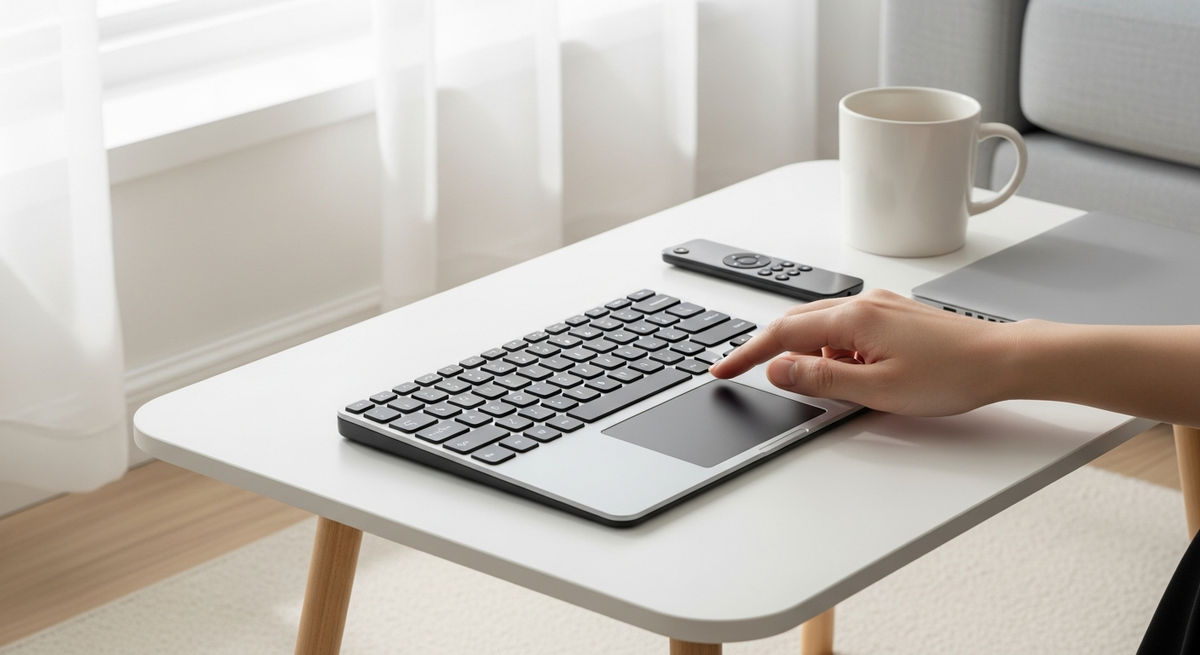
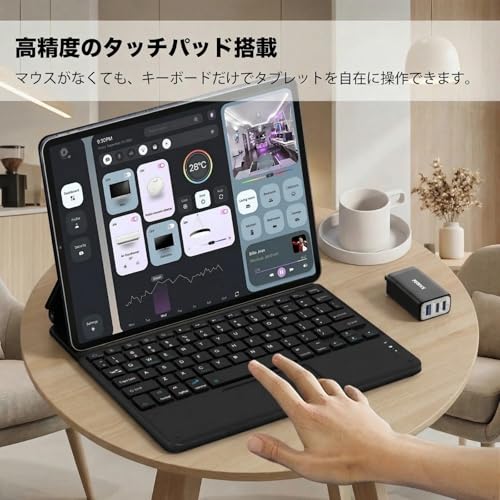
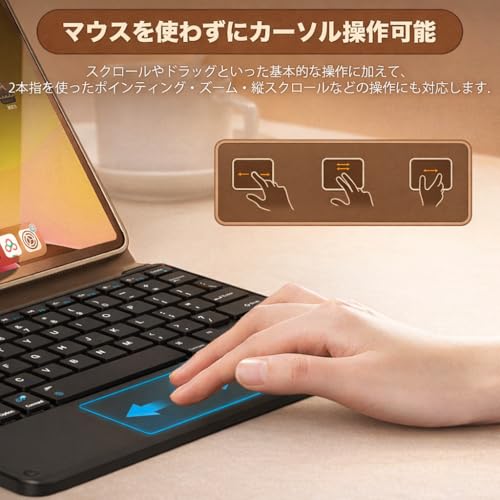
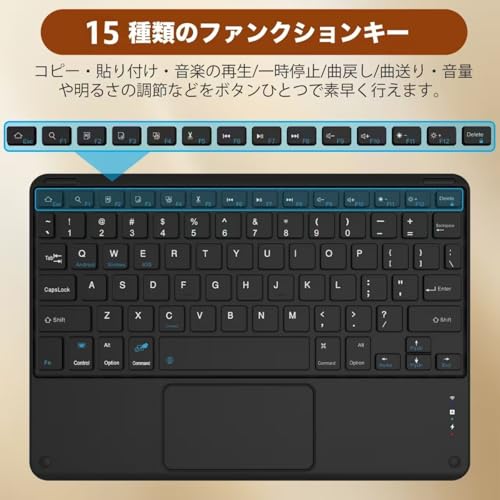
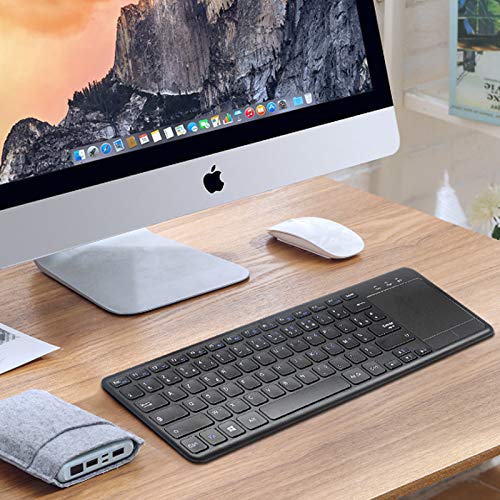
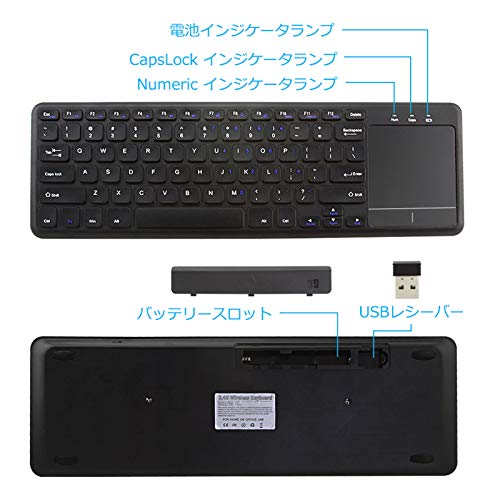
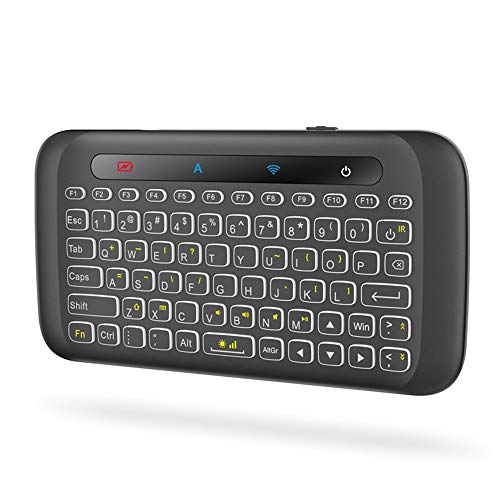
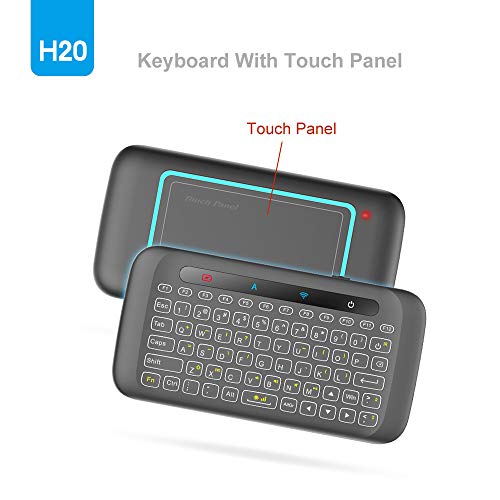
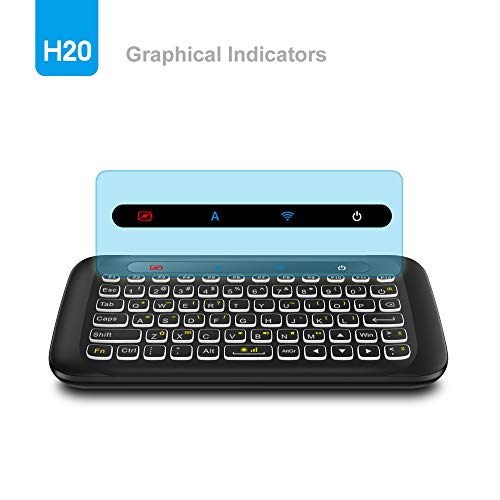
リビングや狭いデスクで、ノートPCを持ち歩かずにテレビやミニPCを操作したいことはありませんか。マウスを置くスペースがなくても、キーボード本体にタッチパッドが付いた「キーボード マウス 一体型」なら、ソファからでも快適に操作できます。
この記事では、Bluetoothや2.4GHz(USBレシーバー)、有線といった接続方式の違いや、タッチパッドの精度、対応OS(Windows/Mac/Android/TV)、本体のコンパクトさやバッテリー持ちなど、失敗しない選び方をやさしく解説します。初心者の方や在宅ワーカー、HTPC用途の方にも分かりやすく、実際に選ぶときに見るべきポイントを順に紹介するので、きっと自分に合ったキーボード マウス 一体型が見つかります。
ロジクールのワイヤレスキーボード「K400p」は、リビングのテレビやミニPCをソファから操作したい人におすすめの一台です。キーボード本体にタッチパッドを内蔵しているため、別途マウスを用意せずに操作でき、省スペースで使えます。接続は無線(2.4GHz/USBレシーバー想定)で、離れた場所からでも使いやすい点が魅力です。
一番の魅力は、大型タッチパッドによりスクロールやクリックが快適なことと、ソファで操作できる設計。84キーの日本語配列でタイピングもしやすく、薄型で置き場所を取らないのでテレビ操作や軽い文章入力が中心の人に特におすすめです。Bluetooth非対応の機種のため、接続端子にUSB-Aポートが必要な点だけは注意してください。
タブトップの「Bluetoothキーボード タッチパッド一体型(HYD-030)」は、リビングや狭いデスクでマウスを置けない人におすすめのコンパクトキーボードです。在宅ワーク中にソファから操作したり、タブレットで作業するときに別のマウスを用意したくない人に向いています。
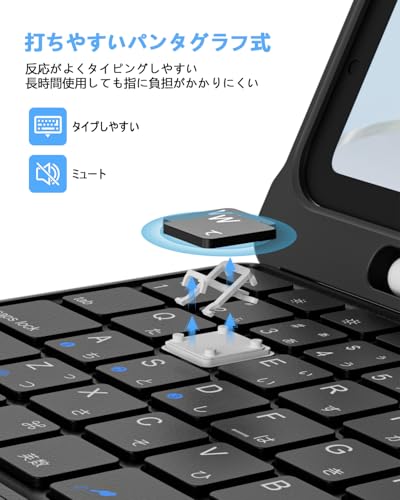
一番の魅力は、タッチパッド一体でマウスが不要な点です。幅242×奥行170×最薄部6mmの薄型で、約210gの軽量ボディ。Bluetooth接続でiPadやAndroid、Windows、Macなど幅広い機器に対応し、USB Type-Cで充電しながら有線接続も可能。パンタグラフ式の静音キーでカフェや夜間の使用でも音を抑えられます。
注意点としては英語配列(US配列)であることと、レビューにキー配列のずれや個体差を指摘する声がある点です。軽さと携帯性、タッチパッド内蔵を重視する人におすすめです。特にソファからメディア操作やタブレット入力を手軽に行いたい人、外出先でタブレットと一緒に使いたい人におすすめです。
AiliveSunのタッチパッド付きワイヤレスキーボードは、ソファやリビングでタブレットやミニPCを操作したい在宅ワーカーやホームシアター用途の人におすすめの一台です。接続はBluetoothで簡単、薄型で持ち運びやすく、別途マウスを用意したくない人に向いています。
一番の魅力は、タッチパッド内蔵でマウスが不要な点と、USB Type-C充電に対応している点。重量は約210gと軽量でカバンに入れて外出先で使いやすく、パンタグラフ式キーで比較的静かな打鍵感が得られます。英語配列(QWERTY)でテンキーは無いため、日本語JIS配列に強くこだわる人やテンキー必須の人は注意が必要です。iPadやAndroidタブレット、Windows端末で手軽に操作したい人におすすめです。
Ewinの「EW-K19202S」は、リビングや狭いデスクでPCやタブレットを手軽に操作したい人におすすめのタッチパッド一体型キーボードです。在宅ワーカーやHTPC・スマートTVをソファから操作したい方、机上をすっきりさせたい人に向いています。
一番の魅力は、タッチパッド内蔵で別途マウスを置かずに操作できる点と、Bluetooth対応でスマホやタブレットとも手軽に繋げられる点。日本語JIS配列のテンキー付き97キー、3台までのマルチペアリング、2.4GHz USBレシーバー同梱、単4電池駆動(オートスリープ搭載)と機能が揃っており、設定も比較的簡単です。
レビューではタッチパッドのサイズや操作性、キーの打鍵感にばらつきがあるとの指摘もありますが、メディア操作や軽めの入力作業、複数機器を切り替えて使いたい人にはコスパの高い一台。ソファからの操作や省スペースでの利用を重視する人に特におすすめです。
Ewinのテンキーパッド付きワイヤレスキーボードは、リビングや狭いデスクでPCやタブレットを操作したい人におすすめの一台です。別でマウスを置けない場所やソファからメディア操作をしたい在宅ワーカーやHTPCユーザーに向いています。接続のしやすさとタッチパッドの有無を重視する人に特に合う製品です。
一番の魅力は、デュアルモード接続でBluetoothと2.4GHz(USBレシーバー)に対応し幅広い機器で使える点です。右側にあるタッチパッドはテンキーパッドと切替え可能で、タッチパッド一体のためマウスを用意せずにカーソル操作と数値入力が両立できます。薄型でコンパクト(37×12×2.2cm)かつ電池式なので、手軽に使えて省スペース環境におすすめです。
サンワダイレクトのBluetoothキーボード「400-SKB071」は、タッチパッドを内蔵した薄型のワイヤレスキーボードです。iPadやiPhoneなどタブレット・スマホをソファやリビングから操作したい人や、デスク上のスペースを取らずにマウスを省きたい人におすすめです。
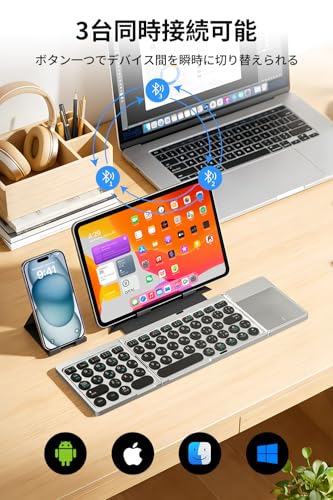
一番の魅力は、タッチパッド内蔵でマウスを別に用意せずにカーソル操作やクリックができる点。2本指スクロールやメニュー操作が可能で、タッチパッドはON/OFF切替もできます。さらに最大3台マルチ接続対応で、ボタン一つで登録機器を切り替えられるのも便利です。充電式で約2時間の充電で約25時間の連続使用ができ、角度調整できるスタンドとUSBケーブルが付属するため届いてすぐ使えます。
注意点としては英語配列(QWERTY)で81キーの設計なので、日本語キー表記に慣れている人はキー配置が違うと感じる可能性があります。それを許容できるなら、コンパクトでマウス不要の操作環境を手軽に作りたい人におすすめです。
サンワダイレクトの「400-SKB066」は、リビングでメディア操作をしたい人や、狭いデスクでマウスを置くスペースがない人におすすめの薄型キーボードです。iPhone・iPad向けのショートカットキーを備え、タブレット中心の作業環境で使いやすく設計されています。
一番の魅力は、タッチパッド内蔵で別途マウスを持ち歩く必要がない点と、3台ワンタッチで切り替えられるマルチペアリング機能です。パンタグラフ式の薄型キーで打鍵感は軽く、付属のUSBケーブルで充電できる充電式モデルなので扱いも簡単です。
英字(QWERTY)配列のため日本語キー配列を好む人は注意が必要ですが、ソファからリモート操作したい在宅ワーカーや、タブレットを手軽に操作したいホームシアター/HTPCユーザーには特におすすめです。
SaikouのBluetoothキーボードは、iPadやiPhoneをリビングや狭いデスクで手軽に操作したい人におすすめの一台です。コンパクトで軽量な設計(幅25×奥行18cm、約230g)で、カバンに入れて持ち運びやすく、付属のスタンドで角度調整もできます。
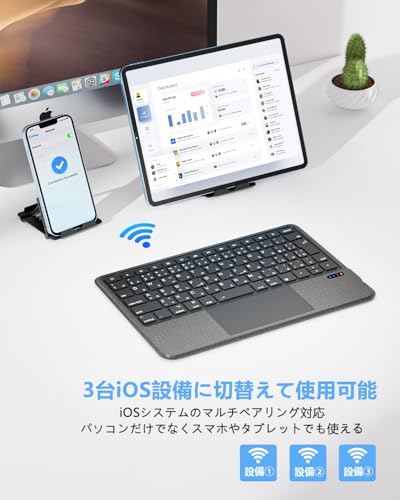
一番の魅力は、大型タッチパッドでマウスなしでも快適に操作できる点と、3台マルチペアリング対応で複数のiOS機器を切り替えて使える点です。日本語JIS配列・パンタグラフ方式でタイピングしやすく、Type-C充電で公称約200時間の連続使用が可能な省エネ設計も特長です。
注意点としてはiOS向けに設計されている点(主にiPad・iPhone対応)です。WindowsやAndroidでの動作は記載がないため、主にiOS端末で省スペースに操作したい在宅ワーカーやソファからHTPC/メディア操作をしたい人におすすめです。
EwinのBluetoothキーボード(iPad/iPhone用)は、タブレットをノートPC代わりに使いたい人におすすめの薄型・携帯型モデルです。軽量で持ち運びやすく、リビングや狭いデスクでも使いやすい設計なので、ソファからメディア操作や軽い文章入力をしたい在宅ワーカーやHTPCユーザーに向いています。
一番の魅力は、JIS日本語配列で日本語入力が快適なことと、タッチパッド搭載でマウスを別に置くスペースが不要な点。Bluetooth 5.1で2台のiOS機器を切り替えて使え、Type-C充電で2〜3時間でフル充電、メーカー公称では「1日2時間使用で約35日」持つとされています。とはいえ、タッチパッドのジェスチャーはiPadでの利用が中心で、iPhoneでは一部機能が制限される場合がある点は注意してください。
iPadでしっかり文字入力したい人や、コンパクトにまとめてマウスを省きたい人に特におすすめです。
Ewinのミニワイヤレスキーボード(72キー)は、リビングのテレビ操作や狭いデスクでのサブ端末操作におすすめの一台です。ポケットに入るほどの小ささで、場所を取らずに文字入力とマウス操作を同時にこなしたい人に向いています。
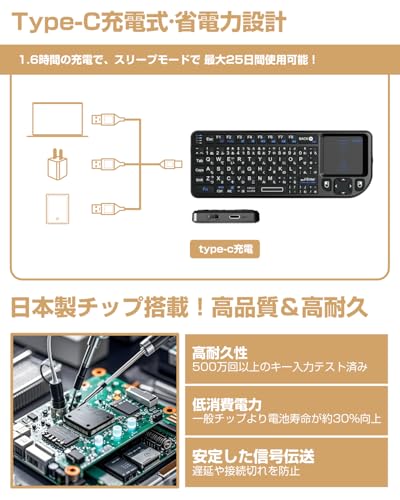
一番の魅力は、超小型で携帯しやすい点と、付属のUSB受信機で使える点です。日本語JIS配列(かな印字)で普段の日本語入力が可能。タッチパッドはFn+Altで90度回転でき、左右クリックも備えているため、ソファやベッドから手元だけで操作したい場面に便利です。また充電式で、レシーバーは本体に収納できるので持ち運び時に無くしにくい作りになっています。
小型ゆえにフルキーボードのような高速タイピングには向きませんし、まれに一部の機器(レビューではFire TVで接続できなかった例あり)で相性問題が出ることもあります。それでも、HTPCやタブレットのリモコン代わり、サーバーのメンテナンス持ち運び用などの用途にはおすすめ。持ち運び重視で操作性を両立させたい人に特に適する製品です。
Ewinのミニキーボードは、キーボードとタッチパッドが一体になった小型のワイヤレスセットです。リビングのテレビやFire TV、Mini PC、タブレットをソファやベッドから手元だけで操作したい人におすすめ。小さく軽いので持ち運びやすく、置き場所を取らないのも魅力です。
一番の特徴は、一体型タッチパッドとデュアル接続。タッチパッドでカーソル操作やジェスチャーができるためマウスが不要で、Bluetoothと2.4GHz(USBレシーバー)の両方に対応して接続先を選べます。メディア操作用の専用キーもあり、動画視聴やリモコン代わりの使い方に向いています。
キーは小さめで長文入力には向きませんが、動画視聴や簡単な文字入力、プロジェクターでのログイン操作など“入力量が少ない用途”にはとても使いやすいです。ソファやベッドで手元だけで操作したい人におすすめの一台です。
Ewinのワイヤレス折りたたみキーボード(タッチパッド搭載)は、リビングや狭いデスクでスマホ・タブレット・ミニPCを使いたい人におすすめの一台です。ソファからテレビやHTPCを操作したり、外出先でコンパクトに入力したい在宅ワーカーに向いています。日本語JIS配列でかな印字付きなので日本語入力が多い人でも違和感が少なく使えます。
一番の魅力は、折りたたみで携帯性抜群な点と大型タッチパッド搭載でマウスがいらないところ。Bluetoothで最大3台までペアリングでき、デバイス切替も簡単です。USB-Cで充電する内蔵バッテリーは短時間充電で長時間使える仕様。キーは静音パンタグラフ方式で打鍵音が小さく、静かな環境でも使いやすいです。
耐久性にばらつきがあるという声や、個体によってキー配置の差異があるというレビューもありますが、携帯性とタッチ操作の便利さを優先する人には特におすすめです。
HETHOTのiPad向けキーボードは、iPadやiPhoneで快適に入力したい人におすすめの一台です。ソファやリビングでマウスを置かずに操作したい在宅ワーカーや、タブレットでメールや資料作成をする機会が多い人に向いています。
一番の魅力は、JIS日本語配列とタッチパッド内蔵により、キーボードとマウス操作をこれ1台で完結できる点です。7色バックライト(3段階調光)や薄さ7mm・重さ300gの薄型軽量設計、さらにiPadOSのジェスチャー対応で、暗い場所や外出先でも使いやすくなっています。450mAhバッテリーは日常使用(1日2時間)で約30〜35日稼働と長持ちです。
iPad/iPhone向けに最適化された製品なので、パソコンや他OSでの動作やUSBレシーバーの有無を重視する人は購入前に仕様確認をおすすめします。それでも、タブレット中心で省スペースに使いたい人には特におすすめの選択肢です。
COOLAYの「USBワイヤレスキーボード(タッチパッド搭載)」は、リビングでスマホ用のAndroid TV BoxやPCをソファから操作したい人におすすめの一台です。別途マウスを置くスペースがない狭い部屋や、簡単に持ち運んで使いたいときに向いています。
一番の魅力は、タッチパッド内蔵でマウスが不要な点と、超軽量262gのコンパクトさ。大きめのタッチパッドはポインター操作やスクロール、ズームなどに対応しており、キーボードとマウスが一体になっているため配線や設置の手間が減ります。2.4GHz無線で数メートル離れた場所から安定して操作できる点も実用的です。
注意点としては英語(US)配列のキーボードであること、iOSではタッチパッド機能がサポートされない点、電源が単4(AAA)電池2本である点が挙げられます。英語配列でも問題ない人、テレビやAndroid系機器をソファから操作したい人に特におすすめです。
LAMAの折りたたみ式ワイヤレスキーボードは、コンパクトで持ち運びしやすいタッチパッド一体型の入力デバイスを探している人におすすめの商品です。薄くて軽いボディと折りたたみ機構により、ソファやリビングでの操作、タブレットやスマホとの併用、出張時の携帯にも向いています。
一番の魅力は、極薄・軽量196gでバッグに入れてもかさばらない点と、タッチパッド一体で別途マウスが不要なところです。Bluetoothで最大3台まで接続でき、Fnキーで素早く切替えられるため、PC・タブレット・スマホを切り替えて使いたい人にも便利。バッテリーはキーボードで約65時間、タッチパッドで約20時間(公称)と持ちも良く、開閉で自動で電源ON/OFFになる設計も外出先で使いやすいポイントです。
QWERTY配列の表記があるため日本語JIS配列に慣れている人は配列を確認してからの購入がおすすめです。ソファからテレビやミニPCを操作したいホームシアター/HTPCユーザーや、タブレットでの軽い入力をコンパクトに済ませたい在宅ワーカーに特におすすめします。
Saikouの最新型Bluetoothキーボードは、リビングや狭いデスクでタブレットやスマホを手軽に操作したい人におすすめの一台です。特に在宅ワーカーやHTPCでソファからメディア操作をしたい30〜50代に向いています。
一番の特徴は、JIS標準日本語配列を採用している点で、かな入力を長年使っている人でも違和感なく使えます。またタッチパッド搭載で別途マウスを用意する必要がなく、ソファや狭いスペースでの操作がスムーズです。薄型軽量の本体にスタンド付き、Bluetoothで最大3台までのマルチペアリングが可能。Type-C充電で約2時間でフル充電、1日2時間の使用で約35日持つとされている点も利便性が高いです。
タッチパッドのサイズや細かなジェスチャー対応は商品説明に詳しい記載がないため、マウス並みの精度を求める人はレビューを確認するとよいでしょう。軽い入力やメディア操作を中心に、ケーブルを減らしてスッキリ使いたい人におすすめです。
サンワサプライの「SKB-TP01SVN」は、デスクやリビングなど設置スペースが限られている環境で使いたい人におすすめの有線キーボードです。キーボードとマウスを別に置けない場所での利用に向いており、省スペースでデスクをすっきり使いたい在宅ワーカーやHTPC・ミニPCユーザーに特におすすめです。
一番の特徴は、ノートPCのように操作できるタッチパッド内蔵で、マウスを用意せずにカーソル操作が行える点。USB接続(ケーブル長約1.5m)で安定した接続が得られるため、ソファからリビングのPCを操作したい人や、配線を増やしたくない人にも向いています。キーはテンキーレスの87キー・メンブレン方式で、打鍵感は柔らかめ。対応OSはWindows系中心の記載のため、Macでの利用は動作保証外である点には注意してください。特に狭い机でマウスの置き場がない人におすすめです。
Omikamoの「折り畳み式 Bluetooth キーボード(タッチパッド付)」は、リビングや狭いデスクでタブレットやスマホ、ミニPCをスマートに操作したい人におすすめの一台です。コンパクトに折りたためるので持ち運びや収納がしやすく、ソファからでも快適に入力や操作ができます。
一番の魅力は、折り畳み式で「フルサイズ感のあるキー」を保ちながら持ち運べる点と、大型タッチパッドを搭載してマウスが不要になる操作性です。JIS標準の日本語配列(かな印字付き)やパンタグラフキー、最大3台まで切替可能なマルチペアリング、14種類のファンクションキーなど、日常使いで便利な機能が揃っています。USBケーブル同梱で充電も可能、技適認証取得・1年保証付きなのも安心材料です。
薄くて省スペース、かつマウスを置く余裕がない環境で使いたい人に特におすすめ。ソファからメディア操作や、タブレットでの長文入力をしたい在宅ワーカーやHTPCユーザー、外出先で荷物を減らしたい人に向いています。
Omikamoの折り畳み式ワイヤレスキーボードは、リビングや狭いデスクでマウスを置くスペースがない人におすすめの一台です。テンキーと大型のタッチパッドを一体化しており、タブレットやミニPCをソファから操作したい在宅ワーカーやHTPCユーザーに向いています。
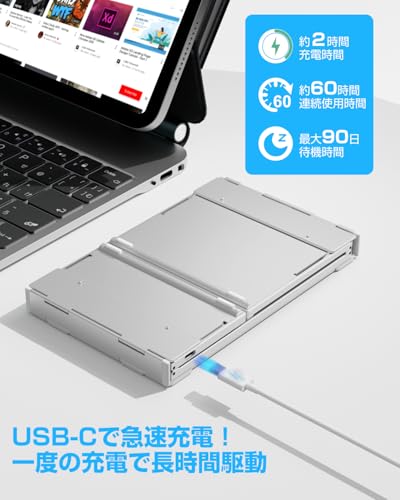
一番の魅力は、コンパクト多機能でありながら大型タッチパッドを搭載している点。Bluetooth5.2と2.4GHz USBレシーバーの両方に対応し、最大4台(Bluetooth3台+USB受信機1台)まで切替可能。Type-C充電でフル充電は約2時間、連続使用は最大約90時間と外出先での利用にも便利です。
キーは標準の日本語JIS配列で左右Shiftや逆L型Enterを備え、テンキー付きなので数字入力が多い作業にも使いやすい一方、折り畳み設計のためキーはやや小さめというレビューもあります。携帯性と一体型操作性を重視する人に特におすすめです。
Ewinのミニキーボード(EW-RB05 / ASIN: B00QQ6HA00)は、キーボードとマウス操作がこれ1台でできる小型ワイヤレス機器です。自宅のリビングでTVボックスやミニPCをソファから操作したい人、デスクが狭くてマウスを置けない人におすすめです。
一番の魅力は、タッチパッド一体型でマウスを別に用意しなくてよい点と、超小型・軽量で持ち運びやすいこと。Bluetooth接続のほかに付属の2.4GHz USBドングルでも接続でき、Amazon Fire TVやWindows、iPadなど幅広い機器に対応します。日本語JIS配列(72キー)、単色バックライト、充電式バッテリーは公称で満充電約20日持続とされています。
キーは小さめなので長文の仕事用タイピングには向きませんが、リビングでのメディア操作、プレゼンや外出先でのちょっとした入力、スマートTVのリモコン代わりに使いたい人には特におすすめです。
Docoolerのミニキーボードは、リビングのソファや狭いデスクでスマートTVやHTPC、Androidボックスを操作したい人におすすめの一台です。小さくて軽いので持ち運びやすく、マウスを置くスペースがない環境でも使いやすい点が特長です。
一番の魅力は、コンパクト&軽量でソファ操作に向く点と、タッチパッド内蔵でマウスが不要になる使い勝手の良さ。2.4GHzのUSBレシーバーを差すだけのプラグ&プレイで最大約10mの範囲で操作でき、バックライトや充電式バッテリーも備えています。
注意点としては、Bluetooth非搭載で英語(QWERTY)配列の70キー仕様のため、日本語配列を重視する人やマルチデバイスをBluetoothで切り替えたい人には向かない場合があります。それでも、ソファからテレビや小型PCを手軽に操作したいホームシアター系ユーザーには特におすすめです。
PerixxのPERIBOARD-513IIは、キーボード本体にタッチパッドを内蔵した有線タイプの一体型キーボードです。タッチパッド内蔵でマウスを置くスペースがないリビングや小さなデスクでも操作しやすく、USB接続のプラグ&プレイで面倒な設定がいらない点が魅力です。
一番の特徴は、テンキー搭載フルサイズのフルキー配列(英語QWERTY)を備えつつ、キーボード寸法が456×160×30mmと比較的コンパクトな点。タッチパッドは57×40mmでスクロール機能もあり、メディア操作や簡単な入力をソファから行いたい在宅ワーカーやHTPC/スマートTVの操作用途におすすめです。英語配列のため日本語JIS配列を普段使っている人や、タッチパッドの高度なジェスチャーを求める人には向かない場合がありますが、安定した有線接続で業務用やキオスク用途にも適した選択肢です。
Omikamoのワイヤレス折りたたみキーボードは、リビングや狭いデスクでタブレットやミニPCを使う人におすすめの一台です。ソファからメディア操作や軽い文書入力を行いたい在宅ワーカーやHTPCユーザー、外出先でコンパクトに作業したい人に向いています。
一番の特徴は、折りたたみ式でバッグにすっきり収まる点と、タッチパッド搭載で別途マウスを用意せずに操作できること。Bluetooth 5.2で安定接続、最大3台までのマルチペアリングに対応するため、iPad・スマホ・PCを切り替えて使いたい人にも便利です。Type-C充電式でフル充電約2時間、メーカー公称で約90時間の連続使用が可能とされており、持ち運び用途での実用性も高めです。
注意点としては、タッチパッドの反応やジェスチャー対応が機種によっては限定的(iPadやMacでは一部機能が使えないという声)という点や、待機モードに入りやすく短時間で接続が切れると感じるレビューがあること。とはいえ、英語配列のフルキー風設計で軽いタイピング感を求める人には総合的におすすめできる選択肢です。
Ewinの超小型ミニキーボードは、リビングや狭いデスクで使いたい人におすすめの一台です。Bluetoothと2.4GHz(USBレシーバー)に加え有線(USB‑C)接続も可能で、Mac・iPad・iPhoneで使えるようにApple専用配列で設計されています。
一番の魅力は、超軽量80gのコンパクトさとタッチパッド一体型で、キーボードとマウス操作をこれ1台で完結できる点。90度回転対応のタッチパッド、バックライト、応急LEDライト、最大約20日間の使用可能時間(公称)など、外出先やソファからの操作にも配慮された機能が揃っています。
小さめのキーやパッドなので長文タイピングをメインにする人は好みが分かれますが、出張先やテレビ・タブレットの操作、コンパクトに持ち運びたいMacユーザーには特におすすめ。普段はノートPCを使わないがリビングでメディア操作やちょっとした入力をしたい人に適する一台です。
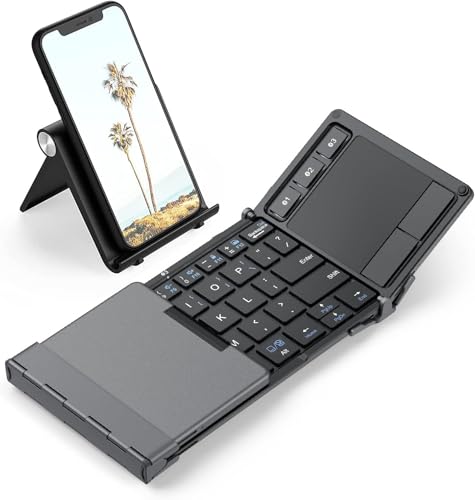
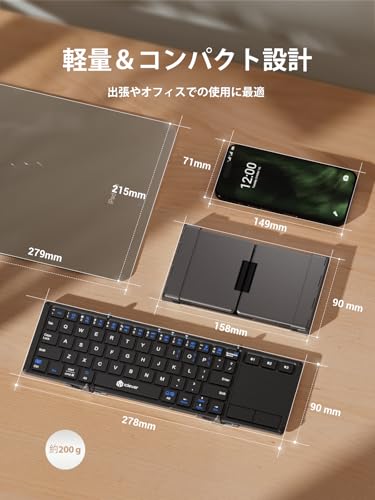
iCleverの「BK08」は、リビングや狭いデスクで使いたい人におすすめの折りたたみキーボードです。ソファやベッドからタブレットやミニPCを操作したい在宅ワーカーやホームシアター用途の人が、折りたたみ式で持ち運びやすいコンパクトさを重視して選ぶのに向いています。
一番の魅力は、タッチパッド内蔵で別途マウスを用意しなくても操作できる点。Bluetooth接続で最大3台までペアリングでき、USB-C充電・約2時間の充電で公称「最大約60日」使用可能(1日2時間使用時)とバッテリー持ちも優秀です。注意点としてはBluetooth専用でUSBレシーバーは非対応、バックライトや防水機能はない点。コンパクトでマウスを置くスペースがない環境で手軽に使いたい人におすすめです。
Perixx(ペリックス)のPERIBOARD-313は、タッチパッドを備えた有線フルサイズキーボードです。ノートPCやリビングのPCでマウスを置くスペースがない人にぴったりで、タッチパッド内蔵によりキーボードだけでカーソル操作ができます。
主な特徴は、104キーのフルサイズ配列とLEDバックライト、USBハブ2ポートを備えた点。1.8mのケーブルで設置の自由度も高く、安定した有線接続が欲しい在宅ワーカーやキオスク/産業用途の据え置き利用におすすめです。英語配列(US配列)なので日本語配列を重視する人は注意が必要です。
レビューではバックライトが暗めに感じるという声やキートップの摩耗を指摘する意見もありますが、フルサイズ+タッチパッド+USBハブを一体化した製品を探している人には使い勝手の良い選択肢です。特に、デスク周りをスッキリさせたい人や、安定した有線接続で遅延を抑えたい人におすすめします。
BUODCOの折りたたみ式ワイヤレスキーボードは、タブレットやスマホ、ミニPCをソファやリビングから操作したい人におすすめの一台です。軽量で三つ折りになるためカバンに入れて持ち運びやすく、仕事のちょっとした入力やリモート操作、HTPCのリモコン代わりに使いたい30〜50代の在宅ワーカーやメディア操作ユーザーに向いています。
一番の特徴は、タッチパッド搭載で別途マウスを用意しなくていい点と、JIS日本語配列で日本語入力が違和感なくできるところ。Bluetoothで最大3台まで切替可能、Type-C急速充電で約2時間の充電で連続約90時間使用といった実用性も高く、カバーがスタンドになるなど外出先でのモバイルオフィスにもおすすめです。iOSではタッチパッドがiOS13以降で動作する点や、Android12では非対応との注記があるため、使う機器の対応OSは購入前に確認してください。
LAMAの折りたたみBluetoothキーボードは、リビングでテレビやタブレットを操作したい人や、省スペースでマウスを置けない環境におすすめの一台です。キーボード本体に大きめのタッチパッド内蔵でマウスが不要になり、折りたたんで持ち運べるのでソファや外出先でも使いやすい設計になっています。
接続はBluetoothで最大3台マルチ接続に対応。着脱できるスタンドも付属し、動画視聴や軽い文書作成に便利です。アルミ筐体で見た目もすっきりしており、パンタグラフ式のキーでタイピングもしやすいのが特徴。接続方式やタッチパッドの操作性、配列(QWERTY)を重視する方に特におすすめで、リビングPCやタブレットを手軽に操作したい在宅ワーカーやHTPCユーザーに向いています。
UBDXBDのワイヤレスキーボード(YS-KBD-02)は、キーボード本体にタッチパッドを内蔵したコンパクトモデルを探している人におすすめの商品です。在宅ワークやリビングでのメディア操作、タブレット・スマホをソファから操作したい30〜50代のユーザーに向いています。選ぶときに重要な「接続の簡単さ」「タッチパッドの操作性」「薄さ・携帯性」を重視する人に合う設計です。
一番の魅力は、タッチパッド一体型でマウスが不要な点と、Type-C充電対応で手軽に使える点です。約242×170×6mm・約195gの薄型・軽量ボディで持ち運びもしやすく、ハサミ式キーで静かにタイピングできます。複数OS(Windows/Mac/Android/iOS)に対応しているので、汎用的に使いたい人におすすめです。
ぺリックスのPERIBOARD-716は、キーボード本体にタッチパッドを内蔵したコンパクトなワイヤレスキーボードです。リビングのテレビに接続したPCやミニPC、狭いデスクでマウスを置くスペースがない環境での使用におすすめです。ソファからの操作やホームシアターのリモコン代わりに使いたい在宅ワーカーやHTPCユーザーに向いています。
一番の魅力は、コンパクト設計とマルチタッチ対応のタッチパッド。2.4GHzのUSBレシーバー同梱で接続が簡単、パンタグラフ(シザー)キーで比較的静かな打鍵感が得られます。単4電池2本で駆動するため持ち運びも楽ですが、英語配列(US/QWERTY)なのが気になる人は注意してください。英語配列でも問題ない人には、手軽に使えるおすすめの一台です。

キーボードとマウスが一体になった「キーボード マウス 一体型」は、リビングや狭いデスクでの操作をぐっと楽にしてくれます。ここでは初心者の方でも迷わないように、実際に役立つチェックポイントをわかりやすくまとめました。
接続方式は最も大事なポイントで、Bluetooth・2.4GHz(USBレシーバー)・有線の違いをまず確認しましょう。スマートTVや古いPCを使うなら2.4GHzのレシーバー同梱モデルが便利で、ノートやタブレットを切り替えて使うならBluetoothが使いやすいです。購入前に商品説明の対応OSや同梱品欄で接続方法の有無を必ず確認してください。
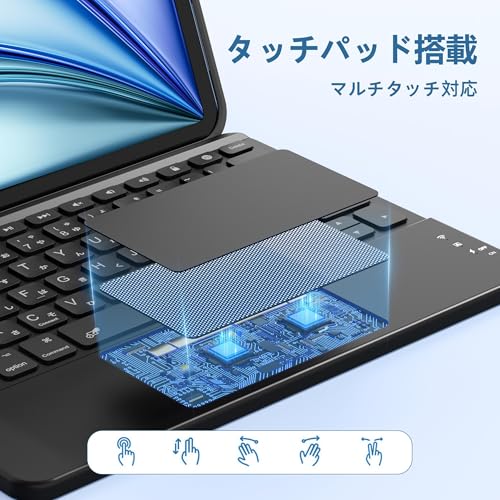
タッチパッドはマウスの代わりになる部分なので、サイズとマルチタッチ(ジェスチャー)対応が重要です。小さすぎるとカーソル移動がしにくく、スクロールや拡大縮小ができないと操作が不便になります。商品画像や説明でパッドの面積やジェスチャー対応が書かれているか確認しましょう。
日本語JIS配列とMac配列ではキーの配置が違うので、普段使っているOSに合ったものを選びましょう。説明に「Mac対応」「日本語配列」などの表記があるか、画像でキートップを確認するのが確実です。特に在宅ワーカーやMacユーザーは**⌘キーやCtrlキーの配置**までチェックすると安心です。
『コンパクト』『超小型』と書かれていてもテンキーの有無で幅が大きく変わりますので、寸法(幅×奥行)を見て実際の置き場所をイメージしましょう。ソファから操作するHTPC用途なら薄型で幅が短いモデルがおすすめです。自分の机やリビングのスペースに合うか、実寸を見て判断してください。
内蔵バッテリーの充電式は手間が少なく便利ですが、長時間使うなら単3電池モデルの方が交換で済む場合もあります。USB充電ケーブルや2.4GHzのUSBレシーバーが同梱されているかは商品ページの付属品で確認しましょう。家族のいるリビングで使う場合はサイレント(静音)設計の記載やレビューで打鍵音もチェックするのがおすすめです。
最後にもう一度ポイントをまとめます。キーボード マウス 一体型を選ぶときは、まず「接続方式(Bluetooth/2.4GHz/有線)」と「対応OS・配列(Mac対応かどうか)」を確認してください。その上で「タッチパッドのサイズとジェスチャー対応」「本体の横幅やテンキーの有無」「電源方式(充電式か電池か)」を比べると、実際の使い勝手が見えてきます。
この記事で紹介したモデルやチェック項目を参考にすれば、狭いスペースでも快適に使える一台が見つかるはずです。まずは気になる製品の接続方法とタッチパッドの説明欄をチェックしてみてください。迷ったら、用途(リビングでの操作か在宅ワークか)に合った仕様を優先すると選びやすくなります。
掲載している各種情報は、MATOMER編集部が調査した情報をもとにしています。
出来るだけ正確な情報掲載に努めておりますが、内容を完全に保証するものではありません。
より正確な情報については各店舗の公式サイトを直接ご確認ください。