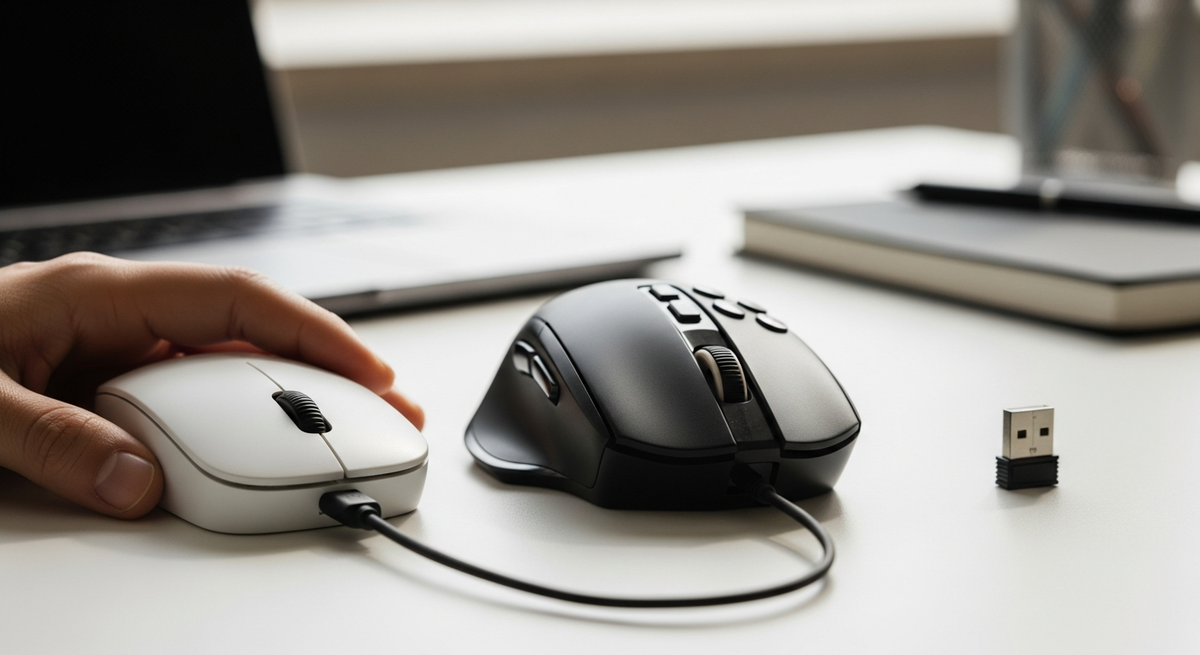
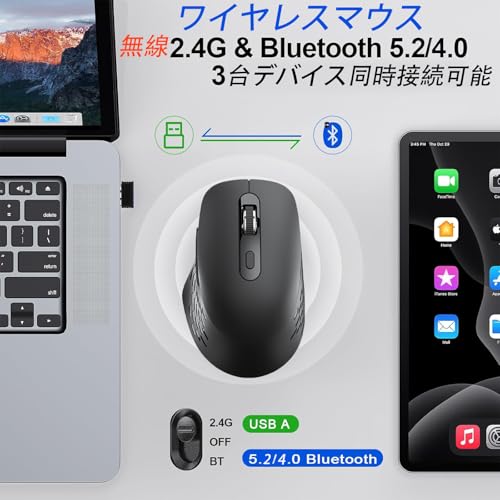
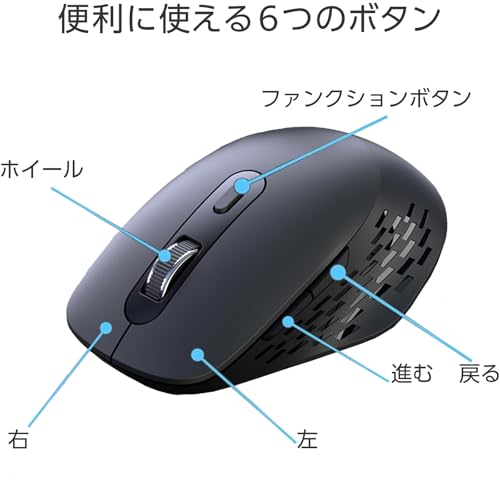
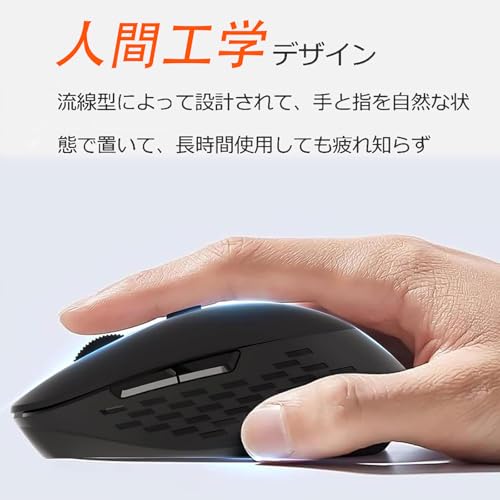
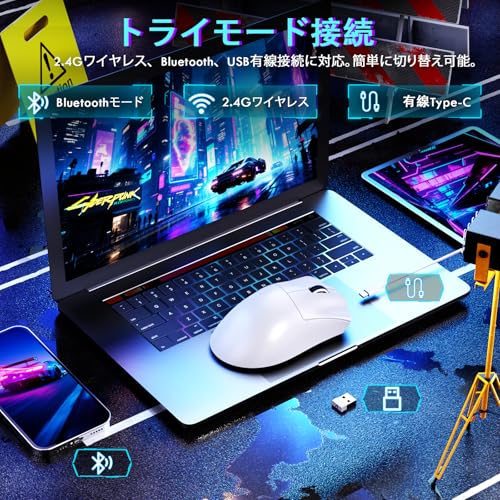
自宅ではケーブルを気にせず無線で作業したいけれど、ゲームや長時間の細かい作業では有線で安定させたい――そんなわがままを両立してくれるのが「有線・無線両対応」のマウスです。
本記事では「マウス 有線 無線 両対応 おすすめ」を、接続方式の切り替えやセンサー性能、遅延、バッテリー持ち、手へのフィット感といった大事なポイントを分かりやすく整理して紹介します。初心者の方からテレワーク中心のビジネスパーソン、ゲームをするパワーユーザーまで、失敗しない選び方をやさしく解説するので、自分に合った一台が見つかる安心感があります。記事の後半では、Amazonでチェックすべき項目(接続方式/対応OS/レビューの見方)もお伝えしますので、実際の購入にもすぐ役立ちます。
Logicool Gの「G703h」は、有線(USB)と無線(LIGHTSPEEDドングル)両対応で使い分けたい人におすすめのゲーミングマウスです。自宅のテレワークは無線で手軽に、ゲームや精密作業では有線で安定した操作を求める方に向いています。
一番の魅力は、HERO 25Kによる高精度トラッキングと、最大60時間駆動のバッテリーです。LIGHTSPEEDによる低遅延(1ms相当)やPOWERPLAY対応の無線充電、95gの軽量ボディとエルゴノミクス設計で長時間の作業でも疲れにくく、カスタマイズ性も高められます。
注意点はBluetooth接続に対応していない点と、右利き用の形状であることです。複数端末でBluetooth接続を多用したい人や左手使用者にはやや不向きですが、オフィスと外出先で「無線の快適さ」と「有線の安定性」を両立したい30〜40代のテレワーク中心のビジネスパーソンや、ゲームも楽しむパワーユーザーには特におすすめです。
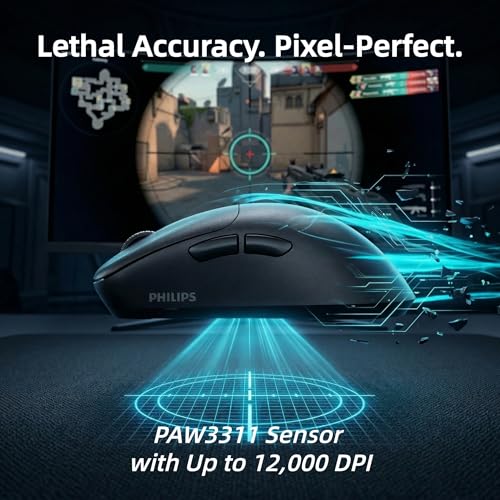
フィリップスのゲーミングマウス「EVNIA SPK9418」は、在宅ワークと外出先での作業、さらにたまにゲームも楽しみたい人におすすめの一台です。長時間の作業でも疲れにくい形状で、特に操作を素早くしたい方や複数機器を使い分ける人に向いています。
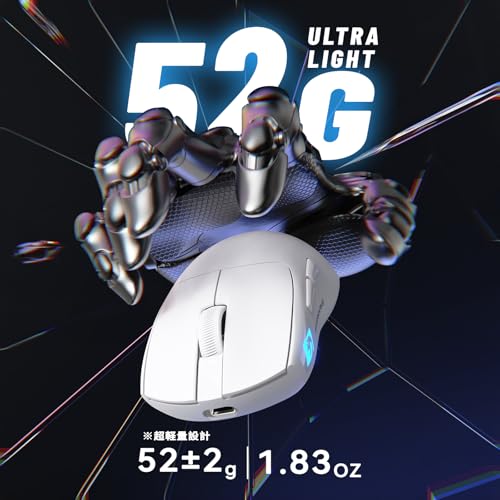
一番の魅力は、52gの超軽量という点。軽いためマウス移動が楽で手首や腕の負担が減り、長時間の資料作成や細かい編集作業でも疲れにくいです。センサーは高精度の光学(PAW3311相当)で最大12000DPI、1ms応答に対応しており、作業でもゲームでも精密な操作が可能です。
接続は背面の切替で切り替えられるため、3モード接続対応(Bluetooth / 2.4GHz / USB‑C有線)を活かしてノートPCやタブレット、デスクトップを使い分けたい人に便利。バッテリーは公称最大60時間、Type‑C充電で手軽に使えます。手の大きい方にはややコンパクトに感じる場合がある点は留意してください。これらの理由から、テレワーク中心で利便性と軽さを両立したい人におすすめです。
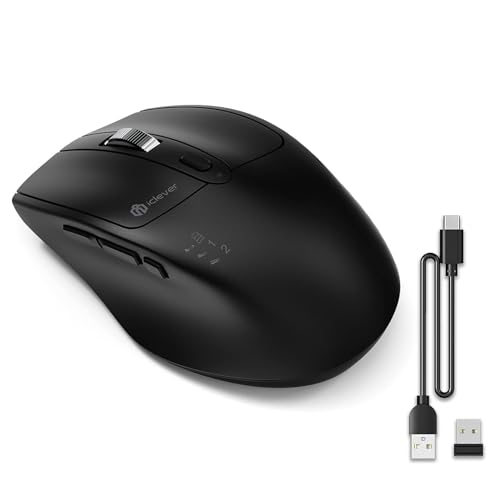
iCleverの「MD167」は、自宅と外出先でPC作業をする30〜40代のテレワーク中心のビジネスパーソンにおすすめのワイヤレスマウスです。Bluetoothと2.4GHz(USBレシーバー)を切り替えて使えるため、ノートPCでの外出時や自宅デスクでの安定接続など、場面に応じた接続方法を求める人に向いています。
一番の魅力は、デュアルモード対応で複数デバイスを使い分けやすい点。さらに30日以上稼働とされる長いバッテリー持ちと、Type-C充電で素早く充電できる使い勝手の良さもポイントです。800〜2400の4段階DPI切替や最大3台のマルチペアリング、進む/戻るボタンなど実用的な機能が揃っています。
接続切替ボタンの位置が誤操作しやすい点や、個体差でホイールやクリック感が違うというレビューもありますが、価格対性能(コスパ)を重視し、複数デバイスを手軽に切り替えたい人には特におすすめです。
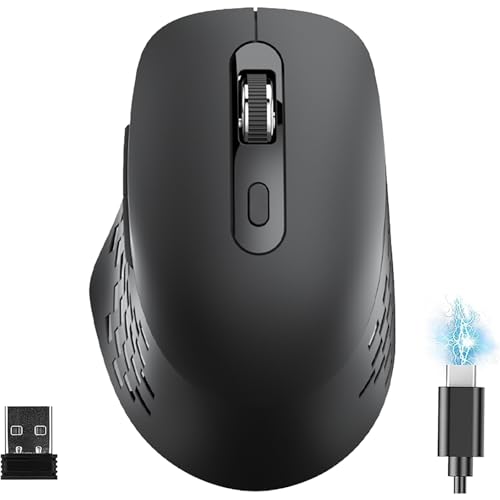
MEFELE Cln. のこのマウスは、外出先ではBluetoothで、デスクでは2.4GHzドングルで安定接続したい人におすすめの一台です。デュアルモード対応で最大3台のデバイスを切り替えられ、テレワーク中心の30〜40代ビジネスパーソンや、ノートPCとデスクトップを行き来する人に向いています。
操作は静かで周囲を気にせず使える点が魅力。静音クリックとサイドの戻る/進むボタン、5段階のDPI切替(最大4000DPI)を備え、軽量で長時間作業にも適しています。USB-C充電式でバッテリーの入手や交換を気にしにくく、12ヶ月保証も付くためコスパ重視の方にもおすすめです。ただし、ケーブルを使った有線通信(データ伝送)が必要な人は仕様に記載がないため別モデルを検討してください。
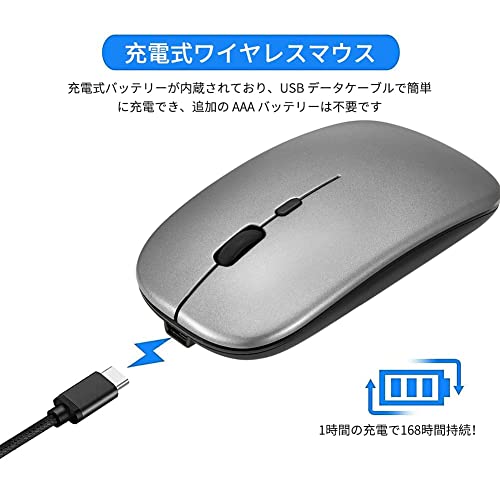
GLAMERGYの「Q9」は、外出先と自宅の両方で使いたい人におすすめの薄型ワイヤレスマウスです。Bluetooth接続と**2.4GHz(レシーバー内蔵)**のデュアル接続に対応し、ノートPCやタブレット、スマホなど幅広い機器で使えます。携帯性が高く、出張やカフェ作業が多いテレワークの方にも向いています。
一番の魅力は、Type-C充電式で400mAhバッテリーを搭載し、満充電で約2ヶ月使える省エネ設計です。800/1200/1600の3段階DPI切替や左右対称のデザインで左利きでも使いやすく、クリック音が小さい静音設計なので共有スペースでの作業にも適しています。
有線(データ接続)で常時使いたい、極限まで遅延を抑えたいゲーマーにはやや物足りない点がありますが、日常作業や外出先での快適さを重視する人には特におすすめです。
ATTACK SHARK V3は、自宅と外出先で使い分けたい30〜40代のテレワーク中心のビジネスパーソンにおすすめのワイヤレスゲーミングマウスです。普段はBluetoothや2.4GHzで手軽に使い、ゲームや精密作業時には有線で安定させたいというニーズにぴったり合います。
一番の魅力は有線・無線両対応のトリプルモード接続と、扱いやすい超軽量62g。PAW3311センサー(最大25,000DPI)、1000Hzポーリング、7つのプログラマブルボタン、1億回耐久スイッチといったゲーミング向けスペックを抑えつつ、500mAhの充電式バッテリーやUSBレシーバー内蔵など持ち運びの利便性も高められています。手の大きめのユーザーにも合うサイズ設計で、外出先での汎用性とゲームでの応答性を両立したい人におすすめです。(一部レビューで滑りやすさやBluetooth設定の手間が指摘されています)
エレコムのゲーミングマウス「V custom VM500 (M-VM500BK)」は、普段は無線で使い、必要なときだけ有線に切り替えたい人におすすめの一台です。外出先での利便性と、ゲームや細かい作業での安定性を両立したい30〜40代のテレワーク中心のビジネスパーソンやパワーユーザーに特に向いています。有線・無線両対応で状況に応じた接続が可能なのが魅力です。
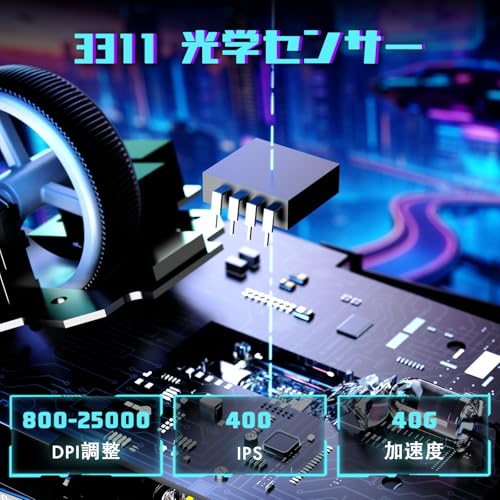
一番の特徴は、Pixart製の高性能センサー(PAW3311)を搭載し、最大12,000DPI、300IPS、35Gの性能を実現している点です。約75gの軽さで扱いやすく、Mag-infinity光学式スイッチや8ボタン、USB Type-C充電、レシーバー延長アダプターといった実用的な機能も揃っています。さらに軽量75g設計で素早いマウス操作にも適しています。
注意点としては、公称で最大約95時間の連続駆動がうたわれていますが、実際の使用ではバッテリーの持ちに個体差があるというレビューも見られます。外出先で長期間充電できない人や、バッテリー持ちを最優先したい人は注意が必要です。普段は無線の快適さを重視しつつ、ゲーム時や長時間作業で有線の安定性を求める人におすすめです。
ATKの「VXE Dragonfly R1 SE+」は、自宅作業と外出先の両方で快適に使いたい人におすすめのマウスです。普段は無線で手軽に使い、ゲームや精密作業では有線に切り替えて遅延を抑えたい30〜40代のテレワーク中心のビジネスパーソンやパワーユーザーに特に向いています。
一番の魅力は、有線無線両対応で用途に合わせて切り替えられる点と、軽量55グラムの持ち運びやすさです。内部には高性能センサー「Pixart PAW3395 SE」(最大18,000DPI、400IPS、40G)を搭載しており、作業効率やゲームの操作精度も期待できます。バッテリーは公称で最大70時間持ち、専用ソフト「ATK V HUB」(日本語対応)でDPIやボタン設定、マクロのカスタマイズが可能です。
注意点としては、メーカー保証が6か月と短めな点や、商品ページで寸法や同梱物の詳細が十分に明記されていない点があること。とはいえ、ワイヤレス利便性と有線の安定性を両立したい人、軽さを重視して持ち運びたい人にはおすすめの一台です。
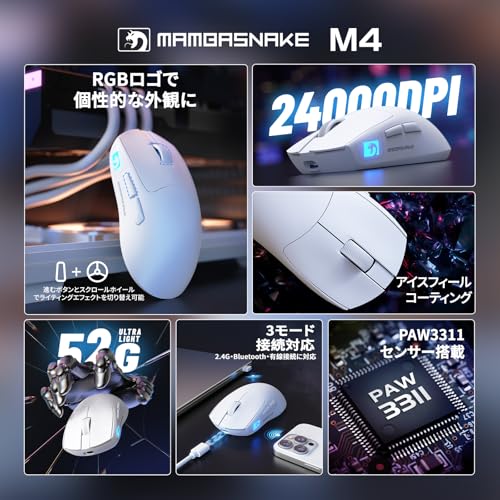
MAMBASNAKEのゲーミングマウス「M4」は、出先では無線で、家では有線で使いたい人におすすめの一台です。テレワークでノートPCを持ち歩く30〜40代のビジネスパーソンや、普段は作業用に使いつつゲームでは有線で安定させたい人に向いています。
一番の魅力は三モード接続で、Bluetooth・2.4GHz・有線を場面に応じて切り替えられる点と、超軽量約52gの軽さで長時間作業でも疲れにくいこと。高精度のPAW3311センサー(最大24000DPI)を搭載し、低遅延の2.4GHz接続や有線接続でゲームにも十分対応します。ホイールの重さや「静音」表記と実際のクリック音の差など好みが分かれる点はあるものの、コスパ重視で汎用性の高いマウスを探す人に特におすすめです。
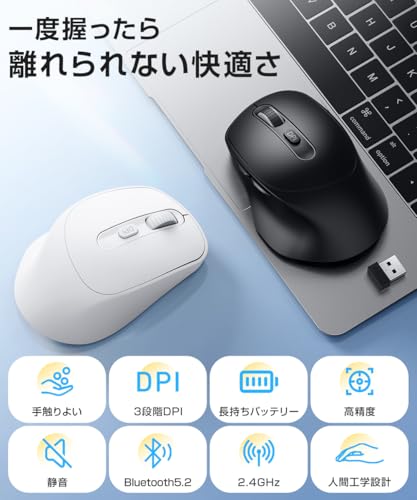
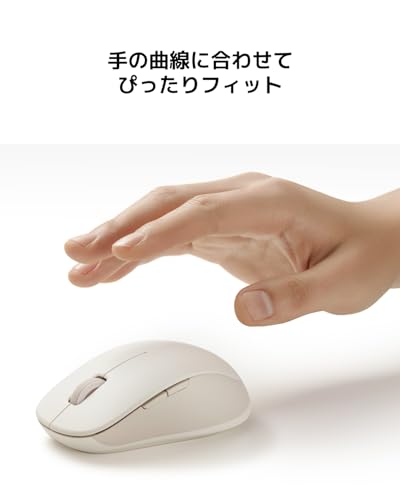
Nexmoraのワイヤレスマウス(ASIN: B0DLH3SF2Y)は、自宅と外出先で作業する30〜40代のテレワークユーザーや、普段は無線で使いながら必要時に安定接続を求める人におすすめの一台です。手にフィットする設計で長時間作業でも疲れにくく、日常のオフィス作業から軽いゲームまで幅広く対応します。
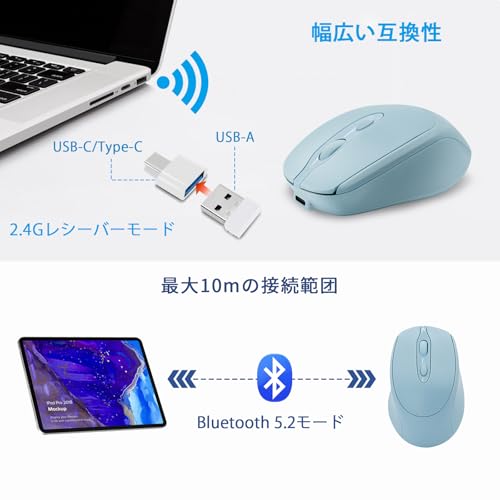
このマウスの強みは、人間工学設計により手首への負担を抑える点と、2WAY接続(Bluetooth5.2と2.4GHz USBレシーバー)で用途に応じて接続を切り替えられる点です。戻る・進むボタンを含む5ボタン構成や3段階(800/1200/1600)DPI切替で操作の自由度も高く、静音クリックやType-C充電式で使いやすさにも配慮されています。
サイズや公称バッテリー駆動時間などの詳細は商品ページに記載が限られますが、持ち運びしやすい軽量設計と扱いやすい機能を重視する人には特におすすめです。外出先での利便性と、自宅での安定した操作性の両方を求める人に向いています。
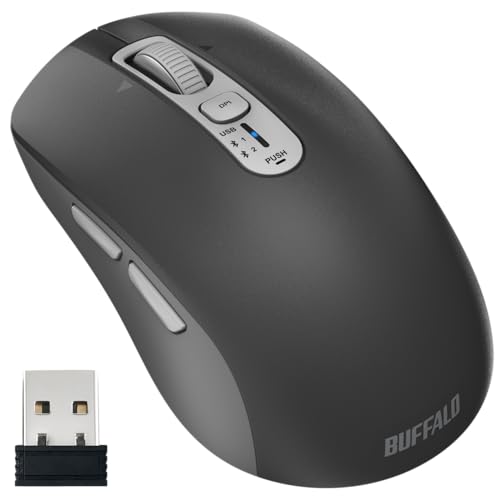
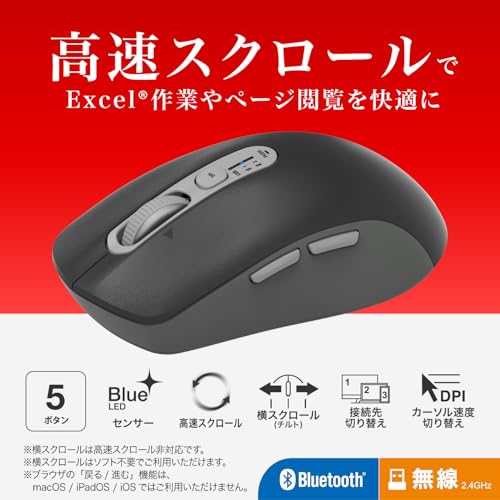
バッファローのワイヤレスマウス「BSMBB705BK」は、ノートPCやタブレット、デスクトップを場面ごとに切り替えて使う30〜40代のテレワーク中心のビジネスパーソンにおすすめの一台です。普段はワイヤレスで手軽に作業し、場面に応じて接続先を切り替えたい人に向いています。
一番の魅力は、3台切替対応でBluetoothと専用レシーバーを上部のボタンで簡単に切り替えられる点と、Excelや長いページ移動が楽になる高速スクロール機能です。BlueLEDでガラス面などでも比較的使いやすく、クリック音が小さい静音設計や単3電池1本で約2.6年という長い電池持ちも日常使いで助かります。一方で有線接続(USBケーブル)は非対応のため、どうしても有線が必要な人や超低遅延を求めるハードなゲーミング用途にはおすすめしません。
エレコムのワイヤレスマウス「OSMOD Six(M-MY35MBSABK)」は、自宅と外出先でデバイスを切り替えて使うことが多い30〜40代のテレワーク中心のビジネスパーソンにおすすめの一台です。左右対称の持ちやすい形状で長時間作業でも疲れにくく、Bluetooth/2.4GHz両対応で機器を簡単に切り替えられる点が魅力です。
主な特徴は、進む/戻るなどを含む計6ボタンや、木材やガラス面でも使えるBlue LEDセンサー、さらに静音&充電式という使いやすさ。付属のUSBレシーバー(2.4GHz)とBluetooth Low Energyを併用でき、最大2台まで接続先を本体に保存できます。Type-C充電で電池交換不要、満充電で公称「最長約7カ月」の長持ち設計(使用状況による)も見逃せません。
注意点としては、センサー分解能が公称1000DPIで高感度を求めるFPSゲーマー向けではないこと、サイズはMサイズ(幅約65×奥行107×高さ38mm、約89g)で手の小さい人にはやや大きく感じる可能性がある点です。複数機器を静かに、手軽に切り替えて使いたい人には特におすすめのモデルです。
このKKNHSのワイヤレスマウスは、在宅ワークや外出先での作業を両立したい人におすすめの一台です。Bluetooth/2.4GHzに対応し、ノートPCやタブレットと簡単に接続できます。静音クリックで周囲を気にせず使え、3段階のDPI(800/1200/1600)切替で作業内容に合わせた細かい調整が可能です。
一番の魅力は、充電が速い点と扱いやすさ。Type-C充電式で手軽に給電でき、省電力モードで未使用時は自動スリープします。手にフィットする軽量設計で、テレワーク中心の30〜40代ビジネスパーソンやカフェで作業する人に特におすすめ。ただし、有線(USBケーブルでの常時有線接続)についての明記は商品ページにないため、有線必須の人は注意してください。
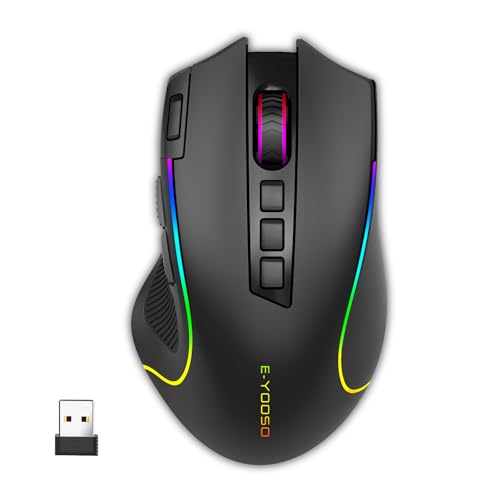
e元素のゲーミングマウス(型番X-11)は、自宅と外出先の両方で使いたい人におすすめの一台です。三方式接続(2.4GHzドングル/Bluetooth/USB有線)に対応しており、ノートPCではBluetoothで軽く、ゲームや高精度作業では有線や2.4GHzで低遅延に切り替えられます。
一番の魅力は、長時間バッテリーとカスタマイズ性。1000mAhの充電式バッテリーで最大約35時間(バックライト点灯時)〜約70時間(消灯時)使え、Type-Cケーブルで充電しながら有線使用も可能です。DPIは最大8000、9つのプログラム可能ボタンとマクロ記録機能で、作業効率やゲームでの操作を細かく設定できます。
右利き用の人間工学デザインで、テレワーク中心の30〜40代ビジネスパーソンや、普段は無線で使いながらときどき有線で安定接続したいパワーユーザーに特におすすめです。重量の表記がないため、手のフィット感を重視する人は実機確認を検討してください。
Razerの「Pro Click」は、自宅と外出先で作業することが多いテレワーク中心の30〜40代ビジネスパーソンやパワーユーザーにおすすめのマウスです。普段はワイヤレスで手軽に使い、ゲームや高精度作業時には有線に切り替えて安定した操作をしたい人に向いています。
一番の特徴は、最大400時間の長時間バッテリーと、Humanscaleと共同開発した人間工学デザインによる快適なホールド感。16,000DPIの高精度センサーと8つのカスタムボタンで、仕事でも細かな操作でも対応しやすく、複数デバイス間の切替も可能です。
注意点としては、ユーザーレビューに接続の不安定さや充電周りのトラブルが報告されています(ケーブル形状が特殊との指摘あり)。それでも「長時間バッテリー」「エルゴノミクス重視」「有線/無線両対応」を重視する人にはおすすめできる一台です。
iCleverのワイヤレスマウス(MD165)は、自宅と外出先で使い分けたい人におすすめの一台です。3台同時接続が可能で、2.4GHzのUSBレシーバーとBluetooth(BT1/BT2)を切り替えて使えます。普段は無線で便利に、必要なときは安定した接続で作業したい人に向いています。
高精度な光学センサー(最大2400DPI)や静音クリック、Type-C充電など基本性能が揃ったモデルです。フル充電は約2時間で公称約1か月の連続使用が可能とされており、テレワーク中心でバッテリー管理を楽にしたい人にもおすすめです。※有線での通信(ケーブル接続)については商品説明に明確な記載がないため、有線必須の方は事前確認をおすすめします。
Logicoolの「PRO 2 LIGHTSPEED」は、有線と無線の両方で使いたい人におすすめのゲーミングマウスです。普段はワイヤレスでデスク作業や外出先での利便性を確保しつつ、ゲームや高精度作業では有線で遅延を抑えて使いたい30〜40代のテレワーク中心ユーザーやパワーユーザーにぴったりです。
一番の魅力は、最大44K DPIに対応する高精度なHERO2センサーと、95時間駆動(LEDオフ時)というバッテリー持ち。LIGHTSPEEDワイヤレスによる低遅延性能や軽量80g設計、左右対称の両利き対応デザインで、ゲームからビジネス作業まで幅広く使えます。クリック音がやや大きめという声もありますが、切り替えの自由度と高精度を重視する人におすすめです。
MSIの「VERSA 300 W」は、自宅作業と外出先の両方でパソコンを使う人におすすめの有線・無線両対応マウスです。普段は無線で手軽に使い、ゲームや高精度作業時には有線で安定した接続に切り替えたいという30〜40代のテレワーク中心のビジネスパーソンに向いています。
一番の魅力は、超軽量60gで長時間の作業でも疲れにくく、さらに有線/無線3接続(有線USB/2.4GHzドングル/Bluetooth 5.3)に対応している点です。PixArt PAW3104DBセンサーで最大8000DPI、Kailh製スイッチの高耐久設計、最大50時間の公称バッテリー持続時間といった基本性能も充実。ドングルとUSB-Cケーブル(2m)が同梱されており、出張や外出先ですぐ使えるのも便利です。ソフトウェアによるカスタマイズ性の記載は確認できないため、細かなボタン割当てを重視する場合は事前に確認することをおすすめします。
このBluetoothデュアルモードワイヤレスマウスは、自宅と外出先で端末を使い分ける30〜40代のテレワークユーザーにおすすめの一台です。デュアルモード対応でBluetooth 5.1と2.4GHzの切替が可能なため、ノートPCでの省電力接続とデスクのデスクトップでの低遅延接続を使い分けたい人に向いています。
充電式の充電式500mAhバッテリーと省電力設計、さらに静音クリックと左右対称の形状で会議中やカフェ作業にも使いやすいのが魅力。800/1200/1600の3段階DPI切替も備え、一般的なオフィス作業やライトなゲーム、持ち運び中心の使い方におすすめです。なお、最大DPIは1600なので、ハイエンドな競技ゲーミング用途には向きません。
FMOUSEのクリアワイヤレスマウスは、自宅と外出先でPC作業を切り替えて使いたい人におすすめの一台です。接続は3モード接続(2.4GHzドングル+Bluetooth×2)で、複数デバイスを素早く切替えられる点が最大の魅力。仕事用ノートとタブレットを併用するテレワーク中心の30〜40代ビジネスパーソンや、カフェでの作業が多い人に向いています。
DPIは800/1200/1600/2400の4段階で、細かい操作にも対応。バッテリーはType-C充電でフル充電約2時間、使用は公称で約5〜10日(平均約7.5日)と持ちが良い点も嬉しいポイントです。静音スイッチやコンパクトな筐体で持ち運びしやすい反面、プロ向けハイエンドの高DPIや専用カスタムソフトを求める人には物足りない可能性がある点は注意。無線中心に使いたいが充電の手間は減らしたい人におすすめです。
Xiaomiの「デュアルモード ワイヤレスマウス 2」は、外出先と自宅を行き来することが多い人や、ノートPCで手軽に切り替えて使いたい人におすすめのワイヤレスマウスです。デュアル接続対応でBluetoothと2.4GHz(ナノレシーバー)を用途に合わせて切り替えられるため、複数機器を使うビジネスパーソンに便利です。
本体は静音クリックを採用しており、在宅勤務や静かなオフィスでも周囲を気にせず使えます。1200 DPIの高精度センサー、軽量62g設計、大型スクロールホイール、LEDインジケーター、そしてナノレシーバーを本体裏に収納できる点が実用的です。電池は単3形×1(別売)で、電池交換で手軽に使い続けられます。
有線(USB)接続や専用カスタマイズソフトの記載はないため、有線必須のゲーミング用途や高度なボタン割当を求める人には不向きです。外出先での携帯性や複数デバイス切替、静かな作業環境を重視する人におすすめです。
Dolrsoの「ワイヤレスマウス Bluetooth 5.2 & 2.4GHz」は、普段は無線で快適に作業しつつ、安定した接続と長時間の駆動を重視する人におすすめの一台です。外出先や在宅ワークで複数デバイス(ノートPC・タブレット・スマホ)を使い分けたい人に向いています。
一番の魅力は、デュアル接続対応でBluetooth 5.2と2.4GHz(USBレシーバー)を切り替えて使える点。また最大30日駆動の公称バッテリー持続で、頻繁な充電や電池交換の手間を減らせます。クリック音を抑えた静音設計と65gの軽量ボディで、カフェや夜間の作業でも気兼ねなく使えるのが特徴です。
注意点としては、最大DPIが1600にとどまるため、ハイエンドのゲーミング用途や高精度なトラック作業を求める人には物足りない場合があります。また、製品説明には「有線のデータ接続(常時有線利用)」の明確な記載が見当たらないため、どうしても有線接続を優先したい人は事前に確認することをおすすめします。
UCOCOのワイヤレスマウス(ASIN: B0BLBW3K1X)は、自宅と外出先で使い分けたいテレワーク中心の30〜40代ビジネスパーソンにおすすめのエントリーモデルです。デュアルモード対応でBluetooth 5.1と2.4GHzの切替が可能なため、ノートPCやタブレットと手軽に接続して作業できます。
3段階のDPI(800/1200/1600)や静音設計のホイールと左右ボタンを備え、オフィス作業やブラウジング中心の利用で扱いやすい作りです。500mAhの充電式バッテリーやスマートスリープ機能で持ち運び用途にも向いています。接続安定性や耐久面でややムラがあるというレビューもあるため、頻繁に激しいゲームをするヘビーユーザーには向かない点に注意してください。外出先で軽く使いたい人や、複数デバイスを切り替えて使いたい人に特におすすめです。
PiMivcoのワイヤレスマウス(型番PC-12702 / PCJP-127)は、外出先と自宅で切替えて使いたい人におすすめの一台です。普段はBluetoothで手軽に使い、2.4GHzのUSBレシーバーで安定接続に切り替えられるため、ノートPCでの作業もデスク環境でも使いやすい設計になっています。
一番の魅力は、2WAY接続対応で複数デバイスをすばやく切替えられる点。800/1200/1600の3段階DPI切替により、作業の精度も調整しやすく、軽めの本体と人間工学に基づく形状で長時間作業の負担を減らします。さらにType-C充電に対応し、メーカー表記では約2時間でフル充電、未使用時は自動で休眠する省エネ設計です。
一方でレビューには個体差によるトラッキングの不安定さやスリープ動作での不便さが指摘されています。高DPIを多用する競技ゲーミング用途や完璧な安定性を最優先にする人には向かない場合がありますが、テレワーク中心で「外出先と自宅で手軽に切替えたい」「静かなクリック音が欲しい」「コスパ重視」という人には特におすすめです。
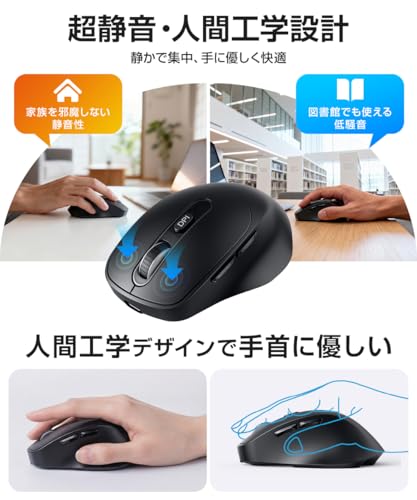
このNexmoraのワイヤレスマウスは、自宅と外出先でパソコン作業をする人におすすめの一台です。普段は無線で手軽に使い、必要なときは有線やレシーバーで安定接続したいというニーズに合います。記事の選び方基準(接続の柔軟性・センサー性能・バッテリー・形状)を満たしやすい点がポイントです。
一番の特徴は、2WAY接続でBluetoothと同梱のUSBレシーバーに対応しているところ。またクリック音を抑えた静音設計で、オフィスやカフェ、図書館など周囲を気にする場所でも使いやすいです。さらに戻る・進むボタンや3段階DPI切替(800/1200/1600)を備え、普段使いから軽いゲームや資料操作まで対応します。
サイズや公称バッテリー持続時間の記載は少ない点は注意ですが、持ち運びしやすい軽量設計とType-C充電対応で利便性は高め。特にノートPCで作業するテレワーク中心のビジネスパーソンや、静かな場所で快適に作業したい人におすすめです。
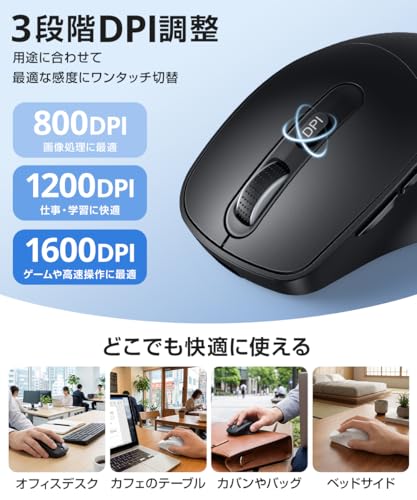
Nexmoraのこのワイヤレスマウスは、自宅と外出先でPC作業をする30〜40代のビジネスパーソンにおすすめです。普段は無線で快適に使い、ゲームや精密作業では安定した接続に切り替えたい、という人のニーズに合う一台です。接続の柔軟性、センサーの使いやすさ、持ち運びやすさを重視する方に向けて紹介します。
一番の魅力は、2WAY接続と超薄軽量な点。Bluetoothと2.4GHzのUSBドングルに対応し、薄型でカバンに入れても場所を取りません。800/1200/1600の3段階DPI切替や静音クリック、充電式(バッテリー内蔵)で電池交換が不要なのも便利です。七色のLEDライト搭載で見た目が楽しく、左右対称設計のため左利きの人にもおすすめ。
注意点としては、バッテリー残量表示が明記されておらず「突然使えなくなった」というレビューがある点や、サイズ・重量など詳細スペックが商品ページで明確でない点があります。普段使い〜外出先での作業、静かな環境での利用を重視する人には特におすすめのモデルです。
ワイヤレスマウス(ASIN: B0F285CJRP)は、自宅作業と外出先を行き来する30〜40代のテレワーク中心のビジネスパーソンにおすすめの一台です。普段はワイヤレスで手軽に使い、2.4GHzのUSBドングルで安定した接続を確保したい人に向いています。
この製品の強みは、2way接続(Bluetooth5.2と2.4GHz)とType-C充電による手軽さです。静音クリック設計で図書館やカフェでも使いやすく、800/1200/1600の3段階DPI切替で作業内容に合わせて感度を変えられます。メーカー公称で約100時間の連続使用が可能とされ、軽量約83gで持ち運びも便利です。
有線(データ伝送)接続には対応していない点は注意が必要ですが、外出先でケーブルを使わずに快適に作業したい人や、静かな環境で集中して作業したい人には特におすすめです。
Logicool Gの「G502 X PLUS LIGHTSPEED(G502XWL)」は、普段は無線で作業しつつ、ゲームや高精度作業のときに有線で安定させたい人におすすめのゲーミングマウスです。自宅・カフェ・出張先で切り替えて使いたい30〜40代のテレワーク中心のビジネスパーソンやパワーユーザーに向いています。
特徴は、LIGHTSPEEDワイヤレスによる低遅延接続と、HERO 25Kセンサーによる高精度トラッキング。13個のプログラムボタンやハイブリッドスイッチ(LIGHTFORCE)でクリック感と応答性を両立でき、Logicool G HUBで細かくカスタマイズできます。
公称でバッテリーは最大120時間(RGBオフ)、USB-Cで有線接続と充電が可能。ワイヤレス充電「POWERPLAY」対応(別売)も嬉しい点です。Bluetoothの明記はないため、複数デバイス間の手軽な切替を重視する人は確認を。特に適する人は、有線と無線を使い分けたいゲーマーやテレワークでの作業効率を重視する人におすすめです。
Logicool Gの「G309 LIGHTSPEED」は、外出先でも自宅でも快適に使える軽量ワイヤレスゲーミングマウスです。普段は無線で手軽に使いたいテレワーク中心の30〜40代ビジネスパーソンや、軽めのゲーミングも楽しむパワーユーザーにおすすめの一台。
一番の魅力は、300時間以上連続使用が可能なバッテリー持ちと、HERO 25Kセンサーによる高精度トラッキング。LIGHTSPEEDのUSBレシーバー接続で低遅延を実現し、Bluetooth切替にも対応するため、ノートPCやタブレットと接続先を選べる柔軟性が魅力です。さらにLIGHTFORCEハイブリッドスイッチでクリック感と応答性のバランスが良く、作業もゲームもこなせます。
注意点として、製品は単三乾電池1本で動作する設計(電池は同梱されていません)で、USB有線接続の明記はありません。有線接続を必須で使いたい人にはおすすめできませんが、無線主体で低遅延・長時間運用を重視する人にはぴったりです。
Logicool Gの「G502 X LIGHTSPEED(G502XWL-CRBK)」は、在宅中心に仕事をする30〜40代のビジネスパーソンや、仕事とゲームを1台でこなしたいパワーユーザーにおすすめのゲーミングマウスです。有線(USB-C)と専用無線(LIGHTSPEED)に対応しており、外出先はワイヤレスで手軽に、精密作業やゲーム時は有線で安定した接続に切り替えられる点が魅力です。
一番の強みは、低遅延ワイヤレスと多ボタン搭載。HERO 25Kセンサーによる高精度トラッキング、13個のプログラム可能ボタン、最大約140時間のバッテリー持続で長時間作業にも耐えます。Logicool G HUBでボタン割り当てやDPI設定を細かく調整できるため、生産性向上やゲームの操作効率アップにも役立ちます。
注意点としては重さが約102gと軽量モデルほどではなく、ホイールやクリック音がやや目立つ点、Bluetooth非搭載で接続はLIGHTSPEED(2.4GHz)か有線が中心になる点です。それでも「有線・無線両対応」で性能を重視したい人には特におすすめの一台です。
テレワークや外出先、ゲームで活躍する「マウス 有線 無線 両対応 おすすめ」を選ぶときに、迷わないための基本ポイントをやさしくまとめました。ここを読めば「どれを重視すれば自分に合うか」が分かり、自信を持って選べます。
有線(USB)、Bluetooth、2.4GHzドングルの3方式の違いをまず確認しましょう。外出先でバッテリーを気にせず使いたいなら有線やスリムなBluetooth接続、低遅延を重視するなら2.4GHzドングルが向きます。複数デバイスで使うならマルチペアリング対応かどうかをチェックしてください。
センサーの種類と最大DPIは作業の快適さに直結します。一般的な事務作業は800〜1600DPIで十分ですが、画像編集やFPSゲームなら高DPI対応のものが便利ですから、センサー性能(光学式/レーザー、最大DPI)を商品詳細で確認しましょう。
ゲームや細かなドラッグ操作をするなら遅延は重要な判断材料です。Bluetoothは省電力・互換性が高い一方、2.4GHz(専用レシーバー)は基本的に低遅延で安定していますので、用途に合わせて優先度を決めてください。レビューで「遅延を感じる」という声がないかも確認すると安心です。
バッテリーの公称持続時間は目安なので、実使用でのレビューも合わせて確認しましょう。長時間使いたいなら公称の稼働時間が長いモデルや、短時間で充電できるUSB充電・ワイヤレス充電対応の有無をチェックするのがおすすめです。光るRGB機能は便利ですがバッテリー消費が増える点は忘れずに。
手へのフィット感は疲労度に直結しますから、寸法や重量を必ず確認してください。手の小さい方はコンパクト〜ミディアム、手が大きめならフルサイズで実寸(長さ・幅・高さ)と重量を見ると失敗が少ないです。購入前は商品仕様の「対応OS」「同梱物(ドングルやケーブル)」「スイッチ寿命」を確認し、レビュー欄で実際のバッテリー持ち・遅延の体感・フィット感の意見をチェックすると安心です。
ここまでで大切な点をかんたんに振り返ると、まずは「接続方式の柔軟性」を最優先に選び、その次にセンサー性能・遅延・バッテリー・形状(手への合い方)を確認するのが失敗しないコツです。付属のドングルやケーブルの有無、対応OSやカスタマイズ性も忘れずにチェックしましょう。
Amazonの商品ページでは、商品仕様・同梱物・カスタマーレビューをよく読んでください。この記事で紹介した「マウス 有線 無線 両対応 おすすめ」を参考に、あなたの使い方(テレワーク寄り/持ち運び重視/ゲーム重視)に合うモデルを一つずつ絞っていけば、きっと満足できる一台に出会えます。迷ったらまずは接続方式と手に合う形状を優先してみてください。
掲載している各種情報は、MATOMER編集部が調査した情報をもとにしています。
出来るだけ正確な情報掲載に努めておりますが、内容を完全に保証するものではありません。
より正確な情報については各店舗の公式サイトを直接ご確認ください。