
ケーブルを買おうとしても、スペック表の数字や「USB‑C」とだけ書かれた説明でどれが良いかわからなくなりますよね。特に外付けSSDや4K/8Kモニター、ノートPCの充電などを一つのケーブルで賄いたい人は、対応規格や給電能力をしっかり確認する必要があります。
この記事では、thunderbolt 4ケーブル anker を中心に、40Gbpsの高速転送や8K出力、最大100W給電といったポイントをわかりやすく整理します。初心者からプロまで使える「失敗しない選び方」を示し、用途別(外付けSSD/モニター/MacBook充電など)に合ったAnker製品をおすすめします。長さや取り回し、互換性の確認方法まで丁寧に解説するので、読み終わる頃には自分にぴったりのケーブルが見つかるはずです。
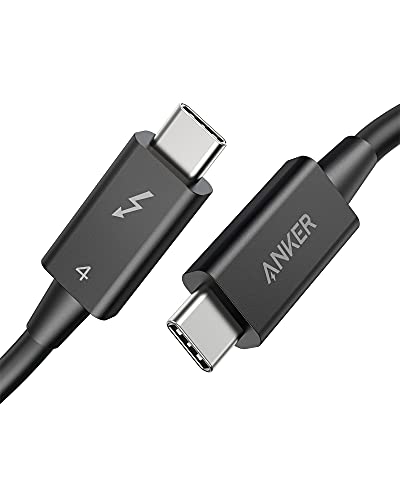
Ankerの「USB-C & USB-C Thunderbolt 4 ケーブル(0.7m)」は、外付けSSDや高解像度モニターを頻繁に使うクリエイターやエンジニア、ドッキングステーションで安定した接続を求めるノートPCユーザーにおすすめのケーブルです。Thunderbolt 4規格に対応しており、仕事で使う機器との互換性や将来性を重視する人に向いています。
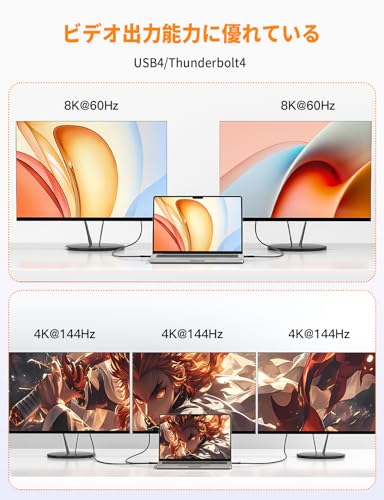
一番の魅力は、40Gbps高速転送と100W給電対応。大容量データの移動やノートPCへの給電、さらに高解像度(8K/4K×2)での映像出力までカバーできるため、拡張環境をしっかり構築したい人に頼りになります。
ケーブル長は0.7mとデスク周りでの取り回しに適していますが、レビューでは「やや硬め」との声もあり、携帯性や長めの配線が必要な場面では注意が必要です。ドック接続や外部モニタ接続を中心に使う人には特におすすめです。
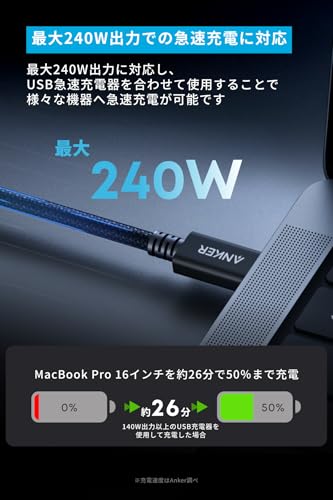
Ankerの「Prime USB-C & USB-C Thunderbolt 4 ケーブル(1.0m)」は、外付けSSDや高解像度モニターを日常的に使うクリエイターやエンジニアにおすすめの一本です。ノートPCの充電や大容量ファイルの転送、映像出力を1本でまとめたい人に向いています。
一番の魅力は、240W急速充電と40Gbps高速転送の両立。Thunderbolt 4認証を取得しており、最大8K出力や4K×2のマルチディスプレイにも対応するため、仕事で高性能な接続を求める人に特におすすめです。
コネクタ部がやや大きめ、ケーブルが太めという声もありますが、その分耐久性や安定性に期待できます。信頼性重視で純正よりコスパ良く揃えたい人、外付けSSDや高解像度モニターを頻繁に使う人におすすめです。
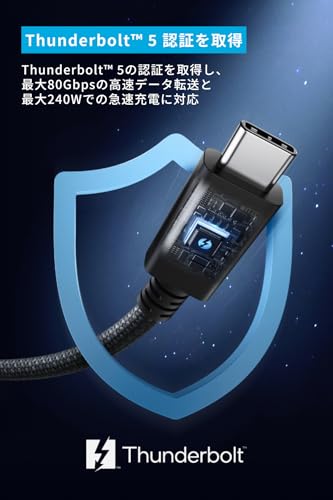
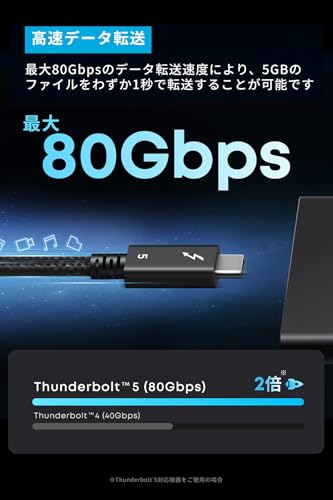
Anker Prime USB-C & USB-C ケーブル Thunderbolt 5(1.0m)は、大容量ファイルを頻繁に扱うクリエイターや外付けSSD、4K/8Kモニターを使うエンジニアにおすすめのケーブルです。特に重要な「対応規格」「転送速度」「給電力」を満たしつつ、Ankerらしいコストパフォーマンスで選びやすい点が魅力。Thunderbolt 4ケーブルを検討中の人にも注目してほしい製品です。
一番の特徴は、最大80Gbpsの高速転送と最大240Wの急速充電の両立。公式仕様では8K出力や2台同時の高画質出力にも対応するとされ、1.0mの長さはデスク周りに使いやすいサイズです。一方で、ケーブルはやや太めの設計で取り回しに好みが分かれる点や、稀に映像出力に関する報告がある点は確認しておくと安心です。
特に外付けSSDで大量データを短時間で移動したい人、またはノートPCから高解像度ディスプレイを複数接続したい人におすすめ。Thunderbolt 4機器でも後方互換で性能を活かせるため、将来性を重視するユーザーにも向いています。
UGREENのUSB4/USB-Cケーブル(型番: L705)は、Thunderbolt 4相当の機能を求める人におすすめの高性能ケーブルです。写真や動画の大容量ファイルを頻繁に扱うクリエイターや、ノートPCを外部ディスプレイやドックに接続して作業するエンジニア向けに設計されています。選び方の基準である「対応規格」「転送速度」「給電能力」「映像出力」を満たしており、AnkerのThunderbolt 4ケーブルを検討している人の代替候補としてもおすすめです。
一番の魅力は、240W超急速充電と40Gbps高速転送の両立。PD3.1対応でノートPCや高消費電力機器の給電余裕があり、8K@60Hzやデュアル4K出力にも対応します。ナイロン編組と金メッキ端子で耐久性も高められている反面、ケーブルはやや太めで取り回しは「普通〜やや硬め」です。高性能な機器を安全にフル活用したい人に特に適する人おすすめの一本です。
Ankerの「USB-C & USB-C Thunderbolt 3 ケーブル (0.7m)」は、外付けSSDや高解像度モニターをよく使うクリエイターやエンジニアにおすすめの一本です。ノートPCの充電と高速データ転送を1本で済ませたい人、デスク周りをすっきりさせたい人に向いています。
一番の魅力は、最大100W充電と40Gbps高速転送が両立している点。0.7mの短め長さでデスク上の取り回しが楽なうえ、4K/5Kディスプレイ出力にも対応するため、モバイル作業や外部ディスプレイ接続で安定した性能を求める場面で力を発揮します。
注意点として本製品はThunderbolt 3対応(製品ページ表記)です。Thunderbolt 4を必須とする環境や、スマホケースが干渉して挿せないケース(レビュー報告あり)、Android Auto非対応の例もあるため、用途や接続先機器を確認してからの購入をおすすめします。外付けSSDやノートPCの高速給電・転送を優先する人に特におすすめです。
Anker 515 USB-C & USB-C ケーブル(USB4対応 1.0m)は、高速データ転送と高出力充電を求める人におすすめのケーブルです。外付けSSDや高解像度モニターを使って作業するクリエイターやエンジニアが、安定して大容量データをやり取りしたいときに向いています。
一番の魅力は、最大40Gbpsの高速データ転送と、最大240W給電に対応している点。8K/60Hzの映像出力にも対応するため、映像制作や高解像度ディスプレイ接続にも使えます(※本製品はThunderbolt 4ではなくUSB4対応です)。
ケーブルはやや太めで「取り回しは硬め」というレビューがある点は注意が必要ですが、耐久性や給電性能を重視する人には安心感があります。外付けGPUやモバイルモニター、ハイパワーなノートPCを使う人に特におすすめです。
SUMPKのUSB‑Cケーブル(型番: jp-ccg1m-240)は、外付けSSDや高解像度モニターを使うクリエイターやノートPCユーザーにおすすめの1本です。長さは1mでデスク周りの接続に使いやすく、40Gbps超高速なデータ転送やノートPCへの高出力給電を重視する人に向いています。
本機の一番の魅力は、240W給電対応と8K/4K映像出力に対応するとしている点。レビューでも転送や映像出力で問題なく使えている報告があり、コスパ重視で高性能ケーブルを探す人にはおすすめです。ただしケーブルはやや硬めという声や、機器側のポート形状によっては物理的に合わない場合がある点には注意してください(映像機能は接続機側がDP Alt Modeなどに対応している必要があります)。
IVANKYの「1.5m Thunderbolt 4 ケーブル」は、外付けSSDや高解像度モニターを使うクリエイターやエンジニアにおすすめの一本です。選び方の基準で重要な「対応規格(Thunderbolt 4認証)」「データ転送速度」「給電性能」「ケーブル長」を満たしており、特に一度に大きなデータを移す人やモニター接続を多用する人に向きます。
一番の魅力は、40Gbps転送により大容量ファイルを短時間で移せる点。また映像出力は8K出力対応で、高解像度モニターや映像制作にも対応します。公称で最大240W給電に対応していますが、実使用レビューでは100Wと表示された例もあるため、フル出力での運用は接続機器や充電器の表示を確認してから使うのがおすすめです。ケーブル長は1.5mでデスク周りの取り回しがしやすく、幅広い機器に対応する点も実用的です。
エレコムのUSB-C Thunderbolt 5ケーブル(TBT5-10BK)は、外付けSSDや高解像度ディスプレイをよく使うクリエイターやエンジニアにおすすめの一本。大容量ファイルの転送やドック経由での映像出力、ノートPCへの給電を一つのケーブルで安定して行いたい人に向いています。
一番の魅力は、最大120Gbpsの超高速データ転送と、最大240Wの大出力充電に対応している点です。DisplayPort 2.1対応で8K/60Hzや4K高リフレッシュ対応の映像出力が可能。Intel正規認証品で互換性や安定性にも配慮されており、細めのケーブル設計(太さ約4.7mm)で取り回しもしやすいのが実用的です。
被覆の経年劣化を指摘する声もあるものの、安定した高速転送や高出力充電を求める人には頼もしい選択。特に大容量データを頻繁に扱う動画編集者や写真家、複数モニターで作業する人にはおすすめです。
UGREENのUSB4 Gen4ケーブルは、外付けSSDや高解像度モニターを多用するクリエイターやエンジニアにおすすめの一本です。ノートPCの充電や大容量ファイルの移動、映像出力を1本でまとめたい人に向いています。
一番の魅力は、80Gbps超高速のデータ転送と、240W急速充電に対応している点。USB4 Gen4(DP2.1)準拠で16K/8K出力やトリプル4Kの環境も構築でき、外部モニターを使った編集作業や大容量データのやり取りが多い場合に威力を発揮します。
ケーブルはナイロン編組で耐久性が高く安定感がありますが、太めでやや硬めというレビューもあります。取り回しに余裕が取れる机周りや、充電性能と転送速度を最優先したい人には特におすすめです。
BelkinのUSB-Cケーブル(Thunderbolt 4対応、1m)は、大容量データの転送や高解像度ディスプレイ接続をよく行う人におすすめのケーブルです。クリエイターや外付けSSDを使うエンジニア、ノートPCをドックやディスプレイにつないで作業する人に向いています。
一番のポイントは40Gbps高速転送に対応している点。大きな動画ファイルや写真を短時間で移動できるので、作業効率がぐっと上がります。さらに100W急速充電に対応しており、多くのノートPCを給電しながら使えるので、ケーブル一本で充電とデータ・映像出力を兼ねたい人に便利です。
Intel認証・USB-IF認証を受けており、品質や互換性の面で安心感があります。2年保証と日本語サポートも付いているため、長く安定して使いたい人におすすめ。ただし価格はやや高め、レビューでは端子の緩さやごく稀に接続が切れる報告もあり得るため、極端に安い代替品を検討している人よりは、安定性と認証を重視する人に特に適する商品です。
XAOSUNのUSB4ケーブル(型番91328-JP)は、外付けSSDや高解像度モニターを多用するクリエイターやエンジニア、ノートPCで高速転送と給電を一つにまとめたい人におすすめの一本です。長さは1mで、片側がL字コネクタになっているためノートPCやモニター裏に接続しても配線がすっきり収まります。
一番の魅力は、240W急速充電に対応しつつ、80Gbps高速転送をうたっている点。ケーブルはやや太めの編組ナイロン外装で耐久性があり、取り回しはレビューでも高評価です。なお商品ページではThunderbolt互換が謳われていますが、Intelの稲妻マーク(Thunderbolt認証)は明記されていないため、Thunderbolt専用のフル認証を重視する方は注意してください。外部ディスプレイ接続や大容量データ転送、ノートPC給電を一ケーブルで済ませたい人におすすめです。
Cable MattersのThunderbolt 4ケーブル(0.8m)は、外付けSSDや高解像度モニターをよく使うクリエイターやエンジニア、ノートPCで安定した高速転送や給電を求める人におすすめの一本です。ケーブル一本でデータ転送・映像出力・給電をまとめて行いたい人に向いています。
一番の魅力は、40Gbpsの高速転送と最大240W充電対応を両立している点。1本で8K@60Hz出力や4K×2出力にも対応でき、Thunderbolt 4/USB4準拠の認証を取得しているため互換性と信頼性が高いです。外観はブラックの編組ナイロン風で耐久性も考慮されています。
短めの0.8mモデルなのでデスク周りでの取り回しがしやすく、MacBookやiPad、外付けSSD、ドック類と組み合わせて使いたい人に特におすすめです。
Angusplayの「Thunderbolt 4 ケーブル(1m)」は、外付けSSDや高解像度モニターを使うクリエイターやエンジニアにおすすめの一本です。記事で重視する「対応規格」「転送速度」「給電性能」「映像出力」「取り回し」を満たすかどうかを基準に選んだ結果、コスパの良い代替候補として注目できます。
一番の魅力は、40Gbps高速転送と100W急速充電に対応している点です。8K/60Hzや5K/60Hz、デュアル4K表示にも対応(デュアル表示はケーブル2本必要)し、MacBookやiPad、外付けSSDとの組み合わせで実用的な性能を発揮します。パッケージはケーブル本体と18ヶ月保証が付く点も安心材料です。
注意点としてケーブルは太めでやや硬めなので、持ち運びや頻繁に巻き取る用途には向きません。デスクで常時接続して使うサブケーブルや、ドック・モニター接続用として使いたい人に特におすすめです。
Maxonarの「Thunderbolt 4 ケーブル 2M」は、外付けSSDや高解像度モニターを多用するクリエイターやエンジニア、ノートPCで拡張環境を作る人におすすめのケーブルです。長さ2mでデスク周りの取り回しがしやすく、純正品よりも価格を抑えたい人に向いています。
一番の魅力は、40Gbps高速転送と240W急速充電の両立。Thunderbolt 4/3、USB4、USB-Cに幅広く対応し、8K/5K@60Hzや4K@60Hz×2の映像出力にも対応すると製品ページでうたわれています。ナイロン編組で耐久性が高く、レビューでも取り回しや安定性が評価されているため、実務で頻繁に抜き差しする人にも使いやすいです。
ただし、製品ページ内に100W表記が見られるなど表記に差異があるため、ノートPCをフルスピード充電したい場合は接続先機器側の対応出力も合わせて確認するのがおすすめです。映像出力や給電を安定させたいデスク環境を作りたい人に特におすすめします。
Cable Mattersの「Thunderbolt 5 ケーブル(0.3m)」は、外付けSSDや高解像度ディスプレイを多用するクリエイターやエンジニアにおすすめの一本です。短めの長さでデスク周りの配線がすっきりし、高速80Gbpsのデータ転送と大容量ビデオ帯域で重たいファイルや映像素材のやり取りがスムーズになります。
特に外付けGPUや複数モニターを安定接続したい人におすすめ。最大240W給電に対応しノートPCの給電も一本で賄えるため、ドッキングステーションを使った省スペース環境や高解像度編集ワークフローに適しています。注意点としてはケーブル長が0.3mと短めなので、距離が必要な設置には不向きな点と、接続機器側の規格対応を確認する必要があることです。
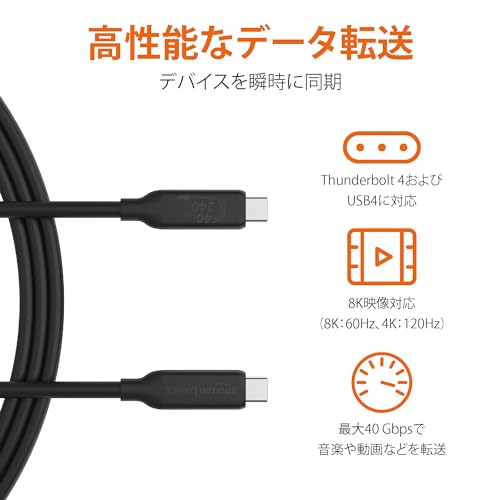
AmazonベーシックのUSB-C⇄USB-Cケーブル(長さ1.0 m)は、外付けSSDや高解像度モニターを頻繁に使うクリエイターやエンジニアにおすすめの一本。記事の選び方基準(対応規格・転送速度・給電出力・取り回し)を重視する人に向けて設計されており、仕事での信頼性を重視するユーザーに特に合います。
一番の魅力は、USB-IF認証済みで信頼できる点と、40Gbps・8K対応という高スペック。最大240Wの大出力にも対応し、ノートPCへの給電や8K/4K出力を伴う映像用途でも活用できます。ケーブルはTPE被覆で95度5000回の屈曲試験済みとされ、耐久性と取り回しのバランスも良好です。Anker製のThunderbolt 4ケーブルを検討しているがコスパも重視したい人にもおすすめです。特に大容量ファイルを素早く移したい人、ノートPCの給電と映像出力を一本にまとめたい人におすすめします。
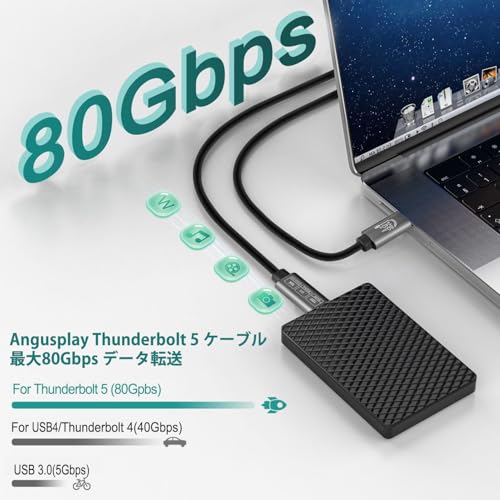
AngusplayのUSB-C Thunderbolt 5ケーブル(1.5m)は、外付けSSDや高解像度モニターを使って作業するクリエイターやエンジニアにおすすめの一本です。選び方で重要な「対応規格」「転送速度」「給電力」「映像出力」に着目しており、最大80Gbpsの高速転送と240W急速充電を1本で両立できる点が大きな魅力です。
映像面では16K@60Hzや2台の8Kなど高解像度表示に対応し、ノートPCの給電やドック接続にも柔軟に使えます。一方でレビューではやや硬めで取り回しに癖があるという声もあるため、携帯性よりデスク常設での信頼性重視の人に特におすすめです。
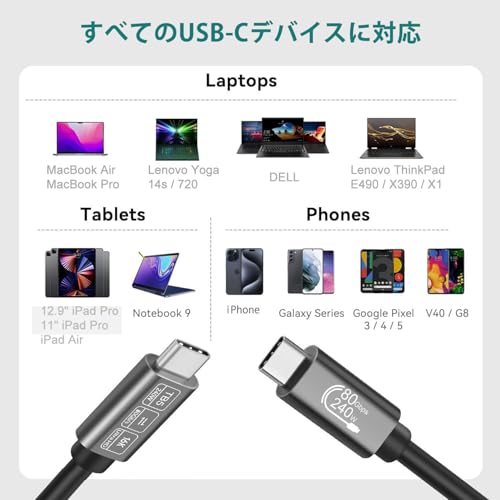
UGREENのThunderbolt5(USB-C to USB-C)ケーブル(1m)は、外付けSSDや高解像度モニターを使うクリエイターやエンジニア、ノートPCをドックで運用する人におすすめの一本です。この記事で重視する「対応規格」「転送速度」「充電出力」「映像出力」「ケーブル長」という選び方の基準を満たしており、Thunderbolt4を検討中の方にも将来性のある代替案になります。
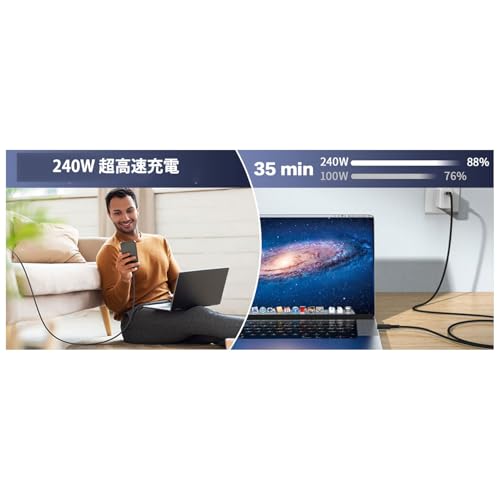
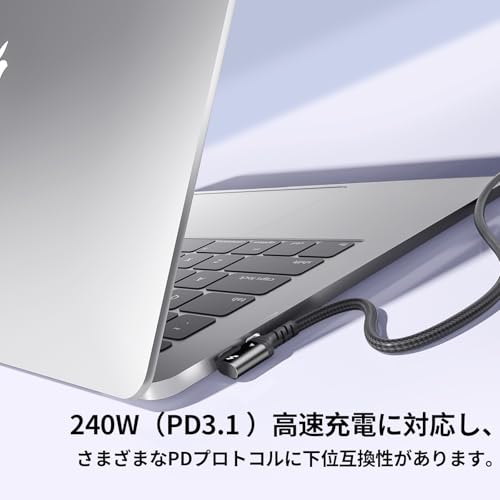
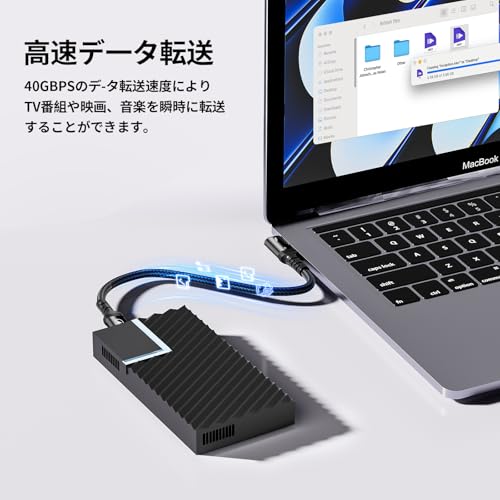
一番の魅力は、最大240W充電に対応するPD3.1仕様と、業務用途でも頼れる高い映像性能(16K@60Hz対応)です。さらにIntel認証とE-Marker搭載で安定した動作が見込め、80Gbpsの双方向データ伝送で大容量ファイルのやり取りも速く済みます。注意点としては、映像出力のフル性能を得るには接続先がDP2.1対応である必要があることと、スペックが高めな分ケーブルはやや太めですがレビューでは「しなやか」との声が多く、外出・デスク両方で使いやすい設計です。外付けSSDでの高速転送や高解像度ディスプレイ、急速充電を一本でまかないたい人に特におすすめです。
chiatepの「Thunderbolt 4 ケーブル L字型 0.3m」は、外付けSSDや高解像度モニターを使うクリエイターやエンジニア、ノートPCのデスク環境をすっきりさせたい人におすすめのケーブルです。短めの長さでデスク周りの取り回しが良く、持ち運びする場合にも邪魔になりにくい設計です。
一番の魅力は、最大240W対応によりノートPCの高速充電が期待できる点と、40Gbps高速転送で大容量ファイルの移動が速いこと。さらに1台で8K/60Hz出力、2台同時で4K/60Hz×2出力が可能とされ、映像用途にも強い仕様です。L字コネクタなのでポート周りが出っ張らず、省スペースで使えます。
短さ(0.3m)やケーブルのやや硬めというレビューもあり、ハブ経由での相性問題や稀にWi‑Fi干渉を報告する声もありますが、ノートPCを直接モニターや外付けストレージにつなぎたい人、デスクをコンパクトに保ちたい人には特におすすめです。
XAOSUNの「USB4 ケーブル(Type-C - Type-C) 1M」は、外付けSSDで大容量データを頻繁に扱うクリエイターや、ノートPCをドックや外部ディスプレイにつなげて作業する人におすすめの商品です。選定基準として「対応規格(Thunderbolt 4/USB4)」「データ転送速度」「給電性能」「耐久性」を重視しており、これらを満たすかを確認して選びました。
一番の魅力は、40Gbps高速なデータ転送と、最大240W対応の急速充電サポートです。片側がL字コネクタで狭い場所でも取り回しがしやすく、ナイロン編組の外装で持ち歩きにも耐える作りになっています。Anker製を検討している人にもコスパの良い代替候補としておすすめで、外付けSSD運用や高出力でのノートPC充電を重視する人に特に適する商品です。
Cable Mattersの2mアクティブThunderbolt 4ケーブルは、外付けSSDや高解像度モニターを使うクリエイターやエンジニア、ノートPCをドックで安定接続したい人におすすめの商品です。ケーブル長が2mあるためデスク周りのレイアウトに余裕が持て、据え置き環境で使いやすい設計になっています。
一番の魅力は、40Gbps転送と100W充電に対応している点。Intel認証を取得した設計で、Thunderbolt 4/USB4環境下では大容量ファイルの高速転送や高解像度映像の出力(8Kや4K×2)を安定して行えます。互換性も高くThunderbolt 3やUSB-C機器とも使えるので、規格を重視する人に特におすすめです。
ケーブルはやや硬めというレビューもあり、毎日抜き差しして持ち運ぶよりはデスクに据え置いて使うのが向いています。高帯域を必要とする作業で安定性を重視する人には、コストパフォーマンスの高い選択肢と言えるでしょう。
IVANKYのThunderboltケーブル(1m)は、大容量データのやり取りや高解像度モニター接続を行うクリエイターやエンジニアにおすすめの一本です。外付けSSDで大量のファイルを移したり、ノートPCをドック経由で高解像度ディスプレイに接続する人に向いています。
このケーブルの魅力は、最大80Gbps転送と映像帯域の広さにより、大きなファイルも短時間で移動できる点です。さらに最大240W対応でノートPCの高速充電にも対応しており、データ転送・映像出力・給電を1本でまかなえる点が便利です。
取り回しは編組ナイロンで耐久性が高く普段使いに安心ですが、ややしっかりした太さがあるため細かい角度での取り回しは注意が必要です。AnkerのThunderbolt 4ケーブルを検討中で、より高い性能や240W給電を重視する人にもおすすめです。
Belkinの「Thunderbolt 5 ケーブル(1m)」は、大容量データを頻繁に扱うクリエイターや外付けSSD・高解像度モニターを使うプロユーザーにおすすめの一本です。デスクでの映像出力やノートPC充電を一本で済ませたい人、転送時間を短くしたい人に向いています。
一番の魅力は、120Gbps超高速のデータ転送に対応している点。さらに最大240W給電に対応しており、高出力のノートPCや周辺機器にも安定して給電できます。4K/8Kまでの高リフレッシュ映像出力に対応するため、ゲーム・映像制作・大容量ファイルのやり取りをする人におすすめです。長さは1mでデスク運用に使いやすく、同ブランドの信頼性を重視する人にも向いています。
ZeroneTeckの「USB C 延長ケーブル 1メートル」は、外付けSSDや高解像度モニターを頻繁に使うクリエイターやエンジニアにおすすめの延長ケーブルです。ケーブル長は持ち運びやデスク回りで使いやすい1mで、40Gbps高速転送と240W給電対応が大きな魅力。規格はUSB4/Thunderbolt 4/3に対応と表記されており、高速データ転送と高出力充電を同時に必要とする作業向けに設計されています。
機能面では、8K@60Hzやデュアル4K@60Hzなどの映像出力に対応し、E-Marker内蔵で最大240W(48V/5A)までの給電をサポートします。金メッキコネクタや編組(織物)被覆で耐久性を高めており、プラグ&プレイで使える点も便利です。メーカー保証は36か月と比較的長めなのも安心材料です。
注意点としては、延長ケーブルの特性上、ごく一部のNVMe外付けドライブや古い機器では動作しない/速度が出ないケースがレビューで報告されています。高速外付けSSDやドックとの相性を重視する人は、購入前に接続機器の仕様確認を行うことをおすすめします。外部ストレージの高速転送や高解像度ディスプレイ出力、ノートPCの急速充電を一つのケーブルで済ませたい人に特におすすめです。
Acerの「USB4 ケーブル 2M(OCB254)」は、外付けSSDや高解像度モニターを使うクリエイターやエンジニアにおすすめの一本です。ノートPCとドックやモニターを離して配置したい人、仕事で大容量データの転送や給電を一度に済ませたい人に向いています。
一番の魅力は、40Gbps超高速転送と240W急速充電を両立している点です。8K@60Hz出力や4K×2のデュアル出力にも対応でき、データ移動・映像出力・給電をこれ一本でカバーできます。
注意点としては「USB4」準拠のケーブルでThunderbolt系とは互換性があるものの、メーカー認証(Thunderboltロゴ)が付く製品とは仕様や相性が異なる場合があります。またレビューではケーブルがやや太め・硬めといった声もあるため、携帯性よりもデスク中心で安定した接続を重視する人に特におすすめです。
Cable MattersのUSB4ケーブル(2m)は、外付けSSDで大容量データを扱ったり、高解像度モニターを接続して作業するクリエイターやエンジニアにおすすめの一本です。USB4規格に準拠し、Thunderbolt 4機器との互換性があるため、速度・映像出力・給電を一本でまとめたい人に向いています。
一番の魅力は、最大40Gbpsの高速データ転送と8K出力対応の映像性能。公式仕様ではPD対応で最大240Wまでの給電に対応するとされており、ノートPCへの高出力充電や高解像度ディスプレイ接続にも対応します。ケーブル長は2mでデスク配線に余裕があり、価格対性能のバランスが良い点もポイント。ただしレビューではケーブルがやや太く硬めと感じる意見もあるため、携帯性や柔らかさを重視する人は念のためレビューを確認してください。特に外付けSSDで高速転送したい人や、ドック経由で4K/8Kモニターを使う人におすすめです。
Cable Mattersの「80Gbps プレミアム編組 USB4 ケーブル(2m)」は、外付けSSDや高解像度モニターを多用するクリエイターやエンジニアにおすすめの高性能ケーブルです。この記事の選定基準(対応規格/転送速度/給電性能/映像対応/耐久性)を重視する人に向いており、AnkerのThunderbolt 4ケーブルを検討している人にも参考になる一本です。
一番の魅力は、80Gbps対応による高速データ転送と、240W給電に対応する点。最大で8K@120Hzや4K@480Hzの映像出力が可能で、高解像度・高リフレッシュ環境や大容量ファイルのやり取りに強みがあります。編組ジャケットとアルミコネクタで作りは堅牢ですが、高帯域幅仕様のためやや太め・硬めなのが気になる場合もあります。そのため、外付けSSDで動画編集するプロや高リフレッシュレートのモニターを使う人、ノートPCを高出力で給電したいモバイルワークステーションユーザーに特におすすめです。
Razerの「Thunderbolt 4 Cable(2m・ホワイト)」は、外付けSSDで大量のデータを扱うクリエイターや、高解像度ディスプレイを使うノートPCユーザーにおすすめのケーブルです。記事の選定基準である「対応規格」「転送速度」「充電出力」「映像対応」「取り回し」を押さえた上で、Ankerなど他ブランドと比べる際の参考にもなります。
一番の魅力は、40Gbps高速転送により大容量ファイルの移動が速く作業効率が上がる点と、最大100W給電でノートPCへの充電もまかなえる点です。最大8K解像度対応で映像出力の性能も高く、Thunderbolt 3/USB4互換の機器とも使えます。
ケーブルは編組で耐久性が高い一方、太めで若干取り回しは硬め。携帯性よりもデスク据え置きで安定した接続を求める人に特におすすめです。見た目を揃えたいRazerユーザーや、速度と給電を重視するプロ用途の方に向いています。
Cable MattersのUSB4ケーブル(1.2m)は、外付けSSDや高解像度モニターを使って作業する人におすすめの一本です。特に大量のデータを頻繁に移動したり、ノートPCをドックやディスプレイに接続してデスク環境を整えるクリエイターやエンジニアに向いています。
一番の魅力は、USB-IF認証を取得している点と、最大80Gbpsという高い帯域幅です。これにより大容量ファイルの転送や高解像度映像の出力が安定しやすく、USB PD 3.1(EPR)対応で最大240Wまでの急速充電にも対応します。
ケーブルは1.2mでデスク周りの取り回しにちょうど良く、互換性も広め。ただしレビューには「やや硬め」という使用感の声や、Thunderbolt系の完全な保証に関する意見もあるため、Thunderbolt機能の確実性を重視する人は接続機器との相性確認をしてからの購入をおすすめします。特に外付けGPUやプロ向けドックでの確実な動作を重視する人におすすめです。
Ankerの製品を中心に「thunderbolt 4ケーブル anker」を選ぶときに押さえておきたい基本を、やさしく丁寧にまとめました。初心者の方でも迷わず選べるように、重要なチェックポイントを具体的に説明します。
まずは表示されている規格を確認しましょう。「Thunderbolt 4」対応であることと、商品説明に書かれた**「40Gbps」**の表記があるかをチェックすると安心です。パッと見で「USB-C」だけ書かれている製品は規格があいまいなことがあるので、必ず商品仕様欄を確認してください。
ノートPCをケーブルだけで充電したい場合は、100W対応かどうかを必ず確認しましょう。ケーブルが100W対応でも、給電元の充電器やPC側のPD設定によって実際の充電速度は変わるため、充電器側の出力も合わせて確認することが大切です。特にMacBookなどフルスピード充電が必要な機種では、この確認が失敗を防ぎます。
外部モニターにつなぐ予定があるなら、8Kや4K出力の対応表記を見てください。**「8K対応」や「4K×2同時出力」**といった具体的な記載があると、ドックや複数モニタ運用でも安心です。接続先のPCやドックが対応しているかどうかも同時に確認すると、買ってから映像が出ないといったトラブルを避けられます。
使う場所に合わせて長さを選びましょう。デスク中心で短くスマートに使いたいなら0.7m、モバイルや少し離れた機器をつなぐなら1mなどが一般的です。さらに「柔らかさ」や被覆素材(例:編組ナイロン)も確認して、抜き差しや曲げに強いかどうかを判断してください。
長く使うものなので素材やコネクタの作り、保証期間は重要です。Amazonでは商品説明の製品仕様やメーカー情報のほか、カスタマーレビューやQ&Aを見て実使用での耐久性や互換性の報告をチェックしましょう。口コミで同じ機器(例:外付けSSDやMacBook)での動作報告があると安心材料になります。
ここまで読んでいただきありがとうござました。大事なチェックポイントは、対応規格(Thunderbolt 4かどうか)、データ転送速度(40Gbps)、最大充電出力(100Wの有無)、映像出力(8K/4Kやマルチディスプレイ対応)、そしてケーブル長や取り回しのしやすさです。Ankerのラインナップはこれらをバランスよく満たすモデルが多く、用途に合わせて選べば失敗しにくいのが特長です。
最初は自分の使い方(外付けSSDを速く使いたいのか、ノートPCを給電しながら高解像度出力したいのか)をはっきりさせると選びやすくなります。本記事のおすすめとチェックリストを参考に、thunderbolt 4ケーブル anker の中から実際に使う長さ・柔らかさ・互換性を基に一つを選んでみてください。快適な接続環境がきっと整います。
掲載している各種情報は、MATOMER編集部が調査した情報をもとにしています。
出来るだけ正確な情報掲載に努めておりますが、内容を完全に保証するものではありません。
より正確な情報については各店舗の公式サイトを直接ご確認ください。




















![エレコム USB-C Thunderbolt 5 ケーブル 1m 240W 高速データ転送 USB PD対応 8K/60Hz 最大120Gbps スリムケーブル採用 [Thuderbolt 4 / Thunderbolt 3, USB4 互換] 【Intel正規認証品】MacBook Pro/Mac Mini (2024年発売モデル)対応 TBT5-10BK](https://m.media-amazon.com/images/I/31eCcNsyMmL._SL500_.jpg)
![エレコム USB-C Thunderbolt 5 ケーブル 1m 240W 高速データ転送 USB PD対応 8K/60Hz 最大120Gbps スリムケーブル採用 [Thuderbolt 4 / Thunderbolt 3, USB4 互換] 【Intel正規認証品】MacBook Pro/Mac Mini (2024年発売モデル)対応 TBT5-10BK](https://m.media-amazon.com/images/I/41kSuF8Z50L._SL500_.jpg)
![エレコム USB-C Thunderbolt 5 ケーブル 1m 240W 高速データ転送 USB PD対応 8K/60Hz 最大120Gbps スリムケーブル採用 [Thuderbolt 4 / Thunderbolt 3, USB4 互換] 【Intel正規認証品】MacBook Pro/Mac Mini (2024年発売モデル)対応 TBT5-10BK](https://m.media-amazon.com/images/I/4165iH62C9L._SL500_.jpg)
![エレコム USB-C Thunderbolt 5 ケーブル 1m 240W 高速データ転送 USB PD対応 8K/60Hz 最大120Gbps スリムケーブル採用 [Thuderbolt 4 / Thunderbolt 3, USB4 互換] 【Intel正規認証品】MacBook Pro/Mac Mini (2024年発売モデル)対応 TBT5-10BK](https://m.media-amazon.com/images/I/51j2XqKMVoL._SL500_.jpg)
![エレコム USB-C Thunderbolt 5 ケーブル 1m 240W 高速データ転送 USB PD対応 8K/60Hz 最大120Gbps スリムケーブル採用 [Thuderbolt 4 / Thunderbolt 3, USB4 互換] 【Intel正規認証品】MacBook Pro/Mac Mini (2024年発売モデル)対応 TBT5-10BK](https://m.media-amazon.com/images/I/418M+ZmirOL._SL500_.jpg)


![[Intel 認証] Cable Matters 40Gbps Thunderbolt 4 ケーブル - 0.8m、8K@60Hz・240W充電、 サンダーボルト4 ケーブル、 USB4 / Thunderbolt 3 / USB-C下位互換、ブラック、MacBook Air Pro/iPad Pro/Air対応](https://m.media-amazon.com/images/I/41SF10W9nxL._SL500_.jpg)
![[Intel 認証] Cable Matters 40Gbps Thunderbolt 4 ケーブル - 0.8m、8K@60Hz・240W充電、 サンダーボルト4 ケーブル、 USB4 / Thunderbolt 3 / USB-C下位互換、ブラック、MacBook Air Pro/iPad Pro/Air対応](https://m.media-amazon.com/images/I/41TdQLqWGlL._SL500_.jpg)
![[Intel 認証] Cable Matters 40Gbps Thunderbolt 4 ケーブル - 0.8m、8K@60Hz・240W充電、 サンダーボルト4 ケーブル、 USB4 / Thunderbolt 3 / USB-C下位互換、ブラック、MacBook Air Pro/iPad Pro/Air対応](https://m.media-amazon.com/images/I/51l-U8R6a+L._SL500_.jpg)
![[Intel 認証] Cable Matters 40Gbps Thunderbolt 4 ケーブル - 0.8m、8K@60Hz・240W充電、 サンダーボルト4 ケーブル、 USB4 / Thunderbolt 3 / USB-C下位互換、ブラック、MacBook Air Pro/iPad Pro/Air対応](https://m.media-amazon.com/images/I/417j2yifTFL._SL500_.jpg)
![[Intel 認証] Cable Matters 40Gbps Thunderbolt 4 ケーブル - 0.8m、8K@60Hz・240W充電、 サンダーボルト4 ケーブル、 USB4 / Thunderbolt 3 / USB-C下位互換、ブラック、MacBook Air Pro/iPad Pro/Air対応](https://m.media-amazon.com/images/I/41qcA36oHML._SL500_.jpg)


![[Intel認証] Cable Matters 80Gbps Thunderbolt 5 ケーブル - 0.3m、[最大120Gbps帯域幅ブースト・240W充電・8K / 4K 540Hz]、サンダーボルト5ケーブル、Thunderbolt 4/USB4/USB-C対応、ブラック](https://m.media-amazon.com/images/I/41LqXZjTBYL._SL500_.jpg)
![[Intel認証] Cable Matters 80Gbps Thunderbolt 5 ケーブル - 0.3m、[最大120Gbps帯域幅ブースト・240W充電・8K / 4K 540Hz]、サンダーボルト5ケーブル、Thunderbolt 4/USB4/USB-C対応、ブラック](https://m.media-amazon.com/images/I/51Ken5P-uRL._SL500_.jpg)
![[Intel認証] Cable Matters 80Gbps Thunderbolt 5 ケーブル - 0.3m、[最大120Gbps帯域幅ブースト・240W充電・8K / 4K 540Hz]、サンダーボルト5ケーブル、Thunderbolt 4/USB4/USB-C対応、ブラック](https://m.media-amazon.com/images/I/51rEfK8-dZL._SL500_.jpg)
![[Intel認証] Cable Matters 80Gbps Thunderbolt 5 ケーブル - 0.3m、[最大120Gbps帯域幅ブースト・240W充電・8K / 4K 540Hz]、サンダーボルト5ケーブル、Thunderbolt 4/USB4/USB-C対応、ブラック](https://m.media-amazon.com/images/I/51bWxKcepBL._SL500_.jpg)
![[Intel認証] Cable Matters 80Gbps Thunderbolt 5 ケーブル - 0.3m、[最大120Gbps帯域幅ブースト・240W充電・8K / 4K 540Hz]、サンダーボルト5ケーブル、Thunderbolt 4/USB4/USB-C対応、ブラック](https://m.media-amazon.com/images/I/51R4p7E8FZL._SL500_.jpg)




![UGREEN Thunderbolt5 [Intel認定] USB-C to USB-Cケーブル 240W PD3.1 急速充電 80Gbps 双方向高速データ伝送 16K@60Hz/3台の4K@144Hz映像出力 Thunderbolt4/3 USB4下位互換 MacBook Pro/iPad/iphone17シリーズ/Android/ハブ/SDDケースなどタイプC対応機器接続用 ブラック1m](https://m.media-amazon.com/images/I/31ZMfclogLL._SL500_.jpg)
![UGREEN Thunderbolt5 [Intel認定] USB-C to USB-Cケーブル 240W PD3.1 急速充電 80Gbps 双方向高速データ伝送 16K@60Hz/3台の4K@144Hz映像出力 Thunderbolt4/3 USB4下位互換 MacBook Pro/iPad/iphone17シリーズ/Android/ハブ/SDDケースなどタイプC対応機器接続用 ブラック1m](https://m.media-amazon.com/images/I/41dG-kjTOiL._SL500_.jpg)
![UGREEN Thunderbolt5 [Intel認定] USB-C to USB-Cケーブル 240W PD3.1 急速充電 80Gbps 双方向高速データ伝送 16K@60Hz/3台の4K@144Hz映像出力 Thunderbolt4/3 USB4下位互換 MacBook Pro/iPad/iphone17シリーズ/Android/ハブ/SDDケースなどタイプC対応機器接続用 ブラック1m](https://m.media-amazon.com/images/I/413cAEkXKpL._SL500_.jpg)
![UGREEN Thunderbolt5 [Intel認定] USB-C to USB-Cケーブル 240W PD3.1 急速充電 80Gbps 双方向高速データ伝送 16K@60Hz/3台の4K@144Hz映像出力 Thunderbolt4/3 USB4下位互換 MacBook Pro/iPad/iphone17シリーズ/Android/ハブ/SDDケースなどタイプC対応機器接続用 ブラック1m](https://m.media-amazon.com/images/I/41fxlXf0ODL._SL500_.jpg)
![UGREEN Thunderbolt5 [Intel認定] USB-C to USB-Cケーブル 240W PD3.1 急速充電 80Gbps 双方向高速データ伝送 16K@60Hz/3台の4K@144Hz映像出力 Thunderbolt4/3 USB4下位互換 MacBook Pro/iPad/iphone17シリーズ/Android/ハブ/SDDケースなどタイプC対応機器接続用 ブラック1m](https://m.media-amazon.com/images/I/41c-4g-gpuL._SL500_.jpg)



![[Intel 認証] Cable Matters 40Gbps Active Thunderbolt 4 ケーブル - 2m、100W充電 ・8Kビデオ対応、サンダーボルト4 ケーブル、USB4 / Thunderbolt 3 / USB-Cに完全対応](https://m.media-amazon.com/images/I/411y0Q68plL._SL500_.jpg)
![[Intel 認証] Cable Matters 40Gbps Active Thunderbolt 4 ケーブル - 2m、100W充電 ・8Kビデオ対応、サンダーボルト4 ケーブル、USB4 / Thunderbolt 3 / USB-Cに完全対応](https://m.media-amazon.com/images/I/41G+ZykQ-NL._SL500_.jpg)
![[Intel 認証] Cable Matters 40Gbps Active Thunderbolt 4 ケーブル - 2m、100W充電 ・8Kビデオ対応、サンダーボルト4 ケーブル、USB4 / Thunderbolt 3 / USB-Cに完全対応](https://m.media-amazon.com/images/I/51X9sboNlLL._SL500_.jpg)
![[Intel 認証] Cable Matters 40Gbps Active Thunderbolt 4 ケーブル - 2m、100W充電 ・8Kビデオ対応、サンダーボルト4 ケーブル、USB4 / Thunderbolt 3 / USB-Cに完全対応](https://m.media-amazon.com/images/I/41mawz4hqQL._SL500_.jpg)
![[Intel 認証] Cable Matters 40Gbps Active Thunderbolt 4 ケーブル - 2m、100W充電 ・8Kビデオ対応、サンダーボルト4 ケーブル、USB4 / Thunderbolt 3 / USB-Cに完全対応](https://m.media-amazon.com/images/I/41ldfYxy-9L._SL500_.jpg)


![Acer USB4 ケーブル 2M【Thunderbolt 5 4 3対応】USB-C to USB-C ケーブルタイプC 8K@60Hz映像出力・240W急速充電・40Gbps超高速データ転送 [ナイロン編み]ノートパソコン・タブレット・iPhone 17/16/15 Pro/Pro Max・MacBook Neo Air・Galaxy S26 S25対応](https://m.media-amazon.com/images/I/417fRy3TidL._SL500_.jpg)
![Acer USB4 ケーブル 2M【Thunderbolt 5 4 3対応】USB-C to USB-C ケーブルタイプC 8K@60Hz映像出力・240W急速充電・40Gbps超高速データ転送 [ナイロン編み]ノートパソコン・タブレット・iPhone 17/16/15 Pro/Pro Max・MacBook Neo Air・Galaxy S26 S25対応](https://m.media-amazon.com/images/I/51BIMruNBgL._SL500_.jpg)
![Acer USB4 ケーブル 2M【Thunderbolt 5 4 3対応】USB-C to USB-C ケーブルタイプC 8K@60Hz映像出力・240W急速充電・40Gbps超高速データ転送 [ナイロン編み]ノートパソコン・タブレット・iPhone 17/16/15 Pro/Pro Max・MacBook Neo Air・Galaxy S26 S25対応](https://m.media-amazon.com/images/I/51bAPwL5IFL._SL500_.jpg)
![Acer USB4 ケーブル 2M【Thunderbolt 5 4 3対応】USB-C to USB-C ケーブルタイプC 8K@60Hz映像出力・240W急速充電・40Gbps超高速データ転送 [ナイロン編み]ノートパソコン・タブレット・iPhone 17/16/15 Pro/Pro Max・MacBook Neo Air・Galaxy S26 S25対応](https://m.media-amazon.com/images/I/51ruTzFVKCL._SL500_.jpg)
![Acer USB4 ケーブル 2M【Thunderbolt 5 4 3対応】USB-C to USB-C ケーブルタイプC 8K@60Hz映像出力・240W急速充電・40Gbps超高速データ転送 [ナイロン編み]ノートパソコン・タブレット・iPhone 17/16/15 Pro/Pro Max・MacBook Neo Air・Galaxy S26 S25対応](https://m.media-amazon.com/images/I/51j9PjNCNfL._SL500_.jpg)
![Cable Matters 40Gbps USB4 ケーブル 2m、[8K 60Hz / 4K 240Hz ビデオ・240W充電・40Gbpsデータ] USB 4 / USBC ケーブル、Thunderbolt 4 / MacBook/XPS/Surface Pro対応、ホワイト](https://m.media-amazon.com/images/I/31IuZMH5fxL._SL500_.jpg)
![Cable Matters 40Gbps USB4 ケーブル 2m、[8K 60Hz / 4K 240Hz ビデオ・240W充電・40Gbpsデータ] USB 4 / USBC ケーブル、Thunderbolt 4 / MacBook/XPS/Surface Pro対応、ホワイト](https://m.media-amazon.com/images/I/41heTpsM-dL._SL500_.jpg)
![Cable Matters 40Gbps USB4 ケーブル 2m、[8K 60Hz / 4K 240Hz ビデオ・240W充電・40Gbpsデータ] USB 4 / USBC ケーブル、Thunderbolt 4 / MacBook/XPS/Surface Pro対応、ホワイト](https://m.media-amazon.com/images/I/51pDiP6FvrL._SL500_.jpg)
![Cable Matters 40Gbps USB4 ケーブル 2m、[8K 60Hz / 4K 240Hz ビデオ・240W充電・40Gbpsデータ] USB 4 / USBC ケーブル、Thunderbolt 4 / MacBook/XPS/Surface Pro対応、ホワイト](https://m.media-amazon.com/images/I/41y3S3Tek3L._SL500_.jpg)
![Cable Matters 40Gbps USB4 ケーブル 2m、[8K 60Hz / 4K 240Hz ビデオ・240W充電・40Gbpsデータ] USB 4 / USBC ケーブル、Thunderbolt 4 / MacBook/XPS/Surface Pro対応、ホワイト](https://m.media-amazon.com/images/I/41v0iiSJ35L._SL500_.jpg)


![[USB-IF認証] Cable Matters 80Gbps USB4 ケーブル 1.2m、[8K 120Hz / 4K 480Hzビデオ・240W充電・80Gbpsデータ] USB 4.0 Gen 4 / USBC ケーブル、Thunderbolt 5/4 / MacBook/XPS/Surface Pro対応 - ブラック](https://m.media-amazon.com/images/I/41Ir6b-HmqL._SL500_.jpg)
![[USB-IF認証] Cable Matters 80Gbps USB4 ケーブル 1.2m、[8K 120Hz / 4K 480Hzビデオ・240W充電・80Gbpsデータ] USB 4.0 Gen 4 / USBC ケーブル、Thunderbolt 5/4 / MacBook/XPS/Surface Pro対応 - ブラック](https://m.media-amazon.com/images/I/41A6JiUzPQL._SL500_.jpg)
![[USB-IF認証] Cable Matters 80Gbps USB4 ケーブル 1.2m、[8K 120Hz / 4K 480Hzビデオ・240W充電・80Gbpsデータ] USB 4.0 Gen 4 / USBC ケーブル、Thunderbolt 5/4 / MacBook/XPS/Surface Pro対応 - ブラック](https://m.media-amazon.com/images/I/41op38SeDKL._SL500_.jpg)
![[USB-IF認証] Cable Matters 80Gbps USB4 ケーブル 1.2m、[8K 120Hz / 4K 480Hzビデオ・240W充電・80Gbpsデータ] USB 4.0 Gen 4 / USBC ケーブル、Thunderbolt 5/4 / MacBook/XPS/Surface Pro対応 - ブラック](https://m.media-amazon.com/images/I/41USI5ws6IL._SL500_.jpg)
![[USB-IF認証] Cable Matters 80Gbps USB4 ケーブル 1.2m、[8K 120Hz / 4K 480Hzビデオ・240W充電・80Gbpsデータ] USB 4.0 Gen 4 / USBC ケーブル、Thunderbolt 5/4 / MacBook/XPS/Surface Pro対応 - ブラック](https://m.media-amazon.com/images/I/41LUumjjDBL._SL500_.jpg)