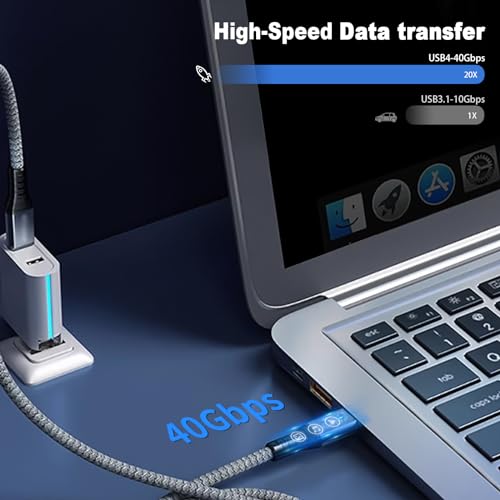
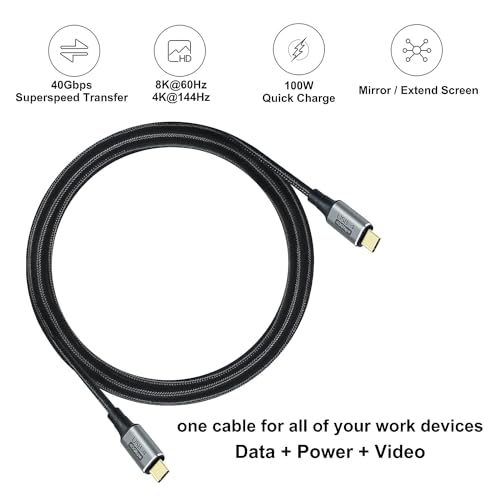
ノートパソコンで外付けSSDを使ったり、高解像度ディスプレイをつないだりするとき、ケーブルひとつで「速度が出ない」「給電できない」と悩むことはありませんか。特にThunderbolt規格は見た目がUSB-Cと似ているため、どのケーブルを選べばよいか迷いやすいです。
この記事では、thunderbolt 3 ケーブル おすすめのポイントをやさしく整理します。40Gbpsの高速転送や100WクラスのPD給電、ケーブル長による性能差、そしてThunderbolt認証やMac/Windowsでの相性まで、初心者からプロまで安心して選べる「失敗しない選び方」を用途別にわかりやすく解説します。この記事を読めば、自分に合った1本を見つけられるはずです。
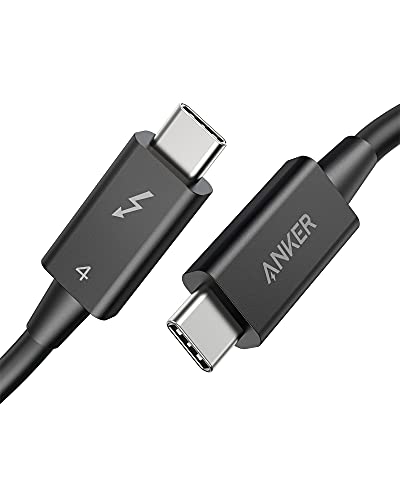
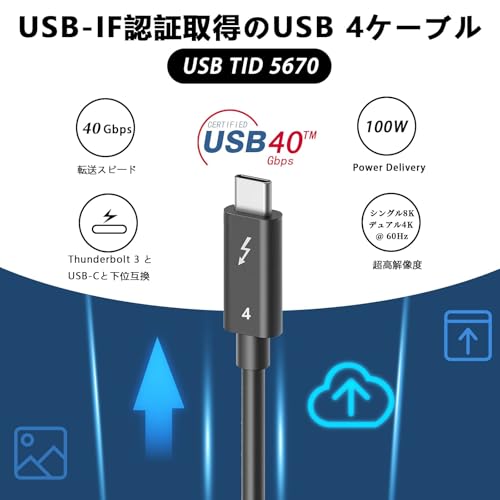
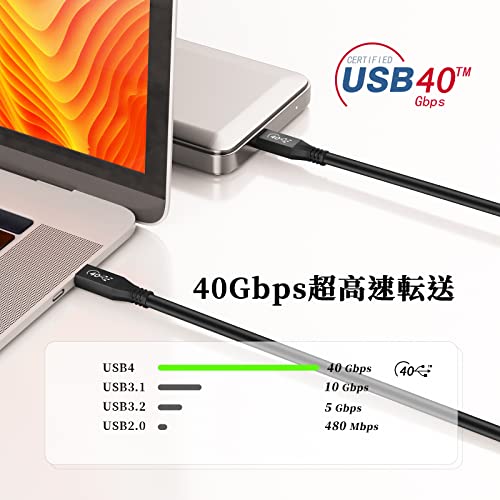
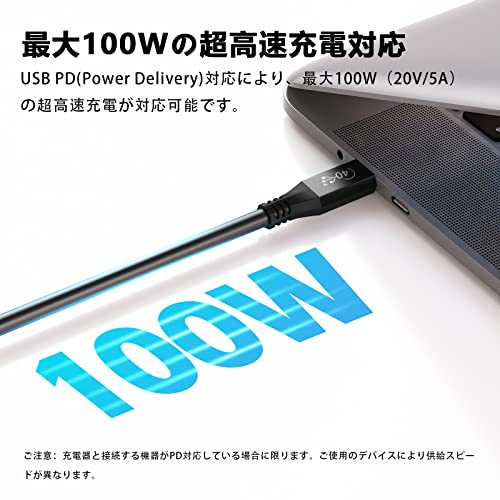
Ankerの「USB-C & USB-C Thunderbolt 3 ケーブル(0.7m)」は、外付けSSDや外部モニターを多用するクリエイターや在宅ワーカーにおすすめの一本です。選び方のポイントである「対応規格」「転送速度」「給電力」「ケーブル長」を満たしつつ、信頼できるブランド製品を求める人向けに設計されています。
一番の魅力は、40Gbps高速転送と100W給電対応により、データ転送・映像出力・ノートPC充電を1本でまかなえる点です。0.7mの短めの長さは机上での取り回しに向いていますが、長さが必要な場合は1.0m以上のモデルを検討してください。なお、ケース装着の一部モデルではコネクタが挿しにくいというレビューもあるため、スマホや機器のケース形状に注意して購入することをおすすめします。
UGREENの「USB4 ケーブル(1m)」は、ノートPCや外付けSSD、外部モニターを1本でつなぎたい人に向いた高性能ケーブルです。タイトルや仕様にある通りUSB4規格に準拠し、Thunderbolt4/3の下位互換もうたわれているため、高速転送や高解像度出力を重視する人に向いています。
特に注目なのは40Gbps高速転送と最大240W給電の組み合わせ。外付けNVMeや高解像度ディスプレイへの映像出力(8K/デュアル4K)とノートPCへの給電を1本で賄いたい場合に役立ちます。さらにE-Markerチップ内蔵で給電管理や安全性を高め、ナイロン編みの被覆で耐久性も確保されています。
ケーブルはやや太めで取り回しは固めというレビューもありますが、高性能・高出力を優先するなら満足度は高いはずです。外付けSSDでの大容量データ移動や、ノートPCの給電+モニタ接続を1本で済ませたい人におすすめです。
BENFEIのUSB-Cケーブル(ASIN: B0DC6T365M)は、ノートPCへ給電しながらモバイルモニターや外付け機器を接続したい人におすすめの一本です。商品ページではThunderbolt 3対応とタイトルにありますが、仕様欄では転送速度が10Gbps表示となっており、100W高速充電が可能と明記されています。
本ケーブルは映像出力にも対応し、短めの0.9m長で机上の取り回しがしやすい点が魅力。ケーブルはやや太めで頑丈とのレビューが多く、外出先で頻繁にくるくるまとめて持ち運ぶよりも、デスクやモニターに常時接続して使う人に特におすすめです。映像出力や給電を兼ねた安定した接続を求める在宅ワーカーや外部ディスプレイをよく使うユーザー向けの実用的な選択肢です。
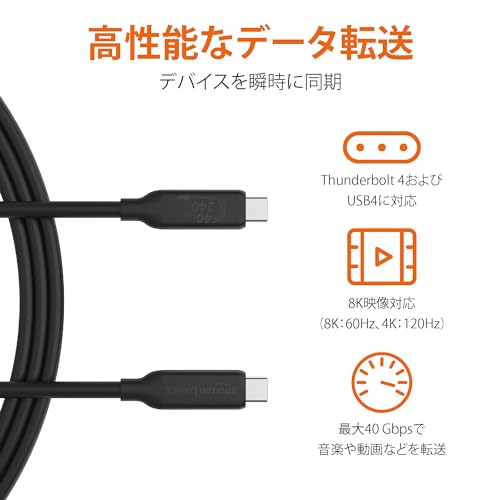
AmazonベーシックのUSB-C - USB-C 4高速充電ケーブル(1.01m)は、外付けSSDや高解像度モニターを頻繁に使うクリエイターや在宅ワーカー、ノートPCをケーブル一本で給電・接続したい人におすすめの一本です。規格や互換性についてある程度知識のある中〜上級ユーザーが、安くて信頼できるケーブルを探している場合に向いています。
一番の魅力は、40Gbps対応と最大240W給電という高スペック。USB-IF認証を取得しており、8K出力やデュアル4K出力にも対応するため、データ転送・映像出力・給電をこれ一本でまとめたい人に特におすすめです。
注意点としては、コネクタ外装がプラスチックでケーブルはやや太め・硬めというレビューもあります。また長さは1.01mのみなので、もっと長いケーブルが必要な人は別モデルを検討してください。それでも「高性能を低コストで手に入れたい」人には非常にコスパの良い選択と言えます。
VanmArのUSB Type-Cケーブル(0.5m)は、ノートPCや外付けSSD、サブモニターを手早くつなぎたい人におすすめの一本です。タイトルでは「USB4 Thunderbolt 3対応(20Gbps)」とあり、短めの長さで取り回しが良く、持ち運びや机上の配線をすっきりさせたい場面で使いやすい設計です。
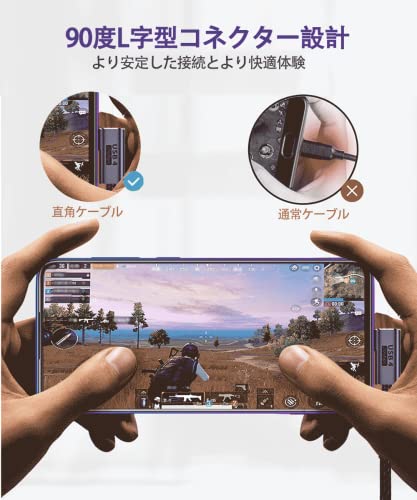
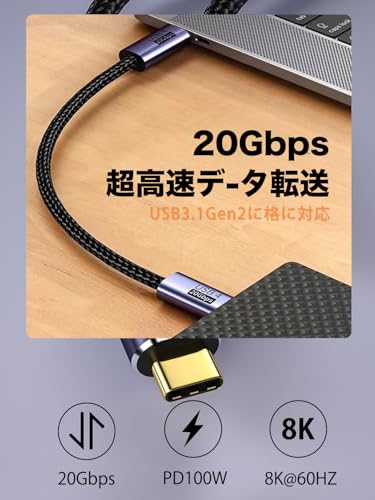
一番の魅力は、100W急速充電に対応している点と、8K/60Hz出力をうたっている点です。ナイロン編みの被覆で耐久性が高められており、L字型プラグで抜き差しや取り回しがしやすいというレビューもあります。一方で商品ページの転送速度は「20Gbps」と記載されており、Thunderbolt 3の最大値(40Gbps)より下回る表記なので、高速転送を最大限求める人は注意が必要です。
この商品が特に適する人は、外付けSSDでの短距離接続や液タブとノートPCの接続、サブモニター専用ケーブルが欲しい人です。給電と映像出力を1本で済ませたい人にもおすすめですが、フルスピードのThunderbolt性能を必須とするプロ用途は用途に合わせて確認してください。
SUMPKのUSB-Cケーブル(1m)は、外付けSSDや高解像度モニターを使うクリエイターや在宅ワーカーにおすすめの一本です。記事で重視した「対応規格」「転送速度」「給電能力」「映像出力」を満たすか確認したい人に向いています。使い勝手が良い長さで、ノートPCの充電と映像出力を一本化したい場面に役立ちます。
一番の魅力は、40 Gbps超高速で大容量データを短時間で転送できる点と、240W PD対応で高出力ノートの給電にも対応できる点です。さらに8K@60Hzやデュアル4K出力にも対応するとうたわれているため、高解像度出力を重視する人にも向いています。ただし映像出力は接続機器がDP Alt Modeに対応している必要がある点と、製品ページにThunderbolt認証や保証の明記がないため、重要機器用途ではレビューや相性情報を確認してからの購入をおすすめします。
外付けNVMeをフル性能で使いたい人、ノートPCへ高出力給電を一本でまとめたい人、4K/8K出力やデュアルモニタ環境を手軽に作りたい人に特におすすめです。
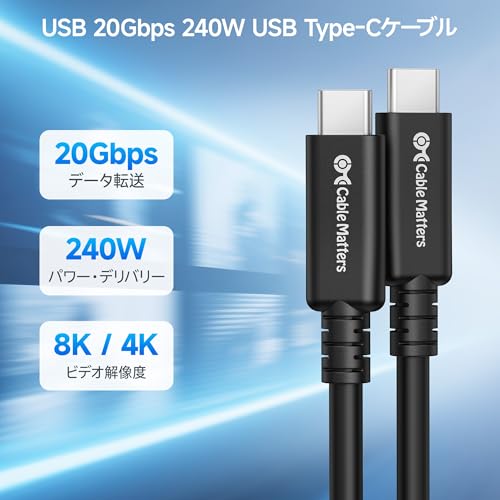
Cable MattersのThunderbolt 3ケーブル(2m)は、Intel認証を取得したフル機能のUSB-Cケーブルです。長めのケーブルでデスクまわりの取り回しがしやすく、20Gbps対応で外付けSSDや高画質映像の転送をスムーズに行えます。
また、充電も任せられる点が魅力で、最大100W充電に対応。4K@60Hz表示や8K対応をうたっており、USB4やThunderbolt機器との互換性も確保されています(機器側の対応状況は要確認)。
ノートPCをケーブル一本で給電しつつ外付けSSDや外部モニターを使いたい在宅ワーカーやクリエイター、机周りをすっきりさせたい人におすすめです。長さ2mのため長めの取り回しが必要な人に特に向いていますが、一部ドックや二画面出力で相性問題の報告もあるので、購入前に接続する機器の対応を確認することをおすすめします。
UGREENのUSB4 Gen4ケーブル(USB-C to USB-C 1m)は、外付けSSDで大容量データを扱ったり、高解像度モニターにケーブル1本で接続したいクリエイターや在宅ワーカー、MacBookや薄型ノートを日常的に使う人におすすめです。商品選定では「対応規格」「転送速度」「給電(W)」「映像出力」を重視しており、このケーブルはその多くを満たします。
一番の魅力は、80Gbps超高速転送と最大240W急速充電を両立している点です。USB4 Gen4(DP2.1対応)で16K@60Hzやトリプル4K出力にも対応しており、データ転送・映像出力・ノートPC充電を1本でこなせます。e-markチップ搭載で給電の安定性にも配慮されています。
注意点としては、レビューでも指摘のある通り「ケーブルが太くやや硬め」で取り回しに余裕が必要な点。取り回しよりも性能と耐久性を優先したい、外付けNVMeや高解像度モニター、ノートPCを1本で運用したい人に特におすすめです。
BelkinのUSB-Cケーブル(USB4規格・2m)は、外付けSSDや高解像度モニター、ノートPCの給電を1本でまかないたい人におすすめのケーブルです。クリエイターや在宅ワーカーのように「高速転送」と「安定給電」を両立したい中〜上級ユーザーに特に向いています。
一番の魅力は、最大240W対応で高出力ノートも給電でき、かつ最大20Gbps転送で大容量ファイルの移動や4K映像出力もスムーズな点です。Thunderbolt 3/4との下位互換性やUSB-IF認証の表記があり、2mの取り回しはデスク周りで使いやすい反面、ケーブルはやや太めで固さを感じる場合があります。それでも「信頼できるブランドで安定した性能を得たい」人にはおすすめです。
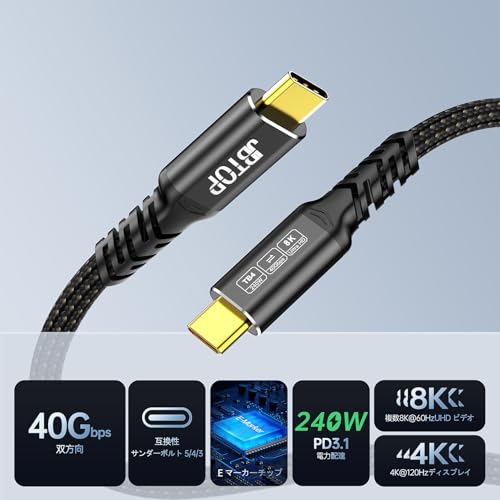
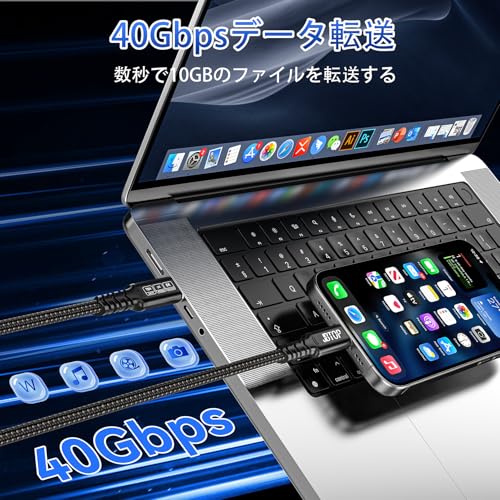
JBTOPの2m USB-Cケーブル(USB4/Thunderbolt互換)は、外付けSSDで高速転送したいクリエイターや、ノートPCと外部モニターをよく使う在宅ワーカーにおすすめの一本です。簡単に言うと、40Gbps対応で大容量ファイルの移動やバックアップが速く、作業の待ち時間を減らせます。
さらにこのケーブルは最大240W給電に対応し、8K@60Hz出力もサポート。ケーブル長は2mでデスク上の取り回しもしやすく、価格も抑えめなため「コスパよく高性能を試したい」人に特におすすめです。互換性も広く(Thunderbolt3/4、USB4、USB3.2など)、外付けSSD→ノートPC移行や高解像度ディスプレイ接続を1本でまとめたい人に向いています。
Angusplayの「Thunderbolt 4 ケーブル 1m」は、MacBookや薄型ノートで外付けSSDや外部モニターをよく使う人におすすめのケーブルです。製品はThunderbolt 4対応ながらThunderbolt 3やUSB4、USB 3.xとも互換性があり、規格の違いで迷っている人にも選びやすく設計されています。
一番の魅力は、40Gbps高速転送と100W急速充電に対応している点。8K@60Hzや5K@60Hz、デュアル4K60Hz(※デュアル表示はケーブル2本必要)まで出力できるため、高解像度モニターや大容量ファイルのやり取りが多いクリエイターや在宅ワーカーに特におすすめです。
注意点としてケーブルはナイロン編組で丈夫ですがやや太め・硬めの作りなので、頻繁に持ち歩いて丸めて使うよりはデスクやドックに常時接続して使う“サブケーブル”用途に向いています。18ヶ月の保証が付くため、安定した接続を重視する人にもおすすめです。
Cable Mattersのこのケーブルは、外付けSSDや高解像度モニターをよく使うクリエイターや在宅ワーカーにおすすめの一本です。Thunderbolt 4認証品で、40Gbps転送や高解像度出力にも対応するため、外部ストレージへ大きなファイルを素早く移したい人や、ケーブル一本で映像出力と給電を済ませたい人に向いています。
また本製品はThunderbolt 3と下位互換があるため、「Thunderbolt 3 ケーブルを探している」人にも安心して選べます。短めの0.8mは机上での取り回しが良く、最大240W充電に対応しているのでノートPCをしっかり給電したいユーザーにもおすすめです。耐久性や実使用での安定性が重視される方に向いています。
PopolierのThunderbolt 4 ケーブル(L字 0.2m)は、外付けSSDやモニターを短い距離でスマートに接続したいクリエイターや在宅ワーカーにおすすめの一本です。短くてL字コネクタなのでノートPC周りがごちゃつきにくく、持ち運びや机上の取り回しを重視する人に特に向いています。
このケーブルの一番の魅力は、40Gbps高速のデータ転送と最大240W給電に対応している点。Thunderbolt 4 / USB4 / Thunderbolt 3に互換性があり、USB-IF公式認証取得・12ヶ月保証付きなので安心感もあります。一方で長さが0.2mと非常に短いため、距離が必要な接続や柔軟な取り回しを求める人には不向きです。短さを活かして高速転送と給電を1本で済ませたい人におすすめです。
エレコムのUSB-C Thunderbolt 5ケーブル(TBT5-10BK)は、外付けSSDで大容量ファイルを素早く扱いたいクリエイターや、ノートPCをケーブル一本で給電しつつ外部モニターに出力したい人におすすめの一本です。選ぶ基準としては「対応規格」「転送速度」「給電能力」「映像出力の対応」「認証の有無」を重視しました。
一番の魅力は、最大120Gbpsに対応することで大容量データの同期・転送が速い点と、240W充電対応でノートPCへの高出力給電も可能な点です。DisplayPort 2.1経由で8K/60Hzや4K高リフレッシュにも対応し、Thunderbolt 5の正規認証を取得しているため互換性・信頼性も高く設計されています。
被覆が短期間でべたつくというレビューも見られるため耐久性が気になる人は注意が必要です。それでも「高速転送」「高出力給電」「最新ディスプレイ対応」を求める人には特におすすめ。MacBook Pro (2024) や外付けNVMe、8K表示を使うクリエイターや在宅ワーカーに向いています。
DuttekのThunderbolt 3(USB-C)ケーブル1.5mは、外付けSSDでの大容量データ転送や高解像度モニター接続、さらにノートPCへの給電を1本でまとめたい人におすすめのケーブルです。MacBookや薄型ノートを使うクリエイター、在宅ワーカー、外部ストレージや高解像度ディスプレイを頻繁に使う人が主な想定ユーザーです。
一番の魅力は、40Gbpsの高速伝送と240W急速充電に対応している点。公式説明では8K@60Hzや4K@144Hzにも対応するとあり、動画編集や高解像度表示を行う作業でも頼りになります。ケーブルはナイロン編みの頑丈な作りで耐久性が期待できますが、コネクタやケーブル自体はやや太めで硬めというレビューもあるため、スマホのケースや狭いポート周りでの取り回しには注意が必要です。
特におすすめなのは、外付けNVMeや高解像度モニターで本気の作業をするプロ・準プロ、そしてケーブル一本で給電と映像出力を一本化したい人。安価な汎用USB-Cケーブルより確実に高性能を期待できるため、高速転送と大出力給電を重視する人に向いています。
UPPDEFFSTのL字型USB-Cケーブル(3m)は、MacBookや薄型ノートを使うクリエイター、在宅ワーカー、外付けSSDや外部モニターをよく使う人におすすめの一本です。選び方のポイントである「対応規格」「転送速度」「給電(W)」「取り回しのしやすさ」「耐久性」を満たすことを重視して選びました。
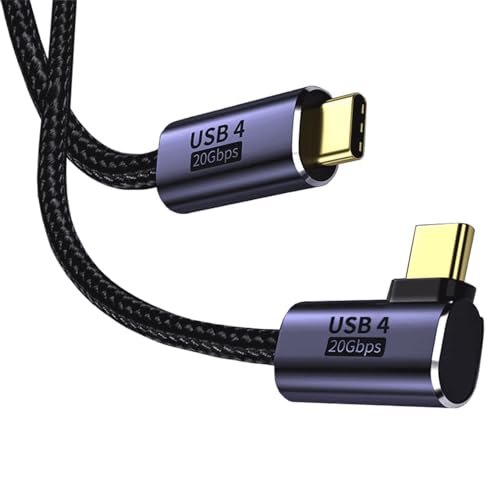
主な魅力は、差し込み口が机や機器に沿いやすい90度L字コネクタと、USB 3.2 Gen2x2に準拠した20Gbps転送。さらに最大100W(20V/5A)までの急速充電に対応し、映像出力もサポートするため、1本で「給電+データ転送+モニター出力」をまとめたい人にぴったりです。ナイロン編組やアルミハウジングで耐久性も確保されています。
注意点としては、商品ページではThunderbolt 3互換とされていますが、40GbpsのThunderbolt認証が明記されているわけではありません。高帯域を確実に必要とする場合は、機器の対応やレビューを確認のうえで購入することをおすすめします。特にデスク周りをすっきりさせたい人や、離れた位置のモニターやドックへ接続したい人におすすめです。
DCHAVのUSB4(Thunderbolt 4/3対応)Type-Cケーブルは、外付けSSDで高速転送を行うクリエイターや、ノートPCへの給電と高解像度出力を1本で済ませたい在宅ワーカーにおすすめの一本です。長さは0.5mと短めで、ドックやモニター背面に接続して使う机上環境に向いています。
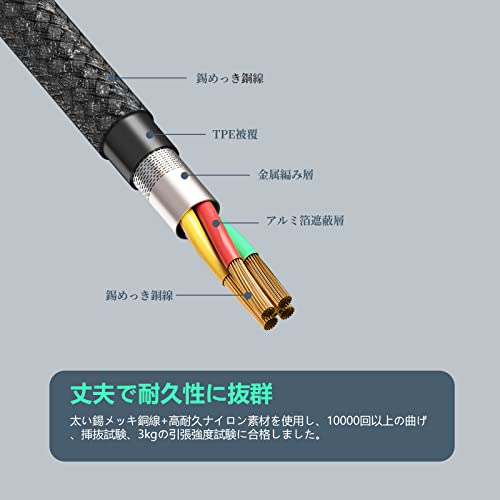
一番の魅力は、40Gbps高速転送とPD100W対応。8K@60Hzの映像出力に対応し、ナイロン編み+アルミ合金シェルで耐久性も確保されています。レビューでは「ケーブルが硬め」「まれに映像出力が出ない個体あり」との声もありますが、性能優先で短めの安定した接続を求める人には特におすすめです。
ZIKNYDOのUSB‑Cケーブル(長さ3m)は、外付けSSDや高解像度ディスプレイを多用するクリエイターや在宅ワーカーにおすすめの一本です。ノートPCの給電と映像出力、データ転送を一本で済ませたい人、机まわりをすっきりさせたい人に向いています。
一番の魅力は、40Gbps高速転送と最大240W給電に対応している点で、外付けNVMeの高速転送やノートPCの急速充電、8Kディスプレイ出力までカバーします。アルミハウジングや編組被覆で作りがしっかりしており、3mの長さで取り回しがしやすいのも便利。ただしメーカー表記はThunderbolt 4/USB4互換をうたっていますが、実際の動作や相性は接続する機器やアダプタによって左右されることがあるため、購入前に対応機器を確認することをおすすめします。
WANSUNのUSB Type-Cケーブル(3m)は、外付けSSDやモバイルディスプレイをよく使うクリエイターや在宅ワーカーにおすすめの一本です。20Gbps超高速転送と100W急速充電に対応しており、データ転送とノートPCへの給電をケーブル一本で賄いたい人に向いています。
ケーブルはL字コネクタ設計でノートPC横のスペースを有効活用でき、表面は編組の超高耐久ナイロンで保護されています。商品ページではUSB4/Thunderbolt 3対応(20Gbps)、8K/60Hz映像出力、PD最大100Wといったスペックが明記されており、モバイルモニタや大容量データの移動を行う場面で頼りになります。
注意点としては、商品ページ表記の「20Gbps」や「8K出力」はケーブル長さや接続機器によって実効性能が変わる場合があること。またコネクタの厚みが一部のケースと相性を起こすというレビューもあります。それでも、外部ストレージや高解像度モニタを多用する人、特に横向きポートで出っ張りを抑えたい人にはおすすめです。
Ankerの「USB-C & USB-C Thunderbolt 4 ケーブル(0.7m)」は、外付けSSDやドッキングステーション、外部モニターを多用する人におすすめのケーブルです。Thunderbolt 4対応でThunderbolt 3とも互換があり、MacやWindowsのノートPCで高性能を求める方に向いています。
一番の魅力は、40Gbps高速転送と最大100W給電に対応している点。映像出力は最大8Kやデュアル4Kをサポートするため、高解像度モニターを使うクリエイターや動画編集者にも安心して使えます。ケーブル長は0.7mでデスク周りの取り回しが良く、作りはしっかりしているため耐久性も期待できます。
注意点としては、長さが短め(0.7m)なことと、充電だけが目的のライトユーザーにはややオーバースペックで価格が高めに感じる場合があること。逆に、外付けSSDでフルスピードを出したい人やドックで複数モニターをつなぐ人には特におすすめです。
LpoieJunのUSB-Cケーブル(0.3m)は、外付けSSDやモニターを頻繁に使うクリエイターや在宅ワーカーにおすすめの一本です。短めの長さでデスク周りの接続に向いており、40Gbps高速転送に対応しているため大容量データのやり取りがスムーズに行えます。
USB‑IF認証取得で信頼性が高く、Thunderbolt 4/Thunderbolt 3/USB4互換として使えます。映像は最大100W給電と合わせて8K@60Hzやデュアル4K出力に対応するため、ノートPCの給電と高解像度出力を一本で済ませたい人に特におすすめです。ケーブル長が0.3mと短めなので、机上で短距離接続する人に向きます(長距離用途には不向き)。
MriocanのUSB-Cケーブルは、データ転送・充電・映像出力を1本でこなしたい人におすすめのケーブルです。外付けSSDや高解像度モニターを使う場面で必要な「転送速度」「給電」「映像対応」を抑えており、特にデスク周りをすっきりさせたい人に向いています。
一番の魅力は、20Gbps高速転送と100W PD対応のバランス。0.5mと短めの長さで取り回しが良く、モニター接続とノートPCへの給電を同時に行いたい人に便利です。なお商品名には「Thunderbolt 3互換」とありますが、仕様上の最大転送速度は20Gbpsと記載されているため、Thunderbolt 3のフル40Gbpsを必須とする用途には注意が必要です。
外付けストレージを頻繁に使うクリエイターや、ノートPCをケーブル1本で給電・映像出力したい在宅ワーカー、デスクをコンパクトにまとめたい人におすすめです。
LpoieJunの「USB4 ケーブル (0.5M)」は、短めのケーブルで机の上をすっきりさせたいクリエイターやモバイルモニター利用者におすすめの一本です。外付けSSDや外部GPU、ノートPCの給電も兼ねたい人に向いています。
一番の魅力は、40Gbps高速転送で大容量ファイルも短時間で移せる点と、最大100W充電に対応しているためノートPCへの給電も可能なこと。さらに8K@60Hzや2台の4K@60Hz出力に対応するため、高解像度モニター用途でも頼りになります。レビューでも安定した接続や速度が報告されています。
被覆は高密度ナイロン編みでブリキ強化構造を採用しており耐久性にも配慮されています。USB4/Thunderbolt 4/Thunderbolt 3やUSB3.xとの互換性がうたわれていますが、Thunderbolt認証の明記はありません。短めの0.5mが欲しい人、外付けSSDやモバイルディスプレイで高速転送と給電を一本で済ませたい人におすすめです。
USB4規格に対応した「USB4 ケーブル 1.5M」は、外付けSSDや外部モニターを頻繁に使うクリエイターや在宅ワーカー、ノートPCをケーブル一本で給電しつつ映像出力もしたい人におすすめの一本です。検索で重要視される「対応規格」「転送速度」「給電(W)」「ケーブル長」を重視して選ぶ方に向いています。特に机上で使うことが多く、取り回ししやすい1.5m長が欲しい人に適しています。
一番の魅力は、100W急速充電と20Gbps高速転送の組み合わせ。商品説明では8K@60Hz出力にも対応とあり、ナイロン編みの被覆で耐久性も高めです。ただし商品スペックは「20Gbps」となっており、Thunderbolt 3の最大値である40Gbpsを期待する人は注意が必要です。互換性や実効速度は接続機器やアダプタにも依存するため、購入前に接続先の仕様を確認することをおすすめします。
StarTech.comの「Thunderbolt 3 (20Gbps) USB-C ケーブル 1m」は、MacBookや薄型Windowsノートで外付けSSDやUHDモニターをよく使うクリエイターや在宅ワーカーにおすすめの一本。短めのケーブルで机周りをすっきりさせたい人や、ドッキングステーションと安定接続したい人に向いています。
一番の魅力は、20Gbps高速による安定したデータ転送と、100W給電対応でノートPCの充電も同時にできる点です。Thunderbolt認証取得済みで4K@60Hz出力に対応しており、合金製の編組シールドやストレインリリーフ付きコネクタにより耐久性も確保されています。
注意点としては本製品が1mのパッシブタイプであるため、長距離での40Gbps伝送を期待する場合や一部機器との相性でノイズ(レビューでチャタリング報告あり)が出る場合があること。短めで信頼性の高いケーブルを求める人には特におすすめです。
BelkinのThunderbolt 5ケーブル(1m)は、MacBookや薄型Windowsノートで外付けSSDや外部モニターをよく使うクリエイターや在宅ワーカーにおすすめのケーブルです。検索で「thunderbolt 3 ケーブル」を探している人でも、下位互換でThunderbolt 3/4やUSB4に対応しているため安心して使えます。選び方の基準(対応規格・転送速度・給電W・映像出力・ケーブル長)を重視する人に向いています。
一番の魅力は、超高速120Gbpsで大容量データを短時間で移せる点と、240W給電対応でノートPCへの給電も安定して行える点です。高リフレッシュや高解像度出力(4K@540Hz、デュアル8K@60Hzなど)にも対応しており、速度と安定性を重視する人に特におすすめです。価格は高めでも、長く安定して使いたい人には向いています。
Appleの「Thunderbolt 4 (USB-C) Proケーブル (3 m)」は、外付けSSDでの大容量データ移動や高解像度ディスプレイ接続、さらにノートPCへの給電を1本でまかないたい人におすすめのケーブルです。クリエイターや在宅ワーカーなど、転送速度と安定性を重視する人に向いています。
一番の魅力は、最大40Gb/s対応による高速データ転送と、最大100W給電でノートPCへの充電も可能な点です。3mの編組ケーブルは絡まりにくく机まわりの取り回しがしやすい一方、レビューでは「やや硬く重めで価格が高い」という声もあります。MacやThunderbolt対応機器をメインに使う人には特におすすめです。
Cable MattersのUSB4対応USB-Cケーブル(3m)は、外付けSSDや高解像度モニターを多用するクリエイターや在宅ワーカーにおすすめの一本です。記事の選定基準(対応規格・転送速度・給電・映像対応・長さ)に照らして、USB4対応で幅広い機器と互換性がある点を重視して選びました。
一番の魅力は、最大240W給電に対応しているところ。ノートPCを含む高消費電力デバイスへの給電や、8K/4K出力をケーブル1本で賄いたい人に向きます。長さは3mと取り回しが良く、ドックやモニターへの接続で机上をすっきりさせたい人にもおすすめです。なお、商品ページには転送速度表記に差異(20Gbps表記と40Gbps表記の混在)が見られるため、厳密な速度を求める場合はレビューや機器側の仕様も確認してください。接続部の耐久性について一部報告があるため、頻繁に抜き差しする用途の人は注意が必要です。
MacLabのUSB Type-C→HDMI変換ケーブル(Thunderbolt3/4対応)は、ノートPCやMacを外部モニターやテレビに手軽につなぎたい人におすすめの一品です。外出先でプレゼンをするクリエイターや、Mac miniでサブディスプレイを増やしたい在宅ワーカーなど、モニター出力を手軽にしたい人に向いています。
一番の特徴は、4K@60Hz対応で高画質出力が可能な点。ケーブル長が約20cmと短く、バッグに入れて携帯しやすいのでモバイル用途に便利です。メーカー保証が1年付いている点も安心材料になります。
注意点としては、スマートフォンでは一部のGalaxyやHUAWEI PROシリーズ以外は動作しない場合があること、Nintendo SwitchやGoProには非対応な点、そしてUSBハブを中継した接続には対応しない点が公式に明記されています。シンプルにPC→HDMI出力だけを求める人に特におすすめです。
Ankerの「Anker Prime USB-C & USB-C ケーブル Thunderbolt 4(1.0m)」は、外付けSSDや高解像度モニターをよく使う人におすすめのケーブルです。Thunderbolt 4認証を取得しており、40Gbps超高速のデータ転送や最大240W急速充電に対応。ノートPCへの給電と映像出力、データ転送を1本でまとめたい人に向いています。
安定性が重視されており、8K出力やデュアル4K出力にも対応するため、映像編集や大容量ファイルのやり取りが多いクリエイターや在宅ワーカーに特におすすめです。Thunderbolt 3環境でも互換性があるため、TB3機器を使っている人がワンランク上の信頼性を求める場合にも向いています。コネクタ部がやや大きいという声もありますが、耐久性や安定動作を優先したい人には満足度の高い選択です。
はじめてでも安心して選べるように、重要なチェック項目をわかりやすく整理しました。この記事では「thunderbolt 3 ケーブル おすすめ」を探すときに特に見るべき点を、具体的かつ実用的に解説します。
ケーブルの箱や商品ページで**「Thunderbolt 3(または40Gbps)」の表記を必ず確認しましょう。40Gbps対応なら外付けNVMe SSDや高画質映像の転送で本来の性能が出ますし、表記が無いとUSB-Cの低速品しか出ないことがあります。最近はUSB4やThunderbolt 4互換の製品も増えているので、長く使いたい人はUSB4/TB4互換**も選択肢に入れてください。
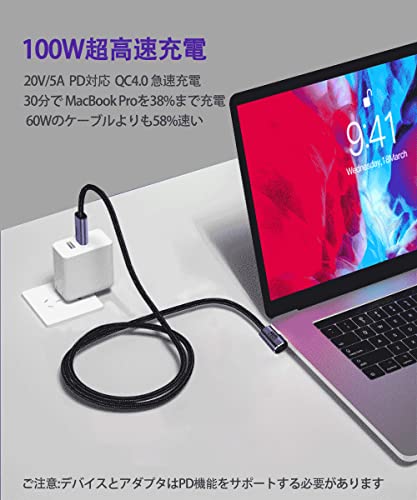
ノートPCを一本のケーブルで充電したいなら、商品仕様にあるPD最大出力(例:60W、100W、240W)を確認しましょう。一般的なノートなら100Wあればほとんどの機種を十分に給電できますが、軽量機やタブレットは60Wで足りる場合もあります。給電性能はケーブルだけでなく接続する充電器や機器側も関係するので、実際の給電に不安があるときは製品レビューやQ&Aで実使用例を確認してください。
Thunderbolt 3では短いケーブル(0.8m前後)は受信・送信ともに安定して40Gbpsを出しやすいという特徴があります。長さが必要な場合は、長くても40Gbpsを保てる「アクティブケーブル」やThunderbolt 4/USB4準拠の製品を選ぶのが無難です。使う場所(机上の取り回しや持ち運び)と速度の両方を考えて、短めを複数本持つか、長さ優先でアクティブ/認証済みケーブルに投資するか決めましょう。
MacやWindows、それにドックやディスプレイとの相性は実際の使用感に直結するため、商品ページの対応機種やレビューをチェックして相性情報やThunderbolt認証の有無を確認してください。信頼できるブランドや認証ありのケーブルは初期不良や相性問題が少なく、保証やサポートも期待できます。最後に、AmazonのレビューやQ&Aで「自分の機器で動いたか」を実際のユーザーコメントで確かめると安心です。
この記事のポイントを簡単に振り返ります。まずは「対応規格(Thunderbolt 3かどうか)」と「最大転送速度(40Gbpsか)」を確認してください。次に「PD給電(何Wまで対応するか)」と「映像出力の対応(4K/8Kや複数モニタ)」、最後に「ケーブル長と互換性(Mac/Windowsやドックとの相性)」「Thunderbolt認証や保証」をチェックすると失敗が少なくなります。
用途に合わせた選び方を守れば、thunderbolt 3 ケーブル おすすめの候補からきっと自分に合った1本が見つかります。まずはこの記事で紹介した用途別のおすすめやAmazonの仕様・レビューを確認して、安心して購入に進んでください。
掲載している各種情報は、MATOMER編集部が調査した情報をもとにしています。
出来るだけ正確な情報掲載に努めておりますが、内容を完全に保証するものではありません。
より正確な情報については各店舗の公式サイトを直接ご確認ください。






















![[Intel 認証] Cable Matters 20Gbps Active Thunderbolt 3 ケーブル - 2m、100W充電 ・8Kビデオ対応、サンダーボルト3 ケーブル、USB4 / USB-Cに完全対応](https://m.media-amazon.com/images/I/41P73PmLBRL._SL500_.jpg)
![[Intel 認証] Cable Matters 20Gbps Active Thunderbolt 3 ケーブル - 2m、100W充電 ・8Kビデオ対応、サンダーボルト3 ケーブル、USB4 / USB-Cに完全対応](https://m.media-amazon.com/images/I/41mBl7bkL3L._SL500_.jpg)
![[Intel 認証] Cable Matters 20Gbps Active Thunderbolt 3 ケーブル - 2m、100W充電 ・8Kビデオ対応、サンダーボルト3 ケーブル、USB4 / USB-Cに完全対応](https://m.media-amazon.com/images/I/51r5HCvQVdL._SL500_.jpg)
![[Intel 認証] Cable Matters 20Gbps Active Thunderbolt 3 ケーブル - 2m、100W充電 ・8Kビデオ対応、サンダーボルト3 ケーブル、USB4 / USB-Cに完全対応](https://m.media-amazon.com/images/I/41qMGkbhBpL._SL500_.jpg)
![[Intel 認証] Cable Matters 20Gbps Active Thunderbolt 3 ケーブル - 2m、100W充電 ・8Kビデオ対応、サンダーボルト3 ケーブル、USB4 / USB-Cに完全対応](https://m.media-amazon.com/images/I/41vr4knS3QL._SL500_.jpg)




![[Intel 認証] Cable Matters 40Gbps Thunderbolt 4 ケーブル - 0.8m、8K@60Hz・240W充電、 サンダーボルト4 ケーブル、 USB4 / Thunderbolt 3 / USB-C下位互換、ブラック、MacBook Air Pro/iPad Pro/Air対応](https://m.media-amazon.com/images/I/41SF10W9nxL._SL500_.jpg)
![[Intel 認証] Cable Matters 40Gbps Thunderbolt 4 ケーブル - 0.8m、8K@60Hz・240W充電、 サンダーボルト4 ケーブル、 USB4 / Thunderbolt 3 / USB-C下位互換、ブラック、MacBook Air Pro/iPad Pro/Air対応](https://m.media-amazon.com/images/I/41TdQLqWGlL._SL500_.jpg)
![[Intel 認証] Cable Matters 40Gbps Thunderbolt 4 ケーブル - 0.8m、8K@60Hz・240W充電、 サンダーボルト4 ケーブル、 USB4 / Thunderbolt 3 / USB-C下位互換、ブラック、MacBook Air Pro/iPad Pro/Air対応](https://m.media-amazon.com/images/I/51l-U8R6a+L._SL500_.jpg)
![[Intel 認証] Cable Matters 40Gbps Thunderbolt 4 ケーブル - 0.8m、8K@60Hz・240W充電、 サンダーボルト4 ケーブル、 USB4 / Thunderbolt 3 / USB-C下位互換、ブラック、MacBook Air Pro/iPad Pro/Air対応](https://m.media-amazon.com/images/I/417j2yifTFL._SL500_.jpg)
![[Intel 認証] Cable Matters 40Gbps Thunderbolt 4 ケーブル - 0.8m、8K@60Hz・240W充電、 サンダーボルト4 ケーブル、 USB4 / Thunderbolt 3 / USB-C下位互換、ブラック、MacBook Air Pro/iPad Pro/Air対応](https://m.media-amazon.com/images/I/41qcA36oHML._SL500_.jpg)
![Thunderbolt 4 ケーブル L字 0.2m 短い Popolier USB4対応 Popolier [240W出力 / 40Gbps高速データ転送 / 8K・4K / U SB 3.2/3.1/3.0/2.0 ] サンダーボルト 4ケーブル USB4とThunderbolt 3とUS B-Cと下位互換 スマートフォン、タブレット、ノートパソコンのタイプc機種に対応 ガン色](https://m.media-amazon.com/images/I/41KSMmO3VBL._SL500_.jpg)
![Thunderbolt 4 ケーブル L字 0.2m 短い Popolier USB4対応 Popolier [240W出力 / 40Gbps高速データ転送 / 8K・4K / U SB 3.2/3.1/3.0/2.0 ] サンダーボルト 4ケーブル USB4とThunderbolt 3とUS B-Cと下位互換 スマートフォン、タブレット、ノートパソコンのタイプc機種に対応 ガン色](https://m.media-amazon.com/images/I/41oKTn6yK5L._SL500_.jpg)
![Thunderbolt 4 ケーブル L字 0.2m 短い Popolier USB4対応 Popolier [240W出力 / 40Gbps高速データ転送 / 8K・4K / U SB 3.2/3.1/3.0/2.0 ] サンダーボルト 4ケーブル USB4とThunderbolt 3とUS B-Cと下位互換 スマートフォン、タブレット、ノートパソコンのタイプc機種に対応 ガン色](https://m.media-amazon.com/images/I/41-YgMa-C-L._SL500_.jpg)
![Thunderbolt 4 ケーブル L字 0.2m 短い Popolier USB4対応 Popolier [240W出力 / 40Gbps高速データ転送 / 8K・4K / U SB 3.2/3.1/3.0/2.0 ] サンダーボルト 4ケーブル USB4とThunderbolt 3とUS B-Cと下位互換 スマートフォン、タブレット、ノートパソコンのタイプc機種に対応 ガン色](https://m.media-amazon.com/images/I/51PX2nxOncL._SL500_.jpg)
![Thunderbolt 4 ケーブル L字 0.2m 短い Popolier USB4対応 Popolier [240W出力 / 40Gbps高速データ転送 / 8K・4K / U SB 3.2/3.1/3.0/2.0 ] サンダーボルト 4ケーブル USB4とThunderbolt 3とUS B-Cと下位互換 スマートフォン、タブレット、ノートパソコンのタイプc機種に対応 ガン色](https://m.media-amazon.com/images/I/51t0wYAJlYL._SL500_.jpg)
![エレコム USB-C Thunderbolt 5 ケーブル 1m 240W 高速データ転送 USB PD対応 8K/60Hz 最大120Gbps スリムケーブル採用 [Thuderbolt 4 / Thunderbolt 3, USB4 互換] 【Intel正規認証品】MacBook Pro/Mac Mini (2024年発売モデル)対応 TBT5-10BK](https://m.media-amazon.com/images/I/31eCcNsyMmL._SL500_.jpg)
![エレコム USB-C Thunderbolt 5 ケーブル 1m 240W 高速データ転送 USB PD対応 8K/60Hz 最大120Gbps スリムケーブル採用 [Thuderbolt 4 / Thunderbolt 3, USB4 互換] 【Intel正規認証品】MacBook Pro/Mac Mini (2024年発売モデル)対応 TBT5-10BK](https://m.media-amazon.com/images/I/41kSuF8Z50L._SL500_.jpg)
![エレコム USB-C Thunderbolt 5 ケーブル 1m 240W 高速データ転送 USB PD対応 8K/60Hz 最大120Gbps スリムケーブル採用 [Thuderbolt 4 / Thunderbolt 3, USB4 互換] 【Intel正規認証品】MacBook Pro/Mac Mini (2024年発売モデル)対応 TBT5-10BK](https://m.media-amazon.com/images/I/4165iH62C9L._SL500_.jpg)
![エレコム USB-C Thunderbolt 5 ケーブル 1m 240W 高速データ転送 USB PD対応 8K/60Hz 最大120Gbps スリムケーブル採用 [Thuderbolt 4 / Thunderbolt 3, USB4 互換] 【Intel正規認証品】MacBook Pro/Mac Mini (2024年発売モデル)対応 TBT5-10BK](https://m.media-amazon.com/images/I/51j2XqKMVoL._SL500_.jpg)
![エレコム USB-C Thunderbolt 5 ケーブル 1m 240W 高速データ転送 USB PD対応 8K/60Hz 最大120Gbps スリムケーブル採用 [Thuderbolt 4 / Thunderbolt 3, USB4 互換] 【Intel正規認証品】MacBook Pro/Mac Mini (2024年発売モデル)対応 TBT5-10BK](https://m.media-amazon.com/images/I/418M+ZmirOL._SL500_.jpg)