
ケーブル一本で外付けSSDの高速転送や4K/8Kモニター表示、ノートPCの給電まで賄えるThunderbolt規格は、とても便利ですが選び方に迷うことも多いです。特に「thunderbolt 4ケーブル エレコム」のように複数のモデルがあると、認証の有無や転送速度、給電ワット数など、どこを重視すればいいか分かりにくいですよね。
この記事では、エレコムのThunderbolt 4ケーブルを中心に、Intel正規認証・最大40Gbpsの転送・給電(100W/240Wなど)・ケーブル長や耐久性といった、失敗しない選び方のポイントをやさしく解説します。初心者の方からクリエイターやリモートワーカーの方まで、自分に合った1本が見つかるように具体的なチェック項目とおすすめ基準を示していきますので、安心して読み進めてください。
エレコムの「TBT5-10BK」は、外付けSSDや高解像度モニタ、ドッキングステーションをよく使うクリエイターやリモートワーカーにおすすめのケーブルです。名称はThunderbolt 5ですが、Thunderbolt 4との互換性を求める方にも使え、規格や認証を重視して選びたい中〜上級者向けの1本です。
一番の魅力は、最大120Gbpsの超高速転送と最大240Wの給電に対応している点で、大容量データの移動や高消費電力ノートの給電がスムーズに行えます。耐ノイズ性の高い3重シールドや金メッキピンなど信頼性の高い作りですが、レビューで被覆の状態に言及が見られるため取り回しや保管には少し注意が必要です。特に高解像度映像出力や高速転送を重視する人におすすめです。
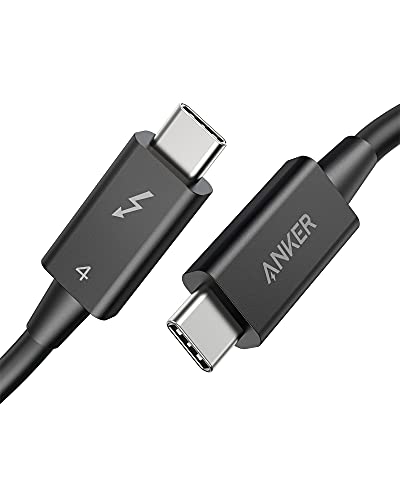
Ankerの「USB-C & USB-C Thunderbolt 4 ケーブル(0.7m)」は、ドッキングステーションや外付けSSD、大型モニタを使うクリエイターやリモートワーカーにおすすめの一本です。規格・転送速度・給電能力を重視してケーブルを選びたい人に向いており、デスク周りで安定して高速転送や映像出力を行いたい場面で力を発揮します。
一番の特徴は、40Gbps高速転送と最大100W充電に対応している点。8K出力や4K×2のマルチディスプレイ接続にも対応するため、映像編集や大容量ファイルの移動が多い人に便利です。ケーブル長は0.7mと短めでデスク上の取り回しは良い反面、長距離配線には向きません。作りはしっかりしていて耐久性に期待できますが、製品ページにIntel等の認証表記がないため、特定の組み合わせでの動作確認は事前にチェックするのがおすすめです。
エレコムのUSB-Cケーブル(型番: USB4-V2CCE10NBK)は、外付けSSDや高解像度モニタ、ドッキングステーションを多用するクリエイターやリモートワーカーにおすすめの一本です。記事の選定基準としては「規格と認証の信頼性」「転送速度」「給電性能」「互換性」「ケーブル長と取り回し」の5点を重視しており、この製品はそれらをバランスよく満たします。
このケーブルの一番の魅力は最大80Gbpsの高速データ転送と、最大240W給電に対応している点です。USB-IF正規認証品でThunderbolt 5/4/3やUSB4との互換性が高く、金メッキピンや3重シールドで信号安定性にも配慮されています。注意点としては、実際の転送速度や給電は接続する機器側の対応に依存する点。大容量データのやり取りや高解像度出力、ノートPCをケーブル一本で高出力充電したい人に特におすすめです。
BelkinのThunderbolt 5ケーブル(INZ005qc1MBK)は、大容量データのやり取りや高解像度モニター接続を重視する人におすすめの一本です。選び方の基準である「規格(互換性)」「転送速度」「給電能力」を重視する方に向いており、特にクリエイターや高性能ノートPCユーザーに合います。
一番の魅力は、最大120Gbpsを実現する高い転送性能と、最大240W対応の給電能力。大容量の動画素材や高リフレッシュの映像出力を素早く扱いたい人、ハイパワーなノートPCをケーブル一本で給電したい人に向いています。また下位互換でThunderbolt 4やUSB4機器にも使える点が実用的です。
重さは約60gと持ち運びやすく、付属品はなしながらもメーカー信頼性と高耐久をうたっているため、数年使える安定感を求める人におすすめです。性能重視で少し上の規格を選びたい人に特に向いています。
エレコムの「USB4-APCC5P08BU」は、ノートPCで外付けSSDやモニター、ドッキングステーションを使う人におすすめのUSB-Cケーブルです。USB4規格認証品で理論上の最大転送速度は最大40Gbps、さらに最大100W給電に対応しているため、データ転送とノートPC充電を1本でまかなえます。ケーブル長は0.8mで、デスク周りの取り回しがしやすいのも特徴です。
特に適する人は、外付けSSDへの大容量バックアップや4Kモニター接続を手早く行いたいクリエイターやリモートワーカー、机の上をすっきりさせたい人です。カラフルなデザインで24インチiMacと合わせたい人にもおすすめ。ただし「Thunderbolt 4」に限定した機能が必要な場合は注意してください。本製品はUSB4規格の認証品で、Thunderbolt 4とは規格が別です(多くのThunderboltポートでは動作しますが、用途に応じて対応規格の確認を推奨します)。
エレコムの「USB4-CCPE10NBK」は、USB Type-C端子同士で使えるUSB4規格のケーブルです。外付けSSDや高解像度モニタ、ドッキングステーションを使うクリエイターやリモートワーカーに特におすすめ。接続機器同士で高速にデータをやり取りしたい人に向いています。
一番の魅力は、最大40Gbps転送に対応している点。さらにUSB Power Delivery EPR対応で最大240W給電が可能なので、高性能ノートPCの充電や給電が必要な機材にも安心して使えます。USB-IF正規認証品で互換性・信頼性が高いのも安心材料です。
ケーブルは細めの設計(約4.7mm)で取り回しが良く、外部ノイズを防ぐ3重シールドや金メッキピン、難燃性素材を採用しています。一方で長さは1.0mのため、デスク周りで使う人におすすめで、床配線など長距離が必要な場合は長めのケーブルを検討してください。特に高速転送と高出力給電を両立させたい人におすすめの一本です。
エレコムの「USB4-CC5P08WH」は、外付けSSDや高解像度ディスプレイを使うクリエイターやリモートワーカーにおすすめのUSB-Cケーブルです。USB4規格に準拠し、ノートPCの充電と高速データ転送を一本でまかないたい人、取り回しの良いケーブルを求める人に向いています。
一番の魅力は、最大40Gbpsの高速データ転送と、100W給電対応による十分な給電力。細めでしなやかな外径4.6mmケーブルは取り回しが良く、デスクまわりで使いやすい設計です。なお本製品は「USB-IF正規認証品」として信頼性が高い一方で、Thunderbolt 4(Intel認証)を明記しているわけではないため、Thunderbolt 4の正式認証が必須の用途では製品表記を確認することをおすすめします。特に外付けSSDで大容量データを扱ったり、ノートPCをケーブル一本で給電しながら作業したい人におすすめです。
Belkinの「Thunderbolt 4 ケーブル(INZ002) 2m」は、外付けSSDや4K/8Kモニター、ドッキングステーションを使うクリエイターやリモートワーカーにおすすめの一本です。規格に準拠したケーブルで、PCと周辺機器の接続をシンプルにまとめたい人に向いています。
一番の魅力は、最大40Gbps対応と100W急速充電により、大容量データの高速転送とノートPCの充電を一本で両立できる点です。さらに製品説明にはIntel認証やUSB-IF認証の記載があり、互換性や安定性を重視する方にも安心感があります。このケーブルは、外付けSSDで大量データを移動したい人や、MacBookなどをケーブル一本で給電+映像出力したい人に特におすすめです。
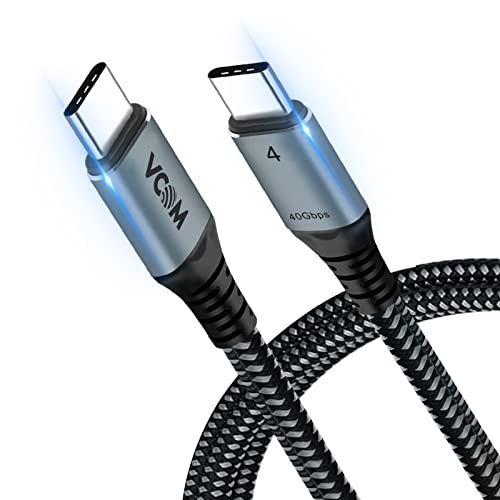
VCOMのUSB4対応USB-Cケーブル(長さ1.2m)は、ノートPCで外付けSSDや4K/8Kモニタ、ドッキングステーションを使うクリエイターやリモートワーカーにおすすめのケーブルです。ケーブル1本でデータ転送と高出力給電を両立したい人に向いています。
一番の魅力は、40Gbps高速転送による大容量ファイルの短時間コピーと、100W急速充電に対応している点。映像出力では8Kや4K×2など高解像度に対応するとされており、機器が対応していればモニタ接続にも使いやすい仕様です(ALTモード対応の機器が必要)。
ケーブルはやや太めで剛性があるため取り回しは硬く感じることがあります。また商品説明にThunderbolt 4の公式認証表記は見当たらないため、Thunderbolt4の認証が必須の環境では注意が必要です。価格と性能のバランスを重視し、コストパフォーマンス良く高速転送とノートPC充電を両立したい人におすすめです。
MaxonarのThunderbolt 4ケーブル(1m)は、外付けSSDや高解像度モニター、ドックを使うクリエイターやリモートワーカーにおすすめの一本です。ノートPCと周辺機器を1本でつなぎ、データ転送・映像出力・給電をまとめて行いたい人に向いています。
一番の魅力は、40Gbps高速転送と8K/5K出力対応を掲げた点。4Kや5Kモニターへの出力や大容量ファイルの移動を頻繁に行う人でも、実用的な帯域を確保できます。さらにナイロン編組で作られており、日常使いでの耐久性も期待できます。
注意点として、商品説明には「最大240W急速充電対応」との表記がある一方でPD仕様として20V/5A(=100W)表記も見られます。給電用途でフルパワーを期待する場合は手持ちの充電器や機器の仕様も合わせて確認してください。それでも「高い互換性とコスパを重視したい人」にはおすすめできる選択肢です。
Cable Mattersの「Active Thunderbolt 4 ケーブル(2m)」は、デスク周りをすっきりさせつつ高帯域の接続を求める人におすすめの一本です。ケーブルはアクティブ設計で長めの2mながら安定した信号伝送が期待でき、Intel認証&40Gbpsで大容量ファイルや高解像度映像の転送も速く済みます。
一方で、このケーブルのもう一つの魅力は100W充電対応でノートPCの給電も一本でまかなえる点。8Kディスプレイ1台や4Kディスプレイ2台の接続に対応するため、ドッキングステーションや外付けSSD、eGPUなどを組み合わせて使うクリエイターやリモートワーカーに特におすすめです。取り回しはやや硬めという声もあるため、頻繁にバッグに入れて持ち運ぶよりはデスク据え置きで使う人に向いています。
PopolierのThunderbolt 4ケーブル(2m)は、高速転送と高出力給電を両立したい人におすすめの一本です。クリエイターや外付けSSDを多用するリモートワーカー向けに、規格の対応状況や給電性能を重視して選びました。特に注目すべきは240W対応の給電力と、40Gbps高速転送という点で、大容量データのやり取りやノートPCの充電を一本で済ませたい人に向きます。
実際のレビューでは「頑丈」「転送・充電に問題なし」といった声が多い一方、ケーブルがやや太く取り回しにくい点や環境によってスリープ時の接続挙動に差が出る報告があります。耐久性重視で長めのケーブルが欲しい、または高出力でノートPCを給電したい人に特におすすめです。
Popolierの「Thunderbolt 4 ケーブル 2m(型番: POP-USB40-0321)」は、外付けSSDや高解像度モニタ、ドッキングステーションを頻繁に使うクリエイターやリモートワーカーにおすすめの一本です。240W急速充電対応により、大容量バッテリーを搭載したノートPCでもケーブル一本で給電でき、ケーブル一本で充電と高速データ転送をまとめて済ませたい人に向いています。
一番の魅力は、最大40Gbps転送に対応している点。大容量の映像ファイルや写真データを短時間で移動でき、8K/4K映像出力にも対応すると明記されているため、映像編集や高解像度出力が必要な作業にも安心して使えます。USB4/Thunderbolt 3・4との下位互換性やUSB-IF公式認証の取得もポイントです。
ケーブル長は2mで取り回しやすく、ケーブル自体はしっかりと太めに作られているとのレビューもあります(持ち運びよりデスク常設向け)。1年間の保証付きでサポートもあるため、信頼性重視で高出力・高速転送を求める人に特におすすめです。
Cable MattersのUSB4(USB-C)ケーブルは、ノートPCで外付けSSDや高解像度モニタを使うクリエイターやリモートワーカーにおすすめの一本です。規格・転送速度・給電力・ケーブル長を重視して選ぶユーザー向けに設計されており、実用面で使いやすいスペックが揃っています。
一番の魅力は、40Gbpsの高速転送により大容量ファイルの移動が速いことと、最大240W PD対応でノートPCへの給電にも余裕がある点です。2mの長さはデスク配線にちょうどよく、USB4やThunderbolt 4互換の機器と幅広く使えます。レビューには「太めでやや硬い」との声もあり扱いが気になる人もいますが、高速性と給電力を重視する人には特におすすめです。
thunderbolt 4ケーブル エレコムを選ぶときは、使い方に合わせて「規格・認証」「転送速度・映像」「給電」「長さ・取り回し」「耐久性・互換性」を順に確認するのが安心です。ここでは中学生にもわかるやさしい言葉で、実際にAmazonで迷わないための具体的なチェックポイントをまとめます。
まずはケーブルの規格(Thunderbolt 4)表記を確認しましょう。エレコム製品でも「Thunderbolt 4」と明記されているか、さらにIntel正規認証があるかをチェックすると安心です。認証があると、性能や互換性がメーカー間で比較的安定します。
外付けSSDで大きなファイルを扱うなら最大40Gbpsなどの転送速度表記を見てください。動画編集や高解像度モニター接続をするなら4K/8K対応や同時出力可否の記載も重要です。製品ページの仕様欄で「何K/Hzまで対応か」を必ず確認しましょう。
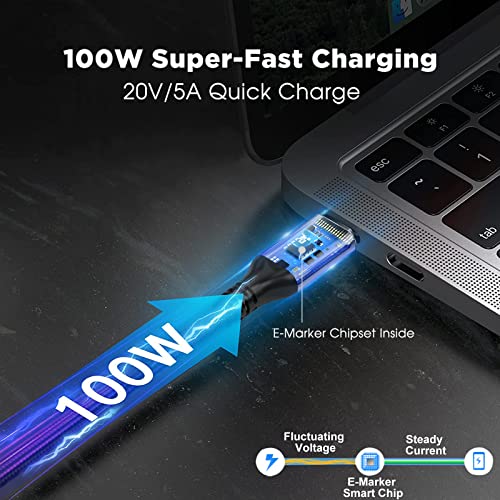
ノートPCをケーブル経由で充電するなら、対応する**給電ワット数(例:96W/100W/240W)**を確認してください。必要なワット数を下回ると充電が遅くなるか、充電できないことがあります。エレコムの製品でも型番ごとにPD対応の上限が違うので、Amazonの商品仕様をよく見比べましょう。
デスク上で短くスマートに使うなら1m前後、離れた機器とつなぐなら2m以上を検討すると便利です。ケーブルが太いと耐久性は増しますが、曲げにくく取り回しに影響するので用途に合わせて選んでください。持ち運びが多い人は柔らかめで収納しやすいタイプを選ぶと扱いやすいです。
長く使うなら耐久性(シールド構造やプラグの仕上げ)を重視し、既存機器との互換性(Thunderbolt 3/USB4などの下位互換)も確認しましょう。価格は大事ですが、認証や必要な機能が満たされているかを優先すると失敗が少ないです。最後にAmazonの「商品仕様」「カスタマーレビュー」「Q&A」を読み、実際の使用感や動作報告を確認して決めると安心です。
ここまででお伝えしたポイントをまとめると、まず「規格と認証(Intel正規認証など)」を確認し、用途に合わせて「転送速度(最大40Gbpsなど)」「給電対応(100Wや240W)」を選ぶことが大切です。加えてケーブル長や取り回し、耐久性・シールド構造、そして接続する機器との互換性も忘れずにチェックしましょう。
「thunderbolt 4ケーブル エレコム」には用途別に使いやすいモデルが揃っています。本記事の選び方を参考に、外付けSSDの高速転送用や4K/8Kモニター接続、ノートPC充電といった自分の使い方に合う1本を選べば、購入後の失敗をぐっと減らせます。まずは気になる製品の認証と給電スペックを確認して、一歩踏み出してみてください。
掲載している各種情報は、MATOMER編集部が調査した情報をもとにしています。
出来るだけ正確な情報掲載に努めておりますが、内容を完全に保証するものではありません。
より正確な情報については各店舗の公式サイトを直接ご確認ください。















![エレコム USB-C Thunderbolt 5 ケーブル 1m 240W 高速データ転送 USB PD対応 8K/60Hz 最大120Gbps スリムケーブル採用 [Thuderbolt 4 / Thunderbolt 3, USB4 互換] 【Intel正規認証品】MacBook Pro/Mac Mini (2024年発売モデル)対応 TBT5-10BK](https://m.media-amazon.com/images/I/31eCcNsyMmL._SL500_.jpg)
![エレコム USB-C ケーブル 1m USB4 240W 高速データ転送 USB PD対応 最大80Gbps 8K/60Hz [Thuderbolt 5 / 4 / 3, USB3.x / 2.0 互換] 【USB-IF正規認証品】 USB4-V2CCE10NBK](https://m.media-amazon.com/images/I/31ZbWb9QU+L._SL500_.jpg)


![エレコム USB-C Thunderbolt 5 ケーブル 1m 240W 高速データ転送 USB PD対応 8K/60Hz 最大120Gbps スリムケーブル採用 [Thuderbolt 4 / Thunderbolt 3, USB4 互換] 【Intel正規認証品】MacBook Pro/Mac Mini (2024年発売モデル)対応 TBT5-10BK](https://m.media-amazon.com/images/I/41kSuF8Z50L._SL500_.jpg)
![エレコム USB-C Thunderbolt 5 ケーブル 1m 240W 高速データ転送 USB PD対応 8K/60Hz 最大120Gbps スリムケーブル採用 [Thuderbolt 4 / Thunderbolt 3, USB4 互換] 【Intel正規認証品】MacBook Pro/Mac Mini (2024年発売モデル)対応 TBT5-10BK](https://m.media-amazon.com/images/I/4165iH62C9L._SL500_.jpg)
![エレコム USB-C Thunderbolt 5 ケーブル 1m 240W 高速データ転送 USB PD対応 8K/60Hz 最大120Gbps スリムケーブル採用 [Thuderbolt 4 / Thunderbolt 3, USB4 互換] 【Intel正規認証品】MacBook Pro/Mac Mini (2024年発売モデル)対応 TBT5-10BK](https://m.media-amazon.com/images/I/51j2XqKMVoL._SL500_.jpg)
![エレコム USB-C Thunderbolt 5 ケーブル 1m 240W 高速データ転送 USB PD対応 8K/60Hz 最大120Gbps スリムケーブル採用 [Thuderbolt 4 / Thunderbolt 3, USB4 互換] 【Intel正規認証品】MacBook Pro/Mac Mini (2024年発売モデル)対応 TBT5-10BK](https://m.media-amazon.com/images/I/418M+ZmirOL._SL500_.jpg)


![エレコム USB-C ケーブル 1m USB4 240W 高速データ転送 USB PD対応 最大80Gbps 8K/60Hz [Thuderbolt 5 / 4 / 3, USB3.x / 2.0 互換] 【USB-IF正規認証品】 USB4-V2CCE10NBK](https://m.media-amazon.com/images/I/414pZFI8Z7L._SL500_.jpg)
![エレコム USB-C ケーブル 1m USB4 240W 高速データ転送 USB PD対応 最大80Gbps 8K/60Hz [Thuderbolt 5 / 4 / 3, USB3.x / 2.0 互換] 【USB-IF正規認証品】 USB4-V2CCE10NBK](https://m.media-amazon.com/images/I/51Mhm972DGL._SL500_.jpg)
![エレコム USB-C ケーブル 1m USB4 240W 高速データ転送 USB PD対応 最大80Gbps 8K/60Hz [Thuderbolt 5 / 4 / 3, USB3.x / 2.0 互換] 【USB-IF正規認証品】 USB4-V2CCE10NBK](https://m.media-amazon.com/images/I/41lf+iaXBkL._SL500_.jpg)
![エレコム USB-C ケーブル 1m USB4 240W 高速データ転送 USB PD対応 最大80Gbps 8K/60Hz [Thuderbolt 5 / 4 / 3, USB3.x / 2.0 互換] 【USB-IF正規認証品】 USB4-V2CCE10NBK](https://m.media-amazon.com/images/I/51pacGsB-mL._SL500_.jpg)








![[Intel 認証] Cable Matters 40Gbps Active Thunderbolt 4 ケーブル - 2m、100W充電 ・8Kビデオ対応、サンダーボルト4 ケーブル、USB4 / Thunderbolt 3 / USB-Cに完全対応](https://m.media-amazon.com/images/I/411y0Q68plL._SL500_.jpg)
![[Intel 認証] Cable Matters 40Gbps Active Thunderbolt 4 ケーブル - 2m、100W充電 ・8Kビデオ対応、サンダーボルト4 ケーブル、USB4 / Thunderbolt 3 / USB-Cに完全対応](https://m.media-amazon.com/images/I/41G+ZykQ-NL._SL500_.jpg)
![[Intel 認証] Cable Matters 40Gbps Active Thunderbolt 4 ケーブル - 2m、100W充電 ・8Kビデオ対応、サンダーボルト4 ケーブル、USB4 / Thunderbolt 3 / USB-Cに完全対応](https://m.media-amazon.com/images/I/51X9sboNlLL._SL500_.jpg)
![[Intel 認証] Cable Matters 40Gbps Active Thunderbolt 4 ケーブル - 2m、100W充電 ・8Kビデオ対応、サンダーボルト4 ケーブル、USB4 / Thunderbolt 3 / USB-Cに完全対応](https://m.media-amazon.com/images/I/41mawz4hqQL._SL500_.jpg)
![[Intel 認証] Cable Matters 40Gbps Active Thunderbolt 4 ケーブル - 2m、100W充電 ・8Kビデオ対応、サンダーボルト4 ケーブル、USB4 / Thunderbolt 3 / USB-Cに完全対応](https://m.media-amazon.com/images/I/41ldfYxy-9L._SL500_.jpg)
![Thunderbolt 4 ケーブル 2m USB4対応 Popolier [USB-IF認証 / 240W出力 / 40Gbps高速データ転送 / 8K@60Hz 映像出力 ] サンダーボルト 4ケーブル 高耐久ナイロン編み 下位互換 スマートフォン、タブレット、ノートパソコンのタイプc機種に対応 (2m)](https://m.media-amazon.com/images/I/41nY2xHekKL._SL500_.jpg)
![Thunderbolt 4 ケーブル 2m USB4対応 Popolier [USB-IF認証 / 240W出力 / 40Gbps高速データ転送 / 8K@60Hz 映像出力 ] サンダーボルト 4ケーブル 高耐久ナイロン編み 下位互換 スマートフォン、タブレット、ノートパソコンのタイプc機種に対応 (2m)](https://m.media-amazon.com/images/I/413kjHZn9YL._SL500_.jpg)
![Thunderbolt 4 ケーブル 2m USB4対応 Popolier [USB-IF認証 / 240W出力 / 40Gbps高速データ転送 / 8K@60Hz 映像出力 ] サンダーボルト 4ケーブル 高耐久ナイロン編み 下位互換 スマートフォン、タブレット、ノートパソコンのタイプc機種に対応 (2m)](https://m.media-amazon.com/images/I/41-YgMa-C-L._SL500_.jpg)
![Thunderbolt 4 ケーブル 2m USB4対応 Popolier [USB-IF認証 / 240W出力 / 40Gbps高速データ転送 / 8K@60Hz 映像出力 ] サンダーボルト 4ケーブル 高耐久ナイロン編み 下位互換 スマートフォン、タブレット、ノートパソコンのタイプc機種に対応 (2m)](https://m.media-amazon.com/images/I/51eYVsznCEL._SL500_.jpg)
![Thunderbolt 4 ケーブル 2m USB4対応 Popolier [USB-IF認証 / 240W出力 / 40Gbps高速データ転送 / 8K@60Hz 映像出力 ] サンダーボルト 4ケーブル 高耐久ナイロン編み 下位互換 スマートフォン、タブレット、ノートパソコンのタイプc機種に対応 (2m)](https://m.media-amazon.com/images/I/51t0wYAJlYL._SL500_.jpg)
![Thunderbolt 4 ケーブル 2m Popolier USB4対応 Popolier [240W出力 / 40Gbps高速データ転送 / 8K・4K / U SB 3.2/3.1/3.0/2.0 ] サンダーボルト 4ケーブル USB4とThunderbolt 3とUS B-Cと下位互換 スマートフォン、タブレット、ノートパソコンのタイプc機種に対応 (ガン色 ストレート型)](https://m.media-amazon.com/images/I/417IJFLe0GL._SL500_.jpg)
![Thunderbolt 4 ケーブル 2m Popolier USB4対応 Popolier [240W出力 / 40Gbps高速データ転送 / 8K・4K / U SB 3.2/3.1/3.0/2.0 ] サンダーボルト 4ケーブル USB4とThunderbolt 3とUS B-Cと下位互換 スマートフォン、タブレット、ノートパソコンのタイプc機種に対応 (ガン色 ストレート型)](https://m.media-amazon.com/images/I/41HnFiqPzjL._SL500_.jpg)
![Thunderbolt 4 ケーブル 2m Popolier USB4対応 Popolier [240W出力 / 40Gbps高速データ転送 / 8K・4K / U SB 3.2/3.1/3.0/2.0 ] サンダーボルト 4ケーブル USB4とThunderbolt 3とUS B-Cと下位互換 スマートフォン、タブレット、ノートパソコンのタイプc機種に対応 (ガン色 ストレート型)](https://m.media-amazon.com/images/I/41jI1KiohNL._SL500_.jpg)
![Thunderbolt 4 ケーブル 2m Popolier USB4対応 Popolier [240W出力 / 40Gbps高速データ転送 / 8K・4K / U SB 3.2/3.1/3.0/2.0 ] サンダーボルト 4ケーブル USB4とThunderbolt 3とUS B-Cと下位互換 スマートフォン、タブレット、ノートパソコンのタイプc機種に対応 (ガン色 ストレート型)](https://m.media-amazon.com/images/I/51dgdd6d7jL._SL500_.jpg)
![Thunderbolt 4 ケーブル 2m Popolier USB4対応 Popolier [240W出力 / 40Gbps高速データ転送 / 8K・4K / U SB 3.2/3.1/3.0/2.0 ] サンダーボルト 4ケーブル USB4とThunderbolt 3とUS B-Cと下位互換 スマートフォン、タブレット、ノートパソコンのタイプc機種に対応 (ガン色 ストレート型)](https://m.media-amazon.com/images/I/411r4nxHmfL._SL500_.jpg)
![Cable Matters 40Gbps USB4 ケーブル 2m、[8K 60Hz / 4K 240Hz ビデオ・240W充電・40Gbpsデータ] USB 4 / USBC ケーブル、Thunderbolt 4 / MacBook/XPS/Surface Pro対応、ブラック](https://m.media-amazon.com/images/I/41slt9QNG8L._SL500_.jpg)
![Cable Matters 40Gbps USB4 ケーブル 2m、[8K 60Hz / 4K 240Hz ビデオ・240W充電・40Gbpsデータ] USB 4 / USBC ケーブル、Thunderbolt 4 / MacBook/XPS/Surface Pro対応、ブラック](https://m.media-amazon.com/images/I/41kpH1oCDXL._SL500_.jpg)
![Cable Matters 40Gbps USB4 ケーブル 2m、[8K 60Hz / 4K 240Hz ビデオ・240W充電・40Gbpsデータ] USB 4 / USBC ケーブル、Thunderbolt 4 / MacBook/XPS/Surface Pro対応、ブラック](https://m.media-amazon.com/images/I/51JpQxeaYML._SL500_.jpg)
![Cable Matters 40Gbps USB4 ケーブル 2m、[8K 60Hz / 4K 240Hz ビデオ・240W充電・40Gbpsデータ] USB 4 / USBC ケーブル、Thunderbolt 4 / MacBook/XPS/Surface Pro対応、ブラック](https://m.media-amazon.com/images/I/41SY2A8CwSL._SL500_.jpg)
![Cable Matters 40Gbps USB4 ケーブル 2m、[8K 60Hz / 4K 240Hz ビデオ・240W充電・40Gbpsデータ] USB 4 / USBC ケーブル、Thunderbolt 4 / MacBook/XPS/Surface Pro対応、ブラック](https://m.media-amazon.com/images/I/41PHjBbEMOL._SL500_.jpg)