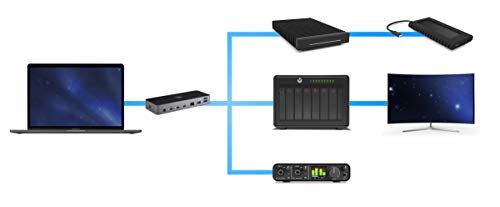
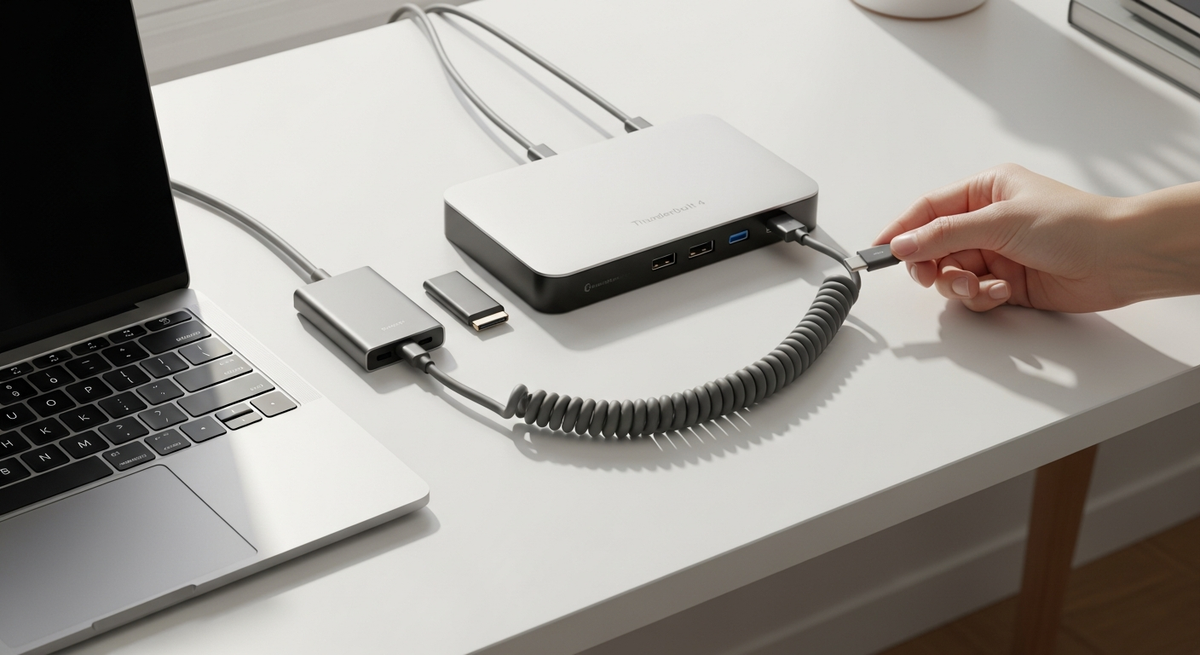
最近はノートPCや周辺機器に「thunderbolt 4 対応機器」と書かれたものが増えてきました。40Gbpsの高速転送や複数モニター出力、PD(給電)対応など便利な点が多く、クリエイターやリモートワーカーにとって魅力的です。
その一方で「本当にThunderbolt 4なのか」「ケーブルやドックを間違えると速度が出ない」「充電できない」など、買ってから困るケースもよくあります。この記事では、初心者からプロまで安心して選べるように、失敗しない選び方のポイント(対応規格・ポート構成・転送速度・PD出力・ケーブルの種類など)をわかりやすく解説します。
ノートPCを中心に、ドッキングステーションやケーブル、外付けSSDといった周辺機器も用途別におすすめします。まずは自分の使い方(動画編集か、複数モニターか、持ち運び重視か)を確認すれば、ぴったりのThunderbolt 4対応機器がきっと見つかります。
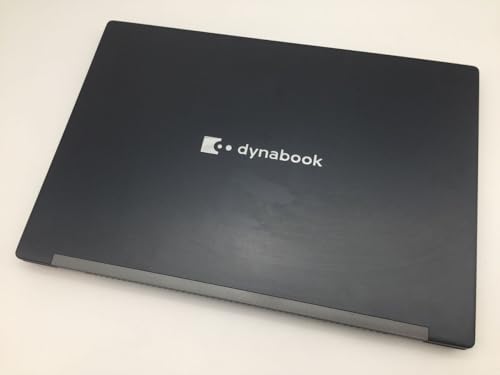
ネオスミライが販売する整備済みノートPC「dynabook G83」は、外出先での作業や外部機器と組み合わせて使いたい人におすすめの13.3インチ機です。第11世代Intel Core i5、メモリ8GB、Thunderbolt 4対応のType-Cポートを備え、外付けSSDやドック、複数モニター接続を想定するワークフローでも使いやすい構成になっています。
本体はSSD(NVMe)256GBで起動が速く、Windows 11 Pro/Office2019が導入済みです。重さは約978gの超軽量なので出張や取材で頻繁に持ち運ぶ人にも向いています。整備済み品で180日間の動作保証が付くため、中古購入で不安がある人にもおすすめです。特に外部ストレージやドックで拡張して仕事をするクリエイターやモバイルワーカーに適します。
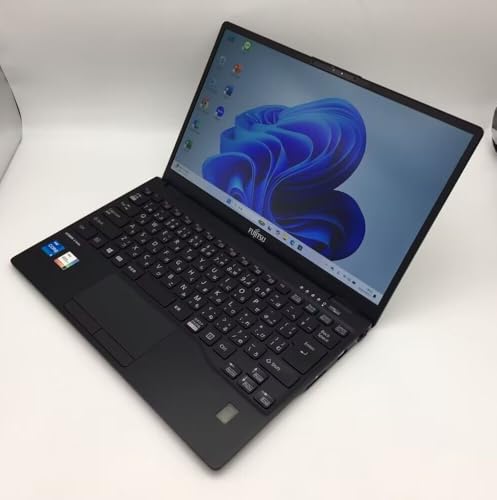
LIFEBOOK U9311の整備済みモデルは、外出先で作業することが多いクリエイターやリモートワーカーにおすすめの軽量ノートPCです。記事で重視する「本当にThunderbolt 4に対応しているか」「持ち運びやすさ」「現場で必要な接続性」を満たす点を基準に選びました。
一番の魅力は、軽量約900gの携帯性と、Thunderbolt 4対応の拡張力。第11世代Core i5-1145G7、8GBメモリ、256GB NVMe SSDを搭載し、13.3インチFHDの画面で普段使いから資料作成、外付けSSDやドック接続による大容量データ移動まで幅広く対応します。Windows 11 ProとOffice2019が初期導入済みで、届いてすぐ作業を始めたい人にも向いています。
整備済み品のため外装にわずかな擦り傷がある場合やバッテリーの消耗が見られるレビューもありますが、180日間の動作保証付きで購入後の安心感があります。外部ディスプレイ出力の詳細や給電最大Wは商品説明に明記が少ないため、ドックや高性能モニター運用を考える場合は購入前に確認することをおすすめします。
この商品が特に適する人:出先で軽快に作業したいモバイル重視のクリエイター、Thunderbolt接続で外付けストレージやドックを使いたいビジネスパーソンにおすすめです。
Popolierの「Thunderbolt 4 ケーブル L字 0.2m」は、外付けSSDやモバイルPCを高速接続したいクリエイターやリモートワーカーにおすすめの短いケーブルです。短めのL字コネクタで机まわりがすっきりし、ノートPCやハブの近接接続に向いています。
一番のポイントは、240W急速充電と40Gbps高速転送に対応している点。メーカー公表ではUSB-PDのEPR対応で最大240W(48V/5A)まで給電可能、データ転送は最大40GbpsでThunderbolt 4 / USB4 / Thunderbolt 3 / USB 3.x系と下位互換があります。USB-IF認証取得の表記もあり、安心して高速接続・給電を行いたい人にぴったりです。
ケーブル自体は太めでやや硬めというレビューもありますので、取り回しの自由度を重視する人には長さや柔らかさが合うか確認をおすすめします。短距離で高帯域を必要とする外付けSSD接続や、ノートPCの近接給電を重視する人に特におすすめです。
Dellの整備済みノート「Latitude 5330」は、外出先での作業や周辺機器を多用するビジネスユーザーにおすすめの1台です。第12世代Core i7と16GBメモリ、512GB SSDを搭載し、資料作成や複数アプリの同時使用、オンライン会議も快適にこなせます。また、Thunderbolt 4対応で高速な外付けSSDやドック、外部ディスプレイなど拡張性が高い点が大きな魅力です。
一番の特徴は携帯性と実用性の両立。13.3インチで視認性を確保しつつ、約1.20kgの超軽量設計により出張や移動が多い人でも負担が少ないです。Windows 11 ProとOffice 2021がプリインストールされているため、購入後すぐに業務を始めたい人や、外部ストレージや複数モニター接続で作業効率を上げたい人に特におすすめです。
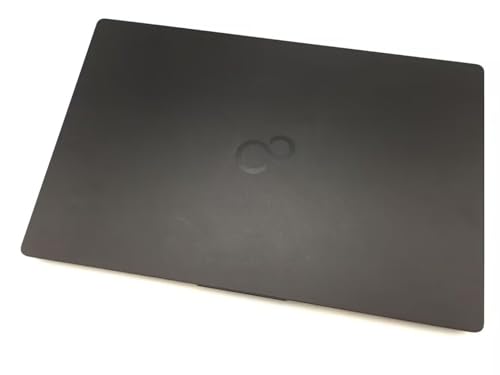
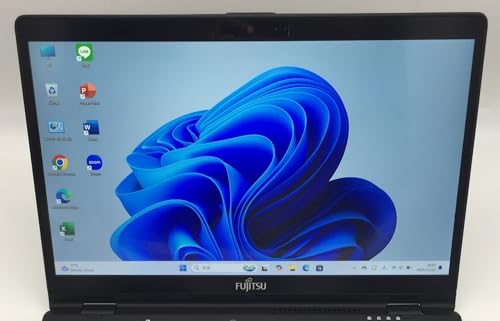
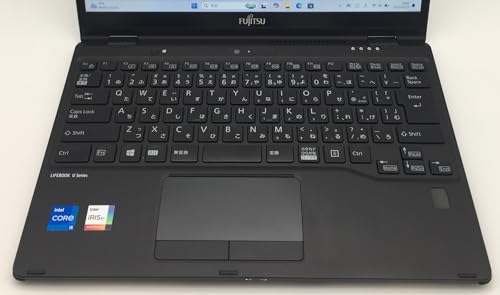
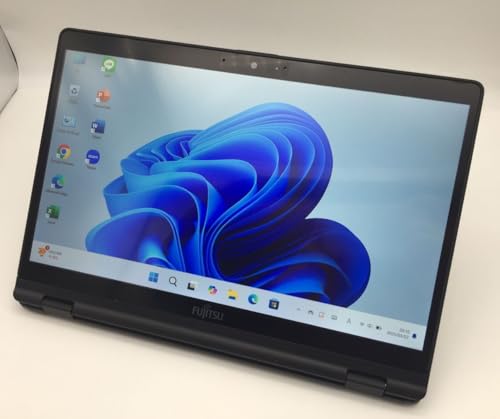
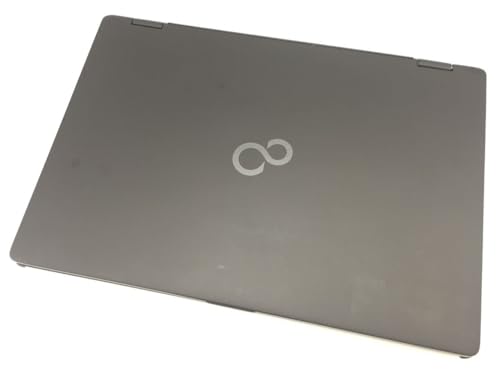
LIFEBOOK U9311X/F(整備済み)は、Thunderbolt 4対応で外付けSSDやドック接続を多用する人におすすめの13.3インチモバイルノートです。第11世代Intel Core i5-1145G7、8GBメモリ、512GB NVMe SSDを搭載し、軽量で持ち運びやすい点が魅力。タッチパネルと専用タッチペンでタブレット感覚にも使え、資料作成や軽めの動画編集、外出先でのクリエイティブ作業に向いています。
一番の利点は軽量約1kgのモビリティとThunderbolt接続による拡張性の両立です。Windows 11 ProとMS Office2019が導入済みで到着後すぐ仕事を始められるほか、整備済み品として180日間の動作保証があります。ただし整備済みのため個体差(外装の小キズや動作のばらつき)が報告されているレビューもあるので、中古に抵抗がある人は注意してください。外出先で高速転送や外部モニター運用を重視するフリーランスやリモートワーカーにおすすめです。
LpoieJunのUSB4(Thunderbolt 4対応)ケーブルは、外付けSSDやモバイルモニタ、ドック接続で安定した高速転送と給電を求める人におすすめの一本です。ノートPCやハイレゾ動画を扱うクリエイター、複数ディスプレイを使うリモートワーカーなど、大容量ファイルを素早く移したい人に特に適します。
一番の魅力は、40Gbps高速転送と240W超急速充電に対応している点。8K@60Hzや4K@60Hz×2の映像出力に対応するなど映像制作や高解像度運用にも対応可能です。ナイロン編組で耐久性を高めており長さは1.5mで使いやすい一方、ケーブルはややしっかりした感触という声もあるため取り回しの好みは確認してください。※フル性能を出すには接続する機器側もThunderbolt/USB4対応である必要があります。
ネオスミライの整備済みノートPC「dynabook G83」は、Thunderbolt 4対応を活かして外付けSSDやドックで拡張したい人におすすめの一台。持ち運びしやすい13.3インチサイズで、リモートワークや外出先での作業が多いクリエイティブ系やビジネスパーソンに向いています。
一番の魅力は、Thunderbolt 4対応による高速接続と、約978gの軽さ。第11世代Core i7-1185G7、メモリ16GB、NVMe SSD 512GBを搭載し、起動も高速(掲載情報では平均起動約16秒)で日常業務や軽めの編集作業もストレスなく行えます。Windows 11 ProとOffice2019が導入済みで、買ってすぐ業務に使えるのも便利です。
整備済み品のため使用感や小キズがある場合があります(公式には180日間の動作保証あり)。外付け高速ストレージや複数モニター運用をしたい人、そして軽量で持ち運び中心に使いたい人におすすめです。
CABLAPTOPのThunderboltケーブル(1m)は、Thunderbolt 4対応のノートPCやドックを使うクリエイターや在宅ワーカーにおすすめの一本です。接続が安定して高速にデータを移動したい人や、外付けSSDや高解像度モニターを使う場面に向いています。
一番の魅力は、高速80Gbpsの伝送に対応している点です。メーカー表記では双方向80Gbps、方向性帯域で最大120Gbpsともあり、4K/8Kモニター出力や大容量ファイルの転送に余裕があります。さらにPD3.1 240W充電に対応するため、対応するノートPCへの給電と同時に映像・データ転送が可能。ナイロン編組の被覆と補強コネクタで作りがしっかりしているというレビューも多く、普段使いでの耐久性も期待できます。
将来性を重視しつつ、現在Thunderbolt 4機器を安全に使いたい人に特におすすめ。外付けSSDで高速バックアップしたい映像編集者や、ドック経由で複数モニター運用するビジネスパーソン、eGPUやモバイルモニターを使うゲーマーにも向いています。※Thunderbolt 5の全機能は対応機器が必要なので、その点は注意してください。
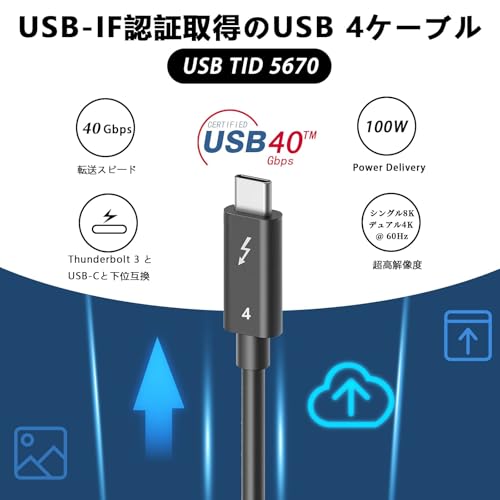
Popolierの「Thunderbolt 4 ケーブル 0.5m」は、外付けSSDや高解像度モニター、ドッキングステーションを安定して使いたい人におすすめの短めケーブルです。クリエイティブ作業で大容量データを頻繁に移動するフリーランスの映像編集者や、ノートPCをドック経由で運用するビジネスパーソンに特に適する人向け。取り回しが良い0.5mの長さはデスク周りをスッキリ保ちたい人に向いています。
一番の魅力は、USB-IF認証を取得している点と、最大40Gbps高速のデータ転送に対応していること。さらに最大240W(48V/5A)の給電に対応しており、電源ケーブルが不要な高出力ノートPCにも対応できる点がうれしいポイントです。高耐久なナイロン編みと太めの作りで頑丈さを重視する人におすすめですが、一部レビューでスリープ時の接続切れの報告もあるため、重要な作業では接続安定性を確認して使うことを推奨します。
ZIKNYDOのUSB4(Thunderbolt 4)対応ケーブル(3m)は、外付けSSDや高解像度モニターを頻繁に使うクリエイティブワーカーやリモートワーカーにおすすめの一本です。ノートPCの充電も同時に行いたい人や、ケーブル1本でデータ転送・映像出力・給電をまとめたい人に向いています。
一番の魅力は、40Gbps高速転送とPD240W対応の多機能性。公式スペックでは最大40Gbpsのデータ転送、8K表示対応、PD3.1で最大240W給電(5A)をうたっており、外付けSSDでの大容量ファイル移動や高解像度ディスプレイ接続、ノートPCの急速充電に役立ちます。
選び方の基準としては「本当にThunderbolt 4/USB4対応か」「必要な給電(W)が出るか」「ケーブル長と取り回し・耐久性」を確認してください。特に外部ストレージや4K/8Kモニターを使う映像編集者・写真家、MacBookなどを急速充電したいノート利用者にはおすすめです。
XAOSUNのUSB4延長ケーブル(L字型)は、デスク周りをすっきりさせたいクリエイティブ系やリモートワーカーにおすすめのアクセサリです。Thunderbolt 4/USB4対応を明記しており、ケーブルが短くて手元で抜き差ししにくいと感じている人や、液晶ペンタブ・外付けSSD・高解像度モニターを使う人に向いています。
本製品の魅力は、40Gbps高速転送と240W急速充電に対応している点。L字コネクタは狭いスペースでの挿しやすさに貢献し、端子は金属製・ナイロン編組で耐久性も高めです。一方で、接続の向き(上下)によって一部機能が認識されにくいケースや、極めてシビアなテザー撮影などでまれに通信が不安定になるとのレビューもあるため、用途によっては注意が必要です。
手元でポートを使いやすくしたい人や、Thunderbolt規格のドックや高性能周辺機器と組み合わせたい人に特におすすめの一本です。
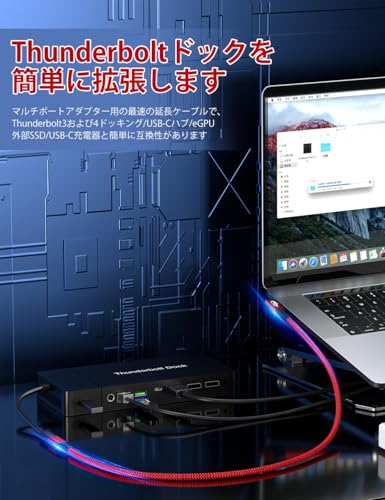
Popolierの「Thunderbolt 4 ケーブル 1.5m」は、Thunderbolt 4やUSB4対応機器をフル活用したい人におすすめのケーブルです。ノートPCや外付けSSD、8K対応モニターなどを安定してつなぎたいクリエイターやリモートワーカー向けに設計されています。選び方の基準(対応規格、転送速度、給電W数、ケーブル長)を満たしているかを重視する人に向いています。
一番の魅力は、最大240Wの超急速充電と40Gbpsの高速データ転送の両立です。8K@60Hzの映像出力やThunderbolt 4/USB4との下位互換にも対応しており、1本で充電・データ・映像出力をまとめたい人に特におすすめです。なお、商品説明ではUSB-IF認証をうたっていますが、確認が取りにくいという声もあるため、重要視する場合は購入前に販売ページやQ&Aをチェックしてください。
Acerの「USB4 ケーブル 2M」は、外付けSSDやドッキングステーション、4K/8Kモニターを安定して使いたい人におすすめのUSB-Cケーブルです。本ケーブルは8K@60Hz対応で高解像度表示にも対応し、さらに240W急速充電までサポート。仕事で大容量データを扱うクリエイターや、PC周りの配線をすっきりさせたいリモートワーカー向けに作られています。
互換性はUSB4ベースでThunderbolt 5/4/3とも互換性があるとされ、最大転送速度は40Gbps。長さは2mで取り回しが良く、表面はナイロン編組で耐久性を高めています。ただし、映像出力には接続する機器側が「DP Alt Mode」に対応している必要がある点と、一部機器で相性報告がある点は注意が必要です。ヘッド部の厚み(レビューで約7.2×12.2mm報告)により、端子が深い機器やカバー付きポートでは挿入に注意することをおすすめします。特に外付けSSDや高解像度モニター接続を重視する人におすすめです。
Popolierの「Thunderbolt 4 ケーブル 0.2m」は、ノートPCやドック、外付けSSDや高解像度モニターを接続したい人におすすめのUSB Type-Cケーブルです。短めの0.2m長で机上のドック接続やノートPCとモニターを近距離でつなぐ使い方に向いています。外出先よりもデスク周りで安定した接続を重視する人に向いた一本です。
一番の魅力は、40Gbps高速転送と最大240W給電に対応している点。DisplayPort Alt Modeにより単一で8K出力、またはデュアル4K出力が可能と説明されており、高解像度の映像出力や大容量データのやり取りに強みがあります。ナイロン編組の被覆とコネクタ補強で耐久性も確保されています。
注意点として、ユーザーレビューでは「正規のThunderbolt 4認証(稲妻マーク+4)の刻印がない」との指摘があり、実際はUSB4仕様のケーブルとして販売されている場合があります。そのため「絶対に公式認証が必要」な環境(認証表示を厳密に確認したい人)は別途認証済みケーブルを選ぶのが安全です。一方で、普段使いで高い帯域と給電を一本で済ませたいクリエイターやリモートワーカーにはコスパ良く使えるため、机上での接続用途におすすめです。
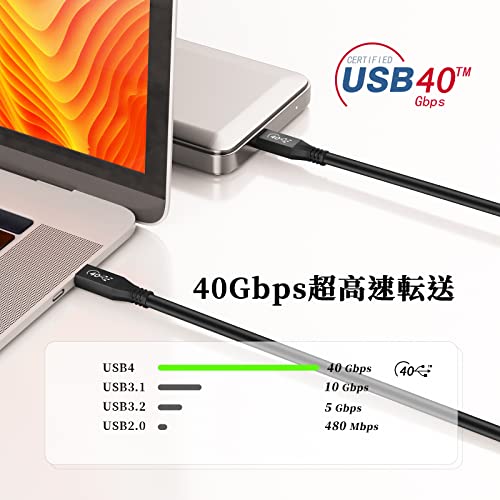
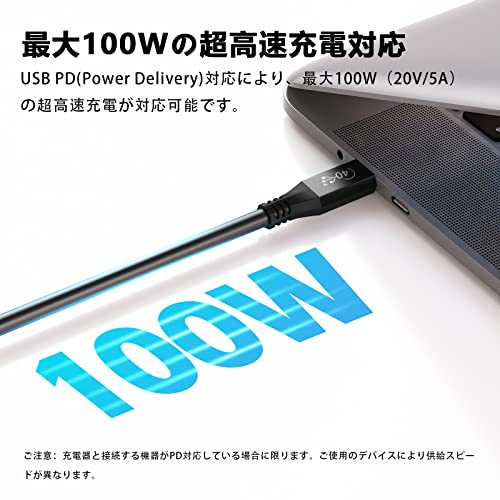
LpoieJunのUSB4ケーブル(長さ1.5m)は、Thunderbolt 4やUSB4対応機器とつないで高速データ転送や高解像度映像出力、ノートPCの給電を一本で済ませたい人におすすめのケーブルです。外付けSSDや高解像度モニター、ドックと組み合わせて使うクリエイターやリモートワーカーに向いています。
一番の魅力は、40Gbps高速転送と最大100W充電対応。メーカー表示では8K@60Hz単独、または2台の4K@60Hz出力に対応するとあり、動画編集や大容量ファイルの移動、デュアル4K運用などで威力を発揮します。表面は高密度のナイロン編組で覆われ、ブリキ強化構造による耐久性も謳われています。
注意点として、実機レビューには「Thunderbolt機器で動作しなかった」「写真よりケーブルが太い」といった声もあります。完全な互換性を重視する場合は接続予定の機器で問題ないか事前確認をおすすめします。特に外付けSSDで高速バックアップをしたい人や、ノートPCでデュアル4K出力を使う人におすすめです。
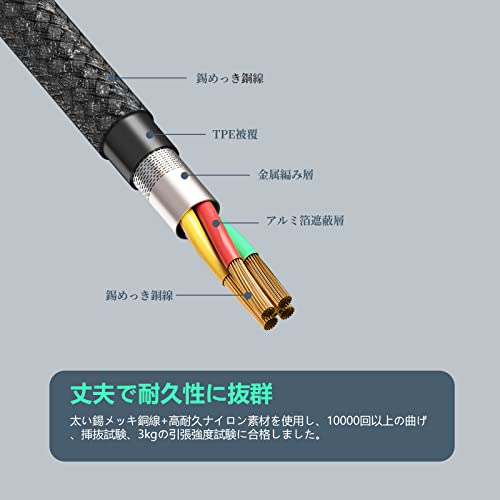
Popolierの「Thunderbolt 4 ケーブル 0.5m」は、ノートPCやモバイル機器を1本で高速充電・高速転送したい人におすすめのUSB-Cケーブルです。短めの0.5mでデスク周りがすっきりし、出張や持ち運びにも扱いやすい長さ。記事コンセプトで重視した「対応規格の明記」「PD出力」「40Gbpsの転送速度」「映像出力対応」を満たしているかを基準に選びました。特に外付けSSDや高解像度モニターを接続して作業するクリエイティブ系のフリーランスや、ノートPCを1本で給電+映像出力したいビジネスパーソンにおすすめです。
このケーブルの一番の魅力は、最大240W充電に対応してノートPCの急速給電が可能な点と、40Gbps高速転送で大容量データのやり取りが速い点です。またDisplayPort Alt Modeで8K/4K出力に対応するとメーカー説明にあります。ただしレビューでは「一部のThunderbolt機器で正しく動作しなかった」「eGPU接続に使えなかった」という報告もあり、購入前に接続予定の機器での相性(機器側がThunderbolt 4対応か)を確認することをおすすめします。
ASUSのノートパソコン「Zenbook S 14 UX5406SA」は、外出先でも快適に作業したいクリエイティブ系やリモートワーカーにおすすめの14インチモデルです。軽さとバッテリー持ちを重視しつつ、外部ストレージやモニターを多用する人が安心して使える構成になっています。
一番の魅力は、有機ELディスプレイによる高精細で色鮮やかな表示。さらにCPU性能やNPU(AI Boost)を備え、Thunderbolt 4対応ポートで高速転送・外部モニター接続が可能です。約23.3時間のバッテリー駆動(JEITA測定)や約1.2kgの軽量ボディで、移動の多い仕事でも電源探しの負担を減らせます。
カードリーダーがない点やOfficeが同梱されない点は注意が必要ですが、外付けSSDやドックで作業環境を拡張したい写真・映像編集者、複数ディスプレイで作業するビジネスパーソン、持ち運び重視で高画質表示を求める人に特におすすめです。
OWCの「OWC Thunderbolt Dock(TB4対応)」は、Thunderbolt 4搭載のノートPCやMacを使う人におすすめのドッキングステーションです。ノートPC1本のUSB-Cケーブルで周辺機器をまとめたい、SDカードや有線LAN、USB-A機器も同時に使いたいという人に向いています。
一番の魅力は、11ポート拡張により多くの機器を一台に集約できる点と、96W給電でノートPCへの充電も任せられる点です。最大で8K/60Hzや4K/120Hzなど高解像度ディスプレイにも対応しており、外付けSSDや複数モニターを使うクリエイティブ作業にも頼りになります。
設置場所や電源プラグの形(3芯タイプ)には注意が必要ですが、ポート数や映像出力、PD出力を重視する人には非常に実用的。外出先での持ち運び用というより、デスク周りをスッキリさせたい在宅ワーカーや映像・写真編集など複数デバイスを常時接続する人におすすめです。
LpoieJunのUSB-C to USB-Cケーブル(長さ0.5m)は、外付けSSDや高解像度モニター、ノートPCの充電を1本で済ませたい人におすすめのケーブルです。クリエイティブ作業やリモートワークで大容量データの転送や映像出力を頻繁に行う、ITリテラシー中〜高めの個人ユーザーに特に適する人におすすめします。
一番の魅力は、40Gbps高速転送と100W急速充電を両立している点。USB-IF認証取得で互換性が高く、8K@60Hzや2画面の4K出力にも対応します。長さが0.5mと短めなのでデスク周りをスッキリさせたい人には向いていますが、長距離やプロ現場での長時間・高負荷運用を想定する場合はケーブル仕様(長さ・パッシブ/アクティブ)やレビューの確認をおすすめします。
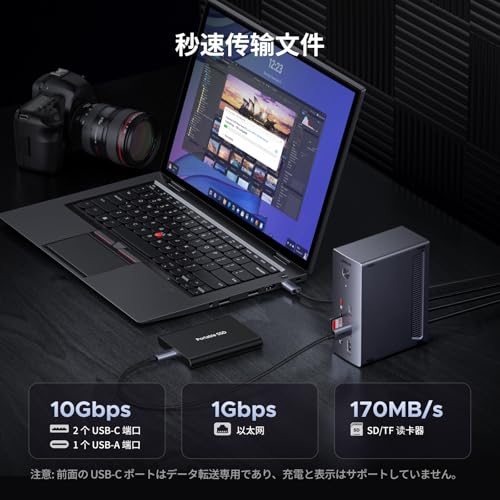
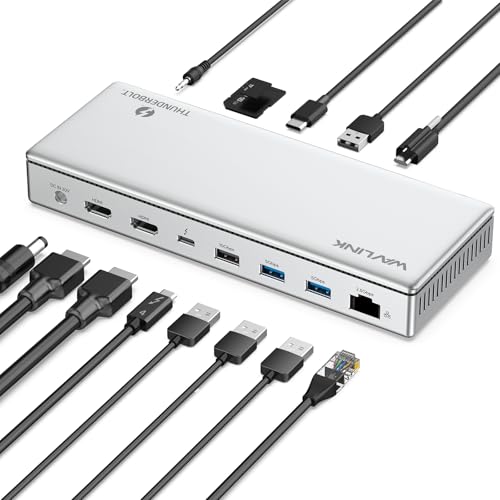
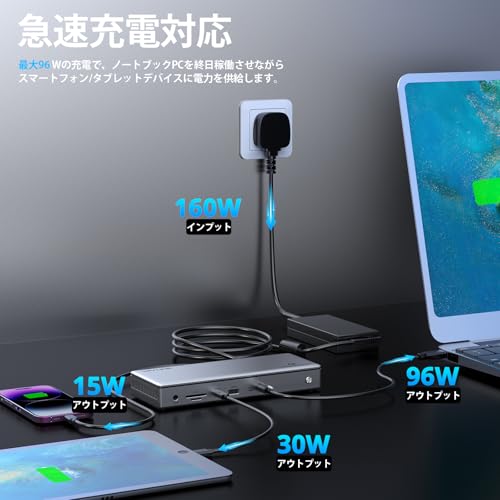
WAVLINKのThunderbolt 4ドッキングステーション(13-in-1)は、複数モニターや外付けSSDを多用するクリエイターやリモートワーカーにおすすめの拡張ツールです。コンパクトな本体に多数の端子を詰め込み、ノートPCをデスクトップ並みに使いたい人に向いています。
一番の特徴は、シングル8K対応の高解像度出力と、Thunderbolt 4による最大96W給電。最大40Gbpsの転送速度に対応し、8K/4K表示や高速データ転送、さらに2.5G有線LANやSD/TFスロットも備えているので、映像編集や大量データのやり取りが多い作業で力を発揮します。ただし、MacのM1/M2ではマルチディスプレイに制限がある点や、ユーザーレビューに耐久性やLANの動作トラブル報告があるため、購入前に互換性と保証内容を確認するのがおすすめです。
外部ポートをまとめてデスク環境をすっきりさせたい人、4K以上の高解像度で複数モニター運用したい人に特におすすめします。
CableCreationの短いUSB‑C to Cケーブル(約0.3m)は、外付けSSDやノートPCをデスク上でコンパクトに接続したい人におすすめの一本です。クリエイティブ作業で大容量データを頻繁に移動するフリーランスの映像編集者や、外部ストレージを起動ドライブにしている開発者・クリエイターに向いています。
一番の魅力は、40Gbps対応と謳われる高速伝送性能と、240W給電の大出力サポート。商品説明では8K@60Hz/4K@120Hzの映像出力にも対応とあり、短いケーブル長の利点でデスク周りがすっきりし、信号劣化を抑えやすい点もメリットです(コネクタはUSB Type‑C オス‑オス)。
注意点として、購入者レビューには実効速度が20Gbps相当しか出なかった、あるいは一部のThunderbolt機器で認識しないといった報告もあります。性能をフルに引き出すには、接続するホスト/デバイスがThunderbolt 4(またはUSB4/TB3の対応)であることを必ず確認することをおすすめします。特に短距離での高速転送や高出力給電を重視する人におすすめの選択肢です。
WAVLINKの「5in1 Thunderbolt 4 ハブ」は、外付けSSDや高解像度モニターを多用するクリエイティブ系やリモートワーカーにおすすめのドックです。この記事では「本当にThunderbolt 4か」「転送速度」「給電力」「ポート構成」を基準に選びました。デスクをすっきりさせつつ高速な周辺機器をまとめて使いたい人に特におすすめです。
一番の魅力は、40Gbps転送と最大90W給電。Windows環境ではシングル8K@60Hzまたはデュアル4K@60Hz(DP1.4+DSC)に対応し、高解像度作業が安定します。本体はアルミ合金で放熱性が高く軽量(約156g)、付属の100W電源アダプターで安定した給電が可能です。注意点としては、MacのM1/M2機種ではデュアルモニター出力が制限される点と、電源アダプターがやや大きめで持ち運びにかさばる点です。特に外部モニターや高速SSDを複数接続したい人におすすめします。
エレコムの「USB-C Thunderbolt 5 ケーブル(1m)」は、高速データ転送や高解像度ディスプレイ接続を安定して行いたい人におすすめのケーブルです。クリエイティブ作業で大容量ファイルを扱う映像編集者や写真家、外付けSSDやドック経由で4K/8Kモニターを使うリモートワーカーなど、Thunderbolt 4機器を日常的に使う人に特に適します。
一番の魅力は、最大120Gbpsの理論転送速度と、USB Power Delivery EPR対応による最大240W充電。DisplayPort 2.1に対応し単一ディスプレイで8K/60Hzや4K高リフレッシュ出力が可能な点、Intel認証の信頼性、細身で取り回ししやすい設計(ケーブル太さ約4.7mm)など、速度・映像・給電を同時に求める人に向いた一本です。接続機器の対応状況(DisplayPort Alt ModeやPD EPR対応)は確認が必要ですが、高速・高出力を安定して使いたい人にはおすすめできます。
OWCの「Thunderbolt Dock(アミュレット販売)」は、デスクでノートPCをしっかり拡張したい人におすすめのドッキングステーションです。特に外付けSSDや高解像度モニターを多用するクリエイティブワーカーやリモートワーカーに向いています。
一番の魅力は、Thunderbolt 4対応による拡張性と互換性。ユーザー評価ではSDカードや有線LAN、3.5mmジャック、複数のThunderbolt端子が問題なく動作するとの報告があり、豊富な拡張性でデスクまわりを一本化できます。ホストPCへの給電で電源管理をまとめられる点も便利です。
注意点としては、本体とACアダプタが比較的重く、使用中の発熱を指摘する声があること。持ち運びよりもデスク常設で使いたい人に特におすすめします。PDの最大出力や詳細なポート仕様は商品ページに明記が少ないため、購入前に確認してください。
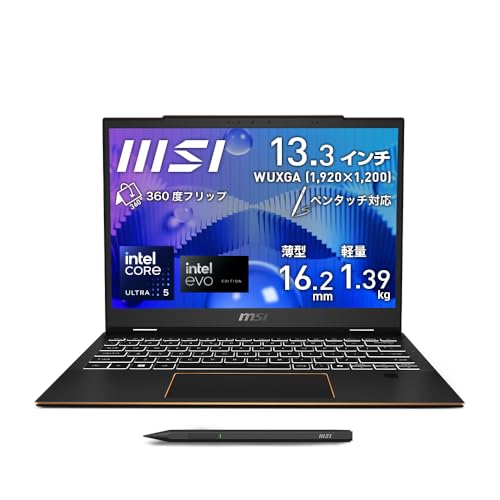
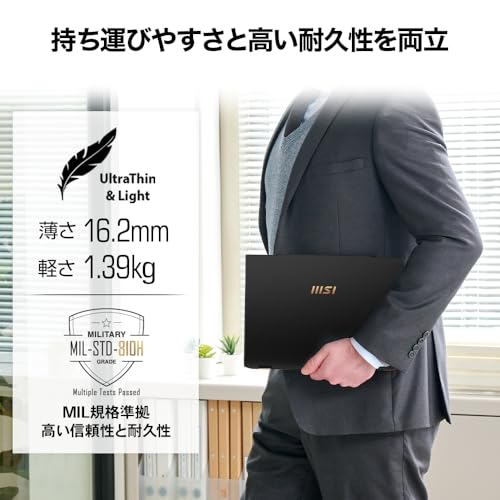
MSIの「Summit E13 AI Evo」は、外付けストレージやドックで拡張して使いたいクリエイターやリモートワーカーにおすすめの13.3インチ薄型ノートPCです。インテル最新のCore Ultra 5(125H)や32GBメモリ、1TB SSDを搭載し、Thunderbolt 4対応ポートが2つあるため、大容量データの転送や複数モニター接続がスムーズに行えます。
持ち運びしやすい軽量1.39kgで360度フリップ・ペンタッチ対応、MSI Pen 2も付属するので、外出先での資料作成やタブレット感覚での絵・メモ取りにも向いています。注意点としては一部レビューでカメラの一時不具合やペン先の耐久に関する報告があるため、ペン利用が多い方や導入直後の動作確認を重視する方は購入後のチェックをおすすめします。外部SSDやドックを使って高速転送や多画面運用をしたい人に特に適する人におすすめです。
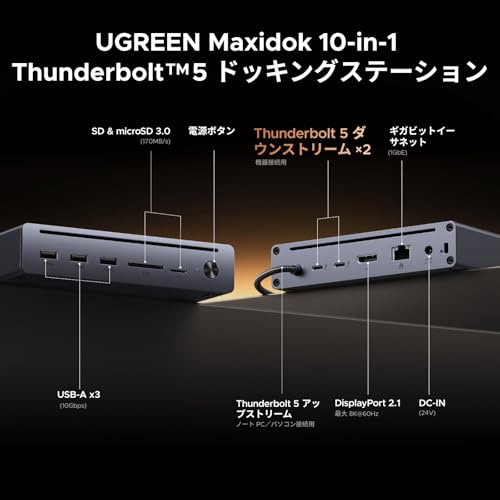
UGREENの「Maxidok 10-in-1 ドッキングステーション」は、Thunderbolt 4搭載のノートPCユーザーにもおすすめできる高機能ドックです。見た目は金属製で堅牢、Thunderbolt5を搭載しつつThunderbolt 4/USB4と下位互換があるため、今使っている機器をそのまま活かしつつ将来性も確保できます。外付けSSDや複数モニター、LANやSDカードを一台でまとめたいクリエイターやリモートワーカーに向いています。
一番の魅力は、120Gbps超高速のデータ転送とPD110W給電による安定したノート充電です。DisplayPort 2.1経由で8K@60Hzや最大3画面出力(Windows時)に対応し、外部ストレージや高解像度モニターを多用する作業で威力を発揮します。一方でイーサネットは1GbE、HDMI非搭載、本体から直出しケーブルのため設置場所に制限が出る点は注意。高帯域・高給電を重視し、机上を一本化して作業効率を上げたい人におすすめです。
Belkinの「5-in-1 Thunderbolt 4ドッキングステーション(INC013qcSGY)」は、ノートPCの周辺機器をスッキリまとめたい人におすすめのドックです。外付けSSDや高解像度ディスプレイを頻繁に使うクリエイターやリモートワーカー向けに選定しました。接続を一本化して作業環境を簡潔にしたい方、複数モニターで作業効率を上げたい方に向いています。
一番の魅力はケーブル1本化で電力・映像・データを扱える点と、デュアル4K対応の映像出力。Thunderbolt 4による最大40Gbpsの高速転送、PD最大96Wの給電に対応し、0.8mのThunderbolt 4ケーブルと150W電源ユニットが同梱されるため届いてすぐ使えます。外付けSSDで大容量ファイルを高速に扱いたい映像編集者や、ノートPCを1本のケーブルでデスク環境に組み込みたいビジネスユーザーにおすすめです。
UGREENの「Revodok Pro 314」は、ノートPCをデスクトップ代わりに使いたい人や、複数モニターで作業するクリエイター・リモートワーカーにおすすめのドッキングステーションです。ポートが多く、SDカードや有線LANまで備えているので、機材をたくさん接続して作業したい人に向いています。
一番の魅力は、4K/8Kマルチ対応と、100W PD充電の組み合わせ。HDMI×2で4K@60Hz、DisplayPortで最大8K出力に対応しつつ、ノートPCへ最大100W給電できます。USBポートは10Gbps対応のものがあり、大容量データの転送も速いです。注意点として、映像出力は接続するPC側のUSB-Cが「DP Alt Mode」に対応している必要があり、商品ページにThunderbolt 4の明記はないため、Thunderbolt必須の環境では事前確認をおすすめします。
Ankerの「Prime ドッキングステーション(14-in-1)」は、ノートPCを使って仕事やクリエイティブ作業をする人におすすめのドックです。ケーブル1本で完結できる設計で、Thunderbolt 5対応の高帯域を活かして外付けSSDや複数モニター、有線LANなどをまとめて接続できます。クリエイターやリモートワーカーでデスク周りをすっきりさせたい人、将来性を重視して周辺機器を揃えたい人に向いています。
一番の魅力は、最大140W急速充電に対応するアップストリーム端子と最大120Gbpsの高速転送、さらにWindowsでは最大8K出力(macOSは最大6K)に対応する点です。GaN内蔵で外付けの大きな電源が不要になる点も便利。ただし本機の恩恵を最大限に受けるにはThunderbolt対応のPC(TB4/TB5)が必要で、稀に機器やケーブルとの相性問題や発熱が報告されています。それでも、ケーブル1本で充電・映像・ネットワーク・外部ストレージを統合したい人には特におすすめです。
エレコムの「DST-W07」は、Thunderbolt 4対応のドッキングステーションを手頃な価格で試してみたい人におすすめの据え置き型ハブです。外付けSSDや複数モニター、LANやUSB機器を一括でつなぎたいクリエイターやリモートワーカーに向いています。
一番の魅力は、最大40Gbps転送に対応しており大容量データのやり取りが速い点と、最大8K/30Hz出力まで対応する映像性能。さらにノートPCへは最大60Wで給電でき、ケーブル1本で作業環境をすっきりさせたい人に便利です。
一方で筐体の発熱や付属ケーブルの長さ、ACアダプタが大きめというレビューもあります。とはいえ「コスパ良くThunderbolt 4の機能を使いたい」「多数の周辺機器をまとめて据え置き運用したい」人には特におすすめです。
Thunderbolt 4対応機器を選ぶときは、スペック表と使いたい用途を照らし合わせることが大切です。ここで紹介するポイントを順番に確認すれば、ノートPCやドッキングステーション、ケーブルで「速度が出ない」「充電できない」「モニターが映らない」といった失敗を避けられます。
まずは製品が本当にThunderbolt 4に対応しているかを必ず確認しましょう。販売ページの表記が「USB‑C」だけだったり「USB4」と混同されている場合があるので、商品仕様の欄にThunderbolt 4と明記されているかチェックしてください。Amazonでは商品タイトル・商品説明・技術仕様の順に確認し、疑問があればカスタマーQ&Aやレビューで実機報告を探すと安心です。
何を同時に繋ぎたいかで必要なポート数や種類が変わります。外付けSSDや複数モニター、USB周辺機器を使うならThunderboltポートの数とHDMI/DisplayPortの有無を確認してください。ノートPCをドック経由で充電する予定なら、ドックやケーブルのPD最大出力(W)を確認し、普段使っているノートの必要W数(例:65W/90W/100W)を満たすか確かめましょう。
大容量データのやり取りや4K/8Kモニター運用を考えているなら、理論値の40GbpsやDisplayPort 1.4 (DSC)対応を目安にしてください。外付けSSDを使う場合はホスト側とケーブル・SSD側のすべてがThunderbolt 4対応であることが実効速度に影響します。動画編集や色管理が重要なクリエイターは、複数ディスプレイ出力の同時対応可否も必ず確認しましょう。
ケーブルは見た目より仕様が大事で、短いパッシブケーブルは40Gbpsを安定して出しやすく、長い場合はアクティブケーブルが必要になることがある点に注意してください。長さや耐久性、端子の作り(アルミ製ハウジングなど)も実用面で差が出ますし、実際の速度や互換性はユーザーレビューで確認するのが確実です。迷ったらAmazonのレビューやQ&Aで同じ機器構成の報告を探し、同じ組み合わせで問題が出ていないかを確認すると安心です。
ここまでで大切なポイントをやさしく振り返ると、まず「本当にThunderbolt 4に対応しているか」を確認すること、次に「必要なポート数とPDのワット数(充電できるか)」をチェックすること、そして「ケーブルやドックの仕様で性能が制限されないか」を見ることが重要です。
用途に合わせて、動画編集や大容量データ転送ならThunderbolt 4対応ノートPC+高速ケーブルとSSDを、外出先中心なら給電性能とポート構成を重視したモデルを選ぶと安心です。この記事で紹介した選び方とおすすめを参考にすれば、自分に合ったthunderbolt 4 対応機器がきっと見つかります。まずは使い方を決めて、気になる候補を比較してみましょう。
掲載している各種情報は、MATOMER編集部が調査した情報をもとにしています。
出来るだけ正確な情報掲載に努めておりますが、内容を完全に保証するものではありません。
より正確な情報については各店舗の公式サイトを直接ご確認ください。

















![Thunderbolt 4 ケーブル L字 0.2m 短い Popolier USB4対応 Popolier [240W出力 / 40Gbps高速データ転送 / 8K・4K / U SB 3.2/3.1/3.0/2.0 ] サンダーボルト 4ケーブル USB4とThunderbolt 3とUS B-Cと下位互換 スマートフォン、タブレット、ノートパソコンのタイプc機種に対応 ガン色](https://m.media-amazon.com/images/I/41KSMmO3VBL._SL500_.jpg)




![Thunderbolt 4 ケーブル L字 0.2m 短い Popolier USB4対応 Popolier [240W出力 / 40Gbps高速データ転送 / 8K・4K / U SB 3.2/3.1/3.0/2.0 ] サンダーボルト 4ケーブル USB4とThunderbolt 3とUS B-Cと下位互換 スマートフォン、タブレット、ノートパソコンのタイプc機種に対応 ガン色](https://m.media-amazon.com/images/I/41oKTn6yK5L._SL500_.jpg)
![Thunderbolt 4 ケーブル L字 0.2m 短い Popolier USB4対応 Popolier [240W出力 / 40Gbps高速データ転送 / 8K・4K / U SB 3.2/3.1/3.0/2.0 ] サンダーボルト 4ケーブル USB4とThunderbolt 3とUS B-Cと下位互換 スマートフォン、タブレット、ノートパソコンのタイプc機種に対応 ガン色](https://m.media-amazon.com/images/I/41-YgMa-C-L._SL500_.jpg)
![Thunderbolt 4 ケーブル L字 0.2m 短い Popolier USB4対応 Popolier [240W出力 / 40Gbps高速データ転送 / 8K・4K / U SB 3.2/3.1/3.0/2.0 ] サンダーボルト 4ケーブル USB4とThunderbolt 3とUS B-Cと下位互換 スマートフォン、タブレット、ノートパソコンのタイプc機種に対応 ガン色](https://m.media-amazon.com/images/I/51PX2nxOncL._SL500_.jpg)
![Thunderbolt 4 ケーブル L字 0.2m 短い Popolier USB4対応 Popolier [240W出力 / 40Gbps高速データ転送 / 8K・4K / U SB 3.2/3.1/3.0/2.0 ] サンダーボルト 4ケーブル USB4とThunderbolt 3とUS B-Cと下位互換 スマートフォン、タブレット、ノートパソコンのタイプc機種に対応 ガン色](https://m.media-amazon.com/images/I/51t0wYAJlYL._SL500_.jpg)




![Thunderbolt 4 ケーブル 0.5m USB4対応 Popolier [USB-IF認証 / 240W出力 / 40Gbps高速データ転送 / 8K@60Hz 映像出力 ] サンダーボルト 4ケーブル 高耐久ナイロン編み 下位互換 スマートフォン、タブレット、ノートパソコンのタイプc機種に対応 (0.5m)](https://m.media-amazon.com/images/I/41NV28aVWPL._SL500_.jpg)
![Thunderbolt 4 ケーブル 0.5m USB4対応 Popolier [USB-IF認証 / 240W出力 / 40Gbps高速データ転送 / 8K@60Hz 映像出力 ] サンダーボルト 4ケーブル 高耐久ナイロン編み 下位互換 スマートフォン、タブレット、ノートパソコンのタイプc機種に対応 (0.5m)](https://m.media-amazon.com/images/I/41Q3KzmdPoL._SL500_.jpg)
![Thunderbolt 4 ケーブル 0.5m USB4対応 Popolier [USB-IF認証 / 240W出力 / 40Gbps高速データ転送 / 8K@60Hz 映像出力 ] サンダーボルト 4ケーブル 高耐久ナイロン編み 下位互換 スマートフォン、タブレット、ノートパソコンのタイプc機種に対応 (0.5m)](https://m.media-amazon.com/images/I/41zStFoS3GL._SL500_.jpg)
![Thunderbolt 4 ケーブル 0.5m USB4対応 Popolier [USB-IF認証 / 240W出力 / 40Gbps高速データ転送 / 8K@60Hz 映像出力 ] サンダーボルト 4ケーブル 高耐久ナイロン編み 下位互換 スマートフォン、タブレット、ノートパソコンのタイプc機種に対応 (0.5m)](https://m.media-amazon.com/images/I/512UCah1IfL._SL500_.jpg)
![Thunderbolt 4 ケーブル 0.5m USB4対応 Popolier [USB-IF認証 / 240W出力 / 40Gbps高速データ転送 / 8K@60Hz 映像出力 ] サンダーボルト 4ケーブル 高耐久ナイロン編み 下位互換 スマートフォン、タブレット、ノートパソコンのタイプc機種に対応 (0.5m)](https://m.media-amazon.com/images/I/51Om8ye2AQL._SL500_.jpg)




![Thunderbolt 4 ケーブル 1.5m USB4対応 Popolier [USB-IF認証 / 240W出力 / 40Gbps高速データ転送 /8K@60Hz 映像出力 ] サンダーボルト 4ケーブル 高耐久PVC素材 下位互換 スマートフォン、タブレット、ノートパソコンのタイプc機種に対応 (1.5m)](https://m.media-amazon.com/images/I/41m4zcFlbzL._SL500_.jpg)
![Thunderbolt 4 ケーブル 1.5m USB4対応 Popolier [USB-IF認証 / 240W出力 / 40Gbps高速データ転送 /8K@60Hz 映像出力 ] サンダーボルト 4ケーブル 高耐久PVC素材 下位互換 スマートフォン、タブレット、ノートパソコンのタイプc機種に対応 (1.5m)](https://m.media-amazon.com/images/I/41a1PsEpR5L._SL500_.jpg)
![Thunderbolt 4 ケーブル 1.5m USB4対応 Popolier [USB-IF認証 / 240W出力 / 40Gbps高速データ転送 /8K@60Hz 映像出力 ] サンダーボルト 4ケーブル 高耐久PVC素材 下位互換 スマートフォン、タブレット、ノートパソコンのタイプc機種に対応 (1.5m)](https://m.media-amazon.com/images/I/416M1r+rOqL._SL500_.jpg)
![Thunderbolt 4 ケーブル 1.5m USB4対応 Popolier [USB-IF認証 / 240W出力 / 40Gbps高速データ転送 /8K@60Hz 映像出力 ] サンダーボルト 4ケーブル 高耐久PVC素材 下位互換 スマートフォン、タブレット、ノートパソコンのタイプc機種に対応 (1.5m)](https://m.media-amazon.com/images/I/51vNab4AyUL._SL500_.jpg)
![Acer USB4 ケーブル 2M【Thunderbolt 5 4 3対応】USB-C to USB-C ケーブルタイプC 8K@60Hz映像出力・240W急速充電・40Gbps超高速データ転送 [ナイロン編み]ノートパソコン・タブレット・iPhone 17/16/15 Pro/Pro Max・MacBook Neo Air・Galaxy S26 S25対応](https://m.media-amazon.com/images/I/417fRy3TidL._SL500_.jpg)
![Acer USB4 ケーブル 2M【Thunderbolt 5 4 3対応】USB-C to USB-C ケーブルタイプC 8K@60Hz映像出力・240W急速充電・40Gbps超高速データ転送 [ナイロン編み]ノートパソコン・タブレット・iPhone 17/16/15 Pro/Pro Max・MacBook Neo Air・Galaxy S26 S25対応](https://m.media-amazon.com/images/I/51BIMruNBgL._SL500_.jpg)
![Acer USB4 ケーブル 2M【Thunderbolt 5 4 3対応】USB-C to USB-C ケーブルタイプC 8K@60Hz映像出力・240W急速充電・40Gbps超高速データ転送 [ナイロン編み]ノートパソコン・タブレット・iPhone 17/16/15 Pro/Pro Max・MacBook Neo Air・Galaxy S26 S25対応](https://m.media-amazon.com/images/I/51bAPwL5IFL._SL500_.jpg)
![Acer USB4 ケーブル 2M【Thunderbolt 5 4 3対応】USB-C to USB-C ケーブルタイプC 8K@60Hz映像出力・240W急速充電・40Gbps超高速データ転送 [ナイロン編み]ノートパソコン・タブレット・iPhone 17/16/15 Pro/Pro Max・MacBook Neo Air・Galaxy S26 S25対応](https://m.media-amazon.com/images/I/51ruTzFVKCL._SL500_.jpg)
![Acer USB4 ケーブル 2M【Thunderbolt 5 4 3対応】USB-C to USB-C ケーブルタイプC 8K@60Hz映像出力・240W急速充電・40Gbps超高速データ転送 [ナイロン編み]ノートパソコン・タブレット・iPhone 17/16/15 Pro/Pro Max・MacBook Neo Air・Galaxy S26 S25対応](https://m.media-amazon.com/images/I/51j9PjNCNfL._SL500_.jpg)
![Thunderbolt 4 ケーブル 0.2m USB4対応 Popolier [ 240W出力 / 40Gbps高速データ転送 / 8K・4K / U SB 3.2/3.1/3.0/2.0 ] サンダーボルト 4ケーブル US B4とThunderbolt 3とUSB-Cと下位互換 スマートフォン、タブレット、ノートパソコンのタイプc機種に対応 (ガン色)](https://m.media-amazon.com/images/I/41106p8+XSL._SL500_.jpg)
![Thunderbolt 4 ケーブル 0.2m USB4対応 Popolier [ 240W出力 / 40Gbps高速データ転送 / 8K・4K / U SB 3.2/3.1/3.0/2.0 ] サンダーボルト 4ケーブル US B4とThunderbolt 3とUSB-Cと下位互換 スマートフォン、タブレット、ノートパソコンのタイプc機種に対応 (ガン色)](https://m.media-amazon.com/images/I/41DkyL29j-L._SL500_.jpg)
![Thunderbolt 4 ケーブル 0.2m USB4対応 Popolier [ 240W出力 / 40Gbps高速データ転送 / 8K・4K / U SB 3.2/3.1/3.0/2.0 ] サンダーボルト 4ケーブル US B4とThunderbolt 3とUSB-Cと下位互換 スマートフォン、タブレット、ノートパソコンのタイプc機種に対応 (ガン色)](https://m.media-amazon.com/images/I/41TT1KLJgYL._SL500_.jpg)
![Thunderbolt 4 ケーブル 0.2m USB4対応 Popolier [ 240W出力 / 40Gbps高速データ転送 / 8K・4K / U SB 3.2/3.1/3.0/2.0 ] サンダーボルト 4ケーブル US B4とThunderbolt 3とUSB-Cと下位互換 スマートフォン、タブレット、ノートパソコンのタイプc機種に対応 (ガン色)](https://m.media-amazon.com/images/I/51eYVsznCEL._SL500_.jpg)


![Thunderbolt 4 ケーブル 0.5m USB4対応 Popolier [ 240W出力 / 40Gbps高速データ転送 / 8K・4K / U SB 3.2/3.1/3.0/2.0 ] サンダーボルト 4ケーブル US B4とThunderbolt 3とUSB-Cと下位互換 スマートフォン、タブレット、ノートパソコンのタイプc機種に対応](https://m.media-amazon.com/images/I/41RebiuvyhL._SL500_.jpg)
![Thunderbolt 4 ケーブル 0.5m USB4対応 Popolier [ 240W出力 / 40Gbps高速データ転送 / 8K・4K / U SB 3.2/3.1/3.0/2.0 ] サンダーボルト 4ケーブル US B4とThunderbolt 3とUSB-Cと下位互換 スマートフォン、タブレット、ノートパソコンのタイプc機種に対応](https://m.media-amazon.com/images/I/41gcuIQwCuL._SL500_.jpg)
![Thunderbolt 4 ケーブル 0.5m USB4対応 Popolier [ 240W出力 / 40Gbps高速データ転送 / 8K・4K / U SB 3.2/3.1/3.0/2.0 ] サンダーボルト 4ケーブル US B4とThunderbolt 3とUSB-Cと下位互換 スマートフォン、タブレット、ノートパソコンのタイプc機種に対応](https://m.media-amazon.com/images/I/41ddMa4pNHL._SL500_.jpg)







![エレコム USB-C Thunderbolt 5 ケーブル 1m 240W 高速データ転送 USB PD対応 8K/60Hz 最大120Gbps スリムケーブル採用 [Thuderbolt 4 / Thunderbolt 3, USB4 互換] 【Intel正規認証品】MacBook Pro/Mac Mini (2024年発売モデル)対応 TBT5-10BK](https://m.media-amazon.com/images/I/31eCcNsyMmL._SL500_.jpg)
![エレコム USB-C Thunderbolt 5 ケーブル 1m 240W 高速データ転送 USB PD対応 8K/60Hz 最大120Gbps スリムケーブル採用 [Thuderbolt 4 / Thunderbolt 3, USB4 互換] 【Intel正規認証品】MacBook Pro/Mac Mini (2024年発売モデル)対応 TBT5-10BK](https://m.media-amazon.com/images/I/41kSuF8Z50L._SL500_.jpg)
![エレコム USB-C Thunderbolt 5 ケーブル 1m 240W 高速データ転送 USB PD対応 8K/60Hz 最大120Gbps スリムケーブル採用 [Thuderbolt 4 / Thunderbolt 3, USB4 互換] 【Intel正規認証品】MacBook Pro/Mac Mini (2024年発売モデル)対応 TBT5-10BK](https://m.media-amazon.com/images/I/4165iH62C9L._SL500_.jpg)
![エレコム USB-C Thunderbolt 5 ケーブル 1m 240W 高速データ転送 USB PD対応 8K/60Hz 最大120Gbps スリムケーブル採用 [Thuderbolt 4 / Thunderbolt 3, USB4 互換] 【Intel正規認証品】MacBook Pro/Mac Mini (2024年発売モデル)対応 TBT5-10BK](https://m.media-amazon.com/images/I/51j2XqKMVoL._SL500_.jpg)
![エレコム USB-C Thunderbolt 5 ケーブル 1m 240W 高速データ転送 USB PD対応 8K/60Hz 最大120Gbps スリムケーブル採用 [Thuderbolt 4 / Thunderbolt 3, USB4 互換] 【Intel正規認証品】MacBook Pro/Mac Mini (2024年発売モデル)対応 TBT5-10BK](https://m.media-amazon.com/images/I/418M+ZmirOL._SL500_.jpg)