
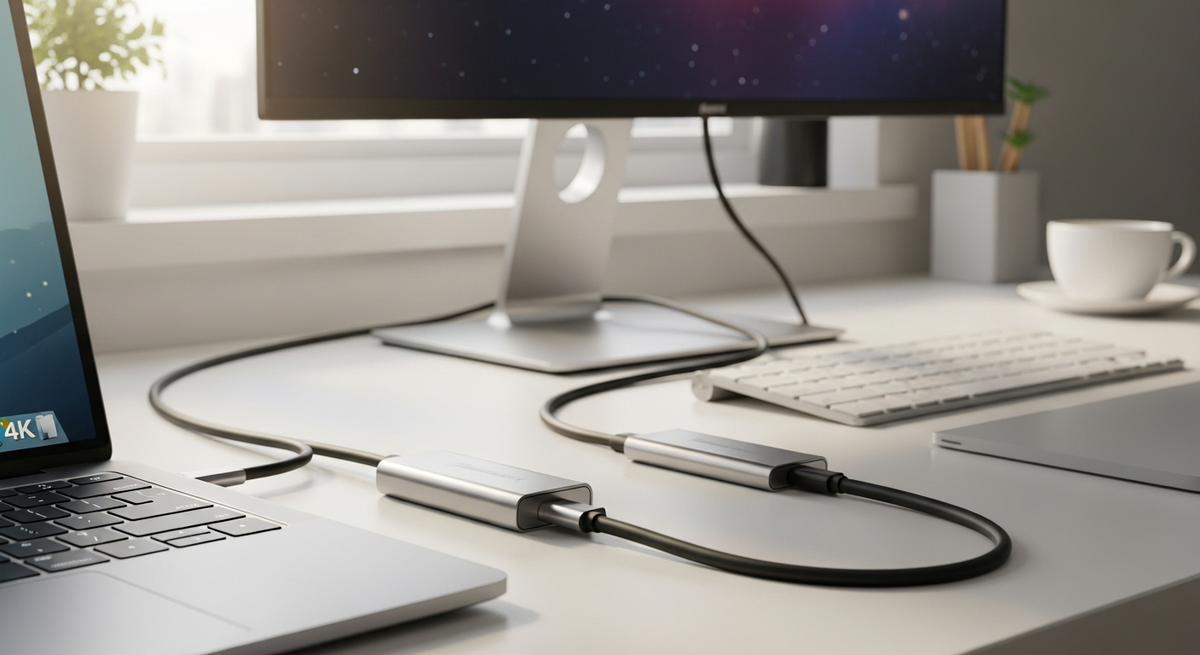
ノートPCをデスクから少し離して使いたい、外付けSSDや4Kモニターもケーブル一本でつなぎたい――そんな人にぴったりなのが thunderbolt 4ケーブル 2m です。
この記事では「失敗しない選び方」を軸に、認証の有無(Thunderbolt/Intel/USB‑IF)、40Gbpsの転送速度、100W前後の給電対応、そしてアクティブ/パッシブや相性・取り回しのポイントまで、初心者の方にもわかりやすく解説します。読み進めれば、自分の使い方に合った1本が見つかるように、用途別のおすすめも紹介しますので安心して選べますよ。
Ankerの「USB-C & USB-C ケーブル Thunderbolt 4 (100W, 40Gbps) 2.0m」は、在宅ワークやモバイル作業でノートPCをデスク周りのドックや外付けSSD、外部モニターと一本でつなぎたい人におすすめのケーブルです。
一番の魅力は、Thunderbolt4対応である点と、100W出力対応によりノートPCの給電と高速データ転送・映像出力を一本でまかなえるところ。公式スペックで最大40Gbpsの転送速度、8K(1台)/4K×2(条件あり)出力対応と明記されており、認証のある信頼できる製品を重視するユーザーに向いています。
取り回しについてはややしっかりした作りで「硬め」とのレビューもありますが、耐久性や抜き差しのスムーズさを重視する人には安心感があります。ドッキングステーションや高解像度モニタ接続、大容量ファイルの転送などを頻繁に行う人に特におすすめです。
Belkinの「Thunderbolt 4 ケーブル 2m(INZ002bt2MBK)」は、ドックや外付けSSD、外部モニターをノートPCと一本でつなぎたい人におすすめのケーブルです。在宅ワークやクリエイターで、デスク周りをすっきりさせたい・2mの取り回しが欲しい人に向いています。
一番の魅力は、40Gbps高速転送と100W急速充電に対応している点。Intel認証・USB‑IF認証がありメーカー保証2年も付くため、認証重視で安定した接続を求める人におすすめです。注意点としては「アクティブ/パッシブ」の表記が商品ページに明記されていない点や、一部レビューで端子がやや緩く触れると接続が一時切れる報告があること。購入前にお使いのPCがThunderbolt経由のUSB-C映像出力に対応しているかを必ず確認してください。
Acerの「USB4 ケーブル 2M(OCB254)」は、ノートPCをデスク上のドックや外部モニタ、外付けSSDなどとケーブル1本でつなぎたい在宅ワークやクリエイター系ユーザーにおすすめの一本です。長さが2mあるため、机の配置を自由にでき、ドックを少し離して置きたい人にも使いやすい設計になっています。
一番の特徴は、40Gbps超高速のデータ転送と、240W急速充電に対応している点。公式スペックでは8K@60Hzや4K@60Hzデュアル出力にも対応(DP Alt Mode対応機器が必要)しており、大容量ファイルのやり取りや高解像度モニタ接続、ノートPCへの給電を1本で済ませたい人に向いています。ナイロン編組の被覆で耐久性も考慮されています。
注意点としては、本製品はUSB4規格のケーブルで、商品説明ではThunderbolt 5/4/3との互換をうたっていますが、製品にThunderbolt認証ロゴが明記されていない点です。実際に一部レビューで特定のThunderbolt機器や10GbEアダプタと相性が出た報告があるため、購入前に接続したい機器が「USB-C DP Alt Mode」「対応W数」を満たすかを確認することをおすすめします。端子ヘッドの厚み(レビュー報告: 約7.2mm×12.2mm)で奥まった差し口に入らない場合がある点もご注意ください。
こんな人に特におすすめです:デスク周りをすっきりさせたいクリエイターやエンジニア系のノートPCユーザーで、高速転送・高出力給電・長めのケーブル長(2m)をコスパ良く確保したい方。
MaxonarのThunderbolt 4ケーブル(2m)は、デスクでドックや外付けSSD、外部モニターを1本でつなぎたいノートPCユーザーにおすすめの商品です。特に在宅ワークで机を離して作業したい人や、動画編集など大容量データを頻繁に扱うクリエイター・エンジニアに向いています。
一番の特徴は、40Gbps高速転送に対応している点と、画像出力や給電を一本でまかなえる点です。ナイロン編組の被覆で耐久性にも配慮されており、普段使いでの取り回しもしやすい設計です。ただし商品ページ内に「240W」「PD100W」など表記の差異が見られるため、ノートPCへの給電要件が厳しい場合は購入前に接続機器の仕様やレビューで動作確認することをおすすめします。
総じて、2mの長さで高速転送・高解像度出力・高耐久性をバランス良く求める人におすすめの1本です。
Thunderbolt 4 ケーブル(2m)は、デスクでノートPCと外付けSSDや外部モニター、電源を一本でつなぎたい在宅ワークのノートPCユーザー(クリエイターやエンジニア)におすすめの一本です。選び方としては「Thunderbolt 4表記/転送速度/給電W数/取り回しの硬さ」を基準にしています。
一番の魅力は、40Gbps高速転送により大容量ファイルや外付けSSDの転送が速い点と、最大240W対応で高消費電力ノートPCへの給電も期待できる点です。2mの長さはデスク周りを広く使いたい人に便利ですが、レビューではやや硬めで取り回しが気になるという声もあるため、デスク固定でしっかり使いたい人に特におすすめします。
Cable Mattersの「40Gbps USB4 ケーブル 2m」は、ノートPCと外部モニタや外付けSSDを一本でつなぎたい在宅ワークやクリエイター、エンジニアにおすすめのケーブルです。デスクから少し離して置きたい、映像出力と給電・高速転送をまとめて1本で済ませたい人に向いています。
一番の魅力は40Gbps対応による高速データ転送と、240W給電対応の多機能さ。8K/4K映像出力やPD充電に対応するため、ドッキングステーションや高解像度モニタ、外付けSSDを同時に扱いたい人に便利です。一方でケーブルはやや太く硬めというレビューや、まれに接続が切れる・相性問題が出るといった報告もあります。高性能かつ長さ2mで使いやすいケーブルを探している人におすすめですが、取り回しの柔らかさ重視の人や特定機器での確実な互換性を重視する人は注意してください。
BelkinのUSB4対応USB-Cケーブル(2m)は、デスクからやや離してノートPCや外付けSSD、4Kモニターを1本でつなぎたい在宅ワークやクリエイターの人におすすめです。20Gbps高速転送により大容量ファイルのやり取りや4K映像出力が安定し、2mの長さはデスク配線の自由度を高めます。
一番の魅力は、最大240W対応で高出力ノートPCの給電もカバーできる点。メーカー表記ではUSB4準拠・USB‑IF認証で互換性は高いものの、転送上限は20Gbpsのため、Thunderbolt 4のフル40Gbpsを必要とする人は注意が必要です。耐久性の高い編組ケーブルで信頼性重視のユーザーにおすすめの一本です。
Cable Mattersの2mアクティブThunderbolt 4ケーブルは、デスクでノートPCとドックや高解像度ディスプレイ、外付けSSDを一本でつなぎたい人におすすめの一本です。長さ2mで机まわりのレイアウトに余裕ができ、ケーブル一本で映像出力・高速転送・給電をまとめたい在宅ワークやクリエイター、エンジニア系ユーザーに向いています。
一番の魅力は、Intel認証済みで性能が明記されている点と、40Gbps・100W対応という高スペック。8K/または2台の4K出力に対応し、大容量ファイルの転送や外部GPU、ドッキングステーションでの使用にも安心感があります。レビューでは据え置きでの安定性が高く評価される一方で、ごく一部で認識しない報告や、頻繁な抜き差し・持ち運びでの端子破損を指摘する声もあります。日常的に抜き差しする持ち運び用途より、デスク据え置きで使うことをおすすめします。
このThunderbolt 4/USB4対応の2mケーブルは、在宅ワークやクリエイティブ作業でノートPCをドッキングステーションや外付けSSD、外部ディスプレイと1本でつなぎたい人におすすめの一本です。デスクから少し離して設置したい、ケーブル1本で映像出力・高速転送・給電をまとめたい人に向いています。
一番の魅力は、40Gbps/240W対応で高解像度映像と高出力給電を同時にこなせる点と、2mの長さによる取り回しの余裕です。メーカー説明ではThunderbolt 4/USB4準拠、e-marker内蔵、1万回屈曲テスト/2年保証など耐久・安全性にも配慮されています。レビューでは「やや硬め」という声もありスマホを手持ちで使う用途には向かない場合があるため、ドック接続やデスク配線で長さと性能を重視する人に特におすすめです。
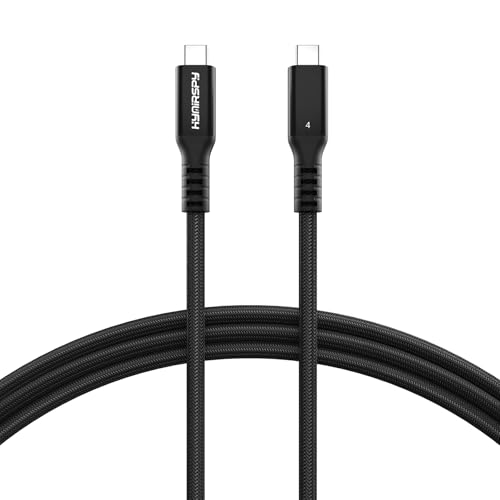
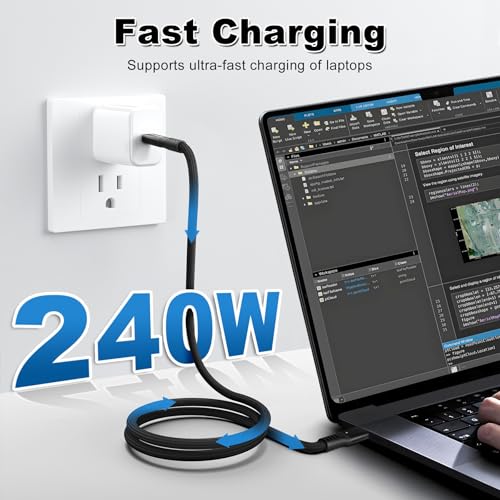
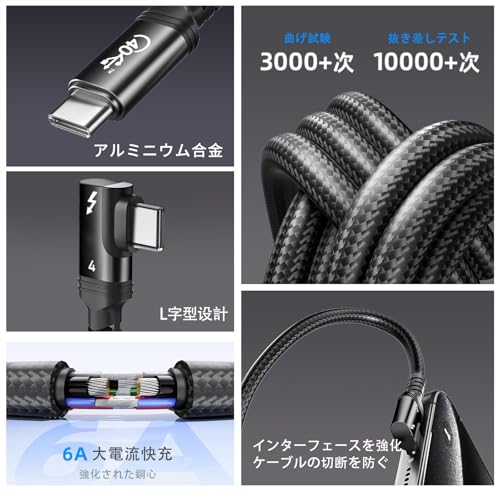
Popolierの「Thunderbolt 4 ケーブル L字 2m」は、デスク周りをすっきりさせつつ高速転送と給電を一本で済ませたい人におすすめのケーブルです。外付けSSDやドック、4K/8KディスプレイをノートPCと離れた位置で使いたい在宅ワーカーやクリエイターに向いています。片側がL字コネクタになっているため、PCや機器の挿し込み位置で邪魔になりにくいのも特徴です。
一番の魅力は、40Gbps高速転送をうたっている点と、240W急速充電対応の高出力。公式説明ではUSB-IFの認証取得やThunderbolt/USB4互換が明記されており、映像出力・大容量データ転送・高出力給電の3点を安定してこなしたい人に特におすすめです。ケーブルは太めで丈夫に作られているため耐久性は期待できますが、レビューでは取り回しがやや硬いという声もあるため、配線の取り回しを重視する人は注意してください。
「Thunderbolt 4 ケーブル L字型 2m(chiatep)」は、ノートPCをデスクから離して置いたり、外付けSSDや高解像度モニターをUSB-C一本でつなぎたい在宅ワークのクリエイターやエンジニアにおすすめのケーブルです。ケーブル長が2mあるため机周りのレイアウトに余裕が持て、L字コネクタでポート周りがごちゃつきにくいのが利点です。
一番の特徴は、40Gbps高速転送と最大240W給電に対応している点。公式情報では8K60Hz(単一モニタ)や同時に2台のモニタで4K60Hz出力が可能とされており、高画質出力と大容量データ転送、さらに高出力の給電を一本で賄いたい人に向いています。
注意点として、製品説明はThunderbolt 4表記ですが「認証済み」の明記はありません。またレビューにはハブ経由での接続で相性が出る、まれにWi‑Fiが途切れるといった報告もあるため、ドックや特定機器との互換性を事前に確認することをおすすめします。外付けSSDやモニタへ直結して高性能を求める人には特におすすめの一本です。
Cable Mattersの2m USB4(80Gbps)ケーブルは、デスク周りでノートPCとドック・外付けSSD・高解像度モニタを1本でつなぎたい人におすすめの一本です。ノートPCを少し離して置きたい在宅ワークやクリエイター系の方に向いています。
一番の魅力は、80Gbpsの超高速なデータ転送と、DisplayPort Alt Modeによる最大8K@120Hz/4K@480Hzの映像出力対応。また240W給電対応で高性能ノートPCやワークステーションへの給電も想定された仕様です。編組ジャケットとアルミコネクタにより耐久性も高く、取り回ししやすい2m長でデスク配置の自由度が上がります。
注意点として、メーカーはUSB4 V2.0準拠とThunderbolt互換をうたっていますが、2mモデルについてはUSB-IF等の公的認証が明確に記載されていない点があります。フル性能を確実に得たい方、また認証が必須の環境では、メーカーの最新情報や短めの認証済モデルも合わせて検討することをおすすめします。特に大容量転送や高リフレッシュ映像を一本のケーブルで安定させたい人におすすめです。
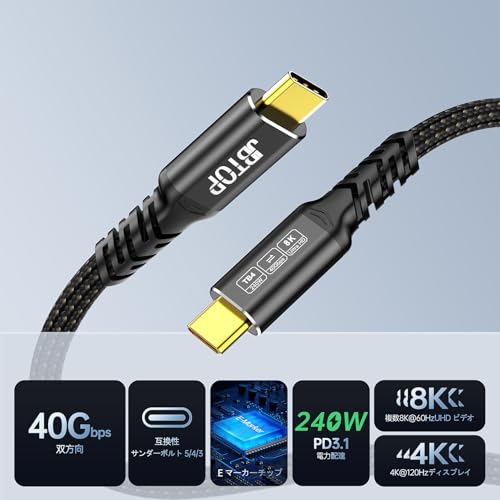
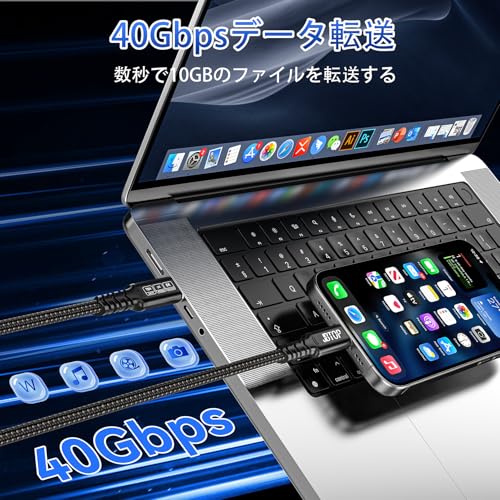
JBTOPの「2M USB 4.0ケーブル(型番 JJC200-B-40G-1)」は、ノートPCをデスク周りのドックや外付けSSD、外部ディスプレイにケーブル1本でつなぎたい人におすすめの一本です。特に在宅ワークでデスクを離れて作業したい人や、大容量ファイルを扱うクリエイター/エンジニアに向いています。
一番の特徴は、40Gbps高速転送に対応している点。さらに最大240W給電(48V/5A)対応と記載があり、ノートPCへの給電と高解像度映像出力(8K@60Hz/5K@60Hz)を一本でこなせる可能性が高いのが魅力です。価格が控えめながら性能を満たすレビューもあり、コスパ重視の人にも向きます。
注意点としては、商品説明ではUSB4やThunderbolt機能への互換をうたっていますが「Thunderbolt 4の認証取得」の明記はありません。またレビューでは「ケーブルが太くて硬い」「充電時に発熱を感じる」との声があるため、取り回しや長期耐久性が気になる人は確認をおすすめします。外付けSSDで高速転送+PC給電を一本で済ませたい人に特におすすめのケーブルです。
UGREENの「USB4 Gen4 ケーブル(1m)」は、ノートPCで高画質映像出力や大容量データ転送、しかも高速充電を1本で済ませたい人におすすめのケーブルです。想定ターゲットはクリエイターや在宅ワーク中心のノートPCユーザーで、80Gbps超高速かつPD対応で作業効率を上げたい方に向いています。選ぶ基準としては「対応規格(USB4/TB互換)」「転送速度」「給電容量」「耐久性」を重視する人に合います。
一番の魅力は240W急速充電対応と高耐久ナイロン被覆により、充電・映像・データ転送を安心して任せられる点です。ただし本商品は「ブラック1m」表記のため、検索ワードのように2mを必須にしている場合は長さが足りない点に注意してください。またレビューでは「ケーブルが太く硬め」との声があるため、取り回しや相性(接続機器)を気にする人は購入前に確認することをおすすめします。
AngusplayのThunderbolt 4対応ケーブル(2m)は、デスクでノートPCと外部モニタやドック、外付けSSDを一本でつなぎたい人におすすめの一本です。選定基準として「Thunderbolt 4対応」「40Gbpsの高速転送」「100W給電」「取り回し(2mでも使いやすいか)」を重視して確認しました。
一番の魅力は、40Gbps超高速で大容量ファイルの転送や外付SSD運用が快適な点と、100W急速充電に対応してノートPCの給電が一本で済む点です。8K@60Hzや5K/4K出力にも対応するため、クリエイティブ作業や高解像度モニタ運用をするクリエイターやエンジニアにもおすすめです。
レビューでは「太めで固め」や「取り回しは硬めだが堅牢で断線しにくい」との声が多く、デスクに常設して使う人や、短時間で大容量データを移す用途に向いています。頻繁に持ち運んで柔らかさ重視したい人は、より柔軟なケーブルを検討すると良いでしょう。
EwiseのUSB4マグネット充電ケーブル(2m)は、ノートPCをデスクから少し離して置きたい在宅ワーカーや、外部モニタや外付けSSDをケーブル1本でつなぎたいクリエイター・エンジニアにおすすめの一本です。2mの長さで取り回ししやすく、充電・映像・データ転送をまとめて使いたい人向けに設計されています。
一番の魅力は、100W給電対応でノートPCへの給電も期待できる点と、マグネット端子付きで着脱が楽な点です。製品説明では8K@30Hz/4K@60Hzの映像出力やUSB4(最大20Gbpsの理論値)など多機能をうたっていますので、充電と映像出力を一本で済ませたい人に便利です。
注意点として、商品ページの表記と実際の動作に差があるとのレビュー報告が見られます(例:映像が出ない、転送速度が出ない、マグネットの磁力にばらつき)。より厳密な互換性や安定性を重視する場合は、Thunderbolt/USB-IFの認証表記や他ユーザーの相性報告を確認することをおすすめします。特にカメラ・外部GPU・複数4K出力などを安定して使いたいプロユーザーは、認証済みの高仕様ケーブルを検討してください。
特にノートPCの高速給電と手軽な着脱を重視する人におすすめです。
ZIKNYDOの「40Gbps Thunderbolt 4ケーブル(2m)」は、デスクでノートPCをドックや外付けSSD、外部ディスプレイにつなぎたい在宅ワーカーやクリエイター、エンジニアにおすすめの一本です。長さ2mでデスク配線に余裕があり、ケーブル1本で充電・映像出力・データ転送をまとめたい人に向いています。
一番の魅力は、40Gbps転送と、最大240W急速充電対応という高スペック。製品情報では8K/4K映像出力やUSB4/Thunderbolt 4互換の表記があり、外付けSSDや高解像度ディスプレイ、ハイパワーなラップトップへの給電まで幅広く使えます。作りはしっかりしておりコネクタはアルミハウジング、24K金メッキプラグといった耐久性を意識した仕様です。ただし商品ページに「認証」表記の詳細が明確でない点や、レビューにごく一部で相性・動作しないとの報告もあるため、特定機器と組み合わせる場合はレビューやメーカー情報で事前確認することをおすすめします。
特に適する人は、ドックやモニター、外付けSSDを1本のケーブルでスマートに接続したいクリエイター/在宅ワーカーや、2mの長さでデスクの配置に自由度が欲しいノートPCユーザーです。おすすめの用途は高速バックアップ、大画面出力とPC給電を兼ねたい場面です。
PopolierのThunderbolt 4ケーブル(2m)は、ノートPCをデスクの奥に置いて作業したい在宅ワークの人や、外付けSSDや高解像度モニタをケーブル1本でつなぎたいクリエイター・エンジニアにおすすめの一本です。商品説明では40Gbps高速と明記され、大容量ファイルの転送や高画質映像出力に向いています。
さらに本製品は説明文で最大240W給電(EPR対応)をうたっており、給電とデータ送受信を一本で完結したい人には魅力的。ナイロン編みの被覆で耐久性を意識した作りですが、レビューには「ケーブルが太めで硬い」との声や、一部でスリープ復帰時に接続が不安定になる報告もあります。認証表記(USB‑IF)や対応規格を確認したい人、取り回し性を重視する人はその点も考慮して選ぶとよいでしょう。
総じて、信頼性の高い高速転送と強力な給電性能を優先したい人におすすめです。2mの長さでデスク周りをすっきりさせたい在宅ワーカーや、外付けディスクと高解像度モニタを多用するクリエイターに向きます。
SLEIJAOOEのThunderbolt 4対応USB4ケーブル(2m)は、在宅ワークやモバイル作業でノートPCをドックや外部ディスプレイ、外付けSSDに一本でつなぎたい人におすすめの一本です。特にノートPCで給電と高速転送・映像出力をまとめて使いたいユーザーに向いています。
一番の魅力は、240W超急速充電と40Gbps高速転送に対応している点。メーカー説明ではUSB-IF認証を取得し、Thunderbolt 4/USB4/Thunderbolt 3との互換性がうたわれています。長さは2mで取り回ししやすく、外側は高耐久ナイロン仕上げなので普段使いでの耐久性も期待できます。レビューではM2 MacBook Airや外付SSDで問題なく使えた例があり、コスパ重視で高性能を求める人におすすめです。ただし、8K出力は接続機器の対応が必要な点や、機器によって実測の充電値が異なる報告がある点は注意してください。
OWCの「OWC Thunderbolt 5 (USB-C) ケーブル 2.0m」は、デスク上でノートPCとドックや外付けSSD、4K/8Kモニタを一本でつなぎたい人におすすめのケーブルです。長さが2メートルあるため、デスクを少し離して作業したい在宅ワーカーやクリエイター、エンジニアに向いています。
一番の魅力は、80Gbps転送と最大240W給電に対応している点で、高速なファイル転送と強力な給電を1本で実現します。Thunderbolt 5世代の仕様で将来性が高く、Thunderbolt 4/3やUSB4とも互換性がありますが、購入前に接続予定の機器との相性(特にドックや古いディスプレイ)を確認することをおすすめします。OWCの3年限定保証も安心材料の一つです。
エレコムのUSB-C Thunderbolt 5ケーブル(型番:TBT5-10BK)は、短めの接続で最高性能を求める人におすすめの一本です。ノートPCや外付けSSD、ドックを一度に接続して高速転送や高解像度出力、給電を一本で済ませたいクリエイターやエンジニア向け。注意点として本製品はケーブル長が約1mで、検索キーワードの「2m」を探している人には長さが不足するため購入前に確認が必要です。
一番の魅力は最大120Gbpsの高速転送に加え、最大240W給電対応でノートPCへの大容量充電にも対応している点。IntelのThunderbolt 5正規認証品で下位互換性も高く、DisplayPort 2.1対応により8K/60Hzや高リフレッシュな4K出力にも対応します。ケーブルは約4.7mmのスリム設計で取り回しもしやすく、短距離で高性能を安定して使いたい人に特におすすめです。
OceteaのUSB4ケーブル(2m)は、デスクでノートPCと外付けSSDやモニター、ドックを1本でつなぎたい人におすすめです。選び方のポイントである「認証・転送速度・給電力・互換性」を重視して作られており、2mの長さでも高性能を求めるユーザー向けに設計されています。
一番の注目点は、40Gbps高速伝送と240W超急速充電に対応している点です。公式説明ではUSB4対応・USB-IF(TID4244)認証をうたっており、8K@60Hzの映像出力や大容量データ転送、ノートPC給電まで一本で賄えるのが魅力です。耐久性や編組被覆の記載もあり、据え置きで安定して使いたい人におすすめします。
注意点としては、レビューに「ケーブルが太く硬い」との声や、一部機器でThunderbolt動作しない報告がある点。相性に敏感な環境(特にeGPUや一部ドック)で使う場合は、購入前に手持ち機器での動作例や返品対応を確認すると安心です。特にデスクで安定性重視のクリエイターや外付けSSDを多用するエンジニアにおすすめです。
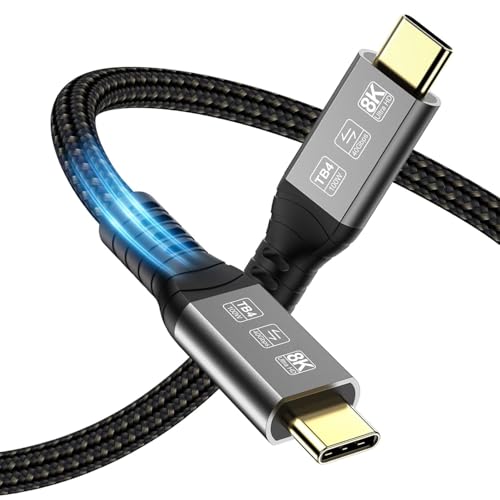
このThunderbolt 4 ケーブル(2m)は、ノートPCとドッキングステーションや外付けSSD、モニターを1本でつなぎたい人におすすめです。特に在宅ワークやモバイルクリエイター、エンジニア系のノートPCユーザーで、デスクから少し離して作業したい人に向きます。特徴は最大240W給電と40Gbps高速転送に対応している点で、充電と大容量データ転送を同時にこなせます。
8K映像出力や4K×2台の表示に対応する帯域を持ち、ナイロン編組の被覆で耐久性も高めです。ケーブル長が2mあるため取り回しの自由度が高く、机上の配置を変えたい人に便利です。ただしレビューでは「やや太めで硬い」との声もあるため、柔らかさ重視の人は注意が必要です。ノートPC周りをケーブル1本でシンプルにまとめたい人におすすめの1本です。
Razerの「Thunderbolt 4 Cable(2m・ホワイト)」は、デスク上のドックや外付けSSD、外部ディスプレイをノートPCと一本でつなぎたい人におすすめのケーブルです。特に在宅ワークやクリエイター、エンジニアなど、大容量データ転送や高解像度出力、かつPC給電を一本で済ませたいユーザーを想定して選びました。
一番の魅力は、40Gbps高速転送と最大100W給電対応の組み合わせ。最大8K出力に対応する帯域と100Wのパススルー充電があるため、外付けSSDへの大容量ファイル転送や高解像度モニタ接続、ノートPCの充電を一本でこなせます。ケーブルは編組(ナイロン)で耐久性が高く、見た目もスタイリッシュです。
注意点としては、ケーブルは太めで取り回しはやや硬め、持ち運き向きではなくデスク据え置きでの使用に適しています。また商品ページではThunderbolt 4/USB4対応と明記されていますが、IntelやUSB-IFの認証表記は明示されていないため、厳密な認証情報を重視する場合は購入前に確認することをおすすめします。デスク周りをスッキリさせつつ高速転送と給電を一本で済ませたい人に特におすすめです。
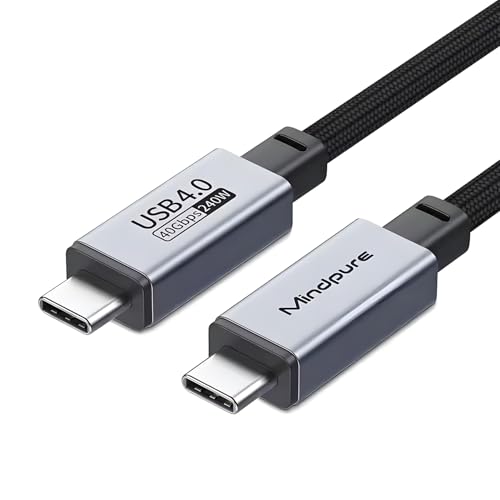
MindpureのUSB-Cケーブル(2m)は、デスクでノートPCを少し離して使いたい在宅ワーカーやクリエイター、エンジニアにおすすめの一本です。大容量ファイルのやり取りや高解像度ディスプレイ接続、さらにPC給電を一本で済ませたい人が主な想定ターゲット。ケーブル選びで重視する「規格認証・転送速度・給電能力・耐久性」を気にする人に向いています。
一番の魅力は、40Gbps高速転送とPD3.1対応で最大240W給電が可能な点。8K@60Hz単画面や4K@60Hzデュアル出力にも対応し、E-MarkerチップでiPhone15シリーズの自動認識も行います。ナイロン編みや4層シールドで耐久性が高く、ケーブル本体と保証類が同梱されています。レビューでは「やや硬め」「日本語マニュアルなし」との声もあるため、日本語サポートや柔らかさを重視する人は注意してください。特に、外付けSSDや高解像度モニター、ドック類を1本で安定してつなぎたい人におすすめです。
JuckierのUSB-Cケーブル(2m)は、ノートPCをデスク上でドックや外付けSSD、外部ディスプレイと1本でつなぎたい在宅ワークやクリエイター、エンジニア系の人におすすめのケーブルです。
一番の魅力は、最大240W出力と40Gbps高速転送により、給電・大容量データ転送・高解像度映像出力を一本でまかなえる点。製品説明では8K/60Hzや2台の4K出力対応とされており、2mの長さでデスク配置の自由度を高めたい人に向いています。
注意点としては、商品説明は高機能をうたう一方で「認証表記」が明確ではない点や、レビューに「ケーブルが太く硬い」「先端が大きく一部機器に刺さらない」「早期故障の報告がある」などの声があることです。相性や耐久性を重視するなら確認をおすすめしますが、コスパ重視で高出力・高速転送を1本で済ませたい人にはおすすめです。
CalDigitのThunderbolt 4ケーブル(2.0m)は、デスク周りをすっきりさせつつノートPCをドックや外付けSSD、外部ディスプレイに一本でつなぎたい人におすすめの一本です。想定ターゲットは在宅ワークやモバイルで作業するクリエイターやエンジニア系のノートPCユーザーで、配線に余裕が欲しい人に向いています。
一番の魅力は、Intel認証による信頼性と、40Gbps/100Wという高い性能を両立している点。2mの長さはデスク配置に余裕を与え、アクティブ設計により長距離でも安定した接続と最大100W給電が可能です。レビューではeGPUやオーディオ機器などで安定性が高く評価されていますが、一部でUSB 3.2 Gen2x2機器との相性報告もあるため、購入前に接続予定の機器との互換性を確認することをおすすめします。
LINDYの「アクティブ Thunderbolt 4 Intel認証取得ケーブル(型番:31121)」は、デスクとノートPCを少し離して使いたい在宅ワーカーやクリエイター、エンジニアにおすすめの2mケーブルです。外付けSSDやドック、外部モニタへ1本でつなげて充電・映像・データ転送をまとめたい人向けで、選定基準で重要な「認証」「転送速度」「安定性」を重視している点が特に魅力。公式でIntel認証取得があるため信頼性を重視する人に向いています。
一番の特徴は最大40Gbpsの高速伝送に対応し、2つの4K@60Hz同時出力または1つの8K@60Hz出力が可能な点です。2mの長さながらアクティブ設計により安定した信号伝送を期待できます。ただしメーカーは相性問題について保障を限定しているため、特定のドックやモニタと組み合わせる場合はレビューや機器側の仕様を確認することをおすすめします。
Alvin's Cables の USB-C ケーブル(2m)は、デスクでドックや外部ディスプレイ、外付けSSDを長めの距離でつなぎたいノートPCユーザーにおすすめの一本です。特に在宅ワークやクリエイティブ作業で、ケーブル1本で映像出力・高速転送・給電をまとめたい人に向いています。
このケーブルの目立つ特徴は、120Gbps高速転送と240W急速充電に対応している点です。製品ページではThunderbolt 5/4/3、USB4、USB3系に対応すると記載され、編組ナイロン被覆とアルミコネクタで耐久性も高められています。2mの長さはデスクまわりの取り回しに余裕がほしい人に便利です。
注意点として、商品説明にはIntel認証の表記がありますが、レビューで認証の有無について混在した意見が見られます。高価な機器で安定動作を重視する場合は、購入前にレビューや接続予定のドック/モニタでの相性情報を確認することをおすすめします。
LpoieJunのUSB4ケーブル(2m)は、デスクでノートPCとドックや外付けSSD、外部ディスプレイを一本でつなぎたい人におすすめの一本です。2mの長さでデスク周りの自由度が高く、特に在宅ワークやクリエイター系で大容量ファイルのやり取りや高解像度出力が多い人に向きます。
一番の特徴は、40Gbps超速転送に対応している点と、最大100W充電に対応するところ。同時に8K@60Hzや2台の4K@60Hz出力に対応するとうたわれており、映像出力と給電、データ転送を一本でまとめたい人に便利です。E-Markerチップ搭載で安定性を謳い、PVC素材で柔らかめの被覆により取り回しもしやすい設計です。
注意点としては、商品説明はUSB4/Thunderbolt互換をうたっていますが、公式のThunderbolt認証(Intel/USB-IF明記)については商品説明に明確な証拠がない点。相性が心配な場合は接続予定のドックやモニタでの動作報告を確認すると安心です。以上を踏まえ、2mで高帯域・給電を一本化したいユーザーにおすすめです。
本セクションでは、初心者からプロまで安心して選べるように、実際に買う前に確認すべきポイントをやさしく丁寧に解説します。2mの長さが必要な在宅ワークや外付けSSD・4Kモニター利用を想定した実用的な観点でまとめました。この記事タイトルとメタディスクリプションで掲げた認証・40Gbps・100W・相性・取り回しに沿ってチェックしましょう。
まず商品ページで「Thunderbolt 4認証」やIntel / USB‑IF 認証の表記があるか確かめてください。認証があると仕様どおりの性能や互換性が期待でき、特に高価な外付けSSDやドックと使うときに安心です。パッケージ写真や商品説明にロゴや認証番号がない場合は、レビューやメーカーサイトで追加確認しましょう。
用途に応じて必ずスペック表の40Gbpsや**100W(または240W)**表記をチェックしてください。大容量ファイルのやり取りや4K映像出力、ノートPCへの給電を1本で済ませたい人は40Gbpsかつ100W対応が目安です。製品説明にこれらが明確に書かれていない場合は、性能不足で期待通り動かないことがあるので注意しましょう。
2mという長さではアクティブケーブルが採用される場合と、パッシブで問題ない場合があり、それぞれ長所短所があります。アクティブは長距離伝送や高ワット数に強い反面、特定のドックやMacで相性問題が出ることがあるためレビューで「相性」報告を確認してください。パッシブはシンプルで遅延が少ないですが、同じ2mでも製品によっては性能制限があるため仕様をよく見ることが大切です。
デスク周りで2mを使う際はケーブルの**柔らかさ(扱いやすさ)**と被覆材(編組ナイロンなど)の耐久性を確認しましょう。商品説明やレビューで「柔らかい」「取り回しが良い」「硬くてまとまりにくい」といった評をチェックすると日常の使い勝手が分かります。コネクタ部分の作りや撚り戻し防止(ストレインリリーフ)も長持ちの大事なポイントです。
信頼できるメーカー(Anker、Belkin、Cable Matters等)は認証取得やサポートが期待でき、万が一の相性問題での対応も安心です。高価すぎる必要はありませんが、安価すぎる無名ブランドは認証や保証が曖昧な場合があるので注意しましょう。購入前は価格だけでなく保証期間やカスタマーサポートの有無も確認して、自分の用途に合った1本を選んでください。
ここまででお伝えしたのは、thunderbolt 4ケーブル 2m を選ぶときに特に大事なポイントです。まずは「認証(Thunderbolt/Intel/USB‑IF)」があるか、次に「40Gbps」や「100W」など仕様が自分の使い方に合っているかをチェックしましょう。長さが2mになるとアクティブ/パッシブの違いやケーブルの柔らかさ、そして特定機器との相性も重要になります。
用途ごとの目安を思い出して、転送重視なら40Gbps、給電も重視するなら100W以上、取り回しを優先するなら柔らかめの製品を候補に入れてください。本記事のおすすめ一覧やチェックポイントを参考にすれば、初心者からプロまで安心して選べる1本にたどり着けるはずです。まずは気になる製品を1つピックアップして、仕様とレビューを確認してみましょう。
掲載している各種情報は、MATOMER編集部が調査した情報をもとにしています。
出来るだけ正確な情報掲載に努めておりますが、内容を完全に保証するものではありません。
より正確な情報については各店舗の公式サイトを直接ご確認ください。

















![Acer USB4 ケーブル 2M【Thunderbolt 5 4 3対応】USB-C to USB-C ケーブルタイプC 8K@60Hz映像出力・240W急速充電・40Gbps超高速データ転送 [ナイロン編み]ノートパソコン・タブレット・iPhone 17/16/15 Pro/Pro Max・MacBook Neo Air・Galaxy S26 S25対応](https://m.media-amazon.com/images/I/417fRy3TidL._SL500_.jpg)


![Acer USB4 ケーブル 2M【Thunderbolt 5 4 3対応】USB-C to USB-C ケーブルタイプC 8K@60Hz映像出力・240W急速充電・40Gbps超高速データ転送 [ナイロン編み]ノートパソコン・タブレット・iPhone 17/16/15 Pro/Pro Max・MacBook Neo Air・Galaxy S26 S25対応](https://m.media-amazon.com/images/I/51BIMruNBgL._SL500_.jpg)
![Acer USB4 ケーブル 2M【Thunderbolt 5 4 3対応】USB-C to USB-C ケーブルタイプC 8K@60Hz映像出力・240W急速充電・40Gbps超高速データ転送 [ナイロン編み]ノートパソコン・タブレット・iPhone 17/16/15 Pro/Pro Max・MacBook Neo Air・Galaxy S26 S25対応](https://m.media-amazon.com/images/I/51bAPwL5IFL._SL500_.jpg)
![Acer USB4 ケーブル 2M【Thunderbolt 5 4 3対応】USB-C to USB-C ケーブルタイプC 8K@60Hz映像出力・240W急速充電・40Gbps超高速データ転送 [ナイロン編み]ノートパソコン・タブレット・iPhone 17/16/15 Pro/Pro Max・MacBook Neo Air・Galaxy S26 S25対応](https://m.media-amazon.com/images/I/51ruTzFVKCL._SL500_.jpg)
![Acer USB4 ケーブル 2M【Thunderbolt 5 4 3対応】USB-C to USB-C ケーブルタイプC 8K@60Hz映像出力・240W急速充電・40Gbps超高速データ転送 [ナイロン編み]ノートパソコン・タブレット・iPhone 17/16/15 Pro/Pro Max・MacBook Neo Air・Galaxy S26 S25対応](https://m.media-amazon.com/images/I/51j9PjNCNfL._SL500_.jpg)


![Cable Matters 40Gbps USB4 ケーブル 2m、[8K 60Hz / 4K 240Hz ビデオ・240W充電・40Gbpsデータ] USB 4 / USBC ケーブル、Thunderbolt 4 / MacBook/XPS/Surface Pro対応、ブラック](https://m.media-amazon.com/images/I/41slt9QNG8L._SL500_.jpg)
![Cable Matters 40Gbps USB4 ケーブル 2m、[8K 60Hz / 4K 240Hz ビデオ・240W充電・40Gbpsデータ] USB 4 / USBC ケーブル、Thunderbolt 4 / MacBook/XPS/Surface Pro対応、ブラック](https://m.media-amazon.com/images/I/41kpH1oCDXL._SL500_.jpg)
![Cable Matters 40Gbps USB4 ケーブル 2m、[8K 60Hz / 4K 240Hz ビデオ・240W充電・40Gbpsデータ] USB 4 / USBC ケーブル、Thunderbolt 4 / MacBook/XPS/Surface Pro対応、ブラック](https://m.media-amazon.com/images/I/51JpQxeaYML._SL500_.jpg)
![Cable Matters 40Gbps USB4 ケーブル 2m、[8K 60Hz / 4K 240Hz ビデオ・240W充電・40Gbpsデータ] USB 4 / USBC ケーブル、Thunderbolt 4 / MacBook/XPS/Surface Pro対応、ブラック](https://m.media-amazon.com/images/I/41SY2A8CwSL._SL500_.jpg)
![Cable Matters 40Gbps USB4 ケーブル 2m、[8K 60Hz / 4K 240Hz ビデオ・240W充電・40Gbpsデータ] USB 4 / USBC ケーブル、Thunderbolt 4 / MacBook/XPS/Surface Pro対応、ブラック](https://m.media-amazon.com/images/I/41PHjBbEMOL._SL500_.jpg)


![[Intel 認証] Cable Matters 40Gbps Active Thunderbolt 4 ケーブル - 2m、100W充電 ・8Kビデオ対応、サンダーボルト4 ケーブル、USB4 / Thunderbolt 3 / USB-Cに完全対応](https://m.media-amazon.com/images/I/411y0Q68plL._SL500_.jpg)
![[Intel 認証] Cable Matters 40Gbps Active Thunderbolt 4 ケーブル - 2m、100W充電 ・8Kビデオ対応、サンダーボルト4 ケーブル、USB4 / Thunderbolt 3 / USB-Cに完全対応](https://m.media-amazon.com/images/I/41G+ZykQ-NL._SL500_.jpg)
![[Intel 認証] Cable Matters 40Gbps Active Thunderbolt 4 ケーブル - 2m、100W充電 ・8Kビデオ対応、サンダーボルト4 ケーブル、USB4 / Thunderbolt 3 / USB-Cに完全対応](https://m.media-amazon.com/images/I/51X9sboNlLL._SL500_.jpg)
![[Intel 認証] Cable Matters 40Gbps Active Thunderbolt 4 ケーブル - 2m、100W充電 ・8Kビデオ対応、サンダーボルト4 ケーブル、USB4 / Thunderbolt 3 / USB-Cに完全対応](https://m.media-amazon.com/images/I/41mawz4hqQL._SL500_.jpg)
![[Intel 認証] Cable Matters 40Gbps Active Thunderbolt 4 ケーブル - 2m、100W充電 ・8Kビデオ対応、サンダーボルト4 ケーブル、USB4 / Thunderbolt 3 / USB-Cに完全対応](https://m.media-amazon.com/images/I/41ldfYxy-9L._SL500_.jpg)



![Thunderbolt 4 ケーブル L字 2m Popolier USB4対応 Popolier [240W出力 / 40Gbps高速データ転送 / 8K・4K / U SB 3.2/3.1/3.0/2.0 ] サンダーボルト 4ケーブル USB4とThunderbolt 3とUS B-Cと下位互換 スマートフォン、タブレット、ノートパソコンのタイプc機種に対応 (ガン色)](https://m.media-amazon.com/images/I/41YYJvEX9yL._SL500_.jpg)
![Thunderbolt 4 ケーブル L字 2m Popolier USB4対応 Popolier [240W出力 / 40Gbps高速データ転送 / 8K・4K / U SB 3.2/3.1/3.0/2.0 ] サンダーボルト 4ケーブル USB4とThunderbolt 3とUS B-Cと下位互換 スマートフォン、タブレット、ノートパソコンのタイプc機種に対応 (ガン色)](https://m.media-amazon.com/images/I/41NpOM+yB1L._SL500_.jpg)
![Thunderbolt 4 ケーブル L字 2m Popolier USB4対応 Popolier [240W出力 / 40Gbps高速データ転送 / 8K・4K / U SB 3.2/3.1/3.0/2.0 ] サンダーボルト 4ケーブル USB4とThunderbolt 3とUS B-Cと下位互換 スマートフォン、タブレット、ノートパソコンのタイプc機種に対応 (ガン色)](https://m.media-amazon.com/images/I/41jI1KiohNL._SL500_.jpg)
![Thunderbolt 4 ケーブル L字 2m Popolier USB4対応 Popolier [240W出力 / 40Gbps高速データ転送 / 8K・4K / U SB 3.2/3.1/3.0/2.0 ] サンダーボルト 4ケーブル USB4とThunderbolt 3とUS B-Cと下位互換 スマートフォン、タブレット、ノートパソコンのタイプc機種に対応 (ガン色)](https://m.media-amazon.com/images/I/51eOsLOrbhL._SL500_.jpg)
![Thunderbolt 4 ケーブル L字 2m Popolier USB4対応 Popolier [240W出力 / 40Gbps高速データ転送 / 8K・4K / U SB 3.2/3.1/3.0/2.0 ] サンダーボルト 4ケーブル USB4とThunderbolt 3とUS B-Cと下位互換 スマートフォン、タブレット、ノートパソコンのタイプc機種に対応 (ガン色)](https://m.media-amazon.com/images/I/41K-Hm28bcL._SL500_.jpg)








![Thunderbolt 4 ケーブル 2m USB4対応 Popolier [USB-IF認証 / 240W出力 / 40Gbps高速データ転送 / 8K@60Hz 映像出力 ] サンダーボルト 4ケーブル 高耐久ナイロン編み 下位互換 スマートフォン、タブレット、ノートパソコンのタイプc機種に対応 (2m)](https://m.media-amazon.com/images/I/41nY2xHekKL._SL500_.jpg)
![Thunderbolt 4 ケーブル 2m USB4対応 Popolier [USB-IF認証 / 240W出力 / 40Gbps高速データ転送 / 8K@60Hz 映像出力 ] サンダーボルト 4ケーブル 高耐久ナイロン編み 下位互換 スマートフォン、タブレット、ノートパソコンのタイプc機種に対応 (2m)](https://m.media-amazon.com/images/I/413kjHZn9YL._SL500_.jpg)
![Thunderbolt 4 ケーブル 2m USB4対応 Popolier [USB-IF認証 / 240W出力 / 40Gbps高速データ転送 / 8K@60Hz 映像出力 ] サンダーボルト 4ケーブル 高耐久ナイロン編み 下位互換 スマートフォン、タブレット、ノートパソコンのタイプc機種に対応 (2m)](https://m.media-amazon.com/images/I/41-YgMa-C-L._SL500_.jpg)
![Thunderbolt 4 ケーブル 2m USB4対応 Popolier [USB-IF認証 / 240W出力 / 40Gbps高速データ転送 / 8K@60Hz 映像出力 ] サンダーボルト 4ケーブル 高耐久ナイロン編み 下位互換 スマートフォン、タブレット、ノートパソコンのタイプc機種に対応 (2m)](https://m.media-amazon.com/images/I/51eYVsznCEL._SL500_.jpg)
![Thunderbolt 4 ケーブル 2m USB4対応 Popolier [USB-IF認証 / 240W出力 / 40Gbps高速データ転送 / 8K@60Hz 映像出力 ] サンダーボルト 4ケーブル 高耐久ナイロン編み 下位互換 スマートフォン、タブレット、ノートパソコンのタイプc機種に対応 (2m)](https://m.media-amazon.com/images/I/51t0wYAJlYL._SL500_.jpg)
![Thunderbolt 4 対応 USB4 ケーブル 2m SLEIJAOOE [USB-IF認証 / 240W 48V/5A超急速充電 / 40Gbpsデータ転送/ 8K@60Hz映像出力 ] サンダーボルト 4ケーブル 高耐久ナイロン スマートフォン・タブレット・パソコン・ゲーム機等Type-C 機器対応](https://m.media-amazon.com/images/I/41azyzokXHL._SL500_.jpg)
![Thunderbolt 4 対応 USB4 ケーブル 2m SLEIJAOOE [USB-IF認証 / 240W 48V/5A超急速充電 / 40Gbpsデータ転送/ 8K@60Hz映像出力 ] サンダーボルト 4ケーブル 高耐久ナイロン スマートフォン・タブレット・パソコン・ゲーム機等Type-C 機器対応](https://m.media-amazon.com/images/I/51KbMIurWxL._SL500_.jpg)
![Thunderbolt 4 対応 USB4 ケーブル 2m SLEIJAOOE [USB-IF認証 / 240W 48V/5A超急速充電 / 40Gbpsデータ転送/ 8K@60Hz映像出力 ] サンダーボルト 4ケーブル 高耐久ナイロン スマートフォン・タブレット・パソコン・ゲーム機等Type-C 機器対応](https://m.media-amazon.com/images/I/513v9MnIAHL._SL500_.jpg)
![Thunderbolt 4 対応 USB4 ケーブル 2m SLEIJAOOE [USB-IF認証 / 240W 48V/5A超急速充電 / 40Gbpsデータ転送/ 8K@60Hz映像出力 ] サンダーボルト 4ケーブル 高耐久ナイロン スマートフォン・タブレット・パソコン・ゲーム機等Type-C 機器対応](https://m.media-amazon.com/images/I/51atHdhN1WL._SL500_.jpg)
![Thunderbolt 4 対応 USB4 ケーブル 2m SLEIJAOOE [USB-IF認証 / 240W 48V/5A超急速充電 / 40Gbpsデータ転送/ 8K@60Hz映像出力 ] サンダーボルト 4ケーブル 高耐久ナイロン スマートフォン・タブレット・パソコン・ゲーム機等Type-C 機器対応](https://m.media-amazon.com/images/I/41+r5Q3-OuL._SL500_.jpg)


![エレコム USB-C Thunderbolt 5 ケーブル 1m 240W 高速データ転送 USB PD対応 8K/60Hz 最大120Gbps スリムケーブル採用 [Thuderbolt 4 / Thunderbolt 3, USB4 互換] 【Intel正規認証品】MacBook Pro/Mac Mini (2024年発売モデル)対応 TBT5-10BK](https://m.media-amazon.com/images/I/31eCcNsyMmL._SL500_.jpg)
![エレコム USB-C Thunderbolt 5 ケーブル 1m 240W 高速データ転送 USB PD対応 8K/60Hz 最大120Gbps スリムケーブル採用 [Thuderbolt 4 / Thunderbolt 3, USB4 互換] 【Intel正規認証品】MacBook Pro/Mac Mini (2024年発売モデル)対応 TBT5-10BK](https://m.media-amazon.com/images/I/41kSuF8Z50L._SL500_.jpg)
![エレコム USB-C Thunderbolt 5 ケーブル 1m 240W 高速データ転送 USB PD対応 8K/60Hz 最大120Gbps スリムケーブル採用 [Thuderbolt 4 / Thunderbolt 3, USB4 互換] 【Intel正規認証品】MacBook Pro/Mac Mini (2024年発売モデル)対応 TBT5-10BK](https://m.media-amazon.com/images/I/4165iH62C9L._SL500_.jpg)
![エレコム USB-C Thunderbolt 5 ケーブル 1m 240W 高速データ転送 USB PD対応 8K/60Hz 最大120Gbps スリムケーブル採用 [Thuderbolt 4 / Thunderbolt 3, USB4 互換] 【Intel正規認証品】MacBook Pro/Mac Mini (2024年発売モデル)対応 TBT5-10BK](https://m.media-amazon.com/images/I/51j2XqKMVoL._SL500_.jpg)
![エレコム USB-C Thunderbolt 5 ケーブル 1m 240W 高速データ転送 USB PD対応 8K/60Hz 最大120Gbps スリムケーブル採用 [Thuderbolt 4 / Thunderbolt 3, USB4 互換] 【Intel正規認証品】MacBook Pro/Mac Mini (2024年発売モデル)対応 TBT5-10BK](https://m.media-amazon.com/images/I/418M+ZmirOL._SL500_.jpg)




![[Intel認証] CalDigit Thunderbolt 4/USB 4ケーブル (2.0m) - Active 40Gb/s, 100W, 20V, 5A,Thunderbolt 3 & USB Type C, MacBook Pro, iMac, iPhone 15 Max[TB4-A20B-540]](https://m.media-amazon.com/images/I/31BIhItJctL._SL500_.jpg)
![[Intel認証] CalDigit Thunderbolt 4/USB 4ケーブル (2.0m) - Active 40Gb/s, 100W, 20V, 5A,Thunderbolt 3 & USB Type C, MacBook Pro, iMac, iPhone 15 Max[TB4-A20B-540]](https://m.media-amazon.com/images/I/31xccXEEOuL._SL500_.jpg)
![[Intel認証] CalDigit Thunderbolt 4/USB 4ケーブル (2.0m) - Active 40Gb/s, 100W, 20V, 5A,Thunderbolt 3 & USB Type C, MacBook Pro, iMac, iPhone 15 Max[TB4-A20B-540]](https://m.media-amazon.com/images/I/41TldDsfYML._SL500_.jpg)
![[Intel認証] CalDigit Thunderbolt 4/USB 4ケーブル (2.0m) - Active 40Gb/s, 100W, 20V, 5A,Thunderbolt 3 & USB Type C, MacBook Pro, iMac, iPhone 15 Max[TB4-A20B-540]](https://m.media-amazon.com/images/I/41+T4Z7KJyL._SL500_.jpg)
![[Intel認証] CalDigit Thunderbolt 4/USB 4ケーブル (2.0m) - Active 40Gb/s, 100W, 20V, 5A,Thunderbolt 3 & USB Type C, MacBook Pro, iMac, iPhone 15 Max[TB4-A20B-540]](https://m.media-amazon.com/images/I/51hN3KMGtxL._SL500_.jpg)


![Alvin's Cables [Intel認証] Thunderbolt 5 ケーブル 120Gbps帯域幅・240W PD充電・16K 高リフレッシュレート対応 - USB-C to USB-C, Thunderbolt 4/3 & USB4 互換, MacBook/Windows/ドック/eGPU用 2M](https://m.media-amazon.com/images/I/41dLmDqiOrL._SL500_.jpg)
![Alvin's Cables [Intel認証] Thunderbolt 5 ケーブル 120Gbps帯域幅・240W PD充電・16K 高リフレッシュレート対応 - USB-C to USB-C, Thunderbolt 4/3 & USB4 互換, MacBook/Windows/ドック/eGPU用 2M](https://m.media-amazon.com/images/I/41AZgQShlEL._SL500_.jpg)
![Alvin's Cables [Intel認証] Thunderbolt 5 ケーブル 120Gbps帯域幅・240W PD充電・16K 高リフレッシュレート対応 - USB-C to USB-C, Thunderbolt 4/3 & USB4 互換, MacBook/Windows/ドック/eGPU用 2M](https://m.media-amazon.com/images/I/51f1v+lCkWL._SL500_.jpg)
![Alvin's Cables [Intel認証] Thunderbolt 5 ケーブル 120Gbps帯域幅・240W PD充電・16K 高リフレッシュレート対応 - USB-C to USB-C, Thunderbolt 4/3 & USB4 互換, MacBook/Windows/ドック/eGPU用 2M](https://m.media-amazon.com/images/I/515lLasPIPL._SL500_.jpg)
![Alvin's Cables [Intel認証] Thunderbolt 5 ケーブル 120Gbps帯域幅・240W PD充電・16K 高リフレッシュレート対応 - USB-C to USB-C, Thunderbolt 4/3 & USB4 互換, MacBook/Windows/ドック/eGPU用 2M](https://m.media-amazon.com/images/I/515PKtQuBTL._SL500_.jpg)


