
最近のノートPCやドックはThunderbolt 4で高画質な映像を送れるので、DisplayPort対応モニターを使いたい人が増えています。しかし「DP1.4とDP2.1の違いは?」「DSCやHBRって何?」「ケーブルは一方向(Unidirectional)で大丈夫?」といった専門用語が出てきて、どのケーブルを選べばいいか迷ってしまいやすいです。thunderbolt 4 displayport ケーブルは種類や性能に差があるので、目的に合ったものを選ぶことが大切です。
この記事では、初心者の方にも分かりやすく「失敗しない選び方」を基準に、対応規格(DP1.4/DP2.1・DSC)、最大解像度・リフレッシュ(例:4K@120/240、8K@60)、方向性(Unidirectional/双方向)、ケーブル長さ、耐久性、互換性(DisplayPort Alt Mode/ドック対応)といったポイントで厳選したAmazonで買えるおすすめケーブルを紹介します。用途別に選べば、家庭用からゲーミング・クリエイティブ作業まで、初心者からプロまで自分に合った1本が見つかるようにしています。
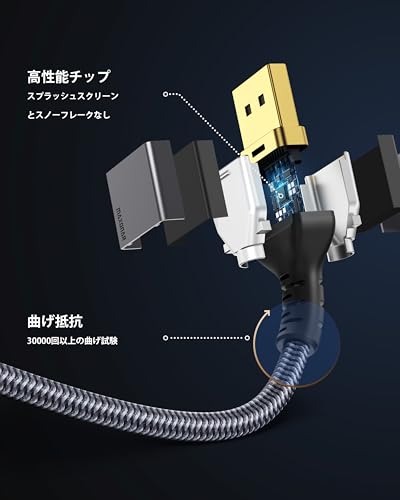
MaxonarのUSB-C→DisplayPort変換ケーブルは、Thunderbolt 4/USB-C搭載のノートPCやドックから外部ディスプレイへ安定して高解像度を出したい人におすすめの一本です。特にゲーミングノートで高リフレッシュを引き出したい方や、4K/8Kのクリエイティブ作業をする人に向いています。
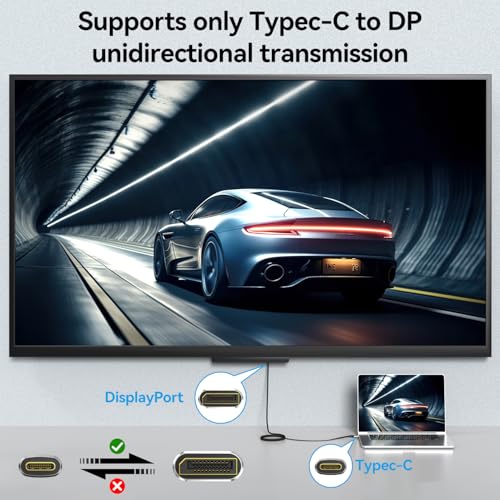
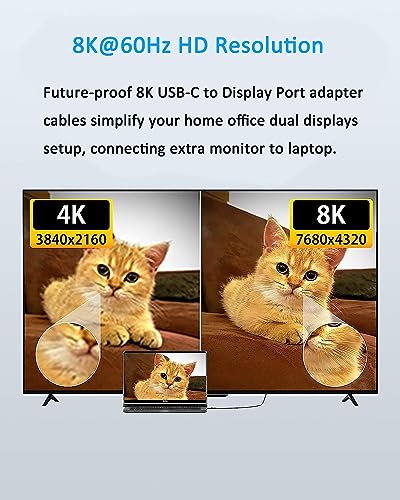
一番の強みは、VESA認証済みで仕様どおりの映像出力を期待できる点と、8K@60Hz対応などDP1.4の高帯域を活かせるところです。DP1.4(HBR3)・DSC・FEC対応で4K高リフレッシュや5K出力、2Kでの高Hz動作にも対応。ケーブルは1mのナイロン編組で耐久性が高く、単方向(USB-C→DisplayPort)仕様のため接続方向に注意が必要ですが、Thunderbolt 3/4やDP Alt Mode対応機器との相性は良好です。HDMIやDP→USB-C逆変換には未対応なので、その点は購入前に確認することをおすすめします。
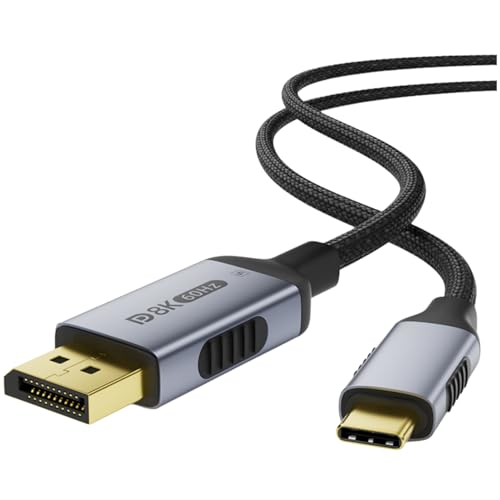
StouchiのUSB-C→DisplayPortケーブルは、ノートPCやタブレットのUSB-C(DisplayPort Alt Mode)やThunderboltポートから外部ディスプレイへ映像出力したい人におすすめの一本です。記事で重視した「対応規格」「方向性」「耐久性」「長さ」の観点を満たしており、特に映像の画質やリフレッシュレートを重視するユーザーに向いています。
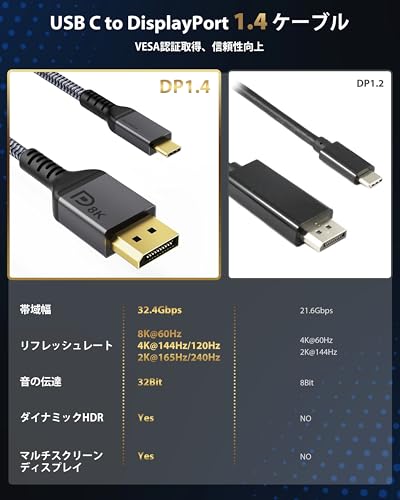
一番の特徴は、8K@60Hz対応や4Kで高リフレッシュ(4K@144Hzなど)に対応する点。DisplayPort 1.4(HBR3)準拠で最大32.4Gbpsの帯域を持ち、HDRやDSC、HDCPにも対応しているため、ゲーミングや映像編集で高画質を必要とする場面でも期待できます。
またケーブルは1.2mで取り回しやすく、ナイロン編組で高耐久な作り。端子は金メッキ・亜鉛合金シェルで剛性があり長く使える設計です。注意点としては「一方向ケーブル(USB-C→DisplayPort出力専用)」なので、接続側の機器がDisplayPort出力に対応している必要があります。
特に適する人は、Thunderbolt 4やUSB-C(DP Alt Mode)搭載のノートPCで高解像度・高リフレッシュのモニタを使いたいゲーマーやクリエイター、将来を見据えて高帯域の映像出力を安定させたい人におすすめです。保証は24ヶ月付きで安心感もあります。
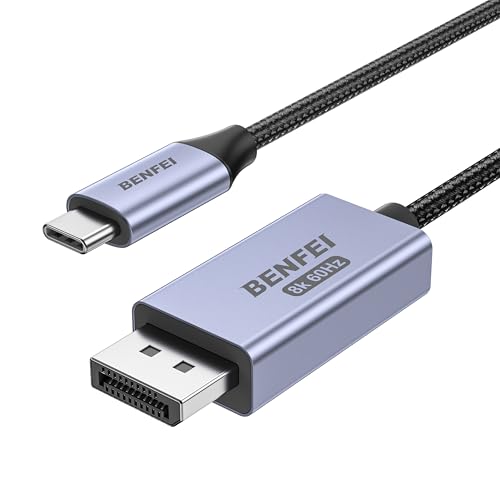
BENFEIのUSB-C to DisplayPortケーブル(1.8m)は、Thunderbolt 4搭載ノートPCやドッキングステーションで高解像度・高リフレッシュ出力をしたい人におすすめの一本です。特に、外部モニターへ安定して映像を送りたいゲーマーや映像制作をするクリエイター、将来の高解像度対応を見据える人に向いています。
一番の魅力は双方向対応で、USB-C→DisplayPortだけでなくDisplayPort→USB-Cでも使える点と、8K@60Hz対応や4K@240Hzまでサポートするスペック(製品説明)です。ただし、USB-C給電(PD)を通さない点や機器によっては相性問題が報告されているため、USB給電が必要なモバイルモニターや特殊な組み合わせで使う場合は注意が必要です。18か月保証が付くため、互換性確認を踏まえて高解像度・高フレームレート出力を求める人におすすめします。
UGREENのUSB-C→DisplayPort変換ケーブルは、Thunderbolt 4搭載のノートPCやDP Alt Modeに対応したスマホ・タブレットから高解像度の外部ディスプレイに出力したい人におすすめの一品です。選び方の基準で特に重要な「対応DisplayPort規格(DP2.1かどうか)」「最大解像度/リフレッシュ」「方向性(片方向かどうか)」「ケーブルの耐久性」を満たしており、将来性を重視するユーザーに向いています。
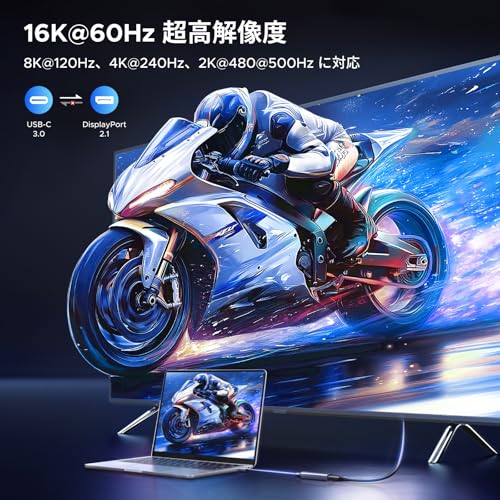
一番の魅力は、16K対応で将来性ありという点と、40Gbpsの高速伝送により高リフレッシュやHDR表示まで対応できる点です。なお本製品はUSB-C→DisplayPort専用の一方向ケーブルのため、接続はUSB-Cポート(DP Alt Mode / Thunderbolt 3/4 対応)からDisplayPort入力のモニターへ出力する用途に限定されます。Thunderbolt 4搭載ノートで高解像度・高リフレッシュを安定して出したいゲーマーやクリエイター、将来の8K/16K対応ディスプレイを見据えたい人におすすめです。
このUSB-C→DisplayPortケーブルは、Thunderbolt 4 搭載のノートPCや最新スマホを外部ディスプレイにつなぎ、高解像度・高リフレッシュで表示したい人におすすめです。用途はゲーミングや映像編集など、画質と滑らかさを重視する人向け。購入時は接続元(PCやスマホ)がDP Alt Mode/Thunderbolt 4に対応しているかを確認してください。
一番の魅力は、8K@60Hz対応をうたう高帯域伝送と、機器間で入出力を切り替えられる点。製品説明ではDisplayPort 1.4準拠で、4K高リフレッシュ(例:4K@240Hz)などにも下位互換すると記載があります。ケーブルはナイロン編組と三重シールド、アルミ合金シェルを採用しており、双方向伝送をサポートするため用途の幅が広いのも利点です。
注意点としては、DSC(Display Stream Compression)やHBR規格の詳細については製品説明に明記が少ない点。実際に期待する解像度・Hzで動くかは、PCやディスプレイ側の対応状況や接続環境(ケーブル長やドッキング機器の仕様)に左右されます。Thunderbolt 4端子から確実に高リフレッシュを出したいゲーマーやクリエイター、将来の高解像度表示を見据えたい人におすすめの一本です。
Cable MattersのUSB-C→DisplayPortケーブル(1m)は、Thunderbolt 4やUSB-C(映像対応)を搭載したノートPCから高解像度・高リフレッシュの外部ディスプレイへつなぎたい人におすすめの一本です。検索ユーザーが気にする「どの解像度・Hzまで出るか」を重視して設計されており、ゲーマーや映像・デザイン作業を行うクリエイターに向いています。
一番の魅力は、VESA認証DP2.1を取得している点。公式説明では最大で8K@120Hz/4K@480Hzなど超高帯域の表示をサポートするとあり、UHBR10(40Gbps)による安定した映像伝送が期待できます。MSTや高品位オーディオもサポートされており、高リフレッシュでの活用を目指す人に頼れる性能です。
注意点としては「一方向専用」のケーブルであること(USB-C→DisplayPortのみ有効)や、ポータブルUSB-Cモニターなど一部機器に非対応な点。また一部ユーザーから互換性やHDCPに関する報告もあるため、特定機種での動作確認が必要な人はレビューやメーカー情報を確認したうえで購入することをおすすめします。デスク周りで短めの接続を想定している人には特におすすめです。
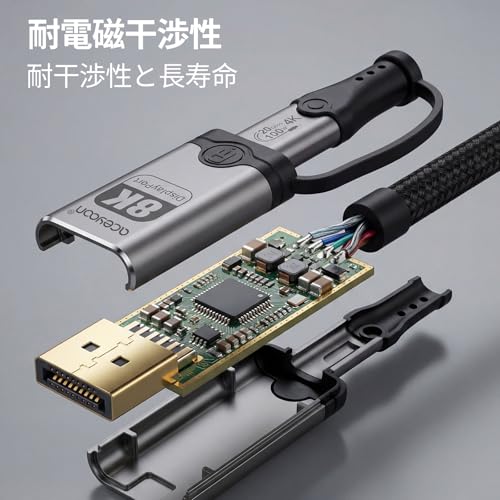
aceyoonのUSB-C→DisplayPort 2in1ケーブルは、Thunderbolt 4やUSB-C搭載のノートPCで高解像度ディスプレイに手軽につなぎたい人におすすめの一本です。この記事では「対応規格」「出力できる解像度・Hz」「方向性」「長さ・取り回し」を重視して選び方を解説し、この製品の特徴を分かりやすくまとめました。
一番の魅力は、8K出力対応と明記されている点。また、100W給電に対応しているため、映像出力と同時にノートPCの充電も一本で賄えます。公式説明と実ユーザーレビューからは安定した映像出力や堅牢な作りが報告されており、在宅ワークや外出先でドックを持ちたくない人にも向きます。
注意点としては本製品が基本的に一方向ケーブル(PCのUSB-C→ディスプレイのDP)である点と、DisplayPort側コネクタが大型で場所を取るという実機レビューがあること。モニター背面が壁寄せの人や双方向用途を想定している人には向かない場合がありますが、Thunderbolt/USB-C搭載PCで高解像度の外部出力を簡単に済ませたい人にはおすすめです。
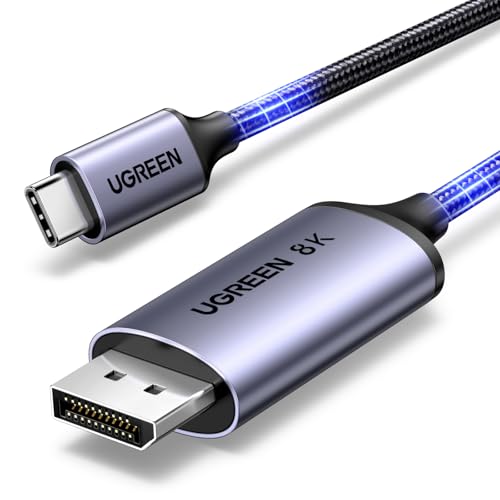
UGREENのUSB-C→DisplayPortケーブルは、Thunderbolt 4やUSB-C(DisplayPort Alt Mode)搭載のノートPCから外部ディスプレイへ高解像度・高リフレッシュでつなぎたい人におすすめの一本です。ゲームや映像編集で滑らかな表示を求める人、将来8Kモニターへ買い替える可能性がある人にも向いています。
一番の魅力は、8K@60Hz対応という高い出力性能と、高耐久ナイロン被覆・アルミコネクタなど長く使える作り。ケーブル一本で映像と音声を安定して伝送でき、デスクがすっきりします。注意点としては本製品がUSB-C→DisplayPortの単方向ケーブルである点と、接続機器側のUSB-Cポートが必ず「DisplayPort Alt Mode」に対応しているかを確認する必要がある点です。
MacBookや最新の薄型ノートでDisplayPort入力のモニターへ直接つなぎたい人、4K高リフレッシュや将来の8K対応を見据えてコスパ良く揃えたい人に特におすすめです。
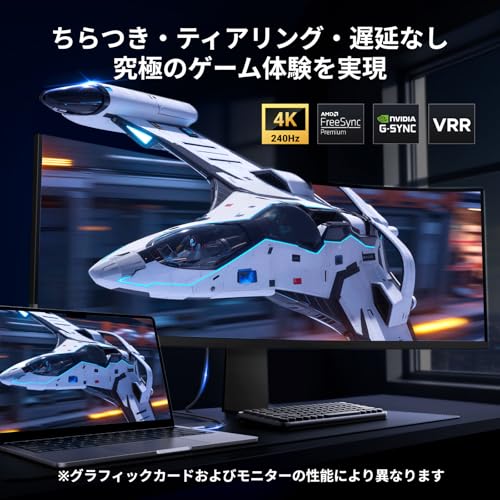
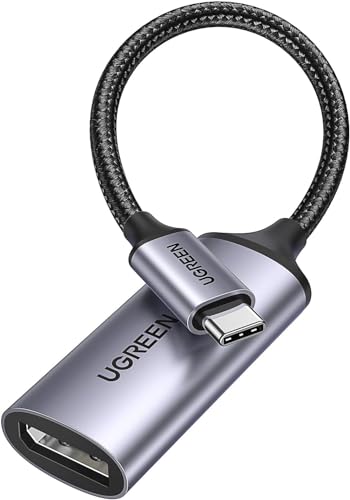
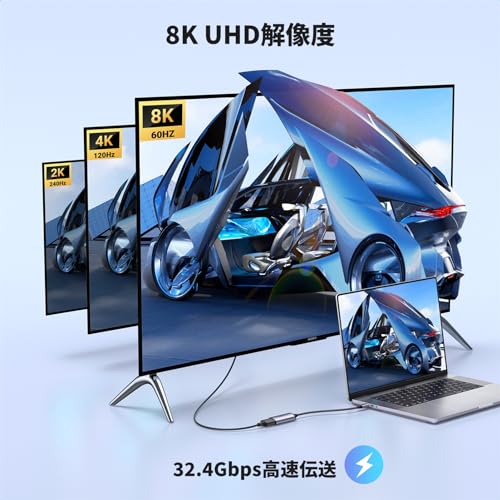
UGREENのUSB-C→DisplayPort変換アダプターは、Thunderbolt 4/3やDisplayPort Alt Mode対応のノートPCやスマホから、ディスプレイへ安定して高画質出力したい人におすすめの一品です。検索ユーザーが気にする「どの解像度・リフレッシュが出るか」を重視して選んだ結果、8K@60Hz対応やHDR対応など将来性のある仕様が魅力です。
本製品はDisplayPort ver.1.4準拠で、最大32.4Gbpsの帯域を活かした映像伝送が可能。特に高リフレッシュを要求するゲームやクリエイティブ作業で有利な32.4Gbps高速伝送を謳っており、レビューでも4K/240Hzや240Hz WQHDの報告があるため高性能モニタと組み合わせても実用的です。一方で「単方向(USB-C→DP)」の変換アダプタなので、逆向き接続やDP出力端子からUSB-C画面出力を期待する用途には向きません。また、製品ページでケーブル長の詳細やDSC対応の明記がない点は注意が必要です。
総じて、MacBookやXPSなどThunderbolt/USB-C搭載機器から高解像度・高リフレッシュで外部モニタを使いたい人におすすめ。特に将来の8K出力や高Hz表示を見据えて安定した変換アダプタを探している人に向いています。
Angusplayの「16K USB-C → DisplayPort ケーブル(1M)」は、Thunderbolt 4やUSB-C搭載のノートPCからDisplayPort入力のモニターへ高画質でつなぎたい人におすすめのケーブルです。選定基準としては「対応DisplayPort規格(DP2.1)」「実効帯域(40Gbps)」「方向性(USB-C→DPの一方向)」「ケーブルの耐久性」を重視しました。
一番の魅力は、16K対応と40Gbps転送という高スペックを手頃な価格で備えている点です。普段は4K/60Hz〜8Kで使っている人でも将来のハイレゾ環境を見越して持っておくと安心。注意点として本製品は基本的に**一方向(USB-C→DisplayPort)**のため、接続向きに気をつける必要があります。短めの1mはデスク上での取り回しに優れ、DisplayPort端子が空いているモニターを有効活用したい人に特におすすめです。
BENFEIのUSB Type-C→DisplayPortケーブル(長さ1.8m)は、Thunderbolt 4やUSB-C搭載ノートPCで外部ディスプレイへ高解像度・高リフレッシュで出力したい人におすすめです。ゲーミングや映像編集など、4K以上の表示や高Hzを活かしたいユーザーに向いています。
一番の魅力は、8K対応やThunderbolt4互換といった高帯域の映像出力に対応している点。商品ページには「8K@60Hz」「4K@144Hz」などの表記があり、幅広い機器との互換性をうたっています。1.8mで取り回しがしやすく、タングルフリー設計や18ヶ月保証もあるので、日常使いでの安心感を重視する人におすすめです。なお、ホスト側がDisplayPort Alt Modeをサポートしているか、方向性(用途)や実際の対応Hzは接続する機器によって変わるため、購入前に仕様とレビューを確認してください。
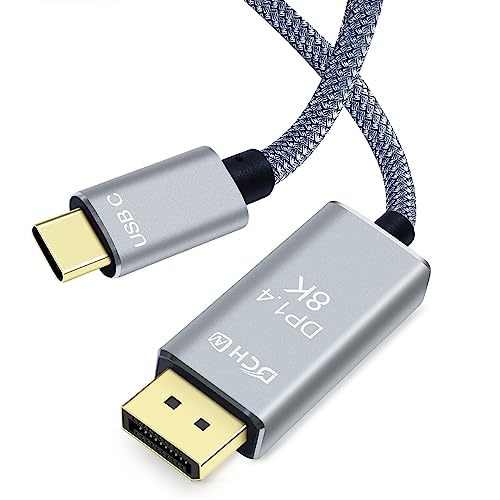
DCHAVの「8K USB C DisplayPort 変換ケーブル(2m)」は、Thunderbolt 4/USB-C搭載のノートPCやタブレットをDisplayPort入力のモニターに手軽に接続したい人におすすめの一本です。選び方の基準(対応DP規格、最大出力、方向性、耐久性)を重視しているので、8K対応や高リフレッシュを求めるゲーマーやクリエイターにも向いています。
一番の魅力はDisplayPort1.4のサポートで、ナイロン編組のケーブル構造により扱いやすく耐久性がある点です。DSCやHBR3、HDCP対応など高帯域の動画出力に対応し、プラグ&プレイで使えます。注意点としては、ホスト側USB-Cが「DisplayPort Alt Mode」に対応している必要があり、映像出力専用(PD充電やデータ転送は非対応)である点。シンプルに高画質出力を確実に行いたい人におすすめです。
エレコムの「TBT5-10BK」は、Thunderbolt 4ポートを持つノートPCやドッキングステーションから高解像度ディスプレイへ出力したい人におすすめのUSB-Cケーブルです。ゲーミングで高リフレッシュを狙う方や、動画編集など大容量データのやり取りが多いクリエイター、将来を見据えて8K対応を検討している人に向いています。
このケーブルの大きな魅力は、最大120Gbps伝送に対応する点と、DisplayPort 2.1による最大8K@60Hz対応の映像出力が可能な点です。Intel正規認証のThunderbolt 5品で、Thunderbolt 4/3やUSB4とも互換性があり、USB PD EPRで最大240W(48V/5A)充電できるので、映像出力と給電を同時に行いたいノートPCユーザーにも便利です。
注意点として、映像出力を行うには接続する機器側がDisplayPort Alt Mode対応である必要があります。また、Thunderbolt 4機器では仕様上の帯域が最大80Gbpsになるため、接続機器の対応状況に応じて実効性能が変わる点は確認してください。高解像度・高リフレッシュを安定して出したい人におすすめです。
Cable MattersのUSB-C→DisplayPortケーブル(1.8m)は、Thunderbolt 4やUSB4搭載ノートPCからDisplayPort入力のモニターへ高解像度・高リフレッシュで出力したい人におすすめのケーブルです。
一番の魅力は、高帯域54Gbpsに対応している点。DisplayPort 2.1(DP54 / UHBR13.5)準拠で、理論上は8Kや高リフレッシュの4K表示まで対応可能とされており、ゲーミングや映像制作など滑らかな表示を重視する用途に向きます。
また本製品は一方向USB-C→DPの設計で、Thunderbolt 5/4・USB4・DisplayPort Alt Mode対応のUSB-CポートからDisplayPortモニターへ信号を送る用途に特化しています。USB-C入力のポータブルモニターには対応していない点に注意してください。
耐久性の高いコネクタ構造(ロック付きDP端子)や1.8mの長さで設置に使いやすく、特に「ノートPCから高リフレッシュで外部モニタに直接つなぎたいゲーマー」「4K以上の高解像度で作業するクリエイター」「将来を見据えてDP2.1対応ケーブルを用意したい人」におすすめです。
AcerのUSB-C→DisplayPortケーブルは、Thunderbolt 3/4/5やUSB-C(DP Alt Mode)対応のノートPCやスマホをDisplayPort端子のモニタに繋ぎたい人におすすめの一本です。記事で重視する「対応規格・最大解像度・方向性・ケーブル長・耐久性」の観点から見ると、本製品は4K@60Hz対応でプラグ&プレイ、日常使いにちょうど良い性能を備えています。
一方向(USB-C→DisplayPort)の設計で安定した映像出力を狙うユーザーに向いており、追加ドライバ不要で接続が簡単。さらにナイロン編みケーブルとアルミハウジングで物理的な耐久性にも配慮されています。2mの長さで机回りの取り回しもしやすく、シンプルに4K@60Hzでモニタ接続したい人に特におすすめです。高リフレッシュ(4K@120Hz以上)やDP2.1の要求がある用途には向かない点に注意してください。保証は12か月です。
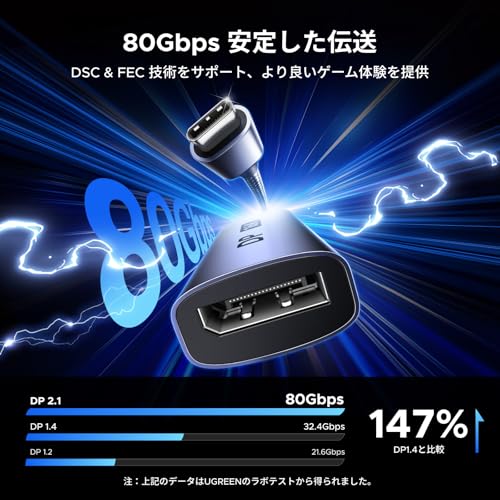
UGREENのUSB-C→DisplayPort変換アダプターは、Thunderbolt 4搭載ノートPCやUSB-Cポートから高解像度ディスプレイへ出力したい人におすすめの商品です。ケーブル一本で外部モニターへつなげて高リフレッシュや高解像度を試したい、将来性を重視するユーザー向けに設計されています。
一番の魅力は、最大16K対応という高い理論性能と、80Gbps高帯域による安定した映像伝送です。製品ページでは16K@60Hzや8K@120Hz、4K@240Hzといった出力例が明記されており、プラグ&プレイでThunderbolt/USB-C(DP Alt Mode)対応機器と接続できます。アルミシェルと編組ケーブルなどの作りも良く、約15cmのショートケーブルで取り回しや持ち運びも便利です。
注意点としては、表示できる解像度・リフレッシュは接続先のPC・GPU・モニタ側の対応に依存します。また本製品はUSB-C→DisplayPortの一方向アダプタのため、逆方向(DP→USB-C)は基本的に動作しません。高解像度や高Hzを確実に出したい人におすすめの一方で、購入前に手元機器の対応規格を確認することをおすすめします。
Maxonarの「Thunderbolt 4 ケーブル 1M」は、Thunderbolt 4/USB4対応のノートPCやドックで高解像度モニターを使いたい人におすすめのケーブルです。製品ページでは40Gbps高速転送と記載があり、大容量データ転送や外付けSSD・eGPU利用時にも安心して使えます。
また、映像出力は8K/5K@60Hz、または2台の4K@60Hz出力対応とされ、ノートPCから高解像度ディスプレイへ直接つなぐ用途に向いています。表面はナイロン編組で耐久性が高く、コネクタ部の作りもしっかりしているため日常的な取り回しにも適しています。製品ページには「240W急速充電」との記載もありますが、技術詳細には100W(20V/5A)の表記も見られるため、給電能力は接続先のポート仕様に依存する点に注意してください。
外部モニターへ高解像度・安定した映像出力をしつつ、ケーブル一本で給電やデータ転送もまとめたいユーザーに特におすすめです。短めの1mはデスク周りをスッキリさせたい人にも向いています。
Cable MattersのUSB-C→DisplayPort変換アダプターは、Thunderbolt 4 / USB4搭載のノートPCから外部ディスプレイへ高解像度・高リフレッシュで出力したい人におすすめです。選定基準は「対応DisplayPort規格(DP1.4など)」「実際に出る最大解像度・Hz」「互換性と相性確認」。製品はDisplayPort 1.4対応で最大8K@60Hz、4K@240Hzまで謳われており、8K/4K高リフレッシュを求めるゲーマーや映像制作・高リフレッシュで作業したいクリエイターに特におすすめです。
一番の魅力は、MSTやHDR対応など映像信号まわりの機能を押さえつつ、金メッキコネクタ+金属筐体で持ち運びや抜き差しに強い設計な点です。とはいえレビューには一部のVRヘッドセットや機種で「砂嵐」や相性問題の報告もあり、PC側ポートがDisplayPort Alt ModeやThunderbolt出力に対応しているか事前確認することをおすすめします。耐久性と高帯域出力を両立したい人におすすめです。
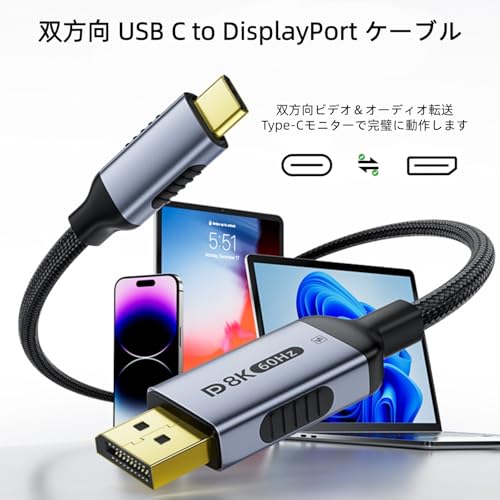
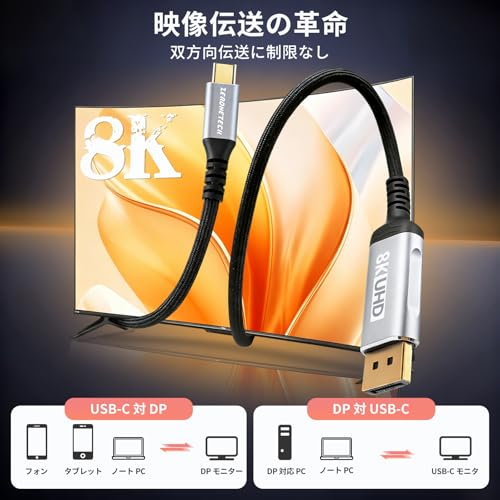
ZeroneTeckのUSB-C⇄DisplayPortケーブル(1m)は、Thunderbolt 4搭載ノートPCやUSB4機器から高解像度ディスプレイへ安定した映像出力をしたい人におすすめの一本です。特にポートが限られた環境でケーブルを一本で済ませたい人に向いており、双方向伝送によりUSB-C→DPだけでなくDP→USB-Cの接続も想定されています。
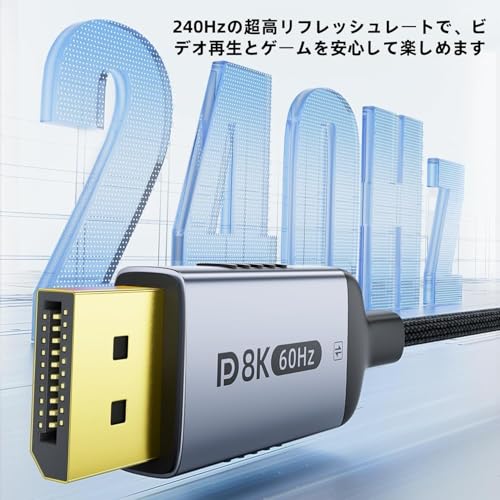
一番の魅力は8K@60Hz対応と最大32.4Gbpsの帯域で、4Kの高リフレッシュ(製品表記では4K最大240Hz)や8K表示を狙うゲーマーやクリエイターにも頼れる点です。二重ナイロン編組やアルミハウジング、24Kメッキ接点など耐久面の作り込みもあり、据え置きや頻繁に抜き差しする環境での安定性が期待できます。ただし、USB-C側の映像出力には端末がDisplayPort Alt Modeに対応している必要がある点は注意してください。
ケーブル長は1mと短めなので、長距離配線ではなくデスク周りやモバイル用ドック接続向けに最適。Thunderbolt/USB4対応機器で高解像度・高リフレッシュを確実に出したい人におすすめです。
Cable Matters のポータブル USB-C → DisplayPort 変換アダプタは、Thunderbolt 4 搭載ノートPCで外部ディスプレイを増やしたい人におすすめの一台です。外出先でサブモニタを接続したいビジネスユーザーや、自宅で手軽にマルチディスプレイ環境を作りたいクリエイターに向いています。選び方の基準としては「対応解像度・リフレッシュ」「PC側の互換性(Thunderbolt 4 / USB-C)」「折りたたみや耐久性」を重視するユーザーに合います。
一番の魅力は、デュアル4K対応で2台の4Kディスプレイ接続を想定している点と、コンパクト折りたたみ設計で携帯性に優れるところです。製品説明では8K出力やHDR・ドルビービジョン対応といった高画質機能の記載もあり、映像重視で外部出力したい人に期待できます。
ただし注意点もあります。製品ページに「macOSは1つの拡張ディスプレイのみをサポート」と明記されており、環境によっては複数台出力が制限されます。またレビューには「動作が良好だったが不安定になった」「片方の画面がちらつく」といった報告もあります。Windowsノートで手軽にデュアル4Kを狙いたい人や、持ち運び重視で利便性を優先する人には特におすすめです。
Cable MattersのUSB-C → DisplayPort変換アダプタは、Thunderbolt 4やUSB4搭載ノートPCから外部ディスプレイへ高解像度出力をしたい人におすすめの一品です。製品ページでは8K@60Hz対応や4K高リフレッシュの表記があり、スペック重視でモニターを選ぶゲーマーや映像制作をするクリエイターにも向いています。
一番の特徴は、折りたたみ式収納ができるコンパクトな本体。持ち運びやすく、外出先で急にDisplayPort接続が必要になったときに邪魔になりません。製品説明ではDisplayPort 1.4準拠とされており、HDRやフルRGB 4:4:4といった高画質出力にも対応する点が魅力です。
注意点としては、USB-Cポートが映像出力(DisplayPort Alt Mode)に対応している機器やThunderbolt 4ポートでないと映像が出ない点、また逆向き(DisplayPort→USB-C)の接続には対応しない点がレビューでも指摘されています。携帯性と高解像度出力を両立したい人に特におすすめです。
XAOSUNのUSB Type-C to DisplayPort変換アダプタは、Thunderbolt 4やDP Alt Mode対応のノートPCやスマホから外部ディスプレイへ高解像度出力したい人におすすめの製品です。記事の選定基準で重視した「対応DP規格」「最大解像度」「方向性(双方向/一方向)」「耐久性」を押さえており、用途に合わせて安心して選べる点が魅力です。
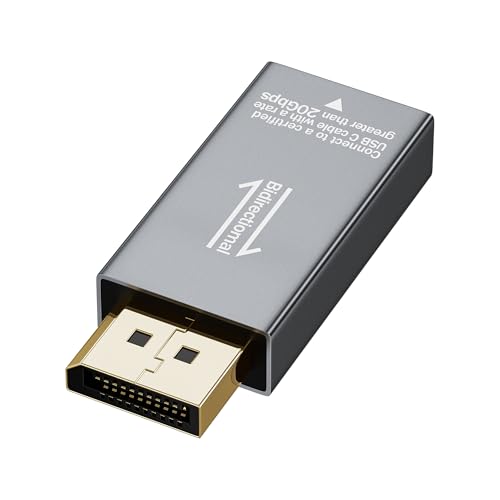
一番の特徴は、8K@60Hz対応かつ最大32.4Gbpsの高速伝送に対応している点と、双方向伝送をうたっていること。ゲーミングやクリエイティブ作業で高リフレッシュや高解像度を狙う人、またGPUのDP出力をUSB-C入力に変換してモバイルモニターや一部のARグラスへ接続したい人に特におすすめです。ただし、モバイルモニターやARグラスなどでは別途給電や相性対策が必要になる場合がある点は注意してください(商品ページやレビューで確認を)。
Cable MattersのUSB-C→DisplayPortケーブル(1.8m)は、Thunderbolt 4やUSB4搭載のPCから高解像度・高リフレッシュで外部モニターに映像出力したい人におすすめの一本です。ノートPCやドックから直接ディスプレイへつなぎ、将来を見据えた高帯域伝送が欲しいゲーマーやクリエイター向けに作られています。
一番の魅力は最大40Gbpsという帯域で、DP2.1(DP40/UHBR10)規格に準拠している点。仕様上は8K@120Hz対応など高解像度・高リフレッシュもサポートします。ケーブルは編組ジャケットとアルミコネクタ、DisplayPort側のロック機構を備え耐久性に配慮。注意点としては本製品が映像専用で給電(USB PD)やデータ通信には対応しない点です。Thunderbolt/USB4機器やモニタ側のDP Alt ModeやDSC対応状況によって出力能力が変わるため、接続機器の仕様も合わせて確認することをおすすめします。
PAKLIMCNのUSB-C→DisplayPortケーブルは、ノートPCやタブレットを直接DP対応モニターにつなぎたい人におすすめの一本です。仕事で高解像度の表示が必要なクリエイターや、ゲーミングで高リフレッシュを求めるユーザーにも向いています。
一番の魅力は、8K@60Hz対応や4Kで高リフレッシュを出せる点。製品説明では最大8K@60Hz、4K@144Hzまでサポートすると明記されており、高画質・高フレームレートでの出力を狙う場面で頼りになります。
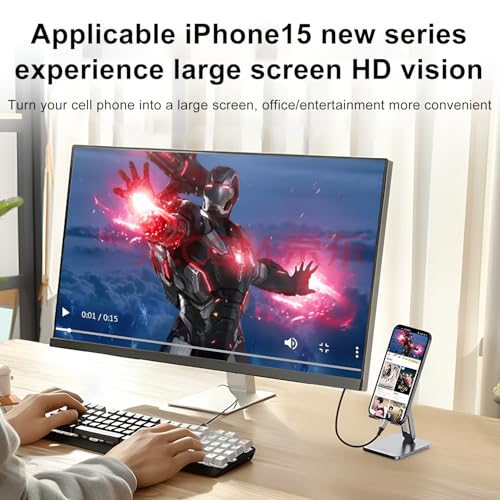
このケーブルはDisplayPort 1.4相当をうたっており、データ転送速度は商品仕様に32.4ギガビット毎秒と記載があります。互換性も広く(iPhone15やiPad Pro、各種Mac/Windowsノート等に対応)PCのUSB-C/Thunderboltポートからモニターへ映像を送る用途に適しています。また注意点としては、USB-C→DP一方向(Unidirectional)仕様のため、逆向き(DP→USB-C)の接続には使えません。
長さやDSC/HBRの詳細表記は商品ページに記載がなかったため、設置距離やDSC依存の高帯域出力を重視する場合は事前に確認をおすすめします。高解像度・高リフレッシュを重視するゲーマーやクリエイター、外部モニターでフル性能を出したいThunderbolt/USB-C搭載PCユーザーに特におすすめです。
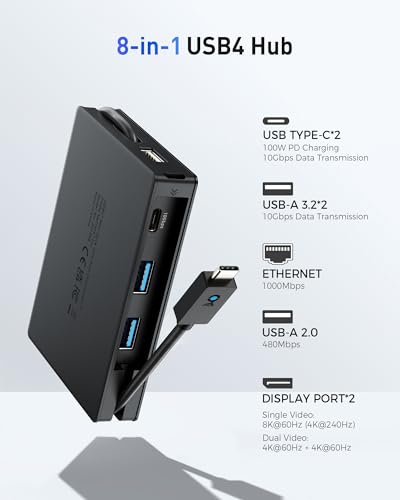
Cable Mattersの「8-in-1 ポータブル USB4 ハブ」は、Thunderbolt 4/USB4搭載のノートPCで複数モニタを使いたい人におすすめのコンパクトなドッキングステーションです。外出先でも使える携帯性と、デスクでの拡張性を両立したいユーザー(クリエイター、テレワーク、出先での資料作成やモニタ接続が多い人)を想定して選びました。
一番の魅力は、デュアル4K@60対応や単一での8K@60対応をうたう映像出力力と、100W PD対応によるノートPCへのパススルー充電です。さらにギガビット有線LANや10Gbps相当のUSBポートを備え、1本のUSB-C接続で映像・ネットワーク・USB機器・給電をまとめて使えます。
注意点として、実際の動作は接続するPCやOS、ドック経由の帯域使用状況に影響されます。レビューには高リフレッシュや特定機器での相性問題(表示が出ない、LANが不安定など)の報告もあるため、ゲーミングでの高Hz運用や特殊な組み合わせを想定する場合は事前に確認することをおすすめします。外出先で手軽に多機能な拡張をしたい人に特におすすめです。
UGREENの「Revodok USB-C ハブ」は、USB-CやThunderbolt 4搭載ノートPCで外部モニタをまとめて接続したい人におすすめのドッキングステーションです。USB-C1本で映像・給電・データ転送を一元化できるため、机まわりをすっきりさせたい人に向いています。
一番の魅力は、最大3画面出力に対応している点。HDMI×2とDisplayPort×1を備え、合計3台まで高解像度表示が可能です。さらに100W PD対応(製品説明ではノートへ最大85Wでの急速充電例あり)で給電も安心、USB3.2(10Gbps)ポートで高速データ転送もできます。
注意点としては、外部モニタを複数接続する際はPC側の給電能力やポート仕様で動作安定性が左右されることがある点です。高リフレッシュの特殊な出力(例:4K@120Hz以上やDP2.1機能)を期待する場合は、モニタ側および接続ケーブルの規格対応もあわせて確認してください。USB-C一本で複数ディスプレイと充電を手軽にまとめたい人におすすめです。
Cable MattersのUSB-C MSTアダプター(型番: B0D1SJ9CQ7)は、Thunderbolt 4やUSB4搭載のノートPCで複数モニターを使いたい人におすすめの製品です。特にデスクをすっきりさせて仕事用ノートPCをデスクトップのマルチディスプレイに組み込みたい人や、クリエイティブ作業・ゲーミングで高解像度を使いたい人に向いています。
一番の魅力は、4画面出力対応と140W PD充電。DisplayPort 2.1×2、HDMI 2.1×2を搭載し、単一出力で8K@60Hzまたは4K@240Hz、デュアルなら4K@120Hz、トリプル/クワッドでは4K@60Hzをサポート。DSC1.2により高帯域映像の運用も想定されています。
注意点としては、MST方式を利用する設計のため、Windows環境での利用が前提になる点(macOSでは制限や非対応の可能性あり)と、本体はプラスチック製でケーブルがやや短めとのレビューがある点です。それでも、ノートPCを高出力で充電しつつ複数の高解像度ディスプレイを安定してつなぎたい人にはおすすめです。
Club 3Dの「Thunderbolt 4 40Gbps ポータブル 5-in-1 ハブ(CSV-1580)」は、ノートPCのThunderboltポートを増やして高解像度ディスプレイや外付けストレージをまとめて使いたい人におすすめのコンパクトなドックです。出張先や会議室でも使いやすい小型設計で、記事の選定基準で重視した「高帯域・複数ディスプレイ対応・持ち運び性」を満たしています。
一番の魅力は、Thunderbolt 4認証による最大40Gbpsの高速転送と、8K出力対応(8K30Hz/デュアル4K60Hz対応)の映像性能です。Thunderboltダウンストリーム×3やUSB-A(10Gbps)を使って外付けSSDや高解像度モニタをデイジーチェーンで接続でき、ノートPC1台で作業環境を拡張したいクリエイターや映像作業者に特におすすめです。
ただしレビューでは付属の電源アダプタやケーブルの相性・安定性について指摘があり、給電能力や同時接続機器数によっては動作不安定になる場合があります。購入時は自分のPCの電源要件(例:61W以上)や接続する周辺機器の消費電力を確認し、必要ならより出力のあるアダプタやThunderbolt4認証ケーブルの併用を検討してください。
Anker 547 USB-C ハブ(7-in-2)は、MacBookなどのUSB-C/Thunderboltポートを活用して複数ポートを一つで増やしたい人におすすめのコンパクトなドッキング代替品です。
一番の魅力は、Thunderbolt 4対応をうたう設計で最大40Gbpsの高速データ転送と100Wのパススルー給電に対応している点。USB-C経由で最大5K@60Hzの映像出力が可能と記載されており、外部ディスプレイを使った作業や動画編集を行う人にも向いています。HDMIは4K@60Hz出力に対応、SD/microSDスロットやUSB-Aポートも備えているため、カメラのカード読み取りや周辺機器接続がスムーズです。
注意点として、商品は本体をノートPCのUSB-Cポートに直付けするタイプのため、PCケースを装着していると接続できない場合があります。また、複数台のPCを頻繁に差し替えて使う用途では相性や接続安定性に差が出るというレビューもあるため、その点を気にする人は留意してください。手軽に高解像度出力と多数のポートをまとめたいMacBookユーザーに特におすすめです。
Thunderbolt 4搭載のノートPCやドックからDisplayPortモニタへつなぐときは、どのケーブルを選べば本当に望む解像度やリフレッシュで動くかがいちばん大事です。ここでは中学生にもわかるように、実際にAmazonで買うときに迷わない具体的なチェックポイントをやさしく解説します(キーワード:thunderbolt 4 displayport)。
ケーブルが対応する**DisplayPortのバージョン(例:DP1.4/DP2.1)**で、出力できる最大帯域が決まります。特に高リフレッシュや8K出力を狙うなら、商品説明にDP2.1やDP1.4(DSC対応)の表記があるか確認しましょう。説明だけでは不十分なことがあるので、レビューやQ&Aで実機の挙動(例:4K@240、8K@60)が報告されているかもチェックすると安心です。
まず自分が本当に欲しい「解像度とHz」をはっきりさせると選びやすくなります。例えばゲームで4K高リフレッシュを使いたいなら4K@120Hz/240Hz対応の明記があるケーブルを選び、8Kを目指すならDP2.1対応を優先しましょう。製品ページに理論上の最大値しか書かれていないこともあるので、実ユーザーのレビューで同じ条件(PC・GPU・モニタ)での動作報告を探すのが実践的です。
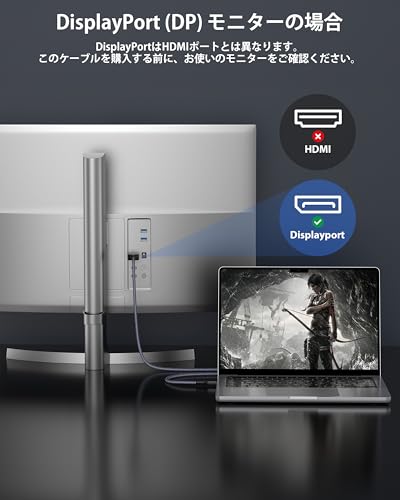
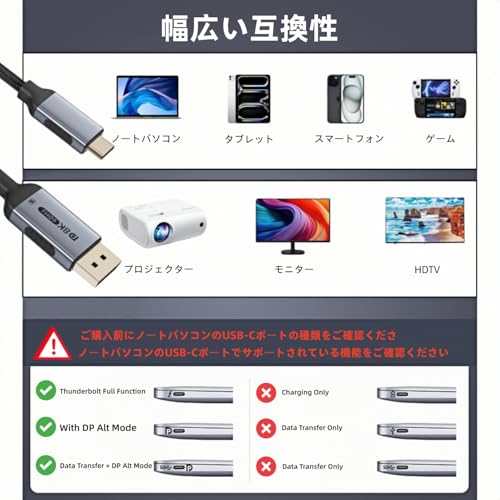
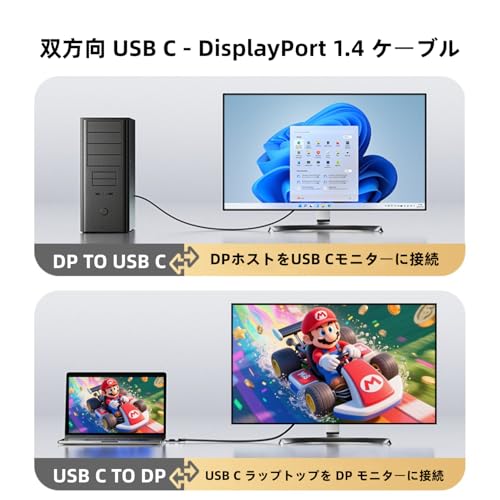
USB-C→DisplayPortのケーブルには**Unidirectional(一方向)**と双方向タイプがあり、用途によっては逆向き接続ができないことがあります。ノートPC(Thunderbolt 4)からモニタへ出す一般的用途ならUSB-C→DP一方向で問題ないですが、用途が入れ替わる可能性があるなら双方向や変換アダプタを検討しましょう。さらに「DisplayPort Alt Mode」対応か、そして接続先がThunderbolt 4/USB4かどうかも商品説明で必ず確認してください。
高帯域出力では長いケーブルほど信号劣化のリスクが高くなるので、可能なら短め(例:0.5〜2m)を選ぶと安定します。ケーブルの被覆や編組やシールドの有無、コネクタの作りも長持ちと安定性に関わるため、写真やスペック、レビューで端子の頑丈さを確認しましょう。最後にAmazonでは商品タイトル、技術仕様、画像、カスタマーレビュー、Q&Aを順にチェックすると相性トラブルを減らせます。
ここまでのポイントを簡単にまとめると、まずは「対応DisplayPort規格(DP1.4かDP2.1か)とDSC/HBR対応」を確認し、次に「欲しい解像度・リフレッシュ(4K@60/120/240、8K@60など)に必要な性能か」をチェックします。さらに「ケーブルの方向性(Unidirectionalかどうか)」「長さによる信号劣化」「物理的な作りやレビューでの動作報告」も忘れずに確認しましょう。thunderbolt 4 displayport 接続で迷ったら、本記事で紹介したおすすめから用途に合うものを選び、Amazonの製品仕様とレビューで最終確認するだけで、失敗しにくい買い物ができます。安心して一歩を踏み出してみてください。
掲載している各種情報は、MATOMER編集部が調査した情報をもとにしています。
出来るだけ正確な情報掲載に努めておりますが、内容を完全に保証するものではありません。
より正確な情報については各店舗の公式サイトを直接ご確認ください。





















![[VESA認証] Cable Matters 40Gbps USB-C DisplayPort 2.1ケーブル 1m、DP40・8K@120Hz・4K@480Hz対応、Thunderbolt 4 DisplayPort ケーブル、USB-Cモニター非対応](https://m.media-amazon.com/images/I/41i+HS2WEeL._SL500_.jpg)
![[VESA認証] Cable Matters 40Gbps USB-C DisplayPort 2.1ケーブル 1m、DP40・8K@120Hz・4K@480Hz対応、Thunderbolt 4 DisplayPort ケーブル、USB-Cモニター非対応](https://m.media-amazon.com/images/I/51qGXpomxJL._SL500_.jpg)
![[VESA認証] Cable Matters 40Gbps USB-C DisplayPort 2.1ケーブル 1m、DP40・8K@120Hz・4K@480Hz対応、Thunderbolt 4 DisplayPort ケーブル、USB-Cモニター非対応](https://m.media-amazon.com/images/I/51e9gmWEtpL._SL500_.jpg)
![[VESA認証] Cable Matters 40Gbps USB-C DisplayPort 2.1ケーブル 1m、DP40・8K@120Hz・4K@480Hz対応、Thunderbolt 4 DisplayPort ケーブル、USB-Cモニター非対応](https://m.media-amazon.com/images/I/51GOWm-iwJL._SL500_.jpg)
![[VESA認証] Cable Matters 40Gbps USB-C DisplayPort 2.1ケーブル 1m、DP40・8K@120Hz・4K@480Hz対応、Thunderbolt 4 DisplayPort ケーブル、USB-Cモニター非対応](https://m.media-amazon.com/images/I/51EwtKUSrML._SL500_.jpg)














![エレコム USB-C Thunderbolt 5 ケーブル 1m 240W 高速データ転送 USB PD対応 8K/60Hz 最大120Gbps スリムケーブル採用 [Thuderbolt 4 / Thunderbolt 3, USB4 互換] 【Intel正規認証品】MacBook Pro/Mac Mini (2024年発売モデル)対応 TBT5-10BK](https://m.media-amazon.com/images/I/31eCcNsyMmL._SL500_.jpg)
![エレコム USB-C Thunderbolt 5 ケーブル 1m 240W 高速データ転送 USB PD対応 8K/60Hz 最大120Gbps スリムケーブル採用 [Thuderbolt 4 / Thunderbolt 3, USB4 互換] 【Intel正規認証品】MacBook Pro/Mac Mini (2024年発売モデル)対応 TBT5-10BK](https://m.media-amazon.com/images/I/41kSuF8Z50L._SL500_.jpg)
![エレコム USB-C Thunderbolt 5 ケーブル 1m 240W 高速データ転送 USB PD対応 8K/60Hz 最大120Gbps スリムケーブル採用 [Thuderbolt 4 / Thunderbolt 3, USB4 互換] 【Intel正規認証品】MacBook Pro/Mac Mini (2024年発売モデル)対応 TBT5-10BK](https://m.media-amazon.com/images/I/4165iH62C9L._SL500_.jpg)
![エレコム USB-C Thunderbolt 5 ケーブル 1m 240W 高速データ転送 USB PD対応 8K/60Hz 最大120Gbps スリムケーブル採用 [Thuderbolt 4 / Thunderbolt 3, USB4 互換] 【Intel正規認証品】MacBook Pro/Mac Mini (2024年発売モデル)対応 TBT5-10BK](https://m.media-amazon.com/images/I/51j2XqKMVoL._SL500_.jpg)
![エレコム USB-C Thunderbolt 5 ケーブル 1m 240W 高速データ転送 USB PD対応 8K/60Hz 最大120Gbps スリムケーブル採用 [Thuderbolt 4 / Thunderbolt 3, USB4 互換] 【Intel正規認証品】MacBook Pro/Mac Mini (2024年発売モデル)対応 TBT5-10BK](https://m.media-amazon.com/images/I/418M+ZmirOL._SL500_.jpg)


![Acer USB C DisplayPort ケーブル Type-C ディスプレイポート 変換【4K@60Hz 映像出力】Thunderbolt 5/4/3 対応 [単方向通信] ナイロン編み タイプC DP 変換アダプタ ノートパソコン・タブレット・iPhone 17/16/15 Pro/Pro Max・MacBook Neo Air・Galaxy S26 S25 S24 対応 2M](https://m.media-amazon.com/images/I/41RPix6hg1L._SL500_.jpg)
![Acer USB C DisplayPort ケーブル Type-C ディスプレイポート 変換【4K@60Hz 映像出力】Thunderbolt 5/4/3 対応 [単方向通信] ナイロン編み タイプC DP 変換アダプタ ノートパソコン・タブレット・iPhone 17/16/15 Pro/Pro Max・MacBook Neo Air・Galaxy S26 S25 S24 対応 2M](https://m.media-amazon.com/images/I/41a-9Ojc1GL._SL500_.jpg)
![Acer USB C DisplayPort ケーブル Type-C ディスプレイポート 変換【4K@60Hz 映像出力】Thunderbolt 5/4/3 対応 [単方向通信] ナイロン編み タイプC DP 変換アダプタ ノートパソコン・タブレット・iPhone 17/16/15 Pro/Pro Max・MacBook Neo Air・Galaxy S26 S25 S24 対応 2M](https://m.media-amazon.com/images/I/51QomS-4syL._SL500_.jpg)
![Acer USB C DisplayPort ケーブル Type-C ディスプレイポート 変換【4K@60Hz 映像出力】Thunderbolt 5/4/3 対応 [単方向通信] ナイロン編み タイプC DP 変換アダプタ ノートパソコン・タブレット・iPhone 17/16/15 Pro/Pro Max・MacBook Neo Air・Galaxy S26 S25 S24 対応 2M](https://m.media-amazon.com/images/I/51M9X7y+rcL._SL500_.jpg)
![Acer USB C DisplayPort ケーブル Type-C ディスプレイポート 変換【4K@60Hz 映像出力】Thunderbolt 5/4/3 対応 [単方向通信] ナイロン編み タイプC DP 変換アダプタ ノートパソコン・タブレット・iPhone 17/16/15 Pro/Pro Max・MacBook Neo Air・Galaxy S26 S25 S24 対応 2M](https://m.media-amazon.com/images/I/416pw-F4DkL._SL500_.jpg)





![Cable Matters 32.4Gbps 8K USB-C DisplayPort 1.4 変換アダプター [4K@240Hz / 8K@60Hz HDR対応] Thunderbolt 4 DisplayPortアダプター - Thunderbolt 4 / USB4対応 Oculus Rift S・iPhone 16/15・MacBook Pro・Dell XPSなどに対応](https://m.media-amazon.com/images/I/3114AMr+nRL._SL500_.jpg)
![Cable Matters 32.4Gbps 8K USB-C DisplayPort 1.4 変換アダプター [4K@240Hz / 8K@60Hz HDR対応] Thunderbolt 4 DisplayPortアダプター - Thunderbolt 4 / USB4対応 Oculus Rift S・iPhone 16/15・MacBook Pro・Dell XPSなどに対応](https://m.media-amazon.com/images/I/41ObU7J5XAL._SL500_.jpg)
![Cable Matters 32.4Gbps 8K USB-C DisplayPort 1.4 変換アダプター [4K@240Hz / 8K@60Hz HDR対応] Thunderbolt 4 DisplayPortアダプター - Thunderbolt 4 / USB4対応 Oculus Rift S・iPhone 16/15・MacBook Pro・Dell XPSなどに対応](https://m.media-amazon.com/images/I/41mxyaaqKWL._SL500_.jpg)
![Cable Matters 32.4Gbps 8K USB-C DisplayPort 1.4 変換アダプター [4K@240Hz / 8K@60Hz HDR対応] Thunderbolt 4 DisplayPortアダプター - Thunderbolt 4 / USB4対応 Oculus Rift S・iPhone 16/15・MacBook Pro・Dell XPSなどに対応](https://m.media-amazon.com/images/I/41UZw33dcHL._SL500_.jpg)
![Cable Matters 32.4Gbps 8K USB-C DisplayPort 1.4 変換アダプター [4K@240Hz / 8K@60Hz HDR対応] Thunderbolt 4 DisplayPortアダプター - Thunderbolt 4 / USB4対応 Oculus Rift S・iPhone 16/15・MacBook Pro・Dell XPSなどに対応](https://m.media-amazon.com/images/I/41c3JFcua5L._SL500_.jpg)



![Cable Matters 8K USB-C DisplayPort 1.4 変換アダプタ [8K@60Hz / 4K@240Hz / HDR] 折りたたみ式 USBC DisplayPort 変換アダプター Thunderbolt 4 / MacBook/iPad/iPhone 17・16対応、USB-Cモニター非対応](https://m.media-amazon.com/images/I/31H2bk9tlFL._SL500_.jpg)
![Cable Matters 8K USB-C DisplayPort 1.4 変換アダプタ [8K@60Hz / 4K@240Hz / HDR] 折りたたみ式 USBC DisplayPort 変換アダプター Thunderbolt 4 / MacBook/iPad/iPhone 17・16対応、USB-Cモニター非対応](https://m.media-amazon.com/images/I/41FbCVC3mcL._SL500_.jpg)
![Cable Matters 8K USB-C DisplayPort 1.4 変換アダプタ [8K@60Hz / 4K@240Hz / HDR] 折りたたみ式 USBC DisplayPort 変換アダプター Thunderbolt 4 / MacBook/iPad/iPhone 17・16対応、USB-Cモニター非対応](https://m.media-amazon.com/images/I/31DagsyJE4L._SL500_.jpg)
![Cable Matters 8K USB-C DisplayPort 1.4 変換アダプタ [8K@60Hz / 4K@240Hz / HDR] 折りたたみ式 USBC DisplayPort 変換アダプター Thunderbolt 4 / MacBook/iPad/iPhone 17・16対応、USB-Cモニター非対応](https://m.media-amazon.com/images/I/41pkUPmdb2L._SL500_.jpg)
![Cable Matters 8K USB-C DisplayPort 1.4 変換アダプタ [8K@60Hz / 4K@240Hz / HDR] 折りたたみ式 USBC DisplayPort 変換アダプター Thunderbolt 4 / MacBook/iPad/iPhone 17・16対応、USB-Cモニター非対応](https://m.media-amazon.com/images/I/41MfnN4xFgL._SL500_.jpg)




![Cable Matters 4K 4画面出力USB-C MSTアダプター、Windows専用、[8K@60Hz / 4x 4K@60Hzビデオ, 140W充電]、USB-CハブデュアルDisplayPortとHDMI1つ付き、マルチモニター 4画面、USBC / USB4 / Thunderbolt 4/5対応](https://m.media-amazon.com/images/I/413dTWwjoVL._SL500_.jpg)
![Cable Matters 4K 4画面出力USB-C MSTアダプター、Windows専用、[8K@60Hz / 4x 4K@60Hzビデオ, 140W充電]、USB-CハブデュアルDisplayPortとHDMI1つ付き、マルチモニター 4画面、USBC / USB4 / Thunderbolt 4/5対応](https://m.media-amazon.com/images/I/41BjJn5LksL._SL500_.jpg)
![Cable Matters 4K 4画面出力USB-C MSTアダプター、Windows専用、[8K@60Hz / 4x 4K@60Hzビデオ, 140W充電]、USB-CハブデュアルDisplayPortとHDMI1つ付き、マルチモニター 4画面、USBC / USB4 / Thunderbolt 4/5対応](https://m.media-amazon.com/images/I/51bbVkfWtWL._SL500_.jpg)
![Cable Matters 4K 4画面出力USB-C MSTアダプター、Windows専用、[8K@60Hz / 4x 4K@60Hzビデオ, 140W充電]、USB-CハブデュアルDisplayPortとHDMI1つ付き、マルチモニター 4画面、USBC / USB4 / Thunderbolt 4/5対応](https://m.media-amazon.com/images/I/51G6i4AtU3L._SL500_.jpg)
![Cable Matters 4K 4画面出力USB-C MSTアダプター、Windows専用、[8K@60Hz / 4x 4K@60Hzビデオ, 140W充電]、USB-CハブデュアルDisplayPortとHDMI1つ付き、マルチモニター 4画面、USBC / USB4 / Thunderbolt 4/5対応](https://m.media-amazon.com/images/I/51Iza13NiKL._SL500_.jpg)


