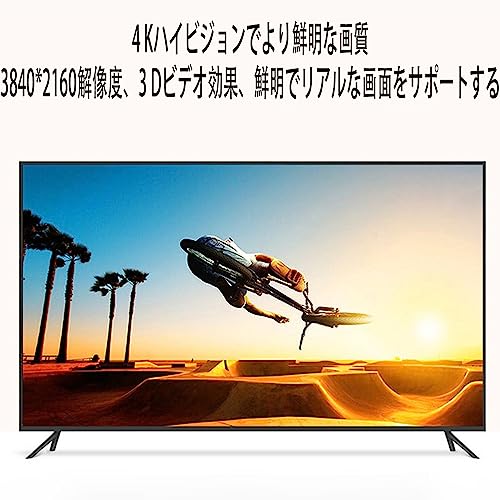
ノートPCのThunderbolt 3ポートを使って外部モニタにつなごうとしたとき、「映らない」「解像度が下がる」「給電できない」といったトラブルで悩む人は多いです。特に4Kの高解像度や60Hz出力を目指す場合は、対応規格やケーブル、アダプタの違いで結果が大きく変わります。
この記事では「thunderbolt 3 hdmi」関連の変換アダプタ・ケーブル・ドッキングステーションを、初心者の方にもわかりやすく比較します。失敗しない選び方(4K60Hz対応の見分け方、HDMI規格、PD給電の確認、DisplayLink不要での安定接続など)を押さえたうえで、用途別におすすめを厳選。デュアルモニタや持ち運び重視、給電が必要な場面など、あなたの使い方に合った一台が見つかるように丁寧に解説します。
この記事を読めば、製品ページの「対応解像度」「HDMIバージョン」「Thunderbolt 3対応」「PDワット数」といった重要ポイントを正しくチェックでき、thunderbolt 3 hdmi 変換で失敗しにくくなります。まずは基本の確認リストから見ていきましょう。
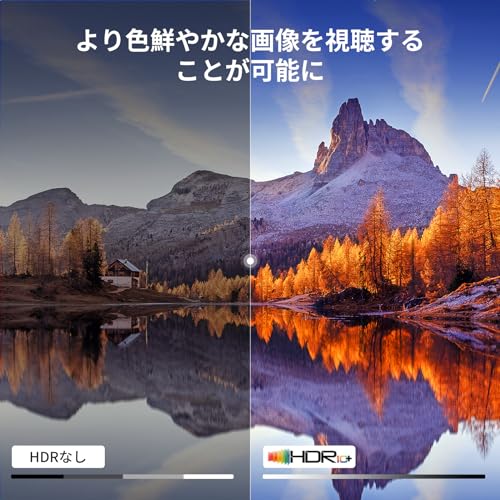
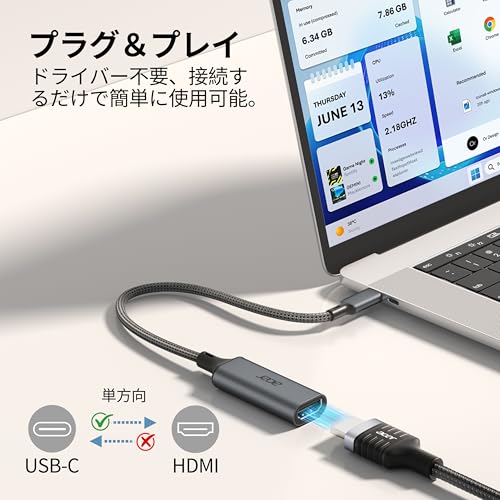
BENFEIのUSB-C→HDMIアダプタは、Thunderbolt 3搭載のノートPCやUSB-C搭載のタブレットで簡単に外部ディスプレイへ接続したい人におすすめの一台です。特に在宅ワークや外出先でモニタをつないで作業したいクリエイターやビジネスユーザーに向いています。
一番の魅力は、4K@60Hz対応で、高解像度の映像を滑らかに出力できる点と、幅広い互換性をうたっている点です。プラグ&プレイでドライバ不要のため設定が簡単で、軽量・コンパクトな作りは持ち運びにも便利。コスパ重視で手軽に4K出力を実現したい人におすすめです。
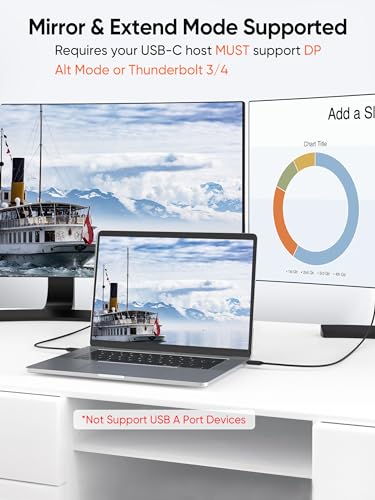
注意点としては、ホスト機のUSB-Cポートが「DP Alt Mode(DisplayPortビデオ出力)対応」か、Thunderbolt 3/4互換であることが必須です。またレビューには「HDMI差込が固い」「稀に初期不良がある」との声もあるため、購入前に対応機種の確認と販売者のサポート(18か月保証あり)をチェックすることをおすすめします。
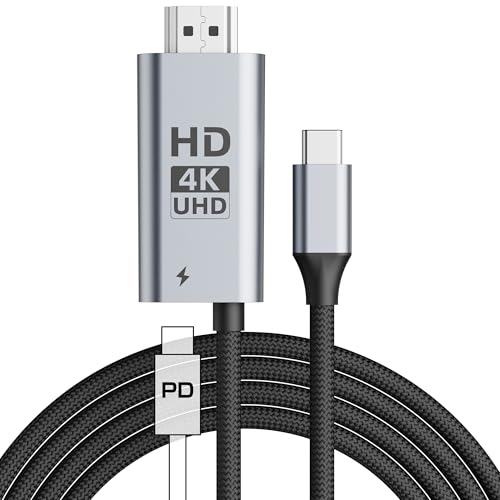
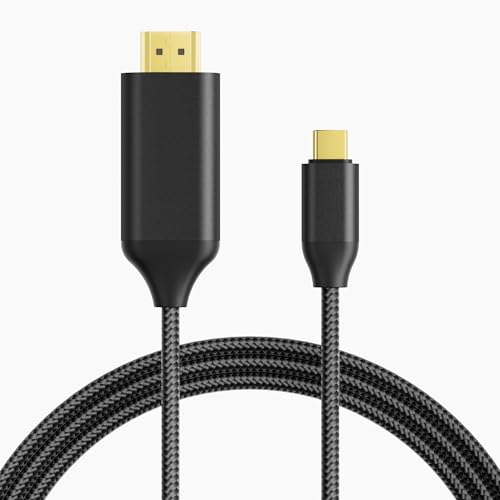
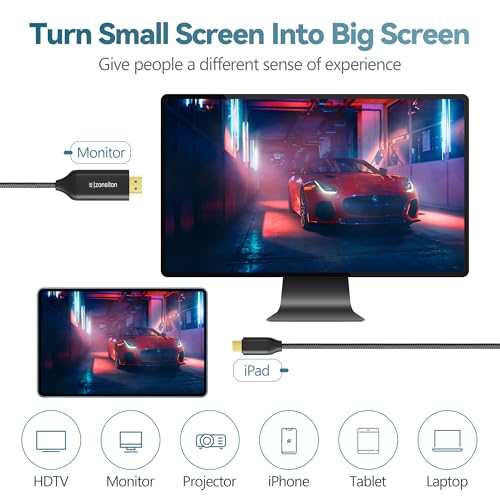
「4K USB C HDMI 変換 ケーブル(ASIN: B0BRJ2TSWM)」は、USB-C(Type-C)端子を持つノートPCやタブレット、スマホをテレビやモニターに手軽に接続したい人におすすめのケーブル型アダプタです。外出先や会議室で簡単に映像を映したい人、持ち運びしやすいケーブルを探している人に向いています。
一番の魅力は、4K出力対応とケーブル長の1.8mケーブルという扱いやすさ。ドライバ不要のプラグ&プレイで接続でき、アルミ外装とナイロン被覆で作られているため見た目と耐久性のバランスが良い点も嬉しいポイントです。ただし公式説明では4Kは「4K(3840×2160)@30Hz」までの対応と明記されているため、4K/60Hzや高度なHDR出力を求めるクリエイター用途には不向きです。
レビューには「接続が安定して映った」「届いてすぐ使えた」と好評な声がある一方で、稀に接触不良で映像が途切れる報告もあります。手軽で安価に外部ディスプレイへ映像を出したい人、会議・プレゼンや家庭のTV接続用にまず一本揃えたい人におすすめです。
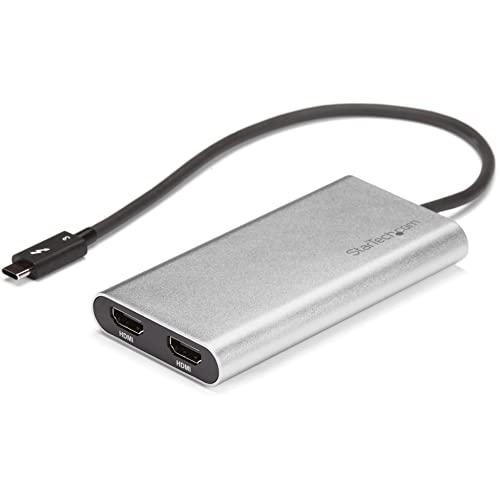
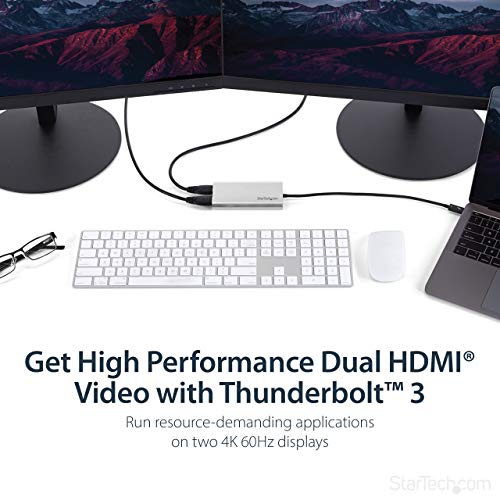
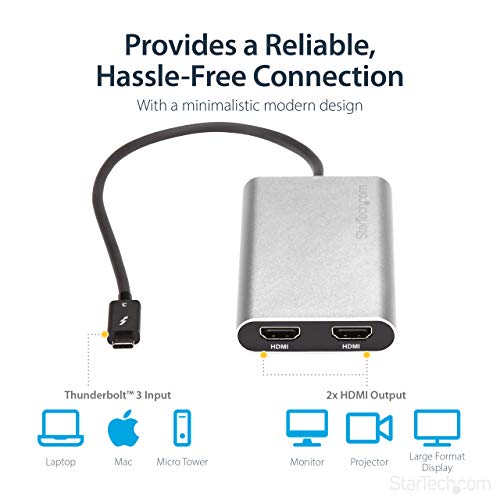
StarTech.comの「Thunderbolt 3-2ポートHDMI変換アダプタ TB32HD24K60」は、Thunderbolt 3ポートを持つノートPCからデュアル4K60HzのHDMI出力を行いたい人に向く小型アダプタです。1つのThunderbolt 3ポートから2台の4K(4096×2160)を60Hzで出力できるため、映像編集やCAD、複数ウィンドウで作業するクリエイターや在宅ワーカーにおすすめ。ドライバ不要で接続すると画面が使える点も嬉しいポイントで、プラグ&プレイの手軽さが魅力です。
本製品はThunderbolt 3(40Gbps)認証に基づく高帯域出力を謳っており、HDCP 2.2や7.1chオーディオにも対応しています。ただし、接続するPC側のThunderbolt設定(BIOS/ファームウェアやThunderboltドライバ)が有効であることが前提です。Appleの一部M1/M2モデルや特定の構成ではデュアル出力に制約があるため、複数モニタ運用を考えている人は購入前に互換性を確認することをおすすめします。特に外部モニタを2台使って高解像度作業をしたいクリエイターや在宅ワーカーにおすすめです。
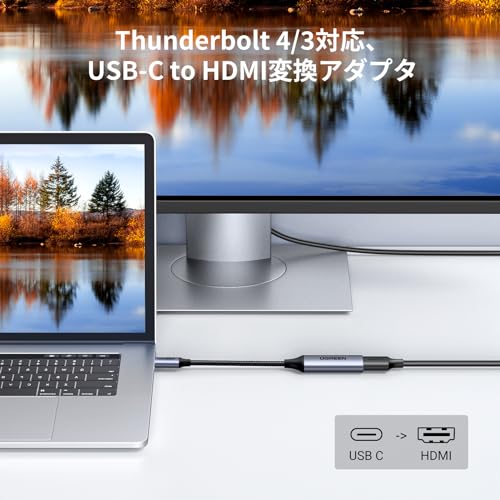
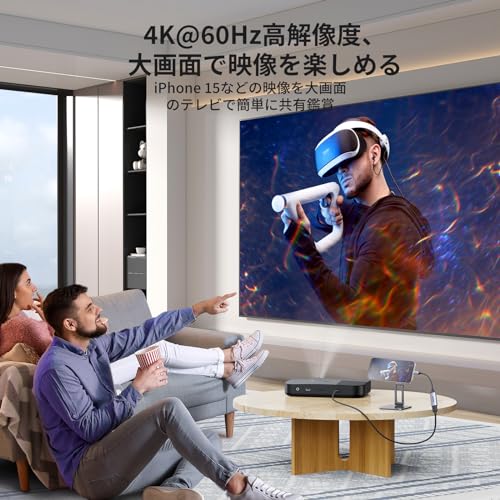
UGREENのUSB Type-C→HDMI変換アダプター(ASIN: B07X25ZR56)は、Thunderbolt 3/4ポートやUSB-C(DP Alt Mode)を持つノートPCやタブレットから外部ディスプレイへ映像を出力したい人に向く製品です。特にクリエイターや在宅ワーカーで、4K@60Hz対応の高精細表示を安定して出したい人におすすめ。接続は挿すだけのプラグ&プレイ設計で、持ち運びやすいコンパクトな形状が特徴です。
一番の強みは、最大で4K@60Hz対応かつ2K/1080pで高リフレッシュレート(2K@144Hz、1080p@240Hz)に対応する点。Thunderbolt 3/4およびDP Alt Mode対応をうたっており、MacBookやXPS、GalaxyのDexなど幅広い機器と互換性があります。アルミ合金ボディとナイロン編組ケーブルで耐久性にも配慮されています。
注意点としては、レビューに「機種によっては動作しない」「長時間使用で本体が発熱する」といった報告があるため、購入前に自分の機種が対応リストにあるか確認することをおすすめします。短時間のプレゼンやモバイル利用での外部出力を重視する人に特におすすめです。
WAVLINKのThunderbolt 3→HDMIアダプターは、Thunderbolt 3ポート搭載のノートPCから手軽にHDMIモニタへ出力したい人におすすめの製品です。特に外部モニタで作業領域を広げたいクリエイターや在宅ワーカーに向いています。
一番の特徴は、デュアル4K対応やシングル5K出力に対応する点と、40Gbps高速のThunderbolt 3帯域を活かした転送性能です。ドライバ不要のPlug&Play設計で接続するだけで使え、外出先でサブ機を素早くデスク環境に戻したい人にも便利です。
注意点として、レビューでは一部の機種(例:M2 MacBook Air)でデュアル表示がうまくできなかったという報告があります。製品自体はデュアル4Kを謳っていますが、PC側の仕様やOSの制限で動作しないケースがある点に留意してください。それを踏まえて、1台の高解像度モニタで安定した出力を求める人や、対応機種を確認できる人には特におすすめです。
AcerのUSB Type-C→HDMI変換アダプタは、Thunderbolt 3ポート搭載のノートPCやタブレットからテレビや外部モニターに映像を出したい人に向いたシンプルな変換ケーブルです。クリエイターや在宅ワーカーで、高解像度・高リフレッシュの外部出力を求める人が主な想定ユーザー。選び方の基準としては「4K/60Hz対応か」「接続機器がDP Alt ModeやThunderboltに対応しているか」「給電(PD)が必要か」をまず確認すると失敗しにくいです。
一番の魅力は、4K@60Hz対応で動画や作業画面が滑らかに表示できる点。また、Thunderbolt対応(Thunderbolt 3/4/5互換)の記載があり、Plug & Playでドライバー不要です。アルミ筐体+ナイロン編みケーブルで持ち運びにも強く、会議や外出先で手軽に使えます。一方で給電(PD)やデータ伝送機能は非対応のため、USB-Cポートが1つしかない端末で充電しながら使いたい人には向きません。レビューでは長時間使用で本体がやや熱くなるとの報告もあります。
シンプルに「ノートPCやスマホを大画面で確実に映したい」人におすすめ。特に複雑な機能は要らず、手軽に4K/60Hz出力を実現したい人には使い勝手の良い一本です。
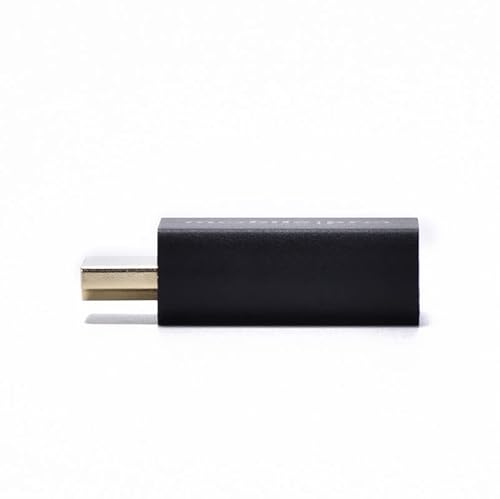
BENFEIのUSB-C→HDMI変換アダプタは、Thunderbolt 3/4やUSB-Cポートを持つノートPCやタブレットの画面を手軽にHDMI対応モニターへ出力したい人におすすめのシンプルなアクセサリです。外出先でのプレゼンや、自宅でサブモニターを使って作業効率を上げたいクリエイターや在宅ワーカーに特に向いています。
一番の魅力は、4K@60Hz対応で高精細な映像を出力できる点。製品はDP Alt Modeに対応するUSB-Cポートから映像信号を変換する仕組みで、基本的にドライバ不要のプラグ&プレイで使えます。また、幅広い互換性がうたわれており、MacやWindowsノート、iPadや一部のスマホ(機種による)で動作確認例があるのも安心材料です。
注意点としては、給電(PD)パススルーの記載がなく、長時間の映像出力中はホスト機器のバッテリー消費に気をつける必要があります。また、スマホ側の映像出力対応(機種依存)によっては動作しないことがあるため、購入前に対応機種リストやレビューを確認することをおすすめします。特に手軽に4K表示したい人におすすめの一台です。
MacLabのUSB Type-C→HDMI変換ケーブル(BC-UCH22BK)は、Thunderbolt 3/4ポート搭載のノートPCやMacから外部モニターへ手軽に映像出力したい人におすすめのアイテムです。外出先やデスクでサッと接続して高解像度モニターを使いたいクリエイターや在宅ワーカーに向いています。
一番の魅力は、4K60Hz対応で高精細かつ滑らかな映像を表示できる点と、軽量20gで持ち運びしやすいところです。製品はUSB Type-C(Thunderbolt 3/4やDP Alt Mode対応)からHDMIへ変換するシンプルなケーブルで、実際のレビューでも「映りが安定した」「スリープ復帰が速くなった」といった評価があります。
注意点としては、DP Alt ModeまたはThunderbolt対応のUSB-Cポートが必要で、スマホはGalaxy S/HUAWEI PRO系以外では動作しない場合がある点、USBハブを中継した接続やHDMI→USB-Cの逆変換には非対応な点です。シンプルな一択ケーブルで安定して4K/60Hz出力したい人に特におすすめです。
Amazonベーシックの「USB-C→HDMIケーブルアダプター(Thunderbolt 3対応) 1.8m」は、ノートPCやタブレットをテレビやモニターに手軽に接続したい人におすすめの商品です。ケーブルを差すだけの簡単接続で、余計な設定をしたくない在宅ワーカーやプレゼン用途の人にも向いています。
一番の魅力は、Thunderbolt 3対応でプラグ&プレイの手軽さと、4K@30Hz出力に対応している点。長さ1.8mのケーブルはデスク周りの置き方にゆとりがあり、持ち運び用にも適度な長さです。メーカー保証が1年付いている点も安心材料になります。
注意点としては、本製品は最大で4K@30Hzまでの出力となるため、4K@60Hzや高リフレッシュレートを求める映像制作やゲーミング用途にはおすすめできません。単純に外部モニタやTVへ映像を出したい、手軽で安価なケーブルを探している人に特におすすめです。
このUSB-C HDMI変換アダプタは、Thunderbolt 3/4互換のUSB-Cポートを持つノートPCやタブレットで、手軽に外部ディスプレイへ映像を出力したい人におすすめです。持ち運びしやすいコンパクトな本体で、出張先や会議室でのプレゼン、リビングのテレビにつないで映画を見るといった用途に向いています。
一番の魅力は、4K@30Hz対応で高精細な映像を手軽に出力できる点と、100W PD急速充電に対応していること。USB3.0(最大5Gbps)ポートも備え、外付けストレージやマウス・キーボードの接続も可能です。Thunderbolt 3/4互換で幅広い機種に対応しますが、4K/60Hzを必須とするクリエイティブ作業や高リフレッシュを求めるゲーマーには向かない点は注意してください。
総じて、設定不要で手早く画面出力と給電を両立したいビジネスユーザーや旅行先で使える小型ハブを探している人におすすめの一台です。
CableCreationのUSB-C→HDMIケーブル(0.9m)は、Thunderbolt 3やUSB-CのDP Alt Mode対応機器からテレビやモニターへ手軽に映像を出したい人におすすめのシンプルな変換ケーブルです。MacBookやWindowsノート、対応するAndroidスマホなどを大画面で映したい在宅ワーカーや動画視聴中心のユーザーに向いています。
一番の魅力は4K出力対応と、面倒な設定が不要なプラグ&プレイ設計です。編組(ブレイド)ケーブルとアルミ合金シェルで耐久性を高めつつ、0.9mの短めケーブルで持ち運びや机上の取り回しがしやすい作り。注意点としては最大出力が4K@30Hzまでなので、4K@60Hzや高リフレッシュを求める人には不向きです。また、ホスト側がDP Alt ModeまたはThunderbolt 3に対応している必要がある点も購入前に確認してください。
手軽に高画質で映像を出したい人、ケーブル1本で持ち運びやすい構成を好む人におすすめです。
WAVLINKのデュアルHDMIアダプター(型番UG7602H)は、ノートPCのUSB-CやUSB-Aポートから外部ディスプレイを増やしたい人におすすめのアイテムです。特にThunderbolt 3やUSB-Cしか搭載していない機種で「モニタをもう1台増やしたい」「作業領域を広げたい」という在宅ワーカーや事務作業中心のクリエイターに向いています。
一番の魅力は、デュアル出力対応で2台のフルHDディスプレイを同時に使える点と、1080p@60Hz対応による快適な表示です。USB-C/USB-A両対応のハイブリッドケーブルで接続でき、ドライバーのインストール(メーカー提供)で動作します。最大出力は単体で4K(3840×2160)@30Hz、またはデュアルで1920×1080@60Hzなど。HDCPや高負荷のグラフィック処理には対応していないため、動画編集や高フレームレートのゲーム用途にはあまりおすすめできません。
ドライバー必須・バスパワー動作・PD給電非対応といった制約はありますが、オフィス作業や資料作成、ブラウジングなど複数ウィンドウで効率を上げたい人には手頃な拡張手段としておすすめです。
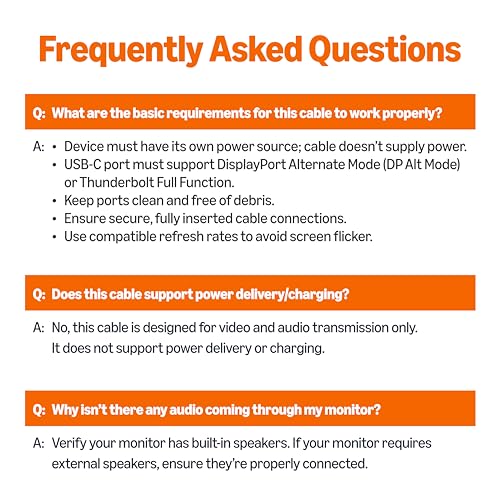
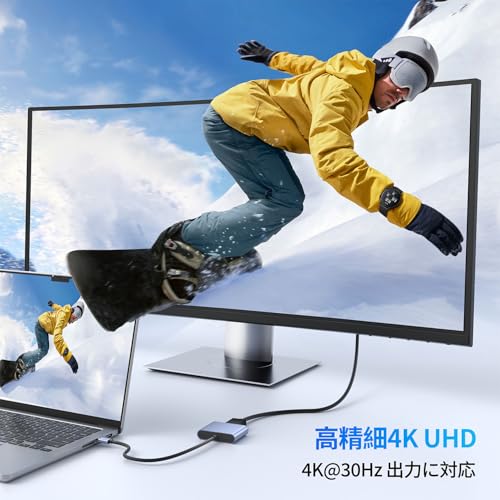
Acerの「Type-C HDMI ケーブル(OCB245)」は、Thunderbolt 3/USB-C端子を持つノートPCやスマホからテレビ・モニターへ4K@60Hz対応で映像を出したい人におすすめのシンプルな変換ケーブルです。接続は差すだけのプラグ&プレイで、追加のドライバーは不要。ケーブルはナイロン編みで見た目も丈夫なので持ち運びや配線時の取り回しがしやすいです。
特に、MacBookやThunderbolt 3搭載のWindowsノートを使うクリエイターや在宅ワーカーで、外部ディスプレイに安定して高精細な映像を出したい人におすすめ。注意点としては、使用する機器が「USB Type-CのDP Alt Mode(映像出力)対応」であることが必要で、給電(PD)やデータ転送機能はありません。ケーブル長が3mあるため、机まわりやリビングのテレビ接続で余裕を持って使いたい人にも向いています。
互換性や一部のテレビでの相性問題、音声が出ない等の報告もレビューに見られるため、購入前に接続機器の仕様(DP Alt Mode対応やOS設定)を確認することをおすすめします。万が一のときは12か月のカスタマーサポートが付いている点も安心材料です。
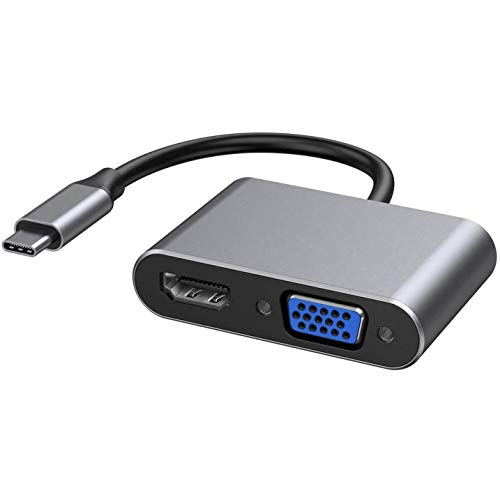
AIFEIMEIのUSB Type-Cアダプタは、HDMIとVGAの両方に対応する小型の変換アダプタです。持ち運びしやすい軽さで、出先のプロジェクター接続や外部モニタと手軽につなぎたい人におすすめの一台です。
一番の特徴は、HDMIとVGAの2in1で用途に合わせて使える点と、タイトル表記では最大4K対応をうたっている点。ただし製品ページではHDMIのバージョンやリフレッシュレートの詳細が明記されていないため、4K出力の条件(モニタやケーブル、ホスト機器の対応)を事前に確認してください。
レビューには「動作が不安定」「使用中に熱くなる」「音声が片側しか出ない」といった指摘もあるため、安価で便利な一方、安定性や耐久性を重視する人は注意が必要です。古い会議室のVGAプロジェクターや、HDMIとVGA両方を持ち歩きたくないノートPCユーザーには特におすすめです。
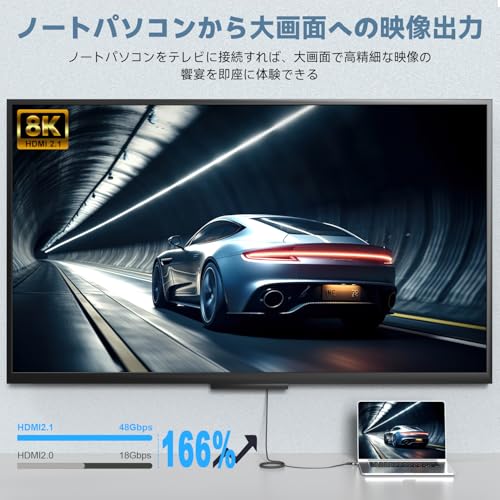
FDBROのUSB Type-C→HDMIケーブルは、Thunderbolt 3/4やUSB-C(DP Alt Mode)搭載ノートPCやタブレットからHDMIモニターへ直接つなぎたい人におすすめの一本です。特に長めのケーブルが欲しいクリエイターやリビングでスマホやタブレットをテレビに映したい人に向いています。
一番の魅力は、最大8K出力に対応しつつ48Gbps帯域を確保した点。HDMI 2.1準拠をうたっており、製品ページでは8K@60Hzや4K@120Hzまでの表示が可能とされています。プラグアンドプレイでドライバ不要、単方向(USB-C→HDMI)仕様なので設定はシンプルです。ただしホスト側とディスプレイ側の両方が対応している必要があり、ユーザーのレビューでは環境によってはリフレームや安定性の問題が出る場合もあるため、購入前に対応機種を確認することをおすすめします。
DNIOの「USB-C to HDMI 変換ケーブル」は、Thunderbolt 3/4ポートを持つノートPCやMac、iPadからテレビやモニターへ手軽に映像出力したい人におすすめのケーブルです。クリエイターや在宅ワーカーで、高精細な外部ディスプレイ(4K)を安定して使いたい方に向いています。
一番の魅力は、4K@60Hz対応で映画や動画編集、資料の表示も滑らかに映る点。さらに、最大100W給電に対応しているため、映像出力しながらノートPCの充電も同時に行えます。ナイロン編みの2mケーブルやアルミ製筐体で持ち運びと耐久性も配慮されており、iPhone用のHDMIケーブルが付属しているのも便利です。
注意点として、接続元の機器がDP Alt ModeやThunderbolt経由での映像出力に対応している必要があります(対応しない機種では映らないことがあります)。それでも、手軽に4K60Hz出力と給電を両立したい人にはコスパの良い選択肢で、お手持ちのThunderbolt 3搭載機器で使いたい人におすすめです。
USB Type-CからHDMIに変換するシンプルなアダプターセットです。Thunderbolt 3やUSB-Cポートを持つノートPCやタブレットで外部モニターに映像を映したい人、職場や自宅で複数台に配る予備を探している人におすすめの商品です。
一番の魅力は、4K@30Hz対応で高解像度表示が可能な点と、5個セットというコスパの良さ。ドライバ不要で差すだけで使える機種が多く、プレゼンや動画視聴、サブモニタ用途に手軽に使えます。タイトルにはiPhone 15 ProMaxやMacBook、iPad Pro、XPS17などの例が挙がっていますが、購入前にお使いの機器のUSB-Cが映像出力に対応しているかどうかは必ず確認してください。
注意点としては「最大4Kでも30Hzまで」の仕様であること、スマホではMHL対応機種でないと動作しない場合があること、レビューに稀に耐久性や発熱で問題が出たという報告があることです。高リフレッシュ(4K@60Hz)やプロ向け運用を求める人には向きませんが、手軽にHDMI出力を増やしたい人や予備を安く揃えたい人にはおすすめです。
UGREENのUSB Type-C→HDMI変換ケーブル(3m)は、ノートPCやスマホをテレビや外部モニタに直結して大画面で使いたい人におすすめのシンプルな一本です。Thunderbolt 3やDP Alt Mode対応のUSB-Cポートを持つ機器なら、ドライバ不要で接続して使えます。想定ターゲットは、MacBookやWindowsノートでクリエイティブ作業をする在宅ワーカーや外出先で手軽に画面出力したい人です。
一番の魅力は、4K@60Hz対応で高精細かつ滑らかな表示が可能な点と、3mの長さによる設置の自由度。アルミ合金のコネクタカバーとナイロン編組ケーブルで見た目と耐久性も高められており、テレビや据え置きモニタに常設して使いたい人にも向いています。
注意点としては、接続する機器側のUSB-Cポートが必ず「DP Alt Mode(映像出力)」に対応していることを確認する必要がある点です(対応していないと映像が出ません)。総じて、ケーブル1本で安定して4K出力したい人、長めのケーブルで机まわりをすっきりさせたい人におすすめの商品です。
USB-C→HDMI変換ケーブル(TRkin)は、Thunderbolt 3互換ポートを持つノートPCやタブレットからHDMIディスプレイに映像を出したい人におすすめのシンプルなケーブルです。ケーブル1本で接続でき、ドライバ不要のプラグ&プレイで手軽に使えます。
一番の魅力は、4K出力対応とThunderbolt3互換という点。アルミ製コネクタとナイロン被覆ケーブルで作りは堅牢め、出張やカフェ作業など持ち運び用途にも向いています。
注意点としては、製品ページにリフレッシュレート(例:4K@60Hz)の明記がなく、PD給電や細かいHDMIバージョンの記載もありません。また一部スマートフォン(Sony Xperia、Sharp AQUOS、Google Pixelなど)とは互換性がないと明記されています。手軽に高解像度出力を試したいMacBookやThunderbolt 3搭載ノートユーザーに特におすすめです。
HighwingsのUSB-C→HDMI変換アダプタは、Thunderbolt 3/4やUSB-Cポートを使ってノートPCやスマホを外部モニタに映したい人におすすめのシンプルな変換ケーブルです。特にMacBookやXPSなどで4K@60Hz対応を求めるクリエイターや在宅ワーカー、出張先で大画面に接続したい人に向いています。
一番の魅力は、最大3840×2160までの高解像度出力とHDMI 2.0互換によるプラグ&プレイの手軽さ。18Gbpsの伝送に対応し、編組ナイロンの堅牢なケーブル設計で持ち運びにも適しています。iPhone 16/15 Pro、MacBook Air/Pro、iMac、XPSなど多くのUSB-C搭載機器との互換性が公式にうたわれている点も安心です。
一方で、PD給電(ノートPCへの給電)や製品寸法・ケーブル長の詳細は記載がありません。まれに接続が途切れるというレビューもあるため、複数台での常時運用や給電を同時に行いたい人は注意が必要です。それでも、手軽に4K60Hz出力を実現したい人にはコスパ良く使えるためおすすめです。
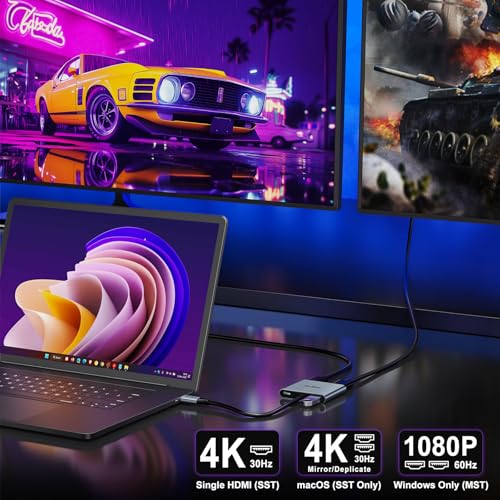
KOZYCの「USB C to Dual HDMI Adapter」は、Thunderbolt 3やDP Alt Mode対応のノートPCを使う人におすすめのコンパクトなハブです。外部モニターを2台つなげたい在宅ワーカーやクリエイターが手軽にマルチディスプレイ環境を作るのに向いています。接続はプラグアンドプレイで、余計なドライバ不要なのも扱いやすいポイントです。
一番の魅力は、デュアルHDMI対応と100W PD対応で、HDMI×2で画面を拡張しながらノートPCへ給電できる点。最大表示はメーカー表記で4K@30Hz(1080pでは60Hz互換)となっているため、デュアルでフルHDや軽めの4K表示を安定して使いたい人におすすめです。なお、4K@60Hzや一部機種での動作はホスト側の仕様(Thunderbolt 3/DP Alt Modeの対応状況)に左右されるため、購入前に自分のPCが対応しているかを確認してください。特にノートPCを外出先で使いながら複数画面で作業したい人に適しています。
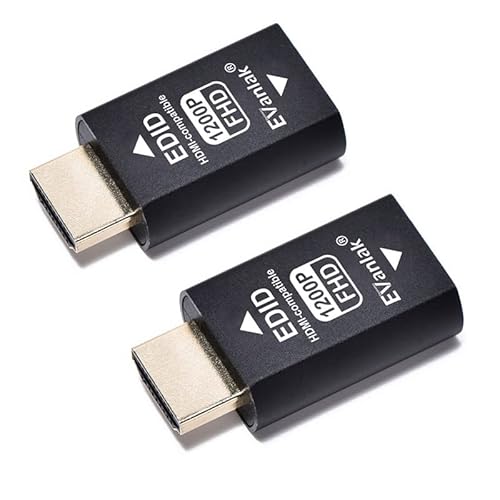
EVanlakのEDIDエミュレーター(2個セット)は、Thunderbolt/USB-CからHDMIへ出力するときに映像が不安定になったり、切り替えで画面レイアウトが崩れる人におすすめの小型ドングルです。HDMI信号のEDID情報を固定して、スイッチ・スプリッタ・KVM・ドングル経由での接続トラブルを減らす用途に向いています。
一番のポイントは、EDID固定で安定させられる点。デフォルトで1920×1200@60Hzまで対応しており、フルHDやWUXGAクラスのモニタを使っている人の環境を安定化できます。4K/60Hz出力を求める人には向きませんが、HDMI切替器や複数ディスプレイで「勝手に解像度が変わる」「表示が消える」といった問題に悩む人には特におすすめです。
BENFEIの「4in1 USB C ハブ」は、Thunderbolt 3/4やUSB-C(DP Alt Mode)搭載のノートPCやスマホを外部ディスプレイにつなぎたい人におすすめの小型ハブです。HDMIとVGAに加えてUSB3.0とPD給電を備え、出先でプロジェクター接続したり、古いモニタを生かしたい場面に向きます。記事の選定基準で重視した「対応解像度・給電・互換性」の点を押さえており、幅広い機種と互換性がある点が特徴です。
一番の魅力は、HDMI+VGA同時出力が可能で、古いD-sub機器とHDMI機器を両方使える点と、最大100W PD対応でノートPCへ給電しながら使えること。アルミ筐体で放熱性があり持ち運びやすい反面、HDMIは最大で4K@30Hzまで(同時出力時は1080pミラー表示)という仕様や、ケーブルがやや短めというレビューもあるため、購入前に自分のモニタ仕様と給電要件を確認するのがおすすめです。特に外出先でプレゼンする人や、古いモニタを活用したい在宅ワーカーにおすすめの一台です。
USB Type C to HDMI交換ケーブル(CLDAY CLD-08)は、Thunderbolt 3ポート搭載のMacやWindowsノートからテレビや外部モニタへ手軽につなぎたい人におすすめの1本です。持ち運びしやすいケーブル接続で、出張先の会議や自宅のサブディスプレイ接続をシンプルに済ませたいユーザーに向いています。
一番の魅力は、4K出力対応で高解像度の映像を出せる点と、プラグ&プレイでドライバ不要な手軽さです。アルミ製コネクタ+ナイロン被覆の約1.8mケーブルで耐久性と取り回しのバランスが良く、重量は約28グラムと軽量なので持ち運びも楽です。
注意点として、一部のスマホ(Sony XperiaやGoogle Pixelの多く機種など)で動作しない報告があります。またPD給電やHDMIの細かいバージョン表記は明記されていないため、高リフレッシュレートや給電を重視する人は、購入前に手持ち機器との互換性を確認することをおすすめします。
JUCONUの「USB Type C to HDMI Adapter Converter Cable」は、ノートPCやスマホをHDMI対応モニタやプロジェクターに手軽に接続したい人におすすめのシンプルな変換ケーブルです。タイトルにはThunderbolt 3の表記がありますが、商品ページの仕様としてはUSB-CのDP Alt Mode対応を前提にしており、対応機種が明記されているため互換性を確認しやすい点が特徴です。
一番の魅力は、4K対応(最大30Hz)で大画面に映像を映せることと、約2mの長さで会議室やリビングなど設置の自由度が高い点です。ケーブルはナイロン編みで耐久性があり、ケーブル直付けのストレート構造なので接続がシンプル。iPhone 15シリーズやMacBook、iPad Pro、Dell XPSなど、DP Alt Mode対応のUSB-C機器を手軽に外部出力したい人におすすめです。
注意点としては、最大出力が4K@30Hzまでと明記されている点。クリエイティブ作業で「4K@60Hz」や高リフレッシュレートを求める人、PD給電でノートPCを同時充電したい人には合いません。購入前に手持ちの機器がDP Alt Modeや該当機種リストに含まれているかを確認することをおすすめします。
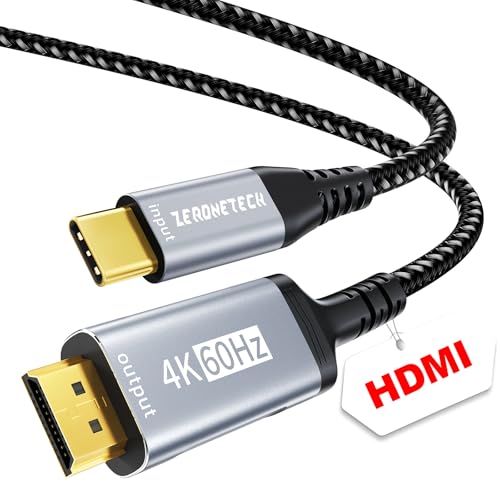
ZeroneTeckのUSB Type-C → HDMI変換ケーブル(3m)は、Thunderbolt 3/4ポートやUSB-C(DP Alt Mode)を搭載したノートPCやスマホをテレビやモニターに直接映したい人におすすめのシンプルなケーブルです。外出先でのプレゼンや自宅での動画鑑賞、サブモニター接続など、余計な設定なしで手早く画面出力したい場面に向いています。
一番の魅力は、4K@60Hz対応で高解像度・滑らかな表示が可能な点と、接続するだけで使えるプラグアンドプレイ設計。ナイロン編み被覆と金メッキ端子で作りがしっかりしており、持ち運びや抜き差しにも強めです。
注意点としては、接続元デバイスが必ず「DP Alt Mode(DisplayPort Alt Mode)対応」であることが必要な点と、製品は単方向出力(USB-C→HDMI)のみであること。また、4K出力時にコネクタ部がやや発熱するという報告もあるため、長時間高解像度出力を行う場合は様子を見ながら使うことをおすすめします。Thunderbolt 3搭載のノートで手軽に4K映像を出したい人に特におすすめです。
USB3.0 to HDMI アダプター(ASIN: B0FNWHXWNK)は、ノートPCにHDMI出力が足りないときに手軽に画面を増やせる製品です。特にThunderbolt 3やDP Alt Modeが使えない古いPCや、USB-Aしかない機種でデュアルHDMI対応の環境を作りたい人におすすめです。
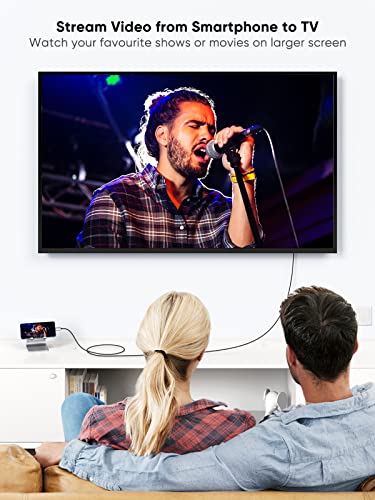
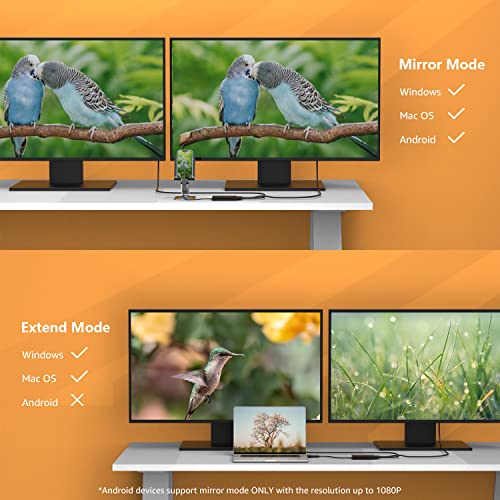
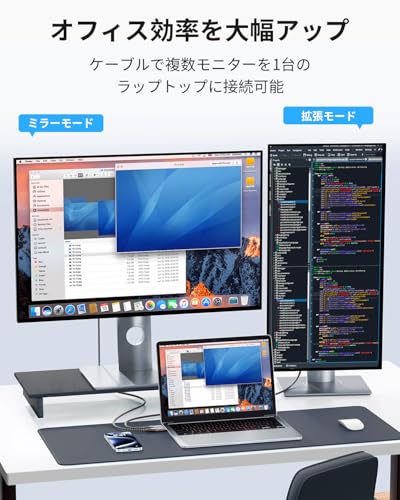
本機は単一のUSB接続からHDMIを2出力でき、最大表示はフルHD60Hz(1920×1080@60Hz)です。USB-C(DP Alt Mode)だけでなくUSB3.0(Type-A)でも使える点が特徴で、内蔵のドライバをインストールしてから使用します。WindowsやmacOS、DP Alt Mode対応のAndroidに対応していますが、Windows 8/8.1や一部Androidではミラーモードのみの制限がある点は注意が必要です。
注意点としては4K出力には対応しておらず、稀に再起動や再接続が必要になる報告があること、説明書が日本語でない場合があることです。以上を理解したうえで、複数モニタで作業領域を広げたいが高解像度(4K)は不要、あるいは古いPCを活用したい人にはおすすめの選択肢です。
CableCreationのUSB C to HDMIケーブル(3m)は、Thunderbolt 3ポートやDP Alt Mode対応のUSB-C端子を持つノートPCやスマホを、手軽にHDMIモニタへつなぎたい人におすすめです。机まわりの配置に余裕がある長さで、出先でのプレゼンや自宅の作業環境をすっきりさせたい人に向いています。
一番の魅力は、4K@60Hz対応による高精細で滑らかな映像表示と、Thunderbolt 3対応で幅広い機器との互換性が期待できる点です。ミラー/拡張モードに対応しプラグ&プレイで使える手軽さもあり、購入前にホスト側のUSB-CポートがDP Alt ModeまたはThunderbolt 3/4対応かを確認することをおすすめします。メーカー保証は24ヶ月で、安心して使える点もポイントです。
USB-C HDMI ケーブル(TRkin)は、Thunderbolt 3ポート搭載のノートPCやタブレットをHDMIディスプレイに接続したい人におすすめのシンプルな変換ケーブルです。特に外出先で手軽にモニタやプロジェクターにつなぎたい、ケーブルをすっきりまとめたい人に向いています。
一番の特徴は、超短ケーブルの約10cm設計で持ち運びやすく机上が邪魔になりにくい点。アルミ合金のコネクタ外装とナイロン編組ジャケットで高耐久設計をうたっており、抜き差しや持ち運びの頻度が高い人でも扱いやすい作りです。プラグアンドプレイでドライバ不要、オーディオ/ビデオ出力に特化しています。
注意点として本製品は充電(PD)やデータ転送には対応しません。また、製品ページ内で「4K@60Hz」と「4K@30Hz」の表記が混在しているため、4K/60Hz出力を必須とする場合は手持ちの機器(PC側の出力仕様やディスプレイ側の対応)やレビューでの動作確認を必ず行ってください。短く軽量でシンプルに映像だけ出力したい人におすすめの一品です。
PlugableのUSB-C to HDMIマルチモニターアダプター(USBC-MSTH3)は、ノートPCのUSB-C/Thunderboltポートから手軽に複数モニターを増やしたい人におすすめの一台です。特にThunderbolt 3搭載のノートや外出先で作業するクリエイター、在宅ワーカーで「画面を増やして作業効率を上げたい」人に向いています。
一番の魅力は、3台4K60対応のマルチ出力が可能な点。ドライバ不要でそのまま使えるため、セットアップが苦手な人でも扱いやすく、HDRやHDCPにも対応しているので映像再生用途でも安心です。また本体は軽量で持ち運びに便利な設計になっています。
注意点としては、最大性能を出すにはホスト側がDP 1.4かつDSC対応(例:Intel第11世代以降など)である必要があり、Macでは拡張表示に制限が出る場合があります。互換性は機種によって差が出るため、Thunderbolt 3で高解像度のマルチディスプレイを目指す人にはおすすめですが、購入前に自分のPCの仕様(DP Alt Mode/DPバージョン)を必ず確認してください。

Thunderbolt 3ポートからHDMIに出力したいとき、迷わず選べるようにポイントをわかりやすくまとめました。ここで紹介する項目を順にチェックすれば、自分に合ったthunderbolt 3 hdmi変換アダプタやケーブル、ドックが見つかります。
作業で使うなら、4K/60Hz(4K60)対応かどうかが最優先です。製品名に4K60と書かれていても、パソコン側(Thunderbolt 3対応)、モニター、ケーブルの全部が対応しているかを確認しましょう。特に動画編集やゲーム用途では30Hzと60Hzで表示の滑らかさが大きく変わるので要注意です。
商品説明にUSB-Cとしか書かれていないものは、Thunderbolt 3のフル帯域(40Gb/s)を使えない場合があります。HDMIのバージョン(HDMI 2.0 / 2.1)やDP Alt Mode、そして「Thunderbolt 3認証」の有無をチェックしてください。DisplayLinkベースかどうかも重要で、ドライバが必要な製品は互換性トラブルの原因になりやすいです。
デュアルディスプレイを使いたいときは、HDMIポート数(例:HDMI×2)と同時出力の可否を確認しましょう。ノートPCへ給電したい場合はPD(Power Delivery)の対応有無と出力ワット数(例:60W、96W)を必ずチェックしてください。給電が足りないと充電しながらの作業ができないことがあるので、実際の使用機種に合うW数を選ぶのが安心です。
設定やトラブルを避けたいなら、**ドライバ不要のPlug & Play(DP Alt Mode/Thunderbolt経由)**が安心です。バスパワー(USB給電だけ)だと複数4K出力や高負荷時に安定しないことがあるため、安定重視ならACアダプタ付き(セルフパワー)モデルがおすすめです。商品ページやレビューで「Bus-Powered」表記や動作報告を確認しましょう。
持ち運び重視なら短めのリードケーブルや直付けタイプ、据え置きなら着脱式や長めケーブルが便利です。商品の画像でポート配置やケーブル形状を確認し、同梱品(ケーブルやACアダプタ)があるかもチェックしてください。最後にAmazonのレビューやQ&Aで「映らない」「認識しない」といった報告(例:thunderbolt 3 hdmi 映らない)がないかを読むと、失敗をぐっと減らせます。
ここまでで、thunderbolt 3 hdmi 関連製品を選ぶときの大事なポイント(4K60Hz対応か、HDMIのバージョン、Thunderbolt 3認証の有無、PD給電容量、DisplayLinkかどうか、バスパワーかセルフパワーかなど)をやさしく確認できたはずです。特に「映らない」といったトラブルを避けるには、ホスト側の仕様とアダプタ・ケーブルの両方を確かめることが大切です。
最後にもう一歩:記事内のおすすめから自分の用途(モニタ数・解像度・給電の必要性・携帯性)に合う製品を選び、Amazonの商品ページで仕様とレビュー(「映らない」報告がないか)を確認してみてください。この記事の選び方チェックリストを使えば、初心者の方でもプロの現場でも安心して最適な一台を選べます。気になる製品があれば、ぜひ購入の一歩を踏み出してみましょう。
掲載している各種情報は、MATOMER編集部が調査した情報をもとにしています。
出来るだけ正確な情報掲載に努めておりますが、内容を完全に保証するものではありません。
より正確な情報については各店舗の公式サイトを直接ご確認ください。















![BENFEI USB C - HDMI 変換アダプタ 4K USB Type-C HDMI アダプタ [Thunderbolt 3 / 4] 互換タイプC 変換 [4K@60Hz 映像出力] iPhone 15 Pro/Max, MacBook Pro/Air 2023, iPad, iMac, S23, XPS 17 などに対応](https://m.media-amazon.com/images/I/41grhlUqk-L._SL500_.jpg)



![BENFEI USB C - HDMI 変換アダプタ 4K USB Type-C HDMI アダプタ [Thunderbolt 3 / 4] 互換タイプC 変換 [4K@60Hz 映像出力] iPhone 15 Pro/Max, MacBook Pro/Air 2023, iPad, iMac, S23, XPS 17 などに対応](https://m.media-amazon.com/images/I/41+dB5JtcoL._SL500_.jpg)
![BENFEI USB C - HDMI 変換アダプタ 4K USB Type-C HDMI アダプタ [Thunderbolt 3 / 4] 互換タイプC 変換 [4K@60Hz 映像出力] iPhone 15 Pro/Max, MacBook Pro/Air 2023, iPad, iMac, S23, XPS 17 などに対応](https://m.media-amazon.com/images/I/41nLJHC49mL._SL500_.jpg)
![BENFEI USB C - HDMI 変換アダプタ 4K USB Type-C HDMI アダプタ [Thunderbolt 3 / 4] 互換タイプC 変換 [4K@60Hz 映像出力] iPhone 15 Pro/Max, MacBook Pro/Air 2023, iPad, iMac, S23, XPS 17 などに対応](https://m.media-amazon.com/images/I/4157zKnmkVL._SL500_.jpg)
![BENFEI USB C - HDMI 変換アダプタ 4K USB Type-C HDMI アダプタ [Thunderbolt 3 / 4] 互換タイプC 変換 [4K@60Hz 映像出力] iPhone 15 Pro/Max, MacBook Pro/Air 2023, iPad, iMac, S23, XPS 17 などに対応](https://m.media-amazon.com/images/I/41Ob22JtFaL._SL500_.jpg)






![BENFEI USB C - HDMI 変換アダプタ 4K USB Type-C HDMI アダプタ [Thunderbolt 3 / 4] 互換タイプC HDMI 変換 [4K@60Hz 映像出力] iPhone 15 Pro/Max, MacBook Pro/Air 2023, iPad Pro, iMac, S23, XPS 17 などに対応](https://m.media-amazon.com/images/I/41P4-sfOkeL._SL500_.jpg)
![BENFEI USB C - HDMI 変換アダプタ 4K USB Type-C HDMI アダプタ [Thunderbolt 3 / 4] 互換タイプC HDMI 変換 [4K@60Hz 映像出力] iPhone 15 Pro/Max, MacBook Pro/Air 2023, iPad Pro, iMac, S23, XPS 17 などに対応](https://m.media-amazon.com/images/I/41+eP2oTmwL._SL500_.jpg)
![BENFEI USB C - HDMI 変換アダプタ 4K USB Type-C HDMI アダプタ [Thunderbolt 3 / 4] 互換タイプC HDMI 変換 [4K@60Hz 映像出力] iPhone 15 Pro/Max, MacBook Pro/Air 2023, iPad Pro, iMac, S23, XPS 17 などに対応](https://m.media-amazon.com/images/I/41zCLiXfBxL._SL500_.jpg)
![BENFEI USB C - HDMI 変換アダプタ 4K USB Type-C HDMI アダプタ [Thunderbolt 3 / 4] 互換タイプC HDMI 変換 [4K@60Hz 映像出力] iPhone 15 Pro/Max, MacBook Pro/Air 2023, iPad Pro, iMac, S23, XPS 17 などに対応](https://m.media-amazon.com/images/I/51AiRw0WXBL._SL500_.jpg)
![BENFEI USB C - HDMI 変換アダプタ 4K USB Type-C HDMI アダプタ [Thunderbolt 3 / 4] 互換タイプC HDMI 変換 [4K@60Hz 映像出力] iPhone 15 Pro/Max, MacBook Pro/Air 2023, iPad Pro, iMac, S23, XPS 17 などに対応](https://m.media-amazon.com/images/I/41NwIp7pL5L._SL500_.jpg)










![Acer Type-C HDMI ケーブル [4K@60Hz 映像出力] USB-C to HDMI 変換ケーブル Thunderbolt 4/3 対応 [単方向通信] ナイロン編み Type-C 変換アダプタ ノートパソコン・タブレット・iPhone 16/15 Pro/Pro Max・MacBook/MacBook Air・Galaxy S24 対応 3M](https://m.media-amazon.com/images/I/41D5iPiIRHL._SL500_.jpg)
![Acer Type-C HDMI ケーブル [4K@60Hz 映像出力] USB-C to HDMI 変換ケーブル Thunderbolt 4/3 対応 [単方向通信] ナイロン編み Type-C 変換アダプタ ノートパソコン・タブレット・iPhone 16/15 Pro/Pro Max・MacBook/MacBook Air・Galaxy S24 対応 3M](https://m.media-amazon.com/images/I/51FF5lRxsRL._SL500_.jpg)
![Acer Type-C HDMI ケーブル [4K@60Hz 映像出力] USB-C to HDMI 変換ケーブル Thunderbolt 4/3 対応 [単方向通信] ナイロン編み Type-C 変換アダプタ ノートパソコン・タブレット・iPhone 16/15 Pro/Pro Max・MacBook/MacBook Air・Galaxy S24 対応 3M](https://m.media-amazon.com/images/I/51AOsJ9p9FL._SL500_.jpg)
![Acer Type-C HDMI ケーブル [4K@60Hz 映像出力] USB-C to HDMI 変換ケーブル Thunderbolt 4/3 対応 [単方向通信] ナイロン編み Type-C 変換アダプタ ノートパソコン・タブレット・iPhone 16/15 Pro/Pro Max・MacBook/MacBook Air・Galaxy S24 対応 3M](https://m.media-amazon.com/images/I/41j8OJh-HhL._SL500_.jpg)
![Acer Type-C HDMI ケーブル [4K@60Hz 映像出力] USB-C to HDMI 変換ケーブル Thunderbolt 4/3 対応 [単方向通信] ナイロン編み Type-C 変換アダプタ ノートパソコン・タブレット・iPhone 16/15 Pro/Pro Max・MacBook/MacBook Air・Galaxy S24 対応 3M](https://m.media-amazon.com/images/I/41U7BfTuXUL._SL500_.jpg)






![USB C HDMI変換ケーブル 4 K Type C HDMI アダプタ[4 Kビデオ出力&Thunderbolt 3互換]1 m 変換ケーブル互換MacBook Pro Air/iPad Pro 2018 2020/Huawei Matebookなどのデバイス](https://m.media-amazon.com/images/I/41MjQkHfwyL._SL500_.jpg)
![USB C HDMI変換ケーブル 4 K Type C HDMI アダプタ[4 Kビデオ出力&Thunderbolt 3互換]1 m 変換ケーブル互換MacBook Pro Air/iPad Pro 2018 2020/Huawei Matebookなどのデバイス](https://m.media-amazon.com/images/I/51F5S6UMpWL._SL500_.jpg)
![USB C HDMI変換ケーブル 4 K Type C HDMI アダプタ[4 Kビデオ出力&Thunderbolt 3互換]1 m 変換ケーブル互換MacBook Pro Air/iPad Pro 2018 2020/Huawei Matebookなどのデバイス](https://m.media-amazon.com/images/I/515JqNUwEnL._SL500_.jpg)
![USB C HDMI変換ケーブル 4 K Type C HDMI アダプタ[4 Kビデオ出力&Thunderbolt 3互換]1 m 変換ケーブル互換MacBook Pro Air/iPad Pro 2018 2020/Huawei Matebookなどのデバイス](https://m.media-amazon.com/images/I/41mspsVWp8L._SL500_.jpg)
![USB C HDMI変換ケーブル 4 K Type C HDMI アダプタ[4 Kビデオ出力&Thunderbolt 3互換]1 m 変換ケーブル互換MacBook Pro Air/iPad Pro 2018 2020/Huawei Matebookなどのデバイス](https://m.media-amazon.com/images/I/514JQ0+KJ9L._SL500_.jpg)
![Highwings USB C - HDMI 変換アダプタ 4K@60Hz Type-C 変換アダプタ タイプC 変換コネクター [Thunderbolt 3 / 4] スマホ 変換ケーブル USB C端子からHDMIメス iPhone 16/15 Pro、Macbook Air/Pro、iMac、XPS 対応 (黒)](https://m.media-amazon.com/images/I/41H8MApI5uL._SL500_.jpg)
![Highwings USB C - HDMI 変換アダプタ 4K@60Hz Type-C 変換アダプタ タイプC 変換コネクター [Thunderbolt 3 / 4] スマホ 変換ケーブル USB C端子からHDMIメス iPhone 16/15 Pro、Macbook Air/Pro、iMac、XPS 対応 (黒)](https://m.media-amazon.com/images/I/51EHzYs6KEL._SL500_.jpg)
![Highwings USB C - HDMI 変換アダプタ 4K@60Hz Type-C 変換アダプタ タイプC 変換コネクター [Thunderbolt 3 / 4] スマホ 変換ケーブル USB C端子からHDMIメス iPhone 16/15 Pro、Macbook Air/Pro、iMac、XPS 対応 (黒)](https://m.media-amazon.com/images/I/510Xye7sQqL._SL500_.jpg)
![Highwings USB C - HDMI 変換アダプタ 4K@60Hz Type-C 変換アダプタ タイプC 変換コネクター [Thunderbolt 3 / 4] スマホ 変換ケーブル USB C端子からHDMIメス iPhone 16/15 Pro、Macbook Air/Pro、iMac、XPS 対応 (黒)](https://m.media-amazon.com/images/I/5147qSJY+7L._SL500_.jpg)
![Highwings USB C - HDMI 変換アダプタ 4K@60Hz Type-C 変換アダプタ タイプC 変換コネクター [Thunderbolt 3 / 4] スマホ 変換ケーブル USB C端子からHDMIメス iPhone 16/15 Pro、Macbook Air/Pro、iMac、XPS 対応 (黒)](https://m.media-amazon.com/images/I/418LYAELEWL._SL500_.jpg)











![USB3.0 to HDMI アダプター [1080P フル HD 対応] HDMI スプリッター デュアルモニター用 画面拡張コンバーター 1 イン 2 アウト マルチスクリーン拡張機 MacOS/Windows11/10/8/7 ノートパソコン対応](https://m.media-amazon.com/images/I/41LyVuqn3OL._SL500_.jpg)
![USB3.0 to HDMI アダプター [1080P フル HD 対応] HDMI スプリッター デュアルモニター用 画面拡張コンバーター 1 イン 2 アウト マルチスクリーン拡張機 MacOS/Windows11/10/8/7 ノートパソコン対応](https://m.media-amazon.com/images/I/51LM+jJiUbL._SL500_.jpg)
![USB3.0 to HDMI アダプター [1080P フル HD 対応] HDMI スプリッター デュアルモニター用 画面拡張コンバーター 1 イン 2 アウト マルチスクリーン拡張機 MacOS/Windows11/10/8/7 ノートパソコン対応](https://m.media-amazon.com/images/I/41NV0hlElfL._SL500_.jpg)
![USB3.0 to HDMI アダプター [1080P フル HD 対応] HDMI スプリッター デュアルモニター用 画面拡張コンバーター 1 イン 2 アウト マルチスクリーン拡張機 MacOS/Windows11/10/8/7 ノートパソコン対応](https://m.media-amazon.com/images/I/51wOjTSWJOL._SL500_.jpg)
![USB3.0 to HDMI アダプター [1080P フル HD 対応] HDMI スプリッター デュアルモニター用 画面拡張コンバーター 1 イン 2 アウト マルチスクリーン拡張機 MacOS/Windows11/10/8/7 ノートパソコン対応](https://m.media-amazon.com/images/I/41Luu8BHhfL._SL500_.jpg)