ノートPC(MacやWindows)をテレビや外部モニターにつなごうとするとき、「どのケーブルやアダプターを買えばいいか分からない…」と悩んだことはありませんか?特に最近は thunderbolt 4 hdmi といった規格名や、HDMI 2.1/4K/120Hz、PD(給電)など用語が増えて、初心者でも混乱しやすいです。
この記事では「失敗しない選び方」を分かりやすく整理し、変換アダプター(Thunderbolt 4→HDMI)、変換ケーブル、そしてHDMIポート内蔵のThunderbolt 4ドックまで、用途別におすすめを厳選して紹介します。重要なチェックポイント(HDMIバージョン/解像度・リフレッシュ/Mac対応/PD出力の有無/マルチディスプレイ対応など)を短く解説するので、読み終えれば自分に合った製品が見つかるはずです。まずは「何を優先するか」を考えながら読み進めてみてください。
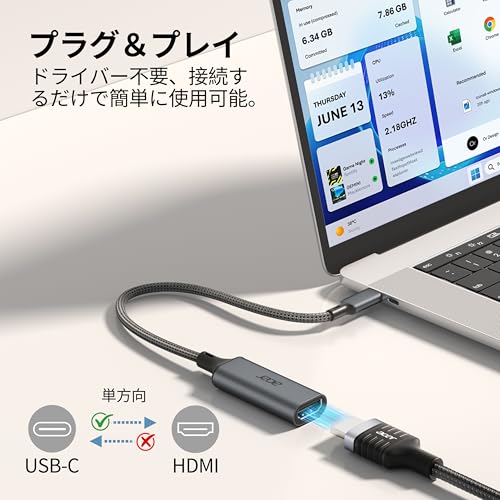
AcerのUSB Type-C→HDMI変換アダプタは、Thunderbolt 5/4/3やUSB-CのDP Alt Mode対応端末からテレビや外部モニターへ映像を出したい人におすすめのシンプルな一台です。ドライバー不要の4K@60Hz対応で、高精細な映像を手軽に表示できます。記事の選定基準(高解像度出力・互換性・携帯性)を重視する方に合う設計です。
アルミ合金のハウジングとナイロン編みケーブルで作りはしっかりしており、持ち運びにも向くため持ち運びに最適。対応機種はMacBookやiPad、iPhoneのPro系、主要なGalaxyやWindowsノート(DP Alt Mode対応)など幅広く、会議や外出先での画面出力、動画視聴に便利です。ただし本製品は「映像出力専用」でPD(給電)やデータ転送には対応していない点は注意。給電をしながら使いたい人はPD対応ハブを選ぶ必要があります。特にノートPCユーザーで「余計な機能は要らない、確実に映像だけ出したい人」におすすめです。
MacLab.のUSB Type-C→HDMI変換ケーブル(型番: BC-UCH22BK)は、Thunderbolt 3/4やUSB-C(DP Alt Mode)搭載のノートPCやMacを手軽にテレビやモニターにつなぎたい人におすすめです。持ち運びしやすいケーブル型で、出先や会議室でサッと外部ディスプレイに映像を出したい人に向いています。
一番の魅力は、4K/60Hz出力に対応している点と、約20gの軽さ。ケーブル長は約20cmで取り回しがよく、MacBookやMac miniのサブディスプレイ追加やプレゼン用に使いやすい設計です。注意点としては、スマホの動作はGalaxy Sシリーズや一部のHUAWEI PROのみで、Nintendo SwitchやGoProには非対応。またUSBハブを介した接続やHDMI→USB-Cの逆変換には対応していないため、用途を確認したうえで購入するのがおすすめです。
BENFEIのUSB-C → HDMI変換アダプタは、Thunderbolt/USB-Cポートを持つノートPCやスマホを手軽にテレビやモニターにつなぎたい人におすすめのシンプルな変換アダプタです。外出先でのプレゼンや動画視聴、サブモニタ接続を手軽にしたい20〜40代の一般ユーザーや中級者向けに作られています。
一番の特徴は、4K@60Hz対応で高解像度の映像を出せる点。またThunderbolt互換と明記されており、MacやWindowsのUSB-C機器と幅広く使えるのが魅力です。プラグ&プレイでドライバ不要のため、接続してすぐ映像が出る点を重視する人に向いています。
注意点としては、給電(PD)出力は記載がなく、4K@120HzやHDMI2.1相当の高リフレッシュを期待するゲーマーには不向きです。ユーザーレビューには「差込が固い」「まれに初期不良あり」との声もあるため、コスト重視でシンプルに外部出力したい人、外出先で気軽に使いたい人に特におすすめです。
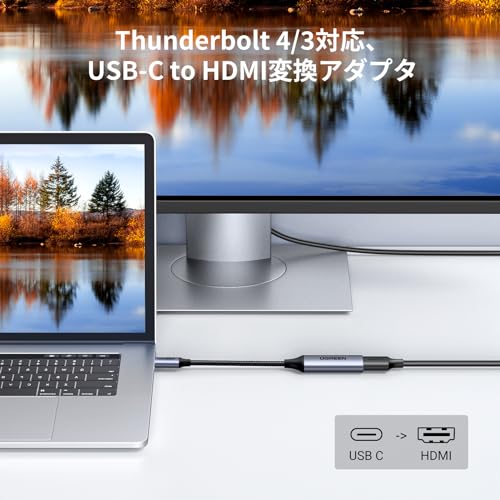
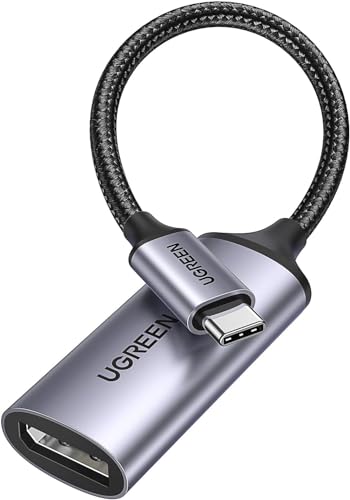
UGREENのUSB Type-C→HDMI変換アダプター(ASIN: B07X25ZR56)は、Thunderbolt/USB-Cポート搭載のノートPCやタブレットを簡単にテレビや外部モニターに接続したい人におすすめのシンプルな変換ケーブルです。
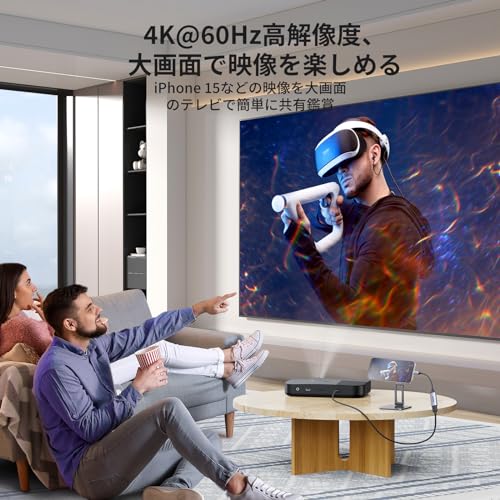
一番の魅力は、4K@60Hz出力をサポートし、動画やプレゼンを高画質で表示できる点。またアルミ合金ボディとナイロン編組ケーブルで作られており、持ち運びや普段使いに安心な高耐久設計です。接続は挿すだけで認識することが多く、Macや一部Android端末(DeX含む)で手軽に使えます。
注意点としてはPD給電機能はなく、長時間使用すると本体が熱くなるというレビューも見られます。したがって、外出先で短時間のプレゼンや自宅で手軽に4K映像を出したい人におすすめ。ゲーミングで超高リフレッシュ(4K@120Hz以上)や長時間の連続使用を重視する場合は、HDMI 2.1対応や冷却を考慮した別モデルも検討してください。
この2-in-1のUSB-C→HDMI変換アダプターは、ノートPCやスマホをテレビやプロジェクターにつないで映像を映したい人におすすめの製品です。Thunderbolt 3/4やUSB-C(DP Alt Mode)搭載の機器に対応と明記されており、出張先や会議、家での動画視聴など手軽に大画面化したい人に向いています。
一番の特徴は、4K@60Hz出力に対応している点と、100W PD給電をサポートしている点です(注:給電ポートは安全出力として最大約87Wが想定されています)。コンパクトで軽量な作りなのでカバンに入れて持ち運びやすく、プラグ&プレイで設定不要なのも嬉しいポイントです。
注意点として、HDMI2.1相当の高リフレッシュ(例:4K@120Hzや8K)対応を明記していないため、高フレームレートのゲーミングや8K出力を求める人には不向きです。手軽に4K映像を出力しつつノートPCを同時給電したい人におすすめします。
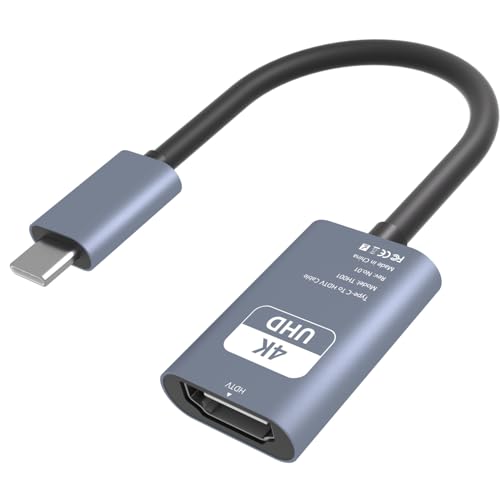
USB Type-CをHDMIに変換するこのアダプターは、手軽に外部ディスプレイやテレビにつなぎたい人におすすめの一品です。本製品はタイトルや説明に「4K@30Hz」「Thunderbolt 3/4互換」と記載されており、4K出力(30Hz) を想定した映像出力が可能とされています。
注意点としては、USB-C端子が映像出力(DisplayPort Alt Mode/Thunderbolt)に対応しているか端末側で確認が必要な点です。メーカー説明にも互換性の注意書きがあり、特にスマホや一部の軽量ノートでは動作しない事例があるため、互換性確認必須です。また本製品はシンプルな変換アダプターでPD給電や高リフレッシュ(4K/60Hz以上)を保証する仕様ではないため、ゲーム向けや高リフレッシュを求めるプロ用途にはあまり向きません。
コストを抑えて「とりあえず画面を映したい」人、持ち運び用に小型で安価な変換器を探している人におすすめです。購入前に自分のPCやスマホがUSB-Cでの映像出力に対応しているかを確認してください。
QIDOORのUSB C→HDMI変換アダプターは、Thunderbolt 3/4やUSB-C端子を持つノートPCやスマホをテレビやモニターにつなぎたい人におすすめのシンプルな変換プラグです。設定不要で使えるので、機器の規格差に不安がある中級ユーザーにも向いています。
一番の魅力は、簡単接続でドライバーや設定がいらない点。挿してHDMIケーブルを差すだけで表示でき、4K対応(商品タイトルでは4K@30Hzと表記)なので動画視聴やプレゼンにも使いやすいです。約20gの軽量設計とアルミ外装で持ち運びしやすく、コスパ重視の人にもおすすめできます。
注意点としては、商品ページ内で解像度表記に差があり(タイトルは4K@30Hz、メーカー説明には4K@60Hzと記載あり)高リフレッシュが必要なゲーミング用途では接続する機器・ケーブルの対応帯域を確認してください。出張先で外部モニターにつなぎたいMacBookユーザーや、スマホの映像を手軽にテレビで見たい人に特におすすめです。
UGREENのUSB Type-C→DisplayPort変換アダプターは、Thunderbolt 4/3やUSB-C(DisplayPort Alt Mode)対応端末から外部ディスプレイへ簡単に映像出力したい人におすすめのコンパクトな変換アダプターです。特にMacBookやWindowsノートで高解像度ディスプレイを使いたいクリエイターやゲーマー、外出先でモニター接続する機会が多いビジネスユーザーに向いています。
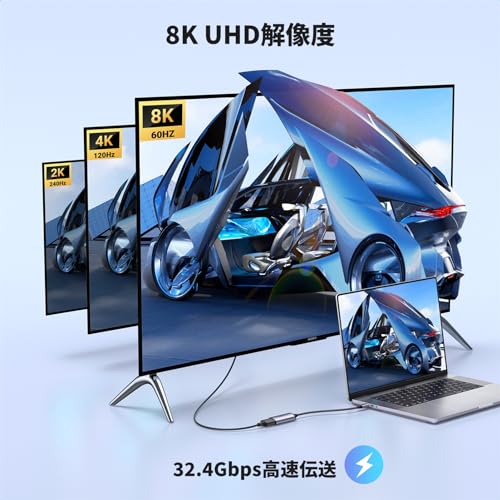
一番の魅力は、8K対応をうたう高い出力性能とDisplayPort 1.4準拠の32.4Gbps高速伝送。HDR10+やVRRなどの最新機能にも対応しており、色再現や滑らかな映像表示を重視する人に頼りになります。アルミニウム製のシェルと強化編組ナイロンケーブルで作りも堅牢です。注意点としては本製品はHDMI出力ではなくDisplayPort出力用のアダプターなので、HDMI端子のテレビやモニターに接続する場合は「DP→HDMI変換ケーブル」を別途使う必要があり、組み合わせによっては性能が制限されることがある点です。それでも、DisplayPort入力を持つモニターを使っている人や将来性の高い高リフレッシュ出力を求める人には特におすすめです。
このUSB-C→HDMI変換アダプターは、Thunderbolt 3/4やUSB-C(DP Alt Mode)搭載のノートPCで外部ディスプレイを増やしたい人に向いた製品です。出張先や自宅のデスクでモニターを2台つなぎたい中級ユーザーに特に役立ちます。選定ポイントは「対応解像度」「PD充電の有無」「Mac/Windowsでの互換性」です。
一番の魅力は、デュアル4K出力で2台のHDMIモニターを同時に4K@60Hzで表示できる点と、PD100W対応でノートPCへの給電に対応している点です。USB-Aポートも備え、マウスや外付けSSDなどもつなげます。
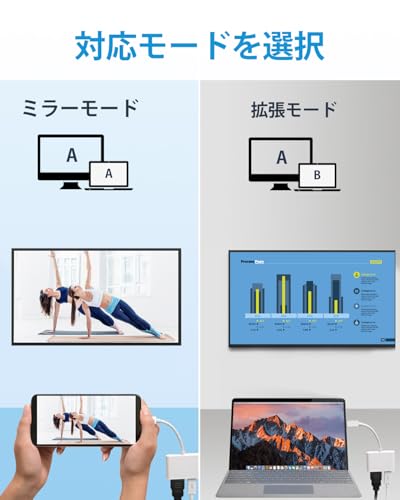
注意点としては、Mac(macOS/iPadOS)では拡張表示に制限がありミラーモードのみになる場合があること、また接続するPC側がDP1.4/DP Alt Mode対応である必要がある点です。複数画面で作業効率を上げたいビジネスユーザーやクリエイター、外出先で手早くデュアルモニター環境を作りたい人におすすめです。
Cable Mattersの「4-in-1 多機能USB C ハブ」は、Thunderbolt 4やUSB-CポートしかないノートPCやタブレットで、手軽にHDMI出力やUSBポートを増やしたい人におすすめの小型ハブです。
一番の特徴は、4K 60Hz対応で高精細な映像を出力できる点と、最大100W給電に対応したPDパススルーが使える点。外出先でプレゼンをしたり、自宅でノートPCに画面を繋ぎつつ給電したい人に便利です。携帯性を重視した折りたたみ式ケーブルと軽量設計でカバンに入れて持ち運びやすいのも魅力です。
注意点としては、最大出力が4K/60Hzまでなので、4K/120Hzや高リフレッシュを求めるハイエンドゲーミング用途には向きません。普段使いの映像出力と周辺機器接続、外出先での利用を重視する人に特におすすめです。
BENFEIの「USB C - HDMI 変換アダプタ」は、Thunderbolt 4 / USB4 / USB-Cポートを使ってノートPCやiPad、スマホ(※対応端末のみ)をテレビやモニターに映したい人におすすめのシンプルな変換アダプタです。内蔵ICで映像信号を変換し、設定不要で使える点が魅力。4K@60Hz対応の高解像度出力が可能で、自宅のテレビや外部モニターで写真や動画を見る人に向いています。
幅広い機種との互換性がうたわれており、持ち運びしやすいコンパクト設計もポイントです。メーカーは18か月の保証を付けており、トラブル時のサポートも期待できます。ただし、接続側のUSB-Cポートが「DP Alt Mode(映像出力)」に対応している必要があり、Android機の一部やPD給電は非対応の場合がある点は注意。価格を抑えて外部ディスプレイへ手軽に出力したい人に幅広い互換性を求めるなら特におすすめです。
AcerのUSB-C→HDMI変換アダプターは、ノートPCやタブレット、iPhoneを手軽に外部モニターやテレビにつなぎたい人におすすめのシンプルな一台です。特にMacBookやThunderbolt/USB-C搭載のWindowsノートを使っていて、外出先でのプレゼンや自宅でのサブモニター運用を簡単にしたい人に向きます。
一番の魅力は、4K@60Hz対応で高精細な映像を安定して出力できる点。またThunderbolt 4対応と明記されており、プラグ&プレイでドライバー不要、ケーブル一本で映像出力できる手軽さが特長です。注意点としては本製品は映像出力専用の一方向変換(充電・データ転送は非対応)なので、使用前にお使いのUSB-CポートがDisplayPort Alt ModeやThunderboltに対応しているか確認してください。
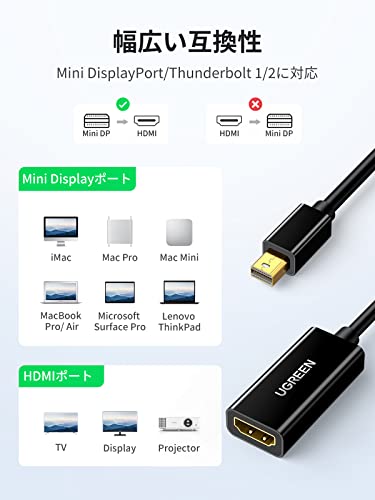
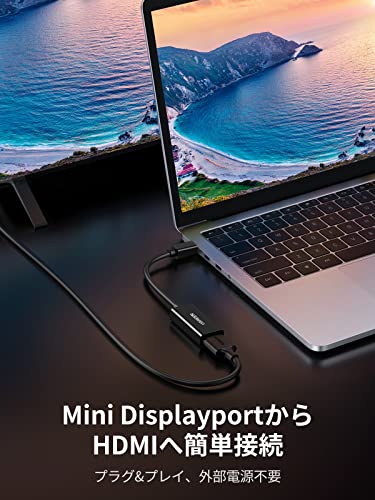
UGREENの「Mini Displayport to HDMI」アダプターは、古いMacBookやMini DP(ミニディスプレイポート)端子を持つノートPCを手軽にテレビやモニターにつなぎたい人におすすめの一品です。小型で差すだけですぐに映像と音声を出力でき、会議やプレゼン、出先での外部表示に便利です。
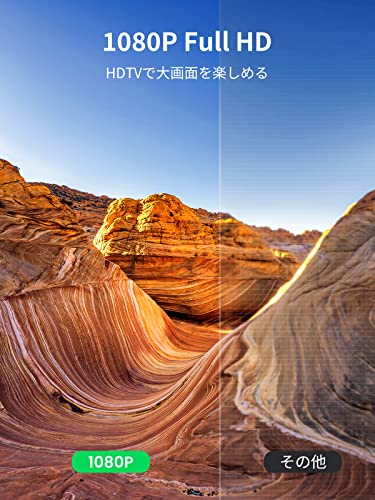
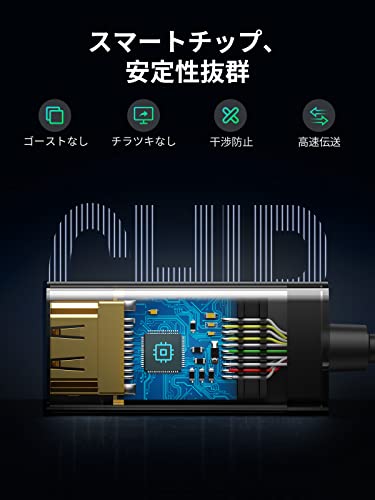
一番のポイントは、手軽にHDMI出力ができる点と、フルHD対応による安定した映像出力。最大1920×1200/1080pの映像出力に対応し、LPCMなどの音声フォーマットも扱えるため、動画やスライドの再生で問題になりにくい設計です。金メッキコネクタや無酸素銅(OFC)導体、EMI低減シールドなどで信号の安定化も図られています。
注意点としては、HDMI2.1や4K以上・高リフレッシュ(4K@60Hz超)を求めるゲーマーや最新のThunderbolt 4/USB-C(Type-C)端子搭載機をそのまま使いたい人には適しません。古いMini DP/Thunderbolt(ミニ端子)搭載機を手軽にHDMI接続したい人に特におすすめです。
HighwingsのUSB-C→HDMI変換アダプタは、Thunderbolt 3/4やUSB-Cポート搭載のノートPCやスマホをテレビやプロジェクターに簡単につなぎたい人におすすめのシンプルな変換ケーブルです。接続するだけで映像出力できるプラグ&プレイ設計で、特別な設定が不要なのが魅力です。
一番の売りは、4K@60Hz対応で高精細な映像を出力できる点。また、ケーブル仕様はHDMI 2.0相当で18Gbps伝送に対応しているため、動画やプレゼンを安定して映したい場面に向いています。編組(ナイロン)ケーブルで作りが丈夫なので持ち運びも安心です。
注意点としてはHDMI 2.1(4K@120Hzなど)や給電(PD)機能は搭載していない点。そのため、高リフレッシュを重視するゲーマーや、接続しながらノートPC本体を高速充電したい人には物足りない場合があります。一方で、MacBookやWindowsラップトップ、iPhoneの画面を手軽に大画面で見たい人には特におすすめです。
StarTech.comのUSB-C→HDMI変換アダプターは、Thunderbolt/USB4対応のノートPCやタブレットからテレビや外部モニターへ手軽に映像出力したい人におすすめの小型アダプターです。外出先でのプレゼンや自宅でのサブディスプレイ接続、MacやWindows機での簡単接続を重視するユーザーに向いています。
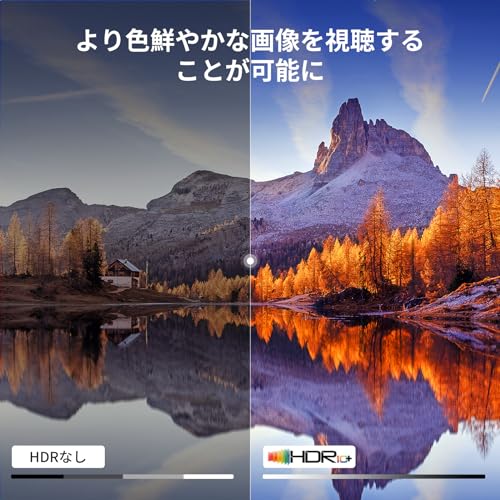
一番の魅力は、4K60Hz HDR対応で高画質表示ができる点。HDMI 2.0b相当の4K@60Hz出力とHDR10に対応し、色鮮やかな映像を表示できます(ホスト側でDisplayPort 1.4が必要)。プラグアンドプレイでドライバ不要なのも手軽です。
また、高耐久設計をうたっており、コネクタ内部にEMIシールドを備えた堅牢な作り。小型軽量で持ち運びやすく、メーカーの3年間保証と無期限の技術サポートが付く点も安心材料です。
注意点としてはHDMI 2.1(4K120Hzや8K)やPD給電、マルチディスプレイ出力は非対応のため、ゲーミングで高リフレッシュを求める人や給電付きドックを探している人には不向きです。外出先で手軽に4K映像を出したい人におすすめです。
このUSB-C変換アダプターは、ノートPCやタブレットのType-C端子を使って外部ディスプレイを増やしたい人におすすめの一台です。小型で持ち運びしやすく、デュアルHDMIで外部モニターを手軽に増設できます。説明では最大4K@60Hz出力に対応するとされていますので、資料表示や動画視聴がきれいに見える点が魅力です。
USB3.0(最大5Gbps)ポートや最大100WのPD給電にも対応しており、ノートPCに給電しながら周辺機器も接続できます。ポート構成はHDMI×2、USB3.0×1、PD用のUSB-C×1で、アルミ外装のコンパクトな作りです。ただし動作は接続する機器側の対応に依存します。レビューではWindowsでの拡張表示が安定している一方、環境によってはHDMI出力が30Hzになる報告もあります。
注意点として、macOSではMST(複数独立画面の拡張)をサポートしないため、Macだと画面がミラー表示になる場合があります。したがって、外部モニターを独立して複数使いたいWindowsユーザーや、出先で手軽にデュアルモニター環境を作りたい人に特におすすめです。
Acerの「Type-C HDMI ケーブル(OCB245)」は、USB-C(Thunderbolt 4/3対応)端子を持つPCやスマホをテレビやモニターへ手軽に接続したい人におすすめの一本です。外出先でのプレゼンや自宅での動画視聴、オンライン授業などで簡単に映像を映したい20〜40代の一般ユーザーやクリエイター向けに向いています。
一番の魅力は、4K@60Hz出力に対応している点で、UHD映像を安定して表示できます。さらにアルミ合金のコネクタと高耐久ナイロンの編み込みケーブルで作りがしっかりしており、抜き差しや持ち運びにも安心です。接続は一方向(USB-C→HDMI)のプラグ&プレイ設計で、追加ドライバー不要なのも便利です。
注意点としては「充電やデータ転送には非対応」な点と、機種やテレビとの相性で音声出力や映像が出ないケースがレビューで報告されていることです。したがって、HDMI2.1での高リフレッシュ(4K@120Hz)や給電を求めるゲーマーやノートPCの充電を兼ねたい人には不向きですが、簡単接続で4K画質を出したい人におすすめのケーブルです。
PlugableのUSB4/Thunderbolt 4ハブは、ノートPCから複数の外部ディスプレイや高速ストレージをつなぎたい人におすすめの一台です。持ち運びしやすいサイズ感ながら、デュアル4K対応や付属のUSB-C→HDMIアダプターで箱から出してすぐに使える点が魅力です。
一番の特徴は、Thunderbolt 4/USB4ポートを3つ備え、各ポートが最大40Gbpsの高速転送に対応していること。ホストへの給電は最大60Wで、外出先で作業するクリエイターや複数モニタで作業するビジネスユーザー、モバイルゲーミング環境を整えたい人に特におすすめです。M1系Macなど一部機種では外部ディスプレイ数に制限がある点は注意しましょう。
付属の電源アダプタと高品質なケーブルで安定した運用ができ、アルミボディで放熱・堅牢性も確保されています。電源ブロックが大きめで本体は使用中にやや温かくなることがある、というレビューもありますが、拡張性と互換性を重視する人には使い勝手の良い選択です。2年保証と生涯サポートがある点も安心材料になります。
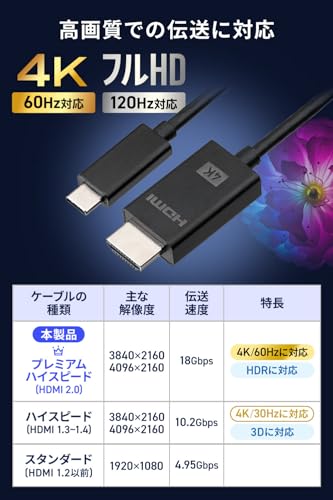
サンワダイレクトの「Type-C HDMI 変換ケーブル(2m)500-KC051-20」は、ノートPCやタブレットのUSB-C(映像出力対応)をテレビやディスプレイのHDMIに繋ぎたい人におすすめのシンプルな変換ケーブルです。Thunderbolt 4/3やUSB-Cポートを持つMacやWindowsノートで手軽に画面出力したい、余計なドックは不要という人に向いています。
一番の魅力は、4K/60Hz対応でHDRもサポートしている点。フルHDなら120Hz出力にも対応する記載があり、映画鑑賞や資料表示、軽めのゲームプレイまで幅広く使えます。ケーブル径約4mmのスリム設計で持ち運びやすく、ドライバ不要で差すだけで使える手軽さもポイントです。
注意点として、商品説明ではiPhone 15シリーズなどにも対応と記載されていますが、実際に「表示できなかった」という報告が複数あるため、購入前に接続予定の機種で動作するかレビューやQ&Aを確認することをおすすめします。給電(PD)機能やドック機能はないため、ノートPCへの充電や複数ポート運用を求める人には不向きです。手軽に4K出力したい人に特におすすめします。
UGREENの「USB Type C → HDMI 変換ケーブル(1.5M)」は、USB-C(DP Alt Mode/Thunderbolt 3/4対応)の端子を持つノートPCやスマホを、HDMI入力のテレビやモニターに手軽に接続したい人におすすめのケーブルです。接続はシンプルでドライバ不要、出先でのプレゼンや自宅での動画視聴など、手早く画面を映したい場面で便利に使えます。
一番の特徴は、4K@60Hz対応で高精細な映像を出力できる点と、アルミ+ナイロンの高耐久設計で日常使用に耐える作りになっていることです。注意点としては本製品が「単方向(USB-C→HDMI)」であることと、接続元のUSB-CポートがDP Alt Mode(映像出力機能)をサポートしている必要がある点。4K/120HzやHDMI2.1の特殊機能を求めるゲーミング用途には向かないため、まずは「解像度・リフレッシュ」「互換性(DP Alt Mode)」「給電(PD)要否」の3点を確認してから購入するのが選び方のコツです。
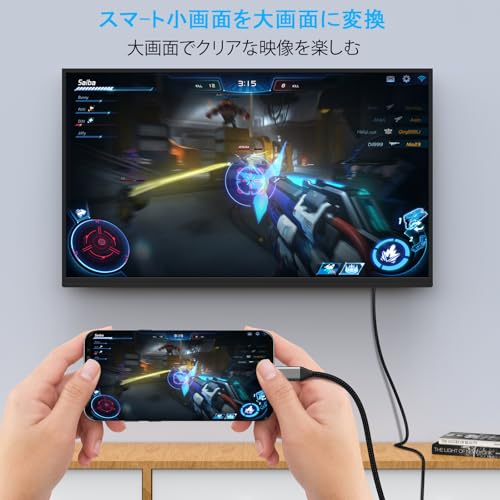
手軽さと互換性重視で、MacBookやWindowsラップトップ、Steam Deck、対応するGalaxyスマホなどをテレビや外部モニターにつないで映像出力したい人に特におすすめです。
「2026新登場 USB Type C HDMI 変換ケーブル(2M)」は、Thunderbolt/USB-Cポートからテレビやモニターに映像を出したい人におすすめのシンプルなケーブルです。MacBookやiPad、Galaxyなど、外部ディスプレイへ手軽に画面を映したいがドックは不要という人に向いています。
一番の魅力は、4K@60Hz対応で高画質を手軽に表示できる点と、プラグ&プレイで設定不要なところ。ケーブル長が2mあるためテレビ背面のHDMI端子に届きやすく、ナイロン編組やアルミシェル、24Kメッキ端子で作りも安定しています。DP Alt Mode(またはThunderbolt 3/4/5)対応のUSB-Cポートを持つデバイスであればそのまま使えます。
注意点としては「映像専用の片方向ケーブル」であること(USB-C→HDMIのみ)と、充電(PD)やデータ転送には対応していない点です。レビューでは接続が安定して長持ちしたという声が多い一方、まれに接触不良や音声がテレビから出ない報告もあります。安価で手軽に4K映像出力したい人におすすめですが、給電や長期の安定性が重要な場合はPD対応ドックや信頼性の高いブランド製品も検討してください。
Anker 547 USB-C ハブ(7-in-2)は、MacBookのポート不足を解消したい人におすすめのコンパクトハブです。特に外出先でノートPCを使って外部ディスプレイやSDカードを多用する写真家・クリエイター、リモートワーカーに向いています。記事の選定基準(映像出力・PD給電・Mac互換性)を満たす点が評価ポイントです。
一番の魅力は、MacBookに最適に設計されたフィット感と、最大100W給電のパススルー対応です。HDMIは最大4K@60Hzに対応し、多機能USB-Cポートは40Gbpsの高速転送で5K@60Hz出力も可能。USB-AやmicroSD/SDスロットも備え、ノートPCの拡張性を手軽に高められます。注意点としてはHDMI出力が4K@60Hzまでなので、4K@120Hzなど高リフレッシュを求めるゲーマーには不向きな点、またMacBookにケースを付けていると装着できない場合がある点です。SDカードやHDMIでの外部表示を手軽に扱いたいMacユーザーにおすすめです。
Seloreの「13-in-1ドッキングステーション(SEUC0232)」は、Thunderbolt/フル機能USB-Cポートを持つノートPCで多画面環境や周辺機器をまとめて使いたい人におすすめのドックです。外出先で作業することが多いクリエイターや、会社のデスクで外部ディスプレイや有線LAN、カードリーダーを同時に使いたいビジネスユーザーにも向いています。
一番の魅力は、4画面同時出力をうたう豊富な映像出力と、100W PD対応の給電力。HDMI×2(4K@60Hz)、DisplayPort(8K/30Hz)、VGA(1080p)を備え、USB 3.2 Gen2(10Gbps)ポートやSD/microSDスロット、ギガビットLANも搭載。ノートPCを接続しつつ複数のモニターや外付けストレージを同時に扱え、作業効率が大きく上がります。
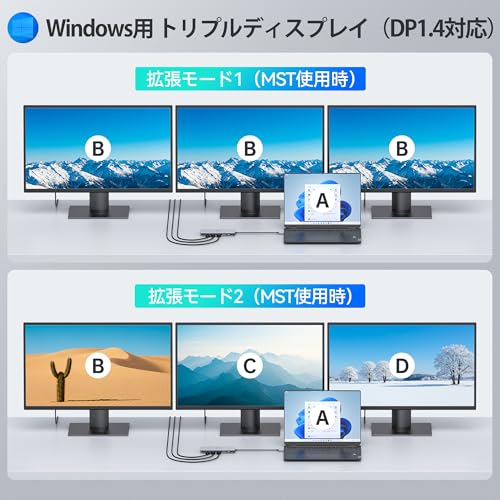
注意点としては、ホスト側のポートがThunderbolt 3/4またはフル機能USB-C(DP Alt Mode)であることが必須で、macOSではMST(マルチストリームトランスポート)非対応のため、Macでの「同時4画面出力」は制限が出る場合があります。また本体に電源アダプタは別売で、レビューでは発熱や接続が緩い/ときどき刺し直しが必要になる報告もあります。多ポートで高解像度出力を一台にまとめたい人におすすめです。
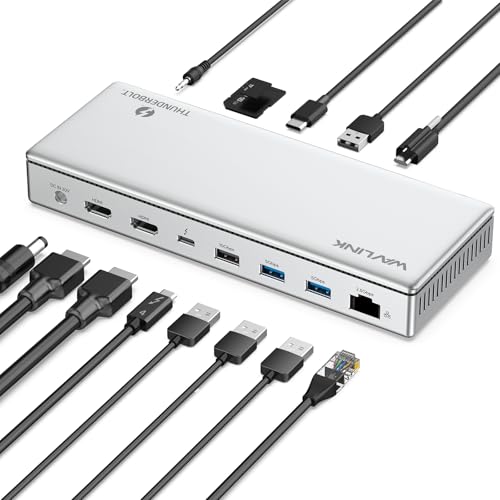
WAVLINKのThunderbolt 4ドッキングステーション(13-in-1)は、ノートPCをデスクまわりにしっかりまとめたい人におすすめの一台です。外付けモニターや有線LAN、カードリーダーなど複数の周辺機器を一つのドックで接続したい、20〜40代のクリエイターや在宅ワーカー、ゲーマー向けに設計されています。選定では「映像性能(HDMI規格)」「給電(PD出力)」「Mac/Windowsでの互換性」を重視しました。
一番の魅力は、シングル8K対応の高解像度表示と、最大96W給電でノートPCをしっかり充電できる点です。Thunderbolt 4の40Gbpsポートに加え、8K対応のHDMI×2やトリプル4K出力、USB-A/USB-Cポート、2.5Gイーサネット、SD/TFスロット、3.5mmジャックを備え、デスク周りをこれ1台で整理できます。
注意点として、MacのM1/M2系ではマルチディスプレイの制限(シングルモニタのみ動作する場合あり)や、HDMIポート使用時にミラー表示になる場合がある点は押さえておきましょう。またユーザーレビューには「数か月でLANや給電が動作しなくなった」といった耐久性の指摘もあります。複数モニタや多ポート機能をコスパよく揃えたいWindowsユーザーや、仕様を理解した上で拡張を手軽に行いたい人におすすめです。
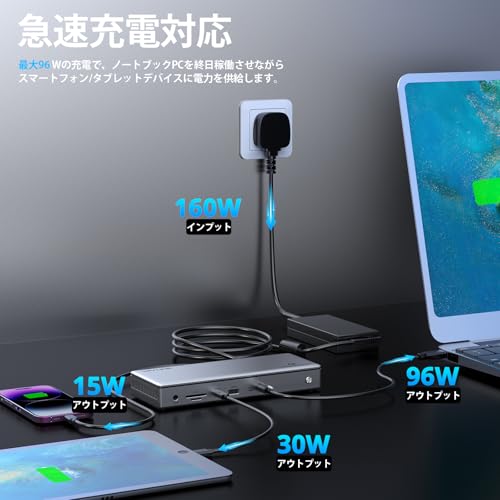
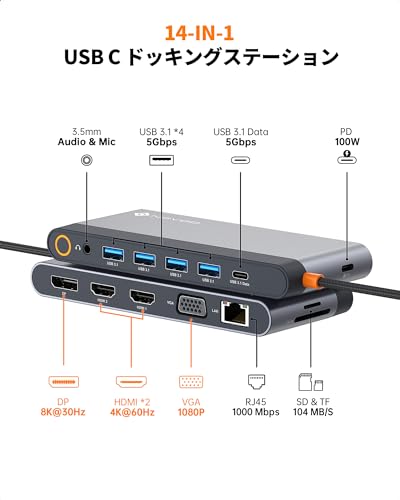
NOVOOの「14-in-1 USB-C HDMI ハブ」は、ノートPCをデスク環境にまとめたい人におすすめのドッキングステーションです。外部モニターを複数接続したい在宅ワークやクリエイター、資料作成で画面を増やしたいビジネスユーザーに向いています。使い方が中級者向けなので、Thunderbolt/DP Alt Modeの対応確認は事前に必要です。
一番の魅力は、PD100W急速充電でノートPCを給電しながら作業できる点と、デュアル4K@60Hz出力に対応する点です。DisplayPortは8K@30Hzまで対応し、HDMI×2やDP、VGA、ギガビットLAN、SDカードスロット、USB-A/Cポートなど14のポートがまとまっているため、ケーブルやアダプタを減らしてデスクをすっきりさせたい人に便利です。40cmの延長ケーブル(直付け)で設置もしやすくなっています。
注意点としては、マルチディスプレイの挙動はPC側(Mac/Windows)や接続モードで制限されること、長時間高負荷で使用すると本体が温かくなることがあります。デスク常設で多ポートを一台にまとめたい人には特におすすめです。
UGREENの「7 in 1 Revodok Pro USB C ドッキングステーション」は、ノートPCをUSB-Cケーブル一本でスッキリまとめたい人におすすめのドックです。モニターを2台接続でき、外部ディスプレイで作業領域を広げたいビジネスユーザーやリモートワーカーに向いています。
一番の魅力は、デュアル4K出力により高精細な画面を2台同時に表示できる点。さらにPD給電対応でノートPCへの給電を同時に行えるため、配線を減らしてデスクを整理したい人に便利です。USB-A/USB-Cポートは最大10Gbpsの高速転送に対応しており、外付けSSDや周辺機器の利用も快適です。
注意点として、製品はHDMI経由で最大4K@60Hzまでの出力が想定されており、HDMI2.1相当の高リフレッシュ(4K@120Hz等)や一部のMac環境では拡張表示が制限される(ミラー表示になる)場合があります。それでも「2画面で作業を拡張したい」「給電と映像を一本化して手軽に使いたい」と考えるコスパ重視のユーザーには特におすすめです。
NewQの12-in-1ドッキングステーションは、ノートPCの端子不足を一台で補いたい人におすすめのハブです。外部モニタを複数接続したい在宅ワーカーやクリエイター、出先で作業することが多い人を想定して、デュアル4K対応や100W給電といった実用性を重視して選びました。
本機の魅力は、HDMIを2系統搭載している点と豊富な周辺ポートが揃っているところ。単体のHDMI接続では4K@60Hz出力が可能で、2台同時利用時は帯域の制約で最大4K@30Hzになります。USB-A/USB-C、SD/TFカードスロット、ギガビットLAN、3.5mmオーディオなどをまとめて増設でき、ノートPCをデスクトップのように使いたい人に特におすすめです。
注意点としては、映像出力の仕様は接続するPC側(Thunderbolt/USB4/USB-Cポート)の対応状況に依存すること。高リフレッシュレートやHDMI2.1の性能をフルに求めるゲーマーや一部の最新機能を必要とする人は、事前にPC側の仕様確認をおすすめします。
このUSB-Cドッキングステーションは、ノートPCから外部ディスプレイを複数つなぎたい人におすすめの製品です。Thunderbolt/USB‑Cポートを持つPCで使うことで、HDMI×2、DisplayPort、VGAを組み合わせて外部画面を増やせます。中級者〜在宅ワーカー、動画編集や資料作成で画面をたくさん使いたいクリエイターに向いています。
一番の魅力は、4画面拡張対応とPD100W急速充電。単体接続なら4K@60Hzに対応し、複数画面でも4K出力が可能(使用状況により30Hzや60Hzに制限される場合があります)。さらにPDポートでPCに給電しながら周辺機器をまとめて使えるので、ケーブル管理が楽になります。
注意点としては、ホスト側のポートがDisplayPort出力やThunderboltに対応している必要がある点と、Mac OSや古いIntel機(第10世代以前)では拡張表示が制限されたりミラー表示になる場合がある点です。またユーザーレビューには接続一部表示されない事例や発熱の指摘もあるため、購入前に自分の機種での動作条件を確認することをおすすめします。特に複数モニタで安定した動作を重視する人におすすめです。
USB C ハブ ドッキングステーション(Buerlaseul製)は、ノートPCやタブレットのポート不足を手軽に解消したい人におすすめのマルチハブです。特に外部モニターを増やして作業効率を上げたい在宅ワーカーや、出張先でノートPCをテレビやプロジェクターにつなぎたい人に向いています。
一番の魅力は、4K@60Hz対応のHDMIとDisplayPortを両搭載している点。さらにUSBポートやデータ用Type-Cポートを備え、ファイル転送や周辺機器接続もまとめて行えます。PD給電ポートはPD100W対応で、ハブを経由しながらノートPCを給電できるのも便利です。
注意点としては、HDMI/DP出力を使うには接続するPC側のUSB-CポートがThunderbolt 3/4またはDisplayPort Alt Modeに対応している必要がある点と、macOSでは画面拡張数に制約がある点です。これらを確認できる人に特におすすめの一台です。
サンワダイレクトの「Thunderbolt 4 ドッキングステーション(400-VGA027)」は、Thunderbolt 4対応ノートPCをデスク周りでしっかり拡張したい人におすすめのドックです。映像出力やUSB機器、ネット回線をこれ1台でまとめられるため、外出先でケーブルを抜くだけで持ち運べる利便性も魅力です。
一番の特徴は、デュアル4K出力に対応しつつ、最大96W給電でノートPCのバッテリーを補える点。Thunderbolt4ポート×2(各40Gbps)に加え、HDMI、USB-A×4(10Gbps)、2.5G LAN、SDスロット、3.5mmミニジャックを備え、在宅ワークで複数画面や外付けストレージを同時に使いたいクリエイターやテレワーカーに特におすすめです。Thunderbolt4正規認証で安定した接続が期待できますが、携帯性よりデスク常設での利用に向いています。
まずは、どんな画面表示がしたいかをはっきりさせましょう。HDMI 2.1対応か、そして「4K/120Hz」や「4K@60Hz」「8K」など商品の最大解像度とリフレッシュレートを確認することが大切です。高リフレッシュや高解像度を求める場合は、DSCやDisplayPort経由の変換対応が記載されているかもチェックしてください。商品説明に「thunderbolt 4 hdmi」やHDMIバージョンが明記されているかを必ず見ましょう。
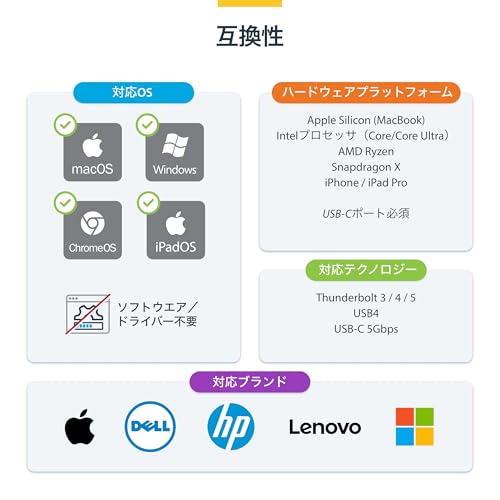
Thunderbolt 4ポートとUSB-Cは見た目が同じでも動作が違うことがありますから、対応表記を確認しましょう。Thunderbolt 4対応や「USB4互換」「Thunderbolt 4→HDMIアダプター」などの記述がある製品を選ぶと安心です。特にMac(M1/M2)で使う場合は、Mac対応表記やレビューで同機種での動作報告を確認してください。たとえば「thunderbolt 4 hdmi mac」で検索した実例レビューは有益です。
ノートPCを同時に充電したいなら、PD給電(Power Delivery)の有無とワット数を確認しましょう。外出先で軽く使うなら小型の変換ケーブルやドングル、デスク常設で複数機器を繋ぐなら**PD出力が高いドック(例:65W〜100W)**がおすすめです。複数モニタやEthernetなど他ポートが必要かも考えて、ポート構成が用途に合っているかを見てください。ドックは同時出力時に帯域制限が出る場合があるので、仕様の同時出力条件も確認しましょう。
持ち運び重視ならケーブル型や小型ドングル、据え置きなら堅牢なドックが向いていますから、ケーブル長や重量も重要です。安価な製品は互換性や耐久性で問題が出やすいので、レビューやQ&Aで実際の**動作報告(特にMacやゲーミングでのVRRや120Hz動作)**を確認しましょう。保証やメーカーサポートがあるとトラブルが起きたときに安心です。最終的には、仕様(HDMI 2.1等)と実ユーザーの声を両方見て、自分に合った「thunderbolt 4 hdmi 変換ケーブル/アダプタ/ドック」を選んでください。
ここまで読んでいただき、ありがとうございました。ポイントをかんたんに振り返ると、まずは使いたい解像度・リフレッシュ(例:4K@60Hz/4K@120Hz)に対応するかを確認し、次にThunderbolt 4/USB4/USB-Cの互換性、そしてドックならPD(給電)出力のワット数やポート構成をチェックすることが重要です。DisplayPort経由のDSCやVRRといった仕様が必要かどうかも用途(ゲーミング/動画編集)で分かれます。
紹介した「変換アダプター」「変換ケーブル」「Thunderbolt 4ドック」は、それぞれ用途や携帯性、給電の有無で選び分けられるよう厳選しています。まずは自分の優先度(画質重視/携帯性重視/充電もしたい)を決めて、該当するカテゴリから製品を比べてみてください。thunderbolt 4 hdmi の選び方を押さえておけば、買ってからの失敗はぐっと減ります。さっそくおすすめ一覧を見て、自分にぴったりの一台を選んでみましょう。
掲載している各種情報は、MATOMER編集部が調査した情報をもとにしています。
出来るだけ正確な情報掲載に努めておりますが、内容を完全に保証するものではありません。
より正確な情報については各店舗の公式サイトを直接ご確認ください。

















![BENFEI USB C - HDMI 変換アダプタ 4K USB Type-C HDMI アダプタ [Thunderbolt 3 / 4] 互換タイプC 変換 [4K@60Hz 映像出力] iPhone 15 Pro/Max, MacBook Pro/Air 2023, iPad, iMac, S23, XPS 17 などに対応](https://m.media-amazon.com/images/I/41grhlUqk-L._SL500_.jpg)




![BENFEI USB C - HDMI 変換アダプタ 4K USB Type-C HDMI アダプタ [Thunderbolt 3 / 4] 互換タイプC 変換 [4K@60Hz 映像出力] iPhone 15 Pro/Max, MacBook Pro/Air 2023, iPad, iMac, S23, XPS 17 などに対応](https://m.media-amazon.com/images/I/41+dB5JtcoL._SL500_.jpg)
![BENFEI USB C - HDMI 変換アダプタ 4K USB Type-C HDMI アダプタ [Thunderbolt 3 / 4] 互換タイプC 変換 [4K@60Hz 映像出力] iPhone 15 Pro/Max, MacBook Pro/Air 2023, iPad, iMac, S23, XPS 17 などに対応](https://m.media-amazon.com/images/I/41nLJHC49mL._SL500_.jpg)
![BENFEI USB C - HDMI 変換アダプタ 4K USB Type-C HDMI アダプタ [Thunderbolt 3 / 4] 互換タイプC 変換 [4K@60Hz 映像出力] iPhone 15 Pro/Max, MacBook Pro/Air 2023, iPad, iMac, S23, XPS 17 などに対応](https://m.media-amazon.com/images/I/4157zKnmkVL._SL500_.jpg)
![BENFEI USB C - HDMI 変換アダプタ 4K USB Type-C HDMI アダプタ [Thunderbolt 3 / 4] 互換タイプC 変換 [4K@60Hz 映像出力] iPhone 15 Pro/Max, MacBook Pro/Air 2023, iPad, iMac, S23, XPS 17 などに対応](https://m.media-amazon.com/images/I/41Ob22JtFaL._SL500_.jpg)










![BENFEI USB C - HDMI 変換アダプタ 4K USB Type-C HDMI アダプタ [Thunderbolt 3 / 4] 互換タイプC HDMI 変換 [4K@60Hz 映像出力] iPhone 15 Pro/Max, MacBook Pro/Air 2023, iPad Pro, iMac, S23, XPS 17 などに対応](https://m.media-amazon.com/images/I/41P4-sfOkeL._SL500_.jpg)
![BENFEI USB C - HDMI 変換アダプタ 4K USB Type-C HDMI アダプタ [Thunderbolt 3 / 4] 互換タイプC HDMI 変換 [4K@60Hz 映像出力] iPhone 15 Pro/Max, MacBook Pro/Air 2023, iPad Pro, iMac, S23, XPS 17 などに対応](https://m.media-amazon.com/images/I/41+eP2oTmwL._SL500_.jpg)
![BENFEI USB C - HDMI 変換アダプタ 4K USB Type-C HDMI アダプタ [Thunderbolt 3 / 4] 互換タイプC HDMI 変換 [4K@60Hz 映像出力] iPhone 15 Pro/Max, MacBook Pro/Air 2023, iPad Pro, iMac, S23, XPS 17 などに対応](https://m.media-amazon.com/images/I/41zCLiXfBxL._SL500_.jpg)
![BENFEI USB C - HDMI 変換アダプタ 4K USB Type-C HDMI アダプタ [Thunderbolt 3 / 4] 互換タイプC HDMI 変換 [4K@60Hz 映像出力] iPhone 15 Pro/Max, MacBook Pro/Air 2023, iPad Pro, iMac, S23, XPS 17 などに対応](https://m.media-amazon.com/images/I/51AiRw0WXBL._SL500_.jpg)
![BENFEI USB C - HDMI 変換アダプタ 4K USB Type-C HDMI アダプタ [Thunderbolt 3 / 4] 互換タイプC HDMI 変換 [4K@60Hz 映像出力] iPhone 15 Pro/Max, MacBook Pro/Air 2023, iPad Pro, iMac, S23, XPS 17 などに対応](https://m.media-amazon.com/images/I/41NwIp7pL5L._SL500_.jpg)
![Acer Type-C HDMI アダプター [4K@60Hz 映像出力] USB C to HDMI 変換アダプタ Thunderbolt 4/3 対応 [単方向通信] タイプC HDMI 変換アダプタ ノートパソコン・タブレット・iPhone 17/16/15 Pro/Pro Max・MacBook/MacBook Air・Galaxy S26/S25/S24 対応 スペースグレー](https://m.media-amazon.com/images/I/419lVGRMIKL._SL500_.jpg)
![Acer Type-C HDMI アダプター [4K@60Hz 映像出力] USB C to HDMI 変換アダプタ Thunderbolt 4/3 対応 [単方向通信] タイプC HDMI 変換アダプタ ノートパソコン・タブレット・iPhone 17/16/15 Pro/Pro Max・MacBook/MacBook Air・Galaxy S26/S25/S24 対応 スペースグレー](https://m.media-amazon.com/images/I/411NhHvn0FL._SL500_.jpg)
![Acer Type-C HDMI アダプター [4K@60Hz 映像出力] USB C to HDMI 変換アダプタ Thunderbolt 4/3 対応 [単方向通信] タイプC HDMI 変換アダプタ ノートパソコン・タブレット・iPhone 17/16/15 Pro/Pro Max・MacBook/MacBook Air・Galaxy S26/S25/S24 対応 スペースグレー](https://m.media-amazon.com/images/I/41Xw8i3FRTL._SL500_.jpg)
![Acer Type-C HDMI アダプター [4K@60Hz 映像出力] USB C to HDMI 変換アダプタ Thunderbolt 4/3 対応 [単方向通信] タイプC HDMI 変換アダプタ ノートパソコン・タブレット・iPhone 17/16/15 Pro/Pro Max・MacBook/MacBook Air・Galaxy S26/S25/S24 対応 スペースグレー](https://m.media-amazon.com/images/I/41dDG7DNehL._SL500_.jpg)
![Acer Type-C HDMI アダプター [4K@60Hz 映像出力] USB C to HDMI 変換アダプタ Thunderbolt 4/3 対応 [単方向通信] タイプC HDMI 変換アダプタ ノートパソコン・タブレット・iPhone 17/16/15 Pro/Pro Max・MacBook/MacBook Air・Galaxy S26/S25/S24 対応 スペースグレー](https://m.media-amazon.com/images/I/41AvK5zU4QL._SL500_.jpg)

![Highwings USB C - HDMI 変換アダプタ 4K@60Hz Type-C 変換アダプタ タイプC 変換コネクター [Thunderbolt 3 / 4] スマホ 変換ケーブル USB C端子からHDMIメス iPhone 16/15 Pro、Macbook Air/Pro、iMac、XPS 対応 (黒)](https://m.media-amazon.com/images/I/41H8MApI5uL._SL500_.jpg)
![Highwings USB C - HDMI 変換アダプタ 4K@60Hz Type-C 変換アダプタ タイプC 変換コネクター [Thunderbolt 3 / 4] スマホ 変換ケーブル USB C端子からHDMIメス iPhone 16/15 Pro、Macbook Air/Pro、iMac、XPS 対応 (黒)](https://m.media-amazon.com/images/I/51EHzYs6KEL._SL500_.jpg)
![Highwings USB C - HDMI 変換アダプタ 4K@60Hz Type-C 変換アダプタ タイプC 変換コネクター [Thunderbolt 3 / 4] スマホ 変換ケーブル USB C端子からHDMIメス iPhone 16/15 Pro、Macbook Air/Pro、iMac、XPS 対応 (黒)](https://m.media-amazon.com/images/I/510Xye7sQqL._SL500_.jpg)
![Highwings USB C - HDMI 変換アダプタ 4K@60Hz Type-C 変換アダプタ タイプC 変換コネクター [Thunderbolt 3 / 4] スマホ 変換ケーブル USB C端子からHDMIメス iPhone 16/15 Pro、Macbook Air/Pro、iMac、XPS 対応 (黒)](https://m.media-amazon.com/images/I/5147qSJY+7L._SL500_.jpg)
![Highwings USB C - HDMI 変換アダプタ 4K@60Hz Type-C 変換アダプタ タイプC 変換コネクター [Thunderbolt 3 / 4] スマホ 変換ケーブル USB C端子からHDMIメス iPhone 16/15 Pro、Macbook Air/Pro、iMac、XPS 対応 (黒)](https://m.media-amazon.com/images/I/418LYAELEWL._SL500_.jpg)




![Acer Type-C HDMI ケーブル [4K@60Hz 映像出力] USB-C to HDMI 変換ケーブル [1m 短め] Thunderbolt 4/3 対応 [単方向通信] ナイロン編み Type-C 変換アダプタ ノートパソコン・タブレット・iPhone 16/15 Pro/Pro Max・MacBook/MacBook Air・Galaxy S24 対応](https://m.media-amazon.com/images/I/41D5iPiIRHL._SL500_.jpg)
![Acer Type-C HDMI ケーブル [4K@60Hz 映像出力] USB-C to HDMI 変換ケーブル [1m 短め] Thunderbolt 4/3 対応 [単方向通信] ナイロン編み Type-C 変換アダプタ ノートパソコン・タブレット・iPhone 16/15 Pro/Pro Max・MacBook/MacBook Air・Galaxy S24 対応](https://m.media-amazon.com/images/I/51FF5lRxsRL._SL500_.jpg)
![Acer Type-C HDMI ケーブル [4K@60Hz 映像出力] USB-C to HDMI 変換ケーブル [1m 短め] Thunderbolt 4/3 対応 [単方向通信] ナイロン編み Type-C 変換アダプタ ノートパソコン・タブレット・iPhone 16/15 Pro/Pro Max・MacBook/MacBook Air・Galaxy S24 対応](https://m.media-amazon.com/images/I/51AOsJ9p9FL._SL500_.jpg)
![Acer Type-C HDMI ケーブル [4K@60Hz 映像出力] USB-C to HDMI 変換ケーブル [1m 短め] Thunderbolt 4/3 対応 [単方向通信] ナイロン編み Type-C 変換アダプタ ノートパソコン・タブレット・iPhone 16/15 Pro/Pro Max・MacBook/MacBook Air・Galaxy S24 対応](https://m.media-amazon.com/images/I/41j8OJh-HhL._SL500_.jpg)
![Acer Type-C HDMI ケーブル [4K@60Hz 映像出力] USB-C to HDMI 変換ケーブル [1m 短め] Thunderbolt 4/3 対応 [単方向通信] ナイロン編み Type-C 変換アダプタ ノートパソコン・タブレット・iPhone 16/15 Pro/Pro Max・MacBook/MacBook Air・Galaxy S24 対応](https://m.media-amazon.com/images/I/41U7BfTuXUL._SL500_.jpg)