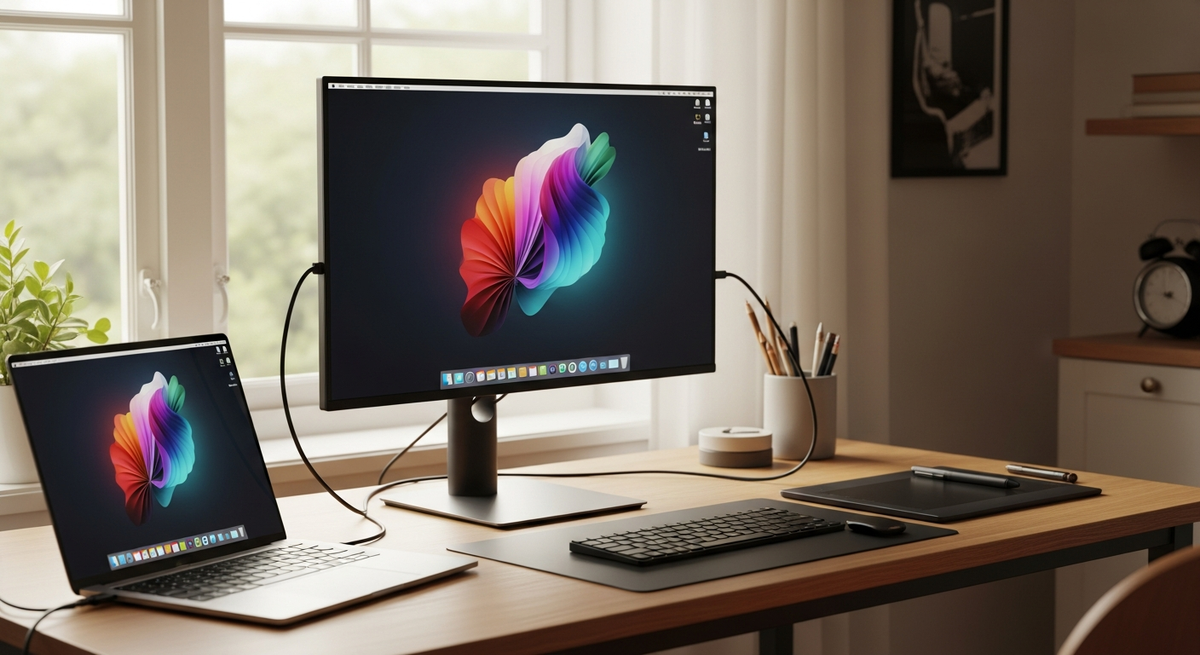
ノートPCをケーブル一本でつなぎ、映像も電力もすっきりまとめたい。そんなときに便利なのが thunderbolt モニター です。MacBookやクリエイター向けに、4Kや広色域、PD給電に対応したモデルが増えていて、選び方で迷う人も多いでしょう。
この記事では、初心者からプロまで安心して選べる「失敗しない選び方」をやさしく解説します。Thunderbolt 3/4の違い、給電(PD)のワット数、4Kや色域(DCI-P3/Display P3)といった重要ポイント、デイジーチェーンや付属ケーブルの確認方法まで、実用的なチェックリストをもとにおすすめモデルを紹介します。これを読めば、自分に合った Thunderbolt モニター が見つかるはずです。
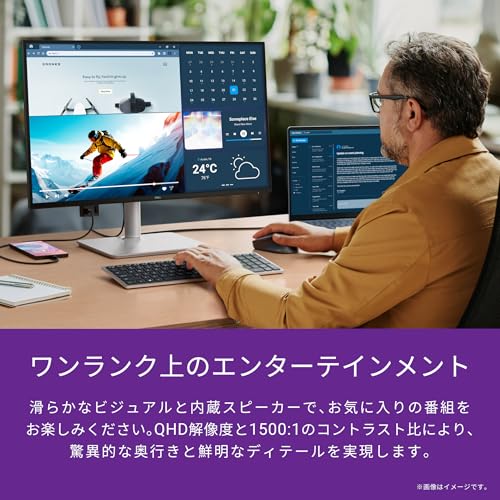
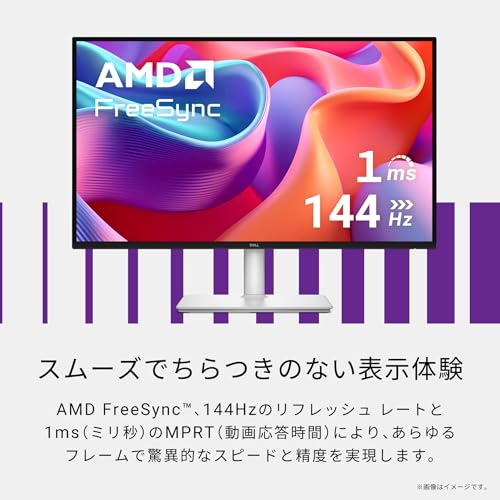
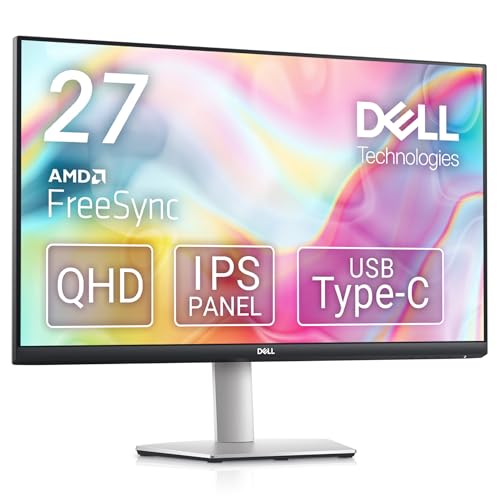
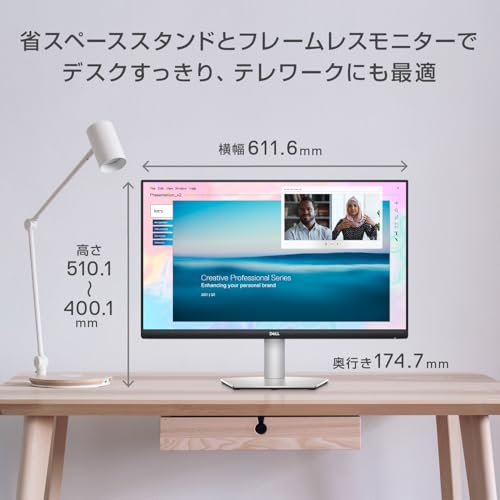
Dell S2725DC 27インチは、MacBookなどUSB-C/PD対応ノートPCを使うビジネスパーソンやクリエイターにおすすめのモニターです。WQHD(2560×1440)の27インチIPSパネルで文字が読みやすく、sRGB 99%の色再現でライトな写真・動画編集やデスクワークに向いています。デスクをすっきりさせたい人やノートPCとケーブル1本で接続したい人に特におすすめです。
一番の魅力は、USB-C一本接続で映像出力と給電(最大65W)を同時にこなし、さらに無輝点3年保証が付く点で安心して長く使えることです。144Hz・1msやAMD FreeSyncも備えており、仕事だけでなく軽めのゲームや動画視聴にも対応します。ただし製品ページにThunderboltの明記はないため、ThunderboltでのデイジーチェーンやThunderbolt固有機能が必須の人は購入前に対応可否を確認することをおすすめします。
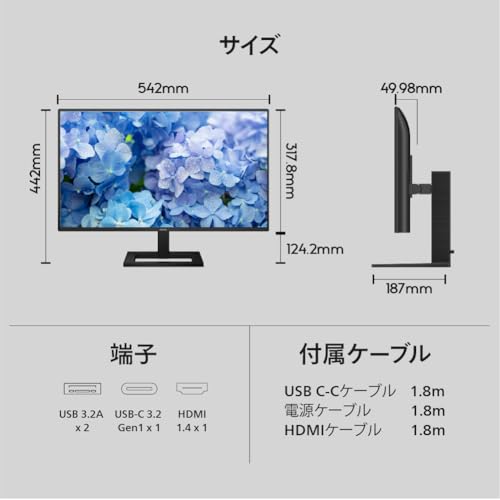
PHILIPSの27インチ4Kモニター「27E2F7903/11」は、MacBookなどのUSB-C/Thunderbolt搭載ノートPCを使う人におすすめの一台です。特にケーブル一本で映像+給電+周辺機器接続を済ませたいビジネスパーソンや写真・動画編集をするクリエイターに向いています。
一番の魅力はThunderbolt 4対応により、映像伝送と同時に最大給電までこなせる点です。4K(3840×2160)の高精細表示に加え、色域も幅広く設計されているため、画面で細かい色味を確認したい作業に適しています。またKVMスイッチやUSBハブを内蔵しており、複数PCや周辺機器をまとめて使いたい人にも便利です。
色再現と接続性を重視する一方で、リフレッシュレートは60Hzなので、4Kで高フレームレートのゲーミングを最優先する人には別のモデルを検討した方が良い場合があります。付属ケーブルや**DCI-P3 98%**の広色域、5年保証など安心感もあり、MacBookと快適に使いたい人にはおすすめです。
PHILIPSの23.8インチモニターは、MacBookなどのUSB-C搭載ノートPCを使うビジネスパーソンや在宅ワーカー、ライトなクリエイターにおすすめの一台です。画面はIPSのフルHDで視野角が広く、リフレッシュレートは120Hz対応なので普段使いから動画視聴、軽めのゲームまで快適にこなせます。特に配線を減らしたい人にはUSB-C一本で接続できる手軽さが魅力です。
給電は最大65W給電対応でノートPCの充電も可能。USB-C(DisplayPort Alt Mode)とHDMIを備え、USB-Aポートやスピーカーも内蔵しています。5年保証付きでサポート面も安心。ただし解像度はFHDのため、ピクセル精度が重要な本格的な色編集や4K作業を求める人には物足りない点があります。また内蔵スピーカーは音質が控えめで、OSD操作ボタンが背面にあるため操作性が気になる人もいるでしょう。
Thunderbolt端子は搭載していませんが、Thunderbolt対応PCでもUSB-C(Alt Mode)で接続できる場合が多く、ケーブル一本で電源と映像をまとめたい「配線をシンプルにしたい人」や「在宅ワーク中心でコスパ重視の人」におすすめです。
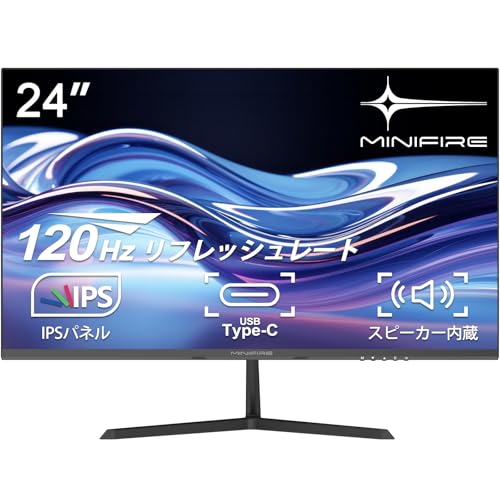
Minifireの24インチ「MF24X3C」は、USB-C入力で手軽に画面をつなげたいけれど、Thunderbolt機能や高出力給電が必須ではない人におすすめの液晶モニターです。映像はIPSパネルのFHD表示で文字や写真が見やすく、USB-C接続で配線をすっきりさせたい在宅ワークやサブディスプレイ用途に向いています。
一番の魅力は、フルHDでありながら120Hz表示に対応している点。動画視聴や軽いゲーム、ウィンドウのスクロールが滑らかになり、作業感が快適になります。内蔵スピーカーやHDR10対応、薄型のフレームレスデザインで設置性も良好です。
注意点としては、本機はThunderboltポートやディスプレイ給電(PD出力)には対応していません(USB-Cは映像入力のみ)。また、HDMIケーブルが同梱されない旨の表記があります。したがって、Thunderbolt接続での給電や高ワット給電を重視するMacユーザーには向きませんが、予算を抑えて画質とリフレッシュを両立したい人におすすめの一台です。
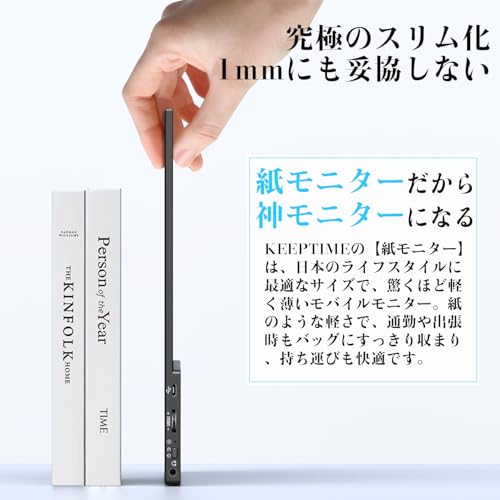
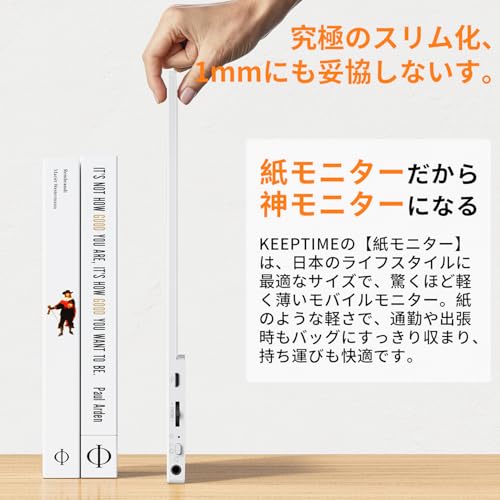
KEEPTIMEの15.6インチモバイルモニターは、外出先や在宅ワークでサブ画面を手軽に増やしたい人におすすめの一台です。MacBookなどのUSB-C/Thunderbolt搭載ノートPCと相性が良く、解像度はフルHD(1920×1080)のIPSパネルで視野角が広く見やすい表示を実現します。
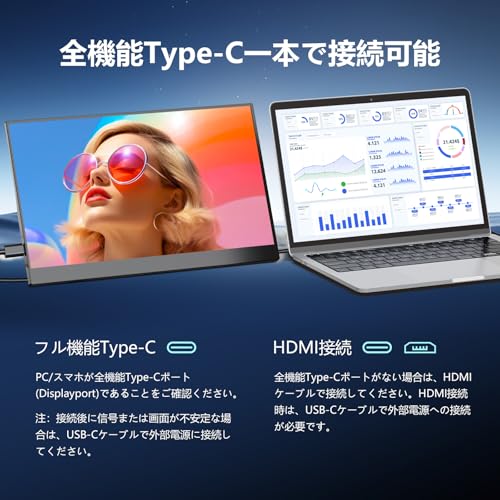
一番の魅力は、USB-C一本接続で映像と給電ができる点と、軽量570gのコンパクト設計。薄型でカバンに入れて持ち運びやすく、出先での作業効率を上げたいビジネスパーソンや、コスパ重視で初めてモバイルモニターを買う人に特におすすめです。※注意:動作にはフル機能のType-C(Type-C3.1/Thunderbolt3/4等)対応ポートが必要です。
非光沢の画面で映り込みが少なく、HDMI入力も備えているためゲーム機や据え置き機器との接続にも対応します。色域やPD給電の最大W数は明記がないため、色精度重視や高出力給電が必要な場合はスペック確認や周辺機器の併用を検討してください。
MSIの「Modern MD272UPHW」は、USB-C給電と高解像度を重視するビジネスパーソンやクリエイターにおすすめの27インチ4Kモニターです。作業領域が広い4Kと視野角の広いIPSパネルで、写真や資料作成を快適に行いたい人に向いています。選定基準は「給電(W数)」「接続端子の使いやすさ」「色の見え方」「PC切替の利便性」です。
一番の魅力は、98W給電対応とKVMスイッチ搭載で、ノートPCをケーブル1本で充電しつつ別のPCとマウス・キーボードを共有できる点です。DisplayHDR 400やスピーカー内蔵、ホワイト筐体で見た目もすっきりします。ただし公式情報にThunderboltの明記はなく、ThunderboltのデイジーチェーンやThunderbolt固有機能が必須の人にはおすすめできません。逆にUSB-Cでの給電と画面切替を重視する人にはぴったりの1台です。
アイリスオーヤマのモバイルモニター「DP-FF164S-B」は、外出先やリモートワークで手軽にサブ画面を増やしたい人におすすめの一台です。厚さ約1.1cm、重量約700gと持ち運びしやすく、ノートPCやスマホとつなげて使う場面で便利。特に出張先で資料を並べて作業したいビジネスパーソンや、カフェで軽く作業したい人に向いています。
一番の魅力は、軽量700gで気軽に持ち出せる点と、USB-C対応で接続が簡単なところ。15.6インチのFHD(1920×1080)、非光沢パネル、内蔵スピーカーを備え、動画確認や文書作業に十分な表示品質を持ちます。注意点としては本機はThunderboltポートではなくUSB-C/HDMI対応のモバイルモニターのため、Thunderbolt特有の高出力PDやデイジーチェーン機能を求める人にはおすすめできませんが、手軽さとコスパ重視のユーザーにはぴったりです。
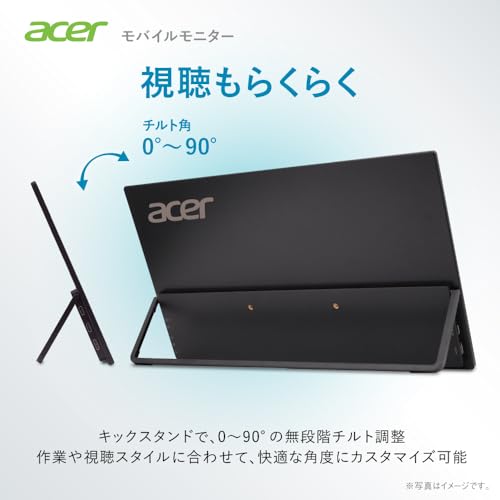
Acerのモバイルモニター「PM161QJ」は、外出先でノートPCを使うことが多いビジネスパーソンや、サブディスプレイを手軽に増やしたい人におすすめの一台です。画面サイズは15.6インチのフルHDで、持ち運びしやすい点を重視する人に向いています。
一番の魅力は超軽量700gで鞄に入れても負担になりにくいところ。また映像はUSB-C(Alt Mode)で映像入力と給電が可能なので、ケーブルを少なくして机まわりをスッキリさせたい人に便利です。HDR10やAdaptive‑Sync、デュアルスピーカーを備え、日常の作業や動画視聴にも使いやすい仕様です。
注意点として、本機はThunderboltポートを搭載していません(USB-C Gen1による映像/PD対応)。もし「Thunderboltでのデイジーチェーン」や「高出力PD(例:100W)」などThunderbolt固有の機能を最優先にするなら、Thunderbolt対応モニターを検討することをおすすめします。逆に「軽さ」「携帯性」「手軽なUSB-C接続」を重視する人には特におすすめです。
Dellの「U2724DE」は、MacBookなどThunderbolt対応ノートPCを1本のケーブルで接続して作業したい人におすすめのモニターです。27インチのWQHD(2560×1440)画面は作業領域が広く、写真や資料を同時に表示しながら仕事をする人に向いています。
一番の魅力は、Thunderbolt 4対応ハブとして使える点と、90W給電対応でノートPCをしっかり充電できる点です。120HzのリフレッシュレートやIPSブラック技術による見やすい表示、豊富なポート(Thunderbolt×2、USB-C/USB3、HDMI、DisplayPort、2.5Gイーサネット)でデスク周りをすっきりまとめられます。
スピーカーは内蔵していない点や4K解像度ではない点は注意が必要ですが、デイジーチェーンやドッキング機能を重視するビジネスユーザー・クリエイターに特におすすめです。
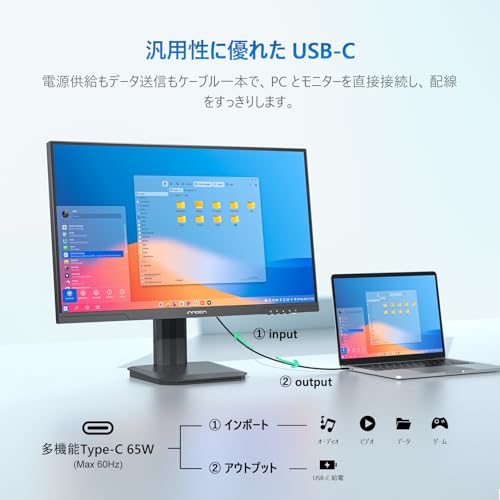
INNOCNの「27D1U」は、MacBookやUSB-C対応ノートPCを使うビジネスパーソンやクリエイターにおすすめの27インチモニターです。4K解像度で細かい表示ができ、色再現や接続周り(給電・Type-C接続)を重視する人に向いています。
一番の魅力は、4K・27インチの高解像度表示と、Type-C給電65Wに対応している点です。IPSパネルで視野角が広く、HDR400対応により明暗差のある映像も見やすい設計。ケーブルを減らして作業環境をスッキリさせたい人や、写真・動画編集など色の再現性を重視する人に特におすすめです。
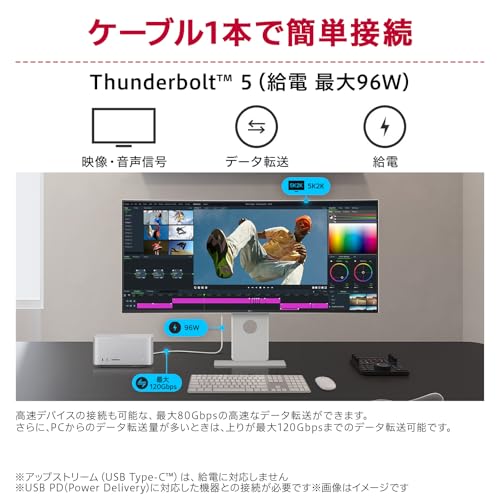
LGのUltraFine Display 40U990A-Wは、MacBookなどThunderbolt/USB-C搭載ノートPCを普段使いするクリエイターやビジネスパーソンにおすすめのウルトラワイドモニターです。39.7インチの広い画面で、複数のウィンドウを並べて作業したい人や色精度を重視する編集作業に向いています。
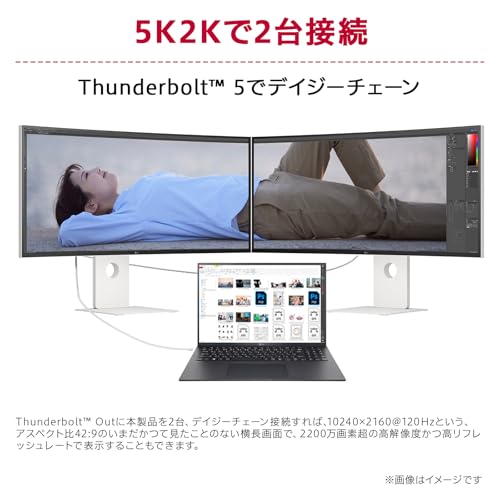
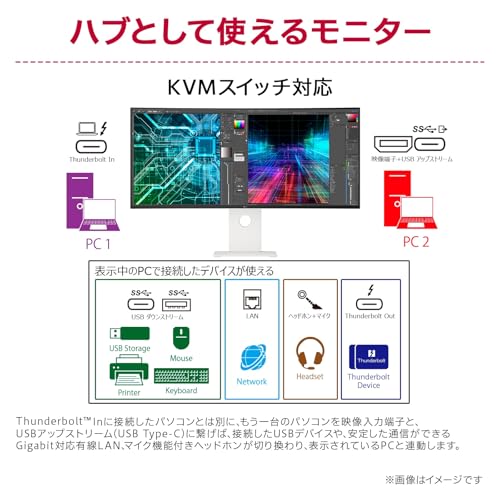
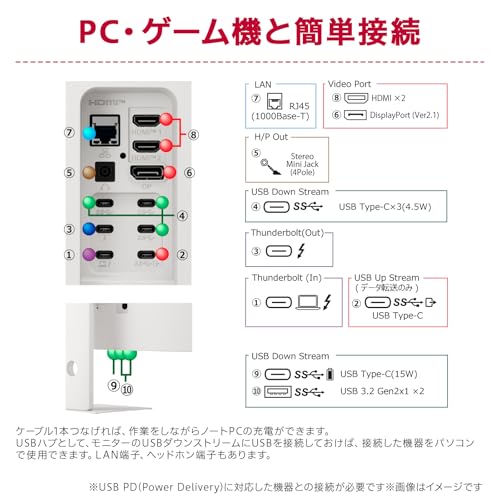
一番の魅力は、5K2Kウルトラワイドの高解像度(5120×2160)と、Thunderbolt 5対応でPD最大96W給電に対応している点。Nano IPS BlackパネルでDCI-P3 99%をカバーし、DisplayHDR 600や120Hz表示にも対応しているため、映像制作や写真編集など色と動きが重要な作業で高い満足度が期待できます。デイジーチェーンやKVMスイッチ対応で拡張性も高く、ケーブル一本で映像・給電・USBハブ機能をまとめたい人に便利です。
注意点としては本体が大型(設置に広いデスクが必要)で、レビューでは冷却ファン音を指摘する声もあります。また価格は高めです。それでも、ノートPCを中心に作業環境を一本化したいプロフェッショナルや、色再現と大画面での作業効率を重視する人には特におすすめです。
KEEPTIMEの「15.6インチ モバイルモニター」は、外出先で作業したい人やノートPCのサブ画面が欲しい人におすすめの一台です。薄くて軽い設計でカフェや出張先でも扱いやすく、在宅勤務でノートPCの画面を広げたいビジネスパーソンやライトなクリエイター向けに使いやすいモデルです。
一番の魅力は、USB Type-C一本で映像・音声をまとめやすい点と、100%sRGBの色域で発色が安定している点。非光沢IPSパネルのフルHD表示で目の疲れを抑えつつ作業領域を広げられます。卓上用の高さ・角度調整スタンドと三折りマグネットカバーが付属し、据え置きでも持ち運びでも便利に使えます。
注意点としては本機はThunderbolt専用モニターではなく、Type-C接続は「Type-C 3.1 または Thunderbolt 3/4 の映像出力対応ポート」が必要な点や、モニターからの給電最大値が明記されていない点です。それでも「手軽に持ち運べるサブモニター」を求める人や、ノートPCでケーブルを減らしたい人には特におすすめです。
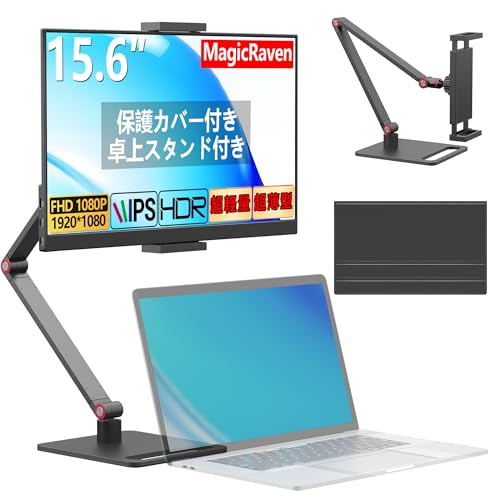
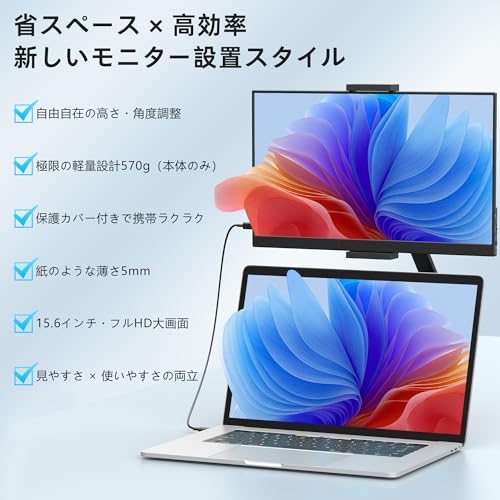
MAGICRAVENの15.6インチ・ポータブルモニター(P15-ZJK)は、外出先や狭いデスクでサブ画面を手軽に増やしたい人におすすめの一台です。MacBookやUSB-C/Thunderbolt対応ノートを普段使いしているビジネスパーソンやリモートワーカー、簡易的な写真・動画チェックを行うクリエイターに向いています。
本機の魅力は、フルHDのIPSパネルで視野角が広く発色が自然なことと、超軽量570gで持ち運びが楽な点です。1920×1080の高精細表示に加えHDR対応・100Hzリフレッシュで動画や画面スクロールが比較的滑らか。接続はMini HDMIとUSB Type-Cを搭載し、USB-C一本接続で映像と給電(環境により要確認)ができる点が便利です。卓上スタンドとマグネットカバーが付属し、設置も簡単です。
注意点としては、4K表示や高ワット数のPD給電(何Wまで対応するか)の公式明記はないため、ThunderboltデイジーチェーンやノートPCへの高出力給電を重視する人には不向きです。一方で「軽さ・携帯性・手頃な価格でサブモニターを手に入れたい」人には非常にコスパの良い選択肢で、お手軽にデュアルディスプレイ環境を作りたい人におすすめです。
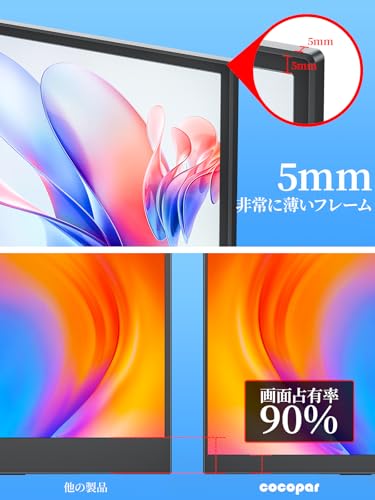
cocoparの15.6インチモバイルモニター(ZS-156)は、外出先や狭いデスクでサッと使えるサブディスプレイを探している人におすすめの一台です。USB-C一本接続で映像・音声が出せる(接続先がDP Alt Mode対応の場合)ため、ノートPCとケーブル1本でスッキリ使いたい人に向いています。
一番の魅力は、薄型で軽量なボディ(約650g)と持ち運びやすい15.6インチのFHD画面。非光沢のIPSパネルで反射が少なく視野角も広めなので、在宅ワークのサブモニターや出先での資料確認、ゲーム機の簡易画面としても実用的です。付属のカバー兼スタンドや各種ケーブルが付いてコスパが高い点もポイントです。
注意点としては、製品説明にThunderbolt規格の明記はないため、Thunderbolt経由のデイジーチェーンや高出力PDを期待する人には向きません。外で手軽に画面を増やしたい、価格を抑えてサブディスプレイを導入したい人に特におすすめです。
Dellの「U4025QW」は39.7インチの曲面Thunderboltハブモニターで、MacBookなどThunderbolt対応ノートPCをケーブル1本で使いたいクリエイターやリモートワーカーにおすすめの一台です。作業領域が広く、動画編集や複数ウィンドウでの作業が多い人に向いています。
一番の魅力は、140W給電対応によりノートPCをしっかり充電しながら使えることと、5Kウルトラワイド(5120×2160)で高精細な表示が得られる点です。色域はDisplay P3/DCI-P3 99%で発色に優れ、DisplayHDR600・輝度600cd/㎡で明るい映像表現が可能。Thunderbolt 4、KVM、2.5GbE有線LANなど拡張性も高い一方、本体は大型で設置時は大人2人での開梱・設置を推奨します。特に、MacBookをThunderbolt一本で接続して動画編集やデザイン作業をするクリエイターや、マルチウィンドウで高い作業効率を求めるビジネスパーソンにおすすめです。
LGの「27U731SA-W」は、MacBookなどのUSB-C搭載ノートPCを普段使いするビジネスパーソンやクリエイターにおすすめの27インチ4Kモニターです。USB Type-C端子で映像伝送と充電ができ、画面はIPSの4K表示で色味が自然。特にType-C 65W給電によりノートPCをケーブル一本で作業環境にできる点が魅力です。
画面は4K(3840×2160)で、アンチグレア処理とブルーライト低減・フリッカーセーフ搭載で長時間作業に向きます。色域は4K・DCI-P3対応(約10.7億色、DCI-P3 90%)で写真や動画の確認にも使えます。さらにwebOS内蔵でAirPlay/Miracastやストリーミング再生、HDMIはARC対応、内蔵スピーカー(5W+5W)やリモコン付きで仕事以外のエンタメ利用にも便利です。
注意点としてはThunderboltポートは搭載しておらず、USB-CはDisplayPort Alt Modeでの接続になります。PD給電は最大65Wのため、より高出力を求める大型ノートやThunderboltデイジーチェーン重視の方は別機種を検討してください。逆に「ケーブル一本で手軽に4K表示+充電したい」「スマート機能でモニターをテレビ代わりに使いたい」人にはとてもおすすめです。
PHILIPSの「27E1N1900AE/11」は、27インチの4K解像度を備えたコストパフォーマンスの高いモニターです。MacBookなどUSB-C/Thunderbolt搭載ノートで作業するビジネスパーソンや、写真・動画編集など高精細表示を求めるクリエイターにおすすめ。解像度・給電・端子構成を重視するユーザーに向いた一台です。
一番の魅力は、4K IPSパネルによるくっきりした表示と、65W給電対応でケーブル一本で映像と充電を済ませられる点。高さ調節スタンドやHDR10、Adaptive Sync、スピーカー内蔵など日常の作業や軽めのゲームまで幅広く使える機能が揃っています。さらにPHILIPSの「まるっと5年保証」付きで長く安心して使えます。
注意点としては本機はThunderboltポートではなくUSB-C(DP Alt Mode)接続を採用している点。多くのThunderbolt搭載ノートでも映像出力と給電は可能ですが、デイジーチェーンなどThunderbolt専用機能を重視する人は対応の有無を確認してください。ケーブル一本で手軽に運用したい人に特におすすめです。
JAPANNEXTの「JN-IPS238FHDR-C65W」は、USB-C接続での給電と映像出力を1本のケーブルで済ませたい人におすすめの23.8インチ液晶モニターです。MacBookなどのUSB-C搭載ノートPCを普段使いしているテレワーカーや、サブディスプレイをスッキリ運用したい人に向いています。
一番の魅力は、Type-C給電65WによりノートPCへケーブル1本で給電できる点と、KVM機能搭載でキーボード・マウスを接続したまま複数PCを切り替えられるところです。IPSパネルで視野角が広く、HDR対応・75Hz駆動で動画や資料作成も見やすく表示します。スピーカー内蔵やVESA100対応など、オフィスや在宅ワーク向けの基本機能が揃っているのも嬉しいポイントです。
注意点としてはThunderboltポートは搭載しておらず「Thunderbolt対応モニター」を探している人には不向きです。また給電は最大65Wなので、消費電力の大きいハイエンドノートをフルスピードで充電したい場合は要確認。省スペースでコスパ良くUSB-C一本運用したい人におすすめです。
Dellの「S2722QC」は、USB-C接続でノートPCをシンプルに運用したいMacBookユーザーやクリエイターにおすすめの27インチ4Kモニターです。作業領域が広い4K表示で写真・動画の確認やマルチウィンドウ作業が快適に行えます。
一番の魅力は、4K高精細な表示と、USB-C給電65Wに対応している点。付属のUSB-Cケーブル1本で映像伝送と給電、USBハブ機能を使えるため、ノートPC周りをすっきりさせたい人に向いています。
注意点としてはThunderboltポートは搭載していないこと、リフレッシュレートが60Hzでゲーミング向けの高リフレッシュを求める人には物足りない点、内蔵スピーカーの音質は控えめな点です。とはいえ、色域はsRGB約99%で一般的なクリエイティブ作業や事務作業に十分な性能。USB-Cで手軽にデスク環境を整えたいMacユーザーや動画編集の入門〜中級者に特におすすめです。
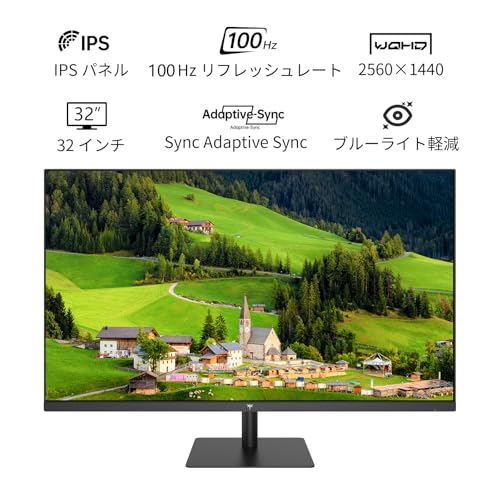
KTCの「H32T13」は、32インチWQHDの大画面で作業領域を広く使いたい人におすすめのディスプレイです。写真や動画の確認をするクリエイターや、多数ウィンドウで作業するビジネスユーザー向けに作られており、視野角の広いIPSパネルとHDR10対応で映像が見やすいのが特徴です。
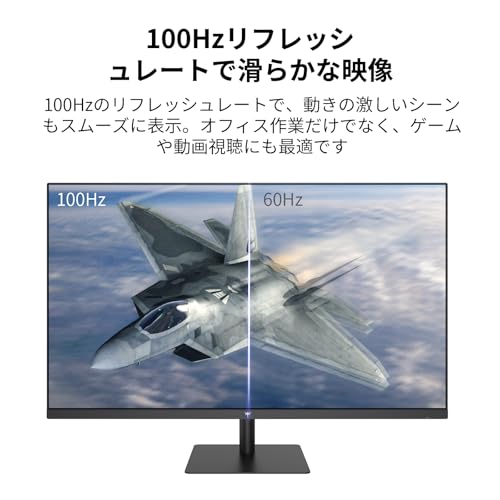
色再現も重視されており、sRGB109%/DCI-P3 87%というスペックで自然な発色が期待できます。リフレッシュレートは100Hzで動きが滑らか。注意点としてはThunderbolt(USB-C給電)には対応しておらず、ケーブル1本での給電やデイジーチェーンを期待する人にはおすすめできませんが、画質とコスパを重視する人には向いています。
LGの「UltraFine 24MD4KL-B」は、MacBookをメインで使うクリエイターやリモートワーカーにおすすめの23.7インチ4Kモニターです。選定基準として重視した「Thunderbolt接続での利便性」「色域と解像度」「給電(PD)対応」を満たしており、ケーブル一本で作業環境をすっきりさせたい人に向いています。
一番の魅力は、Mac向け設計によりOS側から明るさや音量を直感的に操作できる点と、**DCI-P3 98%**の広色域で写真・動画編集でも色再現性が高いところです。Thunderbolt 3経由で映像・音声・データ転送ができ、最大85Wまで給電できるためノートPCの充電も一緒に行えます。
注意点としては、レビューで一部Windows機で給電が制限される報告や初期不良の事例がある点。とはいえ、Mac系の作業で色精度と画質を重視する人には特におすすめです。
IODATAの34インチモニター「EX-CWQ341SDB-F」は、ノートPCとUSB-Cケーブル1本で接続できる点が魅力のウルトラワイドディスプレイです。作業領域が広くウインドウを並べて使いたいクリエイターやリモートワーカーにおすすめ。画面比率21:9で資料やタイムラインを同時に表示でき、デスクが狭くてもマルチモニター相当の作業効率を得られます。
一番の売りは、超ワイド表示による作業効率の向上と、65W給電対応でノートPCへ給電しながら使える点です。UWQHD(3440×1440)/120Hz、ADSパネルの組み合わせで映像も滑らかに表示します。注意点としてThunderboltの明記はなく、Thunderboltネイティブのデイジーチェーン機能などは期待できないため、Thunderbolt機能を必須とする人は注意してください。それでも「ケーブル1本で映像+給電+USBハブ機能を使いたい」MacBookユーザーや動画編集・CAD作業を効率化したい人には特におすすめです。
ベンキュージャパンの「PD2725U」は、MacBookなどUSB-C/Thunderbolt搭載ノートPCを使うクリエイターや在宅ワーカーにおすすめの27インチモニターです。記事の選定基準で重視する「Thunderbolt接続」「色精度」「給電(PD)」を重視する人に向いています。
一番の特徴は、4K UHD表示による高精細な作業領域と、65W給電対応でケーブル1本で映像と電源をまとめられる点です。IPSノングレアパネル、VESA DisplayHDR400対応、sRGB/Rec.709 100%・DCI-P3/Display P3 95%の広色域、出荷時に個別キャリブレーション済(キャリブレーションレポート付)など、写真や動画編集にも使いやすい仕様です。さらにThunderbolt 3でデイジーチェーンやUSBハブ機能、KVMやPIP/PBPなど作業効率を上げる機能も備えています。
重量や本体の厚みがあり移動は大変、専用アプリの挙動や輝度調整にコツが必要という声もありますが、Macとケーブル一本で快適に作業したいクリエイターや、色精度を重視する写真・動画編集者には特におすすめです。
Dellの「U2725QE」は、MacBookなどのUSB-C/Thunderbolt搭載ノートPCで快適に作業したいビジネスパーソンやクリエイターにおすすめの27インチモニターです。ケーブルを一本にまとめてデスク周りをすっきりさせたい人や、色や解像度にこだわる編集作業にも向いています。
一番の魅力は、Thunderbolt 4対応でThunderboltケーブルが同梱されている点と、4K高精細表示(3840×2160)により細かい作業領域が確保できることです。IPS Blackパネルで約10億7400万色の表示に対応し、USBハブやLANポートも備えているためドッキング用途にも便利です。
スピーカーは内蔵していない点や、モニターからの給電(PD)上限が製品ページで明記されていない点には注意が必要です。ノートPCへの給電能力を重視する人は購入前に給電(W数)を確認してください。ケーブル一本で映像・データ・ネットワークをまとめたいMacBookユーザーやクリエイティブ作業中心の人に特におすすめです。
JAPANNEXTの28インチ4Kディスプレイ「JN-i282URC65W」は、4K 28インチIPSの広い作業領域と高い色再現で、写真やデザイン、資料作成など画面を広く使いたい人におすすめのモニターです。視野角の広いIPSパネルとsRGB100%(DCI-P3 90%)の色域で、色味を重視する作業でも使いやすく設置しやすいサイズ感です。
一番の特徴は、USB-C給電65Wに対応し、対応ノートPCならUSB-Cケーブル1本で映像出力と給電ができる点。さらにKVM機能やPBP/PIP対応で複数PCの切り替えや画面分割が可能なので、ノートPC+デスクトップを併用するビジネスユーザーやクリエイターにもおすすめです。注意点としてはスピーカーの音質や本体ボタンの操作性、ゲーミング向けの高リフレッシュレート非対応(60Hz)など好みが分かれる点があります。
cocoparの27インチ4Kモニター「HG-4K27C」は、USB-C接続で手軽に高精細画面を使いたい人におすすめの一台です。仕事や動画視聴で画面の情報量を増やしたいビジネスパーソンやサブディスプレイを探しているクリエイター向けで、選び方の基準(解像度、色域、接続性、スタンド可動性)を満たす点を重視して選びました。
一番の魅力は、4K高精細の3840×2160表示とIPSパネルによる広い視野角。色域もDCI-P3 95%/120%sRGBと比較的広く、写真や映像の確認にも使いやすい画質です。また多機能スタンドで高さ調整・チルト・ピボット(画面回転)に対応し、縦置きもできるためレイアウトの自由度が高いのもポイントです。
ただし本機はThunderboltの明記はなく、USB Type-CはDP Alt Modeでの映像入力と最大15Wのパススルー給電に対応する仕様です。ノートPCをケーブル一本でしっかり充電したい(60W〜100W必要)人や、Thunderboltデイジーチェーンを必須とするプロ用途には向きません。コスパ重視で4K画質と使いやすいスタンドを求める人に特におすすめです。
ベンキュージャパンの「MA270S」は、MacBookなどのUSB-C/Thunderbolt搭載ノートPCを使う人におすすめの27インチモニターです。ケーブル1本で映像と給電ができるため、机の上をすっきりさせたいリモートワーカーやクリエイターに向いています。
一番の魅力は、Thunderbolt 4給電96Wと**Display P3 99%**による高い利便性と色再現です。5K(5120×2880)解像度のIPSパネルにNano Gloss(光沢)コーティングを採用し、深い黒と細かな描写を両立。M-bookモードや輝度自動調整(Visual Optimizer)、ブルーライト軽減など目に優しい機能も備えています。内蔵スピーカーや高さ調整・ピボット機能もあり、デスク作業を快適にする作りです。
内蔵カメラやマイクは搭載していない点や、好みによっては光沢パネルの映り込みが気になる点は注意が必要ですが、Macと相性よく「ケーブル1本で高画質・高色域の作業環境を作りたい人」には特におすすめです。
HAILESIの「S123E」は、外出先や狭いデスクで快適に使えるモバイルモニターを探している人におすすめの一台です。MacBookやUSB-C搭載ノートPC、スマホの拡張ディスプレイとして使いたいビジネスパーソンやクリエイター、旅行や出張が多い人に向いています。
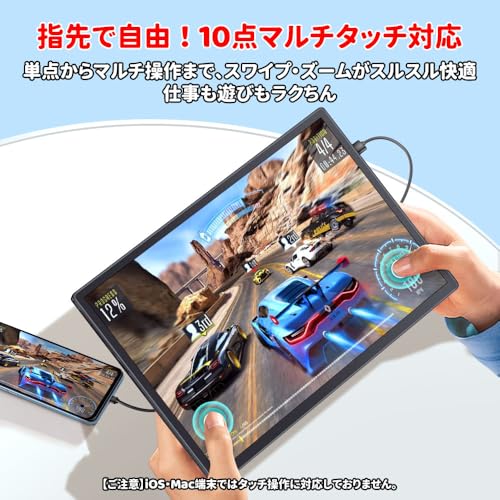
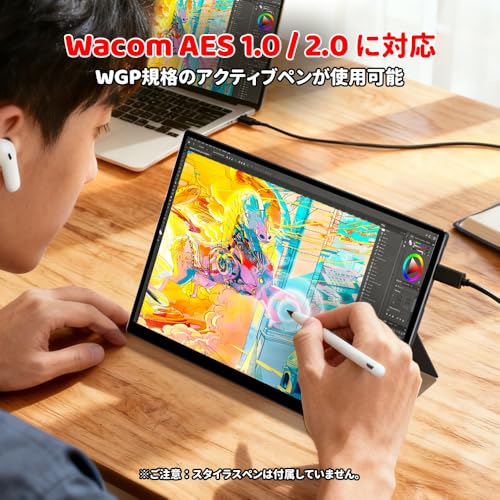
一番の魅力は、100% sRGBの色再現と、軽量555gの持ち運びやすさ。12.3インチの3:2比率で縦に広く使えるため、資料作成やブラウジングがしやすく、10点マルチタッチやAESペン対応でタッチ操作や軽い画像編集にも対応します。Type-C(フル機能)とMini HDMIを備え、Switch2やPCへケーブル1本でつなげる手軽さも魅力です。
注意点として本製品は公式で「Thunderbolt対応」を明確に謳っていません(USB-C Alt Mode / フル機能Type-Cとしての対応表記)。Thunderbolt接続を前提にしている人は、自分の機器とケーブルの互換性や給電(PD)出力の必要W数を事前に確認してください。それでも、携帯性と色再現を重視するサブモニターが欲しい人にはおすすめです。
LivElectの15.6インチモバイルモニターは、ノートPCやゲーム機を手軽に大画面化したい人におすすめの一台です。在宅ワークでのサブディスプレイや出先での作業、Nintendo Switchなどの携帯機を接続してのゲーム用に向いています。画面はIPSパネルのフルHDで視野角が広く、長時間の使用でも見やすい設計です。
一番の特徴は、Type-C一本接続で映像と電力供給(PD)に対応する点と、薄型で軽量な点です。ただし商品説明ではThunderboltの明記はなく、PDの最大出力や色域の数値は記載がありません。Thunderbolt専用の高出力給電やデイジーチェーンを重視する人は別途Thunderbolt対応モニターを検討してください。外出先で安く、軽く持ち運べるサブモニターを求める人におすすめです。
Dellの「S2722DC」は、USB Type-C接続でノートPCとケーブル1本でつなげることを重視する人におすすめの27インチQHDモニターです。作業領域が広く、視野角の広いIPSパネルと自然な発色(sRGB 99%)を備えているため、リモートワークや写真・動画編集のエントリーユースにも向いています。
一番の魅力は、USB-C一本接続で映像出力と給電をまとめられる点と、3年無輝点保証による安心感。また高さ調整や縦横回転が可能なスタンドで姿勢に合わせやすく、HDMI×2やUSBハブも備えているのでノートPC+ゲーム機など複数機器を併用する人にも使いやすい設計です。スピーカーは内蔵されていますが音質は控えめなので、音にこだわる人は外付けスピーカーを併用することをおすすめします。
外出先のMacBookやUSB-C搭載ノートをデスクでシンプルに使いたい人、あるいは色味の自然さを重視しつつ費用対効果の高い27インチモニターを探している人に特におすすめです。

Thunderbolt対応モニターを選ぶときは、「自分の使い方」に合っているか確認することがいちばん大切です。ここではMacBookやクリエイター向けに、ケーブル一本で快適に使えるかを中心に、やさしく・具体的に説明します。
モニターの説明に「Thunderbolt 3/4/5」や「USB4」と書いてあるかを最初にチェックしましょう。「USB‑C対応」とだけ書かれている製品はThunderbolt非対応の場合があるので注意が必要です。自分のノートPCが対応する規格と合わせて、thunderbolt モニターが本当にThunderbolt信号を受けられるか確認してください。
写真や動画編集なら4Kや広色域(DCI‑P3 / Display P3)のカバー率が重要です。事務作業や資料作成が中心ならWQHDや27インチ前後で十分な場合もあり、作業効率とGPU負荷のバランスを考えて選びましょう。編集作業なら4K、色を正しく扱うならDCI‑P3の数値を目安にしてください。
モニターからノートPCへ給電できるか(PD=Power Delivery)と、その最大ワット数を必ず確認しましょう。軽めのノートなら60Wでも足りますが、MacBook Proの上位機やパワフルなクリエイティブPCは最大100Wが必要になることがあります。PD給電の最大W数が自分のPCに合っているかを確認すると、ケーブル1本で安心して使えます。
Thunderboltポートが何個あるか、HDMIやDisplayPortの種類も確認しましょう。複数の外部機器をつなぎたい場合はデイジーチェーン対応が便利で、DisplayPort1.4(DSC)など高帯域の対応有無が性能に直結します。購入前に同梱ケーブルの種類(Thunderboltケーブルが付属しているか)もチェックして、別途高価なケーブルを買わずに済むか確認してください。
ここまでで大事なポイントをかんたんに振り返ると、まずは対応する Thunderbolt 規格(またはUSB4か)を確認し、次にPD給電の最大W数、解像度と色域、端子構成やデイジーチェーンの可否、そして付属ケーブルの種類をチェックすることです。用途に応じて(写真・動画編集なら広色域と4K、外出先中心なら高出力PDなど)優先順位を決めれば選びやすくなります。
紹介した比較基準とおすすめモデルを参考に、自分の作業スタイルに合う Thunderbolt モニター を選んでみてください。迷ったときは、まず給電W数とThunderbolt対応の有無を確認すると失敗が少なく、快適な作業環境がすぐに整います。
掲載している各種情報は、MATOMER編集部が調査した情報をもとにしています。
出来るだけ正確な情報掲載に努めておりますが、内容を完全に保証するものではありません。
より正確な情報については各店舗の公式サイトを直接ご確認ください。