ノートパソコンの端子が足りずにモニターやSSD、LANまでまとめてつなげたいとき、解決の近道になるのが thunderbolt 4 ドッキングステーション です。デスクまわりをすっきりさせたい在宅ワークの人や、外でも作業する人まで、用途に合わせて選べば作業効率がぐっと上がります。
本記事では、初心者からプロまで失敗しにくい選び方をやさしく説明します。3画面対応モデルや低価格でコスパの良いAnkerなどの人気ブランド、映像出力・PD給電・ポート構成・互換性・発熱といった重要ポイントを押さえたうえで、用途別におすすめのThunderbolt 4ドックを紹介します。まずは「何を優先するか」を一緒に確認していきましょう。
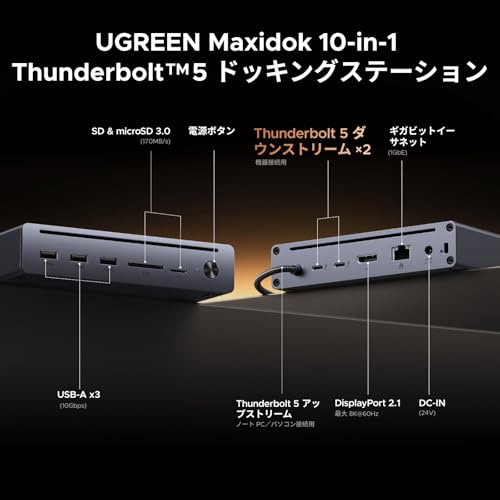
UGREENの「Maxidok 10-in-1 Thunderbolt ドッキングステーション(U712)」は、ノートPCをデスクトップのように使いたい人におすすめの一台です。特に在宅ワークで外部モニターや有線LAN、外付けSSDを安定接続して作業したい30〜40代のビジネスパーソンに向いています。
一番の魅力は、120Gbps超高速転送に対応している点と、PD最大110W給電でノートPCをしっかり充電できること。Thunderbolt 5対応ながらThunderbolt 4/USB4と下位互換があり、MacやWindowsの多くの機種で使えるため互換性の心配が少ないです。DisplayPort 2.1+Thunderboltポートで高解像度の外部モニター出力も可能です。
注意点としては、有線LANが「1Gbps」仕様で、HDMIポートは搭載されていない点、そして本体から直出しのケーブル長によって設置場所の自由度がやや制限される点があります。それでも多ポートを一台にまとめて作業環境をスッキリさせたい人にはおすすめです。
Belkinの「5-in-1 Thunderbolt 4ドッキングステーション(INC013qcSGY)」は、ノートPCをデスクトップ並みに拡張したい在宅ワーク中心のビジネスパーソンにおすすめの一台です。映像出力能力や給電性能、データ転送速度を重視して選定しましたので、外部ディスプレイや外付けSSDを多用する方に向いています。
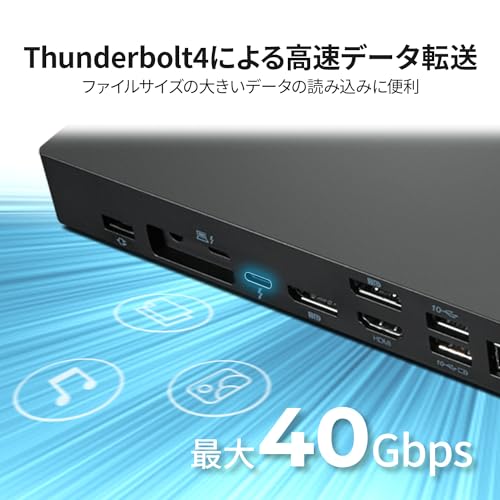
一番の魅力は、ケーブル1本化により給電・映像・データの接続を一本でまとめられる点です。さらに96W PD対応で多くのノートPCを十分に充電でき、Thunderbolt 4の最大40Gbps転送により外付けSSDも高速に扱えます。
注意点としてはポート数が限られる点や商品仕様に明記のない項目(有線LANなど)があること、ユーザーレビューには長時間使用時の発熱指摘もあります。それでも、デスク周りをシンプルにしたいMac/Windowsユーザーや、デュアル4Kで作業したいクリエイター・ビジネスパーソンには特におすすめです。
WAVLINKの「5in1 Thunderbolt 4 ハブ」は、ノートPCをデスクトップ並みに拡張したい在宅ワーカーや出先で多画面・高速転送を使いたい人におすすめのドックです。30〜40代のリモートワーカーで、外付けSSDや複数の外部ディスプレイ、安定した給電を求める方に向いています。
一番の魅力は、最大90W給電によりノートPCをドック経由で十分に充電しつつ周辺機器を同時利用できる点と、シングル8K/デュアル4K出力が可能な映像性能です。Thunderbolt 4の40Gbps帯域を活かして外付けNVMeや高速SSDの接続も想定されており、動画編集や大容量ファイルのやり取りにも使えます。
アルミ製のコンパクトボディで置き場を取りにくく、100Wの電源アダプタが付属します(レビューではアダプタが大きめとの報告あり)。WindowsとMacでの表示制限(M1/M2は外部ディスプレイが1台のみ等)など互換性の注意点はありますが、複数のThunderboltポートで拡張性を重視する人には特におすすめです。
エレコムのドッキングステーション「DST-W07」は、ノートPCをデスクまわりでしっかり拡張したい30〜40代の在宅ワーカーやリモートワーカーにおすすめのモデルです。外部ディスプレイや有線LAN、外付けSSDなど複数の周辺機器をまとめて接続したい人に向いています。
この製品の目立つ点は、14ポート搭載でThunderbolt 4ケーブルが付属し、最大40Gbpsの高速転送に対応することと、PD最大60WでノートPCへの給電が可能な点です。最大8K/30Hzのシングル出力や「3画面出力」の表記があり、複数モニターを使う据え置き環境でコスパよく拡張したい人におすすめ。ただしレビューでは本体の発熱や付属ケーブルの短さ、ACアダプタが大きめといった指摘もあり、長時間高負荷で使う場合は放熱対策を検討してください。
据え置きで多ポートを一台にまとめたい人、ノートPCをドック経由で給電しつつ外部モニターを複数使いたい人に特におすすめです。
UGREENの14-in-1ドッキングステーションは、ノートPCをデスクトップのように拡張したい在宅ワーカーや複数モニターを使うビジネスパーソンにおすすめの一台です。選び方の基準(画面出力、PD給電、ポート数、安定性)を重視するユーザーに向いており、特に外部ディスプレイや有線LAN、カードリーダーを一括で使いたい人に便利です。
一番の魅力は、トリプル4K出力に対応する点と、100W給電によりノートPCをドック経由でしっかり充電できる点です。DisplayPort×2(4K120Hz)+HDMI×1(4K60Hz)で最大3画面を接続でき、USB3.2 Gen2の10GbpsポートやSDカードスロットも備えているため、写真編集や複数ウィンドウでの作業がはかどります。
注意点としては、本製品はThunderbolt 4ではなくUSB-C(USB 3.2)ベースのドックです。Thunderbolt 4の40Gbps帯域やThunderbolt専用機能が必須の人は専用TB4ドックを検討してください。また、機種やOSによっては外部ディスプレイの挙動に制限が出る場合があるので、購入前に接続予定のノートPCがDP Alt ModeやPD給電に対応しているか確認することをおすすめします。
CalDigitの「TS4」は、ノートPCをデスクトップ並みに拡張したい在宅ワーク中心のビジネスパーソンにおすすめのThunderbolt 4ドッキングステーションです。ポートが足りない、外付けSSDや有線LANで安定した通信が欲しい、ノートPCをドック経由でしっかり充電したい――そうした悩みを持つ30〜40代のユーザーに向いています。
一番の魅力は18ポート搭載で、Thunderbolt 4×3やSD/microSDスロット、USBポートなどを1台でまとめられる点と、98W給電でノートPCをしっかり充電できるところです。内蔵DisplayPort 1.4やThunderbolt 4(40Gb/s)対応により、高解像度ディスプレイや外付けNVMeでの高速転送にも対応します。
価格は高めですが、安定性や拡張性を重視する人に特におすすめです。複数の周辺機器やNASを常時つなげて作業したい、あるいはクリエイティブ作業で高解像度ディスプレイと高速SSDを組み合わせたい人に向いています。なお、外部ディスプレイの接続上限はOSやホスト機の仕様により変わる点は注意してください。
エレコムの「DST-W13」は、ノートPCをデスクトップのように使いたい在宅ワーカーやリモート中心のビジネスパーソンにおすすめのThunderbolt 4ドッキングステーションです。選定基準として重視した「映像出力」「給電力(PD)」「ポート数・安定性」を満たす設計で、外部ディスプレイや有線LAN、SDカードなどを一台でまとめて接続したい人に向いています。
一番の魅力は、最大96W給電によりノートPCをしっかり充電しつつ拡張できる点。さらに、4画面出力対応(Thunderbolt4/HDMI/DisplayPort×2経由)でマルチモニター環境を作りたい人にも頼りになります。SDカード(UHS-II)スロットや2.5Gbps LANも搭載しており、クリエイティブ作業や大容量データ転送のワークフローにも便利です。
注意点としては、機種やOSによって映像出力の挙動が異なる点。特にM1/M2系のMacでは外部ディスプレイ数に制限が出る場合があるため、購入前に自分のPCの対応状況を確認することをおすすめします。
Ankerの「Anker Prime ドッキングステーション (14-in-1)」は、ノートPCをデスクトップ並みに拡張したい在宅ワーカーやリモート中心のビジネスパーソンにおすすめの一台です。120Gbps超高速なThunderbolt 5対応ポートを3つ搭載し、内蔵GaN電源で外付けの電源アダプタが不要なので、ケーブルをすっきりまとめたい人に向いています。
最大の特徴は、アップストリームから140W急速給電ができる点と、Windowsで最大8K、macOSで最大6K表示に対応する映像出力。2画面出力を問題なく使えているレビューが多く、外付けSSDや高解像度ディスプレイを多用するクリエイターや開発者、MacBookでクラムシェル運用をしたい人に特におすすめです。発熱がややあるという報告もあるため、長時間高負荷で使う人は設置場所に余裕を持たせると安心です。
UGREENの「Maxidok 17-in-1」は、ノートPCをデスクトップ並みに拡張したい在宅ワーク中心のビジネスパーソンにおすすめのドッキングステーションです。選び方のポイントである「映像出力」「給電(PD)」「ポート数」「SSD対応」を重視する人に向けて作られており、ケーブル一本で多くの周辺機器をまとめたい人に便利です。
一番の魅力は、多機能17ポートとThunderbolt/USB4互換による高帯域。単体で8K@60Hz出力に対応し、Windows環境では最大3画面まで拡張可能と表記されています。M.2スロットでのNVMe増設に対応し、また上流へは最大140W給電、付属の240W電源で安定動作するため、動画編集や大容量データの扱いが多い人にもおすすめです。特に外部ディスプレイを多用するクリエイターや、ノートPCを据え置きでフル活用したい人に向いています。
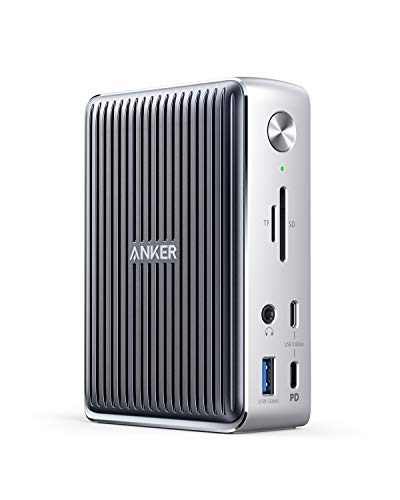
Anker 778 Thunderbolt ドッキングステーションは、ノートPCをデスクトップ並みに拡張したい在宅ワーカーやリモートワーク中心のビジネスパーソンにおすすめの一台です。ポートが多く一台で周辺機器をまとめられるため、ケーブル周りをすっきりさせたい人や、外付けSSDで大容量データを扱う人にも向きます。
一番の魅力は、最大100W給電に対応しノートPCをしっかり充電しながら使える点と、4画面出力対応で大型モニターを複数つないで作業領域を広げられる点です。加えてThunderbolt 4の40Gbps転送や1Gbps有線LANを備え、トレードや大容量転送が必要な場面でも頼りになります。注意点としてはレビューで発熱や画面ちらつきの報告があるため、長時間フル稼働する用途では設置環境に注意してください。複数モニターと安定した有線接続で作業環境を整えたい人に特におすすめです。
OWCの「OWC Thunderbolt Dock(OWCTB4DOCK)」は、ノートPC1台でデスク周りをすっきりさせたい在宅ワーク・リモートワークの人におすすめのドッキングステーションです。ポート不足や外部モニター接続、有線LAN接続などを一台でまとめたい30〜40代のビジネスパーソンに向いています。
一番の魅力は、Thunderbolt 4×4搭載で拡張性が高いところ。ノートPCへは最大96W給電が可能で、本体経由で充電しながら外付けSSDや周辺機器を安定して使えます。SDカードスロットやUSB-A×4、ギガビットイーサネットを備え、8K/4K出力やデイジーチェーンにも対応しているため、クリエイティブ作業や複数ディスプレイ運用にも適しています。
注意点としては、本体にHDMIや専用のDisplayPort端子はないため、モニター接続にはUSB-C→HDMI/DP変換が必要になる場合があります。またレビューでは電源ケーブルが3芯タイプで重いとの報告があり、設置場所や電源タップに注意が必要です。外部ディスプレイを複数使う人、外付けSSDや有線LANを多用する人に特におすすめです。
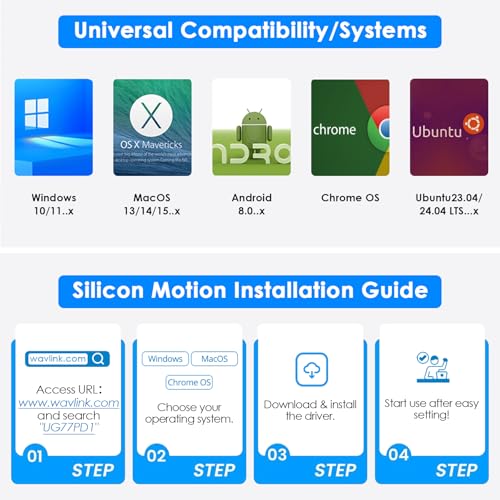
WAVLINKのドッキングステーション(WL-UG77PD1 PRO)は、ノートPCをデスクトップ並みに拡張したい在宅ワーク中心のビジネスパーソンにおすすめの一台です。選び方で重視する「映像出力」「給電(PD)」「ポート数」の基準を満たしており、特にトリプル4K出力で複数ウィンドウを並べて作業したい人に向いています。
本機はSM770チップを搭載し、HDMI×3/DisplayPort×2を備えて最大3台の外部ディスプレイを同時に4K@60Hzで使えます。また、PD出力は本体から最大100W給電に対応(PD INは最大120W)で、ノートPCを給電しながら快適に作業可能。2.5Gbps有線LANやUSB3.2 Gen2(最大10Gbps)ポートも備え、外付けSSDや大容量ファイルの転送、安定したオンライン会議にも強みがあります。
注意点としては、映像出力には専用ドライバー(SiliconMotion/InstantView等)のインストールが必要な点や、用途によって向き不向き(高フレームレートゲームや極めて厳密な色精度を求める作業では制約が出る場合あり)がある点です。Macの外部ディスプレイ数制限に悩むユーザーや、ケーブル1本でデスク周りをすっきりさせたい人には特におすすめです。
Anker Prime ドッキングステーションは、ノートPCをデスク環境にまとめて拡張したい在宅ワークの人におすすめの一台です。特に「外部ディスプレイを複数使いたい」「ケーブル1本で給電と映像・周辺機器をまとめたい」30〜40代のビジネスパーソンに合います。
一番の特徴は、3画面同時出力が可能で、DisplayLinkチップ(DL-7400)採用によりMacでも追加アダプタなしで最大3画面を構成できる点。また最大140W給電対応のUSB-Cアップストリームポートを備え、ノートPCの高速充電と周辺機器の同時接続を実現します。GaN搭載の内蔵ACアダプタやActiveShield 3.0+冷却ファンで長時間使用にも配慮されています。
注意点としては、本機はDisplayLinkドライバのインストールが必要で、レビューには稀に画面のカクつきやスリープ復帰時の表示不安定を報告する声があるため、特にMac環境での動画再生や高リフレッシュの用途では相性確認を推奨します。コスパ良くトリプルディスプレイを実現したい人におすすめです。
WAVLINKの12-in-1ドッキングステーション(UTD59)は、ノートPCのポート不足を一台で解決したい在宅ワーカーやクリエイターにおすすめの製品です。Thunderbolt 5を採用しつつThunderbolt 4/USB4ホストとも互換性があるため、現行のThunderbolt 4端末でも高い拡張性を得られます。
一番の魅力は、最大140W給電でノートPCをしっかり充電しながら運用できる点と、トリプル4K対応などマルチディスプレイ出力が充実している点です。USB-A(10Gbps)×4、2.5Gbps有線LAN、UHS-II SD / microSDカードスロットなど、外付けSSDや周辺機器をまとめて接続できます。帯域幅は最大120Gbpsで大容量データのやり取りにも強い設計です。
注意点としては、Thunderbolt 5のフル性能を引き出すには対応ホスト(将来的にはTB5搭載PC)が必要なこと、Macでは機種によって画面数の制限があること、そして本体やACアダプタがやや大型で据え置き向けである点です。そのため、外部モニターを複数使うクリエイターや、高速転送・高出力充電でデスク環境を一本化したい人に特におすすめです。
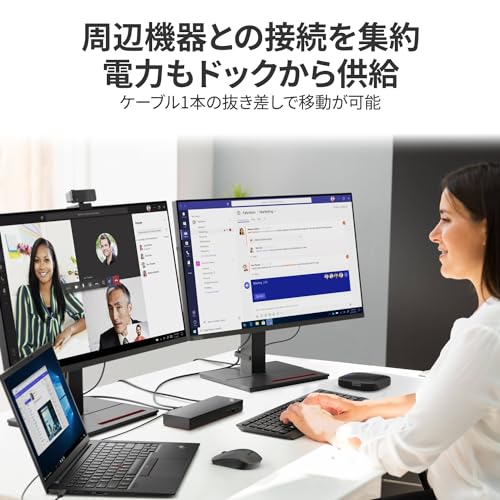
レノボの「ThinkPad ユニバーサル Thunderbolt 4 ドック」は、30〜40代の在宅ワーク中心のビジネスパーソンにおすすめのドッキングステーションです。ノートPCのポート不足を解消して、外部ディスプレイや有線LAN、外付けSSDを安定して接続したい人、ドック経由でPCを充電したい人に向いています。選び方の基準(映像出力、PD給電、ポート数、互換性)を重視して作られたモデルです。
一番の魅力は、最大8K出力対応や給電最大100Wといった高いスペックを1台で備えている点。HDMI2.1、DisplayPort1.4、Thunderbolt 4ポートを搭載し、4Kモニターを複数接続できます。注意点としては、HDMI接続でちらつきが出る報告や、実際の給電表示が92Wになるケースのレビューがあるため、安定性を重視するならDisplayPort接続や接続機器の互換性を確認することをおすすめします。特に「ケーブル1本で充電+複数ディスプレイを使いたい人」や「ThinkPadと相性よく使いたい人」におすすめです。
MOKiNのUSB-Cドッキングステーション(型番: MODK0705)は、ノートPCのポート不足を手軽に解消したい在宅ワーカー向けの多機能ドックです。3画面出力対応や100W PD充電など、ディスプレイ拡張と給電を重視する人に嬉しい構成で、Windows/MacどちらのUSB-C/Thunderbolt対応機でも使いやすい設計になっています。
映像はHDMI×3で最大4K@60Hz出力(ホストとモニター側がDP1.4対応が前提)に対応し、有線LANやSDカードスロット、USB-A/Cポートが多数あるため、外付けSSDやキーボード・マウス、ヘッドセットなどをまとめて接続したい人におすすめです。ノートPCをドック経由で充電しつつ複数ディスプレイで作業したい、在宅勤務でデスク周りをすっきりさせたい人に特に適します。
Rocketekの「12in1 Surface ドッキングステーション(Thunderbolt 4対応)」は、Surfaceユーザー向けに設計された多機能ドックです。HDMI・DisplayPort・Thunderbolt 4を使って外部ディスプレイを接続でき、USB-A/CやSD/TFカードスロット、RJ45などをまとめて接続できます。商品ページではサイズや同梱品の詳細が記載されておらず、持ち運びよりはデスク置きで使う想定が合う構成です。
一番の魅力は、3画面4K60Hzのトリプル出力対応と120W高速充電に対応している点です。ノートPCをしっかり充電しながら複数モニターで作業したい在宅ワーカーや、Surfaceシリーズをメインに使って周辺機器を一括接続したい人におすすめです。高負荷のマルチタスク時は別途電源接続の注意書きがあるため、長時間高負荷で使う場合は電源やケーブルの仕様も確認してください。
Ankerの「PowerExpand Elite 13-in-1」は、ノートPCをデスク環境でしっかり使いたい在宅ワーカーやリモート中心のビジネスパーソンにおすすめのドッキングステーションです。外部ディスプレイや有線LAN、カードスロットなど日常的に使う端子が揃っているため、ケーブル管理を簡単にして作業効率を上げたい人に向いています。
一番の魅力は、ポート13基搭載で周辺機器を一括接続できる点と、最大85W給電でノートPCの充電も同時にまかなえるところ。HDMIで4K60Hz出力、Thunderbolt 3ポートでは単体で5K60Hz出力が可能なので、外部ディスプレイを使ったクリエイティブ作業やマルチウィンドウ作業にも対応します。反面、レビューでは本体が高温になりやすい指摘があるため、設置場所や放熱に注意が必要ですが、ケーブル一本で机周りをスッキリさせたい人には特におすすめです。
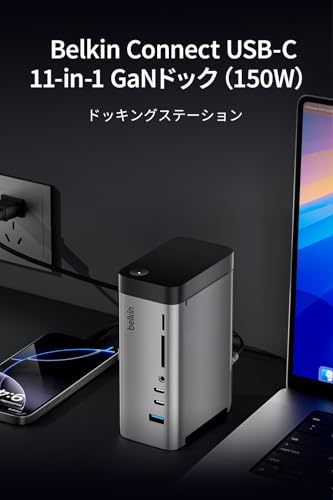
Belkinの「Connect 11-in-1 GaNドック(INC020qcSGY)」は、ノートPC周りをすっきりさせたい在宅ワーク中心のビジネスパーソンにおすすめの多機能ドックです。外付けモニターや有線LAN、SDカードスロットなどを一台でまとめられるため、デスクをデスクトップ並みに拡張したい30〜40代の人に向きます。
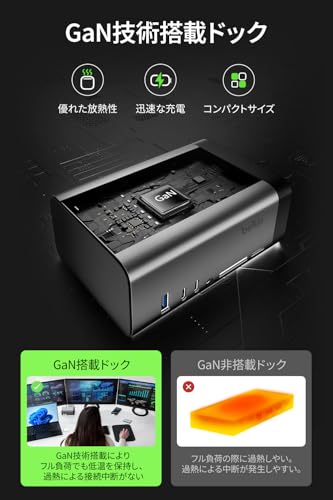
一番の魅力は電源内蔵150Wでケーブル類を減らせる点と、最大3画面出力に対応する映像機能(単体8K@30Hz、トリプルで4K@60Hz等)です。ホストへは最大96WのPD給電が可能で、外付けSSDや高速データ転送(最大10Gbps)にも対応。GaN採用で本体を小さくしつつ高出力を実現している点も利点です。
注意点として、Amazon商品ページや公式情報ではMacでの映像出力は制約がある旨(外部モニター1枚まで)も明記されています。よって、複数画面をWindowsノートで使いたい人や、給電と多様なポートを一本で済ませたい人に特におすすめです。Thunderbolt 4の明示がないため、Thunderbolt 4互換性を重視する方は仕様の追加確認をしてください。
UGREENの「Revodok Max 213」は、ノートPCのポート不足を一気に解消したい在宅ワーカーやクリエイターにおすすめのThunderbolt 4ドッキングステーションです。ケーブル一本で外部ディスプレイやSSD、LAN、カードリーダーなどをまとめて使いたい人に向いています。
一番の特徴は、40Gbps超高速転送と90W PD対応により、大容量ファイルの移動やノートPCへの給電を同時にこなせる点です。2台の4K@60Hz出力(または単体で8K@30Hz)に対応し、SD/TFカードスロットやUSB-A/Cポート、2.5Gbps有線LANも備えています。付属の180W GaN電源で安定した給電が可能なのも安心材料です。
発熱はレビューで「負荷時に暖かくなる」との報告があるため、長時間高負荷で使う場合は設置場所や放熱に注意が必要です。多ポートで高帯域を求める30〜40代のリモートワーカーや、写真・動画編集で外付けSSDやカードリーダーを多用する人に特におすすめです。
Belkinの「CONNECT Pro 12-in-1 Thunderbolt 4 Dock」は、ノートPCをデスクトップのように拡張したい在宅ワーク中心のビジネスパーソンにおすすめのドッキングステーションです。ケーブル1本で給電や外部ディスプレイ、外付けストレージをまとめて接続したい人に向いており、設定や互換性を気にする人は説明どおりOSやドライバーを最新版にする点に注意してください。
一番の魅力は、高画質マルチ画面に対応しつつノートPCへ最大90W給電できる点です。Thunderbolt 4の40Gbps帯域やUHS-II対応SDスロットを備え、外付けSSDや高解像度モニターを多用するクリエイターや資料作成で多画面を使うリモートワーカーに特におすすめです。ただしレビューではHDMI出力の安定性や発熱、接続開始時の認識遅れなどの声もあるため、購入前に自分のPC(特にM1系Macや各種モニター)との相性や表示制限を確認してください。
StarTech.comの「132N-TB4USB4DOCK」は、ノートPCをデスクトップ並みに拡張したい在宅ワーカーやリモート中心のビジネスパーソンにおすすめのThunderbolt 4ドッキングステーションです。接続規格はUSB4/Thunderbolt 4に対応し、最大4画面対応といった高い映像出力力が特徴。Windowsでは条件を満たせば4台の4K60Hz出力が可能で、外部ディスプレイを多用する作業に向いています。
本体はフルスペックの電源アダプタが付属し、98W PD給電でノートPCをしっかり充電しながら周辺機器を同時利用できます。ポート数が多く(総ポート数17、USBポート7、HDMI×2など)、MacとWindowsの混在環境や外付けSSD・有線LANを使いたい人にも便利です。特に複数モニターで作業する30〜40代の在宅ワーカーや、Windows/Macを切り替えて使う人におすすめです。
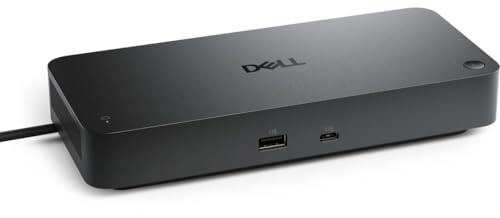
Dellの「WD22TB4」は、在宅ワークでノートPCをデスクトップ並みに拡張したい人におすすめのThunderbolt 4ドッキングステーションです。外部ディスプレイや有線LAN、USB機器をまとめて接続したい30〜40代のビジネスパーソンに向いており、複数画面作業の安定性を重視する人に特におすすめです。
一番の特徴はモジュール式で拡張可な点と、Thunderbolt/DisplayPort/HDMIを備えて最大4台の4K対応が可能なこと。180Wの電源アダプタを使う設計で給電や周辺機器の駆動に余裕がある一方、PD最大出力の明記は商品ページ上で確認できないため、充電ワット数の要件が厳しいノートPCでは事前確認をおすすめします。Windowsでは高い互換性が期待でき、Macでは表示数に制限が出る場合がある点もご注意ください。
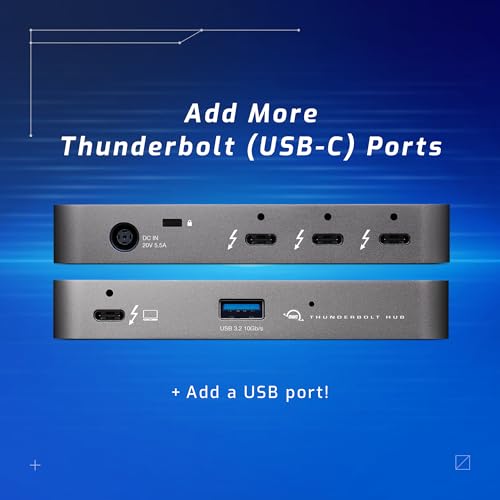
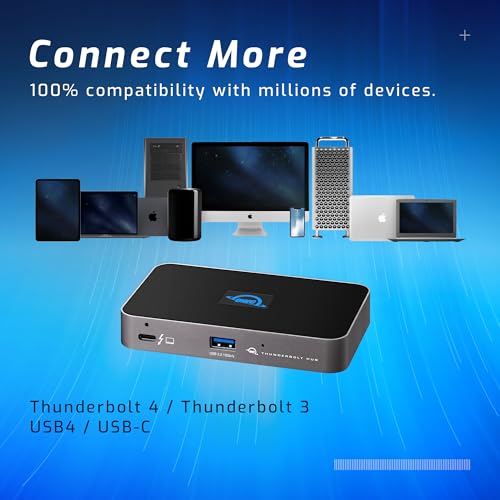
OWCのThunderbolt Hub(OWCTB4HUB5P)は、ノートPCのポート不足を解消してデスク周りをすっきりさせたい人におすすめのハブです。特に、在宅ワークで外付けSSDや複数の外部ディスプレイを常時つないで作業する30〜40代のビジネスパーソンに向いています。選び方の基準(映像出力・給電ワット数・ポート数・安定性)を重視する人に合う設計です。
一番の魅力は、40Gbps高速転送で大容量ファイルや外付けNVMeの運用が快適な点。そして最大60W給電によりノートPCを充電しながら作業できます。Thunderboltポートが複数ありデュアル4Kや高解像度ディスプレイ接続が可能なのが便利。ただしレビューでは本体や電源アダプタの発熱や、国によってはコンセント形状の注意があるため、据え置きで安定して使いたい人に特におすすめです。
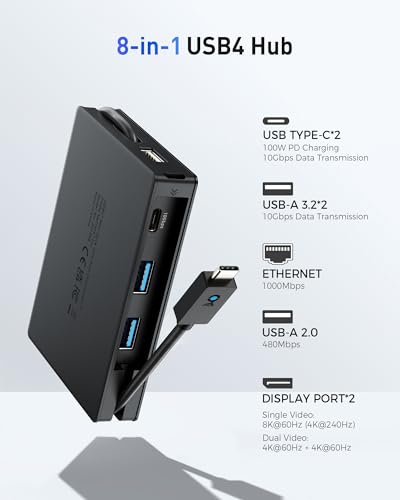
Cable Mattersの「8-in-1 ポータブル USB4 ハブ」は、ノートPCを手軽にデスク環境へ拡張したい人におすすめの小型ドックです。USB4 40Gbpsの高速帯域とデュアル4K@60Hz対応のDisplayPortを備え、外部ディスプレイや外付けSSD、有線LANを一台でまとめたい在宅ワーク中心のビジネスパーソンに向いています。サイズは小さく軽量なので、持ち運びやすい点も魅力です。
一方で、レビューには環境依存の互換性や発熱、まれに有線LANが切れる報告もあります。高解像度モニターやゲーミング用途ではMST方式の制約(G-Sync/FreeSync非対応など)が出ることがある点に注意してください。それでも、PD最大100WでノートPCを給電しつつ複数ポートを使いたい人にはコストパフォーマンスの高い選択肢と言えます。特に外出先でもモニター2台をつなぎたい、あるいは100W給電でラップトップを充電しながら作業したい人におすすめです。
Ankerの「547 USB-C ハブ (7-in-2, for MacBook)」は、ノートPCをデスクトップのように使いたい在宅ワーカーや出張の多いビジネスパーソンにおすすめのUSB-Cハブです。MacBookのポート数を増やして、外付けSSD・SDカード・外部ディスプレイ・USB機器を手軽に接続したい人に向いています。
一番の特徴は、最大100W給電に対応しながら、40Gbps転送の高速帯域を備えている点です。HDMIで4K@60Hz出力、USB-C側で最大5K出力が可能で、最大2台の外部ディスプレイを接続できます。microSD/SDスロットやUSB-Aポートも備え、写真編集やデータ転送もスムーズです。
注意点としては、ケースを付けたMacBookでは装着できない場合があること、また複数台のPCを頻繁に差し替えてすぐに使いたい用途には相性の問題がレビューで指摘されています。それでも、MacBookシリーズを中心に手軽に拡張したい人には特におすすめの一台です。
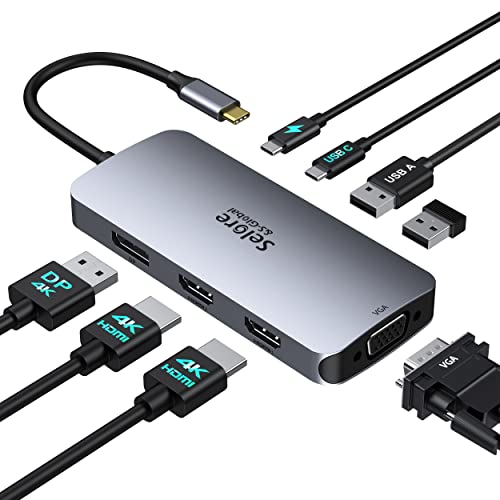
Selore&S-GlobalのUSB-Cハブ(ASIN: B0F6MS3NP6)は、ノートPCのポート不足を手軽に解消したい在宅ワーク中心のビジネスパーソンにおすすめのドッキングステーションです。複数の外部ディスプレイやUSB機器を同時に使いたい、かつPCをハブ経由で充電したい人に向いています。
一番の魅力は、最大4画面拡張をうたう豊富な映像出力(HDMI×2 + DisplayPort + VGA)と、PD100W対応の給電機能。単体接続時は4K@60Hz、マルチ画面時は条件次第で4K表示をサポートします。PDは理論値で100W、実効でハブ消費分を差し引いた約85Wが目安なので、ノートPCの同時充電も可能です(ホスト側の対応が必要)。
注意点として、製品はホスト側がDisplayPort Alt ModeまたはThunderbolt 3/4に対応している必要があります。レビューでは「DPが時々表示されない」「本体が熱くなる」といった報告があり、Intel第10世代以前やmacOSでは拡張表示の制限が出る場合があります。それでも、複数ポートを一つにまとめて作業環境を簡単に切り替えたい人にはおすすめです。
Rocketekの「Surface ドック USB C Thunderbolt 4」は、ノートPCをデスクトップ並みに拡張したい在宅ワーク中心のビジネスパーソンにおすすめのドッキングステーションです。外部ディスプレイを複数接続したい、安定した有線LANや周辺機器をまとめて繋ぎたいといったニーズに応えます。
一番の魅力は、トリプル4K出力(HDMI×2で4K@60Hz、VGAで1080p@60Hzの組み合わせ)と最大100W給電に対応している点。ポートもUSB-A/USB-C、SDカードスロット、ギガビットLANなど一通り揃っており、Surfaceシリーズを中心に幅広い機種で使える互換性の高さがうれしいポイントです。特に外部ディスプレイを2〜3枚つないで作業領域を広げたい人や、ドック経由でしっかり給電しながら複数周辺機器を使いたい人におすすめです。注意点として、製品ページでは一部ポートの転送仕様や同梱品が限定的にしか記載されていないため、購入前に給電アダプタの同梱有無や接続条件を確認してください。
Ankerの「PowerExpand Elite 12-in-1 Thunderbolt 4 Dock (APEX)」は、ノートPCをデスクトップのように拡張したい在宅ワーク中心の30〜40代ビジネスパーソンにおすすめのドッキングステーションです。外部ディスプレイや有線LAN、外付けSSDなどを一つにまとめて接続したい人に向いています。
一番の魅力は、複数ディスプレイ対応と最大90W給電。Thunderbolt 4ポートは最大40Gbpsの高速転送に対応し、HDMIは4K60Hz、Thunderbolt側で最大8K出力が可能。ポート数は合計12ポートと豊富で、ACアダプタ(120W)やThunderbolt 4ケーブルも同梱されているため購入後すぐに使い始められます。
注意点として、本製品はM1チップ搭載Macとは互換性に制限があり、レビューにはHDMIや接続の安定性についてばらつきの報告があります。とはいえ、複数画面での作業やノートPCの給電を重視する人にはコスパの良い選択で、外部ディスプレイを2台以上使いたい方に特におすすめです。
Dellの「Pro Thunderbolt 4 Smart Dock SD25TB4」は、ノートPCをデスクトップ並みに拡張したい在宅ワーカーやクリエイターにおすすめのドッキングステーションです。最大4台の4Kに対応する映像出力力で、複数ディスプレイを使った作業効率を大きく高めます。
一番の魅力は、130W給電によりノートPCを高速に充電しつつ周辺機器をまとめて接続できる点。Thunderbolt 4×2やDP1.4×2、HDMI2.1、2.5GbE有線LAN、リモートWi‑Fi管理やビジネス向けセキュリティ機能を備え、外付けSSDの高速転送にも適しています。複数モニターで作業する30〜40代の在宅ワーカーや映像・データ作業を行うプロには特におすすめです。
ノートPCの端子不足を解消したい方へ、初心者でもわかるようにやさしく解説します。ここで紹介するポイントを押さえれば、自分にぴったりのthunderbolt 4 ドッキングステーションが見つかるはずです。
外部ディスプレイを何台つなぎたいかがまず重要です。商品仕様にある**対応画面数(例:デュアル4K60Hz、3画面対応)**と、単体での最大解像度(6K60Hzなど)の違いを確認しましょう。MacとWindowsで動作条件が変わることがあるので、OS別の注意書きやレビューも必ずチェックしてください。
ドック経由でノートPCを充電したいなら、PDの最大出力(ワット)を見てください。PD数値は充電速度に直結し、複数機器を同時に使うと実効出力が下がる点に注意が必要です。外出先で高負荷作業をするなら、余裕を見て65W〜100W前後のモデルを選ぶのが安心です。
普段使う周辺機器がそのままつながるか、ポート一覧で確認しましょう。Thunderbolt 4とUSB4、USB3.x、DisplayLink対応などで使い勝手が変わるので、対応規格を商品の説明でしっかり確認してください。Ankerのようなコスパ重視の安いモデルもありますが、対応OSやサポート情報は必ずチェックしておくと安心です。
外付けSSDを高速で使いたい場合は転送速度がカギになります。Thunderbolt 4は最大40Gbpsの帯域を持つため、NVMe SSDを接続すると非常に速く動きますが、USB-AやUSB3.xのポートでは速度が落ちます。商品説明に『SSD対応』やポートの種類が明記されているか、レビューで実際の速度例を確認しましょう。
据え置き型は多ポートで放熱設計のしっかりしたものが多く、持ち運び向けは小型でポート数が少ないのが一般的です。長時間の高負荷使用での発熱やサーマルスロットリングはレビューでよく言及されるので、購入前に確認してください。価格を重視するならAnkerなどの安いモデルを比較しつつ、電源アダプタやケーブルの同梱有無、保証・サポート情報も忘れずにチェックしましょう。
最後にポイントをやさしく振り返ります。thunderbolt 4 ドッキングステーションを選ぶときは、まず「何台の外部モニターを使うか(例:3画面)」、次に「PCを十分に充電できるPD出力(ワット数)」「必要なポートの種類と数」を確認してください。さらに、外付けSSDを速く使いたいならThunderbolt帯域やポート仕様、長時間の作業が多いなら発熱・放熱の評価もチェックしましょう。
この記事で紹介した候補の中から、自分の優先順位に合うモデルを選べば失敗しにくくなります。気になる製品があれば、商品ページの仕様とレビュー(同梱物やケーブル規格、発熱に関する評価)を確認して、安心して購入に進んでください。
掲載している各種情報は、MATOMER編集部が調査した情報をもとにしています。
出来るだけ正確な情報掲載に努めておりますが、内容を完全に保証するものではありません。
より正確な情報については各店舗の公式サイトを直接ご確認ください。



















![CalDigit TS4/ Thunderbolt Station 4-0.8m Thunderbolt 4ケーブル付き [TS4-JP-AMZ]](https://m.media-amazon.com/images/I/31DKJ3K5cUL._SL500_.jpg)
![CalDigit TS4/ Thunderbolt Station 4-0.8m Thunderbolt 4ケーブル付き [TS4-JP-AMZ]](https://m.media-amazon.com/images/I/21yIExK9CTL._SL500_.jpg)
![CalDigit TS4/ Thunderbolt Station 4-0.8m Thunderbolt 4ケーブル付き [TS4-JP-AMZ]](https://m.media-amazon.com/images/I/41dN5eTloVL._SL500_.jpg)
![CalDigit TS4/ Thunderbolt Station 4-0.8m Thunderbolt 4ケーブル付き [TS4-JP-AMZ]](https://m.media-amazon.com/images/I/41drgfKXYyL._SL500_.jpg)
![CalDigit TS4/ Thunderbolt Station 4-0.8m Thunderbolt 4ケーブル付き [TS4-JP-AMZ]](https://m.media-amazon.com/images/I/51VTfy2Z7YL._SL500_.jpg)