
PCでVR動画だけを楽しみたいけれど、どのゴーグルを選べばいいか迷っていませんか?この記事では「vrゴーグル pc 動画のみ」の用途に絞り、安いモデルから高画質モデルまでをわかりやすく比較します。
ゲーム用途の高スペックは不要という30〜50代のPCユーザーを想定し、画質(解像度)、接続方式と必要なPCスペック、装着感、セットアップのしやすさなど、失敗しない選び方をやさしく解説します。Amazonで確認すべき仕様やレビューの見方も具体的に示すので、読めば自分に合った一台が見つかりそう、という安心感を持って次のステップに進めるはずです。
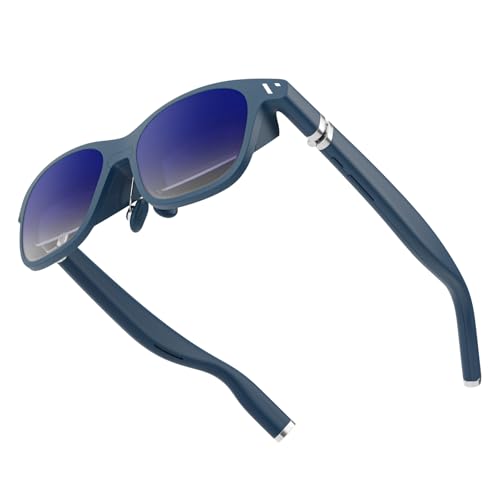
VITURE Oneは、PCやSteam Deck、スマホをつないで映画やYouTubeのVR動画を手軽に楽しみたい人におすすめのXRグラスです。動画視聴に特化した設計で、寝転んで見るときや移動中の大画面視聴に向いています。
一番の魅力は120インチ相当の迫力ある映像と、超軽量78gの装着感。フルHD表示(1920×1080/60fps)を有機ELで表示し、エレクトロクロミック調光で周囲に合わせて画面の見やすさを調整できます。HARMAN共同開発の空間オーディオも内蔵されており、音漏れを抑えつつ臨場感ある音が楽しめます。
注意点として、PCやHDMI接続では専用のHDMIアダプタが必要になる場合があります(製品ページの対応表を事前に確認してください)。度数調整ダイヤル(0.00D〜-5.00D)を備えており眼鏡をかけないで使いたい近視の人にもおすすめです。特に、PCで「動画だけ」を快適に大画面で見たい人にぴったりの一台です。
Oculus Go(オキュラス ゴー)は、VRを手軽に試したい人におすすめの入門向けヘッドセットです。特に「PCで動画を観たいけれど、複雑なセットアップは避けたい」30〜50代のユーザーに向いています。特徴としては一体型で持ち運びやすく、解像度が2560×1440と動画視聴に適したスペックを持っています。
操作や初期設定がシンプルで、単体で動くため余分な機材を増やしたくない人に手軽に使える点がおすすめポイントです。ただし、重量は約1143gとやや重めで長時間視聴は疲れやすく、ストレージ(64GB)も動画を大量保存するには限界があります。PCとの連携でストリーミング再生も可能ですが、再生環境によっては安定性に差が出るので注意が必要です。
HTCの「VIVE Flow」は、VRゲームではなく「動画だけ」を手軽に楽しみたい人におすすめのヘッドセットです。折り畳み式で持ち運びやすく、装着しても疲れにくい設計が特徴で、超軽量189gという点が最大の魅力です。
画面は片目1600×1600(両眼で3200×1600)と高解像度で、100度の視野角、最大75Hzの表示に対応しています。内蔵のステレオスピーカーやBluetooth対応で動画視聴に必要な音周りも押さえています。ただしゲーム向けの高性能トラッキングや豊富なアプリ群は期待できないため、セットアップ時にAndroidスマホが必要になる場合があるなど、少し手間がかかることがあります。片目1600×1600の画質重視で、手軽にVR映像を楽しみたい人に特におすすめです。
Metaの「Meta Quest 2 128GB」は、PCで360度動画やVR映画、YouTube VRを楽しみたい人におすすめのVRヘッドセットです。特にゲームはやらずに「動画だけ」を手軽に高画質で見たい30〜50代のPCユーザーに向いています。
一番の魅力は、単体で使える手軽さと、必要に応じてPC接続も可能な拡張性の両立です。ヘッドセット単体でWi‑Fi経由により多くのVRコンテンツをすぐに視聴でき、さらにOculus LinkやAir LinkでPCとつなげばSteamなどのPC用VRコンテンツも利用できます。内蔵スピーカーや高解像度ディスプレイで動画が見やすく、初心者でも始めやすい設計です。
注意点としては長時間視聴ではバッテリー持ちや装着感に個人差があること、Linkケーブルは別売りでPC接続時は対応PCが必要な点です。それでも「まずは動画だけ試したい」「コスパよくVR体験を始めたい」人には非常におすすめの一台です。
VITURE ONE ARグラスは、PCやスマホとつなげて映画やYouTubeのVR動画を手軽に楽しみたい人におすすめのXRグラスです。画質重視で「難しい設定は嫌、でも臨場感ある大画面で動画を見たい」という30〜50代のPCユーザーに向いています。
一番の魅力は、映画館級画質をうたう有機ELディスプレイ(フルHD/60fps対応)と、持ち運びしやすい超軽量78gの装着感です。エレクトロクロミック(調光)機能で屋外でも見やすく、HARMAN共同開発の空間オーディオ搭載で音も聞き取りやすい設計。付属のUSB-C→マグネットケーブルで対応機器に接続するだけで使い始められます。
注意点としては、3Dモードは3D対応コンテンツでないと表示がおかしくなることや、本格的なVRゲーム向けの高精度トラッキングを期待するタイプではない点。動画視聴がメインで、軽さと画質を優先したいPCユーザーに特におすすめです。
vrゴーグルをPCで『動画のみ』楽しみたい方向けに、迷わず選べるポイントをやさしくまとめました。ここを押さえれば、YouTubeやローカルの360度動画を快適に楽しめる一台が見つかります。
VR動画は画質が体験の満足度を大きく左右します。メーカー表記では片目単位の解像度が分かりやすいので、合計値だけでなく必ず片目の数値を確認しましょう。ドット感(SDE)が気になるなら高解像度モデルを選ぶのがおすすめです。
有線(DisplayPort/USB-C・リンクケーブル)かワイヤレスかで、安定性や遅延、必要な機材が変わります。購入前に商品ページの推奨PCスペックを確認し、GPUやポートが足りない場合は別途ケーブルや変換が必要かをチェックしてください。手持ちのPCで問題なく動くかどうかが、最も重要な確認点です。
VR動画は視聴時間が長くなりがちなので、重量だけでなくヘッドバンドの形状や重心バランスを見て選びましょう。顔に当たるパッド素材や調節機能があるとフィット感が良く、長時間視聴でも疲れにくくなります。購入前にレビューで実際の装着感をチェックするのが安心です。
視野角(FOV)は没入感に直結するため、数値が大きいほど映像に包まれる感覚が得られますが、メーカー測定方法の違いもあるのでレビューで実感を確かめましょう。音は内蔵スピーカーで済ませるかヘッドホンを使うかで満足度が変わるため、内蔵スピーカー/ヘッドホン端子の有無を必ず確認してください。初心者で手間を減らしたい場合は、セットアップの容易さやスタンドアロン機能の有無も重要な判断材料です。
ゲーム用途の高性能モデルは高価ですが、動画のみなら中位スペックで十分なことが多く、安いモデルでも満足できる場合があります。価格を抑えたい場合は、解像度・装着感・接続方式の三点を優先順位にして、不要な性能にお金を掛けない選び方が賢明です。最後にAmazonの商品ページでスペック表・同梱物・レビューを確認して、足りないケーブルやアダプタがないかをチェックしましょう。
ここまでのポイントを簡単に振り返ると、VR動画をPCで快適に見るには「解像度(画質)」「あなたのPCで動くか(接続方式・推奨スペック)」「長時間でも疲れない装着感」が特に大事です。視野角やオーディオ、同梱ケーブルの有無も確認しておくと安心です。
まずはこの記事で紹介した安いモデル〜高画質モデルの中から、自分の予算とPC環境に合う候補を2〜3機種に絞ってみてください。Amazonの商品ページで仕様とレビューを確認すれば、実際に買って後悔するリスクを減らせます。さあ、あなたにぴったりのvrゴーグル pc 動画のみ向けモデルを見つけて、気軽にVR動画の世界を楽しんでみましょう。
掲載している各種情報は、MATOMER編集部が調査した情報をもとにしています。
出来るだけ正確な情報掲載に努めておりますが、内容を完全に保証するものではありません。
より正確な情報については各店舗の公式サイトを直接ご確認ください。
















![Oculus Go オキュラス 単体型VRヘッドセット スマホPC不要 2560x1440 Snapdragon 821 (64GB) ゲーム機対応 iOS対応 ホワイト [並行輸入品]](https://m.media-amazon.com/images/I/31Y3Ij4ue-L._SL500_.jpg)




![Oculus Go オキュラス 単体型VRヘッドセット スマホPC不要 2560x1440 Snapdragon 821 (64GB) ゲーム機対応 iOS対応 ホワイト [並行輸入品]](https://m.media-amazon.com/images/I/41t9RNhgBbL._SL500_.jpg)
![Oculus Go オキュラス 単体型VRヘッドセット スマホPC不要 2560x1440 Snapdragon 821 (64GB) ゲーム機対応 iOS対応 ホワイト [並行輸入品]](https://m.media-amazon.com/images/I/21UysH8SY6L._SL500_.jpg)


