紙のノートはかさばるし、PDFをわざわざ印刷して書き込むのは手間がかかります。電子ノートならPDFに直接手書きで注釈を入れて保存・共有でき、ノートの検索や整理もぐっと楽になります。本記事では「電子ノート pdf 書き込み」を軸に、注釈の保存やエクスポート方法、書き心地、画面サイズ(A4/A5相当)やカラー表示の有無、バッテリー持ちなど、失敗しない選び方のポイントをやさしく比べます。
学生の講義ノート向け、カラー教材を使う人向け、持ち運び重視で安いモデルを探す人向けなど、用途別におすすめ機種をピックアップしました。まずは自分の使い方(PDFをよく注釈するか、カラーが必要か、毎日持ち歩くか)を思い出して、読み進めてみてください。きっと自分に合った一台が見つかります。
Ophayaの「スマートペン ライティングセット」は、紙に書くだけで手書きをそのままスマホやタブレットに保存できるガジェットです。講義ノートや会議メモを紙で取りながら、あとで検索・共有したい大学生や勉強中の社会人におすすめです。
一番の特徴は、リアルタイム同期で書いた内容がすぐアプリに反映される点。さらにOCRでテキスト化できるため、手書きメモを検索したりWord/PDFに変換して共有するのが簡単です。録音機能やオフライン保存(内蔵メモリで約1000ページ相当保存)、Word/PDF/画像/GIF/MP4へのエクスポートなど、ノート管理の利便性が高く作られています。
注意点としては、専用の特殊紙やリフィルが必要で交換コストがかかること、レビューで同期ミスやUndo機能がないため操作に慣れが必要という声がある点です。とはいえ、紙の書き味を残しつつデジタル管理したい人には特におすすめの一台です。
NEWYESの「SyncPen3 パッドセット」は、紙やパッドに書いた手書きメモをスマホやPCにそのまま取り込める電子ノート系の製品です。大学の講義ノートやPDF教材に直接書き込みをして保存・検索したい学生や勉強中の社会人におすすめ。選び方の観点では「PDFへ直接書き込みできるか」「OCRや検索機能」「バッテリー持ちと携帯性」を重視する人に向いています。
一番の魅力は、リアルタイム即デジタル化と音声と筆記を同期する再生機能で、講義の振り返りがしやすい点。また66言語OCR対応で手書きをテキスト化して検索や共有に使えるのが強みです。注意点としては初期設定が分かりにくいとの声や、稀に書いたデータが一部消える報告、ペンのキャップが緩いなどのレビューがあるため、購入後は動作確認とこまめなバックアップをおすすめします。
PDF注釈とOCRでノートをデジタル管理したい学生や、講義の録音と手書きの同期で復習効率を上げたい人に特におすすめです。
iFLYTEKの「AINOTE 2」は、講義資料や参考書のPDFに直接書き込みたい大学生〜勉強中の社会人におすすめの電子ノートです。A4フルサイズの教材にはやや小さい場面もありますが、持ち運びやすさと手書き感を重視する人には扱いやすい一台です。
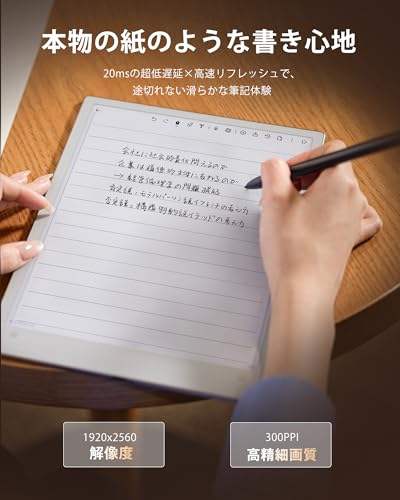
主な魅力は、超薄型・軽量295gでカバンにすっと入る携帯性と、Wacom技術による紙に近い書き味。10.65インチのE-Ink画面は目に優しく、手書きメモや長時間の資料読み込みに向いています。さらにGPT-5ベースのAI(文字起こし・要約・翻訳)や録音機能、Google Play対応で必要なアプリを入れれば学習効率を高められます。
注意点としては、動作は最新の高性能タブレットほど速くはなく、ストレージ運用やアプリの挙動に慣れが必要というレビューもあります。それでも、軽さと長時間駆動、手書き中心のワークフローを求める人には特におすすめです。
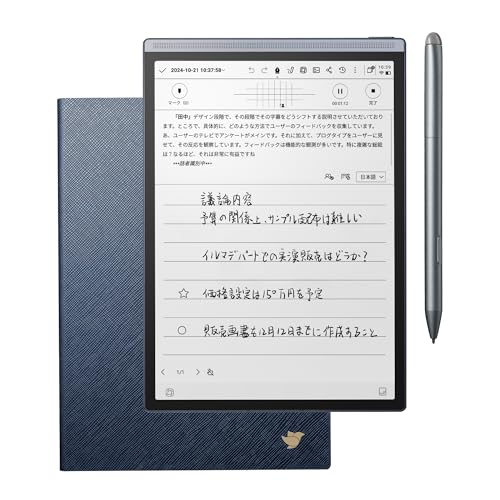
iFLYTEKの「AINOTE Air 2」は、講義や会議のPDFに直接書き込みをしたい大学生や勉強中の社会人におすすめの電子ノートです。ノートを紙のように書けて、そのままデジタル保存できるので、教材の整理や共有がぐっと楽になります。
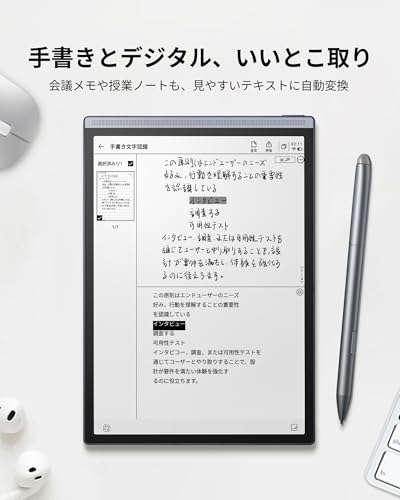
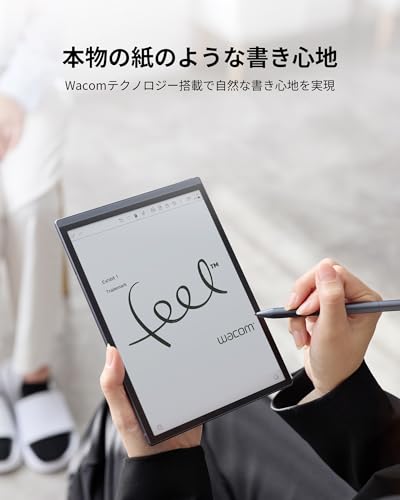
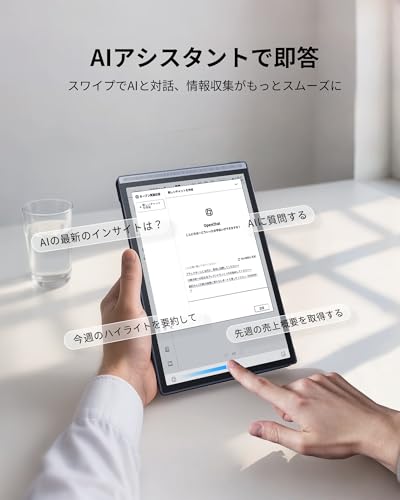
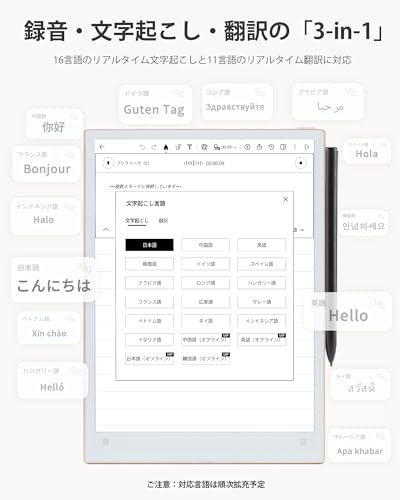
一番の魅力は、ChatGPT連携や音声文字起こし対応などAI機能が充実している点です。手書きの文字認識(83言語対応)や会議のリアルタイム文字起こし(15言語対応)、PDF化・共有機能が備わっているため、講義録や議事録作成の手間を大幅に減らせます。Wacom技術採用のスタイラスで書き心地も良く、8.2インチの軽量設計(約230g)と公称「最大7日間」使用可能なバッテリーで持ち運びにも便利です。
ただし画面はE Inkのモノクロ表示のためカラー教材や雑誌の閲覧には向きません。レビューには起動や操作の反応が遅いといった意見や、Google系サービスの同期で制約があるとの指摘もあるので、その点を理解した上で購入を検討するのがおすすめです。特に講義ノートの整理や会議の文字起こし・議事録化を重視する人に向いています。
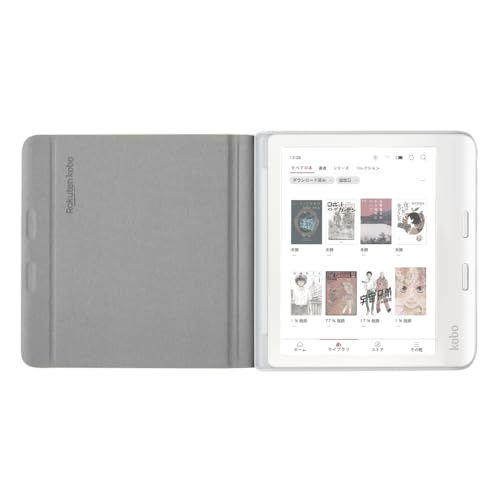
Kobo Libra Colour(ホワイト)ノートブックスリープカバーセットは、PDF教材に直接書き込みをしてノート整理したい大学生や勉強中の社会人におすすめの電子書籍リーダー兼電子ノートです。7インチの持ち運びやすいサイズで、授業やカフェで使いやすい点が魅力です。
一番の特徴は、カラー表示対応のE Ink(Kaleido 3)で、図表やコミックの色を紙に近い風合いで表示できることと、長時間バッテリーで外出先でも充電を気にせず使える点です。PDFの注釈・書き込み機能やノート機能も備えており、資料にマーカーを引いたり手書きメモを残したりする用途に向いています。
注意点としては、Androidタブレットのような汎用アプリの拡張性は低く「読書とノート」に特化した設計であること、付属ペンや筆圧の詳細が商品ページで確認が必要な点です。PDFに直接書き込みたい学生や、カラー教材を多く扱う人には特におすすめです。
iFLYTEKの「AINOTE 2」は、講義資料や参考書のPDFに直接書き込みたい大学生や勉強中の社会人におすすめの電子ノートです。E-Inkの表示とペンの追従性により、紙の書き心地に近い手書き感でノートを取れます。PDFの読み込み・注釈・エクスポートに対応しているため、印刷せずにそのまま書き込んで保存・共有したい人に向いています。
特徴は多機能さで、ChatGPT-5搭載のAI要約や検索、会議録音・16言語対応の文字起こしなどが使えます。薄さ4.2mm・軽量295gで持ち運びやすく、Android14+Google Play対応なので必要なアプリを追加可能です。一方で大型モデルにバックライトが無い点や、レビューで「録音と他操作の同時利用に制約があるかもしれない」との指摘があるため、暗所での使用や録音運用は購入前に確認することをおすすめします。PDF書き込みを重視する学生や会議でメモを取りつつ文字起こししたいビジネスパーソンに特におすすめです。
HUION NOTEは、紙に書いたまま即デジタル化できるA5サイズのスマート手書きノートです。手帳やノートに普段通り書くだけで、専用アプリを通してスマホに筆跡を送って保存・共有できます。紙の書き心地を残したい大学生や授業のメモを手軽にデータ化したい人におすすめです。
一番の魅力は、付属ペンの高い追従性で、筆圧8192段階の精細な書き味を実現している点。書いた順をリプレイできる機能や音声録音の同期もあり、授業やミーティングの記録に便利です。A5で約433gと持ち運びしやすく、PC接続でペンタブとしても使えます。
注意点としては、本機は「紙に書いた筆跡を取り込む」方式のため、タブレットのように画面上で直接PDFへ注釈を書き込む操作とは仕組みが異なります。またレビューではノートの上端や見開き左ページがデジタル化されない「死角」が指摘されています。紙感覚を重視してデジタル保存したい人におすすめですが、PDFへ直接その場で書き込みたい人はワークフローの違いに注意してください。
(旧製品版)書けちゃうPDFは、PDFに直接メモや注釈を入れたい人におすすめのソフトです。大学の講義資料や申請書類を印刷せずに済ませたい学生や、手書き感覚で素早く記入したい社会人に向いています。
一番の魅力は、PDF書き込み対応でPDFファイルへそのまま書き込みできる点と、レビューで挙がっている通り操作が簡単なところ。読み込んだ書類の空白部分を認識して記入できる機能があり、相続税申告書などの書類作業に使ったという声もあります。
ただし、既存PDF内の文字の修正や高度な編集機能は限定的で、インストールやサポートについて不安のあるレビューも見られます。簡単な注釈やフォーム記入を手早く行いたい人にはおすすめですが、高度なPDF編集や手厚いサポートを求める人には向きません。
ソニーのデジタルペーパー DPT-CP1は、PDFに直接書き込みをしてノートをデジタル管理したい大学生や勉強中の社会人におすすめの端末です。講義資料や参考書を持ち歩かずに済ませたい人、軽くてバッテリーが長持ちする機種を探している人に向いています。
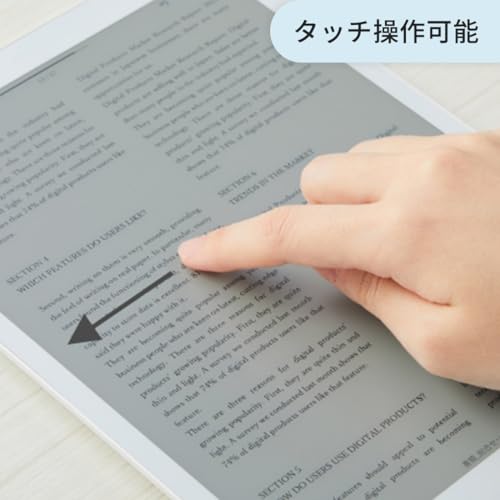
一番の魅力は、紙のような書き味と約240gの軽さ。専用のスタイラスペンで違和感なく手書きでき、A5サイズ相当の画面は通学バッグにも収まりやすいサイズ感です。PDFの読み込み・注釈機能やスマホ/PCとのアプリ連携でファイルの出し入れも可能なので、教材の整理や共有がしやすい点も便利です。
注意点としてはカラー表示に対応しておらず白黒表示のみなこと、ファイル操作や表示のもたつきが気になるというレビューもあります。また本体やペンは高価なので、コストを抑えたい人は価格面を確認してください。それでも「PDF教材に直接書き込みをして持ち運びたい人」には特におすすめの一台です。
iFLYTEK AINOTE Air 2は、講義資料のPDFに直接書き込みたい大学生や、会議メモをすばやく整理したい社会人におすすめの電子ノートです。8.2インチのE Ink画面は目に優しく、薄くて軽い本体は通学や外出時の持ち運びに向いています。
特に便利なのは、手書きメモをすぐにテキスト化したり、AIで要約・翻訳できる点。手書き→テキスト化やChatGPT連携でノートの整理やレポート作成が楽になります。さらに、15言語の音声→文字変換や多言語翻訳、暖色/寒色の調光機能など学習や会議で使える機能が揃っています。薄型・軽量でバッテリー持ちも良く、普段使いに適した一台です。
注意点としては、AI機能や文字起こしはWi‑Fi環境が必要な場合があること、クラウド連携や一部アプリの仕様が変わる可能性がある点です。PDFの注釈やエクスポートの詳細は事前に確認してください。講義ノートをデジタルで整理したい学生や、会議を効率化したいビジネスパーソンに特におすすめです。
富士通の電子ノート「QUADERNO(FMV-DPP04)」は、講義資料や参考書のPDFに直接メモや注釈を入れて整理したい大学生や勉強中の社会人におすすめの一台です。紙を印刷せずにノートをまとめたい、軽くて長時間使える端末を探している人に向いています。
一番の魅力は、PDFに直接書き込みができることと、軽量251gで持ち運びしやすい点です。10.3インチ(A5相当)の画面はノート用途にちょうど良く、付属のスタイラスと替え芯が付いているため買ってすぐ使い始められます。バッテリーも公称でWi‑Fiオフ時は長持ちするため、授業や自習で長時間使いたい人にも便利です。
注意点としてはカラー表示に対応しておらず16階調のグレースケール表示であること、ファイル管理や細かい設定は専用のPC/スマホアプリが必要な点です。操作に慣れるまで少し時間がかかる場合もありますが、PDF中心でノートをデジタル化したい人には特におすすめです。
Kindle Scribe Notebook Designは、読書と手書きノートを一台でこなしたい人におすすめの電子ノート端末です。講義資料やPDFに直接書き込みたい大学生や勉強中の社会人で、持ち運びやすさと長時間バッテリーを重視する人に向いています。
一番の魅力は読書とノート一体で使える点と、直接PDFへ書き込みができる点です。10.2インチのPaperwhiteディスプレイ(300ppi)で見やすく、専用のプレミアムペンが同梱されているため、ペンでの注釈やメモがすぐ始められます。バッテリーも読書で最大約12週間、手書きでも条件下で最大約3週間と長持ちします。
注意点としては、ノート機能やPDF注釈の挙動に細かい制限や改善希望があるという声がある点です(特に一部の固定レイアウト書籍やPDFの扱い、ページめくりやラグへの不満)。それでも「印刷せずにPDFへ手書きで注釈を入れたい」「長時間の外出先でも使いたい」人にはおすすめの選択肢です。
ワコムのBamboo Slate L(CDS810S)は、紙に普段通り書くだけで手書きをデジタル化できるスマートパッドです。授業ノートや配布資料を印刷せずに管理したい大学生や勉強中の社会人におすすめ。操作はシンプルで、慣れれば紙の感覚をそのまま残してデータ化できます。
一番のポイントは、紙に直接書ける手軽さと、Inkspaceアプリ経由でPDFで保存・共有できる点。A4(レター)サイズまで対応し、専用ペンとノートパッドが付属するため外出先や教室でそのまま使えます。クラウド(Dropbox/Evernote/OneNoteなど)へのエクスポートも可能で、ノートの整理・検索がしやすくなります。
注意点としては、画面表示機能はなくペン入力を紙上で取り込むタイプのため、端末上で直接描画して色を重ねるような使い方はできません。紙の書き心地を優先し、PDFで注釈や保存をしたい人に特におすすめです。
XPPenの「Magic Note Pad(11インチ)」は、講義資料やPDFテキストに直接書き込みをしたい大学生や勉強中の社会人におすすめのタブレットです。PDF注釈・保存ができ、動画視聴や軽いアプリも使えるため、ノートとマルチメディアを両立したい人に向いています。
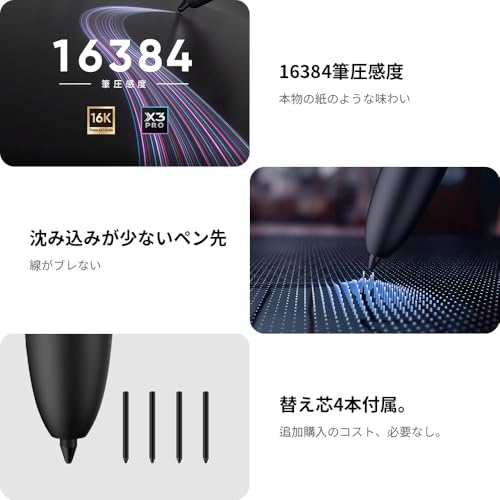
一番の魅力は、16384筆圧感知による繊細な書き心地と、付属の充電不要ペンです。10.95インチのカラー液晶(1920×1200)と90Hz表示で描画が滑らか。付属ケースや替え芯も同梱されているので届いてすぐ使えます。ただしバッテリー消費は使用状況で差が出るため、外出先で長時間使う人は充電計画を確認しておくと安心です。
講義ノートの管理やPDFに手早く注釈を入れて整理・検索したい学生、手書き感を重視してコスパ良く買いたい初めての電子ノート購入者に特におすすめです。
富士通の「QUADERNO A5(FMVDP53CA5_AZ)」は、講義資料や参考書のPDFに手書きで注釈を入れたい大学生や勉強中の社会人におすすめの電子ノートです。A5相当のコンパクトなサイズで持ち運びがしやすく、授業ノートをさっと取って管理したい人向けに作られています。
一番の特徴は、PDFに直接書き込みできる点と、スタイラスの追従性が高い点。付属のスタイラスは電磁誘導方式で、4096段階の筆圧に対応しており、ペンの強弱や細かなライン表現がしやすいです。内蔵32GB(使用可能約22GB)でファイル保存も十分。カラー表示は搭載していないため、カラー教材を重視する人には向きませんが、PDF注釈中心で軽く長時間使える端末を探している人にはおすすめです。
Bigmeの「B7」は、7インチのカラー電子ペーパー端末で、講義ノートやPDFに直接書き込みたい大学生や勉強中の社会人におすすめの一台です。画面はカラー表示のKaleido 3(300 PPI)を搭載しており、図表やカラー教材が見やすく、Android 14ベースでアプリを追加できる点も特徴です。
本体は軽量(175g)で持ち運びしやすく、128GB内蔵+microSDで容量を大きく増やせるため、電子書籍や参考資料をたくさん保存したい人に向いています。付属の磁気ワイヤレス充電ペンと保護ケースで手書き注釈もできますが、レビューでは「iPadほど滑らかではない」「描画の遅延や誤作動」が指摘されているため、本格的な手書きノート作業よりも、読みやすさ重視でPDFに軽く注釈を入れたい人に特におすすめです。
電子ノートでPDFに書き込みたい人向けに、迷わず自分に合う機種を見つけられるように、実用的でわかりやすいポイントをまとめました。特に「電子ノート pdf 書き込み」を重視する方は、ここで挙げる順番で確認すると後悔しにくいです。
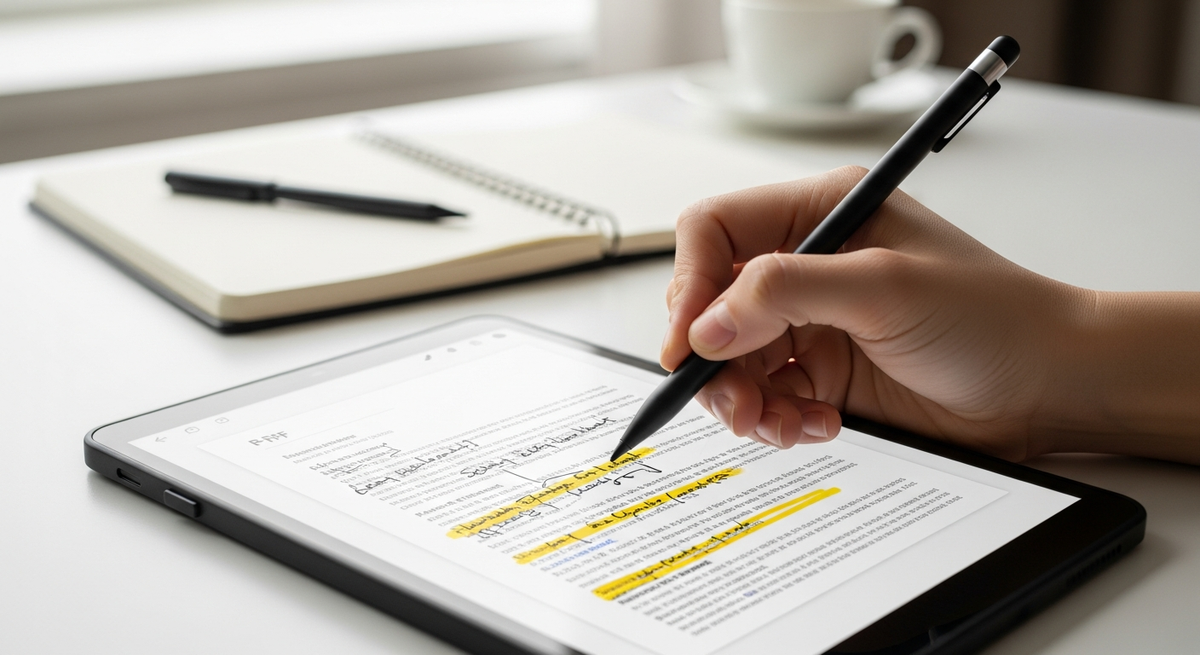
まずはその機種がPDFに直接書き込みでき、注釈を保存できるかを確認しましょう。注釈が元のPDFに反映されるのか、注釈付きPDFとしてエクスポートできるのかは運用のしやすさに直結しますし、クラウドやUSBでのエクスポート方法も合わせてチェックするのがおすすめです。Amazonの商品説明やレビューで「PDF注釈」「エクスポート」といった記述を探すと確実です。
教科書や講義資料がA4サイズ中心ならA4相当の画面が扱いやすく、通学の負担を減らしたいならA5相当の小型機が向きます。カラー教材をよく使う人はカラー表示対応の機種を選ぶと図や写真の注釈が楽になりますが、カラー機は価格やバッテリーに影響する点に注意しましょう。購入前に製品画像で実際の表示や見え方を確認すると失敗が減ります。
ペン先の追従性が悪いと書いていてストレスになるので、遅延の少なさと筆圧段階(例:2048段階など)を確認しましょう。付属ペンのタイプ(電磁誘導式/充電式など)や替え芯の入手性も満足度に直結します。カタログ数値だけでなくレビューで「手書きの感触」「遅延が気にならないか」をチェックするのが安心です。
1日中の講義や外出先で使うならバッテリー持続時間が長い機種を選ぶと安心です。電子ペーパー搭載機は比較的長持ちしますが、カラー表示機や高機能機は短くなることがあるので注意してください。また重量や厚みは通学バッグでの扱いやすさに直結するので、実際の重量(g表記)も確認しましょう。
予算が気になる方は、安いモデルの有無やエントリーモデルでPDF書き込みに必要な機能が揃っているかを確認しましょう。さらに、PC/スマホとの同期やOCR(手書き→テキスト変換)、音声録音の有無などOCR/クラウド連携の機能があると復習や検索がずっと楽になります。最後に、Amazonの商品仕様・付属品欄・レビューで互換性や実使用の感想を必ずチェックしてください。
まとめると、電子ノートを選ぶときは「PDF書き込み・注釈の保存方法」「保存・エクスポートのしやすさ」「書き心地(遅延や筆圧)」「画面サイズとカラー対応」「バッテリーと携帯性」「価格」の順で自分の優先度を決めると失敗が少ないです。記事で紹介した機種は用途別に選びやすく並べてあるので、気になるモデルがあれば商品仕様やレビューで「PDF書き込み対応」や「付属ペン」「バッテリー」を確認してみてください。
小さなチェックを積み重ねれば、勉強や資料の注釈がぐっと効率的になります。電子ノート pdf 書き込み機能を上手に使って、自分にぴったりの一台を見つけてください。
掲載している各種情報は、MATOMER編集部が調査した情報をもとにしています。
出来るだけ正確な情報掲載に努めておりますが、内容を完全に保証するものではありません。
より正確な情報については各店舗の公式サイトを直接ご確認ください。

























![ソニー デジタルペーパー (A5 サイズ) DPT-CP1 [国内正規品]](https://m.media-amazon.com/images/I/31zi3KwGSeL._SL500_.jpg)
![ソニー デジタルペーパー (A5 サイズ) DPT-CP1 [国内正規品]](https://m.media-amazon.com/images/I/414-Ix7uhxL._SL500_.jpg)
![ソニー デジタルペーパー (A5 サイズ) DPT-CP1 [国内正規品]](https://m.media-amazon.com/images/I/51UCu7VlJVL._SL500_.jpg)
![ソニー デジタルペーパー (A5 サイズ) DPT-CP1 [国内正規品]](https://m.media-amazon.com/images/I/512wbiqyXDL._SL500_.jpg)
![ソニー デジタルペーパー (A5 サイズ) DPT-CP1 [国内正規品]](https://m.media-amazon.com/images/I/51i3i761l0L._SL500_.jpg)