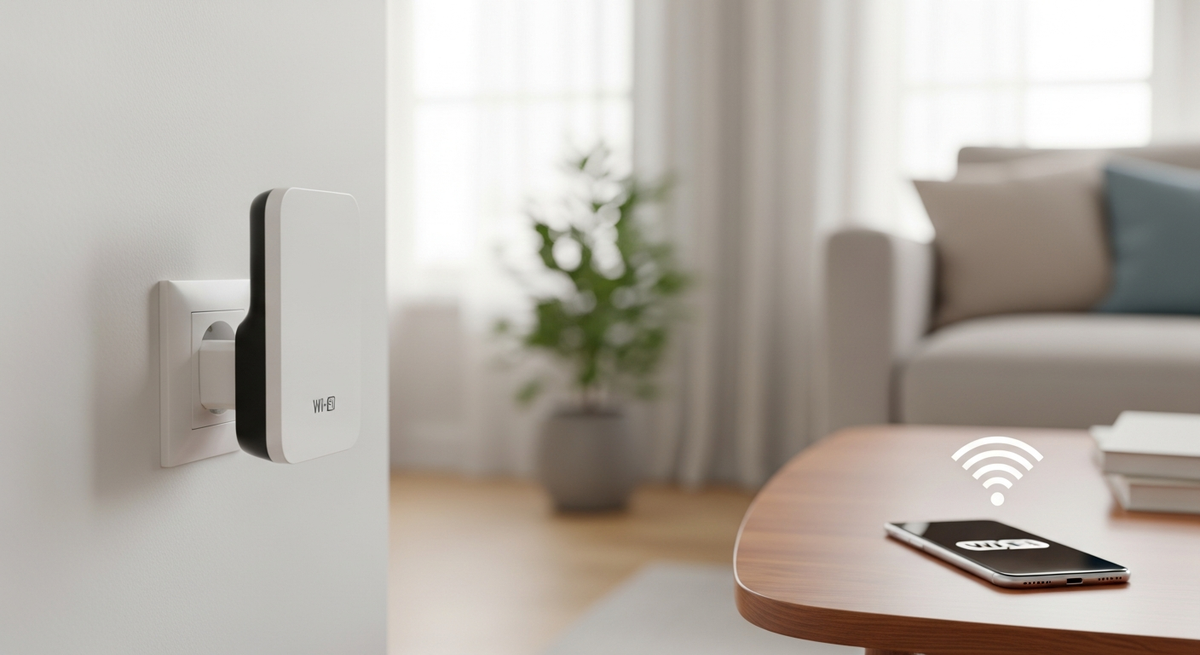
家の中で動画が止まったり、リモート会議の声が途切れたりすると、とても不便に感じますよね。「wi‑fi中継機 なんでもいい」と思って安いものを買ってみたけれど、期待通りに直らなかった――そんな声はよく聞きます。実は中継機には「対応周波数」や「規格」「設置の仕方」などで違いがあり、環境に合ったものを選ぶと効果がぐっと上がります。
この記事では、難しい専門用語をできるだけやさしく説明しつつ、「設定が簡単で電波が届く機種」を厳選して紹介します。2.4GHzと5GHzの違い、Wi‑Fi 6のメリット、WPSやアプリでのかんたん設定、戸建て/マンション別の置き場所など、購入前にチェックしたいポイントを中学生にもわかるようにまとめました。
「何を見れば失敗しないのか分からない」方でも安心して選べるように、実際に確認すべき項目とAmazonで見つけやすい特徴をセットでお伝えします。この記事を読めば、単に「wi‑fi中継機 なんでもいい」と投げやりに買うのではなく、自分の家にぴったり合う一台が見つかるはずです。
バッファローのWi‑Fi中継機「WEX-1166DHPL/N」は、家の一部でWi‑Fiが届かず動画やリモート会議が途切れる人におすすめの手軽な解決策です。専門知識がなくても設定できて、まずは安く簡単に電波の“死角”をなくしたいという家庭向けに向いています。
一番の魅力は、かんたん設定でWPSやAOSSボタンを押すだけで接続できる点と、コンセント直挿しのコンパクト設計。2.4GHz/5GHzのデュアルバンド(Wi‑Fi 5 / 802.11ac)対応で理論値は5GHzで最大866Mbps、2.4GHzで最大300Mbpsです。さらに有線LANポート(100Mbps)を備えており、テレビやゲーム機を有線でつなげたい人にも便利です。
注意点としてはWi‑Fi 6非対応のため最新規格を求める人や、単体の中継機では親機より速度が落ちる点は理解しておきましょう。それでも「設定が苦手」「とにかくすぐ直したい」「ルーターを買い替えたくない」人には特におすすめです。
TP-LinkのWi‑Fi中継機「RE330」は、家の一部でWi‑Fiが届きにくい人におすすめのコンパクトな中継機です。設定が苦手な方でも扱いやすい設計で、ルーターの買い替えをせずに電波の届く範囲を広げたい人に向いています。
一番の魅力は、コンセント直挿しで場所を取らずすぐに設置できる点。OneMesh対応で同じTP‑Linkの対応ルーターと組み合わせれば家中をシームレスに使えるようになります。デュアルバンド(2.4/5GHz)対応、5GHzは最大867Mbps、2.4GHzは300Mbps(合計1200Mbps)で、動画視聴やオンラインゲームなど日常利用で十分な速度を期待できます。さらに有線LANポート付きで、テレビやゲーム機の接続にも使えます。
設置場所や壁の影響で5GHzの届きは落ちることがある点や、アプリ設定で戸惑う声もありますが、コストパフォーマンスが高く「手軽に範囲を拡張したい」人には特におすすめです。短時間で簡単に中継機を導入したい初心者や、戸建ての2階やマンションの隅で電波改善をしたい方に向いています。
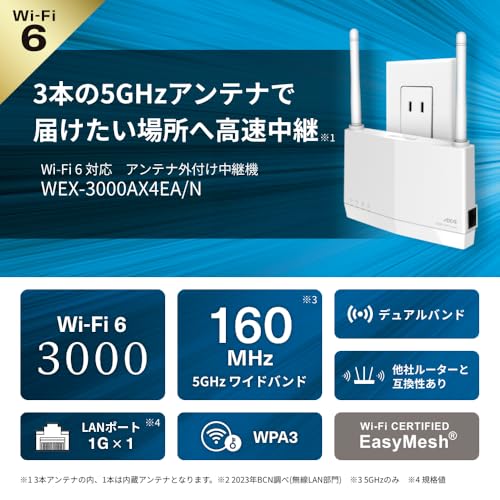
バッファローのWi‑Fi中継機「WEX-3000AX4EA/N」は、自宅の一部屋で電波が弱くて動画が止まる・リモート会議が途切れるといった悩みを手早く解決したい人におすすめの一台です。専門知識が少ない方でも分かりやすい操作を重視しており、親機の電波を拡げたい家庭向けに設計されています。
一番の魅力は、Wi‑Fi 6対応で高速化と、外付けアンテナを備えたことで届きやすさを両立している点です。公式値では5GHzが2401Mbps、2.4GHzが573Mbpsと高い理論速度を持ち、さらにコンセント直挿し設置が可能で省スペースに置けるのも使いやすいポイントです。
設定はWPSでワンタッチ接続できる場面が多く初心者向けですが、環境によっては接続に時間がかかる、親機との相性で手間取るケースもレビューで見られます。それでも「手軽に電波を伸ばしたい」「ルーター買い替えは避けたい」忙しい主婦や在宅ワークで接続を安定させたい人には特におすすめです。
バッファローの中継機「WEX-5400AX6/N」は、自宅の一部の部屋でWi‑Fiが弱くて困っている人におすすめの据え置き型中継機です。設定がシンプルで、機械に詳しくない人でも説明書どおりやボタン操作で接続できる点が魅力。特に「2階に電波を届かせたい」「リビングの動画が途切れるのを直したい」といった家庭に向いています。
一番の強みは、Wi‑Fi6対応で高速通信が可能なことと、EasyMesh対応で親機と連携しやすい点。5GHz/2.4GHzのデュアルバンド対応で高速・広範囲のバランスが良く、有線LANポートもギガビット×5と多めなので、テレビやデスクトップを有線で安定接続したい人にも便利です。
注意点として、レビューには「環境によっては接続が切れやすい」「親機との相性で速度差が出る」といった声もあります。完璧にすべての環境で最速を出すわけではないため、まずは自宅で手軽に電波範囲を広げたい人や有線ポートを多く必要とする人におすすめします。
TP-Linkの「TL-WA850RE」は、家の一部でWi‑Fiが届かないと困っている人におすすめのコンパクトな中継機です。設定は難しくなく、ボタンやスマホアプリで接続できるので、ネットに詳しくない30〜40代の家庭の方でも扱いやすいのが特長です。
一番の魅力は、かんたん設定とコンセント直挿しによる手軽さ。2.4GHzのN規格で最大300Mbpsに対応し、有線接続用の100BASE-TXポートを1つ備えています。5GHz非対応のため最新機器で最高速度を求める人には向きませんが、古いゲーム機やスマート家電、寝室や廊下の電波弱い場所を手早く改善したい人におすすめです。
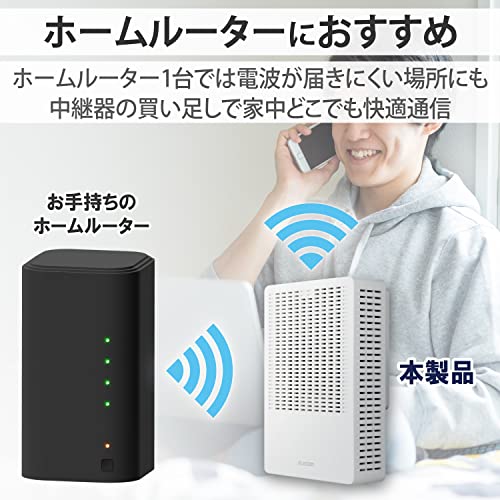
エレコムの「WTC-W601-W」は、コンセントに直接差して使うタイプのWi‑Fi中継機です。マンションや戸建てで一部屋だけ電波が弱い、動画やリモート会議が途切れるといった悩みを手早く解決したい人におすすめの一台。特にWi‑Fi 6対応なので、対応する親機や端末があれば速度や安定性の向上が期待できます。
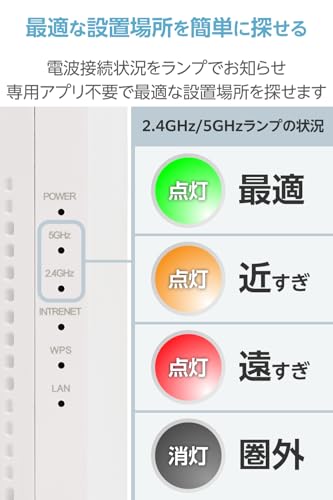
設定面では、本体のランプ色で親機との電波状況が分かるため、設置場所が直感的に決められるのが嬉しい点。EasyMeshや「離れ家モード」など便利な機能も備え、家全体のカバー力を上げたい家庭にぴったりです。一方で、一部の環境では手動設定に手間取ることや、コンセント直挿しのため隣接する差込口を塞ぎやすい点は注意。設定に不安があるけれど手軽に電波改善したい人におすすめです。
TP-Linkの中継器「RE450/A」は、家の一部だけWi‑Fiが弱くて動画が途切れる、リモート会議が不安定になるといった悩みを手軽に解決したい人におすすめの一台です。設定が苦手な人でも扱いやすく、コンセントに差すだけで使える点が魅力です。
一番のポイントは、デュアルバンド搭載で5GHzの高速通信と2.4GHzの広範囲カバーを両立していること。さらにギガビットLAN搭載で、ゲーム機やスマートTVを有線で安定接続できるため、速度や安定性を重視する家庭に向いています。WPSボタンで簡単に接続できるので、専門知識がない方でも導入がスムーズです。
注意点としては、コンセント直挿し型のため隣の差し込み口を塞ぐ場合がある点や、環境によってはまれに接続が途切れる報告があること。とはいえ「手早く、コスパ良く家の死角を減らしたい」人には特におすすめのモデルです。
TP-Linkの中継器「RE600X/A」は、設定が苦手な人でも扱いやすい中継機を探している人におすすめの一台です。スマホアプリやLEDで設置場所がわかりやすく、説明書どおりに進めれば短時間で使い始められます。
一番の魅力は、Wi‑Fi6対応で安定感が高い点と、ギガ有線ポート搭載でスマートテレビやゲーム機を有線接続できる柔軟さ。デュアルバンド(2.4/5GHz)のAX1800クラスで「届かない場所」に電波を伸ばしたい家庭に向いています。
完璧な速度を期待するヘビーユーザーやプロ向けの高性能機と比べると限界はありますが、リビングから離れた部屋やガレージなど『家の一部だけ電波が弱い』という悩みを手軽に解決したい人には特におすすめです。
TP-Linkの中継器「RE705X/A」は、自宅の一部屋だけ電波が弱い人におすすめのシンプルなブースターです。設置や設定が苦手な方でも使いやすい設計で、子ども部屋や2階の一室で動画が止まるといった悩みを手軽に解決できます。
一番の魅力は高速Wi‑Fi6対応で、5GHz側は2402Mbps、2.4GHz側は574Mbpsの理論値を持つ点。OneMesh対応で同社ルーターと組み合わせればメッシュ化も可能ですし、専用アプリ「Tether」で設定がかんたんに行えます。アクセスポイントモードやブリッジにも対応し、さらにギガ有線LAN搭載で有線接続もできるため、テレビやゲーム機の安定接続が必要な人にもおすすめです。
発熱が気になるというレビューや、特殊なマルチキャスト配信で動作しないケースの報告もありますが、手軽に電波を伸ばしたい/高コスパで性能を上げたい人には向いている一台です。
BUFFALOの無線LAN中継機「WEX-1166DHPS」は、家の一部だけ電波が弱いと感じている人におすすめのシンプルな中継器です。マンションや戸建てで「リビングはいいけど寝室で動画が止まる」「2階まで届かない」といった悩みを、専門知識がなくても手早く改善したい人向けに作られています。
一番の魅力はコンパクト設計と使いやすさ。11ac対応のデュアルバンド(5GHz:866Mbps/2.4GHz:300Mbps)で速度を出しつつ、プラグ直挿しの省スペース設計です。また、簡単設定のWPS対応でスマホやルーターとボタン操作だけでつながるので、初めて中継機を買う人でも導入がかんたんです。さらにビームフォーミングやHighPower設計、ギガ対応有線ポートでテレビやNASなどの有線機器を無線化できます。
注意点としては、設置場所によって効果が大きく変わることや、上級者向けにIP周りで手間がかかるケースがレビューにあります(ファームウェアで改善された報告もあり)。それでも「設定を簡単に済ませて、部屋ごとの弱い電波を手早く補いたい」人には特におすすめです。
TP-Linkの中継器「RE200/A」は、コンセントに直接挿して使えるコンパクトなWi‑Fi中継機です。家の一部だけ電波が弱い、設定が苦手であまり時間をかけたくない、という30〜40代の主婦や社会人に特におすすめ。選び方では「対応周波数」「設定の簡単さ」「価格」を重視する人に合う設計です。
この機種のポイントは、設定が簡単でスマホアプリ(Tether)やLED表示で接続状況が分かりやすい点と、デュアルバンド(2.4/5GHz)対応で速度と届きやすさを両立しているところ。スペックはAC750(5GHz:433Mbps、2.4GHz:300Mbps)で、OneMesh対応によりTP‑Linkルーターと連携して家中をひとつのネットワークにしやすいのも魅力です。一方、レビューには短期的な不安定報告や故障の例もあるため、長期間のヘビーユースを想定する場合は注意が必要です。賃貸や一部屋だけ手軽に電波を改善したい人におすすめです。
TP-Linkの中継器「RE815X/A」は、家の一部でWi‑Fiが弱くて動画が止まったりリモート会議が途切れたりする人におすすめの一台です。ネットワークの専門知識がなくても、AX5400で高速に広い範囲をカバーしたい人向けに作られています。
この機種の特徴は、トライバンド構成(5GHz×2+2.4GHz)で安定した通信が期待できる点と、ギガ有線LAN搭載でテレビやゲーム機などを有線でつなげることができる点です。OneMeshやスマートローミングに対応しており、対応ルーターと組み合わせれば部屋を移動しても接続が切れにくくなります。設定はアプリやWPSでかんたんにできるため、初めて中継器を買う人でも扱いやすいです。
注意点としては、本体がやや大きめでコンセントをふさいでしまうことがある点や、レビューに一部ゲーミングでラグを感じるという声がある点です。それでも、マンションや戸建ての2階・離れた部屋での動画視聴やリモートワークを手軽に安定させたい人には特におすすめです。
バッファローの中継機「WEX-1166DHPS/N」は、家の一部だけWi‑Fiが弱いと感じている人におすすめのコンパクトモデルです。親機との接続はWPSボタンで完了するため、簡単設定で機械が苦手な方でも短時間で導入できます。
本機の特徴は、デュアルバンド対応で5GHzと2.4GHzの両方を扱える点と、合計1166Mbps(5GHz:866Mbps+2.4GHz:300Mbps)の高速理論値を備えていること。ギガ対応の有線ポートもあり、テレビやゲーム機など有線接続が欲しい機器の無線化にも使えます。コンパクトな直挿し設計で上のコンセントを塞がない工夫もされています。
壁や床で電波が弱くなる環境では効果が限定される場合もありますが、手早く安価に家中の電波を改善したい人、設定に時間をかけたくない人には特におすすめです。
TP-LinkのWiFi中継器(AC1200 / RE305v3)は、「家の一部だけ電波が弱い」を手早く直したい人におすすめの一台です。マンションや戸建てで2階や奥の部屋まで届きにくい場合、専門知識がなくても使えるシンプルさが魅力。設定に自信がない方や、ルーターを買い替えずに手軽に改善したい人に向いています。
一番の魅力は、デュアルバンド対応で5GHz(867Mbps)と2.4GHz(300Mbps)を扱える点と、設定が簡単なこと。コンセント直挿しのコンパクト設計で設置場所を選びにくく、WPSやスマホでの設定が可能。さらにOneMesh対応で、対応ルーターと組み合わせればメッシュ的な運用もできます。
注意点としては、有線LANは100Mbpsまで(100BASE-TX)でギガビットには対応していないこと、環境によってはブリッジ時に別SSIDになる場合があることです。それでも「とにかく手軽に電波を延ばしたい」「価格を抑えて効果を出したい」人には非常におすすめできるモデルです。
エレコムの「WMC-2LX2-B」は、ルーター1台+中継器1台がセットになったEasyMeshスターターキットです。マンションや戸建ての一部屋でWi‑Fiが弱い、動画が止まるといった不便を手軽に解消したい人におすすめ。専門知識がなくても扱える製品を探している30〜40代の家庭向けです。
一番の魅力は、出荷時にペアリング済みで電源を入れるだけでメッシュが組める点と、Wi‑Fi 6対応で多数端末でも安定しやすい点です。最大5GHzで1201Mbps・2.4GHzで574Mbps(理論値)に対応し、有線機器をつなげるイーサネットコンバーター機能やトレンドマイクロのセキュリティ機能も搭載されています。一方、レビューには一部機器との相性や中継器の不安定さを指摘する声もあるため、安価に「まずは範囲を広げたい」人や、設定を簡単に済ませたい人に簡単セットアップが魅力の選択肢としておすすめです。
TP-Linkの無線LAN中継器「RE230」は、家の一部でWi‑Fiが弱くて動画が止まる、カメラやテレビの接続が安定しないといった悩みを手早く解決したい人におすすめの中継器です。専門知識がない方でも扱いやすい設計で、コンセントに挿してルーターとつなげば電波を延長できます。
一番の魅力は、かんたん設定とデュアルバンド対応。スマホ用アプリ「Tether」やWPSでの接続に対応しており、2.4GHzと5GHzの両方を中継できるので「届きやすさ」と「速度」を用途に合わせて選べます。さらにOneMesh対応なので、同社のOneMeshルーターを使っている家庭ではメッシュ風の運用も可能です。
取扱いやすさと価格のバランスを重視する人に特におすすめ。セットアップで説明書の表現に戸惑うケースがレビューにありますが、動画説明やアプリを使えば対応しやすく、まずは手軽に電波環境を改善したい人に向いた一台です。
バッファローの「WEX-1166DHPS2」は、家の一部屋でWi‑Fiが弱くて動画が止まったりゲームがラグくなったりする人におすすめの中継機です。専門知識がなくても使いたい、設定が簡単で効果が出れば十分、という30〜40代の家庭向けニーズに合う一台です。
一番の魅力は、簡単設定でコンセントに挿して短時間で導入できる点と、2台直列接続でさらに広い範囲をカバーできる柔軟性です。デュアルバンド対応(2.4GHz/5GHz)で最大合計約1166Mbps(5GHz:866Mbps / 2.4GHz:300Mbps)と、テレビやゲーム機を有線でつなげる用途にも使えます。
設定や相性で稀に不安定になるというレビューもありますが、親機が同じブランドだと比較的スムーズに動作する報告が多め。手早く安く家中の電波を改善したい人、TVやPS4などを安定してつなぎたい人におすすめです。
TP-Linkの中継機「RE655BE(BE9300規格)」は、自宅の特定の部屋だけ電波が弱いと感じている人におすすめの一台です。30〜40代の家族やリモート会議で途切れを減らしたい人など、専門的な設定を避けて簡単に範囲を広げたい人を想定して選びました。
一番の魅力は、Wi‑Fi 7対応で将来を見据えられる点と、超高速9.3Gbps相当のトライバンド構成(6GHz/5GHz/2.4GHz)です。6GHz帯対応で近隣の干渉が少なく、Multi‑Link Operation(MLO)やEasyMesh互換などで接続の安定化・メッシュ化が可能。レビューでも「同ブランドで揃えると設定が簡単」「家中の端末がつながる」といった声があり、設定に自信がない人にも向いています。
注意点としては本体がやや重めでコンセント直挿し設置だと高所での脱落に注意が必要という報告があります。高速・多数接続を重視して家庭内の快適さを一気に上げたい人には特におすすめです。
WIFI 中継器(ANJIELO SMART / ASIN: B0B7QXN3FC)は、離れたガレージや畑の防犯カメラ、母屋と離れた建物をつなぎたい人におすすめの中継機です。ネットワークの専門知識があまりない方でも「とにかく遠くへ電波を届けたい」「屋外で使いたい」という目的がはっきりしている場合に検討しやすい製品です。
一番の魅力は、長距離伝送が可能とうたわれている点。製品は916.5〜927.5MHz帯のWi‑Fi HaLowを利用し、壁や障害物に強い特性で遠くへ届きやすい設計になっています。また屋外設置可とされ、防水・防塵・雷保護を謳っているため、屋外での設置を検討している人には魅力的です。商品説明やタイトルには日本語説明書や技適認証済みの表記もあります。
注意点としては通信速度と安定性です。レビューや商品説明では最大ビットレートが低め(レビュー実測で数Mbps〜16Mbps程度)と報告されており、常時高画質のストリーミングや大容量通信には向きません。また、24時間稼働の用途では寿命・安定性に関する報告もあるため、用途に合わせて期待値を調整してください。まとめると、速度よりも「離れた場所へ安定的に届かせたい」、「屋外で接続したい」といった目的の人におすすめです。
エレコムの無線LAN中継器(ASIN: B09HBHJGV1)は、自宅の一部でWi‑Fiが弱くて動画やリモート会議が途切れると悩んでいる人におすすめのシンプルな中継器です。親機と本機のWPSボタンを押すだけで接続できる手軽さや、ランプで最適な設置場所がわかる親切な設計が特徴で、Wi‑Fi 6対応により混雑時でも安定した通信を期待できます。
本体は壁のコンセントに差し込むタイプで場所を取らないため、据え置きスペースがない家庭でも導入しやすいのが魅力です。5GHzで最大1201Mbps、2.4GHzで最大574Mbps(理論値)に対応し、ギガビットLANポートを使えばテレビやレコーダーの有線化も可能。離れた別棟向けの「離れ家モード」も搭載されており、屋外や離れの接続を検討している人にもコンセント直挿しで手軽に使える点をおすすめします。ごく稀に接続が不安定になるというレビューもあるため、導入前に設置場所と親機の相性を確認すると安心です。
バッファローの「WEX-300HPS/N」は、設定が苦手な人でも手軽に自宅の電波を改善したい方向けにおすすめの中継機です。マンションの一部屋や2階の隅などでスマホやタブレットの接続が弱いと感じる人に向いています。記事で重視する「設定の簡単さ」「対応周波数」「価格感」を重視して選びたい方に合う製品です。
一番の特徴は、コンセント直挿し型で場所を取らずに設置できる点と、2.4GHz対応の単一バンドで障害物に強く届きやすい点です。メーカー説明によるとHighPower設計で中継エリアを拡げ、上のコンセントを塞がない配慮もされています。アプリによる設置ガイドや中継器用SSID対応で、初心者でも導入しやすい作りです。
注意点としては5GHz帯や最新のWi‑Fi6には対応しておらず、速度を重視する大型のゲームや高画質ストリーミング用途には向きません。一方で、スマホ中心で「とにかく簡単に電波を届かせたい」人や、有線接続が必要な機器を1台つなぎたい人にはおすすめです。
バッファローの「WEX-1800AX4EA」は、家の中で一部の部屋だけWi‑Fiが弱いと感じている人におすすめの中継機です。専門的な知識がなくても使いやすく、手早く電波を延ばして動画やリモート会議の途切れを減らしたい一般家庭向けに向いています。
一番のポイントは、Wi‑Fi 6対応で高速かつデュアルバンド対応である点。2.4GHzと5GHzの両方を扱えるので、届きやすさ(2.4GHz)と速度(5GHz)を用途に応じて使い分けられます。親機が比較的新しい場合は実効速度の改善が期待できます。
レビューでは「設定が簡単」との声がある一方、親機との相性や設置環境で効果に差が出るという報告もあります。また中古品で内部の不具合があったとの指摘や、本体の発熱を感じるという意見もあるため、確実に改善したい人は新品購入と設置場所の確認をおすすめします。
TP-Linkの中継機「RE550」は、家の一部でWi‑Fiが弱いと感じている人におすすめの製品です。スマホ用アプリ「Tether」を使えばかんたん設定で導入でき、専門知識がない方でも短時間で使い始められます。
一番の特徴は、5GHz側で1300Mbps、2.4GHz側で600Mbpsの合計スペック(1300+600Mbps)を持つ点。デュアルバンド対応で動画視聴やリモート会議でも安定しやすく、OneMesh対応なので対応ルーターと組み合わせればメッシュ構成にも拡張できます。前面のLEDで設置場所の目安が分かりやすく、メーカーの3年保証も付いているため初めての中継器選びでも安心です。
特に適する人は、マンションや戸建てで「2階や離れた部屋の電波が弱い」「ルーターを買い替えたくない」「設定は簡単な方がいい」という方。手軽に範囲を広げたい人におすすめです。
バッファローの中継機「WEX-1800AX4/N」は、コンセントにそのまま挿すだけで使えるコンパクトなWi‑Fi中継機です。専門知識がない人でも扱いやすく、設定はWPSや簡単な操作でできるため、かんたん設定を重視する方におすすめの一台です。
本機はWi‑Fi 6対応で、2.4GHz/5GHzのデュアルバンドをサポート。ギガ対応の有線ポートを備え、テレビやゲーム機を無線化できる点も魅力です。Easy Mesh対応で既存のバッファローメッシュと組み合わせやすく、部屋を移動してもつながりやすくしたい人に特に適する人におすすめです。
YagteのWiFi中継機は、手軽に自宅の電波範囲を広げたい人におすすめのエントリーモデルです。1200Mbps高速(5GHz:867Mbps+2.4GHz:300Mbps)により、動画視聴やオンライン会議の安定化を期待できます。設定やネットワークの専門知識が乏しい30〜40代の家庭ユーザーにも分かりやすい説明で、まずは安く試したい人に向いています。
本製品はデュアルバンド対応で、簡単セットアップ(WPSやWeb管理)・AP/中継/ルーターモードの切替が可能です。イーサネットポートが2つあるため、テレビやゲーム機など有線接続したい機器をつなげて安定化を図れます。コンセント直挿し設計で設置場所の移動も簡単です。
注意点としては、説明書が英語表記で小さいとのレビューがあり、動作報告にばらつきが見られる点です。それでも「簡単に電波を伸ばしたい」「高価なメッシュは不要」という人にはコスパの良い選択肢。特に適する人は、マンションや戸建ての一部屋だけ電波が弱い人や、まずは手軽に改善したい人におすすめです。
この「無線LAN 中継機(TRIIR)」は、ルーターの届きにくい部屋の電波を手軽に広げたい人におすすめのシンプルな中継器です。専門知識がなくても使えることを重視する30〜40代の家庭ユーザー向けで、設定はマニュアルやPC/スマホから行えるので、初めて中継機を使う人でも導入しやすいのが特徴です。
一番の魅力は、簡単セットアップでサッと使い始められる点と、有線LAN対応で有線環境から無線を作れる点です。アンテナ搭載でカバー範囲を広げやすく、レビューにも「有線のみの環境で無線化できた」といった実例があります。ただしメーカー説明では「中継でカバレッジを拡大する」ことが目的で、必ずしもWi‑Fi速度自体が向上するわけではない点は理解しておきましょう。
スペックの詳細記載は少なめなので、親機の対応周波数や規格(2.4/5GHz、802.11ac/ax等)が気になる場合は購入前に確認することをおすすめします。手軽さ重視で「なんでもいい」と考えているが失敗は避けたい人、有線から無線にしたい環境の人には特におすすめです。
TP-Linkの「Deco M4(1台セット)」は、家の一部だけWi‑Fiが弱いと感じている人におすすめのメッシュWi‑Fiユニットです。専用アプリでセットアップでき、既存のルーターに繋いでユニットを増設するだけで電波を伸ばせます。専門知識が少ない30〜40代の家庭の方や、まずは手軽に“つながりを良くしたい”という人に向いています。
一番の魅力は、かんたん設定で誰でも導入しやすい点と、複数台を組み合わせれば家中しっかりカバーできる点です。デュアルバンド(2.4GHz/5GHz)で2.4GHz最大300Mbps、5GHz最大867Mbps(AC1200)に対応し、ギガビットLANポート×2を備えているのでテレビやゲーム機の有線接続にも使えます。注意点としてはWi‑Fi6ではなくWi‑Fi5(802.11ac)世代の製品であること、まれに特定のONU/ルーターと相性が出るケースがある点です。簡単に電波の範囲を改善したい人には特におすすめです。
アイ・オー・データの「WN-DX1300EXP」は、家の一部でWi‑Fiが弱くて困っている人におすすめのコンセント直挿し型中継機です。専門的な知識がなくても設置場所を増やしてすぐに電波を改善したい、ルーターを買い替えたくないという人に向いています。
一番の魅力は、メッシュ対応で親機と連携して安定したネットワークを作れる点と、コンセント直付けのコンパクトさ。2.4GHz/5GHzのデュアルバンド(ac1200)に対応し、動画視聴やリモート会議の安定化に効果的です。設定は動画や説明書で分かりやすく案内されていますが、レビューでは設定で手こずる人もいるため、あまり細かい設定をしたくない人は注意してください。また、有線LANポートの記載がないため、有線接続が必要な場合は別モデルを検討するのがおすすめです。
バッファローの中継機「WEM-1266WP」は、家の一部だけWi‑Fiが弱くて困っている人におすすめのコンセント直挿し型中継機です。設置はコンセントに差すだけで済み、スマホアプリで設定できるため、ネット知識が少ない方でも短時間で導入できます。
一番の魅力は、コンセント直挿しで場所を取らずに使える点と、アプリで簡単設定ができる手軽さです。性能面では5GHz(最大866Mbps)と2.4GHz(最大400Mbps)のデュアルバンド対応で合計1166Mbpsの理論値を持ち、Buffalo独自のメッシュ機能で親機と連携して電波の届きにくい部屋までカバーします。ただし、本機は特定のAirStationシリーズ専用の中継機のため、親機が対応機種(WTR-M2133HP系等)であることが前提。汎用ルーターと組み合わせて使いたい人にはおすすめできない点に注意してください。
WIFI 中継機 WD-R1201U(Getue)は、「手軽に家の電波範囲を広げたい」人におすすめの中継機です。専門知識がなくても買ってすぐに使いたい、マンションや戸建ての一部屋だけ電波が弱いと感じる30〜40代の家庭向けに作られています。
この機種の注目点は、1200Mbps高速のデュアルバンド対応と、誰でも設定しやすい点です。2.4GHzと5GHzの両方に対応しており、動画やリモート会議で速度が欲しいときは5GHz、遠くまで電波を届かせたいときは2.4GHzを使い分けられます。また、簡単セットアップをうたっており、WPSやシンプルな手順で中継を始められる点が非技術者に嬉しいポイントです。
付属の外部アンテナ×2やAP/リピーター/ルーターモードの切替で用途の幅も広め。ただし、説明書の日本語が不自然というレビューもあるため、説明書を頼りにした厳密な設定を期待する人は注意してください。手早く電波を伸ばしたい、設定はシンプルに済ませたい人に特におすすめです。


自宅で「wi‑fi中継機 なんでもいいかな?」と迷っている方向けに、失敗しない選び方をやさしくまとめました。中学生にもわかる言葉で、実際にAmazonで買うときに確認すべきポイントを順に説明します。
よく「wi‑fi中継機 なんでもいい」と思われがちですが、まず確認するのは2.4GHzと5GHzの対応です。2.4GHzは遠くまで届きやすく、5GHzは速度が出やすいので、使いたい場所や用途に合わせて選びましょう。Amazonの商品ページでは「対応周波数」や「デュアルバンド」といった表記を確認し、親機が5GHz対応かどうかも合わせてチェックしてください。
Wi‑Fiの規格(例:Wi‑Fi 6 / 802.11ac)は実効速度や多数接続時の安定性に直結します。最新の規格は混雑に強く、家族が多い家や4K動画視聴・オンライン会議が多い場面で効果を発揮します。スペック欄の理論値は目安なので、レビューの実測や使用環境のコメントも参考にしましょう。
初めての方は設定が簡単な機種を選ぶと安心です。WPSボタンやスマホアプリでワンタッチ設定ができるモデルなら、説明書を読むのが苦手な人でも短時間で接続できます。購入前にAmazonの説明文やレビューで「設定が簡単だった/難しかった」という声を確認しておくと失敗を減らせます。
中継機はコンセント直挿し型と据え置き型がありますが、設置場所や見た目で選ぶと失敗が少ないです。戸建ての2階や壁の仕切りが多い場合は中継器は親機と中継地点の中間に置くのが基本で、設置イメージが商品画像でわかるか確認しましょう。隣のコンセントを塞がないか、熱がこもらないかもチェックポイントです。
ゲーム機やテレビを安定接続したいならギガビット対応の有線LANポート付きを選ぶと安心です。一方、単にスマホの電波を延ばしたいだけならコンパクトで安価なモデルでも十分な場合があります。購入前に用途(動画・会議・ゲーム)をはっきりさせ、スペックと価格のバランスを見て最適なモデルを選んでください。
同じメーカー同士だと相性が良いことが多いですが、購入前にカスタマーレビューで「使用しているルーター」との相性報告を確認する習慣をつけましょう。問題が起きやすいパターンや設置後の改善例がレビューに書かれていることが多く、実際の効果を把握できます。最終的には、設定の簡単さ・対応周波数・設置イメージの3点を満たすものを選べば失敗しにくいです。
ここまで読んでいただいたポイントをやさしく振り返ります。まずは「親機が対応する周波数(2.4GHz/5GHz)」を確認し、次に「対応規格(Wi‑Fi 6など)」や「設定の簡単さ(WPSや専用アプリ)」をチェックしてください。設置は、親機と中継機のあいだで電波がほどよく届く場所を選ぶと効果が出やすくなります。
紹介したおすすめリストから気になる機種を1つ選び、Amazonの製品仕様やカスタマーレビューで「自分のルーターと相性がよさそうか」を確認してみましょう。もし迷うなら、まずは手頃な価格で設定が簡単なモデルを試してみるのがおすすめです。万が一合わなくても返品や別の方法(メッシュWi‑Fiやルーター買い替え)を検討できます。
「wi‑fi中継機 なんでもいい」と思いがちな場面でも、今回のチェックポイントを使えば失敗をぐっと減らせます。さあ、この記事を参考にあなたの家にぴったり合う中継機を見つけて、快適なネット環境に一歩踏み出してみてください。
掲載している各種情報は、MATOMER編集部が調査した情報をもとにしています。
出来るだけ正確な情報掲載に努めておりますが、内容を完全に保証するものではありません。
より正確な情報については各店舗の公式サイトを直接ご確認ください。