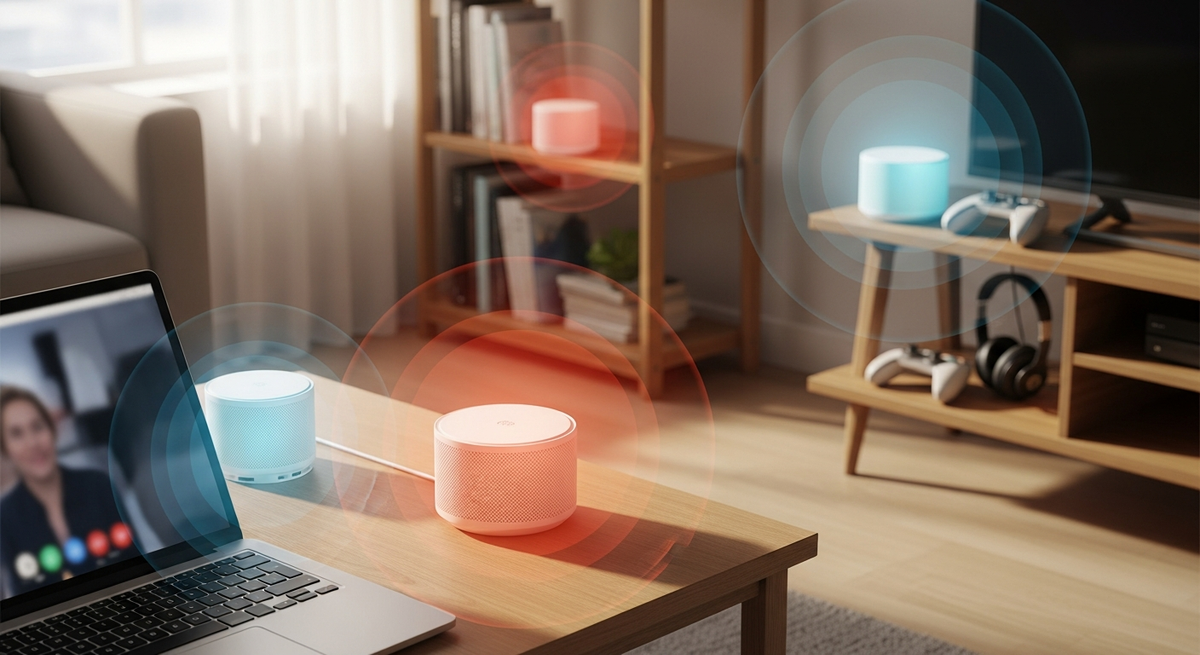
家の中で「リビングは速いのに寝室で動画が止まる」「家族が多いと同時接続で遅くなる」と悩んでいる方は多いです。そんなときに役立つのがメッシュWi‑Fiで、複数のルーターを連携させて家中の死角を減らし、安定した通信を実現します。
本記事では、戸建てやマンションの広さや使い方に合わせたメッシュwifi おすすめを、初心者にもわかりやすくまとめました。Wi‑Fi 6/6E/7やトライバンド、2.5Gbpsや10ギガ対応の有線ポート、同梱台数(カバー範囲)や拡張性、アプリでの簡単設定やセキュリティ面まで、失敗しない選び方のポイントを丁寧に解説します。
「テレワークで安定した接続がほしい」「4K動画やゲームでも遅延を抑えたい」「将来のためにWi‑Fi6EやWi‑Fi7も検討したい」など、用途別のおすすめモデルも紹介するので、この記事を読めば自分に合った1台が見つかるはずです。安心して読み進めてください。

バッファローのメッシュルーターWNR-5400XE6P/2SNは、家全体の電波の死角を減らしたい家庭におすすめの2台セットモデルです。出荷時から親機と子機がペアになっているため、設置が苦手な人でも導入しやすく、スマホアプリ「AirStation」で簡単設定ができる点が魅力。トライバンド対応で、特に6GHz対応のWi‑Fi 6Eを使える端末があると混雑を避けて高速通信が期待できます。
実用面では、INTERNETポートが最大2.5Gbpsに対応しているため、高速回線を活かしたい人やNASを使う家庭にも向いています。WPA3対応などセキュリティ面も強化されており、在宅ワークで動画会議が多い人、広い戸建てや階数のある家で電波を安定させたい人におすすめです(※6GHzの恩恵は対応端末に依存します)。
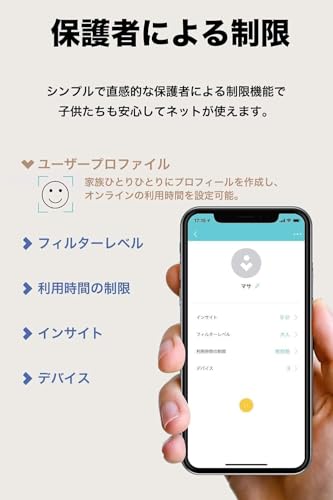
TP-Linkの「Deco M4(2台セット)」は、広めの家や階数のある戸建てでWi‑Fiの死角に悩む人におすすめのメッシュWi‑Fiシステムです。スマホの専用アプリでの初期設定がわかりやすく、機械が苦手な人でも導入しやすい点が魅力。特に在宅ワークで寝室や子ども部屋でも安定した接続が欲しい家庭におすすめです。
一番の強みは、簡単セットアップと家中カバーの両立。Wi‑Fi規格はWi‑Fi5(AC1200:867+300Mbps)で、最大で100台の端末と接続可能。DecoアプリによるペアレンタルコントロールやAmazon Alexa連携、さらに3年保証が付くため、日常の動画視聴やオンライン授業、複数端末の同時利用が多い家庭にとってコストパフォーマンス良く運用できます。最新のWi‑Fi6には対応していない点はありますが、一般的な家庭利用には十分な性能です。
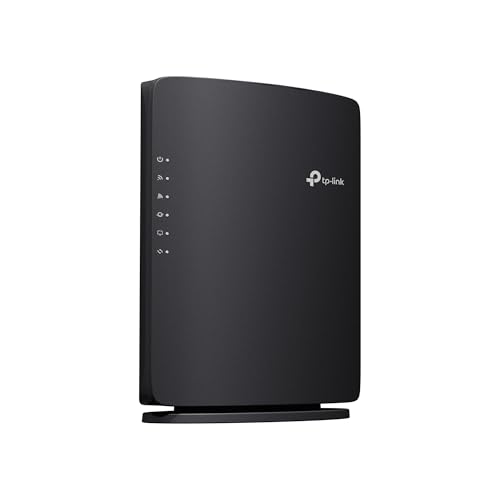
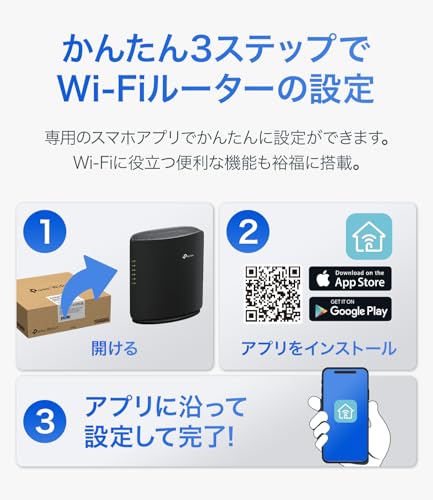
TP-Linkの「Deco X3000 2-pack」は、戸建てや広めのマンションでWi‑Fiの死角に悩む家庭におすすめのメッシュWi‑Fiセットです。複数台で家中をカバーでき、スマホから操作できるため、機械に詳しくない人でも導入しやすいのが特徴です。
一番の魅力は、Wi‑Fi6対応による安定した高速通信と、アプリで完了するかんたん設定。2ユニット構成で家庭内の複数端末を同時接続しても負荷を分散しやすく、ギガビット有線ポートを備えているのでゲーム機やNASの接続にも対応できます。
設定でアプリ操作に戸惑うケースや、機種によっては一部機器の相性で接続が切れるとのレビューもあります。高度な細かい設定や大量の有線ポートを求めるプロ用途には不向きですが、家族で動画視聴やテレワークを同時に行う一般的な家庭には特におすすめです。
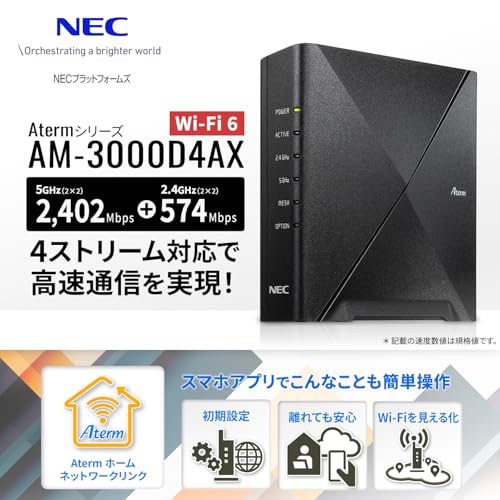
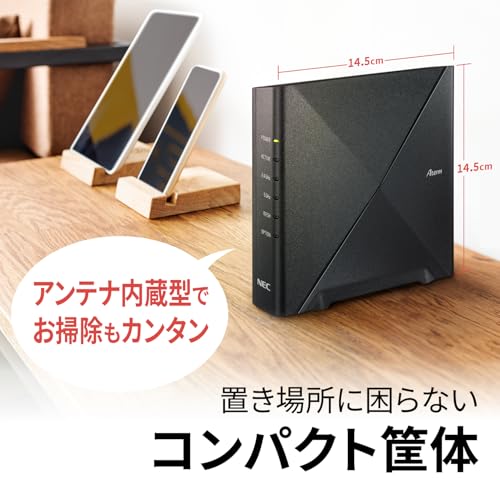
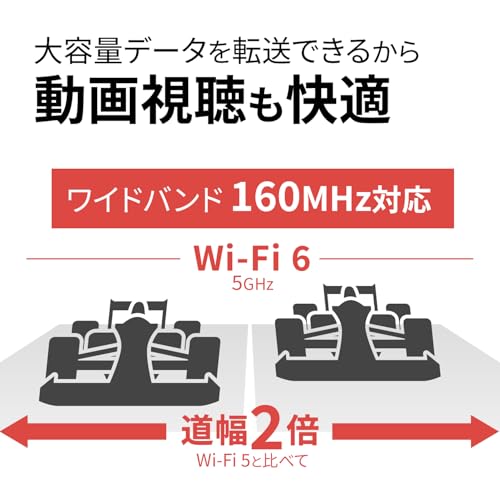
NECのAterm AM-3000D4AXは、家全体のWi‑Fiの死角や速度低下に悩む家庭におすすめのWi‑Fiルーターです。高速Wi‑Fi6に対応し、5GHz帯で最大2402Mbpsの高速通信を実現。アンテナ内蔵のコンパクト設計で目立ちにくく、初期設定はアプリのウィザードに沿って進めれば比較的かんたんに接続できます。
特に戸建ての2階建てや広めのマンションで、在宅ワークや子どものオンライン授業、リビングでの動画視聴を複数部屋で安定させたい人におすすめ。メッシュ対応により、別売りの同メーカー機器と組み合わせれば家中をつなげやすく、アプリのヒートマップで電波状況が見えるのも導入後に便利です。WPA3対応・JC‑STAR適合でセキュリティ面も強化されています。なお、メッシュ運用では親機・子機の組み合わせに制約がある場合がある点はご留意ください。
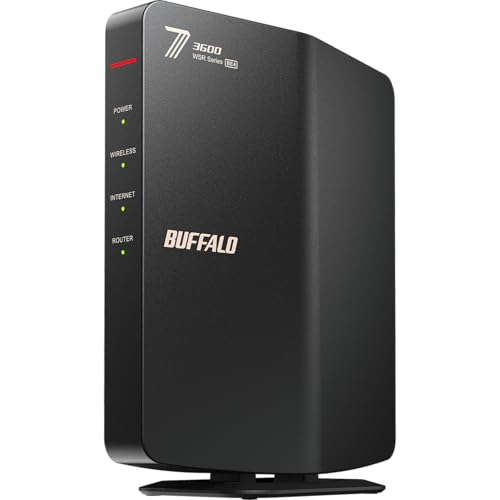
バッファローの「WSR3600BE4P/NBK」は、マンションや一人暮らし、在宅ワークでの電波の届きにくさに悩む人におすすめのコンパクトなWi‑Fiルーターです。一台で家中を完全にカバーするよりは、部屋数が少ない住まいや回線速度を安定させたい環境に向いています。
一番の魅力は、Wi‑Fi 7対応による高速・低遅延設計と、コンパクトサイズで置き場所を選ばない点。MLO(複数帯域の同時利用)や2バンド同時/切替モードに対応しており、動画視聴やリモートワークで安定した通信を求める人にも使いやすいです。設定はAirStationアプリで簡単にできるため、機械が苦手な人でも導入しやすいでしょう。
広い戸建てや多数ノードでの本格的なメッシュ運用を考える場合は、別売りの中継機やメッシュ対応機との組み合わせ(互換性の確認が必要)を検討してください。一方、マンションや一人暮らしの環境で高速化・安定化を手軽に図りたい人にはおすすめです。
バッファローの「WNR-3000AX4/2SN」は、家の隅々まで電波を届かせたい家庭ユーザーにおすすめのメッシュWi‑Fiセットです。ルーター1台だと二階や離れ部屋で電波が弱くなる戸建てや広めのマンションで、手軽に死角対策をしたい人に向いています。
一番の魅力は出荷時にペアリング済みのメッシュ2台セットで、届いてすぐにメッシュ運用を始められる点。またWi‑Fi 6対応で同時接続や安定性が向上し、スマホやゲーム機、4K動画視聴が多い家庭でも使いやすい設計です。AirStationアプリによるかんたん設定、WPA3対応のセキュリティ、コンパクトな筐体で置き場所の自由度も高めです。
有線ポートは1Gbps×計3ポートと高速な光回線のフル活用や大容量NAS運用には物足りない点がある一方、手軽にメッシュ化して家庭の死角を減らしたい人にはコスパ良くおすすめです。設定が不安な方やまずは家中の接続安定化を簡単に実現したい家庭に特に適します。
Amazonの「eero 7」は、戸建てや広めのマンションでWi‑Fiの死角や速度低下に悩む家庭におすすめのメッシュWi‑Fiルーターです。設定はスマホのeeroアプリで完了し、初めてでも導入しやすい点が魅力。仕事のテレワークや4K動画視聴、子どものオンライン授業など、複数端末を安定して使いたい家庭に向いています。
一番の魅力は、Wi‑Fi 7対応と2.5Gbps対応の有線ポートを備えている点です。1台で約190m²をカバーし、最大約120台の同時接続に対応するため、家中で速度の余裕を確保できます。TrueMeshによる自動最適化やIPv6/WPA3対応で将来性も高い一方、レビューには一部スマート家電が2.4GHzで切断されやすいという声もあるので、スマートホームを多数使う方は注意が必要です。安定性と将来性を重視する家庭には特におすすめです。
TP-Linkの「Archer AX23V」は、家の中で電波が届きにくい場所がある、速度が安定しないと悩んでいる家庭ユーザーにおすすめのWi‑Fiルーターです。Wi‑Fi6対応のAX1800規格で通信速度と同時接続の余裕が増えるため、在宅ワークや子どものオンライン授業、リビングでの動画視聴が多い家庭に向いています。
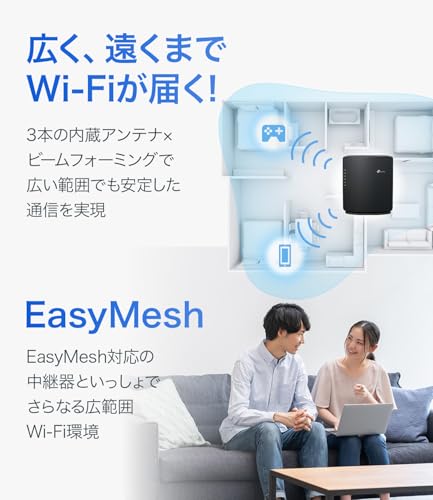
一番の魅力は、EasyMesh対応で将来的にメッシュ化しやすい点。単体でも5GHz:1204Mbps/2.4GHz:574Mbpsの高速通信が使え、TP‑LinkのTetherアプリで初期設定や管理が簡単なので、機器の設定に不安がある人にもおすすめです。WPA3対応でセキュリティ面も安心できます。
一方で、壁越しや距離がある場所では電波の届きにくさを指摘するレビューもあります。広い戸建てや多層階で確実に家全体をカバーしたい場合は、子機(ノード)を追加してメッシュ構成にするのがおすすめです。
TP-Linkの「Deco X50/A(3ユニット)」は、家の中にWi‑Fiの届かない場所があって困っている人におすすめのメッシュWi‑Fiシステムです。戸建ての2階や広めのマンションなど、ルーター1台では電波が届きにくい家に導入すると安定感がぐっと上がります。
一番の魅力は、Wi‑Fi 6対応とHE160を含む最新規格で高速・多台接続に強い点。さらにセットは3ユニット入りで家全体をムラなくカバーし、かんたん設定のアプリ案内で初心者でも短時間で導入できます。
発熱はややあるという声もありますが、デザインはコンパクトで置き場所にもなじみやすいです。特に複数のスマホやPC、スマート家電を同時に快適に使いたい家庭や、ネットワーク設定が苦手で手早く導入したい人におすすめです。
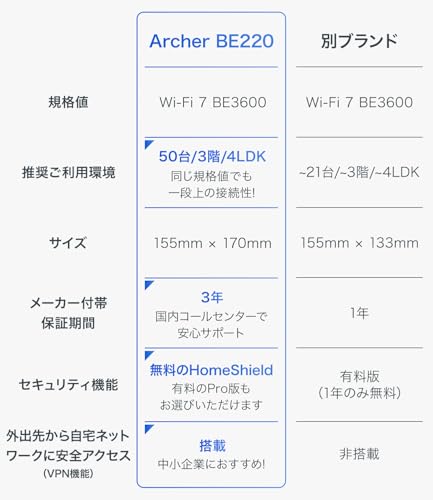
TP-Linkの「Archer BE220」は、家全体のWi‑Fi死角や複数端末の同時接続に悩む家庭におすすめのWi‑Fiルーターです。在宅ワークや動画視聴、子どものオンライン授業などで安定した通信が欲しい30〜50代の家庭ユーザーに向いています。
一番の魅力は、Wi‑Fi 7対応による将来性と理論上の高速通信(5GHzで2882Mbps、2.4GHzで688Mbps)。設定はスマホアプリ「Tether」でかんたんに行え、さらに高コスパで最新規格を試したい人におすすめです。
EasyMesh対応で後からノードを追加してメッシュ化できるため、まずは親機を置いて様子を見て、必要に応じて拡張したい人にも向いています。注意点としては、新規格の恩恵は端末側の対応状況に依存するため、導入前に使用する機器の対応を確認してください。
バッファローの「WSR-5400AX6P/NBK」は、家の中でWi‑Fiの死角や速度低下に悩んでいる家庭向けにおすすめのルーターです。特に在宅ワークや子どものオンライン授業、家族での動画視聴などで複数端末を同時に使いたい30〜50代の家庭に向いています。
一番の魅力は、Wi‑Fi6対応で大量の端末を安定してつなげられる点と、EasyMesh対応で後からメッシュ拡張がしやすいこと。スマホの「AirStationアプリ」で初期設定が簡単にでき、WPA3や「ネット脅威ブロッカー2 ベーシック」によるセキュリティ機能も備わっています。稼働は安定しているという評価が多い一方、まれに切断が起きるという声もあり、設置場所や環境によっては調整が必要です。家中を手軽にカバーしたい家庭におすすめです。
バッファローのAmazon限定モデル「WSR-3000AX4P/NBK」は、戸建てやや広めのマンションでWi‑Fiの死角や速度低下に悩む家庭におすすめのWi‑Fiルーターです。Wi‑Fi6対応で動画視聴やテレワークなど複数端末の同時接続に強く、スマホの専用アプリでかんたんに設定できるので初心者でも導入しやすい点が魅力です。
一番のポイントは、160MHz対応の5GHz帯で近距離の通信を高速化できることと、標準規格のEasyMesh対応で後からノードを追加してメッシュ化しやすい点です。5GHzアンテナを3本搭載し2x2ストリームで合計約2401+573Mbpsの性能を持つため、室内で安定した高速通信を求める家庭に向いています。反面、トライバンドや2.5Gbps以上の有線ポートは搭載していないため、大規模戸建てやプロ向けの高負荷運用にはやや物足りない場合があります。
エレコムのメッシュWi‑Fiスターターキット「WMC-2LX2-B」は、家の中で電波が届かない場所や速度低下に悩む家庭ユーザーにおすすめのセットです。親機と中継器が出荷時にペアリング済みなので、設置は電源を入れてつなぐだけ。電源入れるだけでメッシュ環境が始められるため、機械が苦手な方や初めてメッシュを導入する人にも導入しやすい製品です。
この製品はWi‑Fi6対応で、5GHz帯は最大1201Mbps、2.4GHz帯は最大574Mbpsの理論値をサポート。戸建て3階建てやマンション4LDKをカバーする設計で、最大50台の同時接続を想定しています。中継器はイーサネットコンバーターとしても使えるため、無線非対応のテレビやレコーダーをつなげたい人にもおすすめです。一方で中継器の動作が環境によって不安定になるという報告もあるため、複雑な設定や多数ノード運用を考える人は注意が必要です。
TP-Linkの「Deco S7/A 2ユニット」は、戸建てや広めのマンションでWi‑Fiの死角や速度低下に悩む家庭におすすめのメッシュWi‑Fiシステムです。2台セットで家の中をつなげて、ムラなくカバーできる点が特徴。AC1900(5GHz:1300Mbps / 2.4GHz:600Mbps)のデュアルバンドで、動画視聴やオンライン授業、在宅ワークにも対応しやすい性能です。
一番の魅力は、専用アプリでの簡単な初期設定と運用のしやすさ。専用アプリ「TP‑Link Deco」(Android 7.0以上/iOS 13.0以上)で導入や追加ノードの管理が直感的にでき、簡単アプリ設定を重視する初心者にも向いています。ユニットは最大10台まで増設可能なので、将来的に範囲を広げたい場合にも便利です。
Wi‑Fi6対応機種ほどの最新規格や高速な有線ポートを求める人には物足りない点もありますが、家中の電波ムラを手軽に改善したい家庭や、初めてメッシュを導入する人に特におすすめです。
バッファローの「WSR6500BE6P/NBK」は、家中で安定したWi‑Fiを求める家庭におすすめのルーターです。戸建てや広めのマンションで、リビングの4K動画視聴中に寝室でテレワークをするなど、多台数接続が必要な環境に向きます。
一番の魅力は、Wi‑Fi 7対応で将来性があり、5GHz/2.4GHzで高い理論値スピードを出せる点と、2.5Gbps対応のWANポートで高速回線を活かせるところです。EasyMesh対応でノードを増やして範囲拡大でき、AirStationアプリで初期設定も簡単です。
注意点としては、6GHz帯を持つトライバンド機ではなくLANポートが1Gbpsのポートが複数ある構成のため、「有線で2.5Gbps以上の速度を出したい」あるいは「6GHz帯をフル活用したい」人には最適とは言えない点があります。ファームウェアで安定性改善の報告もあるので、購入後は最新のアップデートを適用することをおすすめします。特に、家庭内で端末が多くて無線の混雑を解消したい人におすすめです。
シャオミのメッシュWi‑Fiシステム「AX3000 NE(2ユニット)」は、家の中で電波の届きにくい場所を減らしたい人におすすめのモデルです。在宅ワークや4K動画視聴、スマホや家電の接続が多い家庭でも安定した通信を目指せます。
一番の特徴は、最大3000Mbpsの合計速度とギガビット有線ポートを備え、コストを抑えつつ家全体をカバーできる点です。256MBの内蔵メモリーで最大250台の端末を管理でき、Xiaomi HomeアプリやNFCでのワンタッチ接続にも対応。2ユニット構成からさらに最大10台までメッシュ拡張が可能なので、広めのマンションや戸建ての死角対策に向いています。
注意点として、初期設定はXiaomi Homeアプリを使った手順が必要で、IPv6環境でのポート開放など一部高度な設定は制限や注意があるとのレビューもあります。とはいえ、価格対性能比が高く、家中を手軽に安定化したい人には特におすすめです。
Amazonの「eero 6+」は、戸建てや広めのマンションでWi‑Fiの死角や速度低下に悩む家庭におすすめのメッシュWi‑Fiルーターです。在宅ワークや子どものオンライン授業、家族で動画視聴を同時に行う家庭を想定し、Wi‑Fi規格(Wi‑Fi 6)対応・カバー範囲・設定のしやすさを重視して選びました。
一番の魅力は、簡単セットアップとTrueMeshによる安定性。eeroアプリに従って数分で設定でき、1ユニットで約最大140m²カバー、同時接続約75台をサポートするため、リビング中心+寝室など複数部屋で使う家庭に向いています。また有線はギガビット対応ポートを2つ備え、NASやゲーム機を有線接続したい人にも安心です。
注意点としてはデュアルバンド(2.4/5GHz)構成でトライバンド機ほどバックホール帯域が豊富ではない点や、1ユニットでは広い戸建て全体をカバーしきれない場合がある点です。複数台を追加してメッシュ構成にすることで安定性が高まるので、広い家や多数機器をつなぎたい家庭におすすめです。
TP-Linkの「Deco X20 2ユニット」は、家の中でWi‑Fiが届かず困っている戸建てや広めのマンションの家庭におすすめのメッシュWi‑Fiルーターです。在宅ワークで複数端末を同時に使う人や、子どものオンライン授業・リビングでの4K動画視聴が多い家庭に向いています。
一番の特徴はWi‑Fi6対応による高速化(最大1775Mbps)と、クアッドコアCPUで安定した通信処理ができる点です。専用アプリ「Deco」で設定がかんたんにでき、広範囲をカバーしやすいメッシュ構成なので、家中の電波の死角を減らしたい人に特におすすめです。WPA3やQoS、3年保証などサポート面も備えています。
TP-Linkの「Deco X50 3P AX3000」は、戸建てや広めのマンションでWi‑Fiの死角や速度低下に悩む家庭におすすめのメッシュWi‑Fiシステムです。在宅ワークや子どものオンライン授業、4K動画視聴など、複数端末を同時に使う家庭向けに設計されています。
一番の魅力は、高速Wi‑Fi6対応で両バンド合計3000Mbps(2402Mbps+574Mbps)の高速通信を実現している点。また、最大600㎡カバー(3台セット)で家全体を広くカバーし、AIメッシュが環境に応じて自動で最適化します。ギガビットポート×3やTP‑Link HomeShieldによるセキュリティ、Decoアプリの簡単設定もあり、導入が初めての人にもおすすめです。
特に、戸建ての階層間で電波が届きにくい家庭や、スマホ・PC・スマート家電を多数接続して安定性を重視したい人におすすめします。
バッファローのAmazon限定モデル「WSR-1800AX4P/NBK」は、戸建てや広めのマンションでWi‑Fiの届かない場所(死角)に困っている家庭におすすめのメッシュ対応ルーターです。特に在宅ワークや子どものオンライン授業、リビングでの高画質動画視聴など、同時接続が多い家庭に向いています。
一番の魅力は、Wi‑Fi 6対応で合計約1774Mbps(2.4GHz:573 / 5GHz:1201)をサポートし、スマホやゲーム機で高速通信が期待できる点。さらにEasyMesh対応で後からノードを追加しやすく、アプリでかんたんに設定できるため、初めてメッシュを導入する人にもおすすめです。WPA3やネット脅威ブロッカー搭載でセキュリティ面も配慮されていますが、口コミでは稀に通信が切れるという声もあるため、常時高負荷で使う場合は上位機種と比較検討するのも良いでしょう。
バッファローの「WSR-1500AX2L/N」は、マンションや一人暮らしの部屋で手軽に通信環境を改善したい人におすすめのエントリーモデルです。設定はアプリの案内に沿って進めるだけで済み、機械が苦手な方でも短時間で導入できます。家庭での動画視聴や在宅ワーク、ゲームの接続安定を重視する方に合う一台です。
一番の魅力は、Wi‑Fi6対応による5GHzでの高速通信(最大1201Mbps)と、EasyMesh対応で後からメッシュ構成に拡張できる点です。内蔵アンテナでスリムに置ける設計と、スマート引っ越し機能で既存設定の移行が簡単なのも初心者に嬉しいポイント。WPA3などの最新の暗号化方式にも対応しています。
一方でトライバンドや6GHz帯(Wi‑Fi6E)の非対応、外部アンテナ非搭載のため戸建ての広い家全体をカバーしたい場合は、中〜上位モデルや複数台構成を検討したほうが安心です。マンションや一人暮らし、まずは安定したWi‑Fi6環境を低コストで整えたい人におすすめです。
TP-Linkの「Deco BE9300 2-pack」は、戸建てや広めのマンションで家中のWi‑Fiが届かず困っている人におすすめのメッシュWi‑Fiセットです。複数の端末で動画視聴や在宅ワーク、オンライン授業を同時に行う家庭でも、安定した通信を目指したい人向けに設計されています。
一番の魅力は、Wi‑Fi 7対応による高速・低遅延と、2.5Gbpsポート×4を備えた有線性能です。トライバンド構成とMLO(マルチリンク)で無線の混雑を避けつつ、アプリ「TP‑Link Deco」から簡単に設定できるので、機械が苦手な人でも導入しやすい点が好評です。
価格はやや高めでサイズも大きめとの声がありますが、大容量回線(例:NURO 2G)や多数の有線機器を活かしたい人、ゲーミングや4Kストリーミングを複数場所で快適にしたい人には特におすすめです。
エレコムのメッシュWi‑Fiルーターセット「WMC-2HC-W」は、戸建てや広めのマンションでWi‑Fiの届きにくさに悩む家庭におすすめの製品です。親機と中継器がセットになっており、スマホやテレビなど複数端末を同時に使う家庭でも安定感を重視したい人に向いています。
一番の特徴は、e-Meshで広範囲に自動でネットワークを広げられる点と、IPv6 IPoE対応で混雑しにくい接続が使えることです。親機は5GHzで理論値最大1733Mbps、2.4GHzで最大800Mbpsと高速で、出荷時にルーターと中継器がペアリング済みなので電源を入れるだけでメッシュ接続が始まります。さらにトレンドマイクロによるスマートホーム向けのセキュリティ機能(最長5年)も搭載しています。
設定はブラウザベースの初期設定やWPSで比較的シンプルですが、レビューには一部で接続が不安定になるケースやトラブル報告もあるため、細かいチューニングが必要な場合もあります。家の隅々までWi‑Fiを届かせたい戸建て・広い間取りの家庭や、IPv6で混雑回避をしたい人におすすめです。
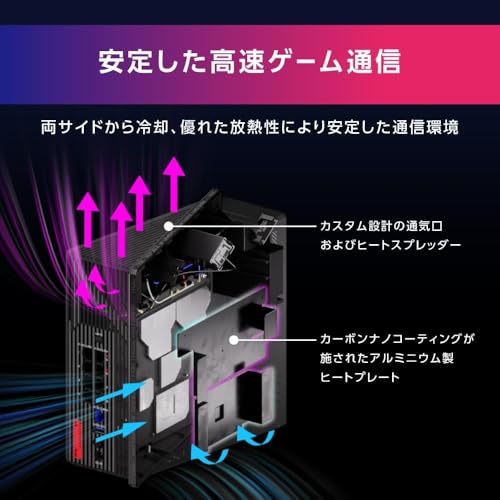
ASUSのゲーミングルーター「ROG STRIX GS-BE7200X」は、戸建てや広めのマンションで家中のWi‑Fiを強化したい人におすすめの一台です。特にオンラインゲームや4K動画視聴、NASへの大容量ファイル転送などを同時に行う家庭で力を発揮します。
一番の魅力は、Wi‑Fi 7対応による将来性と、高速有線を活かせる点です。10Gbps WANや2.5GbpsのゲーミングLANポートを備え、複数端末の混雑を抑えながら安定した通信を実現します。さらにAiMesh対応で、既存のASUSルーターと組み合わせてメッシュ網を作れるため、死角対策もしやすいです。
注意点としては、初期設定や一部機能の表記に差異があったというレビューもあり、必要な機能が揃っているか事前に確認した方が安心です。それでも、帯域や有線性能を重視して「将来まで使えるメッシュ環境」を求める人には非常におすすめです。
TP-Linkの「Deco X20 (1ユニット)」は、戸建てや広めのマンションでWi‑Fiの死角や接続不安定に悩む家庭におすすめのメッシュWi‑Fiルーターです。複数台でメッシュを組めば家全体に電波を届かせやすく、在宅ワークや子どものオンライン授業、4K動画視聴が多い家庭に向いています。
一番の魅力はWi‑Fi 6対応による同時接続の安定性と、合計1775Mbps(1201+574Mbps)の理論最大速度です。クアッドコアCPU搭載で処理が滑らか、専用アプリ「TP‑Link Deco」による初期設定やノード追加が簡単なのも初心者にうれしいポイント。レビューでも「設定がわかりやすい」「メッシュで死角が消えた」と高評価が多く、既存のDecoシリーズへの追加もスムーズです。
注意点としては1ユニットでは広い戸建ての全域をカバーできない場合がある点。広い家や多数の同時接続を想定するなら、2〜3台構成での導入を検討すると安心です。手軽にメッシュ化して家のWi‑Fi環境を改善したい人に特におすすめです。
エレコムのメッシュWi‑Fiルーター「WMC-X1800GST-B」は、戸建てや広めのマンションで部屋ごとの電波ムラや速度低下に悩む家庭におすすめの機種です。在宅ワークや子どものオンライン授業、家族での動画視聴など、複数端末を同時に使う環境を想定して選ばれています。
一番のポイントは、Wi‑Fi6対応で高速な無線通信(5GHz最大1201Mbps/2.4GHz最大574Mbps)と、別売りのe‑Mesh中継器で範囲を広げられる点。設定はアプリ不要でWPSやブラウザから簡単に行え、さらにトレンドマイクロのセキュリティ機能を搭載しています。特に戸建て2階建てや3LDKで家族が複数端末を使う家庭、設定を手早く済ませたい人におすすめです。
エレコムのメッシュWi‑Fiキット「WMC-2LX-B」は、親機と中継器がセットになった初心者向けのメッシュルーターです。在宅ワークや子どものオンライン授業など、家の中で複数端末を同時に使いたい家庭におすすめの一台です。
一番の魅力はWi‑Fi 6対応で、5GHzは最大1201Mbps、2.4GHzは最大574Mbpsの速度規格に対応している点。e‑Meshで親機と中継器が出荷時にペアリング済みなので、電源を入れるだけでメッシュ構築が始められる手軽さも特徴です。また、IPv6(IPoE)対応で回線混雑を避けやすく、トレンドマイクロのスマートホーム向けセキュリティが付属しています。
一方で、レビューには「環境により接続が途切れることがある」「アクセスポイントモードでDHCPが有効になっている点で設定が必要だった」といった声も見られます。設定はブラウザの標準機能で可能ですが、ネットワークに詳しくない人は説明を確認しながら進めると安心です。戸建てや広めのマンションで家中を安定してカバーしたい家庭に特に適する人には戸建て3階建て対応をうたっている点からおすすめです。
NECの「Aterm PA-WX4200D5/MS」は、戸建てや広めのマンションでWi‑Fiの死角や速度低下に悩む家庭におすすめのメッシュルーターセットです。親機と中継機がセットになっており、ペアリング済みなので初心者でも接続設定が少なく導入しやすい点が魅力。テレワークや子どものオンライン授業、リビングでの4K動画視聴など、同時接続が多い家庭に向いています。
一番の特徴はWi‑Fi6対応による高速・安定の通信性能とメッシュ機能で家中に電波を行き渡らせられる点。LANポートは1Gbpsクラスを備え、WPA3にも対応しているためセキュリティ面も安心です。設定の簡単さと安定性を重視する人に特におすすめです。
シャオミの「BE3600 Pro(2ユニット)」は、戸建てや広めのマンションでWi‑Fiの死角や速度低下に悩む家庭におすすめのメッシュWi‑Fiシステムです。在宅ワークやリビングでの動画視聴、子どものオンライン授業など、複数端末を同時に使う家庭向けに設計されています。
一番の魅力は、Wi‑Fi 7対応でMLO(マルチリンク)を使った安定接続ができる点と、2.5Gbpsポートを備え高速な有線接続に対応している点です。最大で256台のWi‑Fi機器を同時接続でき、NFCやXiaomi HyperOSアプリでの簡単セットアップ、Bluetoothゲートウェイ機能も搭載されているため、導入から日常管理まで扱いやすいのが特徴です。
注意点としては、製品ページに詳細なサイズや一部の有線ポート数・細かなセキュリティ仕様の記載が少ない点と、ユーザーレビューではIPv6環境でのポート開放に制約があるとの指摘があります。とはいえ、家中を安定してカバーしたい、将来性のある規格で快適に使いたい家庭には強くおすすめです。
ZTEの「Sora BE3600 Pro」は、戸建てや広めのマンションでWi‑Fiの死角や速度低下に悩む家庭におすすめのルーターです。家族でスマホやゲーム機、4K動画を同時に使う環境でも安定した通信を目指す人に向いています。
一番の魅力はWi‑Fi7対応で将来性が高い点と、2.5Gポート搭載による高速光回線の活用が可能なところ。独自設計の5本アンテナとMLO(複数帯域統合)対応で、階層のある家でも電波の届きを改善しやすく、専用アプリで初期設定や遠隔管理が簡単なのも初心者にうれしいポイントです。
注意点としては、現時点でWi‑Fi7対応端末がまだ少ないため恩恵をフルに受けるには端末側の対応が必要なこと、また一部レビューで「ブリッジモードの切り替えがわかりにくい」といった声がある点です。それでもコスパ重視で将来性と手軽さを両立したい人におすすめの一台です。
メッシュwifi おすすめを探すときは、どの点に注意すれば自分の家にぴったり合うかが分かれば選びやすくなります。ここでは、初心者の方にもわかりやすく、実際に役立つチェックポイントを絞って解説します。
メッシュWi‑Fiは規格で性能や将来性が変わります。Wi‑Fi 6/6E/7の違いや、6GHz帯を使えるか(Wi‑Fi 6EやWi‑Fi 7)を確認すると、混雑しにくく速い通信が期待できます。複数台でつなぐなら、トライバンド対応でバックホール帯域を持つモデルが安定しやすい点も押さえておきましょう。
戸建てとマンションでは必要な台数や設置場所が変わります。メーカー表示の「○畳/○m²」は目安なので、階数や壁の材質も考えて家の間取りに合わせて台数を決めるのが実用的です。将来ノードを増やす可能性があるなら、EasyMeshや同一メーカーでの拡張性があるモデルを選ぶと追加が楽になります。
動画編集や大容量ファイルを扱うなら有線接続の速度がボトルネックになります。2.5Gbpsや10ギガ対応ポートがあるかをチェックすれば、NASや高速回線を本当に活かせるか判断できます。逆にライトな使い方(動画視聴やWeb中心)なら1Gbpsポートでも十分なことが多いです。
初めての導入なら、スマホアプリで数分で終わるものが安心です。設定だけでなくIPv6対応やWPA3などのセキュリティ機能があるか確認すると長く安全に使えます。最後に、予算と必要性能(戸建て向けならカバーとトライバンド、マンションならコスパ重視)を比べて、無理のない範囲で選びましょう。
ここまでのポイントをやさしく振り返ります。
・まずは家の広さと使い方(戸建てかマンションか、テレワークやゲームの有無)を確認しましょう。
・次に必要なWi‑Fi規格(Wi‑Fi 6/6E/7)と、有線接続で使うなら2.5Gbpsや10ギガポートの有無をチェックします。
・同梱台数とカバー範囲、トライバンドやバックホール用の帯域、そしてアプリでの簡単設定やセキュリティ(IPv6/WPA3など)も忘れずに確認して下さい。
本記事で紹介したメッシュwifi おすすめの中から、上のポイントに合うモデルを選べば失敗は少ないです。まずは「家の広さ」「接続する端末数」「予算」を決めて、気になる製品のスペックとレビューを比べてみましょう。初心者の方でも設定ガイドに沿えば導入しやすく、テレワークや家族の動画視聴がぐっと快適になります。ぜひこの記事を参考に、一歩踏み出してみてください。
掲載している各種情報は、MATOMER編集部が調査した情報をもとにしています。
出来るだけ正確な情報掲載に努めておりますが、内容を完全に保証するものではありません。
より正確な情報については各店舗の公式サイトを直接ご確認ください。