Macの外付けキーボード、配列で迷っていませんか?US配列とJIS配列ではキーの位置や刻印が違い、ショートカットの使いやすさや打ち間違いに影響します。
本記事では「mac キーボード 配列 おすすめ」を軸に、US/JISの違い、Mac対応の修飾キー、打鍵感、接続方式、テンキーの有無など、失敗しない選び方をやさしく解説します。初心者の方から仕事で長時間タイピングするプロまで、用途別・価格別に厳選したおすすめを紹介するので、読むだけで自分に合った一台が見つかりそう、という安心感を持っていただけるはずです。
まずは配列ごとのメリット・デメリットをおさえて、実際の選び方へ進んでいきましょう。

Appleの「Magic Keyboard(英語(US))」は、MacやiPadで使う外付けキーボードを検討している人におすすめの一台です。特に職場と自宅で配列を統一したい、プログラミングや英語入力が多いといったニーズがある30代前後のMacユーザーに向いています。選ぶときに重要な「配列の一致」「⌘キーなどのMac対応」「接続の安定性」「打鍵感」を重視する人に合う設計です。
一番の魅力は、英語(US)配列で刻印がシンプルな点と、純正の互換性によるスムーズな動作。Macと自動でペアリングされ、USB-C充電ケーブルが付属するためセットアップも簡単です。公称では1回の充電で約1か月以上使えるとされ、ワイヤレスで快適にタイピングしたい人におすすめです。なお刻印は英語のみのため、日本語刻印を重視する人やテンキー重視の人は注意してください。
Ankerの「ウルトラスリム Bluetooth ワイヤレスキーボード」は、外出先や狭いデスクで使えるコンパクトな外付けキーボードを探しているMacユーザーにおすすめの一台です。この記事の選定基準(配列の分かりやすさ、Mac互換性、持ち運びやすさ、電池持ち)に照らして、US配列を使いたい人向けに評価しています。
主な魅力は薄くて軽い設計と手軽さ。重さは約200gでノートやタブレットと一緒に持ち運びやすく、Bluetoothで簡単に接続できます。公式では省電力で長時間稼働(1日2時間使用で約3ヶ月)とされており、頻繁に充電したくない人にも向きます。注意点としてはプラスチック感があり、レビューではエンターキーがやや小さいと指摘されています。外でMacやiPadと一緒に使いたい、英語(US)配列に慣れている、低価格で軽いキーボードを求める人に特におすすめです。
SATECHIの「Slim EX1」は、薄くて軽い外付けキーボードを探しているMacユーザーにおすすめの一台です。薄型で持ち運び便利なので、ノートPCやiPadと一緒に外出先で使いたい人や、デスク周りをすっきりさせたい人に向いています。
特徴は、MacとWindows両対応の使いやすさ。US QWERTY配列で刻印は英語、物理的なOS切替スイッチによりmacOSとWindowsで自然なショートカット操作ができます。Bluetooth 5.3で最大3台+付属の2.4GHzレシーバーで合計4台のデバイス切替が可能。ロープロファイルのシザースイッチは静かでノートPCに近い打鍵感です。
バッテリーは450mAhで公称最大約5週間駆動、USB-C充電対応。バックライトは搭載していませんので暗所での視認性を重視する人や、日本語(JIS)配列を必須とする人には向きませんが、軽さ・携帯性とマルチデバイス対応を重視する人には特におすすめです。
ロジクールの「MX KEYS mini for Mac(KX700MSG)」は、Macで使う外付けキーボードを探している人におすすめのモデルです。配列に迷っている人や、ノートPCと外付けキーボードを併用する人、机のスペースを有効に使いたい人を想定して選びました。選定基準は「配列の使いやすさ」「Macでの互換性」「打鍵感」「接続の安定性」です。
一番の魅力は、Mac向けUS配列を採用している点と、コンパクトで省スペースな70%サイズの設計です。Backlight(スマートバックライト)は手が近づくと自動点灯し、Logi Options+の「Smart Actions」でマクロ登録も可能。Bluetoothで最大3台まで接続できるEasy-Switchや、異なるOS間でコピー&ペーストができるFlowにも対応しています。USB-C充電で持ち運びしやすく、バッテリー持ちも良いので日常利用でのストレスが少ないです。
注意点としては、Logi Bolt用のUSBレシーバーは別売りであることや、最初の設定で専用ソフトを使うとより便利になる点です。配列を重視してMacで効率よく作業したい人、デスクをすっきりさせたい人、複数デバイスを切り替えて使う人に特におすすめです。
ロジクールの「MX KEYS for Mac(KX800M)」は、Macで外付けキーボードを探している人におすすめの一台です。特にUS配列対応で英字中心の入力やショートカット操作に慣れている人、テンキーで数値入力をよくする人に向いています。薄型ながらフルサイズの配列で作業効率を落とさず使えます。
一番の魅力は、打鍵感が安定して疲れにくいこととバックライトの自動調光。Easy-SwitchやLogicool Flowに対応し、Mac・iPad・iPhoneなど複数機器をスムーズに切り替えられます。バッテリーは公称で最大10日(バックライトON)/最大5ヶ月(OFF)と長持ちしますが、本体はやや重めなので持ち運びよりデスク据え置きにおすすめです。もう一つの魅力は高耐久で静音な点。オフィスや夜間作業でも使いやすい設計です。
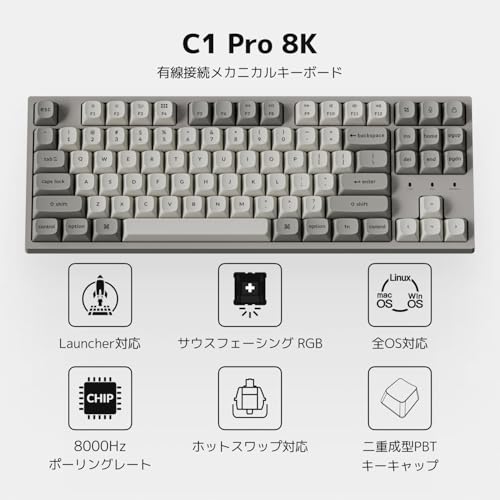
Keychronの「C1 Pro 8K」は、Macユーザーで外付けキーボードを探している人におすすめの有線メカニカルキーボードです。TKL(80%)のUS配列を採用しており、デスク周りをすっきりさせたい人や英語入力が多い人に向いています。
一番の魅力は、QMK/VIA対応による自由なキー割当てと設定変更ができる点。Mac・Windows・Linuxで使えるキーキャップが同梱されているので、環境が混在する人でも切替えて使いやすいです。またPBTキーキャップや工場潤滑済みのKeychron Superスイッチを採用しており、耐久性と打鍵の滑らかさも期待できます。
注意点としては一部で到着直後にチャタリングが出た報告や、Mac側でキー設定(Karabiner等)が必要になるケースがある点。カスタマイズ性と有線の安定性を重視し、配列やキー割当を自分で調整したい開発者・ライター・英語入力中心の人に特におすすめです。
Macallyの「SLIMKEYPROA」は、テンキー付きのフルサイズ有線キーボードを探しているMacユーザーにおすすめの一台です。外付けキーボードの導入を検討中で、特に数字入力や表計算をよく使う人、職場と自宅で安定した有線接続を好む人に向いています。
一番の魅力は、テンキー付きフルサイズで数字入力がしやすく、アルミ調の薄型ボディがMacのデザインに馴染む点です。また、有線接続で安定しているため遅延やペアリングの手間を避けたい人に便利。キーはシザー(パンタグラフ)系で打鍵音は比較的静か、プラグアンドプレイで使える手軽さも魅力です。
注意点は配列がQWERTY(英語)ベースで日本語かなキーがない点です。US配列に慣れている人やテンキー重視の人には特におすすめですが、日本語刻印やJIS配列を強く求める人は慣れや刻印の確認が必要です。
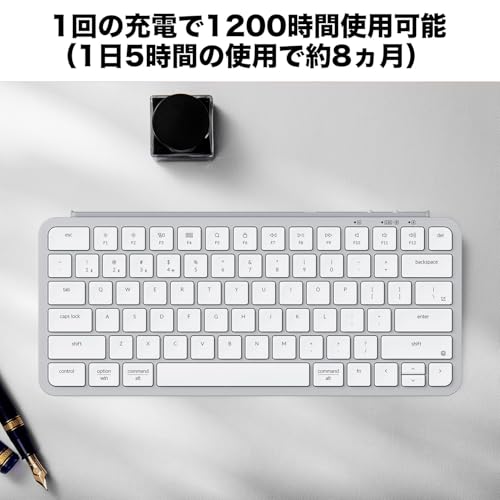
Keychron B1 Proは、Macでの使用を想定したコンパクトな外付けキーボードです。特にUS配列を好む人や、外出先でノートPCと一緒に使いたい人におすすめ。薄くて軽い設計で打鍵音も控えめなため、カフェや会議室でも使いやすいのが特長です。
一番の魅力はウルトラスリムなボディと、2.4GHz/Bluetooth 5.2/有線のマルチ接続に対応している点。公称で約1200時間の長時間駆動をうたっており、頻繁に充電したくない人にも向きます。また、ZMKベースのカスタマイズ機能により、キーボード側でキー割り当てを変更できるため、環境をまたいで同じ操作感を保ちたい人にもぴったりです。
一方で、ファームウェア更新や高度なカスタマイズはやや専門知識が必要で、複数キー同時押しの挙動やレイヤー運用で不具合が報告されている点は注意点。設定や復旧に抵抗がない中〜上級者、カスタマイズ重視のMacユーザーやモバイルワーク中心の人におすすめです。
ロジクールの「MX MECHANICAL MINI for Mac(KX850MSG)」は、Macで使いやすい外付けキーボードを探している人におすすめの一台です。特にUS配列で統一したい人、メカニカルな打鍵感は欲しいが音は抑えたい人、デスクをコンパクトにしたい人に向いています。
一番の魅力は、ロー・プロファイルキーと静かな打鍵感。茶軸(タクタイル)を採用し、3.2mmのショートストロークで指の負担が少なめ。Macレイアウトの英字(US)配列で⌘キー周りの操作が直感的にでき、Easy-Switchで3台まで切替可能、Bluetooth接続をMac向けに調整してあるためMacやiPadとの相性が良いです。USB-C充電式で公称使用目安はバックライトありで最大約15日、バックライトオフで最大約10か月。かなキーや日本語刻印が不要な人、プログラミングや英文入力をよくする人に特におすすめです。日本語かな入力中心の人には変換やかなキーの扱いで慣れが必要な点に注意してください。
Appleの「Touch ID搭載Magic Keyboard(テンキー付き・英語(US))」は、Macで安定して使える外付けキーボードを探している人におすすめの一台。特にAppleシリコン搭載のMacを使っていて、外付けで素早くログインしたい人や、英語配列でプログラミングや記号入力を多用する人に向いています。
一番の魅力は、Touch ID搭載で指紋認証によりログインや支払いがすばやく安全に行える点です。また英語(US)配列のフルサイズ(テンキー付き)で、スプレッドシートや数値入力が多い作業にも適しています。ワイヤレスでMacと自動ペアリングされ、USB-C充電ケーブルが同梱されるため日常の使い勝手も良く、公式仕様では1回の充電で約1か月以上使用できるとされています。
日本語刻印(JIS配列)やバックライト、メカニカルスイッチを重視する人は別候補を検討したほうが良いですが、Macネイティブな操作感と指紋認証の利便性を重視する人には特におすすめです。
バッファローのコンパクトキーボード「BSKBB335SV」は、MacやiPadで使いやすいMac向けUS配列のワイヤレスキーボードです。薄型で持ち運びしやすく、テンキーレスのためデスクが狭い人やノートと併用する人にも使いやすい設計になっています。この記事では「配列」「Mac対応」「接続の切替」「打鍵感」を重視して選びたい人に向けて紹介します。
主な魅力はBluetooth5.0の省電力設計と、ファンクションキーを含む78キー構成で3台切替対応な点。単4乾電池2本で駆動して長持ちするため、充電を気にせず使いたい人におすすめです。パンタグラフ式で比較的静かな打鍵感ですが、角度調整スタンドがない・バックライトがない点は注意。US配列で統一したいMacユーザーや、MacとiPad/Windowsを切り替えて使う人に特におすすめします。
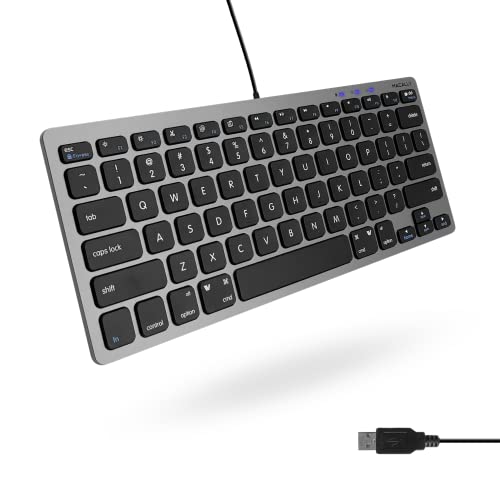
Macallyの「SLIMKEYCSG」は、Macで使う外付けキーボードを探している人におすすめのコンパクトな有線キーボードです。普段はMacを使い、たまにWindows機も使うような人や、デスク上をすっきりさせたい人に向いています。選定基準としては「配列(USかJISか)」「Mac対応の修飾キー」「接続の安定性」「省スペース性」を重視しました。
一番の魅力は、US配列対応の英字刻印とコンパクト設計。78キーのスリムなボディでテンキーが不要な作業机にぴったりです。シザースイッチ採用で比較的静かに打て、USB-A接続の有線タイプなのでバッテリー管理不要で安定して使えます。価格は抑えめでコスパの良さがレビューでも評価されていますが、筐体は軽くプラスチック感があるため、ヘビーに使う人はより剛性のある機種を検討するのがおすすめです。
軽さと省スペース性を重視しつつ、MacでUS配列を使いたい人に特に適する製品です。
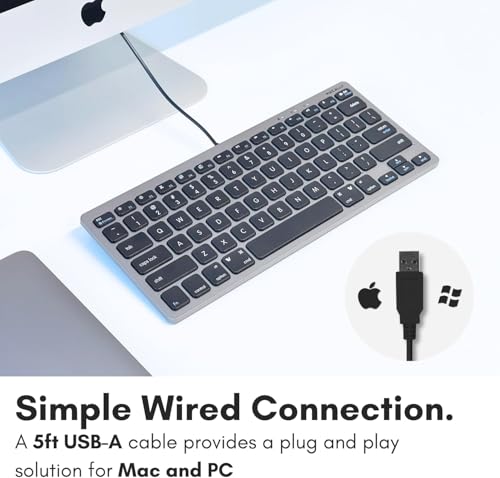
Macallyの「BLSLIMKEYPROSG」は、Macで使う外付けキーボードを探している人におすすめの有線モデルです。普段からMacとWindowsを併用していたり、安定した接続を重視する30代前後のユーザーに向いています。
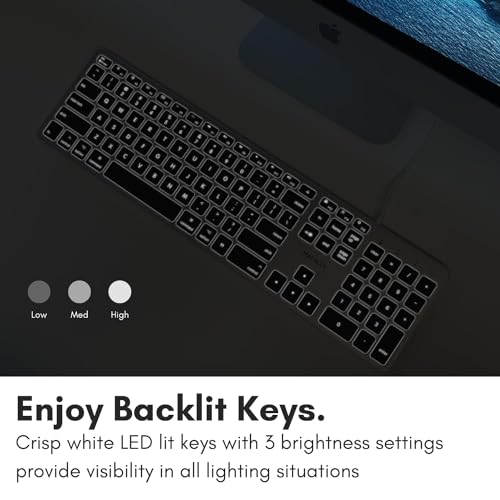
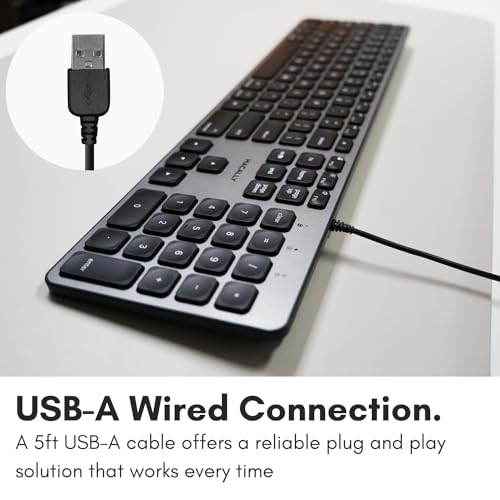
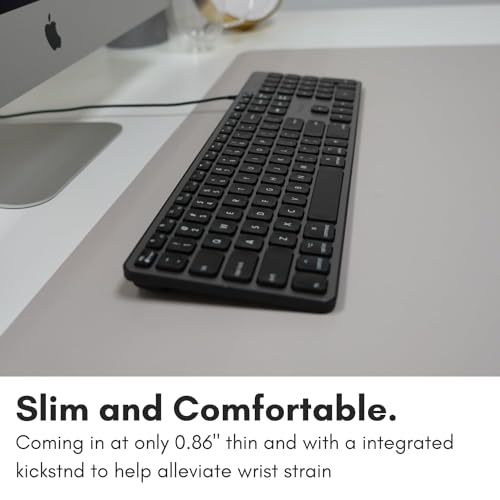
一番の魅力は、Mac専用設計で⌘キーやOptionキーの配置が自然な点と、バックライト搭載で暗い場所でもキーが見やすい点です。107キーのフルサイズ(テンキー付き)で16個のMacショートカットを備え、3段階の白色LED明るさ調整が可能。5フィートのUSB-Aケーブルで差すだけのプラグ&プレイ設計なので、初めて外付けキーボードを買う人でも簡単に使えます。
テンキーで数字入力が多い人、Bluetoothの接続トラブルを避けたい人、US配列(英語刻印)でショートカットをそのまま使いたい人に特におすすめです。注意点としてはバックライトが白一色でRGBではないことと、角度調整スタンドは控えめなので好みによっては合わない場合がある点です。
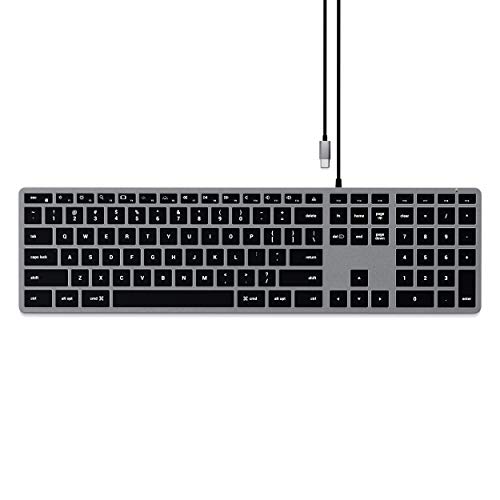
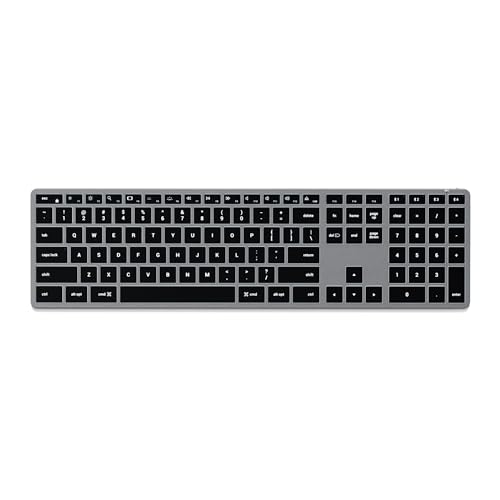
SATECHIの「Slim W3」は、Macユーザー向けに最適化された有線メカニカルキーボードです。配列は英語のUS QWERTYで、数字入力が多い人に便利なテンキー付き。この記事の選定基準(配列の使いやすさ、Mac対応、接続の安定性、打鍵感)に照らすと、テンキー付きUS配列を重視する人におすすめの1台です。
本機の特長は、アルミ仕上げのスリムなデザインと有線USB-C接続による安定した通信です。打鍵感はメカニカルでしっかりしており、バックライトは3段階調整が可能。注意点としてはJIS配列(日本語刻印)を求める人やケーブルが本体直付けのため取り扱いに注意が必要な点があります。Macで安定した有線接続とテンキーを両立したいビジネスユーザーや在宅ワークで長時間タイピングする人におすすめです。
オーディオファンの英字配列ワイヤレスキーボードは、Macやタブレットと一緒に持ち運びたい人や、US配列を使いたい人におすすめのエントリーモデルです。配列を重視して外付けキーボードを選ぶ方や、薄型で場所を取らないものが欲しい方に向いています。特に**英字配列(US)**を優先したい人に分かりやすい製品です。
主な特徴は、Bluetooth接続でiOS/Android/Windows、そしてMac(OSX 10.11.6まで)に対応している点と、メンブレン方式の薄型キーボードであること。軽量コンパクトで持ち運びに便利、鍵盤数は78キー、電源は単4電池2本で約3ヶ月使えるとうたわれています。刻印は英字のみ(QWERTY)なので、見た目を重視する人にも合います。
注意点として、最新のmacOSや一部機種との相性で接続が不安定になる報告や、長期間使用での耐久性に不満のあるレビューもあります。慣れればサブ機やタブレット用、予算を抑えたい人におすすめの一台です。
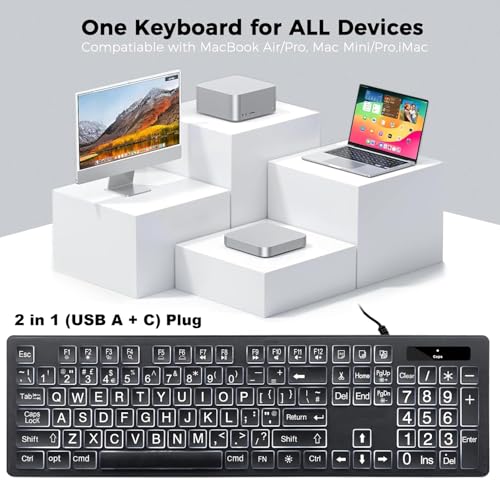
BERGUFの「大文字 ホワイトLEDバックライト キーボード」は、Macで安定した有線接続を求める人におすすめのフルサイズキーボードです。配列はUS QWERTY(英語配列)で、テンキー付きなので表計算や数字入力が多い作業に向いています。この記事の基準(配列の一致/Mac対応/接続方式/視認性)を重視する30代前後のMacユーザーに特に合いやすい設計です。
一番の魅力は、Mac専用設計と大文字刻印による視認性の良さ。単色の白いLEDバックライトは明るさ3段階+呼吸灯モードで暗い部屋でもキーが見やすく、キー刻印は大きめで老眼が気になる方や手元を見ながら作業する人にも使いやすいです。スイッチはメンブレン式で静音性が高く、長時間のタイピングで周囲を気にしたくない人にもおすすめです。
注意点はUS配列のため日本語(JIS)配列に慣れている人は記号やキー位置に慣れが必要なこと、公式にはMac専用(Windows非対応)とされている点です。それでも「有線で安定、テンキー付き、視認性重視」の条件を優先するMacユーザーには特におすすめの一台です。
HPの「HP 230 ワイヤレスキーボード(型番:3L1E7AA#UUF)」は、Macで英語配列(US配列)を使いたい人におすすめのフルサイズキーボードです。職場や自宅でMacとWindowsを両方使う方、またプログラミングや記号入力が多い人が配列を統一したい場合に向いています。
一番の魅力は、US配列で作業効率アップと、ロングバッテリー16か月という長い電池持ち。チクレットタイプの静かな打鍵感でタイピングがしやすく、テンキー付きのフルサイズなので数値入力の多い作業にも便利です。接続はUSB-Aドングル方式のワイヤレスで安定性が高い反面、本体はやや大きめで持ち運びには向きません。Macで使う場合はOS側のキーボード設定を「英語(US)」に変更する必要がある点に注意してください。
全体として、外付けで「英語(US)配列」をしっかり使いたいMacユーザーや、テンキー付きのワイヤレスフルキーボードを探している人におすすめです。特に、職場と自宅で配列を揃えたい人や記号入力が多いプログラマーに適します。
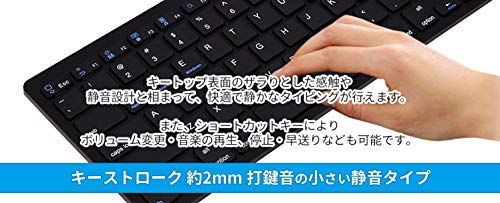
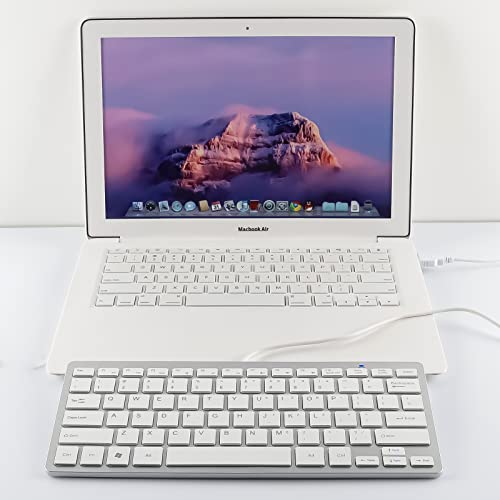
USB有線の78キーキーボードは、ノートPCとデスクトップを併用するMacユーザーにおすすめのコンパクトな外付けキーボードです。本製品は薄型で軽量、テンキーレス設計なのでデスクを広く使いたい人や、外出先へ持ち運んで作業する機会が多い人に向いています。
一番の特徴は、英語配列(QWERTY)の刻印とコンパクト設計。MacやWindows両方で使える互換性がうたわれており、USB有線接続で安定した入力が欲しい人にぴったりです。サイズは約287×120×20mm、重さは約290gと軽量で、テンキーを使わない作業が中心の人に特におすすめです。
注意点としては、英語配列のため日本語キー刻印(かな)がなく、キー出力と表示が違う場合がある点です(NumLockの挙動や一部記号の位置はOS側で設定が必要なことがあります)。また打鍵音はややはっきりしたクリック感があるとの記載があるため、静かな環境での使用には配慮が必要です。それでも「省スペース+有線の安定感」を重視する人にはコストパフォーマンスの高い選択肢としておすすめです。
MACALLYの小型有線キーボード(UCAMINIZHUB)は、Macで安定した入力環境を手軽に作りたい人におすすめの一台です。外付けキーボードを初めて買う人や、ノートPCでポートが足りないと感じている人が選びやすい製品です。
一番の特徴は、USBハブ内蔵と、Mac用78キーUS配列の組み合わせ。USB-Cポート×2とUSB-Aポート×1を本体に備え、マウスや外付けドライブを直接つなげます。パンタグラフスイッチ(PANTA GRAPH)で打鍵感は薄型かつ静か、有線接続なので遅延やバッテリー切れの心配が少ない点も魅力です。
英語刻印のUS配列なので、日本語刻印(JIS)に慣れている人は最初は違和感があるかもしれませんが、英語配列を普段から使うプログラマーや英語入力が多い人、そしてUSBポートを手元で増やしたい人には特におすすめです。
Appleの「Touch ID搭載Magic Keyboard(テンキー付き) 英語(US) ブラックキー」は、Touch ID対応で外付けキーボードでも指紋認証を使いたい人におすすめの一台です。Appleシリコン搭載のMac向けに設計されており、Macと自動でペアリングされるので設定が簡単。配列はUS配列(英語刻印)なので、記号入力や英語中心の作業をよくする人に向いています。
テンキー付きのフルサイズで、スプレッドシートや会計ソフトをよく使う人にも便利です。ワイヤレスで充電式、USB-C充電ケーブルが同梱されており、メーカー公称で1回の充電は約1か月以上持つ点も実用的。ただし日本語刻印(JIS)を重視する人やバックライトを必須とする人には向かない場合があります。Macで快適に使える外付けキーボードを探している人、特にクラムシェル運用でTouch IDが欲しい人やテンキーでの入力効率を上げたい人におすすめです。
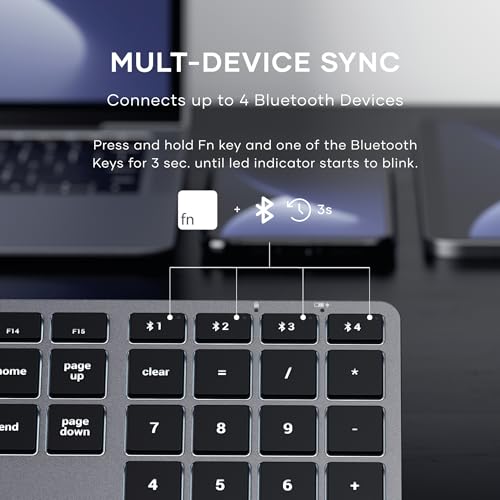
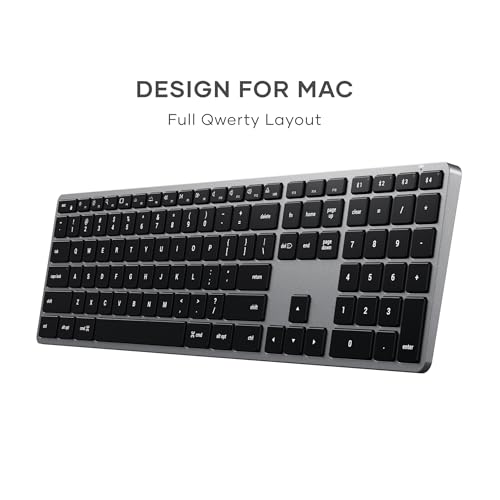
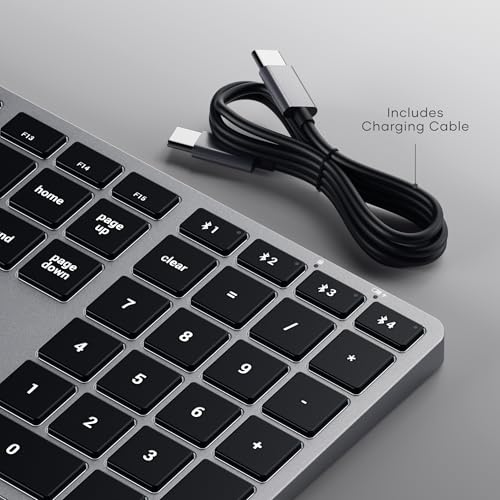
SATECHIの「Slim X3」は、Macユーザー向けに設計された薄型ワイヤレスキーボードで、外付けキーボードを探している人におすすめです。ノートPCやiPadと組み合わせる人、見た目を揃えたい人に向いており、Mac向け設計が魅力です。
主な特徴は、テンキーを備えたフルサイズながらスリムなボディと、10段階で調整できるバックライト、最大4台まで切替可能なマルチペアリング。US QWERTY(英語配列)なので英字入力やショートカット重視の人に向いており、テンキー付き薄型でデスクをすっきりさせたい人に特におすすめです。注意点としては日本語(かな)刻印がない点や、Bluetooth接続で稀に初動が遅れるとのレビューがある点です。
ロジテックの「MX KEYS S」は、Macで外付けキーボードを探している人におすすめの薄型ワイヤレスキーボードです。職場や自宅でWindowsとMacを行き来する人や、英語配列(US配列)を使いたい人を想定して選びました。接続はBluetoothとLogi Bolt(USBレシーバー)に対応し、US配列対応で英語刻印のため、プログラミングやショートカット操作が多い人にも使いやすい設計です。
一番の魅力はソフトでのカスタマイズ性と使い勝手の良さ。Logi Options+でマクロ登録ができるSmart Actions対応で、複数キーの操作を1つにまとめられます。さらに手が近づくと点灯するスマートバックライトやEasy-Switchでの最大3台切替、USB-C充電での長時間運用など日常使いで便利な機能が揃っています。
静かで打鍵感が安定しているため、長文入力やプログラミング作業が多い人、複数デバイスを切り替えて使いたい人に特におすすめです。
バッファローのフルキーボード「BSKBM01WH」は、Macをメインで使う人向けに設計された有線USBキーボードです。普段ノート(MacBook)に慣れている人や、職場と自宅で配列の違いに悩んでいる人、数値入力が多い事務作業をする人におすすめの一台です。
一番の魅力は、Mac用キー配列を採用している点と、テンキー付きのフルサイズで安定した作業環境を作れるところ。パンタグラフ方式でノートに近い軽い打鍵感、USB接続でドライバー不要でそのまま使える手軽さ、白い筐体がMacと見た目で馴染む点も好評です。一方でバックライトはなく有線のみ、保証期間が6か月と短めなのは注意点です。Macライクな配列を低価格で試したい人におすすめします。
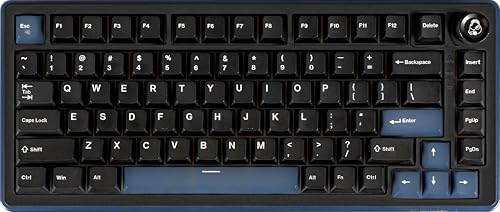
Ducky OK-M 75%は、コンパクトで機能が充実したメカニカルキーボードです。デスク上をすっきりさせたい人や、英語刻印のUS配列を使いたいMacユーザーにおすすめ。矢印キーやファンクションを残した75%レイアウトで、US配列採用なので英語入力やプログラミングが多い人でも違和感が少ない設計です。
接続はUSB Type-C有線、2.4GHz無線、Bluetoothのトライモードに対応し、複数デバイスを使う環境でも便利です。PBTダブルショットキーキャップや音量ノブなど実用的な装備がそろい、さらにホットスワップ対応でスイッチ交換が簡単にできます。打鍵感はKTTスイッチのリニア/タクタイルが選べ、RGBバックライトやNKROも備えています。
注意点としては、商品ページにmacOSの対応表記が明確にないため、購入前に自分の環境での動作(修飾キーの割当など)を確認することをおすすめします。また、レビューではバッテリー残量表示がわかりにくい、バックライトの光ムラを指摘する声もあります。英語配列に抵抗がなく、カスタマイズ性や省スペースを重視するプログラマーやテレワーク中心の人に特におすすめです。
Macallyの「SLIMKEYCACOMBO」は、Macを使いながらWindowsも扱う人や、デスクをすっきりさせたい人におすすめの有線キーボードセットです。US配列(英語配列)で刻印されており、普段から英字中心でタイピングする人やプログラミング用途にも向いています。
一番の魅力は、コンパクト設計と有線で安定接続の組み合わせ。78キーのフルサイズ風レイアウトを小型化しており、机上スペースを節約できます。シザースイッチ(パンタグラフ)採用で静音性が高く、長時間のタイピングでも疲れにくい点もポイントです。さらに140cmのUSB-Aケーブルでドライバ不要の簡単接続、USBマウスが付属してすぐ使える手軽さもあります。
テンキーがないコンパクト仕様や英語刻印が気になる人もいますが、US配列に慣れている人、クラムシェル運用で安定接続を重視する人、低価格で手早く外付け環境を整えたい人に特におすすめです。
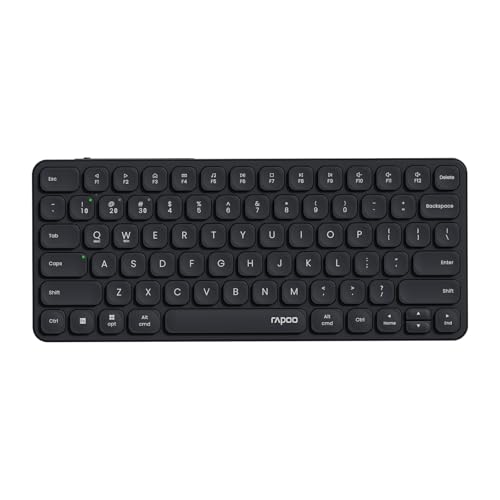
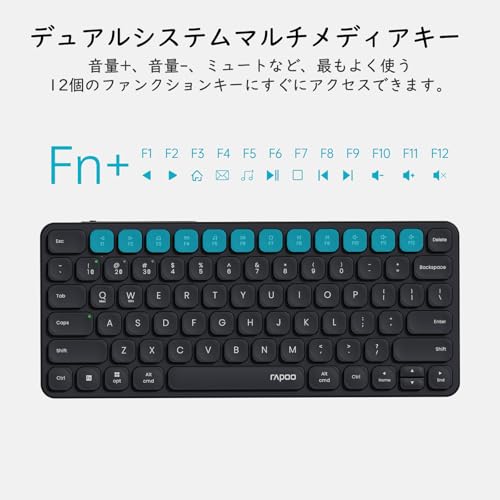
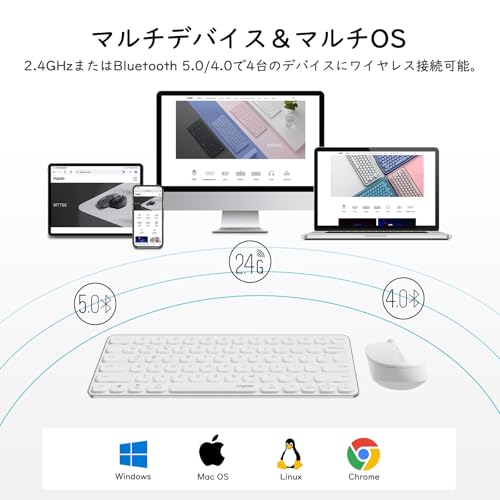
RAPOOの「E9050L」は、Macで使えるコンパクトなワイヤレスキーボードを探している人におすすめの1台です。US配列の78キーでテンキーレス設計なので、机上スペースを広く使いたい人やバッグに入れて持ち運びたい人に向いています。Bluetoothで最大4台まで接続でき、Windows/Mac/Linux/Chromeと幅広く使える点も魅力です。
一番の売りは、最大90日駆動をうたう長時間バッテリーとUSB-Cでの急速充電対応。薄型のアルミ風フレームで見た目もすっきりしており、静かなパンタグラフ風の打鍵感で図書館や会議室でも使いやすいです。ただし刻印は英語(US配列)なので記号やEnterキーの位置が日本語(JIS)と異なります。Macで使う場合はキーボード配列の設定(例: US配列への切替)やFnキー操作の確認が必要です。
英語刻印のUS配列に慣れている人、複数デバイスを切り替えて使いたい人、充電の手間を減らしたい人に特におすすめです。
ロジクールの「K250(K250GRd)」は、Macで使いたいけれどテンキーも欲しい人におすすめのBluetoothワイヤレスキーボードです。テンキーを備えながら本体幅は抑えられており、狭いデスクでも快適に使えます。
一番の魅力は、テンキー付きで省スペースというバランスの良さと、最長12ヶ月の電池持ち。日本語JIS配列(103キー)でmacOSにも対応しているため、普段から日本語入力を多用するMacユーザーや、ノートPCと外付けを切り替えて使う人に特におすすめです。打鍵はディーププロファイルのメンブレンで安定感があり、耐水設計で多少の水こぼしにも安心です。Bluetooth接続のみなので、安定性や細かいキー配置(ファンクションや修飾キー)にこだわる人は仕様をよく確認してからの購入をおすすめします。
Omikamoの折り畳み式ワイヤレスキーボードは、外出先でMacやiPad、Windowsを切り替えて使いたい人におすすめの一台です。特にUS配列の刻印で英語キーに慣れている方や、ノートPCに近い薄めの打鍵感を求める人に向いています。
一番の特徴は、テンキー付きのフルサイズ構成を折り畳みで持ち運べる点。パンタグラフ式で静かな打鍵感、Bluetoothで最大3台まで接続切替が可能、Type-C充電でフル充電約2時間・連続使用約90時間とモバイル利用に便利です。技適取得済み・1年保証も付いています。
注意点としてはUS配列(QWERTY)なので、JIS配列しか使ったことがない人は記号位置やエンター形状の違いに戸惑うことがあります。またレビューには耐久性のばらつきや、Bluetooth側でバッテリー残量が見えない点を指摘する声もあります。US配列に慣れていて、持ち運び・数字入力の利便性を重視する人におすすめです。
RAPOOの「9010M」ワイヤレスキーボード&マウスセットは、Macでも使えるコンパクトな無線セットで、US配列を受け入れられる人や複数デバイスを切り替えて作業したい人におすすめです。普段からMacとWindowsを両方使う人や、テンキーレスでデスクをすっきりさせたい人に向いています。
一番の魅力はマルチ接続が最大4台できる点と、静音ロープロファイルキーの打鍵感です。Bluetooth5.0/4.0・2.4GHz(USBレシーバー)に対応し、Mac向けのショートカットキーにも配慮されています。注意点としてはUS英語配列(英語刻印)のため、Enterキーや記号位置がJISと異なり慣れが必要なこと、マウスは軽めでBluetooth接続時にわずかな遅延を感じる場合があること、USB-C充電に非対応で単4電池×2で駆動する点です。
US配列を問題なく使える人で、静かな打鍵と複数機器の切り替え利便性を重視する人には特におすすめの一台です。
Appleの「Magic Keyboard(テンキー付き)- 英語(US) - シルバー」は、Macで安定した外付けキーボードを探している人におすすめの一台です。特にデスクでスプレッドシートや数値入力をよく行う人、職場と自宅で外付けキーボードを使い分けたい人に向いています。
一番の特徴はテンキー付きのフルサイズレイアウト。各キーの下にあるシザー構造でキーの安定性が高く、低いフォルムと最適化されたキーの運びで快適にタイピングできます。矢印キーやテンキーがフルサイズなので、事務作業や表計算での操作がスムーズです。また内蔵の充電式バッテリーは長持ちバッテリーで、メーカー公称では一回の充電で約1か月以上使えるとされています。
US配列(英語刻印)なので、英語中心の入力やプログラミング、海外キーボードに慣れている人には特におすすめです。逆に日本語刻印やJIS配列の特殊キー(例えば独立したかなキー)を重視する人は注意してください。純正ならではのシンプルな接続性と打鍵感を求めるMacユーザーに特に適するキーボードです。
Mac用の外付けキーボードを選ぶときは、配列(USかJIS)を中心に、打鍵感や接続方式、テンキーの有無などを順番に確認すると迷いにくくなります。ここでは「mac キーボード 配列 おすすめ」として、初心者からプロまで使える失敗しない選び方をやさしく解説します。
キー配列はタイピングのしやすさやショートカット操作に直結するので、普段使っている配列に合わせるのが一番迷わない方法です。US配列は記号の位置が使いやすくプログラミング向き、JIS配列は日本語入力がしやすくEnterやかなキーが揃っています。職場や他のPCと配列が違うと混乱するので、慣れや利用シーンを考えて選びましょう。
商品説明に「Mac対応」と書かれていても、刻印やキー配置がWindows寄りのままのモデルもあります。購入前に画像で**⌘やoptionキーの刻印が正しいか**、製品仕様でmacOS対応が明記されているかを確認してください。特にショートカットを多用する人は、修飾キーの配置が自然かどうかで使い勝手が大きく変わります。
長時間タイプするならスイッチ選びは重要です。メカニカルは反応が良く耐久性がありますが音が大きめ、パンタグラフや静電容量方式は静かで薄型のノート感覚に近いです。打鍵感は長時間作業で大きく影響しますので、静音性や触感の好みを優先して選んでください。
Bluetoothはケーブルが不要で便利ですが、遅延や接続の安定性が気になる場面もあります。USB-Cや有線は安定性が高く、ゲームや音声入力など遅延を嫌う用途に向いています。外出先や複数機器で使う人は複数台切替機能があるか、バッテリー持続時間は十分かをチェックしましょう。
デスクスペースや作業内容に合わせてテンキーの有無を決めると失敗しにくいです。数字をよく入力するならテンキー付き、スペース優先ならテンキーレスや65%などのコンパクトタイプがおすすめです。見た目や切り替えのしやすさを重視するなら、英語刻印(US)か日本語刻印(JIS)かの表示も画像で必ず確認してください。
まとめると、配列選びは「普段の使い方」と「慣れ」がいちばん大切です。US配列は英字中心や記号の入力が多い人に向き、JIS配列は日本語入力や日本語刻印で安心感があります。加えて、Mac対応の修飾キーの有無、打鍵感(スイッチ)、接続方式、テンキーの要不要を比べれば、自分に合うキーボードが見えてきます。
この記事で提示した「mac キーボード 配列 おすすめ」の候補や比較ポイントを参考に、まずは用途に合うモデルを一つ試してみてください。実際に触ってみると違いがはっきり分かり、失敗しにくく快適なタイピング環境を作れます。
掲載している各種情報は、MATOMER編集部が調査した情報をもとにしています。
出来るだけ正確な情報掲載に努めておりますが、内容を完全に保証するものではありません。
より正確な情報については各店舗の公式サイトを直接ご確認ください。




































![ロジテック MX KEYS S ワイヤレス キーボード Bluetooth Logi Bolt Unifying非対応 Smart Actions 対応 Windows Mac Chrome Android FLOW Easy-Switch 無線 薄型 充電式 グラファイト US配列 [海外パッケージ品]](https://m.media-amazon.com/images/I/31NGaF0A2JL._SL500_.jpg)
![ロジテック MX KEYS S ワイヤレス キーボード Bluetooth Logi Bolt Unifying非対応 Smart Actions 対応 Windows Mac Chrome Android FLOW Easy-Switch 無線 薄型 充電式 グラファイト US配列 [海外パッケージ品]](https://m.media-amazon.com/images/I/31DMMQrwmvL._SL500_.jpg)
![ロジテック MX KEYS S ワイヤレス キーボード Bluetooth Logi Bolt Unifying非対応 Smart Actions 対応 Windows Mac Chrome Android FLOW Easy-Switch 無線 薄型 充電式 グラファイト US配列 [海外パッケージ品]](https://m.media-amazon.com/images/I/21CgCVOQuxL._SL500_.jpg)