デスクで長時間作業していると、キーボードの打ち心地や接続の安定性が気になりますよね。ワイヤレスは便利ですが、充電切れや遅延が心配な場面も多く、そんなときに頼りになるのがmac用キーボード 有線です。
この記事では、USB-C/USB-Aの接続互換性、Mac配列(JIS/US)やテンキーの有無、メカニカル/パンタグラフなどの打鍵感、薄さや素材まで、初心者の方にもわかりやすく「失敗しない選び方」を丁寧に解説します。Mac miniのセットアップや在宅ワーク、仕事向けの使いやすさを重視したおすすめも紹介するので、自分にぴったりの一台が見つかるはずです。
バッファローの「BSKBM01WH」は、有線で安定した接続とMac配列対応を重視するMacユーザーにおすすめのフルサイズキーボードです。デスクでMacBookやiMac、Mac miniを使い、普段からショートカットを多用するビジネス/事務作業やデータ入力の多い人に向いています。
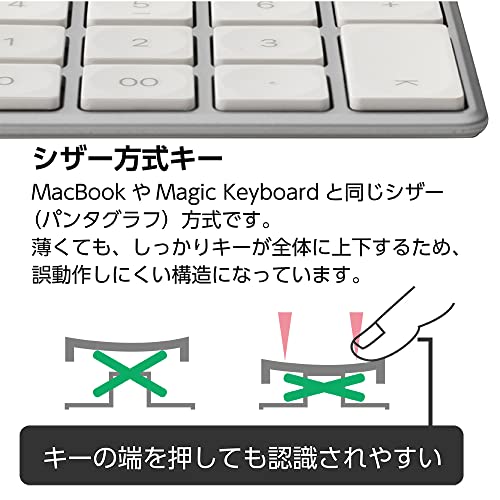
一番の魅力は、テンキー付フルサイズでエクセル作業や数値入力がしやすい点。パンタグラフ方式のキーはノートPCに近い軽めの打鍵感で静かに打てるため、在宅ワークやオフィスでも使いやすい設計です。
USB-Aの有線接続(ケーブル長約1.6m)でドライバ不要で使い始められます。新しいMacでUSB-Cしかない場合は変換アダプタが必要になる点や、保証が6か月である点には注意が必要ですが、コスパ重視でMac配列・テンキーを求める人にはおすすめの一台です。
エレコムの有線ミニキーボード「TK-FCP096WH」は、デスクでMacを使う人におすすめのコンパクトな外付けキーボードです。MacBookをスタンドに置いて外付けキーボードを使う方や、Mac miniで安定した有線接続を求めるビジネス/クリエイティブワーカーに特におすすめです。
一番の特徴は、最薄部6.5mmのスリムなデザインと、ノートPCと同じ感覚で打てるパンタグラフ採用。83キーの日本語配列ながらキーピッチ19.0mmで打ちやすく、キートップ下に鉄板を内蔵しているため打鍵の安定感があります。USB接続でドライバ不要のプラグアンドプレイなので、手軽にセットアップできます。
注意点としては、右側や下段のキー幅がやや小さく慣れが必要な場合があることと、Mac本体がUSB-Cのみの機種では変換アダプタが別途必要になる点です。それでも、狭い作業スペースで静かにタイピングしたい人にはコスパ良く使える一台でおすすめです。
エレコムの「TK-FCP096BK」は、デスクでMacを使う人におすすめの有線ミニキーボードです。コンパクトで場所をとらないため、MacBookをクラムシェル運用したり、Mac miniと一緒に使いたい方に特におすすめです。
一番の魅力は、薄型ミニサイズでありながら打鍵感を確保した点。ノートPCと同じ軽い力で打てる「パンタグラフ方式」を採用し、キートップ下に鉄板を入れているためMac対応の入力モードも搭載され、接続してすぐに使える手軽さがあります。
テンキーがないコンパクト設計なので数字入力が多い作業には向きません。また、コネクタはUSB-AのためUSB-CのみのMacを使う場合は変換アダプタが必要です。それでも「安くて軽く、安定した有線接続で使えるコンパクトなMac用キーボード」を求める人にはぴったりの一台です。
エレコムの「TK-FCP097BK」は、デスクで作業するMacユーザー向けの有線キーボードを探している人におすすめのモデルです。特にMacBookを外付けキーボードで使う人や、Mac miniをデスクトップ運用していて「遅延や充電切れを避けたい」人に向いています。価格と使いやすさのバランスを重視する30〜45歳のビジネス/クリエイティブワーカーにフィットします。
一番の特徴は、薄型コンパクトなボディと19mmのキーピッチで打ちやすさを両立している点です。キーはノートPCと同じ「パンタグラフ方式」を採用しており、打鍵が静かでオフィスや在宅ワークでも使いやすい設計。テンキー付きの日本語104キー配列、12個のマルチファンクションキー、ケーブル直結のUSB-A(長さ1.5m)で接続も安定します。専用ドライバ不要でMac/Windowsそれぞれに最適化した入力モードが搭載されているため、設定も簡単です。
耐久性に関する評価は分かれる点(保証6カ月)もありますが、コスパ重視で「薄くて場所を取らない」「有線で安定した入力」を優先する人には特におすすめです。USB-CポートしかないMacでは変換アダプタが別途必要になる点はご注意ください。
サンワサプライの有線キーボード「SKB-SL31CBK」は、Macで有線接続を使いたい人におすすめのモデルです。USB Type-CコネクタでMacBookやMac miniに直結でき、Windows・Android・iPad OSにも対応します。テンキー付きながら幅365mmのコンパクト設計で、デスクを広く使いたい人にも向いています。
一番の魅力は、USB Type-C接続で変換アダプタが不要な点と、薄型コンパクトな形状です。パンタグラフ方式で打鍵音が静かめなので在宅ワークやオフィスで使いやすく、ケーブル長1.5mで配線の自由度もあります。特に、Macで安定した有線入力が欲しいビジネスユーザーやテンキーを使う会計・集計作業をする人におすすめです。
Macallyの「mac キーボード (UCSLIMKEYCA)」は、Macでの安定した有線接続を重視する人におすすめのコンパクトキーボードです。Mac向けのキー配列(US配列)を採用しており、Macのショートカットが違和感なく使えます。セットアップはプラグ&プレイでドライバ不要なので、Mac miniやiMacにさっと接続して作業を始めたい人に向いています。
一番の特徴は、USB-C接続と持ち運びしやすいコンパクト78キー設計。シザースイッチ(パンタグラフ)で静音性があり、13個のマルチメディア/Appleショートカットキーを搭載しているため、在宅ワークやカフェ作業でも使いやすいです。重量は約340gと軽めでバッグに入れて持ち運びしやすい点も魅力です。
注意点としては、本体がプラスチック製でやや軽く剛性は高くないため、ヘビーなタイピングで長時間ガンガン使う人には物足りない可能性があります。それでも、手頃な価格で「有線・Mac配列・静音」を抑えたい人には特におすすめです。
Macallyの「SLIMKEYPROA」は、デスクでMacを使う人におすすめの有線キーボードです。外付けキーボードで有線の安定接続を重視する方や、数字入力の多い作業でテンキーが欲しい人に向いています。フルサイズの104キーで、Macのショートカットを使いやすくする設計がされている点も魅力です。
一番の特徴は、薄型アルミボディとテンキーを両立している点。シザー(パンタグラフ)式のキーで静かな打鍵感を実現し、USB-Aのプラグ&プレイ接続で面倒な設定はほとんど不要です。注意点としてはキー刻印がQWERTY(英語配列)表記の場合があることと、USB-CポートのみのMacでは変換アダプタが必要になる場合がある点です。手軽に高見えする有線キーボードを探している人におすすめです。
サンワサプライの「USB Type-Cスリムキーボード SKB-SL32CBK」は、Macで安定した有線接続を使いたい人におすすめのコンパクトキーボードです。デスクで外付けキーボードを使って作業するMacBook/iMac/Mac miniユーザーで、接続の安定性や置き場所を重視する人に向いています。
一番の魅力は、USB Type-C直結でケーブルを差すだけですぐ使える点と、薄型コンパクトな本体(幅約288mm、重量290g)。パンタグラフ方式でノートPCに近い浅めの打鍵感なので、外付けでも違和感なくタイピングできます。
テンキー無しの86キー設計でマウスとの距離を近く保てるため、狭いデスクやモバイル用途にもおすすめです。Macでの動作報告も多く、ケーブル長1.5mで配線もしやすい一台です。
エレコムの「TK-FCP097WH」は、Macで安定した有線接続を求める人におすすめの薄型コンパクトキーボードです。USB接続のため遅延やバッテリー切れの心配が少なく、パンタグラフ方式でノートPCに近い軽い打鍵感を好む方に向いています。
一番の魅力は、薄型コンパクトながらテンキーを備えた設計と、Mac対応入力モードを搭載している点。デスクに置いても場所を取りにくく、MacBookやMac miniをデスクトップ運用する30〜45歳のビジネスワーカーやクリエイターで、テンキーが必要だけどフルサイズは大きすぎる人に特におすすめです。
価格は手頃で導入しやすい反面、長期の耐久性や特定キーの反応に関する意見もあるため、購入後は動作確認を早めに行うと安心です。薄型で静かに打ちたい人、安定した有線接続で作業したいMacユーザーにおすすめの一台です。
エレコムの有線キーボード「TK-FFCM01BK」は、デスクで安定した有線接続を求める人におすすめのフルサイズキーボードです。テンキー付きながら本体幅を抑えた設計で、デスクのスペースを有効に使える点が魅力。USBに挿すだけで使えるプラグ&プレイ仕様で、文字は レーザー刻印で長持ち、キーはラバードームを使った しっかり打鍵感 のメンブレン方式です。
特に適する人は、フルキー(テンキー)を使いたいが場所を取りたくない人、低価格で堅実に使える有線キーボードを探している人、子どもやサブ機用にシンプルなキーボードを求める人におすすめです。注意点として、商品ページにはWindows対応が明記されておりmacOSの動作保証は記載なしのため、Macで使う場合は実機での動作確認やUSB-C→USB-A変換の準備をおすすめします。
PerixxのPERIBOARD-332MWは、デスクで使うMacユーザーにおすすめの有線テンキーレスキーボードです。Mac配列対応で⌘キーやショートカットが使いやすく、遅延や充電切れを気にせずに安定して作業したい人に向いています。
薄型のボディにパンタグラフ(ロープロファイル・シザー)キーを採用しており、打鍵感は軽めで比較的静かです。サイズはコンパクトなのでマウススペースを広く使え、バックライト搭載(白色・明るさ調整可)で夜間作業でも視認性が良い点が魅力です。
注意点としては、レビューでバックライトのムラや長期使用によるキー不具合の報告がある点。接続は有線USBなので、USB-CポートのみのMacでは変換アダプタが必要になる場合があります。総合的に、テンキーレスでコンパクトな有線キーボードを手ごろに試したい人におすすめです。
バッファローの「BSKBU15WH」は、Macで有線キーボードを探している人におすすめのシンプルな一台です。フルサイズの日本語配列でテンキーを備えているため、数字入力や表計算をよく使うデスク作業に向いています。
一番の魅力は、フルサイズ108キーの使いやすさと、USB-A接続による安定した有線接続。ドライバー不要のプラグ&プレイでセットアップが簡単なうえ、キー間が離れたアイソレーション設計で打ち間違いを防ぎやすい点も特徴です。掃除しやすいイージーメンテナンス設計なのも日常使いに嬉しいポイントです。
価格帯は手頃で耐久性も実使用レビューで評価されており、総合的にコスパ抜群。特に、Mac miniなどでセットアップ時に有線接続が欲しい人、テンキー付きのフルサイズを安く揃えたい人、シンプルで壊れにくいキーボードを求める人におすすめです。注意点としては最新のMac(USB-Cのみ)で使う場合はUSB-A→USB-C変換アダプタが別途必要になる点と、角度調整スタンドが無く平置きに近い設計である点です。
アーキスのINTRO Mini CPは、デスクでMacを使う人におすすめのコンパクトな有線キーボードです。USB-C有線接続でつなげばすぐに使えます。Windows・iOS・macOSに合わせてキー動作を切り替える「OS最適化モード」も搭載しており、Mac配列に近い使い勝手を求める人に向いています。
一番の特徴は、キーボードのUSB-CポートでタブレットやiPadを給電できる点で、充電しながら使用が可能なこと。85キーの日本語JIS配列でテンキーレスのため、デスクが狭い人やマウス操作を近くに置きたい人におすすめです。軽めのパンタグラフ方式で打ちやすいという評判が多い一方、個体差によるキー不具合の報告もあるため、初期不良対応を確認しておくと安心です。
このUSB有線キーボードは、デスク周りをすっきりさせたいMacユーザーにおすすめの一台です。テンキーレスで幅が狭く、持ち運びもできるため、作業スペースが限られた人やMac miniと組み合わせて使いたい人に向いています。
一番の魅力はコンパクト&軽量な点。サイズは約287×120×20mm、重さは約290gと軽く、ケーブル長約1.3mの有線接続で安定した入力が可能です。さらにMac対応の有線接続なので、遅延を気にせず使いたい人に合います。キーは78キーの英語配列(QWERTY)でテンキー不要の作業に便利です。
注意点としては英語配列(US)であるため、日本語環境ではキー表示と入力が一致しない場合があることと、公式説明に「鮮明なクリック音がある」とある点です。英語配列でも問題なく使える人、薄型でコスパ良く有線接続を確保したい人におすすめです。
MACALLYの小型有線キーボードは、デスクで作業するMacユーザーにおすすめのコンパクトモデルです。特にデスクをすっきり使いたい人や、Mac mini/MacBookを有線で安定接続したい人に向いています。
一番の特徴はUSBハブ内蔵で、キーボード本体にUSB-C×2・USB-A×1のポートを備えている点です。ケーブルはUSB C+Aの2in1接続なので、古いMacでも新しいUSB-C機器でも使いやすく、外付けマウスやストレージを手元で接続できます。また、Mac専用設計の78キー(US配列)でMacのショートカットに対応し、パンタグラフ方式で比較的静かな打鍵感が得られます。
注意点としては英語(US)配列なので日本語刻印に慣れている人は違和感があるかもしれません。製品によって個体差(底面のガタつき等)を指摘するレビューもありますし、バックライトは搭載していません。それでも「コンパクトでUSBハブ付き」「有線で安定」「コスパ良し」を重視する人にはおすすめの一台です。
Macallyの有線キーボード(BLSLIMKEYPROSG)は、デスクでMacを使う人におすすめのフルサイズキーボードです。MacBookやiMac、Mac miniをデスクトップ運用していて、ワイヤレスの遅延やバッテリー切れを避けたい30〜45歳のビジネス/クリエイティブワーカーに向いています。テンキー付きで数字入力が多い人や、Mac配列に違和感なく使いたい人に特におすすめです。
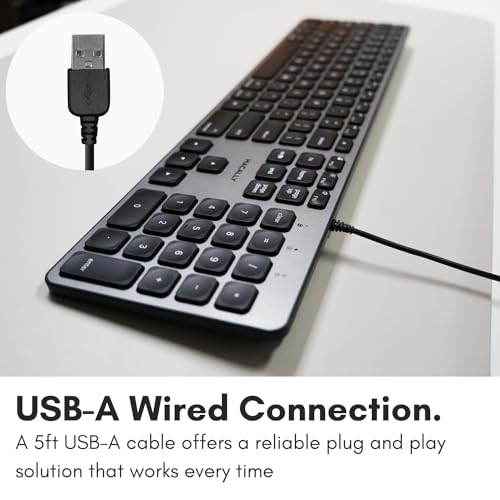
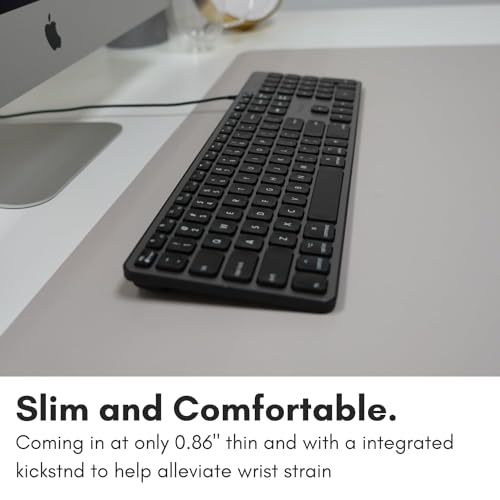
一番の魅力は、Mac専用設計による107キーのフルサイズ配列と、バックライト3段階の白色LED照明。5フィート(約1.5m)のUSB-A有線接続で安定動作し、パンタグラフ方式のキーは比較的静かで長文入力にも向きます。見た目はスペースグレーでMacのアクセサリと馴染みやすいのもポイントです。
注意点としてはバックライトが単色で派手さはない点、キーボードの角度調整スタンドが低めな点、そしてUSB-A接続のためUSB-CのみのMacでは変換アダプタが必要になる点があります。それらを許容できて、安価に安定した有線・Mac配列キーボードを探している人におすすめです。
MACALLYの「SLIMKEYCACOMBO」は、デスクで有線接続を使いたいMacユーザーにおすすめのキーボード+マウスのセットです。対応OSはmacOS X v10.6以降(Windowsも対応)で、ドライバ不要の安定の有線接続が特徴。US配列の78キー設計でコンパクトにまとまっているため、スペースを節約したい人にも向いています。
キーは静音性に優れたシザースイッチ(パンタグラフ)を採用し、付属の光学式マウスはサイレントクリックやDPI切替を搭載。静音シザースイッチで在宅ワークや共有スペースでも使いやすく、Bluetoothの接続トラブルやバッテリー切れを避けたい人に特におすすめです。USB-A接続のため、USB-CのみのMacでは変換アダプタが必要な点と、素材は主にプラスチックである点は購入前に確認してください。
Apple Mac用ウルトラスリム有線キーボードは、デスクで作業するMacユーザーにおすすめのコンパクトな外付けキーボードです。MacBookやiMac、Mac miniを有線で安定接続したい人、ワイヤレスの遅延やバッテリー切れを避けたい人に向いています。
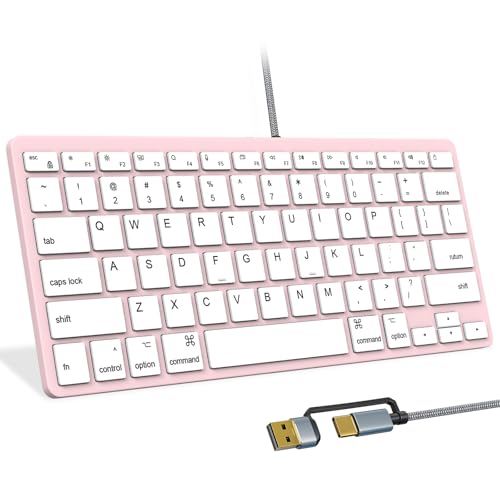
一番の魅力は、超スリム設計とUSB/Type-C対応で、薄型ボディながら持ち運びやすくMacのUSB-Cポートにも対応している点です。78キーのシザー式スイッチを採用し、テンキーレスで省スペース。メディアホットキーを備えプラグアンドプレイで使えるうえ、59インチ(約150cm)のナイロン編組ケーブルとUSB-C→USB-Aアダプタが付属するためすぐに接続できます。
注意点としては、レビューに「稀に接続が途切れて再接続が必要になる」「プラスチック感が強い」「WindowsでDeleteキーの挙動が期待と異なる」といった声がある点です。とはいえ、コンパクトで手軽に使える有線Macキーボードを探している人には特におすすめです。
オーム電機のPCGEAR(型番: PC-SKC41)は、Macで有線キーボードを探している人におすすめのフルサイズモデルです。USBポートに挿すだけで使える手軽さと、日本語108キー+テンキー付きの配列で、デスクワーク中の作業効率を重視する30〜45歳のMacユーザーに向いています。特にテンキーを頻繁に使う経理・事務作業や、Mac miniを常時有線で運用したい人におすすめです。
一番の魅力は、テンキー付きフルキーボード と USB挿すだけで動く 手軽さ。キーストロークは約3.0mmのメンブレン方式で、しっかりした打鍵感を好む人に合います。外観はヘアライン調で落ち着いた見た目。公式ではmacOS対応(Mac OS X 10.12以降)とありますが、レビューには一部でキー動作に関する不具合報告もあるため、Macでの安定動作を重視する場合は購入前にレビューや保証内容を確認することをおすすめします。
LAETSMYのUSB有線ミニキーボード(78キー)は、デスクでMacを使う人がサブ機や省スペース環境で使うのにおすすめの一台です。特にMac miniやノートのメインキーボードを外して有線で安定接続したい人、英語配列(US)に抵抗がない人に向いています。
一番の魅力は、コンパクト設計で場所を取らない点と、USB有線接続で接続が安定するところです。サイズは約285×122×21mm、重量約240gと薄く軽いので、デスク周りをすっきりさせたい人や持ち運び・保管用にも便利。英語(QWERTY)78キーのUS配列でテンキーは無し、ケーブル長は約1.5mです。
打鍵方式は薄型のパンタグラフ(商品情報にメンブレン表記あり)で、打鍵感は価格相応という評価が多く、長時間のメイン使用よりは「予備」「サブ」「サーバー管理用」などにおすすめです。Macで使う場合はキーボード設定を英語配列(101/102)に変更する必要があり、USB-CポートのみのMacでは変換アダプタが別途必要になる点に注意してください。
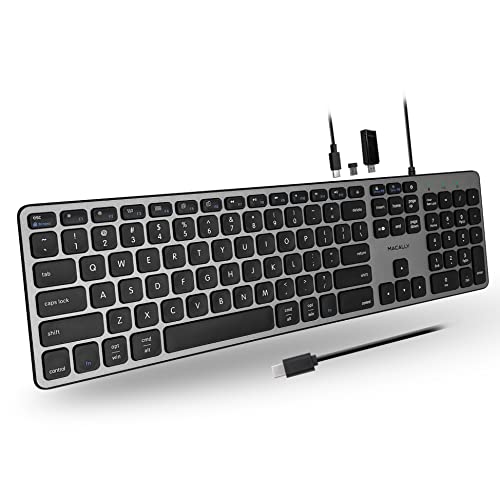
Macallyの有線USB-Cキーボード(UCZKEYHUBACSG)は、デスクでMacを使う人向けのフルサイズキーボードです。ケーブル接続で安定動作するうえ、USBハブ内蔵によりマウスやUSBメモリをキーボード背面にまとめて接続できるのが大きな魅力です。
打鍵は静かなシザースイッチで疲れにくく、US配列の107キーを備えたフルサイズ設計。Mac対応有線としてプラグアンドプレイで使える点から、特にMac miniをデスクトップ運用していて周辺機器を手元で接続したい人におすすめです。キー配列に慣れが必要だったり素材がアルミ風ながら本体は一部プラスチックという声もありますが、安定した接続性とハブ機能を重視する人には使い勝手の良い一台です。
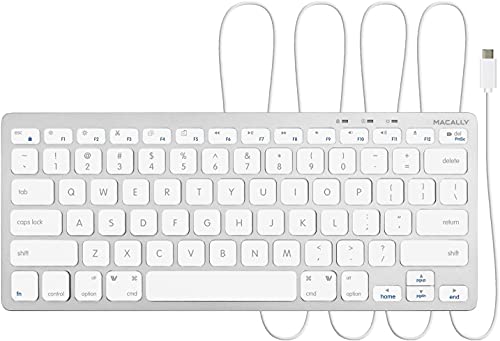
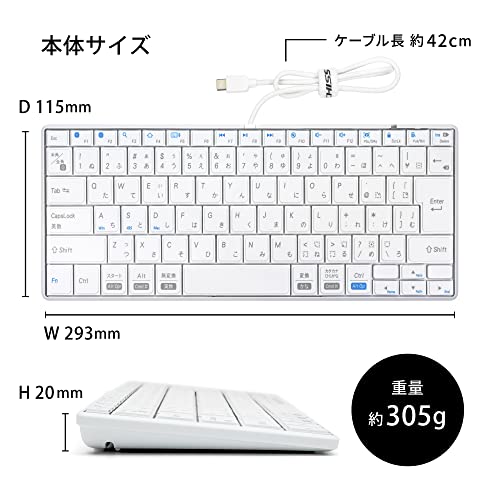
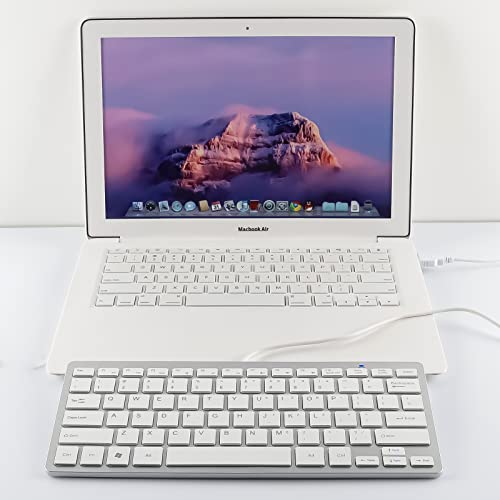
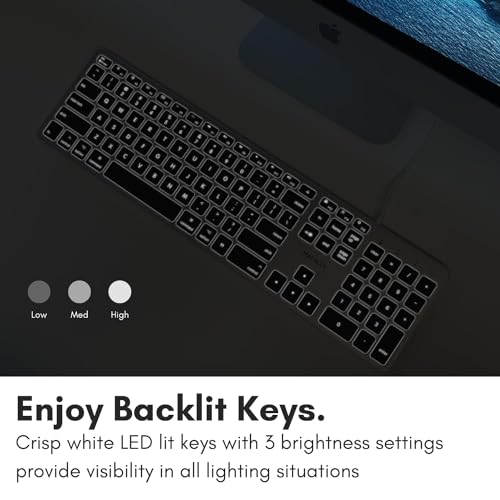
KALOKAKK(カロカック)のUSB有線キーボードは、デスクでMacを使う人が「有線で安定した接続」を求めるときにおすすめの一台です。フルサイズより小さいテンキーレス設計で、デスク上のマウススペースを確保したい人や、Macのサブキーとして手軽に使える外付けキーボードを探している人に向いています。
一番の魅力は、コンパクト&軽量なサイズ感とMac対応の有線接続。幅285×奥行120×高さ23mm、重さ約240gと持ち運びやすく、ケーブル長は約1.3mで配線もしやすいです。78キーのUS配列(テンキーレス)なので英語配列に慣れている人や、場所をとらずにタイピングしたい人にぴったりです。
一方でキー構造(スイッチ種類)やバックライトの有無は商品説明に明記がないため、打鍵感や夜間の視認性を重視する人は注意が必要です。コンパクトで安価な有線キーボードを探している、特にMac miniをデスク運用している人や「ノートのキーボードが故障したときの緊急用」におすすめです。
ナカバヤシの「Digio2 USB テンキーボード Z8779」は、Macで使う外付けの有線テンキーを探している人におすすめの製品です。特にMacBookやMac miniで、ワイヤレスの接続不安や遅延を避けたいビジネスユーザーや経理・表計算作業をよくする人に向いています。
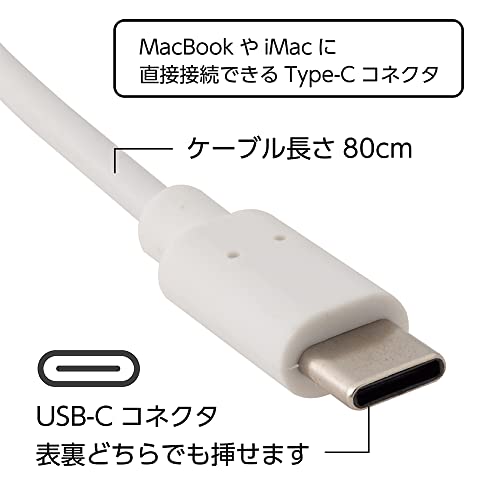
一番の魅力は、**極薄設計(最薄4mm)**でデスク上の場所を取らない点と、USB-C直結でそのままMacに接続できる扱いやすさです。Macに特化した有線テンキーボードで、ESCキーやエクセルのセル内改行キーを備え、パンタグラフ(シザー)方式のため打鍵は安定していて比較的静か。ケーブル長は約0.8mで持ち運びもしやすく、重量は約75gと軽量です。
キー数は20(ESC含む)と必要最低限に絞られているため、カーソルキーやフルサイズのキーボード機能を求める人には物足りない場合があります。逆に、シンプルに数値入力を速く行いたい人や、Macにそのまま接続してすぐ使いたい人にはおすすめです。
エレコムの「Leggero(TK-MC50UKLGY/EC)」は、デスクでしっかり作業したいMacユーザーにおすすめの有線メカニカルキーボードです。Mac対応を明記しており、接続するだけで入力モードを自動で切り替えるため、MacBook/iMac/Mac miniを有線で安定して使いたい人に向いています。フルサイズ(テンキー付き)なので、数値入力が多い作業やExcel作業にも便利です。
一番の特徴は赤軸(リニア)スイッチによる軽やかな打鍵感と、高耐久スイッチ(最大5,000万回耐久)を備えている点。Nキーロールオーバーや最大1000Hzのレポートレート対応でエントリー~中級ゲーミングにも対応可能です。着脱式のUSB Type-Cケーブル(USB-A接続)で配線や持ち運びも扱いやすい一方、メカニカル特有の打鍵音や金属的な反響音を指摘するレビューもあるため、静音性を最優先する環境では注意が必要です。以上を踏まえ、Macで“しっかりしたメカニカル感”とテンキーを両立した有線キーボードを探している人におすすめです。
エレコムの有線キーボード「TK-FCM108XBK」は、薄型で扱いやすいフルサイズモデルです。デスクでMacを使い、安定した有線接続を優先したい人や、エクセルなどで数字入力が多い人におすすめ。公式の対応OSはWindowsですが、USB接続の汎用キーボードとしてMacでも動く場合があり、導入コストを抑えたい人には選択肢になります。
一番の魅力は、薄型で軽い打鍵と、テンキー付きフルサイズという点。キーストロークは約2.5mmの薄型設計で疲れにくく、109キーの日本語配列とテンキーで作業効率が上がります。長さ1.5mのケーブルや12種類のマルチファンクションキー、2段階の角度調整スタンドも備わっており、使い勝手は良好です。
注意点としては、メーカーが公式に示している対応OSはWindows系のみであること、USB-A接続のためUSB-CのみのMacでは変換アダプタが必要なこと、Mac固有の⌘やOptionキーの配置やファンクションキーの動作がWindowsキーボードと異なることです。とはいえ、手頃な価格で有線の安定性とフルサイズの使いやすさを求める人にはおすすめです。特に、Mac miniやiMacで有線キーボードを使って作業効率を上げたい人におすすめします。
ロジクールの「K120」は、デスクでMacを使う人が安定した有線接続とフルサイズの使いやすさを求めるときにおすすめの有線キーボードです。本体はテンキー付きのフルサイズ配列で、数字入力や表計算が多い作業でもキーがそろっていて使いやすいのが特長です。
一番の魅力は、テンキー付きフルサイズで作業効率が落ちない点。さらにメーカー公表の耐久性(最大1000万回のキーストローク)や、耐水設計で安心の仕様、3年間のメーカー保証もあり、長く使える点がポイントです。
注意点として、商品ページには対応OSとしてWindowsの表記(Windows 10,11以降)が明記されており、macOSの公式対応表記はありません。Macで使う場合はUSB-Aしかない点やキー刻印の配置に違和感が出ることがあるため、USB-CポートのみのMacでは変換アダプタが必要になることを理解した上で、安定した有線接続とコスパ重視で選びたい人におすすめです。
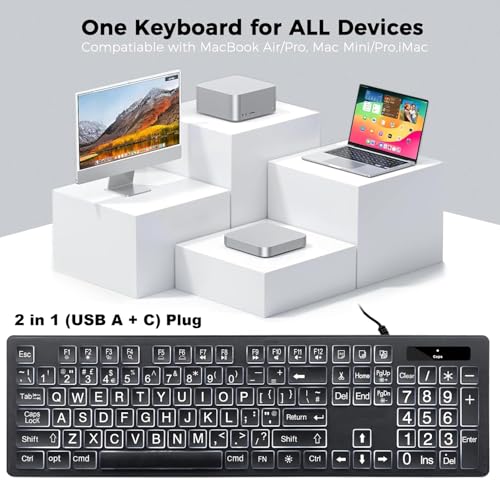
Mac向けに設計されたBERGUFの有線キーボードは、デスクで安定した入力環境を求める人におすすめの一台です。USB-A/USB-C対応の有線接続で遅延や電池切れの心配が少なく、Mac専用設計により⌘キーなどの配置がMac操作に馴染みます。フルサイズの104キー(US QWERTY)でテンキー付きなので、作業効率を重視するビジネスユーザーや表計算作業にも向きます。
キーの刻印が大きく、白色LEDのバックライトは3段階調光+呼吸灯モードで暗所でも使いやすいのが特徴です。メンブレン方式で打鍵音が静かめ、液体の侵入を抑えるスピルプルーフ構造も備わっています。US配列なので記号位置に慣れが必要ですが、タイピングの安定感や視認性を重視する人には大きな刻印とバックライトが嬉しいポイント。特にMacデスクで有線接続を使いたい人、夜間に作業する人、テンキーで数値入力を多く行う人におすすめです。
バッファローの「BSKBUC315BK」は、デスクで有線キーボードを使いたいMacユーザーにおすすめのコンパクトモデルです。薄型で使用頻度の高いキーを厳選した82キー設計なので、デスク上のスペースを節約したい人や、Mac miniなどで有線接続を安定して使いたい人に向いています。
一番の魅力は、軽量約200gで持ち運びやすく、さらにType-A/Type-C対応の接続で幅広い機器に使える点です。パンタグラフ構造で軽快な打鍵感を実現し、ファンクションキー12種とFNロックで作業効率も上がります。
テンキーレスの日本語配列は、文章作成やプログラミング、クリエイティブ作業などでマウスとの距離を近く保ちたい人に特におすすめです。なお、商品ページにはmacOSの明記がないため、購入前に手持ちのMacでのキー割当や動作確認を行うことを推奨します。
エレコムの有線テンキー「TK-TCM021SKBK」は、Macでデスク作業をする人におすすめのサブキーボードです。Macでも動作する有線接続で、数字入力が多い作業を安定して行いたい人に向いています。
一番の魅力は静音設計で、キーにシリコンラバーを装着して打鍵音を大幅に低減している点です。さらにMac対応(Windows・Chrome OSにも対応)で、00キーやTabキーを備えているため会計作業やデータ入力がスムーズ。USB接続で差すだけで使えるプラグ&プレイ、抗菌加工や排水機構といった清潔性・実用性の面も充実しています。
ケーブルはUSB-A(長さ0.8m)なので、USB-CしかないMacは変換アダプタが必要な点は注意が必要です。夜間に作業する在宅ワーカーや経理・データ入力担当など、静かで確実に数字を打ちたい人におすすめです。
ナカバヤシのDigio2「USB テンキーボード Z8780」は、Macで手軽にテンキーを追加したい人におすすめの有線キーパッドです。デスク上で純正キーボードと並べても違和感が出にくく、軽量で場所を取らないのでスペースを有効に使いたい人向けです。
一番の魅力は極薄デザインと、MacにそのままつなげられるType-C接続。パンタグラフ(シザー)方式でキーストロークは2.2mm、キーピッチ19mmと薄型ながら安定した打鍵感を目指しています。ケーブル長は約0.8m、キー数はESC含め20キーのシンプル設計です。
軽くて薄い分、強めにタイプすると本体が動きやすい点や、レビューで耐久性の評価が分かれる点は注意が必要です。それでも「Macで手早くテンキーを追加したい」「持ち運びしやすいコンパクトなテンキーが欲しい」などの用途にはおすすめできる一台です。
Macで使う有線キーボードを選ぶときは、接続や配列、打鍵感など実際に触って確かめにくい点を事前にチェックすることが大切です。ここでは、初心者から仕事で使う方まで安心して選べる、具体的でやさしいポイントをわかりやすくまとめました。
まずは接続方式を見てください。USB-C対応かUSB-Aかで、MacBookやMac miniでそのまま使えるかが変わりますし、変換アダプタが必要だと手間が増えます。製品ページで「mac対応」や対応OSの表記、レビューの動作報告を確認すると安心です。
日本語入力の多い方はJIS配列、英語入力やプログラミング中心の方はUS配列が合いやすいです。JISかUSかと、会計や数字入力が多いかでテンキーの有無を決めましょう。写真でキー刻印を必ず確認し、⌘キーなどMac固有のキー配置が違和感ないかもチェックしてください。
キーの種類はメカニカル、パンタグラフ、メンブレンなどがあり、**打鍵感(タクタイル感)**や耐久性、音の大きさが変わります。静かな環境で使うなら静音スイッチやパンタグラフ式を選ぶと周りに迷惑をかけにくいです。商品説明のスイッチ種類やレビューの「打鍵感」「音」のコメントを参考にすると失敗が少ないです。
フルサイズ(テンキー付き)は数字入力に便利で、テンキーレスはマウスを近くに置けるので作業効率が上がります。薄型は見た目がスッキリしますが、打鍵深さが浅めで好みが分かれる点なので、自分の手や作業スタイルに合わせて選んでください。机の幅やパームレストの有無も忘れずに確認しましょう。
ケーブル長や変換アダプタの有無、バックライトやマルチメディアキーなどの便利機能は使い勝手を左右します。特にUSB-CのみのMacを使う場合、アダプタが同梱されているかで初期設定の手間が変わります。最後に価格とビルド品質(素材や保証)を比べて、長く使えるかどうかで判断すると安心です。
まとめると、まずは「接続方法(USB-C/USB-A)が合っているか」「Mac配列かどうか(⌘キーや日本語109キー)」「テンキーの要・不要」「打鍵感(静音重視ならパンタグラフ、しっかり感ならメカニカル)」の4点を確認するのが失敗しない近道です。さらにサイズや素材、同梱ケーブルや変換アダプタの有無もチェックすれば、日々の作業がぐっと快適になります。
この記事で挙げたポイントとおすすめリストを参考に、まずは用途に合う候補を2〜3点に絞ってみてください。実際に使ってみると好みがはっきりすることが多いので、安心して一歩を踏み出してみましょう。mac用キーボード 有線なら安定感があって作業効率も上がりますよ。
掲載している各種情報は、MATOMER編集部が調査した情報をもとにしています。
出来るだけ正確な情報掲載に努めておりますが、内容を完全に保証するものではありません。
より正確な情報については各店舗の公式サイトを直接ご確認ください。






























![[カロカック] USB有線キーボード パソコン キーボード PC ノートパソコン 有線 コンピュータ MAC USキーボード ミニ 薄型 78キー 英語配列 プラスチック製 コンパクト 持ち運びやすい 軽量 USB接続 緊急 トラブル時 (ブラック)](https://m.media-amazon.com/images/I/51zCZzcM8LL._SL500_.jpg)
![[カロカック] USB有線キーボード パソコン キーボード PC ノートパソコン 有線 コンピュータ MAC USキーボード ミニ 薄型 78キー 英語配列 プラスチック製 コンパクト 持ち運びやすい 軽量 USB接続 緊急 トラブル時 (ブラック)](https://m.media-amazon.com/images/I/51wS-2db4zL._SL500_.jpg)
![[カロカック] USB有線キーボード パソコン キーボード PC ノートパソコン 有線 コンピュータ MAC USキーボード ミニ 薄型 78キー 英語配列 プラスチック製 コンパクト 持ち運びやすい 軽量 USB接続 緊急 トラブル時 (ブラック)](https://m.media-amazon.com/images/I/51bPNqdvt6L._SL500_.jpg)
![[カロカック] USB有線キーボード パソコン キーボード PC ノートパソコン 有線 コンピュータ MAC USキーボード ミニ 薄型 78キー 英語配列 プラスチック製 コンパクト 持ち運びやすい 軽量 USB接続 緊急 トラブル時 (ブラック)](https://m.media-amazon.com/images/I/51ig3lLXhuL._SL500_.jpg)
![[カロカック] USB有線キーボード パソコン キーボード PC ノートパソコン 有線 コンピュータ MAC USキーボード ミニ 薄型 78キー 英語配列 プラスチック製 コンパクト 持ち運びやすい 軽量 USB接続 緊急 トラブル時 (ブラック)](https://m.media-amazon.com/images/I/518TfAX-VgL._SL500_.jpg)