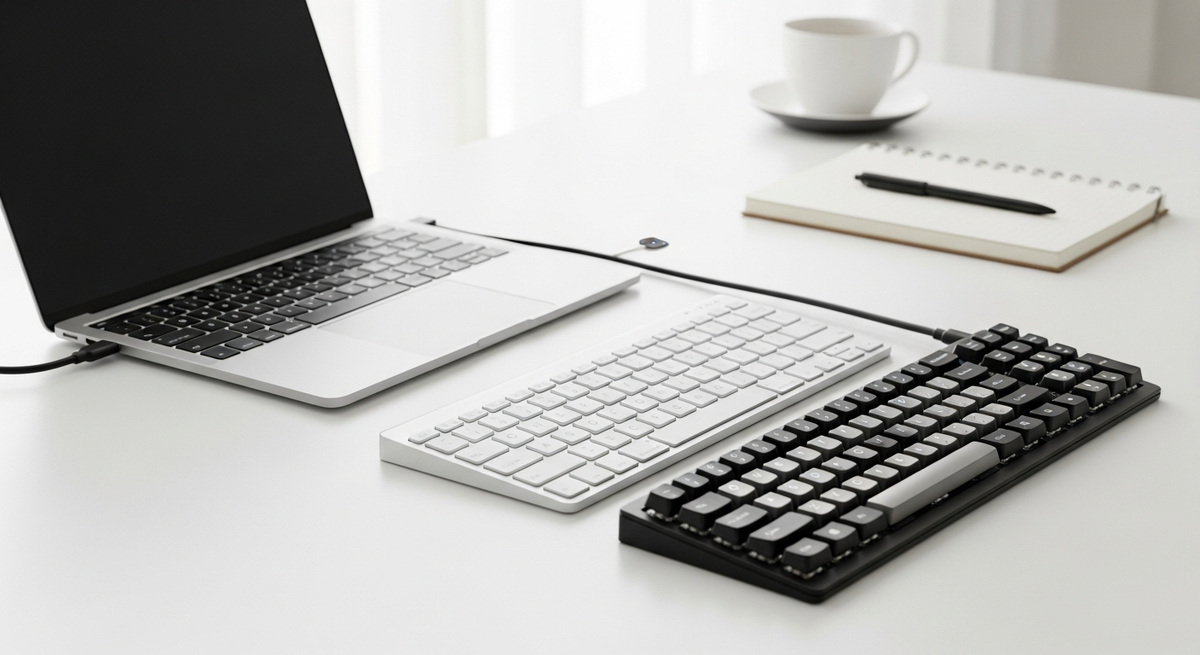
MacBook Airでの長時間作業中、内蔵キーボードの打鍵感や疲れやすさが気になったことはありませんか。そんなときに役立つのが、BluetoothやUSB-Cでつなげる外付けキーボードです。
この記事では「macbook air キーボード 外付け」をテーマに、打鍵感・配列(JIS/US)・接続方式を中心に、初心者でも失敗しにくい選び方をわかりやすく説明します。在宅ワーカーや外出先で使う人、テンキーが必要な人まで、用途別に合うモデルを厳選して紹介するので、自分にぴったりの一台が見つかるはずです。まずは「Macとの相性」「接続方法」「キー配列」をチェックするだけで選び方がぐっと楽になりますよ。

Ankerの「ウルトラスリム Bluetooth ワイヤレスキーボード」は、MacBook Airで外付けキーボードを探している人におすすめのコンパクトモデルです。主に在宅ワークやカフェ作業で持ち運んで使いたい人、デスク周りをすっきりさせたい人に向いています。
一番の魅力は、軽量約200gで持ち運びに優れる点と、長時間稼働する省電力設計。iOS/Android/Mac/Windowsに対応しBluetoothで簡単に接続できるため、複数デバイスを切り替えて使いたい人にも便利です。キー方式はメンブレンで静かな打鍵感を重視する方に合います。
注意点としてはUS配列(QWERTY)であることと、電源が単4電池式(電池別売)で充電式ではない点。日本語JIS配列に強くこだわる人や充電式を望む人は選択前に確認を。軽さとコスパ重視で手軽にMacBook Airを外付け化したい人にはおすすめです。
ロジクールの「K250」は、MacBook Airの外付けキーボードを探している人におすすめのテンキー付きコンパクトなBluetoothキーボードです。在宅ワーカーやフリーランス、外付けディスプレイで作業するビジネスユーザーなど、長時間タイピングして効率を上げたい人に向いています。日本語JIS配列(103キー)でテンキーを確保しつつ幅を抑えたい人に特におすすめです。
一番の魅力は、最長12ヶ月駆動の電池持ち(単4電池2本)とBluetooth接続でUSBポートを使わずに済む点。公式ではmacOS 12以降に対応と明記されていますが、ファンクションキーや一部キーの動作は設定や慣れが必要になる場合があります。テンキーが必要で、手軽に接続できるコスパ重視の外付けキーボードを探す人におすすめです。
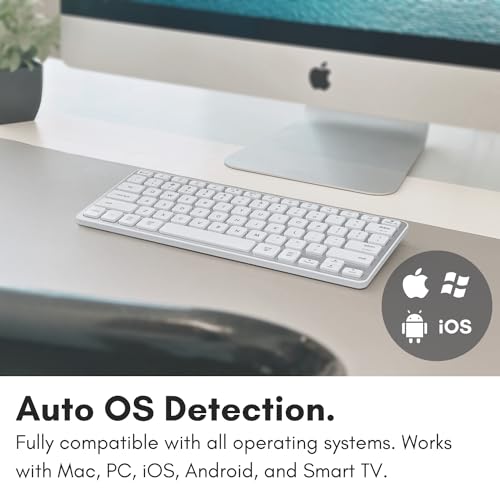
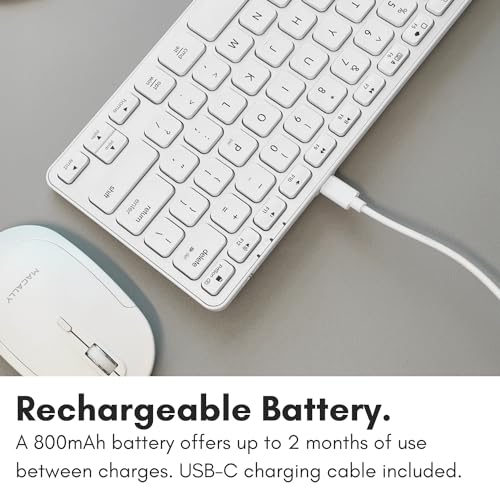
MACALLYのワイヤレスBluetoothキーボード(BTMINIZKEYA)は、MacBook Airで外付けキーボードを探している人におすすめのコンパクトモデルです。特に在宅ワークで長時間タイピングする人や、ノートとタブレットを併用する人に向いています。選び方の基準として「Mac互換性」「JIS配列」「Bluetoothでのマルチペアリング」「携帯性」を重視する方に合う設計です。
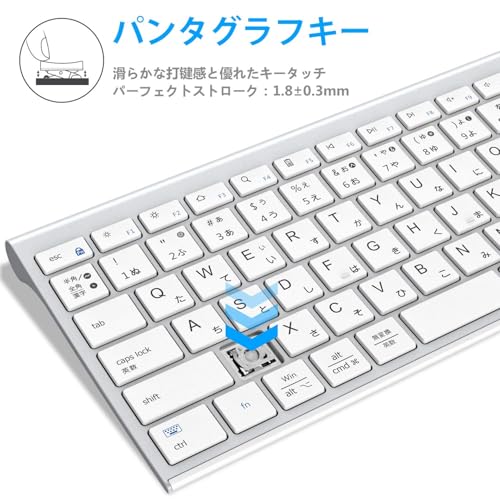
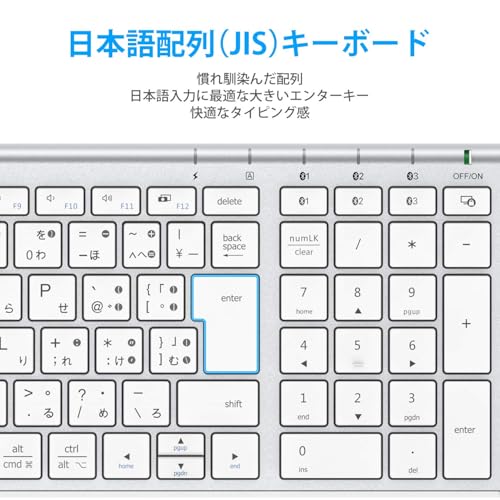
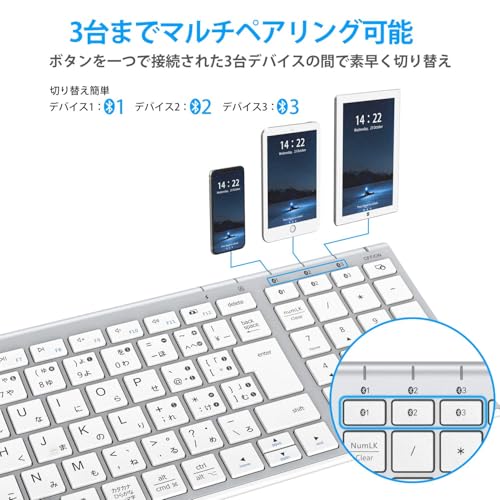
一番の魅力は、Macに最適なJIS配列で日本語入力の切替(かな/英数キー)が使える点と、3台デバイス対応のBluetooth切替が可能なところです。薄型のパンタグラフ(シザー式)キーで静かに打てる点や、内蔵800mAhバッテリーで公称「最大3ヶ月」使用できる点も実用的です。一方で、レビューで「キー印字と実際の入力がずれる」「一部で特殊なペースト挙動が出る」といった報告があるため、到着後はキーレイアウトが正しいかすぐに確認することをおすすめします。おすすめは、Mac環境で手頃な価格のコンパクト外付けキーボードを求める人です。
MacallyのBluetoothキーボード(BTZKEY)は、MacBook Airを普段使いする在宅ワーカーやデスクで作業をする人におすすめの外付けキーボードです。Mac向け互換の日本語JIS配列を採用し、111キーのフルレイアウトにテンキーを備えているため、ショートカットや数字入力が多い作業でも使いやすく作られています。
主な魅力は、Bluetoothで3台までマルチペアリングできる点と、充電式バッテリーで公称「最大約3か月」使える点です。薄型のシザー式キーでノートPCに近い静かな打鍵感を得られる反面、レビューには接続強度や耐久面でばらつきがあるとの声もあるため、長期耐久性を重視する人は注意してください。テンキー付きで数字入力が多い人には特におすすめです。
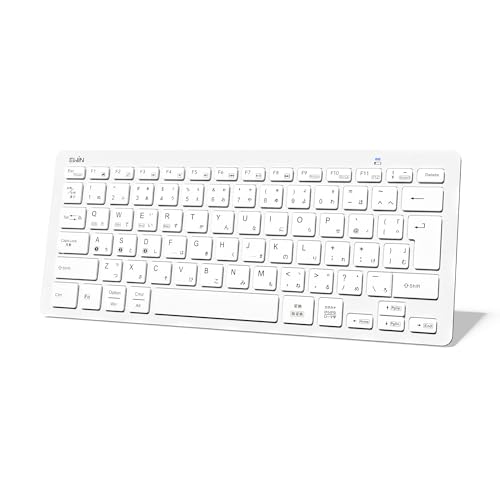
Ewinのワイヤレスキーボード(JIS配列・80キー)は、MacBook Airを使う在宅ワーカーや外出先で作業する人におすすめのコンパクトな外付けキーボードです。Bluetoothで最大3台までペアリングでき、ノートPC・タブレット・スマホを切り替えて使いたい人にも便利。テンキーレスなのでデスクが狭い環境でも扱いやすい設計です。
一番の魅力は、軽量約290gで持ち運びしやすい点と、JIS配列対応で日本語入力が違和感なく使える点。パンタグラフ(シザー)式で比較的静かな打鍵感が得られ、カフェ作業やビデオ会議中にも向いています。電源は単4電池1本(別売)で約100時間の使用が可能ですが、レビューにキー反応のばらつき報告もあるため、耐久性重視の人は注意してください。コスパ良く手軽に外付けキーボードを導入したいMacBook Airユーザーにおすすめです。
MACALLYのワイヤレスキーボード(ACEBTKEYSG)は、MacBook Airをデスクトップ化して作業効率を上げたい人におすすめのフルサイズ外付けキーボードです。テンキー付きで数字入力が多い仕事や、Bluetoothで複数台を切り替えて使いたい人に向いています。
一番の魅力は、Mac対応マルチ接続で最大3台まで簡単に切り替えられる点。さらにテンキー付きのフルレイアウトや、静音性の高いシザー式(パンタグラフ)キー、充電式バッテリーで満充電時は公称で約3か月(1日3時間想定)使える点も実用的です。US配列(英語配列)なので記号配置に注意が必要ですが、コスパ重視でMacとスマホ・タブレットを切り替えたい人には魅力的です。
打鍵感に関しては好みが分かれ、軽い・安っぽく感じるというレビューもあります。タイピング感にこだわる人は店頭で触れるか別モデルを検討したほうが良いでしょう。それでも、数字入力が多い在宅ワーカーや複数デバイスを手軽に切り替えて作業したい人には特におすすめです。
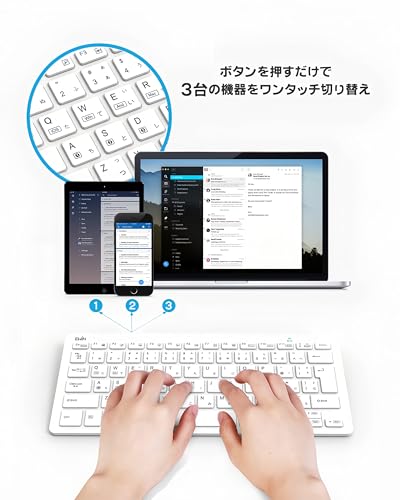
エレコムのBluetoothミニキーボード(型番: TK-FBP102SV)は、MacBook Airの外付けキーボードを手ごろに揃えたい人におすすめのコンパクトモデルです。在宅ワークやカフェでの作業、ノートを外付けディスプレイにつないでデスク化したい人を想定して、Mac互換性・打鍵感・接続の切替えやすさ・携帯性を基準に選びました。
一番の魅力は薄型軽量で持ち運びやすく、ボタンで切り替えられる3台切替対応な点。パンタグラフ式のキースイッチ(キーピッチ19.0mm、キーストローク2.0mm)でノートに近い静かな打鍵感が得られます。電源は単4電池×2、想定電池寿命は約1.1年(アルカリ使用時)なので、ケーブルや充電を気にせず使いたい人に特におすすめです。充電式やバックライトを重視する人は別モデルを検討してください。
エレコムのワイヤレスキーボード TK-FBM120KBKは、MacBook Airをメインに使う在宅ワーカーやカフェで作業する人におすすめの外付けキーボードです。打鍵感は薄型メンブレンで軽めの打ち心地、テンキー付きのフルサイズなのでエクセル作業や数字入力が多い人にも向いています。選び方のポイントである「Macとの互換性」「接続の安定性」「レイアウト(テンキーの有無)」を重視する方に合う設計です。
一番の魅力は、最大3台マルチ接続でワンタッチ切替できる点と、Mac対応モードを備えた互換性の高さ。Bluetooth 5.0搭載でレシーバー不要、薄型で持ち運びもしやすく、電池1本で長時間使える点も魅力です。単4電池式で充電端子は無いので、充電式を好む人は注意が必要ですが、テンキーや日本語配列のフルサイズが欲しいMacBook Airユーザーには特におすすめです。
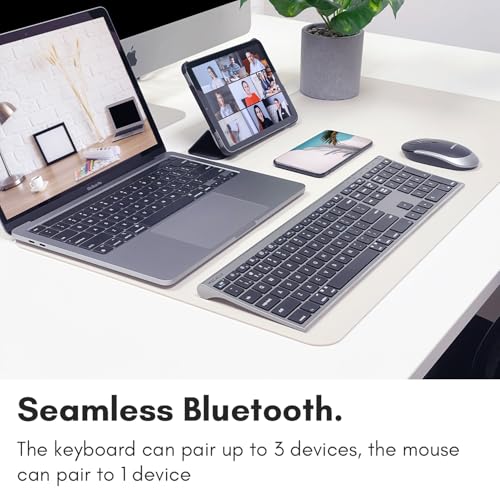
MACALLYのBluetoothキーボード+マウスのコンボは、MacBook Airをデスクトップ風に使いたい在宅ワーカーやビジネスパーソンにおすすめの一台です。選び方の基準(Mac互換性、接続方式、配列、打鍵感、バッテリー)を重視する人に向いています。
一番の魅力は、Mac対応で見た目もMacに馴染むスペースグレイと、テンキー付き110キーのフルサイズ配列。3台まで切り替えられるBluetooth接続と充電式バッテリー(キーボード800mAh/マウス300mAh)で、ノートPC・タブレット・スマホをまとめて使いたい人に特におすすめです。シザースイッチ採用で比較的静かな打鍵感、マウスは3段階DPIで作業に合わせやすい点も実用的です。
一方でレビューではペアリングやマウスの反応に個体差があるとの報告もあります。接続の安定性やマウスの応答性を重視する場合は、購入前にレビューやQ&Aを確認することをおすすめします。
EWiN(Bahusuo)の折りたたみキーボードは、MacBook Airの外付けキーボードを探している人におすすめの一台です。テンキー付きで数字入力が速く、トラックパッド内蔵なのでマウスを持ち歩かなくても作業できます。接続はBluetoothと2.4GHzのUSBレシーバーに対応しており、Type-C充電で手軽に使えるのが魅力です。
一番の注目点は、テンキー搭載と折りたたみで携帯便利という点。特に外出先でMacBook Airを使う機会が多く、エクセルなどで数字入力を頻繁に行う在宅ワーカーやフリーランスの方におすすめです。注意点としてはAndroid非対応の表記があることと、商品説明ではパンタグラフ方式とされていますので、メカニカルの打鍵感を求める人は好みが分かれる場合があります。購入前はファンクションキーやショートカットの動作をレビューで確認すると安心です。
Appleの「Magic Keyboard(日本語 JIS)」は、Macとの相性を重視する人におすすめの外付けキーボードです。ワイヤレスで使えてデスク周りがすっきりするため、MacBook Airを外部ディスプレイと組み合わせてデスクトップ化したい在宅ワーカーやフリーランスに向いています。
一番の魅力は、シームレス接続でMacに自動ペアリングされる点と、約1か月駆動とされるバッテリー持ち(Apple公称)。USB-C充電ケーブルが同梱されており、充電やペアリングが簡単です。日本語(JIS)配列なので日本語入力が多い人には特におすすめです。
SATECHIの「Slim X1」は、MacBook Airを外付けキーボードで快適に使いたい人におすすめの薄型Bluetoothキーボードです。普段から長時間タイピングする在宅ワーカーや、ノートを外付けディスプレイでデスクトップ化して作業効率を上げたいビジネスパーソンに向いています。US配列(英語配列)で表示がすっきりしており、持ち運びもしやすいサイズ感です。
一番の特徴は、Macに最適化された設計と、薄型アルミ仕上げの見た目。Mac用のファンクションキーに対応し、Bluetoothで最大3台までペアリング可能。バックライトは10段階調整で暗所作業にも対応します。USB-C充電で手軽に給電できます。ただしUS配列のため日本語かな表記はなく、レビューではスリープ復帰時に反応が遅れることがあると報告がある点は注意が必要です。MacBook Airを外付けで快適に使いたい人におすすめです。
バッファローのフルサイズBluetoothキーボード「BSKBB105BK」は、MacBook Airに外付けして快適にタイピングしたい人におすすめの一台です。在宅で長時間作業する人や、数字入力でテンキーを使いたい人が使いやすい設計になっています。
一番の特徴は疲れにくい設計のカーブデザインと、持続性の高い電池駆動。公式値で1354日駆動を想定しており、電池交換の手間を減らして長く使えます。Bluetooth5.0で最大3台までの切替が可能なので、MacBook AirとiPadを両方使う人にも便利です。
キーは日本語のJIS配列108キー(テンキーあり)、キー方式はメンブレンで静かなタイプ。バックライトやTouch ID連携は無く、打鍵感は軽めなので、しっかりした打鍵感が好みの人やゲーミング用途を重視する人には向かない点に注意してください。テンキーを常用する在宅ワーカーや、複数台を手軽に切り替えたい人におすすめです。
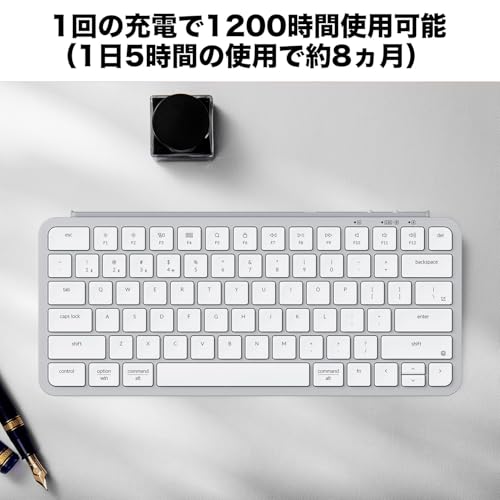
Keychronの「B1 Pro」は、MacBook Airで使いたい外付けキーボードを探す人におすすめのウルトラスリムモデルです。薄くて持ち運びしやすく、Mac・Windows・Linuxで使えるマルチ接続が魅力。外出先での作業やノートと併用するデスクで便利に使えます。
一番の特徴は、超薄型で軽量なボディとシザースイッチによる静かな打鍵感。また、Bluetooth 5.2 / 2.4GHz / 有線の3方式に対応し、ZMKベースでキー割り当てを本体レベルで変更できるため、ショートカット多用者や複数デバイスを切り替える人にも便利です。公称で約1,200時間の長時間駆動もポイントです。
設定やファームウェア周りはやや慣れが必要という声もありますが、持ち運びやすさと高度なカスタマイズ性を両立したい人に特におすすめです。特に外出先でMacBook Airをよく使うモバイルワーカーや、キー配置を自分好みに細かく調整したい中級者に適します。
Ewinのワイヤレスキーボード(ASIN: B081JSVYHQ)は、MacBook Airと一緒に持ち運んで使いたい人におすすめのコンパクトな外付けキーボードです。コンパクトで軽量な本体(295×120×20mm、約290g)に、最大3台まで切り替えられるマルチペアリング対応を備え、カフェやテレワーク先でMacBook AirとiPad、スマホをスムーズに切り替えて使いたい人に向いています。
パンタグラフ方式のキーはノートPCに近い打鍵感で静かにタイピングできます。公式スペックではJIS日本語79キー配列を採用しており、かな入力や日本語入力に慣れている人でも違和感が少ないのが魅力です。一方でバックライトやTouch ID連携はなく、電源は単4乾電池式(電池別売)で連続使用時間は公称100時間以上となっています。外出先での携帯性と手軽な接続性を重視するMacBook Airユーザーにおすすめです。
サンワダイレクトの「400-SKB072」は、MacBook Airを普段使いする人在宅ワーカーやフリーランスにおすすめの外付けBluetoothキーボードです。Mac用の配列切替やファンクションキー対応があり、ノートのタイピング感より疲れにくい外付け環境を探している人に向いています。
一番の魅力は、3台同時接続できるマルチペアリングと、数字入力がしやすいテンキー付きレイアウトです。パンタグラフ式で打鍵音は比較的静か、最薄部6mmの薄型設計で持ち運びもしやすい点が実用的です。一方で公称の連続動作は約56時間(充電時間約2時間)ですが、レビューにはバッテリー劣化や充電端子(Micro‑USB)の点で注意が必要という声もあります。
テンキーで入力が多い作業(表計算やデータ入力)や、Mac・iPad・Windowsなど複数端末を切り替えながら使いたい人に特におすすめです。
ロジクールの「PEBBLE KEYS 2 K380sGR」は、MacBook Airと一緒に使いたい外付けキーボードを探している人におすすめの一台です。特に在宅ワークやカフェ作業でノートPCをデスクトップ化したい、持ち運びしながら快適にタイピングしたい20〜40代のビジネスパーソンに向いています。選び方の基準(Mac互換性・接続方式・配列・打鍵感・バッテリー持続)は押さえつつ、実用的なバランスを重視している商品です。
一番の魅力は、薄型&軽量でデスクをすっきりさせつつ気軽に持ち出せる点と、電池寿命36ヶ月という長さ。日本語の84キー配列(JIS)でCommandやOptionキーも搭載しており、macOSとの相性が良い設計です。接続はBluetoothのほかLogi Bolt(レシーバーは別売)に対応し、Easy-Switchで最大3台までボタンで切替可能。単四電池2本が同梱されているため購入後すぐ使い始められます。
注意点としては、打鍵感は軽めで静音性重視のため、しっかりしたメカニカル感を求める方や、ゲームのような超高安定接続が必須の用途にはやや合わない場合があります。それでも「軽さ・携帯性・長い電池持ち・Mac向けの実用性」を重視する人には特におすすめです。
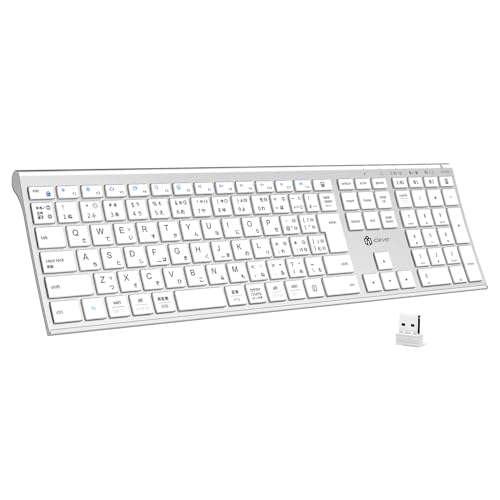
iCleverのワイヤレスキーボード「DK03」は、MacBook Airで外付けキーボードを探す人におすすめの一台です。**Macとの相性(対応・接続)**やキー配列、打鍵感といった「外付けキーボード選びの重要ポイント」を押さえつつ、テンキー付きで作業効率を上げたい人向けに設計されています。
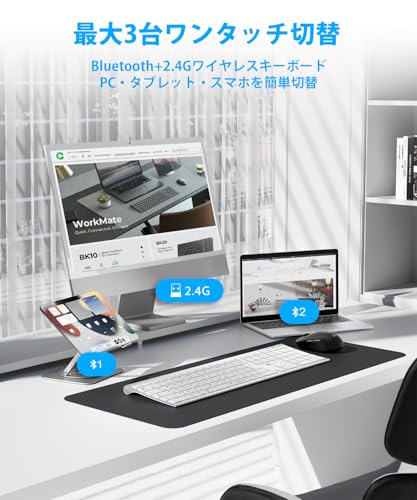
一番の魅力は、軽量フルサイズでありながらテンキーを備え、Bluetoothと2.4GHz(USBレシーバー)のデュアルモードで最大3台までペアリングできる点です。Type-Cで急速充電でき、公式仕様では「毎日約2時間使って最長90日間」の連続使用が可能とされています。パンタグラフ式でノートPCに近い打鍵感、静かな設計も在宅ワークやカフェ作業に向いています。
画面外で数字入力を頻繁に行う(Excel作業など)MacBook Airユーザーや、フルサイズの使いやすさを保ちつつ持ち運びもしたい人に特におすすめです。注意点としてはTouch ID非対応や高級感よりも軽さ重視の作りである点、USBレシーバーの本体収納がない点など。実際の打鍵感や耐久性は個人差があるため、感触を重視する方はレビューも参考にしてください。
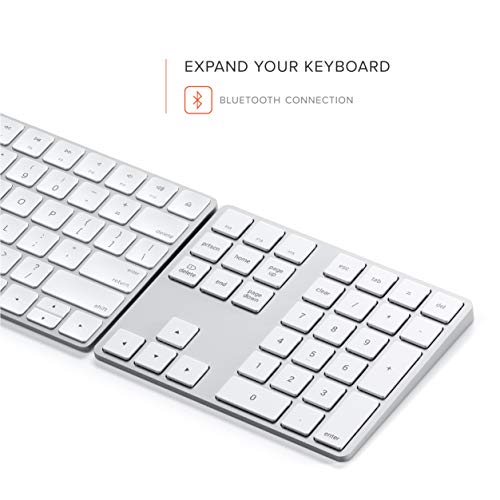
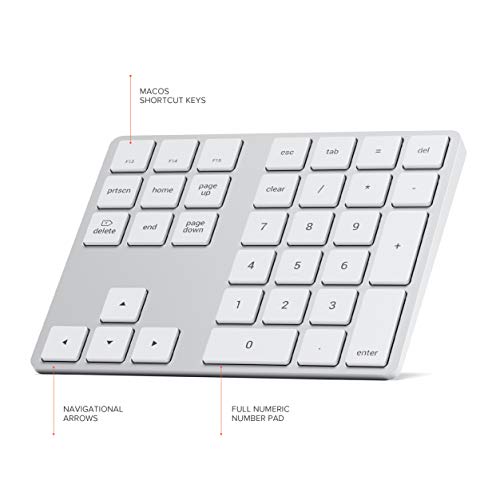
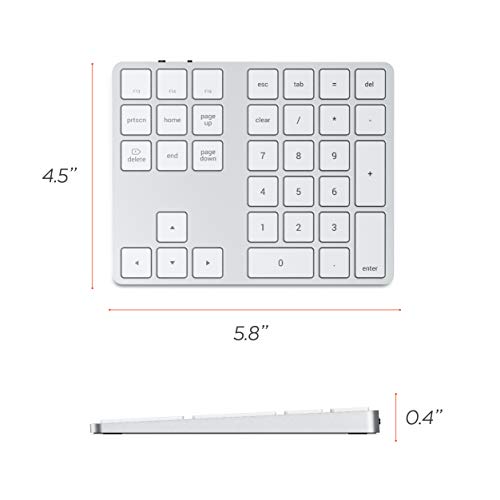
SATECHIの34キーBluetoothテンキーパッドは、MacBook Airで数字入力やエクセル作業が多い人におすすめの外付けキーボードです。薄型のアルミボディで持ち運びしやすく、US英語配列(QWERTY)を採用しているため英数字入力が多い作業と相性が良いのが特徴です。
一番の魅力は、フルテンキー搭載とUSB-C充電対応。F13〜F15やHome/End、Page Up/Downなどのナビゲーションキーも備えており、Mac用のショートカットや数値入力がスムーズに行えます。Bluetooth接続でワイヤレスに使え、付属のUSB-Cケーブルで充電できるためケーブル管理も簡単です。
注意点として、ユーザーレビューにはスリープ後にBluetoothが切れる、稀に同じ数字が二重入力される、充電・電源不良の報告があるため耐久性や接続安定性を重視する人は評価を確認してください。それでも、デスクをすっきりさせたい在宅ワーカーや会計・数値入力の多いビジネスパーソンには特におすすめです。
iCleverの「IC-BK22」は、MacBook Airで外付けキーボードを探している人におすすめの一台です。ノートPCに近い打鍵感を求める在宅ワーカーや、デスクで作業してテンキーを使いたい方を想定して選びました。選定基準は「Macとの相性」「Bluetooth接続の安定性」「日本語JIS配列の有無」「携帯性」です。
一番の特徴は、パンタグラフ式の軽い打鍵感と、3台同時接続できるマルチペアリング。テンキー付きのフルサイズ(104キー)で数字入力が多い業務にも対応します。USB-C充電で公称「最大約90時間連続使用」とされ、薄型で重さ約370gと持ち運びもしやすいです。注意点として、iOS/iPadOSでは英語配列として認識される場合があるため、Macでのファンクションキーやショートカットの挙動を気にする方はレビューやQ&Aを確認してください。
特にMacBook Airをデスクで使い、テンキーが欲しいビジネスパーソンや、Mac・iPad・スマホを切り替えて使う人におすすめです。
EwinのBluetoothキーボード(型番: EW-B009)は、MacBook Airで外付けキーボードを導入したい人におすすめです。マルチペアリング対応で最大3台まで切替が可能。仕事用のMac、タブレット、スマホを1台のキーボードで使い分けたい在宅ワーカーや出先で作業する人に向いています。
一番の魅力は日本語JIS配列とパンタグラフ方式を採用した点で、ノートPCに近い静かな打鍵感を実現。さらに軽量コンパクトなのでカフェや出張先へ持ち運びやすく、単4乾電池×2で駆動するため急な外出時でも手軽に使えます。設定で一部キーの挙動調整が必要な場合がありますが、コスパ重視で手軽に外付け環境を整えたい人に特におすすめです。
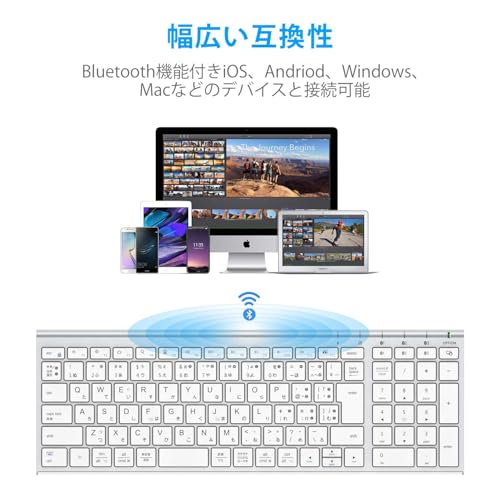
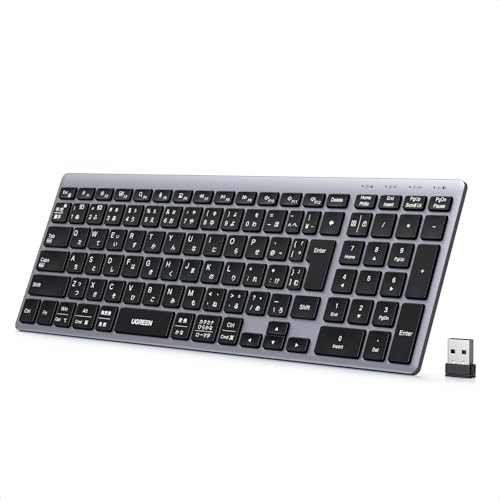
UGREENのワイヤレスキーボードは、MacBook Airで作業する在宅ワーカーや持ち歩きつつデスクで使いたい人におすすめの外付けキーボードです。接続は最大3台マルチペアリングに対応し、Bluetooth(5.4)と2.4GHzレシーバーを切り替えて使えますので、Mac・タブレット・Windows機を行き来する人に使いやすい設計です。
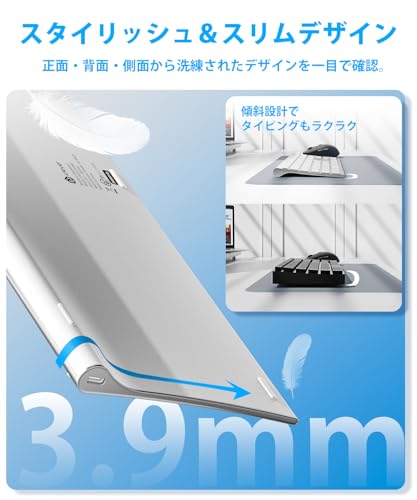
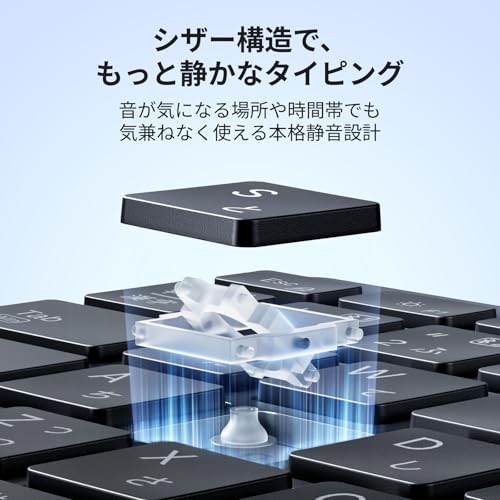
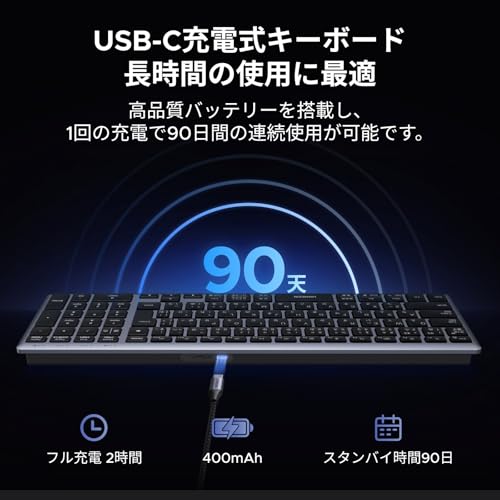
薄型で机上を圧迫しにくく、テンキー付きのフルサイズ(103キー)、USB-C充電で長時間駆動(公称では1回の充電で約3ヶ月待機)なのも魅力。キーはメンブレン方式で比較的静かに打てます。Macとの互換性は公式にmacOS対応となっており、標準の日本語(JIS)配列なのですぐに使い始められます。特に複数デバイスを切替えながら作業する人や、テンキーを仕事で使いたい人におすすめです。
SATECHIのBluetoothテンキーは、MacBook Airでエクセルや会計作業をよくする人におすすめの外付けテンキーパッドです。デスクに置いて使えるコンパクトなサイズとアルミ製の高級感で、見た目と耐久性の両方を求めるユーザーに向いています(選定基準:Mac対応/接続安定性/携帯性/バッテリー持続を重視)。
一番の特徴は、18キー搭載で数字入力やスプレッドシート作業が素早く行える点です。Bluetooth接続でケーブルが不要、さらにUSB-C充電でフル充電時は公称で最長約2週間使えるとされており、在宅ワークや外出先の作業にも便利です。付属の充電ケーブルや2年限定保証が付いている点も安心材料。ただしレビューには「充電中は動作しない」という報告もあるため、充電しながら常時使用したい人は注意してください。
特に適する人:エクセルなど数値入力が多いMacBook Airユーザー、軽くて持ち運べるテンキーを探している在宅ワーカーや学生におすすめです。
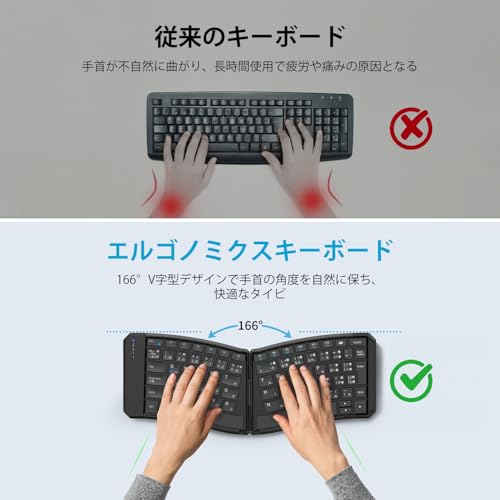
iCleverの「FoldMate Ergo」は、MacBook Airを使う在宅ワーカーや外出先で作業する人におすすめの折りたたみ式外付けキーボードです。166°のV字形状で手首の負担を減らし、フルサイズに近いキー感覚で長時間タイピングしても疲れにくいのが特長です。
一番の魅力は、折りたたみエルゴ設計で持ち運びながらも快適な打鍵感を保てる点です。Bluetoothで最大3台までペアリングでき、Macに接続すると自動でMac用のキー配置に切り替わるため、MacBook Airとシームレスに使いたい人にType-C急速充電や最長約20日間の駆動時間もメリットになります。サイズは他の折りたたみキーボードよりやや大きめなので、バッグの収納を重視する人は注意が必要ですが、外出先でも「疲れにくい外付けキーボード」を探しているMacユーザーには特におすすめです。
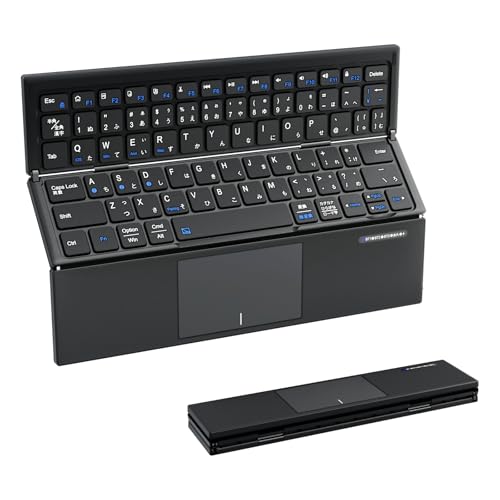
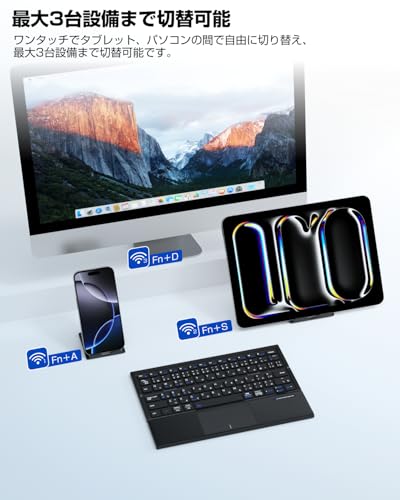
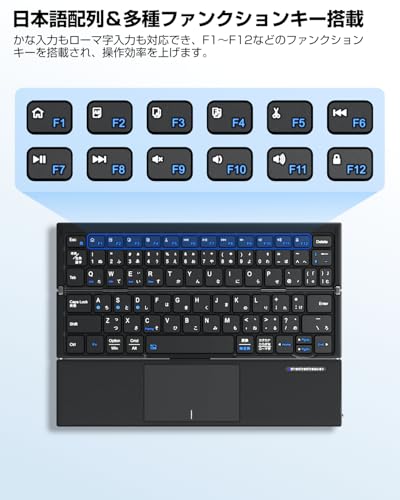
Ewinの折りたたみ式ワイヤレスキーボード(EW-TKB302)は、MacBook Airに外付けキーボードを検討している人におすすめのモデルです。外出先での作業やノートPCをデスク環境にするサブキーボードとして使いやすく、特に持ち運び性を重視する方に向いています。
一番の魅力は三つ折り設計による高い携帯性と、最大90時間駆動の長いバッテリー持ち。JIS日本語配列(78キー)で日本語入力がしやすく、Bluetoothで最大3台までマルチペアリング可能なので、MacBook Air・iPad・スマホを切り替えて使う場面に便利です。USB-C急速充電に対応し、フル充電約2時間、30分充電で1日分使える点も外出作業に安心。
注意点としては、タッチパッドの感度が高めで誤操作しやすい、エンターキーがやや小さい、折りたたみ部に展開ロックがないため膝上での安定性に欠けるといったレビューがある点です。とはいえ「薄く軽い持ち運び重視」「外出先でMacBook Airと組み合わせて作業したい」人には特におすすめです。
ロジクールの「MX KEYS mini for Mac」は、MacBook Airで長時間タイピングする人に特におすすめの外付けキーボードです。デスクを広く使いたい在宅ワーカーやノートPCを外付けディスプレイでデスクトップ化している人向けに、使いやすさと携帯性のバランスを重視して選びました。
一番の強みは、コンパクト70%サイズでありながら、Mac向けUS配列を備えている点です。パンタグラフ式の浅めのキーストロークと球状にくぼんだキートップでタイピングが安定し、バックライト自動調光や3台切替のEasy-Switch、Logi Options+のSmart Actionsにも対応。BluetoothのほかLogi Boltにも対応しています(Logi Bolt USBは別売)。デスクスペースを有効に使いたい人、Mac特有のショートカットを快適に使いたい人におすすめです。
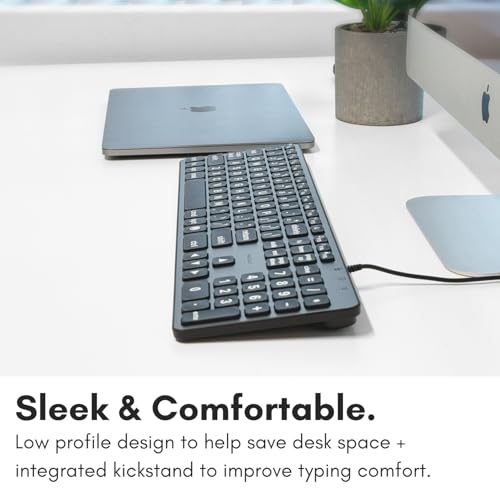
Macallyの有線キーボード(型番 UCABLZKEYLPSG)は、MacBook Airで安定したタイピング環境を作りたい人におすすめです。在宅ワークやリモート中心で長時間タイピングする20〜40代のビジネスユーザーやフリーランスに向いており、Mac互換の使いやすさや視認性を重視する人に特に合います。
一番の特徴は、大文字プリントでキーが非常に見やすいことと、USB-C/USB-Aの有線接続により接続が安定している点です。107キーのMac用レイアウトと16個のショートカットキーを備え、3段階のバックライトで暗所作業にも対応します。パンタグラフ(シザース)タイプのキーは静かでノートPCに近い打鍵感です。
有線専用でバッテリー管理が不要なぶん、ポータビリティや日本語配列(JIS)を重視する人には合わない場合がありますが、視認性と安定接続を重視する人にはおすすめの選択肢です。
MACALLYの有線コンパクトキーボード(型番: UCAMINIZHUB)は、MacBook Airをデスクトップ風に使いたい人におすすめの一台です。普段から長時間タイピングをする在宅ワーカーや、外付けキーボードで安定した接続を重視するビジネスユーザーに向いています。接続は有線のUSB方式なので遅延が少なく、しっかり打ちたい人にも合います。
一番の魅力は、USBハブ内蔵でUSB-C×2+USB-A×1の計3ポートが使える点と、Mac専用設計の78キー(US配列)を採用しているところです。パンタグラフ式(PANTA GRAPH)の静かな打鍵感で、コンパクトながらMacのメディアキーやショートカットに対応しています。
注意点としてはバックライト非搭載で暗所には弱いこと、英語(US)配列なので日本語配列に慣れている人は最初に戸惑う可能性があることです。底面の個体差でガタつくというレビューもあるため、到着後のチェックをおすすめします。MacBook Airと組み合わせて机をすっきりさせたい人に特におすすめです。
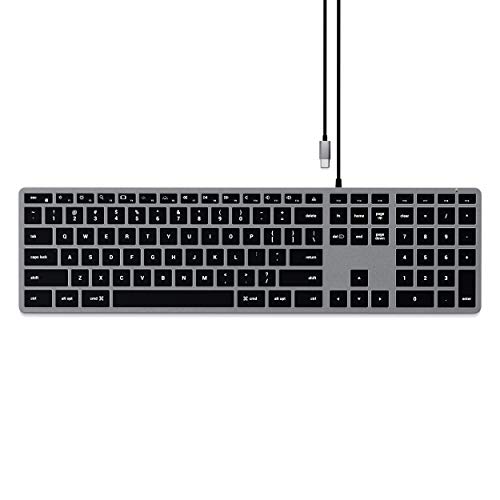
SATECHIの「Slim W3 有線バックライトメカニカルキーボード」は、在宅ワークやデスクで長時間タイピングするMacBook Airユーザーにおすすめの外付けキーボードです。打鍵感を重視しつつ、安定した接続で作業を続けたい人に向いています。
一番の魅力は、有線USB-C接続による安定性と、落ち着いたアルミ仕上げの見た目です。テンキー付きで数字入力や表計算が多い作業にも向き、バックライトは3段階調整で暗い場所でも使いやすい設計です。
US配列(英語配列)である点と、ケーブルが本体固定になっている点は注意が必要ですが、テンキーが欲しい・ワイヤレスのバッテリー管理をしたくない人には特におすすめです。
Macallyの「UCNUMKEY22」は、MacBook AirなどUSB-Cポート搭載のMacで手軽に数字入力を増やしたい人におすすめの有線テンキーパッドです。エクセルや会計作業でテンキーが欲しい在宅ワーカーや学生、出先でノートをデスクトップ化したいビジネスパーソン向けに選びました。ドライバー不要で差し込むだけで使える点を重視する方に向いています。
一番の魅力はUSB-Cで即接続できる使いやすさと、フルサイズ静音の22キーによる打ちやすさ。アルミの外装で見た目も上品、傾斜があって手首の負担を減らす設計です。電源は有線接続なので充電不要で入力安定性が高く、テンキー必須の作業が多いMacBook Airユーザーに特におすすめです。
MacBook Airにぴったりの外付けキーボードを選ぶときは、まず「打鍵感」「配列」「接続方式」の3つを押さえると失敗が少ないです。ここでは在宅ワーカーやビジネスユーザー向けに、迷わず選べる実用的なポイントをやさしく解説します。
外付けキーボードを選ぶときは、まずMac対応かどうかを必ずチェックしましょう。特にファンクションキーやショートカット、メディアキーの挙動がmacOSで正しく動くかが重要です。Touch IDや専用キーの対応有無は商品ページとレビューで確認すると安心です。
接続は作業場所や持ち運び方で選んでください。Bluetoothはケーブルが不要でカフェなど外で使いやすく、USB-Cや有線は安定した接続が必要なデスク作業に向きます。マルチペアリング対応や専用レシーバーの有無もチェックポイントです。
JISかUSか、テンキーがいるかどうかで日常の作業効率が変わります。JIS/US配列は記号の位置やEnterキーの形が違うので、普段使っている配列に合わせると違和感が少ないです。エクセル作業が多ければテンキー付き、携帯性重視なら60%〜70%サイズを選びましょう。
キーの種類はパンタグラフ・メカニカル・メンブレンなどがありますが、好みで選ぶのが一番です。パンタグラフは静かでノートPCに近い感触、メカニカルはしっかりした打鍵感でタイピングが速く感じやすいです。できれば店頭で試打するか、レビューで実際の打鍵音や感触を確認してください。
持ち運ぶならサイズと重さ、常時ワイヤレスならバッテリー持続時間と充電端子(USB-Cかどうか)を確認しましょう。暗い場所で作業するならバックライト、セキュリティや利便性重視ならTouch ID対応の有無も大切です。価格だけでなく、毎日の使い勝手を基準にバランス良く選ぶと安心です。
ここまでで大切なポイントは絞れているはずです。まずは「Macとの互換性(ファンクションやTouch IDの対応)」「接続方式(BluetoothかUSB‑Cか)」「自分が使いやすい配列(JISかUS)」「好みの打鍵感」の順に優先順位をつけてください。
この記事で紹介した「macbook air キーボード 外付け」候補は、用途別に使い分けられるよう選んでいます。迷ったら互換性を優先するか、携帯性を優先するかを決めてから商品ページのスペックとレビューを比べてみてください。これであなたに合った外付けキーボードがきっと見つかります。
掲載している各種情報は、MATOMER編集部が調査した情報をもとにしています。
出来るだけ正確な情報掲載に努めておりますが、内容を完全に保証するものではありません。
より正確な情報については各店舗の公式サイトを直接ご確認ください。