PS5で120Hzの滑らかな映像を楽しみたいけれど、「どのモニターを選べば本当に120Hzが出るのか分からない」「4Kにするか、WQHDでコスパ重視にするか迷う」と感じていませんか。
本記事は、ps5 モニター 120hz をキーワードに、初心者から少し詳しい中級者、競技寄りのプレイヤーまで安心して選べる「失敗しない選び方」をやさしくまとめました。HDMI2.1の有無や4K/120Hz対応、WQHDのコスパモデル、さらに「120Hzが出ない」ときの設定方法や対処法(ps5 モニター 120hz 設定/ps5 モニター 120hz 出ない)までカバーします。用途(FPS重視か映像美か)に合わせて、自分にぴったりの一台が見つかるように、具体的なチェックポイントとおすすめモデルを厳選して紹介します。
Pixioの「PX246 Wave White(PX246WAVEW)」は、PS5で滑らかな動きを重視したいけれど予算を抑えたい人におすすめの23.8インチゲーミングモニターです。コンパクトなサイズで机上に置きやすく、サブモニターや省スペースでのメイン運用にも向いています。
一番の魅力は、120Hz表示対応でPS5の高フレームレートを活かしやすい点。FHD(1920×1080)解像度で最大120Hz、応答速度4ms(GTG)によりFPSやアクションでの残像感が減り操作感が向上します。さらにIPSで発色良好なので色味や視野角も優れており、ゲーム以外の作業や動画視聴にも使いやすいです。
ただし本機はHDMIが「HDMI2.0×1」仕様のため、4K/120Hz出力には対応していません。PS5で「1080p/120Hz」を狙いたい人、狭めのデスクやおしゃれな色展開を重視する人、コスパ重視でまずは高リフレッシュ環境を試したい人におすすめです。購入後はPS5の出力設定と高品質なケーブル(同梱の有無を確認)で120Hz表示を有効にしてください。
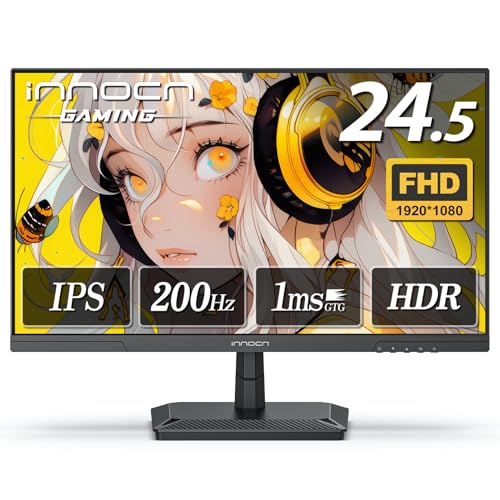
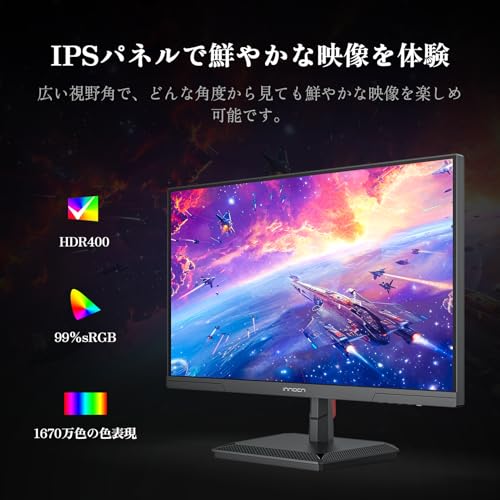
INNOCNの「25G2G」は、PS5で高リフレッシュレートを活かしたい人におすすめのゲーミングモニターです。画面は24.5インチのフルHDで、200Hz対応と公称されており、FPSやアクションゲームの動きが滑らかに見えます。
ただし本機はHDMIがHDMI2.0表記のため、4K/120Hz出力には対応していません。PS5で「フルHDや高リフレッシュを優先したい」「コスパ重視で応答速度を求める」人に特におすすめです。IPSパネル+HDR400で色が鮮やかなので、ゲームの見栄えも良く、サブモニターやモニターを安く揃えたい人にも向きます。
スピーカーは内蔵されていない点や、一部レビューで表示周波数の表記と実動作に差がある報告があるため、購入前にレビューや接続方法(PS5側の出力設定やケーブル)を確認することをおすすめします。
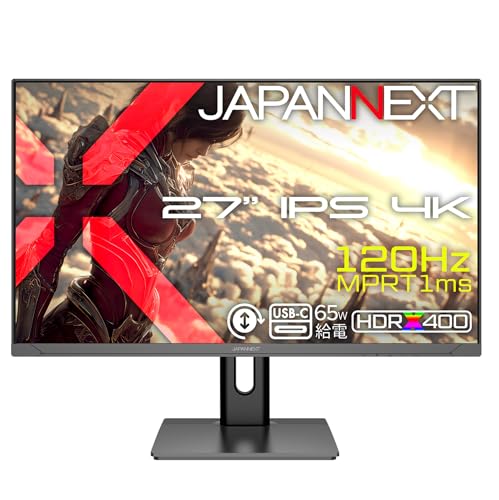
JAPANNEXTの27インチゲーミングモニター「JN-i27G120U2-HSPC6」は、PS5で滑らかな映像を楽しみたい人におすすめの一台です。特に高フレームを重視するゲーマー向けに作られており、4K/120Hz対応で高精細と高速表示を両立。IPSパネルとsRGB:100%、HDR400相当の明るさで色や視野角も良く、ゲームだけでなく作業用途にも使いやすい特徴があります。
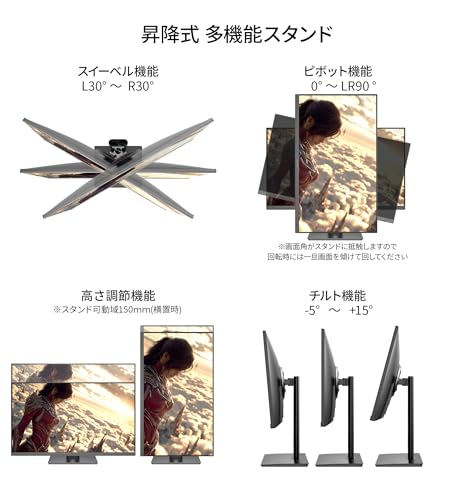
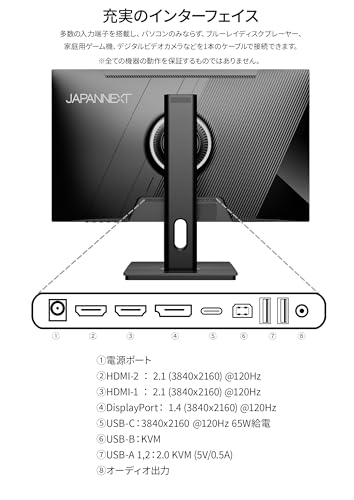
入力はHDMI2.1×2やDisplayPort1.4、USB-C(最大65W給電)を備え、PS5とノートPCを切り替えて使いたい人や将来の機器にも対応しやすい設計です。高さ調整やピボット、KVM機能もあり設置の自由度が高い一方、レビューにはドット抜けやスタンドのぐらつき報告もあるため、品質を重視する人は保証や設置方法を確認しておくと安心です。特にPS5で4K/120Hzを確実に出したい人や、USB-C給電でノートPCも一緒に使いたい人におすすめです。
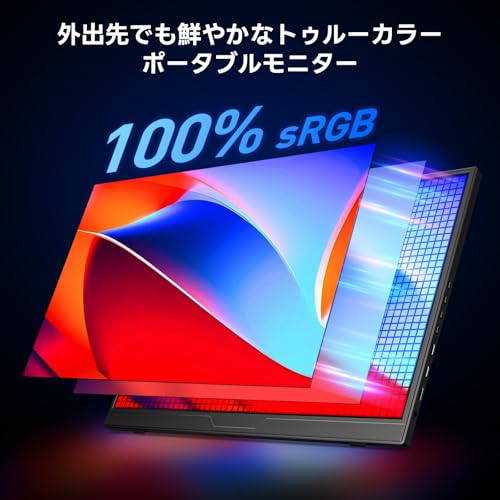
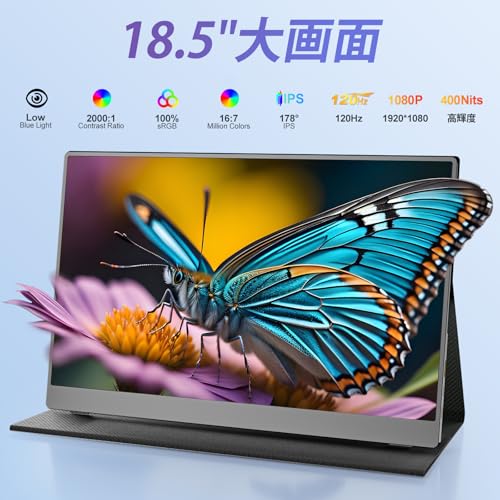
UPERFECTの18.5インチモバイルモニターは、PS5で120Hz完全駆動を手軽に試したい人におすすめの一台です。本体は薄く軽量で持ち運びやすく、フルHDのIPSパネルとUSB-C一本接続に対応しているため、ノートPCやゲーム機とケーブル1本で簡単に接続できます。色域は100% sRGB対応で発色も良く、HDRモードやスピーカー内蔵といった便利な機能も備えています。
注意点としては、製品ページにHDMIのバージョン表記が明確にないため、PS5で「4K/120Hz」を狙う人やHDMI 2.1必須の環境を求める人は事前に確認が必要です。一方で、PS5での120Hz表示を優先しつつ「携帯性」「価格」を重視する人、デスクを広く使いたいサブモニター用途や外出先でゲームやリモートワークをしたい人には特に適するのでおすすめです。
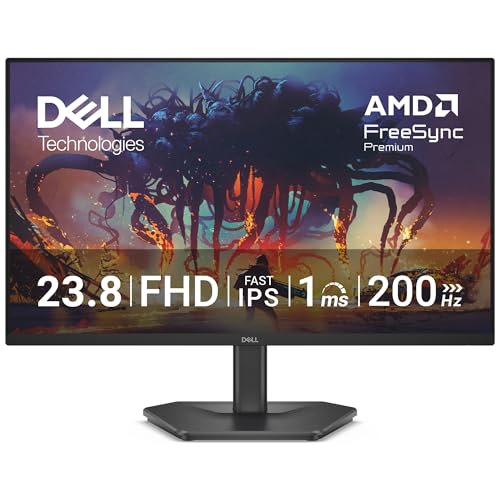
Dellの「SE2425HG」は、PS5で120Hz表示を狙いつつ予算を抑えたい人におすすめの23.8インチモニターです。フルHD解像度ながら最大で200Hz対応のリフレッシュレートを持ち、PS5を1080p/120Hzで使いたい人や、FPSなどの高速描画を重視するライトゲーマーに向きます。
一番の特徴は高リフレッシュと高速IPSパネルにより動きが滑らかな点。sRGB99%の色域やComfortView Plusで目の負担も配慮されています。接続はHDMI×2、DisplayPort×1で、HDMIケーブル(HDMI2.0相当)が同梱されているためPS5との接続も手軽です。ただし4K/120Hz出力にはHDMI 2.1対応のモニターが必要なので、4Kで120Hzを狙う人には別モデルをおすすめします。
スタンドはチルトのみで高さ調整はできませんが、VESA対応なのでモニターアームで高さを補える点は利便性として覚えておくと良いでしょう。コスパ重視でPS5の120Hz表示(FHD)を確実に出したい人に特におすすめです。
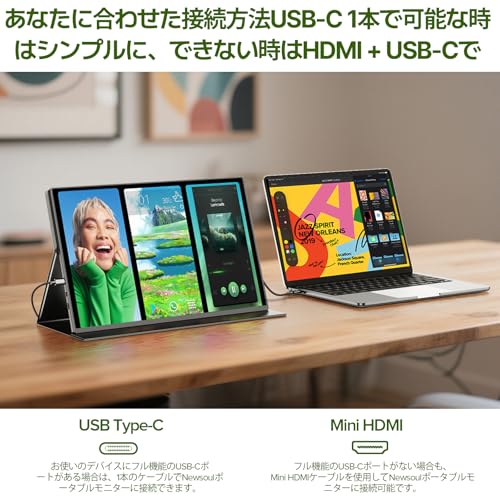
Newsoulの18.5インチモバイルモニターは、PS5で滑らかな動きを体感したい人や、外出先でも大画面でゲームを楽しみたい人におすすめの一台です。コンパクトで軽く持ち運びやすいため、デスクスペースが限られている人やサブモニターとして使いたい人にも向いています。
一番の魅力は120Hz対応で高速な動きをしっかり表示できる点と、100%sRGBカバーの色再現です。Mini HDMIとフル機能のUSB Type-Cを備え、内蔵スピーカーやVESA対応で設置の自由度も高め。FHD(1920×1080)の解像度なので4Kは狙えませんが、PS5で1080p/120Hzを狙いたい人やコスパ重視でモバイル性を求める人には特におすすめです。※接続やPS5側の設定、ケーブルの仕様によっては120Hzが出ない場合もあるため、購入前に接続方法を確認してください。
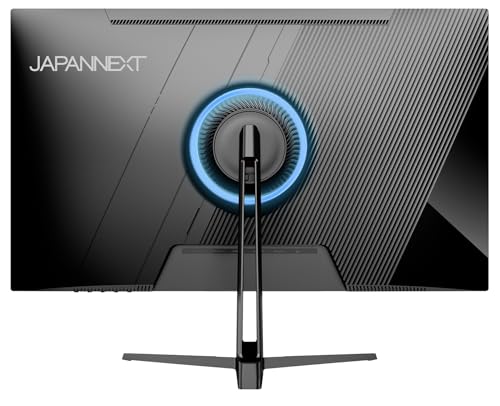
JAPANNEXTの24.5インチゲーミングモニター「JN-i245G144F」は、PS5でフルHD環境ながら120Hz出力を狙いたい人におすすめのコスパモデルです。画面サイズが小さめで近距離プレイに向くため、特に20〜35歳のFPSやアクションを好むゲーマーで、予算を抑えつつ高リフレッシュで遊びたい人に向いています。
一番の魅力は、PS5で120Hz出力が可能な接続に対応している点と、144Hz・1ms(MPRT)の性能で入力遅延や残像を抑えられるところ。IPSパネルかつsRGB:99%・最大輝度350cd/m2を備え、色味は比較的鮮やかです。HDRやFreeSync(AdaptiveSync)対応で映像も滑らかに見えます。
注意点としてはHDMIが「HDMI2.0×1」までのため、4K/120Hz出力はできません(フルHDでの120Hz運用向け)。スピーカーは非搭載で、スタンドの高さ調整ができない点を指摘するレビューもあります。それでも「PS5でフルHD・120Hzを手頃に試したい」人にはおすすめの一台です。
Newsoulの18.5インチモバイルモニターは、PS5で高フレームレートをねらうけれど「持ち運び」や「設置スペース」も重視したい人におすすめです。小さめのデスクや出先でゲームをすることが多い、20〜35歳のゲーマーに向いており、120Hz対応の滑らかな表示でFPSやアクション系タイトルの視認性が上がります。
本体は約635gと軽く、専用ケースやケーブル類が付属するため準備が簡単。画質面はFHD+IPSで色再現(100% sRGB)も良く、軽量635gなので自宅のサブモニター兼携帯用として使いたい人に特におすすめです。ただし本機はフルHD(1920×1080)表示の120Hz対応で、PS5の「4K/120Hz」を狙う場合はHDMI規格(HDMI2.1)対応のモニターが必要になる点に注意してください。
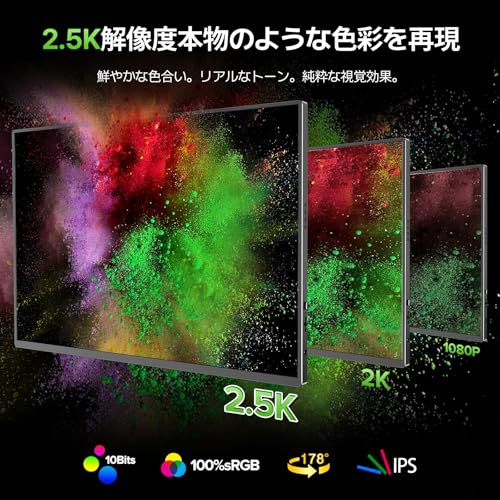
Newsoulの16インチポータブルモニターは、PS5でも高リフレッシュで遊びたい人におすすめの一台です。画面は2560×1600の高解像度で、2.5K/120Hzに対応している点が大きな魅力。ノートPCのサブディスプレイや外出先でのゲームにも使える、持ち運び重視の設計が好印象です。
一番の特徴は、ゲーミング用途でも使える持ち運びやすい薄型アルミボディ。IPSパネルで色再現性も良く、100% sRGB対応なので動画編集やクリエイティブ作業にも向いています。付属ケーブルが充実しており届いてすぐに接続できるのも便利です。
注意点として、PS5で確実に「4K/120Hz」を出すにはHDMI規格やケーブル、PS5側の設定が重要です。購入前に接続方法(どのポートで何Hz出るか)を確認すると安心です。外出先で高リフレッシュのゲームを楽しみたい人、色味も重視するクリエイター寄りのゲーマーに特におすすめです。
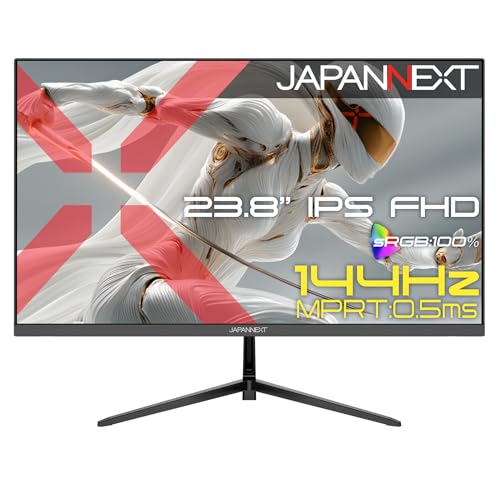
JAPANNEXTの23.8インチゲーミングモニター(JN-Ei238G144F)は、PS5で滑らかな描画を出したい人におすすめの一台です。フルHD解像度とIPSパネルにより色が自然で視野角が広く、144Hzの高リフレッシュレートと0.5ms(MPRT)の応答速度で動きの速いゲームも見やすく表示します。特に注目なのは、PS5で120Hz接続に対応している点と、画面の見やすさを重視した144Hz対応IPSという点です。
HDMI1.4×1/DisplayPort1.2×1を搭載しており、同梱のHDMIケーブルで手軽に接続できます。ただしHDMI2.1は非搭載のため4K/120Hz出力はできません。値段を抑えてPS5でフルHD:120Hzを狙いたい人、FPSなどで応答速度や視認性を重視する人に特におすすめです。
cocoparのゲーミングモニター「HG-27H」は、PS5で高フレームレートを重視したい人におすすめの27インチモデルです。選び方の基準(リフレッシュレート/HDMI規格/解像度)を踏まえ、最大180Hzという高リフレッシュと1ms応答を手頃な価格で狙いたい人向けに作られています。
機能面では応答速度1ms(MPRT)やFreeSync対応、HDMI2.0/DisplayPort1.4を備え、さらに大画面27インチの見やすさと350nitの明るさで没入感も確保。付属のHDMI/DPケーブルや電源アダプタが付くため届いてすぐ使えます。注意点としてはHDMIが2.0仕様のため「4K/120Hz」は出せませんが、フルHDやPS5での120Hz表示を安く実現したい、FPSや対戦を重視するPS5ユーザーには特におすすめです。
CUIUICの「185DM2」は、18.5インチの携帯型モニターで、PS5での高フレームレートを手ごろに試したい人におすすめの一台です。画面はフルHD(1920×1080)、パネルはIPSで視野角と発色が良く、120Hz対応によりFPSやレーシングなどの高速動作が滑らかに見えます。
接続は全機能Type-Cポートが2つとMini-HDMIを備え、USB-C一本で映像と給電ができる点が便利です。内蔵スピーカーやマグネット式保護カバー(折りたたんでスタンドとして使用可能)、VESA75×75対応など使い勝手も考えられています。一方で4KやHDMI2.1の明記はないため、4K/120Hzを狙う人ではなく、USB-C一本接続で手軽に120Hzを試したいPS5ユーザーや、在宅ワークと兼用で持ち運びしたい人に特におすすめです。
注意点として、商品ページにHDMIのバージョンやVRRの明記がないため、PS5での出力設定や同梱ケーブルの仕様(別途高帯域ケーブルが必要になる場合がある)を事前に確認することを推奨します。
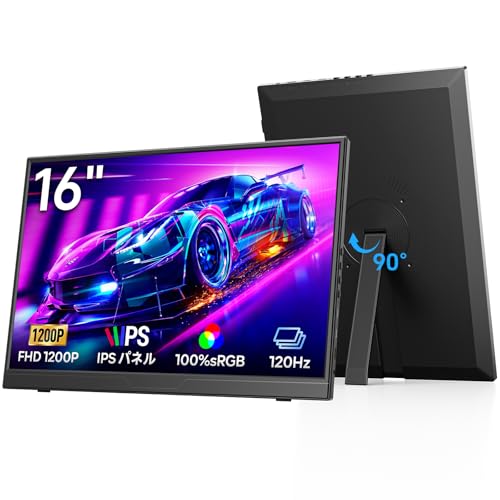
Dopesplayの16インチポータブルモニターは、PS5で滑らかな動きを重視しつつも持ち運びやすさを求めるゲーマーにおすすめの一台です。120Hz対応の高リフレッシュレートでFPSやアクションゲームの残像を抑え、狙いをつけやすくなります。接続はUSB-Cとmini HDMIに対応し、ノートPCやSwitchなど幅広い機器と手軽に使える点も魅力です。
一番の強みは、薄型で取り回しの良い点。軽量約750gでカバンに入れて持ち運びやすく、回転式キックスタンドで縦横切替も可能です。注意点としてHDMIの詳細なバージョン表記がないため、PS5での4K/120Hz出力を狙う人はケーブルや接続ポート(HDMI 2.1対応の有無)を事前に確認してください。外出先で高リフレッシュレートを試したい人や、サブモニター兼携帯用ディスプレイを探している人におすすめです。
JAPANNEXTの27インチゲーミングモニター JN-i27G120U-C6は、PS5で高画質かつ滑らかな映像を楽しみたい人におすすめの一台です。特に20〜35歳くらいでFPSやアクションを好み、4Kで120Hz対応を手頃な価格で試したい方に向いています。
主な魅力は高解像度と高リフレッシュレートの両立です。IPSパネルで色域も広く、HDR400相当の表現力があるため映像作品やゲームの画質がきれいに見えます。また、USB Type-Cからの給電に対応しているためノートPCとケーブル1本で使える点も便利で、USB-C給電65Wで作業環境をすっきりさせたい人にも嬉しい機能です。
注意点としては付属スタンドに高さ調整機能がなく、内蔵スピーカーの音質は期待できない点がレビューで挙がっています。また稀に初期不良の報告もあるため、購入後の検品や保証情報は確認しておくと安心です。PS5で4K/120HzやVRRを安く試したいゲーマーにおすすめのモニターです。
JAPANNEXTの23.8インチゲーミングモニターは、PS5で「フルHDの120Hz表示」を手頃な価格で試したい人におすすめの一台です。IPSパネル採用で発色や視野角が良く、120Hz対応と0.5ms応答(MPRT)により、FPSやアクション系の滑らかな描画を優先するプレイヤーに向いています。
付属のHDMIケーブルで簡単に接続でき、sRGB100%の広色域やHDR対応で映像が色鮮やかに見えるのも魅力です。一方でHDMIは「HDMI 1.4×1」の構成で、4K/120Hzには対応しませんし、HDMIポートが1つしかないため複数機器を同時接続したい人や4K画質を重視する人には不向きです。コスパ重視でPS5をフルHD・120Hzで遊びたい人におすすめです。
JAPANNEXTの「JN-28IPS120UHD-HSP」は、PS5でより滑らかな映像を出したい人におすすめの28インチゲーミングモニターです。4K/120Hz対応で高精細な画面と高速なリフレッシュレートを両立しており、MPRT1msの応答速度やVRR(FreeSync)対応でティアリングや残像を抑えられます。色域はsRGB100%・DCI-P3:90%と発色も良く、映像鑑賞にも向いています。
入力はHDMI2.1×2とDisplayPort1.4×2を備え、PS5での4K/120Hz接続に必要な端子が揃っています。高さ調整(最大130mm)やピボット、スイーベルにも対応し設置の自由度が高い点も魅力。付属のHDMIケーブルや2年保証があるため、初めて4K/120Hzを試す人にも扱いやすいです。PS5で高フレームレートを狙うFPS好きや、画質と滑らかさを両立したい人に特におすすめです。注意点としてはPS5のファームウェアや接続ポート/ケーブルの確認が必要です。
JAPANNEXTの23.8インチゲーミングモニター「JN-IPS238G200F3」は、フルHDで高リフレッシュレートを求める人におすすめの一台です。IPSパネルで色域が広く、HDR400相当の明るさと色再現で映像が鮮やかに見えます。特に注目したいのは、200Hz/0.5msの高速表示により、動きの速いFPSやアクションゲームで残像やブレを抑えられる点です。
PS5ユーザー向けにはPS5 120Hz対応と明記されており、フルHD(1920×1080)で120Hz表示が可能。HDMIは2.0×2ポートのため、4K/120Hzは対応しませんが、コストを抑えてPS5で高フレームレートを楽しみたい人におすすめです。内蔵スピーカー(2W×2)やVESA75×75対応、2年保証、HDMIケーブル同梱も利点。ただしレビューでは「高さ調整ができない」との声もあるため、設置方法は事前に確認してください。
JAPANNEXTの27インチゲーミングモニター「JN-i27G120U」は、PS5で高フレームレートを出したい人におすすめの一台です。特に20〜35歳でFPSや対戦ゲームを好むゲーマーや、4Kと滑らかな描画の両立を求める初心者〜中級者に向きます。4K/120Hz対応かつHDMI 2.1×2搭載なので、PS5で4K:120Hzの環境を作りやすい点が大きな魅力です。
この製品はIPSパネルで色域が広く(sRGB:100%、DCI-P3:93%)表示が鮮やか、HDR400相当で明暗差も表現できます。応答は1ms(MPRT、100Hz以上で有効)でVRR(FreeSync)対応によりティアリングを抑えられます。付属でHDMIケーブルや2年保証がありコスパが良い一方、内蔵スピーカーは簡易的、HDR表現がやや控えめ、OSD操作が底面の物理ボタンで扱いにくいというレビューもあります。PS5で手頃に4K/120Hzを試したい人におすすめです。
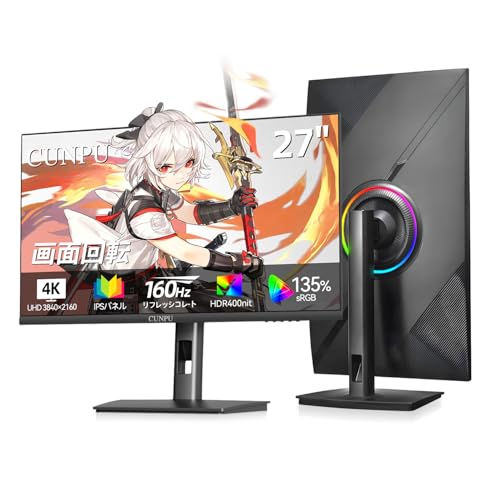
CUNPUの27インチ4Kゲーミングモニターは、PS5でできるだけ滑らかな映像を出したい20〜35歳のゲーム好きにおすすめの一台です。解像度は3840×2160の4Kで、リフレッシュは最大160Hzと高めに設定されており、特に4K/120Hz対応を狙う人には魅力的な選択肢になります。
本機は色再現に強いIPSパネル(135% sRGB、AdobeRGB100%表記)と、PS5接続に便利なHDMI2.1×2搭載がうたわれています。スタンドは高さ・ピボット・スイベル対応で設置性も良く、コスパ重視で「PS5で4K/120Hzを出したいがあまり予算をかけたくない人」に特におすすめです。ただし、初期色味調整が必要だったり、レビューに初期不良やノイズ報告が散見されるため、購入後は動作確認と設定(PS5の出力設定・使用するHDMIポートの確認)を忘れないようにしてください。
JAPANNEXTの「JN-IPS238G180Q」は、PS5で滑らかな120Hz表示を狙いたいけれど、4Kよりコスパ重視で選びたい人におすすめのゲーミングモニターです。23.8インチのWQHD(2560×1440)により、同サイズでも細かい表示ができるため、画面酔いしにくく視認性を重視するFPSプレイヤーにも向いています。
一番の魅力は、PS5で120Hz対応をうたっている点と、最大180Hz/1msの高速表示により操作感が良いことです。sRGB100%、DCI-P3:90%の広色域で発色も良く、ゲームだけでなく動画視聴や作業領域の確保にも使えます。HDMI2.0×2・DisplayPort1.2×2を備え、複数機器の接続にも困りません。
注意点としては、HDMIは2.0仕様のため「4K/120Hz」出力は非対応で、4K120を重視する人にはおすすめできません。レビューには接続時の挙動(DPの認識問題)や画面の自動輝度低下(暗い場面で輝度が下がる仕様)が報告されています。PS5でWQHD/120Hzを手軽に試したい人、23.8インチで高精細・高リフレッシュを低コストでまとめたい人におすすめです。
COOLHOODの18.5インチモバイルモニターは、PS5で手軽に高リフレッシュを試したい人におすすめの一台です。フルHD(1920×1080)で120Hz表示対応、IPSパネルとsRGB100%で色再現も良く、軽量で持ち運びやすい点が特長です。
接続はUSB Type-C(フル機能)×2とMini HDMI×1を備え、条件が合えばUSB-C一本で接続して映像・音声・給電が可能。VESAマウントやスピーカー内蔵もあり、据え置き+持ち運びの両方で使いたい人におすすめです。注意点としては4K/120Hzには対応しない点(HDMIバージョン表記は記載なし)のため、PS5で本格的に4K/120Hzを狙う人には向きませんが、1080pで120Hzを手軽に体験したい人にはコスパの良い選択です。
JAPANNEXTの「JN-IPS27G120U-HSPC6」は、PS5で高画質かつ滑らかな描画を求める人におすすめの27インチゲーミングモニターです。選定基準となる「120Hzでの表示可否」「HDMI規格」「パネルの見やすさ」を満たしており、PS5で4K/120Hzを狙う人に向いています。
一番の魅力は4K/120Hz対応の高解像度と120Hz表示に加え、IPSパネルの広い視野角と高い色再現性(sRGB:100%、DCI-P3:95%)を両立している点です。HDMI2.1×2、DisplayPort1.4、さらにUSB-C給電65Wを備え、PS5だけでなくノートPCとの併用やKVM機能を使いたい人にも便利です。内蔵スピーカーは実用レベルで音質は控えめ、レビューに初期不良報告もあるため購入前に評価や保証(2年)を確認することをおすすめします。
PS5で「4K:120Hzを確実に出したい」「色味や視認性も重視したい」人に特におすすめのモデルです。
JAPANNEXTの27インチゲーミングモニター「JN-i27G180Q」は、PS5で高フレームレートを出したい人におすすめの一台です。記事の選定基準(120Hz出力可否、HDMI規格、解像度と画質のバランス)を踏まえると、PS5で120Hz対応を重視するが、4Kよりもコスパ良く高精細を求める人に向いています。
一番の特徴は、FAST IPSパネル採用で最大180Hz、実用的な応答速度「**1ms(OD時)」により動きの速いゲームでも残像を抑えられる点です。解像度はWQHD(2560x1440)で、ディスプレイ入力はHDMI2.1×2、DisplayPort1.4×2を備え、PS5でWQHD:120Hz接続が可能と明記されています。さらにHDRやFreeSync(VRR)対応、PBP/PIP機能、100×100mm VESA対応、2年保証といった実用機能も揃っています。
注意点としては、ユーザーレビューに「Switch2でWQHD 120FPSが出ない」「HDMIの帯域で制限がある可能性」「まれに初期不良報告あり」といった声がある点。基本的にPS5で120Hz表示を目指す人におすすめですが、購入前に接続ケーブルやPS5側の設定、実際に利用する機器での動作確認情報をチェックすることをおすすめします。
特に適する人:PS5で滑らかな120Hz表示を手頃な価格で実現したい、27インチで画面の見やすさと高精細のバランスを重視するゲーマーにおすすめです。
JAPANNEXTの「JN-T27G165Q」は、PS5で高リフレッシュレートの滑らかな描画を求める人におすすめの27インチゲーミングモニターです。WQHD(2560×1440)解像度を採用し、PS5でもWQHD 120Hz対応と明記されているため、高精細かつ高フレームで遊びたい人に向いています。
一番の魅力は、165Hz/1msの高速表示性能。TNパネルながら応答速度が速く、FPSやアクションゲームで残像が少なく感じられます。sRGB:99%やHDR400相当の表示、DisplayPort1.4やHDMI2.0端子の充実で、PCとゲーム機どちらの用途でも使いやすい設計です。ただしHDMIは2.0のため「4K/120Hz」は非対応で、WQHDでの高リフレッシュを重視する方向けのモデルです。
特に適する人は、PS5で「高フレーム優先(滑らかさ重視)」かつ「WQHD画質」でプレイしたいFPS/アクション好きのゲーマーや、コスパ良く高リフレッシュを導入したい人におすすめです。内蔵スピーカーは簡易的なので音質を重視する人は別途スピーカーやヘッドセットの併用を検討してください。
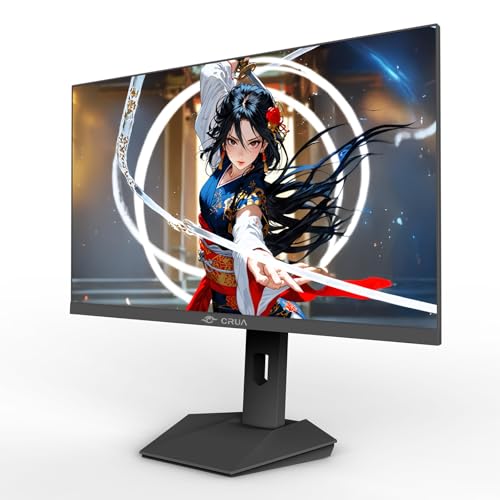
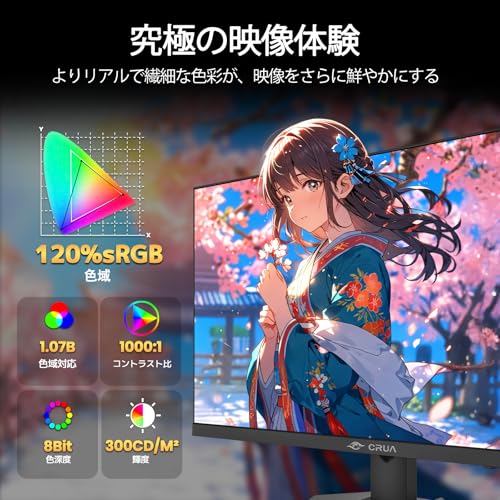
CRUAの「CR270EU」は、PS5でできるだけ高フレームレートを出したいゲーマーにおすすめの27インチモニターです。特に20〜35歳でFPSやアクション系を好む人、PS5で4Kや高リフレッシュを試したい人に向いています。
一番の魅力は、4K×160Hzという高性能な表示能力と、HDMI2.1×2を備えている点。IPSパネルで視野角が広く、sRGB120%の色域や公称1msの応答速度、FreeSync/G-Sync互換のVRR対応により、映像の綺麗さと滑らかさを両立しています。スタンドは調整可能で設置の自由度も高めです。
注意点として、実際にPS5で120Hz表示を得るには「HDMI2.1対応ポートを使う」「付属/別売の高帯域ケーブルを使う」「PS5側の出力設定を確認する」などの手順が必要です。レビューには個体差や付属品の記載の違い(音量が小さい内蔵スピーカー、パッケージのネジ不足など)を指摘する声もあるため、購入後は初期動作をすぐ確認することをおすすめします。
PS5で4K/120Hzに近い環境を手ごろな価格で実現したい人に特におすすめです。
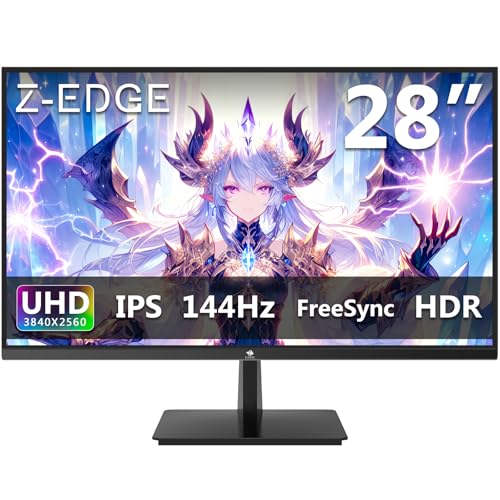
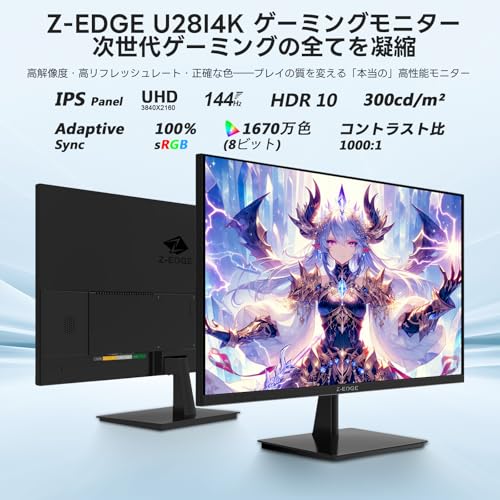
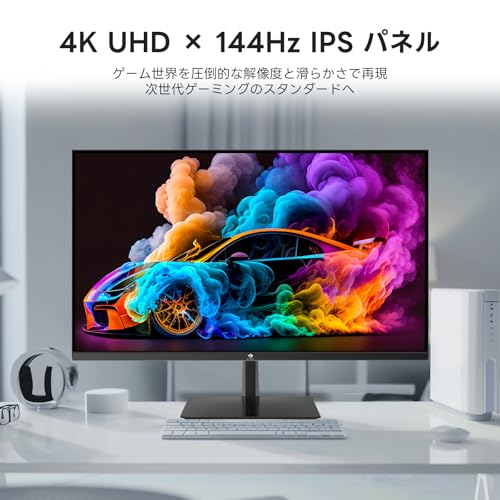
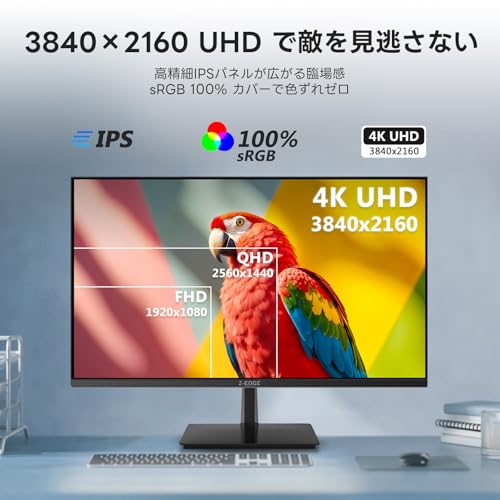
Z Z-Edgeの「U28I4K」は28インチの4Kゲーミングモニターで、PS5で120Hz相当の滑らかな表示を出したい人に向く機種です。記事の選定基準(PS5で120Hzが出せるか、HDMI規格、解像度とサイズのバランス、パネルの見やすさ)を満たすポイントを押さえつつ、手ごろな価格帯で高リフレッシュレートを求めるユーザーにおすすめできます。
一番の強みは、4K/144Hz対応とHDMI2.1端子を備えている点で、PS5で4K/120Hz出力を試したい人に実用的です。IPSパネルで視野角が広く、FreeSync(VRR)対応やHDR10、300cd/m²の輝度も備えています。レビューでは色味の細かな調整やHDRの出方に好みが分かれる声や、稀にドット抜けの報告もあるため、色精度重視や厳密なHDR体験を求める人は注意が必要です。とはいえ、PS5で4K/120Hzを試したい、コスパ良く高リフレッシュを得たいゲーマーには特におすすめです。
CUNPUの「27インチ 4K ゲーミングモニター」は、PS5で高リフレッシュレートを狙うゲーマーにおすすめの一台です。20〜35歳くらいでFPSやアクションをよく遊ぶ人、PS5で「できるだけ滑らかに」プレイしたい人に向いています。選び方の基準(120Hz出力の可否、HDMI規格、パネル性能)を重視して作られており、初めて4K/高Hzを選ぶ人にも分かりやすい構成です。
一番の魅力は、4K/144Hz対応のスペックとIPSによる色再現。PS5は4K/120Hz出力に対応するので、HDMI2.1ポートを備えたこのモニターなら実戦で高フレームレートを活かせます。またUSB-C 65W給電に対応しており、ノートPCのデータ出力と充電を一本で済ませたい人にも便利です。
欠点としては内蔵スピーカー非搭載や個体差(レビューに表示ムラや初期不良の報告あり)がある点に注意。コスパよく4K+高リフレッシュを実現したいPS5ユーザーや、USB-CでPCも運用したい人に特に適する人におすすめです。
KTCの27インチゲーミングモニター「M27P6」は、PS5で高フレームレートを出したい人におすすめの一台です。画面サイズは27インチで、ゲームも映像鑑賞もバランスよく使えるモデル。PS5を持っていて、「4Kで綺麗に遊びたい」「120Hzで滑らかに動かしたい」というニーズを持つ20〜35歳のゲーマーに合います。
一番の魅力は、4K/160Hz対応とHDMI2.1×2搭載による高い互換性と余裕のあるリフレッシュ性能。公式スペックでは4K表示(3840×2160)で最大160Hz、フルHDでは最大320Hzのデュアルモードを備え、QD-MiniLED+HDR1400の高輝度で色鮮やかな映像表現が可能です。さらにKVMやType-C(65W給電)など便利機能もあり、コンソールとPCを併用する人にも使いやすい設計です。
注意点として、レビューにはDisplayPort接続時にスリープからの復帰が不安定になる報告があります。PS5で使う場合はHDMI2.1端子を使えば基本的に問題なくPS5での120Hz運用におすすめですが、PCでDisplayPort中心の運用を考えている人はその点を確認しておくと安心です。
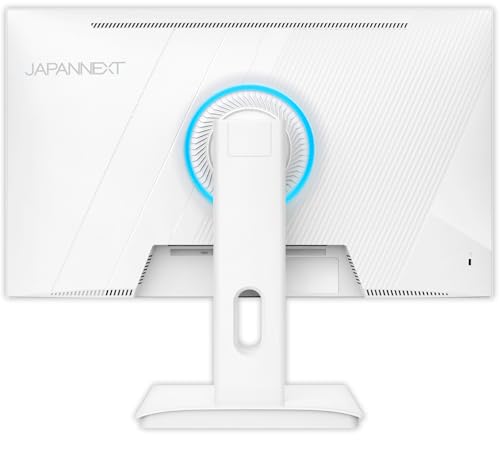
JAPANNEXTの23.8インチ「JN-238IPS120F-HSPC6-W」は、PS5で高リフレッシュレートを試したい人におすすめのモニターです。画面はフルHD(1920×1080)のIPSパネルで、狭めのデスクでも置きやすいサイズ。特にフルHD:120Hz対応なので、FPSやアクションゲームで60Hzとの差を実感したい方に向いています。接続端子や色再現性も重視して選んだ一台です。
特徴はsRGB:100%の広色域とHDR対応で映像が鮮やかに見える点、そしてUSB-C最大65W給電対応でノートPCとケーブル1本で運用できる点です。高さ調整・ピボット対応で設置の自由度が高く、内蔵スピーカーや2年保証も付属。ただし公称の応答時間は14msとやや高めなので、超競技志向のプロゲーマーには向かないことがあります。PS5でコストを抑えてフルHD/120Hzを実現したい人や、USB-Cで機器をまとめて使いたい人におすすめです。
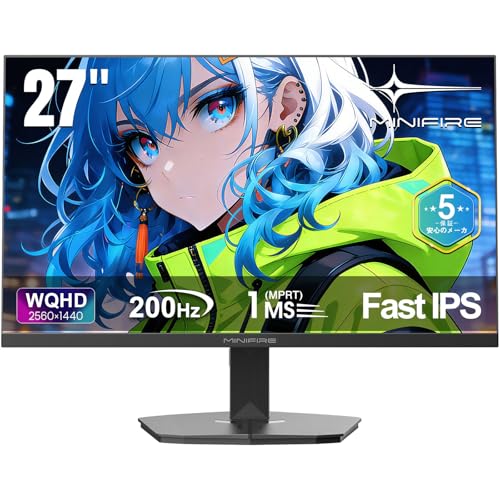
Minifireの27インチゲーミングモニターは、PS5で「高リフレッシュを安く体験したい」人におすすめの一台です。映像はWQHD(2560×1440)で細かく、FPSやアクション系での視認性を高めたい20〜35歳のゲーマーに向いています。選び方の基準(リフレッシュレート、パネル種類、端子仕様、応答速度)を満たしつつ、価格を抑えたい人に特におすすめです。
一番の魅力は、200Hz 高速表示による滑らかな描画と、**WQHD(1440p)**の解像度バランス。PS5はHDMI接続で1440p出力も可能なため、4K/120Hz対応の高価なモニターを買わずに高リフレッシュを楽しみたい人にぴったりです。応答速度1ms(OD)やFast IPSパネルで残像が少なく、視野角・色再現も良好です。
注意点としては本機がHDMI 2.0×2(DP1.4×2)構成のため、4K/120Hz出力は不可です。PS5で確実に120Hzを出したい場合は、接続ポートやケーブル、PS5側の出力設定を確認してください。簡単に高リフレッシュ環境を作りたい人、コスパ重視でPS5を楽しみたい人におすすめします。
PS5で本当に120Hzが出るかが最重要ポイントです。モニターの仕様だけでなく、HDMI 2.1対応ポートがあるか、どのポートが4K/120Hz対応かをスペック欄で必ずチェックしましょう。付属ケーブルが非対応だと別途購入が必要で、接続やPS5の出力設定で「120Hzが出ない」ケースが起きやすいので注意してください。購入前にカスタマーレビューやQ&Aで実際の報告を確認すると安心です。
映像の細かさとフレームの滑らかさは解像度(4K/WQHD/フルHD)で決まります。映像美を最優先するなら4K/120Hz対応が理想ですが、価格やHDMI要件が厳しくなる点を理解しておきましょう。対戦系の反応重視やコスパ重視ならWQHDやフルHDの120Hzモデルが現実的で、24〜27インチと視聴距離のバランスも合わせて考えてください。
IPSは色と視野角に優れ、VAはコントラストが高いなど特徴がありますが、**応答速度や入力遅延(ms)**も重要な比較項目です。対戦ゲームでは低い応答速度(例:1〜4ms)や低入力遅延が有利なので、スペック表の表記(GtGやMPRT)を確認して比較しましょう。メーカー公称値だけでなく、レビューの体感報告で残像感や遅延の有無を確認するのがおすすめです。
VRRやHDR、HDMIポート数、スタンドの調整機能など日常の使い勝手を左右する要素は見落とさないでください。VRR対応やどのポートがHDMI2.1対応か、HDMIケーブルの同梱有無は購入判断で大きな差になります。安いモデルでも「ps5 モニター 120hz」に対応するものは増えていますが、付属品や設定の手間を含めたトータルコストを考えると失敗が少なくなります。最後に、商品ページの仕様とカスタマーレビューを照らし合わせれば、自分にぴったりのモニターが見つかるはずです。
ここまでで大切なポイントは、①本当に120Hzが出るか(HDMI規格とポートの確認)、②解像度と予算のバランス(4KかWQHDか)、③パネルや応答速度、VRR対応などの機能です。記事で紹介した「失敗しない選び方」を参考にすれば、ps5 モニター 120hz の候補を無理なく絞れますし、設定手順やトラブル対処(出ない・設定)も落ち着いて対応できます。
まずは用途と予算を決めて、候補を2〜3台に絞って比較してみましょう。小さなチェックポイントを確認するだけで、快適な120Hz体験にグッと近づけます。自分に合う一台を見つけて、ぜひ快適なゲームプレイを始めてください。
掲載している各種情報は、MATOMER編集部が調査した情報をもとにしています。
出来るだけ正確な情報掲載に努めておりますが、内容を完全に保証するものではありません。
より正確な情報については各店舗の公式サイトを直接ご確認ください。