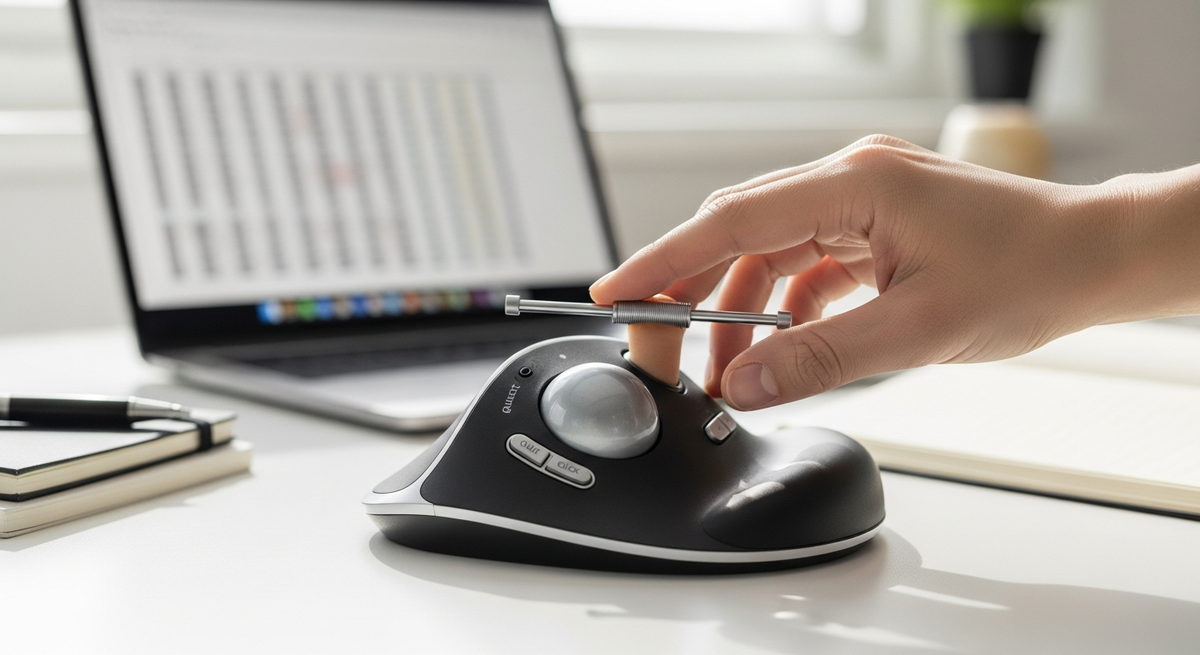
エクセルで行や列を何度もスクロールしたり、細かいセルを何度もクリックしていると、手首や腕が疲れてきますよね。そんなときに注目されるのが「トラックボール エクセル」での使い方です。普通のマウスとは違い、手を大きく動かさずにポインタを動かせるため、長時間作業や腱鞘炎対策に向くことが多いです。
ただし、トラックボールは種類や設定で「使いにくい」と感じることもあります。本記事では、エクセル作業で本当に役立つポイント――精密操作のしやすさ、横スクロールの有無、親指型か指先型かという操作方式、エルゴノミクス、接続方式やカスタマイズ性など――をわかりやすく解説します。ロジクールやケンジントン、エレコムなどの人気モデルの特徴や、Amazonでチェックすべき仕様・レビューの見方も紹介しますので、失敗しない選び方がきっと見つかります。まずは自分の作業スタイル(横に長い表中心か、精密なセル選択が多いか)を思い浮かべながら読み進めてください。
ロジクールのトラックボールマウス M575SPdは、Excelでの大量の表計算やシート移動を快適にしたい人におすすめの一台です。親指でボールを転がしてカーソルを動かす「親指操作型」で、マウス自体を動かすスペースが不要なので、狭いデスクでも使いやすい設計になっています。
一番の魅力は、静音設計でクリック音を大幅に抑えつつ、親指操作で手首をほとんど動かさない点。さらに、Logi Options+でボタンにショートカットやマクロ(Smart Actions)を割り当てられるため、セル移動やコピー&貼り付けなどExcel作業を短縮できます。また長電池18か月の長持ちバッテリーで、頻繁な充電や電池交換を気にせず使えるのも便利です。
細かい精度は「アドバンスオプティカル」センサーで十分高く、Excelのセル選択や微調整にも対応。初めてのトラックボールで最初は慣れが必要ですが、慣れれば手首の疲れが減り作業効率が上がります。Excel作業が多く、手首の負担を減らしたい事務職・経理・会計担当の人に特におすすめです。
ロジクールのトラックボールマウス「MX ERGO S(MXTB2d)」は、Excelで大量の表計算やシート移動をする人におすすめの一台です。親指でボールを操作できるので手首を大きく動かさずに済み、長時間作業での疲れを減らしたいデスクワーカーに向いています。特に、親指でラク操作ができる点が魅力です。
本機はティルト搭載のプレシジョンスクロールホイールで左右スクロールができ、広い表の横移動がスムーズ。DPI切替(512〜2000dpi相当)やLogi Options+の「Smart Actions」マクロでExcelのショートカットを割り当てられるため、セル移動やシート切替を効率化できます。接続はBluetoothか同梱のLogi Boltレシーバーで安定し、USB-C充電で最長120日駆動とバッテリー持ちも良好。重め(約259g)で据え置き運用向きですが、横長の表作業が多い人や手首の負担を減らしたい人には特に横スクロール対応としておすすめです。
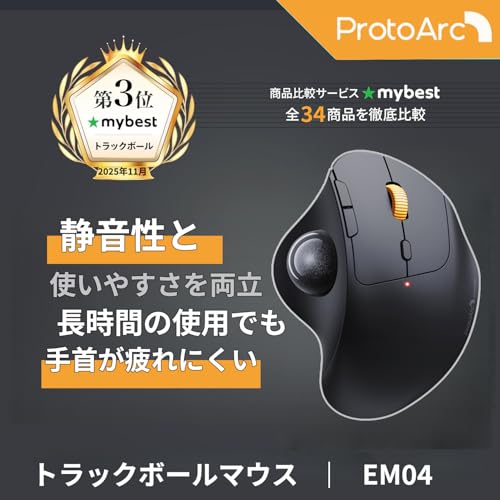
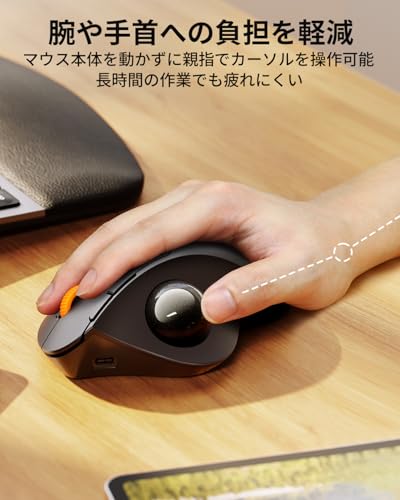
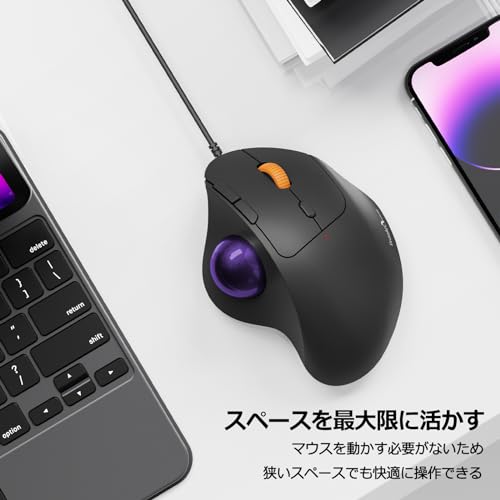
ProtoArcの「EM04 トラックボールマウス」は、Excelで大量の表を扱う事務職や経理、デスクワークで手首の疲れを感じる人におすすめの親指操作型トラックボールです。マウス本体を動かさずボールを転がすだけで操作できるため、狭いデスクやノートPC上でも使いやすく、長時間のセル移動やシート切替が多い作業に向いています。
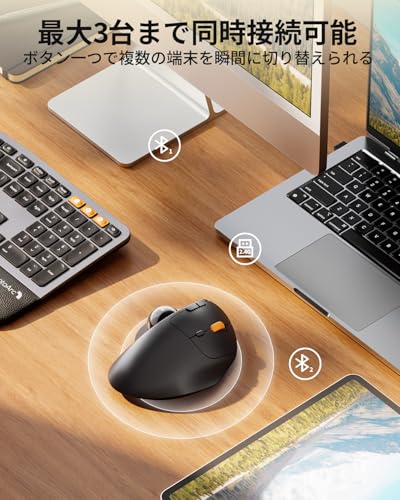
一番の魅力は、手首負担軽減とマルチデバイス対応の両立。200〜1600DPIの5段階切替で精度調整ができ、Bluetoothと2.4GHz(USBレシーバー)で最大3台まで切り替え可能なので、デスクPCとノートやタブレットを併用する人にも便利です。USB-C充電式で450mAhバッテリーにより公称最大約70時間の連続使用が可能な点も日常使いで助かります。
注意点としては、横スクロール(チルトホイール)は非対応のため、横に長い表を頻繁に横スクロールする用途がメインの人には物足りない場合があります。また進む/戻るボタンはMacで機能しないなどOS依存の挙動があるので、購入前に対応状況を確認してください。コスパ重視で「まずはトラックボールを試したい人」や、Excel中心の事務作業で手首負担を減らしたい人に特におすすめです。
エレコムのキーボード+トラックボール(TK-TB01DMBK & M-XT3DRBK)のセットは、Excelで列移動や横長の表をよく扱う人におすすめの組み合わせです。キーボードにトラックボールが一体化しているため、マウスに手を伸ばす動作を減らせます。デスクが狭い環境でも使いやすく、長時間の作業で手首にかかる負担を軽くしたい人に向いています。
一番の魅力は、親指での快適操作ができる点と、トラックボールマウス側の横スクロール対応(チルトホイール搭載)です。キーボード側はキー割り当て(ユーティリティ)に対応しており、Excelのよく使うショートカットを割り当てて作業を短縮できます。トラックボールは光学式センサー(キーボード側1500カウント)を採用しており、セル単位の微調整もしやすい設計です。
注意点として、ユーザーレビューでは「スクロールホイールやボタンの耐久性」に関する指摘が複数あります。価格帯や機能を考えればコスパは高いものの、耐久性を最優先したい人や高負荷で長年使う前提の職場では、保証や予備手段を検討したほうが安心です。とはいえ、Excel作業を多くこなすデスクワーカーには手元で速く移動できる利便性からおすすめできる一台です。
ロジクールのトラックボールマウス「M575GR」は、Excelで大量の表を扱う事務職・経理・会計などのデスクワーカーにおすすめです。親指でラクにボールを転がしてカーソルを動かせる親指操作タイプなので、手首を大きく動かさずに細かいセル選択やドラッグができます。
また、精密2000DPIのトラッキングと傾斜角の付いたスクロールホイールにより、横に長いシートの左右移動や微調整がしやすいのが魅力。Logicool Optionsでボタンにショートカットを割り当てれば、シート切替やコピー・貼り付けなどのExcel操作をワンボタンで行えて作業効率が上がります。電池持ちも良く長時間作業向きですが、手が小さい人にはサイズが合わないこともあるため、その点だけ注意が必要です。Excel作業を快適にしたい人におすすめの一台です。
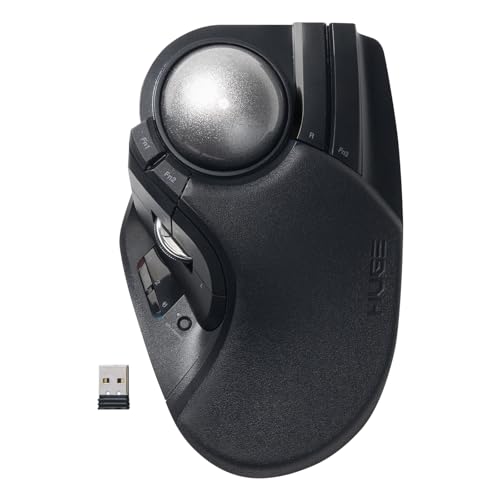
エレコムのトラックボールマウス「HUGE PLUS (M-HT1MRBK-G)」は、Excelで横に長い表を頻繁に操作する事務職・経理・FP&Aなどのデスクワーカーにおすすめの一台です。セル単位の微調整やシート間の移動、左右スクロールなどを効率化したい人や、長時間作業で手首・腕の疲れを減らしたい人に向いています。
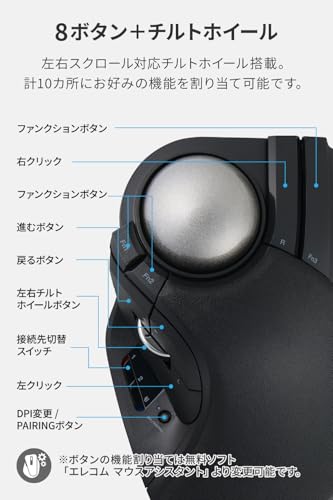
一番の特徴は、直径52mm大玉とベアリング支持による滑らかな操球感と、高性能センサーによる正確な追従性です。さらにチルトホイールで上下左右のスクロールができるため、横に広いExcelシートの移動が速くなります。接続は2.4GHzレシーバー・Bluetooth・有線の3方式に対応し、10個のボタンは専用ソフトでカスタマイズ可能。手首を動かさずに広範囲を速く移動したいExcelユーザーに特におすすめです。注意点として本体はやや大ぶりなので、手の小さい人はサイズ感を確認してからの購入をおすすめします。
Ewinのトラックボールマウス(型番: EW-WL159S)は、親指でボールを転がして操作するタイプのワイヤレストラックボールです。Excelで大量のセル移動やシート切替をする事務職・経理担当者に向いており、手首を大きく動かさずに操作できるため長時間作業の負担を減らしたい人に特におすすめです。
主な特徴は、親指で楽に操作できるエルゴノミクス形状と、200〜1600DPIの5段階切替により細かいカーソル調整が可能な点。Bluetoothと2.4GHzレシーバーの両対応で最大3台接続でき、進む/戻るボタンや7ボタンの多機能設計を備えています。クリック音を抑えた静音設計に加え、最大18ヶ月駆動(単3電池1本、使用状況による)と電池持ちが良いのも魅力です。
横スクロール(チルトホイール)については明確な記載が少ないため、横長の表移動を多用する方は導入前に実機やレビューで確認すると安心です。狭いデスクで手首の疲れを抑えつつExcel作業の快適さを上げたい事務作業者におすすめの一台です。
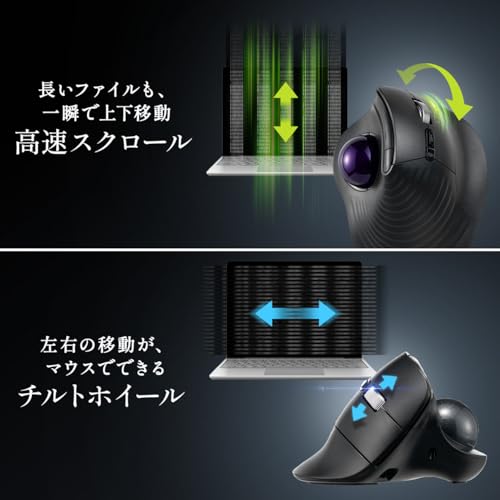
サンワダイレクトのトラックボールマウス(400-MAWBTB230BKR)は、Excelで横に長い表をよく扱う人におすすめの一台です。親指で操作する34mmのボールと、高速スクロール+チルトホイールの組み合わせで、列移動やシートの左右スクロールがスムーズに行えます。
選定基準として「精密な追従性」「横スクロールの使いやすさ」「接続の柔軟性」を重視してこの製品を選びました。DPIは600〜2400の5段階切替、Bluetoothと2.4GHzレシーバーの両対応で、複数端末を使う事務職や経理担当にも向いています。特に複数台を切り替えて使う人には3台マルチ接続が便利です。
右利きの親指操作タイプなので、手首をあまり動かさずに作業したい人、長時間のExcel作業で疲れを減らしたい人におすすめ。充電式(USB-C)で乾電池の交換が不要な点も日常使いでうれしいポイントです。
Ewinのトラックボールマウス(EW-WL159S)は、Excelで大量の表作業やシート移動をする人におすすめの一台です。マウス本体を動かさずに指でボールを転がして操作できるため、長時間の作業でも親指で操作して手首の負担を抑えられます。
5段階のDPI(200〜1600)切替や7つのボタン(進む/戻るボタン搭載)で細かいセル選択や画面移動がしやすく、Bluetoothと2.4GHzレシーバーで複数機器と接続可能。単三電池1本で長持ちする省エネ設計で、外出先やブース作業でも安心して使えます。特に大量のセル移動や横スクロールを頻繁に行う事務職・経理・会計担当の方におすすめです。
Ewinのトラックボールマウスは、Excelで大量の表計算やシート操作をする事務職・経理・デスクワーカーにおすすめの一台です。親指でボールを転がす操作によりマウス本体を動かす必要がなく、長時間の作業でも手首や腕への負担を抑えられます。特に手首の疲れが気になる人に向いていて、疲れを軽減したい方におすすめです。
本機は200〜1600の5段階DPI切替で細かいセル選択にも対応し、Bluetoothと2.4GHz(USBレシーバー)に対応。タイトルにもあるように3台同時接続で複数PCを切り替えながら作業する人にも便利です。左右の静音クリックや進む/戻るボタン(※Macでは一部非対応)を備え、単3乾電池1本で公称最大約18か月の長寿命。初めてトラックボールを使う人やコスパ重視でExcel作業を快適にしたい人におすすめです。
ProtoArcの「トラックボールマウス (EM04 Wired)」は、Excelで大量の表計算やシート移動を行う事務作業者におすすめの有線トラックボールです。セル選択や微調整が多い場面での「精度」と、長時間作業での「手首の負担軽減」を重視している人に向いています。
一番の魅力は、親指操作で省スペースな扱いやすさと、4段階DPI調整による細かな感度設定。DPIは400/800/1200/1600の切替が可能で、細かいセル移動から画面端までの素早い移動まで用途に応じて切り替えられます。接続は有線(USB-C/USB-A対応)で電池不要、クリックは静音設計のためオフィスや静かな環境でも使いやすい設計です。
注意点としては、横スクロール(チルトホイール)は非対応な点と、形状が比較的フラットなので手のサイズや使い方によっては長時間で疲れを感じる場合があること。横に長い表を頻繁に横スクロールしたい人には向かない一方、場所を取らず安定した有線接続でExcelの基本操作を効率化したい人には特におすすめです。
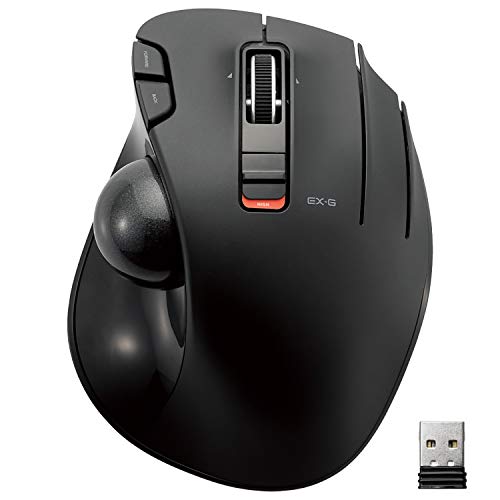
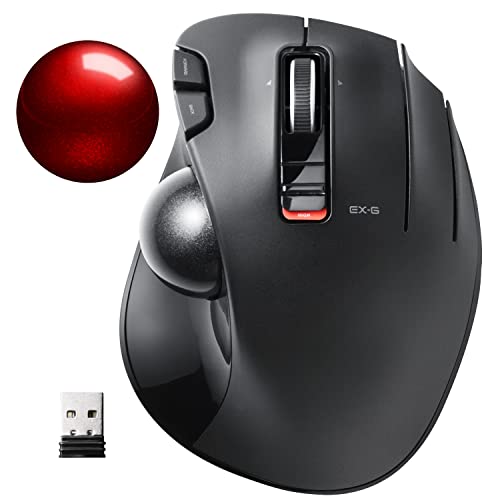
エレコムのワイヤレストラックボール「EX-G(M-XT3DRBK)」は、Excelで大量の表を扱う事務職や経理、デスクワークの人におすすめの親指操作タイプのマウスです。手をほとんど動かさずにポインタ操作できるため、長時間作業で手首や前腕の負担を減らしたい人に向いています。
一番の魅力は、高精度追従をうたうゲーミンググレードの光学センサー(750/1500カウント切替)と、Excelの横長シート移動で便利な横スクロール対応のチルトホイール。また直径約34mmの大きな親指ボールと6ボタン(専用ソフトで割当可)により、細かいセル選択やショートカット操作を効率化できます。個体差で低速時に引っかかりを感じるレビューもあるため、精密操作を最重視する方は注意して検討してください。特にExcelで横スクロールや大量セル操作を頻繁に行う人におすすめです。
ロジテック(Logitech)MX ERGO S(MXTB2)は、Excelで大量の表を扱う事務職や経理担当におすすめのトラックボールマウスです。親指でボールを動かすタイプなので、マウスを動かすスペースが狭い環境でも細かいセル選択やシート移動がしやすく、長時間のデスクワークで手首や前腕の負担を減らしたい人に向いています。
一番の魅力は、静音化と長時間バッテリー。クリック音を大幅に抑えた設計で集中しやすく、Type-C充電で公称最長120日持つため充電の手間が少ない点がうれしいポイントです。さらにBluetoothとLogiBoltに対応して接続が安定している上、Logi Options+でボタンにExcelショートカットを割り当てられるので作業効率アップに直結します。
並行輸入品のため角度調整用ウェッジが同梱されないことや、USB‑C充電ケーブルが付属しない点には注意が必要です。それでも、長時間の表計算や横スクロールを多用するExcel作業を快適にしたい人には特におすすめです。
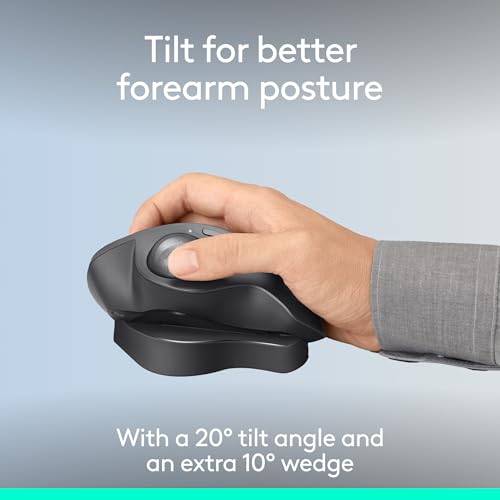
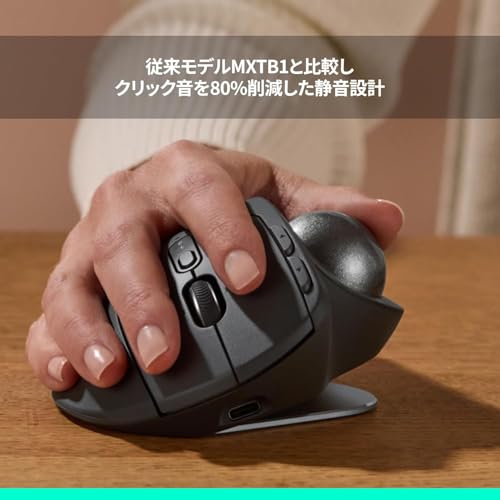
ロジクールの「MX ERGO(MXTB1s)」は、Excelで長時間表計算やシート操作をする人におすすめの高機能トラックボールマウスです。手首を動かさずに操作できるため、入力とスクロールを繰り返す事務作業や経理業務で負担を減らしたい人に向いています。
一番の魅力は、疲れにくい設計とボタンで切り替えられるプレシジョン切替。傾斜角を変えられる形状と親指で回すトラックボールにより、長い表の左右移動や細かいセル選択が楽になります。チルト対応のスクロールホイールや8つのボタンは、Excelショートカットを割り当てて作業効率を上げたい人にも便利です。
バッテリーは充電式で公称「最長4か月」持続、BluetoothとUnifyingレシーバーに対応し複数デバイス切替も可能。細かい操作性と疲労軽減を重視する「長時間Excel作業をする事務職・経理・アナリスト」に特におすすめです。
ロジテック(並行輸入)の「MX ERGO S(MXTB2)」は、Excelで大量の表計算やシート移動をする人におすすめのトラックボールです。親指でボールを操作する「親指操作型」のため、マウスを大きく動かさずに精密なカーソル移動ができます。特に横に長い表のスクロールやセル選択を頻繁に行う事務職・経理の方、長時間のデスクワークで手首の負担を減らしたい人におすすめです。
一番の魅力は、クリック音80%削減で静かな点と、最長120日駆動のバッテリー持ち。接続はBluetoothと安定性の高いLogiBoltに対応し、付属のLogiBolt USBレシーバーで職場のPCにも導入しやすい設計です。Logi Options+でボタン割当(Smart Actions)もでき、Excel用ショートカットを割り当てれば作業効率が上がります。
並行輸入品のためLogicoolの国内保証対象外ですが、販売店の30日保証があります。USB‑C充電ケーブルは同梱されていない点や、右利き設計である点は購入前に確認してください。
エレコムのトラックボールマウス「bitra(M-MT1MRSABK)」は、Excelでの軽い操作や出先での作業に向いたモバイル向けトラックボールです。長時間のマウス操作で手首が疲れやすいデスクワーカーや、通勤・出張でノートPCを持ち歩く人におすすめの一台。親指で操作するタイプなので手のひらを動かさずにポインタを動かせ、腕への負担を減らせます。
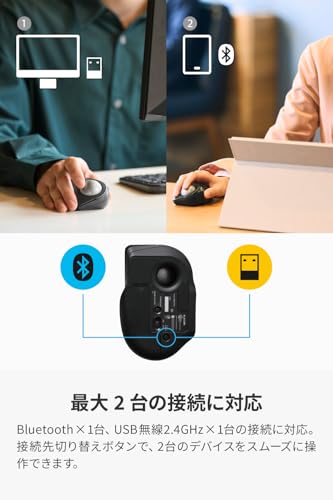
一番の魅力は、持ち運びに便利なコンパクト設計と、2台マルチ接続に対応している点です。Bluetoothと2.4GHz(USBレシーバー)で切り替えて使えるため、職場と自宅のPCやタブレットをスムーズに行き来できます。クリック音を抑える静音スイッチやボール取り外しボタンで手入れがしやすい設計も嬉しいポイントです。なお、ホイールのチルト(横スクロール)機能は明記されていないため、横に長い表を頻繁に横スクロールする作業が多い人はチルト対応モデルも検討することをおすすめします。
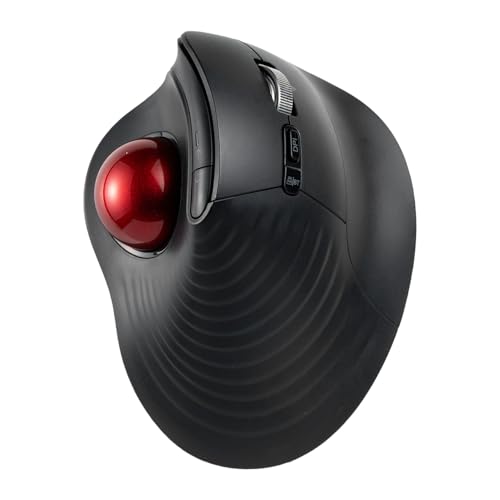
KensingtonのSlimBlade Pro(K72084JP)は、Excelで大量の表計算やシート移動をする事務職・経理・FP&Aの人におすすめのトラックボールです。指先(中指)操作の大きなボールとデュアルセンサーにより、セル単位の微調整と広範囲移動を両立できます。接続はBluetooth、2.4GHzワイヤレス、有線の3方式に対応し、充電式バッテリーで長時間使える点も導入しやすいポイントです。
一番の魅力は、大玉で精密操作とボールのツイストでのスクロールが両立している点。特に横スクロール快適なので、列が多く横に長いエクセル表を頻繁に移動する人におすすめです。左右対称で左利きにも使え、基本的なボタン割当ても可能なので、手首の負担を減らしつつ作業効率を上げたいデスクワーカーに向いています。
Kensingtonの「オービットトラックボール(K72500JP)」は、Excelで大量の表計算や細かいセル移動を行う人におすすめのトラックボールです。デスクで長時間作業する事務職や経理担当者など、手首の負担を減らしたい人に向いています。
一番の特徴は、40mmの大きなボールによる安定した操作感と、指先だけで細かく動かせる精密さです。USB接続の有線タイプで遅延が少なく、KensingtonWorksでボタン割当やカーソル速度の調整ができるため、Excelのショートカットやよく使う操作を割り当てて効率化できます。また、疲れを抑えるリストレスト付きで長時間でも手首の負担を軽くする設計です。
注意点としては、スクロールはリングによる上下スクロールが中心で、チルト(横スクロール)機能は明記されていません。クリック音や使用中にコイル鳴きが出るというレビューもあるため、静かな環境や感触にシビアな方は試用をおすすめします。総じて、縦スクロールや精密なセル操作を重視し、手首の疲れを抑えたいExcelユーザーにおすすめの一台です。
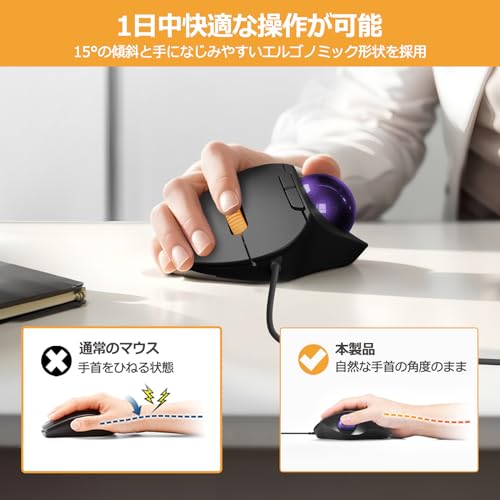
KensingtonのPro Fit Ergo TB550は、Excel作業が多いデスクワーカーにおすすめの親指操作型トラックボールです。細かいセル移動やシート移動、横に長い表のスクロールを快適にしたい人、長時間のPC作業で手首の負担を減らしたい人に向いています。
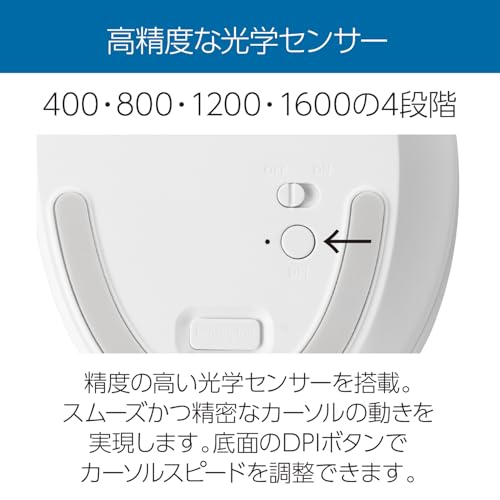
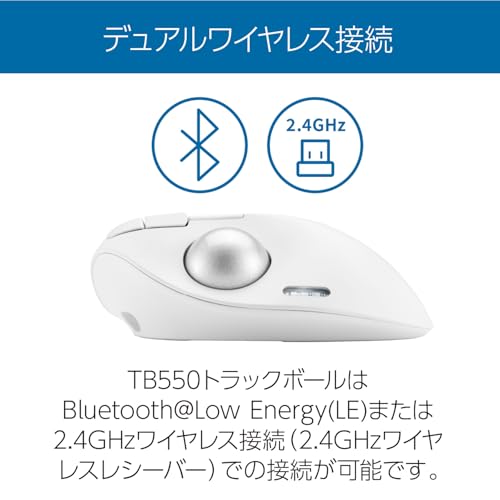
特徴は人間工学に基づく設計で45°の傾斜があり、手首を自然な角度に保って疲れを軽減する点と、デュアルワイヤレス(Bluetoothと2.4GHzレシーバー)で接続先を切り替えやすい点です。400〜1600DPIの光学センサーや4Dスクロール(垂直+水平)を搭載しており、Excelでの精密なセル選択や横スクロールがしやすくなっています。9ボタンを割り当てれば、シート切替やコピー&貼り付けなどの操作を短縮できます。
注意点としては、スクロールホイールがやや固めに感じるレビューや、まれにボールの回転で引っかかりが出る報告があります。それでも充電式バッテリーは公称で平均18か月の持続時間があり、特許のボール取り出しボタンでメンテも簡単です。Excelを多用する事務職・経理・FP&Aなど、手首の負担を抑えて作業効率を上げたい人に特におすすめです。
Kensingtonの「Expert Mouse K64325JP」は、Excelで大量の表を扱うデスクワークにおすすめのトラックボールです。長時間のセル移動や横スクロールをよく行う人に向けて、操作の精度と手首の負担軽減を重視して選びました。
この製品の一番の魅力は、大ボール55mmによる安定したポインタ操作と、ダイアモンドアイ光学センサーによる滑らかな追従性です。スクロールリングで画面の上下移動が素早くでき、横長の表を扱うときも操作感が良くなります。付属のパームレストで手首の疲れを和らげられる点もポイントです。また両利き対応の左右対称デザインなので、利き手を問わず使いやすいです。
細かい1ピクセル単位の微調整がやや苦手と感じる人や、スクロールリングのトルク感が好みに合わない場合もありますが、手首の負担を減らして効率よくシート移動やセル選択をしたい人には特におすすめです。
Kensington(ケンジントン)のSlimBlade Pro(K72081JP)は、Excelで大量の表計算やシート移動を行う事務職・経理・データ入力担当の人におすすめのトラックボールです。選定基準で重視した「精密さ」「横スクロール」「カスタマイズ性」を満たす製品で、特に中指操作の設計により細かいセル選択やドラッグ操作がしやすい点が特長です。
一番の魅力は、3種の接続対応と、高精度55mmボールによるスムーズで正確なカーソル操作。水平ツイストでの横スクロールにより横長の表の左右移動が楽になり、KensingtonWorksでボタン割当を行えばExcelのショートカットをワンタッチ化できます。バッテリーは充電式で公称約4カ月持つため日常使用でも充電頻度が少なめ。ただし慣れが必要な点や、レビューで指摘される「初動の反応ムラ」やクリック音が気になる場合があるため、導入時は設定調整や定期的なボールの手入れを行える人に特におすすめです。
エレコムのワイヤレストラックボール(型番 M-XT4DRBK-G)は、Excelで長時間表計算や左右スクロールを多用する人におすすめの左手用トラックボールです。親指でボールを操作する親指タイプで、デスクを動かさずにカーソルを移動できるため、手首や前腕の負担を減らしたい人に向いています。
一番の魅力は、親指でラク操作できる点と、チルトホイールで横方向のスクロールが可能なところ。ゲーミンググレードの光学センサー(750/1500カウント切替)を搭載しており、Excelのセル選択やシート間の移動でも追従性が高く精密な操作がしやすい設計です。ボールは取り外し・清掃が簡単で、手あか等による動作不良の頻度が下がる工夫もあります。
特におすすめなのは、Excelで横に長い表を頻繁に操作する左利きのデスクワーカーや、狭いデスクで作業する在宅ワーカー、腱鞘炎や手首の疲れが気になる人です。なお、レビューには「動きがカクつく」「耐久性にムラがある」といった意見もあるため、滑らかな追従性や長期耐久を最優先にする人は注意してください。総合的には、機能性とコストパフォーマンスのバランスが良いモデルで、Excel作業向けの入門としてもおすすめです。
エレコムの「M-XT3URBK」は、Excelで大量の表計算や左右スクロールを頻繁に行う人におすすめの親指操作型トラックボールです。長時間のデスクワークで手首の疲れや腱鞘炎が心配な方、マウスを動かすスペースが狭い職場でも使いやすい設計になっています。
このモデルの一番の魅力は、高精度センサーによる滑らかなポインタ追従と、横移動に便利なチルトホイールです。750/1500カウントの切替で細かいセル選択も行いやすく、6ボタンは専用ソフトでショートカット割当が可能なのでExcel作業の効率化に役立ちます。ボールは裏面から簡単に取り外せて掃除もしやすい点も実務向きです。
注意点としては個体差でボールの滑りが悪い・最初は引っかかるといったレビューがある点。気になる場合は交換ボールや軽くやすり掛けする対処で改善するケースが多いです。表作業や横スクロールが多い事務職、手首負担を減らしたい人に特におすすめです。
サンワダイレクトの「ごろ寝マウス(400-MA083)」は、指先でボールを動かして操作するリング型のトラックボール有線マウスです。ソファやベッドでリモコン代わりにPCを操作したい人や、片手で軽く操作したい場面におすすめ。特に特徴的なのは、寝転んで操作可能な設計で、リビングやプレゼン時の離れた場所からの操作がしやすい点です。
本体はUSB接続の有線タイプで、ボール感度を本体ボタンで切り替えられるのが便利。400〜1200カウント切替で細かいカーソル移動にも対応します。スクロールホイールも付いているため動画視聴や縦スクロールは快適ですし、1.9mのロングケーブルで離れた位置からの操作に向いています。
一方、横スクロール(チルトホイール)や高機能カスタマイズの記載はなく、細かいExcel作業で横長の表を多用する人や、長時間の精密入力を重視する人にはやや不向きです。清掃や耐久性に関するレビューのばらつきもある点は留意してください。とはいえ、ソファや会議室から軽くExcelの内容確認をしたい人、片手で簡単に操作したい人にはおすすめの一台です。
Kensingtonの「SlimBlade Trackball K72327JP」は、Excelで大量の表作業をする事務職や経理担当、長時間のPC作業で手首の疲れを感じる人におすすめのトラックボールです。セル選択や横スクロール、シート移動といった細かい操作を快適にしたい人や、デスクをあまり広く使えない環境の人に向いています。
一番の魅力は、大玉で精密操作できるボールと、本体を動かす必要がない省スペース設計です。ボールをひねるだけで360°スクロールやズームができ、4つのボタンは専用ドライバでショートカット割当てが可能。安定した有線USB接続で遅延が少なく、5年保証付きなのも導入の安心材料です。
注意点として、スクロールは「ボールを回す」方式なので、ホイール式に慣れている人は好みが分かれます。またレビューにあるようにボール周辺に埃が溜まると反応が悪くなることがあるため、定期的な清掃が必要です。精密なポインタ操作や長時間作業で手首負担を減らしたい人に特におすすめです。
EWiNのトラックボール(型番: EW-WL159)は、Excelで大量の表計算や左右スクロールが多い作業をする人におすすめの一台です。親指でボールを転がしてカーソルを動かすので、マウスを大きく動かす必要がなく、長時間作業でも手首や腕の疲れを抑えたい人に向いています。
一番の特徴は、手首の負担を軽減できるエルゴノミクス設計と、400〜2400dpiを切り替えられる点です。ワイヤレスはBluetoothと2.4GHzレシーバーの両対応で、最大3台まで接続切替が可能。さらに最大120時間駆動の充電式バッテリー(500mAh、Type-C充電)を搭載しており、頻繁に充電したくない人にも便利です。
細かい点では、7ボタン(進む/戻るボタンあり)でブラウザ操作が楽になり、コスパ重視でサブ機やトラックボール初心者におすすめ。ただし、ボールがやや軽めで滑りやすいとのレビューもあるため、非常に精密な作業で慣れが必要な人や手が小さい人は実機のフィット感を確認することをおすすめします。
エレコムのトラックボール「bitra (M-MT2MRSABK)」は、ノートPCやタブレットと併用してExcel作業をする人におすすめのモバイル向けトラックボールです。小さめの本体に直径34mmのボールを搭載し、指先の可動域を活かした操作がしやすい設計。長時間のデスク作業で手首をあまり動かしたくない人や、狭い作業スペースで効率よくセル移動をしたい人に向きます。
一番の魅力は、静音スイッチでクリック音を抑えつつ、2台マルチ接続でUSBレシーバーとBluetoothを切り替えられる点です。進む/戻るボタンやホイールも備えており、ページ移動や基本的なスクロールは快適。ただしチルト(横スクロール)機能は非搭載で、手の大きな人は長時間の使用で疲れやすいというレビューもあります。携帯性と静音性を重視するExcelユーザー、特に出先や会議室で使いたい人におすすめです。
エレコムのワイヤレストラックボール「M-DT2DRBK」は、Excelで大量の表計算やシート移動を行う事務職や経理担当者におすすめの一台です。狭いデスクでも手首をあまり動かさずに操作でき、長時間作業での疲れを軽くしたい人に向いています。
特徴は、人差し指で操作する設計と高性能センサーにあります。人差し指操作で細かいセル選択がしやすく、チルトホイールによる横スクロール対応で横に長い表の左右移動もスムーズ。8ボタンはショートカット割当てに便利で、ボールは裏側から簡単に外して掃除できるのでメンテナンスも楽です。
電源は単3形電池1本(動作確認用アルカリ電池付属)で長時間使えます。慣れが必要な点や個体差で操作感にばらつきがあるとの声もありますが、Excelで細かな移動と横スクロールを頻繁に行う人には特におすすめです。
エレコムのワイヤレストラックボール「M-XT3DRBK & M-B1RD セット」は、Excel作業で長時間パソコンを使う事務職や経理の人におすすめの一台です。セル移動や横スクロールを多用する作業で、マウスより手首や腕への負担を減らしたい人に向いています。
一番の魅力は、操作しやすい親指操作と、消耗に備えた交換用ボール付という点です。ボタンは6つあり、よく使うショートカットを割り当てればエクセル作業の効率が上がります。対応OSはWindowsとmacOSなので職場・自宅どちらでも使いやすいのも安心材料です。
慣れるまでは細かい位置調整で違和感を感じる場合がありますが、手首の負担を減らして長時間作業を快適にしたい人にはおすすめの選択肢です。
エクセル作業で本当に使いやすいトラックボールを選ぶには、具体的なチェック項目を順番に確認することが大切です。ここでは「失敗しない選び方」を、Excel向けトラックボールを探す事務職や会計担当の方にもわかりやすく丁寧に解説します。
Excelでのセル選択や微調整が多いなら、DPI(感度)や追従性が良いことが最重要です。小さな移動でポインタが安定するか、レビューや実機で必ず確かめてください。特に「トラックボール エクセル」での検索結果にある不満(使いにくい、カクつく等)がないかレビューを確認するのがおすすめです。
横に長い表を扱うなら、チルトホイールやサイドスクロールが使えるかを必ずチェックしましょう。機能があってもドライバで割り当てないと使いにくいので、専用ソフトや初期設定の有無も確認しておくと安心です。実際には試しに横スクロールがスムーズに動くかを短時間で確認すると失敗が少ないです。
親指でコロコロ操作するタイプと、指先や中指で動かすタイプでは手の馴染み方や疲労感が違いますから、自分の手の大きさや普段の操作感に合う方を選んでください。できれば店頭で実際に触るか、同僚の端末を試させてもらうと安心です。ロジクールやケンジントン、エレコムなどブランドごとの形状の違いも参考にしましょう。
職場のPC環境に合わせて有線/ワイヤレス/Bluetoothのどれが使いやすいかを決め、USBレシーバーの同梱やマルチデバイス対応も確認してください。ボタン割当てができる専用ソフトがあるかどうかで、Excelのショートカット(コピー貼り付け、シート移動など)を割り当てて作業効率が大きく変わります。ワイヤレスなら公称バッテリー持続時間や充電方式も見て、頻繁に充電したくない人は長寿命モデルを選びましょう。
ここまで読んでいただくと、エクセル作業に向くトラックボール選びで大事な点が整理できたはずです。精密さが最優先ならDPIや追従性、横に長い表が多ければチルトホイールやサイドスクロール、手の疲れを減らしたければ親指型か形状(エルゴ設計)を重視してください。
ロジクールやケンジントン、エレコムなど、実際にAmazonで評価の高いモデルを比較してありますので、サイズや接続方式、ボタン数、バッテリー情報などを見比べて、自分に合いそうな一台を選んでみましょう。最初は設定(感度やボタン割当)を調整するとグッと使いやすくなります。気になるモデルがあれば、まず試してみてください。きっと「自分に合ったトラックボール エクセル」環境が見つかります。
掲載している各種情報は、MATOMER編集部が調査した情報をもとにしています。
出来るだけ正確な情報掲載に努めておりますが、内容を完全に保証するものではありません。
より正確な情報については各店舗の公式サイトを直接ご確認ください。