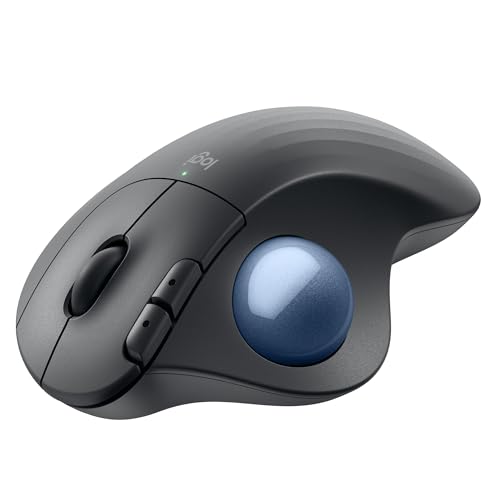
トラックボールマウスに興味はあるけれど、ロジクールの定番「MX ERGO」と「M575」のどちらを選べばいいか迷っていませんか?長時間の作業で手首や肘の疲れを減らしたい人ほど、握りやすさや傾斜、接続方法など細かな違いが気になります。
この記事では「mx ergo m575 比較」を軸に、握りやすさ(人間工学)、傾斜調整、接続(Bluetooth/USBレシーバー/Logi Bolt)、バッテリーや充電端子、携帯性、ボタンのカスタマイズ、メンテナンス性まで、初心者からプロまでわかりやすく解説します。MX ERGO SやM575SPといった派生モデルの違い(mx ergo s m575 比較)にも触れるので、用途別に「失敗しない選び方」がわかるはずです。
まずは「何を重視するか」をはっきりさせれば、自分にぴったりの一台が見つかります。これからの比較を読めば、使い方に合ったモデルを安心して選べるようになります。
ロジクールの「MX ERGO S(MXTB2d)」は、長時間のデスクワークで手首や肘の疲れを減らしたい人におすすめのトラックボールマウスです。M575と比べると、ボタンのカスタマイズ性や接続の安定性、バッテリー持ちが向上しており、デスク専用で快適さを追求したい人に向いています。
一番の魅力は、静かなクリック操作とUSB-Cで最長120日のバッテリー持続です。Logi Boltレシーバー同梱で安定した無線接続ができ、ボタンは合計8個でソフト(Logi Options+)を使って細かく割り当てられます。人間工学に基づく形状で手のひらをしっかり支え、手首の負担を軽くしたい人に特におすすめです。
注意点としては本体がやや重めで携帯性は低いこと、トラックボールまわりの定期的な清掃が必要なこと、環境によっては設定ソフトの挙動にばらつきがある点です。デスクで快適に長時間作業したい人には非常におすすめの一台です。
ロジクールの「MX ERGO(MXTB1s)」は、長時間のパソコン作業で手首や腕の疲れを減らしたい人におすすめのトラックボールマウスです。デスクで動かす必要がなく省スペースで使えるため、狭い作業環境や複数ディスプレイを使う人にも向いています。
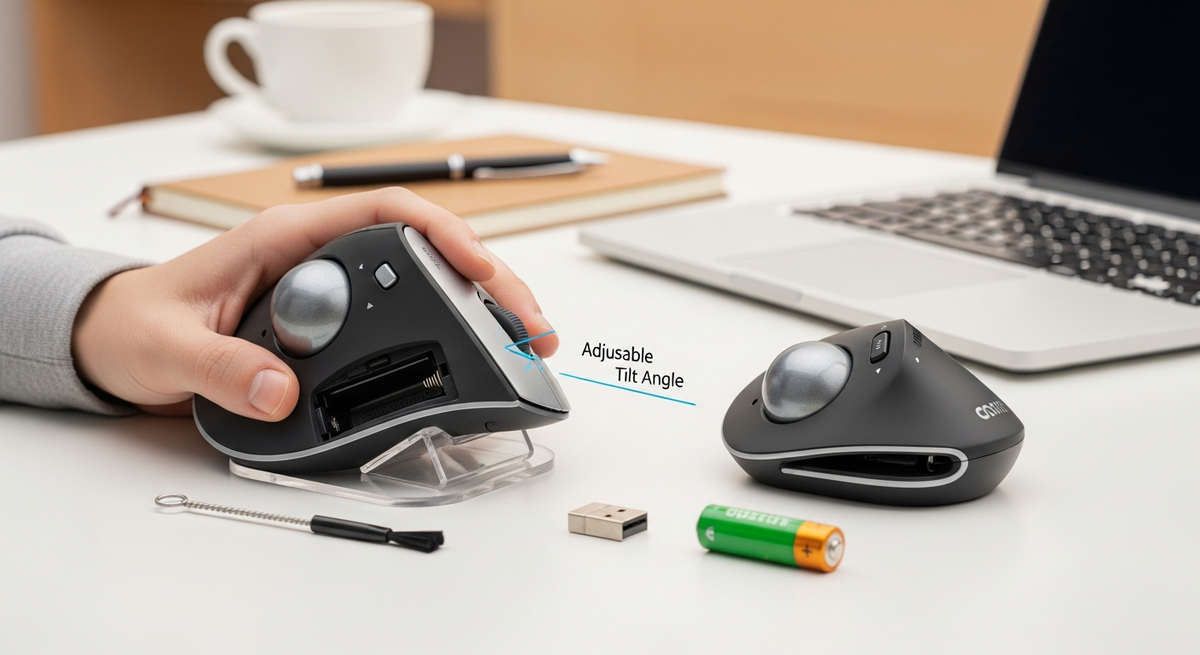
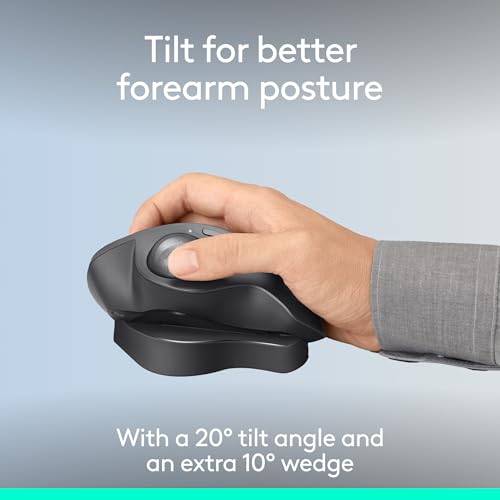
一番の魅力は、筋緊張20%削減をうたう人間工学設計と、傾斜角を20°に調整できる点。ポインタ速度を瞬時に切り替えるプレシジョンモードや、左右ティルト対応のスクロールホイール、FlowやEasy-switchによる複数デバイス間の連携で作業効率が上がります。またバッテリーは最長4か月持続(フル充電時)で、急な充電切れの心配が少ないのも嬉しい点です。
欠点としては充電端子がmicroUSBであることや、トラックボールは定期的な掃除が必要な点。特に親指で操作するため人によって慣れや相性が出ます。手首の負担を本気で減らしたいデスクワーカーやクリエイターには特におすすめです。
ロジクール(並行輸入)のトラックボールマウス「MX ERGO S(MXTB2)」は、長時間のデスクワークで手首や前腕の負担を減らしたい人におすすめの一台です。M575と比べて傾斜(チルト)機能やボタンカスタマイズ、接続の安定性を重視する方に向いています。
一番の魅力は、疲れにくいエルゴ設計と親指でスムーズに操作できるトラックボール構造です。さらに接続はLogiBolt対応でワイヤレスの安定性が高く、静音クリックや最長120日のバッテリー持続(※USB‑C急速充電対応/ケーブルは同梱なし)など、作業効率と快適さを両立しています。
注意点としては本商品が並行輸入品のためLogicool国内保証の対象外であること、角度調整用のウェッジが同梱されていない点(販売ページやレビューで指摘あり)です。価格はM575より高めですが、接続安定性や静音性、カスタマイズ性を重視する人には特におすすめです。
Logicoolのトラックボールマウス「M575SPd」は、長時間のデスクワークで手首や腕の疲れを減らしたい人におすすめのモデルです。選び方の基準として「操作のしやすさ(エルゴノミクス)」「接続の安定性」「電池持ち」「メンテナンス性」を重視する方に向いています。
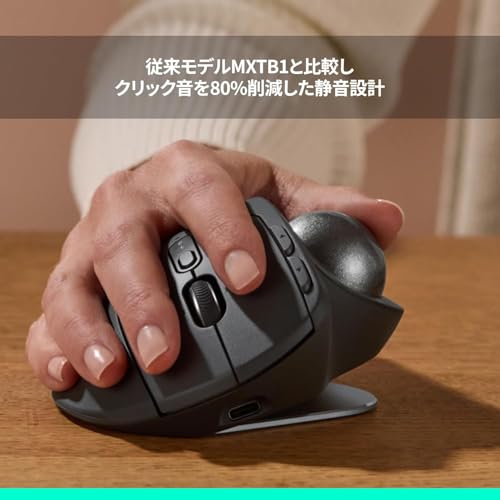
一番の魅力は、静音クリックと親指で操作する設計による手首の負担軽減です。クリック音を約80%抑えた静音仕様で、単3乾電池1本で最長18か月使える省エネ設計。Logi Boltレシーバー同梱で接続が安定し、ボールは裏側から押して簡単に外せるため掃除も楽です。トラックボール初心者は最初に慣れが必要ですが、狭いデスクや複数デバイスでの安定利用を求める方には特におすすめです。
ロジクールの「MX ERGO MXTB1d」は、デスクで長時間作業する人におすすめの高機能トラックボールです。マウス本体を動かさず親指でボールを操作するため、マウスを大きく動かせない狭いデスクやノートPC周りでも使いやすく、腱鞘炎や手首の疲れを軽くしたい人に向いています。
一番の魅力は、疲れにくい設計と細かい操作を切り替えられるプレシジョンモードです。さらに傾斜20°調整ができ、自然な手首角度で使えるので長時間作業が多いクリエイターや事務作業者に特におすすめです。M575と比べるとボタン数やカスタマイズ性、傾斜調整などが優れている反面、本体はやや重めで携帯性は劣る点は注意してください。
ロジテック(並行輸入)の「MX ERGO S(MXTB2)」は、長時間のデスクワークで手首や前腕の負担を減らしたい人におすすめのトラックボールマウスです。M575と比べて接続の安定性やカスタマイズ性を重視したい方、オフィスや会議室など周囲の音が気になる環境で使いたい人に向いています。
一番の特徴は、静音化されたクリックと高い接続安定性。前モデルに比べクリック音を約80%削減し、Bluetoothに加えてLogi Boltにも対応するため、無線干渉の多い環境でも途切れにくく使えます。操作性では前腕の緊張を27%軽減するエルゴノミクス設計、ボタンは8つで「Logi Options+」による細かな割当てが可能です。
充電はType‑Cに対応し、1分の充電で約24時間、満充電で最長120日使える省エネ設計。並行輸入品のためLogicoolの国内保証は対象外ですが、販売店の30日保証が付く点と、同梱のLogiBolt USBレシーバー(USB‑A)や環境配慮の作りも含めて、機能重視で選びたい人におすすめです。USB‑C充電ケーブルは同梱されていない点には注意してください。
【Amazon.co.jp限定】ロジクールの「MX ERGO S(型番: MXTB2d)」は、静音仕様のワイヤレストラックボールマウスです。長時間のマウス操作で手首や肘の疲れを感じる30〜50代のデスクワーカーやクリエイターにおすすめ。親指でボールを操作するため、デスクに固定して作業する人に向いています。
一番の魅力は、静音設計で周囲を気にせず作業できる点と、手首の負担軽減が期待できる操作方式。BluetoothとLogi Boltに対応し、Windows・macOS・iPadOS・Chrome OS・Androidで使えるのも嬉しいポイントです。ボタン数は3とシンプル設計で、Amazon限定の壁紙ダウンロードと特典ロゴステッカーが付属します。サイズや重量、バッテリー仕様などの詳細は商品ページに記載が少ないため、携帯性を重視する人はM575など軽量モデルと比較して選ぶことをおすすめします。
特に適する人は、静かな作業環境で安定した無線接続を重視し、デスクに固定して長時間快適に作業したい人におすすめです。
Logicoolの「ERGO M575SP」は、長時間のPC作業で手首や前腕の疲れを減らしたい人におすすめのトラックボールマウスです。親指でボールを操作するため、マウスを大きく動かす必要がなく、狭いデスクやノートPC環境でも使いやすい点が選定理由です。
一番の魅力は、静音クリックと負担軽減に配慮した設計です。クリック音が従来比で約80%減り、周りを気にせず使えます。人間工学に基づく形状で前腕の筋肉緊張を軽減するとされ、長時間作業する在宅ワーカーやオフィスワーカー、腱鞘炎の予防を重視する人に特におすすめです。
接続はBluetooth Low Energyと同梱のLogi Bolt USBレシーバーに対応し、安定した無線接続が可能。単三電池1本で最長18か月動作するため、充電の手間を避けたい人にも向きます。細かな作図や高精度が必要な作業には向かない場合がある点だけ注意してください。なお本品は海外パッケージの表記が英語となるため、パッケージ表記を気にする人は購入前に確認をおすすめします。
ロジクールのトラックボールマウス「M575」は、長時間のデスクワークで手首や肘の疲れを減らしたい人におすすめのモデルです。MX ERGOなど上位モデルと比べて、操作性・接続性・バッテリー持ちを重視するユーザーを想定して選びました。特に「疲れにくい操作感」「手軽な接続」を基準に検討する人に向いています。
一番の魅力は親指でボールを転がしてカーソルを動かすため、手首への負担軽減が期待できる点です。BluetoothとUnifying USBに対応し、5ボタン+Logicool Optionsでカスタマイズ可能。単三電池1本で動作し、Unifying接続なら長電池寿命24ヶ月をうたっているため、電池交換の手間が少ないのも便利です。コンパクトでデスクを広く使いたい在宅ワーカーやプログラマー、長時間作業するクリエイターに特におすすめです。
Logicoolのトラックボールマウス「M575SP」は、親指でボールを操作するタイプのシンプルなモデルです。長時間のマウス作業で手首や肘の疲れを減らしたい30〜50代のデスクワーカーやクリエイターにおすすめ。デスク置きメインで、余計なボタンや機能よりも“静かで手軽に使える機種”を求める人に向いています。
一番の魅力は、静音設計で周囲を気にせず使える点と、電池持ち約18か月という長寿命バッテリー。BluetoothやUSB接続(Logi Bolt表記あり)に対応し、Windows・macOS・iPadOS・Chrome OSなど幅広い環境で使えます。最大感度2000dpiで操作精度も十分です。
ボタン数が3つでカスタマイズ情報の記載が少ない点や、傾斜調整(チルト)やトラックボールの取り外し可否が明確でない点は注意が必要です。静音性と電池持ちを重視し、シンプルで信頼性の高いトラックボールを探している人には特におすすめです。
ロジクールの「ERGO M575(M575BGR)」は、長時間のPC作業で手首や肘の負担を減らしたい人におすすめのトラックボールマウスです。30〜50代のデスクワーカーやクリエイターで、デスク中心に使いつつも接続の安定性や電池もちを重視する人に向いています。選び方の基準としては「人間工学的な操作感」「接続の安定性」「電池持ちとメンテのしやすさ」を重視すると選びやすいでしょう。
一番の魅力は、手首の負担軽減をねらった親指操作の設計と、Logi Bolt対応による安定した接続です。2000DPIの高精度トラッキングと5ボタン構成で普段使いの操作性も十分。単3乾電池1本で最大24か月の駆動というランニングの楽さもポイントです。
上位モデルのMX ERGOにある細かな角度調整や多機能スクロール(MagSpeedなど)は搭載されていませんが、コスパよく「疲れにくい操作」と「接続安定性」を重視する人には特におすすめです。
Ewinのトラックボールマウス(型番: EW-WL159S)は、長時間のマウス操作で手首や肩がつらくなる30〜50代のデスクワーカーやクリエイターにおすすめの一台です。親指でボールを転がす操作によりマウス本体を動かさずに使えるため、狭いデスクでも快適に作業できます。特に疲れにくい操作を重視する人に向いています。
主な魅力は、Bluetoothと2.4GHz(USBレシーバー)に対応し最大3台まで切替できる点と、200〜1600DPIの5段階切替、さらに単三電池1本で動く省エネ設計で最長18か月持続を謳うバッテリー性能です。7ボタンや進む/戻るボタンを備え、静音設計でクリック音を抑えたい人にも使いやすい仕様です。
ただし右利き専用で、トラックボールの取り外し可否や専用カスタマイズソフトの詳しい記載は少なめ。レビューには「ボールの回りが少し引っ掛かる」「電池持ちが個体差で短かった」という声もあるため、細かい操作感や個体差を気にする人は注意してください。価格を抑えつつエルゴ系トラックボールを試したい人にはおすすめの選択肢です。
トラックボールを初めて買う方や買い替えで迷っている方へ、MX ERGOとM575の違いを踏まえたやさしい選び方をお伝えします。ここで紹介するポイントを順に確認すれば、自分に合ったモデルが見つかるはずです。
長時間使うならまずは握りやすさと手首の角度(傾斜)が重要です。MX ERGOは角度調整ができるモデルがあり、手首の負担を減らしたい人に向いています。一方でM575はコンパクトでシンプルな形状なので、まずは試してみて「違和感がないか」を確認するのが安心です。
パソコンの接続方法(Bluetooth/USBレシーバー/Logi Bolt)で使い勝手が大きく変わります。Logi Boltや受信機の同梱有無は安定接続に関わるので、仕事用なら安定性重視で選ぶと安心です。macやWindowsなど対応OSも確認して、複数機で使うならペアリングの切替が簡単なモデルを選びましょう。
外出先で使うことが多ければ軽さや受信機の収納性を重視し、デスク専用なら安定感や角度調整を優先すると良いです。充電端子がUSB-CかmicroUSBかは普段使うケーブルと合わせると便利で、USB-C対応モデルは取り回しが楽です。モデル差(例:M575が軽め、MX ERGOは重めだが傾斜あり)を知って、使う場所で判断しましょう(mx ergo s m575 比較を行うと新旧の端子差も分かります)。
作業効率を上げたいなら、ボタン数と専用ソフトでのカスタマイズ性をチェックしてください。スクロール方向やジェスチャー割当は機種によって設定方法が異なるので、レビューや説明で確認するのが安心です。さらに、トラックボールが取り外せるかどうかは掃除のしやすさに直結するため、トラックボール取り外し可否は必ず確認しましょう。
まとめると、選び方の基本は「何を優先するか」をはっきりさせることです。長時間作業で疲れを減らしたいなら傾斜調整やボタンの多さで差が出るMX ERGO系、持ち運びや価格の手軽さを重視するならM575系が向いています。モデルによってはUSB‑CやmicroUSB、Logi Bolt対応など仕様が違うので、購入前に接続方式や充電方法、トラックボールの取り外し可否をAmazonの商品ページやレビューで確認するのがおすすめです(mx ergo m575 比較で改めて見比べてみてください)。
この記事のポイントを参考に、自分の使い方に合う基準を1つ決めてみましょう。そうすれば「自分に合った商品が見つかりそう」と感じながら、安心して選べるはずです。気になるモデルを実際に比べて、ぜひ一歩踏み出してみてください。
掲載している各種情報は、MATOMER編集部が調査した情報をもとにしています。
出来るだけ正確な情報掲載に努めておりますが、内容を完全に保証するものではありません。
より正確な情報については各店舗の公式サイトを直接ご確認ください。



















![【Amazon.co.jp限定】 ロジクール ワイヤレス トラックボール MX ERGO MXTB1d Bluetooth Unifying 無線 8ボタン 高速充電式 windows mac iPad OS Chrome マウス 国内正規品 [ Amazon.co.jp限定 壁紙ダウンロード付き ]](https://m.media-amazon.com/images/I/51XZNn1TIgL._SL500_.jpg)




![Logitech 静音 ワイヤレス トラックボール マウス ERGO M575SP Bluetooth Logi Bolt 無線 Windows Mac iPad OS Chrome トラックボールマウス ブラック M575 M575S ロジテック [海外パッケージ品]](https://m.media-amazon.com/images/I/313730uyt4L._SL500_.jpg)