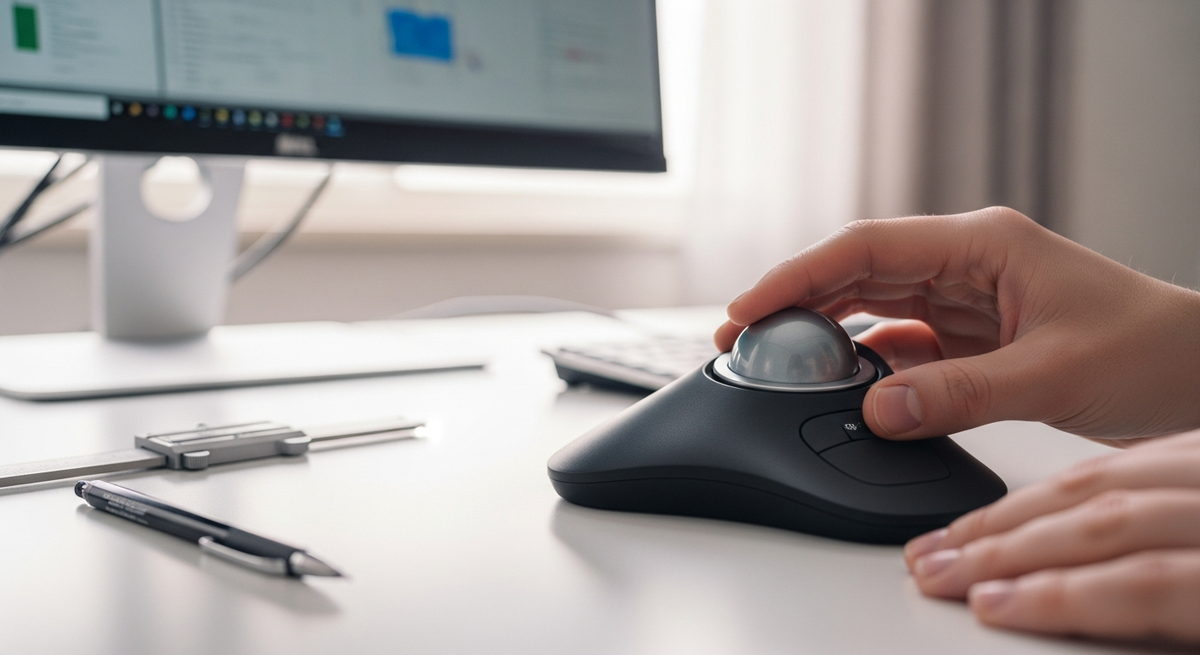
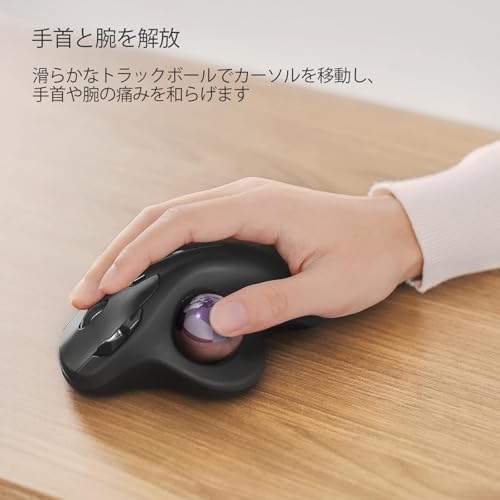
トラックボールは「疲れにくい」と聞くけれど、本当にCADや画像編集、細かな表計算の作業で使えるのか不安に感じる人は多いです。特に「トラックボール 細かい作業」ができるかどうか、精度や慣れ、掃除の手間まで気になりますよね。
この記事では、初心者からプロまで失敗しない選び方をやさしくまとめ、DPIや操作方式(親指/人差し指/掌)、ボタンのカスタマイズ、接続方式といったポイントを一つずつ説明します。マウス トラックボール 細かい作業向けの見方がわかれば、Amazonの商品ページで比較するときにも安心して選べるはずです。まずは「自分の作業内容に合うトラックボール」を見つける手助けをしますので、気軽に読み進めてください。
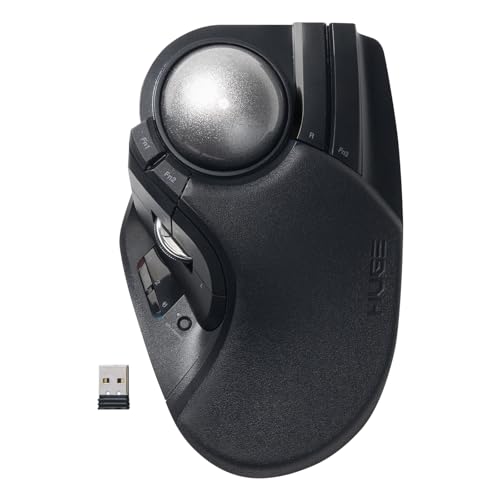
エレコムのトラックボールマウス「HUGE PLUS」は、CADや画像編集、Excelで細かいクリックやドラッグを多用する人におすすめの一台です。長時間作業で手首や肩の疲れを減らしたい、ポインタの微調整を重視する人に向いています。
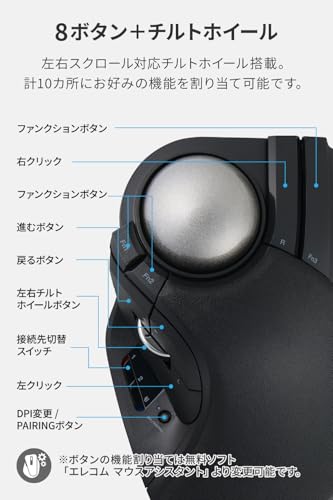
一番の魅力は、直径52mm大玉ボールと高精度センサーで、細かな動きでも安定してカーソルを合わせやすい点です。ベアリング支持による滑らかな回転、500/1000/1500DPI切替、チルトホイールや10個のプログラム可能ボタンで細かい作業の効率化が図れます。サイズはLLで手の小さい人は注意点がありますが、複数モニターで素早く移動したい人や、精密操作で疲労を減らしたい人には特におすすめです。
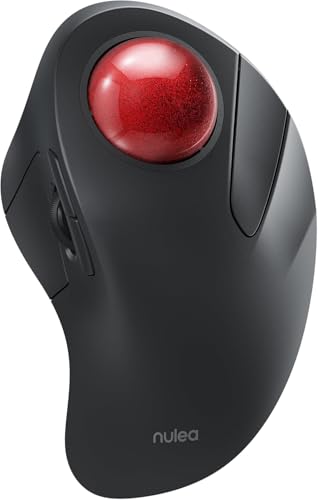
Nuleaの「M505」は、細かい操作を多く行う人向けのワイヤレストラックボールマウスです。選び方の基準で重要な「操作精度(DPI)」「操作方式(人差し指か親指か)」「長時間の疲労軽減」を満たす点を重視している人に向いています。特にデスク上でマウスを動かすスペースが少ない環境や、長時間の細かいクリック・カーソル移動が多い作業で効果を発揮します。
一番の魅力は、人差し指操作に特化した設計と、5段階DPI調整で精密なポインタ制御ができること。Bluetoothと2.4GHz(USBドングル)で最大3台まで切替可能、充電式で長時間使える点も日常の作業に便利です。CADや画像編集、Excelの細かいセル移動をする人、狭い作業スペースで作業する人におすすめです。ただしトラックボール自体の操作には慣れが必要で、Macで進む/戻るボタンが効かないケースがある点は注意してください。
Nulea M509(有線トラックボール)は、CADや画像編集、Excelなどで細かい作業をする人におすすめのモデルです。親指だけでボールを動かす使い方なので、マウスを大きく動かせない狭いデスクやソファ作業にも向いています。
一番の魅力は、親指操作で疲れにくい と、5段階DPIで精密操作 ができる点。100〜1200の5段階DPI切替(100/200/400/800/1200)で細かなポインタ調整が可能なので、ピクセル単位の編集や表計算のセル移動も扱いやすくなります。
有線でUSB Type-A/Type-C両対応、約1.8mのケーブルで差し込むだけのプラグ&プレイ。進む/戻るを含む6ボタン搭載で作業効率が上がる一方、ボタンのカスタマイズには対応していません。レビューでは「ボールの回りがスムーズ」「コスパが良い」という声が多いですが、表面がやや滑る・本体が大きめで手の小さい人には合わない場合がある点は注意が必要です。
精密さとコスパを両立した有線トラックボールを試したい人におすすめ。特に、長時間の細かい操作で手首の負担を減らしたいエンジニアや画像編集者、データ入力中心のオフィスワーカーに向いています。
ロジクールのトラックボールマウス「M575SPd(Amazon.co.jp限定)」は、CADや画像編集、表計算などで細かい作業を多く行う人におすすめの一台です。親指でボールを転がしてカーソルを動かすため、手首をほとんど動かさずに済み、長時間作業でも疲れにくい設計になっています。
一番の特徴は、精密な操作感。最大2,000dpiで細かなカーソル移動が可能で、Logi Options+で感度やボタン割当(Smart Actions)をカスタムできるため、細かい編集作業に適しています。また、静音クリックでクリック音を抑えており、Logi Bolt/Bluetooth対応で接続も安定。単三電池1本で長時間使えるため、作業に集中したい人にも向いています。
注意点としては、トラックボール特有の慣れや定期的なボール掃除が必要な点。ただしボールは取り外して手入れできるため、メンテナンスは簡単です。特にCADオペレーター、画像編集者、長時間のExcel作業をする人におすすめします。
Nuleaの「M501」は、CADや画像編集、表計算など細かい作業をよくする人におすすめのトラックボールマウスです。親指でボールを操作するタイプなので、長時間の作業で手首に負担をかけたくない方に向いています。
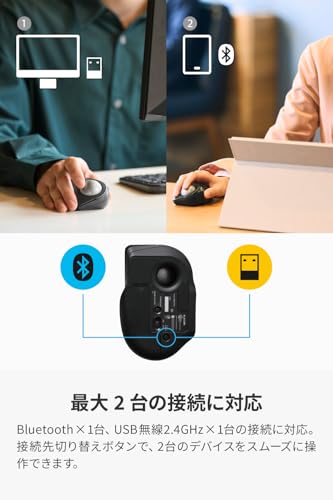
一番の魅力は、親指操作で疲れにくい点と、DPIで精密調整ができること。400〜1600の4段階DPIで微調整ができ、6ボタン(進む/戻る含む)で作業効率が上がります。Bluetooth・USB・2.4GHzの3接続に対応し、最大3台まで切替可能。充電式バッテリーで電池交換も不要です。
注意点としては、手の小さい人にはやや大きく感じる場合があることと、レビューでクリック音や操作感に好みが分かれる声がある点です。それでも、細かいポイント操作と疲労軽減の両方を重視する人には特におすすめの一台です。
エレコムのトラックボールマウス「bitra (M-MT2MRSABK)」は、ノートPCやタブレットを持ち歩いて細かい作業をする人におすすめのモバイル向けトラックボールです。CADや画像編集、Excelでの細かなセル操作など、精密さが求められる作業を頻繁に行う人が導入を検討しやすい設計になっています。
一番の特徴は人差し指操作で直感的に細かいカーソル移動ができる点と、直径約34mmのボールで一度の指の動きで広い画面をカバーできる点です。Bluetoothと2.4GHz(USBレシーバー)の切替対応、750DPIのセンサー、5ボタン+ホイールで操作をカスタマイズできるため、細かい作業にも対応しやすい設計です。収納ポーチ付きで持ち運びやすく、ボールは裏面から簡単に取り外せるので日常のメンテナンスも手軽。手が大きい方や長時間の常用では疲れを感じる場合があるため、モバイル用途や精密作業をする外出先ユーザーに特におすすめです。
エレコムのトラックボールマウス「bitra」は、外出先でも使えるコンパクトな親指操作タイプを探している人におすすめの一台です。小型で軽量なためノートPCと一緒に持ち運びやすく、コンパクト設計でバッグに収まりやすい点が特に魅力です。
主な特徴はBluetoothと2.4GHz無線の切替で2台接続できる点、クリック音を抑えた静音設計、そしてボール取り外しが簡単で掃除しやすい点です。DPIは750で、細かいカーソル移動は慣れが必要な場合がありますが、手が小さい人や出先で細かい作業(表計算のセル移動、画像の細かなクリックなど)をする人には特におすすめです。一方で、より高精度を求める大判CAD作業や大型パームタイプを好む人には向かない可能性があります。
ロジクールのトラックボールマウス「MX ERGO S (MXTB2d)」は、細かいカーソル操作や長時間作業を快適にしたい人に向く一台です。親指でボールを操作するタイプで、手を添えるだけで使えるエルゴノミクス設計になっています。
一番の特徴は、精密操作対応のプレシジョンモード(512〜2000dpi)を備え、ボタンで瞬時に細かい動きに切り替えられる点。さらにLogi Bolt/Bluetoothの安定接続や、Logi Options+でボタン割当やマクロを細かく設定できるため、CADや画像編集、Excelの細かなセル移動など作業効率が上がります。クリック音を大幅に抑えた点も魅力で、ほぼ無音クリックで静かな環境でも気になりません。
欠点としては本体がやや重めで持ち運び向きではないこと、トラックボール固有の「慣れ」が必要なこと、レビューで専用アプリの動作不安定やボールの取り外しにくさが指摘されている点が挙げられます。それでも、細かい作業を頻繁に行う人には操作精度と疲労軽減の両面でおすすめできるモデルです。
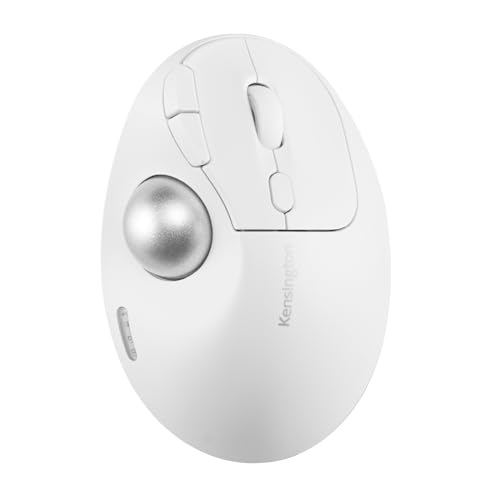
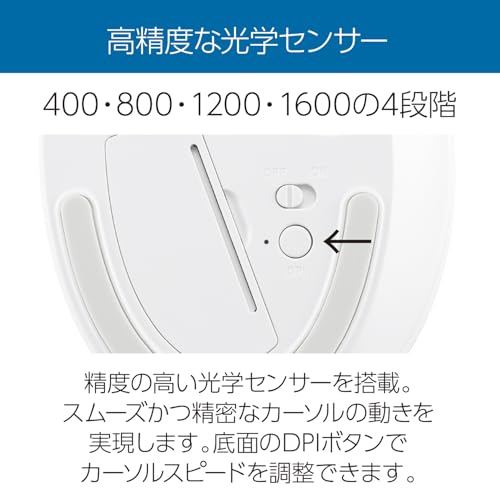
Kensingtonの「Pro Fit Ergo TB450」は、デスクで細かい作業をする人におすすめのトラックボールです。親指でボールを操作するタイプで、高精度センサーと複数のDPI切替(400/800/1200/1600)により、CADや画像編集、細かな表計算でもカーソルのブレを抑えて扱えます。45°の角度を持つエルゴノミクス設計で手首への負担を減らす点も特徴です。
特におすすめなのは、長時間のデスク作業で手首や肩の疲れを感じているエンジニアやデザイナー、細かいカーソル操作が多いオフィスワーカー。ボール取り出しボタンで掃除がしやすく、Bluetoothと2.4GHzレシーバーのデュアルワイヤレス、バッテリー持続約18か月といった実務向けの使い勝手も備えています。なお、スクロールホイールはやや固めというレビューがある点は留意してください。
エレコムのトラックボール「DEFT PRO(M-DPT1MRXBK)」は、画像編集やCAD、Excelの細かなセル操作など、PCで「細かい作業」を日常的に行う人におすすめのワイヤレストラックボールです。操作方式は人差し指での操作に適した設計で、選定基準となる「操作精度」「ボタンでのショートカット割当」「接続安定性」を重視するユーザーに向いています。
一番の魅力は、精密操作向けの追従性とボタン割当の柔軟さです。ボール径44mmと500/1000/1500カウントの切替で細かなポインタ調整ができ、8個のボタン+チルトホイールはソフト(エレコム マウスアシスタント)で割当可能。USB有線/2.4GHz/Bluetoothの3方式に対応しているため、デスク環境やノートPCでの使い分けもしやすい設計です。
メンテナンス面は裏面からボールを取り外せるため掃除がしやすく、長寿命部品採用で長寿命3年保証が付く点も安心材料。ただしトラックボールは慣れが必要で、最初は細かい動きに時間がかかる場合があります。細かい作業で作業効率と疲労軽減の両方を求める人におすすめです。
エレコムの親指操作ワイヤレストラックボール「M-XT3DRBK-G」は、CADや画像編集、表計算などパソコンで細かい作業をする人におすすめの一台です。長時間作業でも手首を動かしにくく、マウス移動による疲れを減らしたい人に向いています。選び方の基準(操作精度・操作方式・ボタンのカスタマイズ性・掃除のしやすさ)を重視するユーザーにフィットする設計です。
一番の特徴は、高精度センサーと2段階(750/1500カウント)切替で精密なポインタ制御ができる点です。チルトホイールや進む/戻るボタンなど6ボタンを備え、ボタン割当は専用ソフトでカスタマイズ可能。裏面からボールが簡単に外せるため、ボール取り外し可でメンテナンスもしやすく、常時の精度維持がしやすい設計になっています。
注意点としては、レビューに「低速で若干ひっかかりを感じる」「個体差で故障が出やすい」といった指摘もあります。とはいえ、精度調整機能やカスタマイズ性、持ち運びしやすいレシーバ収納など作業効率を上げたい人にはおすすめできるコスパの高いモデルです。
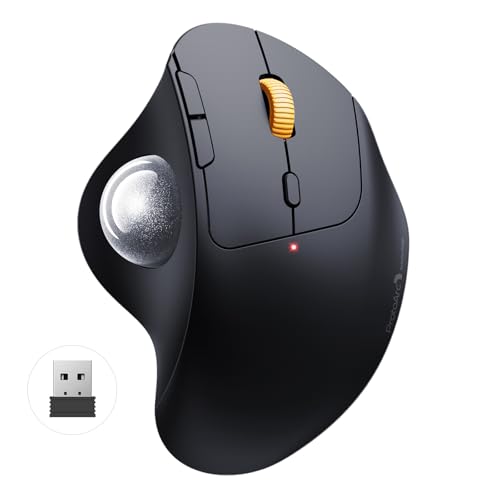
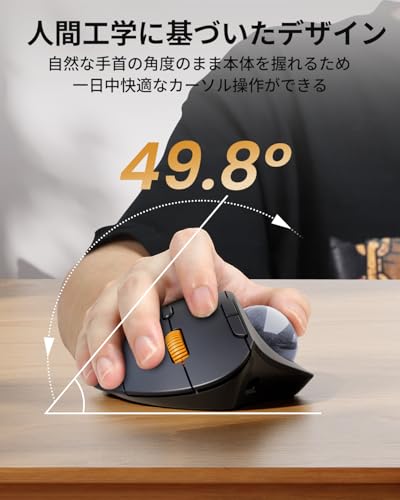
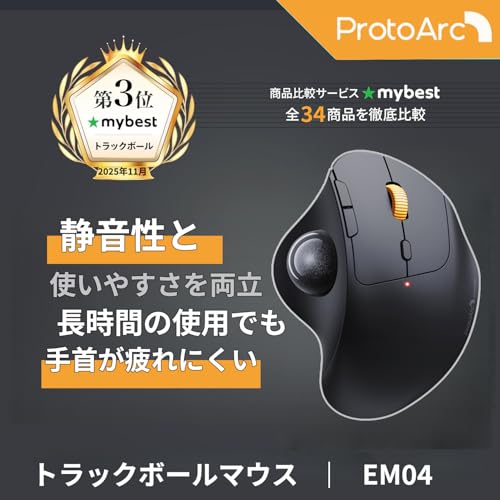
ProtoArcのトラックボールマウスは、CADや画像編集、Excelなどで細かい操作を多くする人におすすめの一台です。親指でボールを動かす設計で場所を取らず、長時間のデスクワークで手首を休めたい方にも向いています。
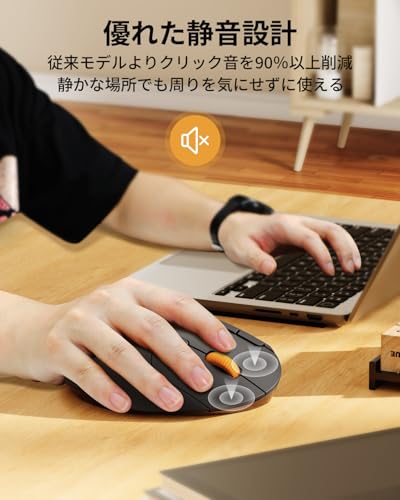
一番の特徴は、親指タイプで精密操作がしやすい点と、DPI5段階調整でポインタ感度を細かく切り替えられること。Bluetoothと2.4GHz(USBレシーバー)の両対応で最大3台までペアリング可能、USB-C充電のリチウムイオン電池(450mAh)で最大約70時間の連続使用が可能です。クリックは静音設計でオフィスや深夜作業でも気になりにくい仕様です。
注意点としては本体がややフラットで長時間の手首サポートが物足りないと感じる人もいること、スクロールホイールの個体差で不具合報告がある点です。掃除のためにボールは取り外し可能です。精密なカーソル操作とマルチデバイス運用を重視する人に特におすすめします。
エレコムのワイヤレストラックボール「M-DT2DRBK」は、CADや画像編集、Excelでの細かなセル選択など、PCで「細かい作業」を頻繁に行う人におすすめの一台です。長時間作業で手首や肩の疲れを感じている人が、精度と疲労軽減を両立できる機種を探す際の選択肢として向いています。
一番の魅力は、高精度光学センサーと、扱いやすい人差し指操作向けの設計です。750/1500カウントの切替で微調整と高速移動を両立でき、チルトホイールや「進む/戻る」ボタン、計8ボタンの割り当てが可能で作業効率が上がります。ボール径は約34mmで裏面の穴から簡単に取り外せるため、メンテナンスも行いやすい点が細かい作業向けには嬉しいポイントです。
注意点としては、人差し指タイプ特有のドラッグ操作の慣れや、使用状況によってボール周りの清掃が必要になる点、個体差で初期不良や耐久性に関する声がある点です。それでも、精密なポインタ制御とカスタマイズ性を重視する人には特におすすめできるモデルです。
Kensingtonの「オービット トラックボール(K72500JP)」は、細かい操作を多く行う人におすすめのトラックボールです。指先で操作する小型のボールとスクロールリングにより、画像編集やCAD、Excelの精密なカーソル移動がしやすく設計されています。
一番の注目点は、40mm精密ボールによる安定したトラッキングと、KensingtonWorksでのカスタマイズ可能なボタン割当・速度調整。ソフトなクッション性のリストレストで長時間作業による手首の負担も和らげます。USB有線接続で安定性が高く、左右対称デザインのため左利きでも使いやすい点から、CADや画像編集、複数モニターで細かい動きが必要な人に特におすすめです。
エレコムのUSB有線トラックボール「M-XT3URBK」は、細かい作業での安定したポインタ操作を求める人におすすめの一台です。親指で操作するタイプで、ケーブル接続のため遅延が少なく安定した操作ができ、CADや画像編集、Excelでの細かなセル移動などに向いています。
一番の特長は、高精度光学センサーと750/1500カウントの切替で、微妙なカーソル移動が必要な作業でもブレを抑えやすい点です。6ボタン(ホイール含む)やチルトホイール搭載で「進む/戻る」や横スクロールも使いやすく、付属ソフトでボタン割当の変更も可能です。裏面からボールを外して掃除できるため、長く使う上でのメンテナンス性も確保されています。
初期は慣れや個体差でボールの滑り具合や若干の引っかかりを感じる場合があるというレビューもありますが、細かい操作精度と安定性を重視する人には特におすすめ。右利き向けの親指タイプで、長時間のデスクワークで手首の疲労を減らしたいエンジニアやCADオペレーター、画像編集者、Excel作業が多いオフィスワーカーに向いています。
エレコムのワイヤレストラックボール「Relacon(M-RT1DRBK)」は、ソファやベッドでくつろぎながらパソコン操作したい人や、長時間の細かい作業で手首や肩の負担を減らしたい人におすすめのハンディタイプのトラックボールです。想定ターゲットはソフトウェアエンジニア、画像編集者、CADオペレーター、そしてExcelやデータ入力で精密な操作を日常的に行うオフィスワーカーなど、精度と疲労軽減を両立したい人です。
一番の魅力は、ソファで快適操作ができる点と、ポインタ感度を切り替えられる点です。分解能は500/1000/1500カウントで切替可能(DPI切替可)、光学式センサーと最適化されたボール設計によりポインタの追従性が高められています。ボタンは合計10個あり、再生・一時停止や音量調整などメディア操作の割当ても可能。付属の「エレコム マウスアシスタント」でボタン割当を細かく変更できます。
注意点としては、レビューにホイール(スクロール)の耐久性や電池蓋の固さ、スタンドの使い勝手に関する指摘がある点です。細かなスクロールを多用する作業ではホイールの挙動を確認したほうがよく、掃除やメンテナンスをこまめに行える人には特におすすめです。
seendaの紫トラックボールマウス(モデル MOU-301)は、CADや画像編集、Excelでの細かいセル移動や大量のクリック作業をする人におすすめの親指タイプのトラックボールです。長時間のデスクワークで手首や肩に負担を感じている人が、疲労を減らしつつ細かい操作を行いたい場面に向いています。
一番の特徴は、手首に優しい設計と、100〜1200dpiの切替ができる高精度・5段階DPI。人間工学に基づいた15°の傾斜で手の負担を抑えつつ、5段階の感度調整で細かい動きから素早い移動まで使い分けられます。Bluetooth/2.4GHz(USBレシーバー)に対応し、最大3台まで切替えて使えるため、ノートPC・デスクトップ・タブレットを併用する人にも便利です。930mAhの充電式バッテリーで長時間駆動し、静音ボタンや進む/戻るボタンも備えています。
注意点としては、極端に細かいゲーム入力やプロ向けの超精密画像編集には向かない場合があることと、進む/戻るボタンはMacで標準未対応(別ソフトで割当可能)という点。また、トラックボールは慣れが必要なので、初めて使う人はしばらく操作に慣らす時間が必要です。細かい作業を行うビジネスユーザーや在宅ワークで手首の疲れを抑えたい人におすすめです。
サンワダイレクトのトラックボールマウス(型番: 400-MAWTB180BK)は、長時間のPC作業で手首の負担を減らしたい人におすすめのコンパクトな一台です。CADや画像編集、表計算など細かい操作が多い作業をする人で、「トラックボールは慣れると作業が楽になるか知りたい」と考えている方に向いています。操作方式は親指操作なので、手の小さい人やモバイル作業が多い人にも合いやすい設計です。
一番の魅力は、親指操作で疲れにくい点と、小型で持ち運びやすい点です。2.4GHzワイヤレスでUSBレシーバーを本体に収納でき、静音ボタンを採用しているため会議室やカフェでも使いやすいです。ボールは滑らかに回り操作感は軽めなので、慣れれば細かい移動も可能ですが、レビューでは「慣れが必要」「極端に精密な操作はやや苦手」という声もあります。外出用のサブ機や手の小さいユーザーにおすすめです。
サンワダイレクトの「ごろ寝マウス 400-MA083」は、指先でボールを動かして操作するリング型のトラックボールマウスです。指先で操作する形状のため、寝転んで動画を見ながら操作したい人や、片手で手軽にマウス操作をしたい人におすすめ。ケーブルをUSBポートに差すだけで使えるシンプルさも魅力です。
本機は感度を4段階で切り替えられる(400/600/800/1200)仕様で、細かい動きの調整ができます。400〜1200カウントの切替は簡単なので、作業内容に合わせてポインタ速度を変えたい人に向きます。一方でボタンのソフトによる細かい割当の記載はなく、掃除やメンテナンスはやや手間がかかるというレビューもあります。寝転んでの操作や片手での軽い精密作業におすすめですが、CADや長時間の高度な精密作業を第一優先にする人は専用の高精度モデルも検討してください。
サンワダイレクトのトラックボール「400-MAWBTTB190BK」は、長時間のデスクワークで手首の疲れを減らしたい人におすすめの一台。親指で操作する設計と自然な握り形状で、CADや画像編集、細かな表計算など“細かい作業”が多い職種に向いています。
本機はBluetoothと2.4GHzの2WAYワイヤレスに対応し、Type-C充電式のリチウムイオン電池を内蔵。800/1200/1600の3段階DPI切替や、人差し指で押しやすい「戻る/進む」ボタン、全ボタンの静音設計が特徴です。ボールは裏面から取り外して掃除できるため、長く使ううちに動きが渋くなってもメンテナンス可能です。
注意点としては、レビューに「個体差でボールの滑りが悪い」「細かい動きに慣れが必要」といった声がある点。慣れや掃除で改善する場合が多いですが、精密な操作を最優先する人は試用したり返品対応を確認してからの購入をおすすめします。特に手首の負担を軽くしたい右利きのオフィスワーカーやクリエイターにはおすすめです。
ELECOMの親指操作型トラックボール「EX-G PRO(M-XPT1MRBK)」は、CADや画像編集、Excelなどで細かい作業をする人におすすめのモデルです。長時間のデスクワークでも手首をあまり動かさずに操作できるため、疲労軽減を目指す方に向いています。
一番の魅力は、精密な追従性。ゲーミンググレードの光学式センサーを採用し、500/1000/1500カウントで切替可能なため、細かなポインタ調整がしやすい設計です。さらにOMRON製の高耐久スイッチや直径約34mmの親指ボール、支持球に大型人工ルビーを採用しており、操作感と耐久性の両立が図られています。また3年保証付きで長く使える点も安心材料です。
ボタンは8個(ホイール含む)で、チルトホイールと合わせてソフト上で最大10箇所に機能割当が可能。裏面からボールを簡単に取り外して掃除できるので、長く安定して細かい作業を行いたい人におすすめです。無線(2.4GHz)・Bluetooth・有線の3通りで接続でき、環境に合わせて使い分けられる反面、レビューでは稀にBluetooth接続時のタイムラグやホイールの個体差が指摘されることがあるため、用途に応じて有線運用も検討してください。
Kensingtonの「SlimBlade Pro トラックボール K72085JP」は、CAD作業や画像編集、細かいクリックが多いオフィスワークなど、精密な操作を求める人におすすめのトラックボールです。中指(または人差し指寄り)で大きなボールを転がして操作する方式で、手首を大きく動かさずに細かいポインタ移動ができます。
一番の魅力は、大玉55mmと高精度デュアルセンサーによる安定した操作感。Bluetooth/2.4GHzワイヤレス/有線の3接続に対応し、USB-Cで充電できるバッテリー駆動タイプなのでデスク周りをすっきりさせながら長時間使えます。水平ツイストでのスクロールや左右対称の低めの形状も特徴です。
慣れは必要で、ボール部の定期的な清掃や専用ソフトの挙動に対するレビューもありますが、精密さを優先したいCADオペレーター、画像編集者、細かい表計算や多クリック作業をする人には特におすすめです。
このトラックボールマウス(型番 M1)は、デスク上で細かい作業をする人におすすめのワイヤレス入力機器です。ソフトウェアエンジニアや画像編集者、CAD操作、表計算でのセル移動など、長時間の精密操作をする人に向いています。設置スペースが狭くても使え、手首を大きく動かさずに操作できる点が魅力です。
主な特徴は、最大2400DPIの5段階切替と親指操作のエルゴ形状で、細かいカーソル移動と疲れにくさを両立しています。Bluetoothと2.4GHz(USBレシーバー内蔵)に対応し、最大3台までのマルチペアリングが可能。7つの物理ボタン(進む/戻る含む)やDPI切替で作業効率を上げられます。充電式の500mAhバッテリーで約120時間の連続使用をうたっていますが、レビューでは半年程度でボールが引っかかるという報告もあるため、掃除や耐久性を気にする方は注意してください。総じて、細かな操作精度と省スペース性を重視する人におすすめです。
サンワダイレクトの「NOVA 400-MATB167」は、CADや画像編集、表計算などで細かいマウス操作をする人におすすめのトラックボールマウスです。親指でボールを操作するタイプなので、マウスを大きく動かさずに細かいカーソル移動ができ、長時間の作業で手首や腕の負担を減らしたい方に向いています。
一番の特徴は、静音クリック設計と親指操作タイプの組み合わせで、クリック音が気になる環境でも扱いやすい点です。直径34mmの中型ボール、約15°の傾斜、USB有線接続、600/800/1200/1600の4段階DPI切替、戻る/進むボタンを備え、裏側からボールを押し出して掃除できるためメンテナンスも簡単です。耐久性についてはスクロールホイールや接続部の不具合報告が一部あるため、長期使用やハードな扱いを想定する人は注意してください。それでも「静かで有線の親指トラックボールを試したい」人にはおすすめの選択肢です。
エレコムのトラックボール「M-MT1BRSBK」は、持ち運びしやすい小型の親指操作タイプです。長時間のデスクワークで手首の疲れを減らしたい人や、ノートPCで出先でも作業したい人が導入を検討するのに向いています。この記事の選び方基準(操作精度・接続方式・サイズ・メンテナンス性)を満たしつつ、外出先で使いやすいかを重視して選びました。
一番の魅力は、コンパクト設計と静音スイッチ。Bluetooth 4.0 HOGP対応でUSBレシーバーが不要なため、タブレットやポートの少ないノートPCでもスマートに使えます。感度は750/1500カウントの切替が可能で、細かい操作の調整もできますが、ボール径が小さいSサイズなので非常に精密なCAD作業や大きな手の人には慣れが必要です。出張先やカフェで細かい作業もこなしたいが「携帯性」を優先したい人におすすめです。
Ewinのトラックボールマウス(EW-WL159S)は、CADや画像編集、Excelで細かいクリック操作を行う人におすすめのワイヤレス入力機器です。親指でボールを転がす「親指タイプ」で手首を大きく動かさずに操作できるため、長時間作業で手首や肩の負担を減らしたい人に向いています。
一番の特徴は、高精度DPI調整による細かなポインタ制御(200/400/800/1200/1600の5段階)と、複数デバイスを切り替えできるBluetooth/2.4GHz接続。さらに静音クリック設計で深夜や静かな環境でも気になりにくく、単三乾電池1本で最大18ヶ月の長寿命をうたっている点も魅力です。
注意点としては、レビューに「長期間使用でボールの回転に引っかかりが出る」「人によって進む/戻るボタンの配置が遠く感じる」といった声があり、耐久性やボタン配置は人と作業内容で好みが分かれます。とはいえコスパが高く、トラックボールを初めて試したい人や、細かい作業で手首の負担を減らしたい人に特におすすめです。
Ewinのトラックボールマウス(EW-WL159S)は、CADや画像編集、Excel作業などで細かい操作が多い人におすすめの一台です。親指でボールを転がして操作する「親指タイプ」で、マウスを大きく動かす必要がないためデスクが狭くても使いやすく、疲れにくい設計が長時間作業に向いています。
特に注目したいのは、200~1600DPIの5段階切替で細かなポインタ調整ができる点。Bluetoothと2.4GHz(USBレシーバー)両対応で複数デバイスの切替も楽です。静音クリックや最大18ヶ月の省エネ設計など実務向けの便利機能が揃っており、細かい作業の効率化を図りたい人におすすめです。慣れは必要ですが、精密作業と疲労軽減を両立したい方に向いています。
ProtoArcのトラックボールマウス(EM01 NL)は、細かい作業での精度と長時間作業の疲労軽減を両立したい人におすすめの一台です。操作は親指で行う「親指タイプ」のエルゴノミック設計で、手首を大きく動かさずに作業できます。
一番の魅力は、5段階DPIで細かなポインタ調整が可能な点と、3台同時接続できる接続性です。DPIは200/400/800/1200/1600に切替えられるため、画像編集やExcelでの微調整など細かい作業にも対応します。USBレシーバー・Bluetooth(2台)でマルチデバイス運用ができ、底面スイッチではなく本体ボタンで切り替えられるため作業の切替がスムーズです。
欠点としては横スクロール(チルトホイール)やボタン割当ができない点、レビューに品質のばらつきやスクロールホイールの不具合報告がある点は注意が必要です。それでも「手首の負担を減らしたい」「複数PCを使い分ける」エンジニアやデザイナー、データ入力で細かい操作を頻繁にする人には特におすすめです。
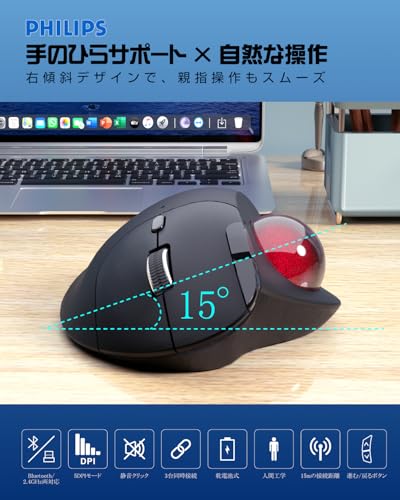
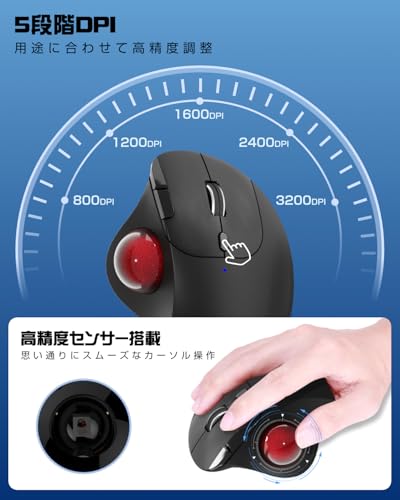
フィリップスのワイヤレストラックボールマウス(SPK7808)は、CADや画像編集、表計算など細かい作業を日常的に行う人におすすめの一台です。長時間のデスクワークで手首や肩の疲れを感じている方に向けて設計されており、エルゴノミクス設計で自然な手首の角度を保てます。
一番の特徴は、直径34mmの大型ルビーボールとPHILIPSの高精度センサーにより滑らかで安定したカーソル操作ができる点。800/1200/1600/2400/3200の5段階DPI切替で精密な操作にも対応します。Bluetoothと付属のUSBレシーバーで最大3台まで同時接続でき、切替ボタンで簡単に端末を切り替えられるため、複数デバイスを使う人にも便利です。
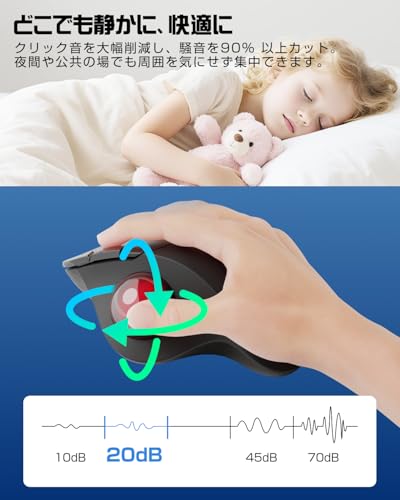
クリック音を約90%カットした静音設計や、単3電池1本で最長18ヶ月動作する省エネ性能も魅力。ただし充電式ではなく乾電池交換式で、細かなDPIをソフトで追い込む機能は明記されていない点は注意が必要です。精度と疲労軽減を両立させたいプロ向け作業にも使えるため、細かい作業を快適にしたい人におすすめです。

トラックボールでCADや画像編集、Excelの細かい作業を安心して行うには、チェックすべきポイントがいくつかあります。ここでは中学生にもわかるやさしい言葉で、初心者からプロまで失敗しない選び方を丁寧に解説します。
DPIはカーソルの細かさを示す数値で、低DPIだと微調整がしやすく、細かい作業に向きます。複数モニターや高解像度ディスプレイを使うなら、切り替えや幅広いDPI設定があるモデルを選ぶと便利です。購入前に商品説明でソフトウェアでDPI調整が可能かを必ず確認しましょう。
トラックボールには親指タイプ・人差し指タイプ・掌(パーム)タイプがありますが、細かい動きを多くするなら人差し指タイプは精密操作に向きやすいと言われます。親指タイプは画面間の移動や長時間作業で疲れにくく、掌タイプは安定感がありブレを抑えやすいです。写真だけではわかりにくいので、可能なら店頭で触ってみるかレビューで「細かい作業での評価」を確認してください。
ズーム、スクロール、よく使うショートカットをボタンに割り当てられるかは作業効率に直結しますので、ズームやスクロールの割当が可能かをチェックしましょう。専用ソフトでボタンの割当やプロファイル保存ができるモデルは、CADや画像編集などの用途で役立ちます。特に「マウス トラックボール 細かい作業」を想定するなら、ボタン数と割当の柔軟性を重視してください。
職場や使用機器に合わせてBluetooth、2.4GHz(受信機)、LogiBoltや有線のどれが合うかを選び、LogiBoltなど専用無線は安定性が高い点を覚えておきましょう。ワイヤレスならバッテリー持続時間も確認し、長時間作業で途切れないかを確認してください。さらにトラックボールはボールの掃除が必要になることがあるので、ボールの取り外しや内部の掃除のしやすさを商品説明やレビューで確認しておくと安心です。
どんなに性能が良くても、使いはじめは慣れが必要ですから、購入後の1〜2週間は設定(DPIやボタン割当)を試行錯誤するつもりでいると失敗が少なくなります。手の大きさや置き方によって疲労感が変わるため、フィット感が合うかどうかが長時間作業の快適さを左右します。レビューや写真、可能なら店頭での試用情報を参考にして、自分に合った一台を選んでください。
ここまででお伝えしたポイントを短く振り返ると、まずは精度(DPIやポインタ調整)が最重要、次に自分の手の使い方に合う操作方式、さらにボタンのカスタマイズ性と接続の互換性、そして長く使うためのフィット感と掃除のしやすさを確認することが大切です。慣れは必要ですが、設定で精度を調整したり、比較的扱いやすいモデルから試すことで負担はぐっと減ります。
初心者の方もプロの方も、この記事の選び方を目安にすれば「自分に合ったトラックボール」が見つかるはずです。まずは気になるモデルをいくつかピックアップして、製品スペックやレビューを比べてみましょう。少しずつ使い方を工夫すれば、細かい作業でも快適に使える一台に出会えます。ぜひ一歩踏み出して、自分にぴったりのトラックボールを見つけてください。
掲載している各種情報は、MATOMER編集部が調査した情報をもとにしています。
出来るだけ正確な情報掲載に努めておりますが、内容を完全に保証するものではありません。
より正確な情報については各店舗の公式サイトを直接ご確認ください。