
長時間のパソコン作業で手首や腕がつらくなっていませんか?トラックボールマウスの親指操作モデルなら、本体を動かさずに親指でポインタを動かせるため、手首の負担をぐっと減らせます。
この記事では「失敗しない選び方」を意識して、エルゴノミクス(形状)、接続方式(BluetoothやUSBレシーバー)、掃除のしやすさ、慣れるまでのポイント、そしてMac対応かどうかまで丁寧に解説します。初心者からプロまで使えるおすすめモデルを、手の大きさや省スペース性、価格帯(安い入門機〜高性能モデル)に合わせて紹介するので、自分に合ったトラックボールマウスが見つかりそうだと感じてもらえるはずです。ぜひ読み進めて、自分にぴったりの一台を見つけてください。
エレコムのUSBトラックボールマウス「M-XT2URBK-G」は、デスク作業で手首や腕の負担を減らしたい人におすすめの親指操作タイプです。狭い机でも場所をほとんど動かさずに操作でき、Mac・Windows両対応で普段使いに向いています。
一番の特長は、抜群の追従性を実現するゲーミンググレードの光学センサーと、直径2.5mmの大型人工ルビー支持球を採用している点。750/1500カウントの切替や左右チルト対応のホイール、クリックに信頼性のあるOMRONスイッチを備え、細かい作業にも使いやすい設計です。また、スイッチを押している間だけポインタ速度を落とせる減速ボタン搭載で、ピンポイントなクリックがしやすくなっています。
注意点としては個体差でボールの滑りや慣れに時間がかかるレビューがある点です(初期にやすりで調整した・数週間で馴染むといった声あり)。それでもメンテナンスしやすい着脱式ボールや有線接続の安定性を重視する人、腱鞘炎気味で長時間作業の負担を減らしたいデスクワーカーには特におすすめのモデルです。
エレコムの親指操作トラックボール「bitra(M-MT1MRSABK)」は、デスクが狭い人や長時間のマウス操作で手首に違和感が出始めた在宅ワーカー・オフィスワーカーにおすすめのモデルです。選び方の基準としては、手に合う形状(エルゴノミクス)、接続方式(BluetoothやUSBレシーバー)、持ち運びやすさを重視する人に向いています。
本機は親指で操作する小型タイプで、Bluetooth Low Energyと2.4GHz(USBレシーバー)の切り替えに対応、収納ポーチと予備電池分のスペースを備えている点が便利です。一番の魅力は、コンパクト設計でカバンに入れて持ち歩きやすいことと、静音設計でカフェや会議室でも使いやすいこと。外出先でトラックボールを使いたい人、手が小さめの人、静かな場所で作業する人におすすめです。
エレコムの親指操作タイプ「M-IT10URBK」は、デスクワークで手首や肩に疲れを感じ始めた人におすすめのトラックボールマウスです。握らずに親指だけで操作できるエルゴノミクス形状により、手首への負担軽減が期待できます。USB有線で電池交換不要、差すだけで使える点も導入のハードルが低いポイントです。
一番の魅力は、直径36mm大玉と支持ユニットに採用した人工ルビー(交換でベアリングも利用可能)によるなめらかな操作感。戻る/進むを含む5ボタンやスクロールホイールを搭載し、ブラウザ操作や書類の閲覧が快適です。ボールは裏面から簡単に取り外せるためメンテナンスもしやすく、有線で安定した接続を求める在宅ワーカーやオフィスでの長時間作業をする人に特におすすめです。
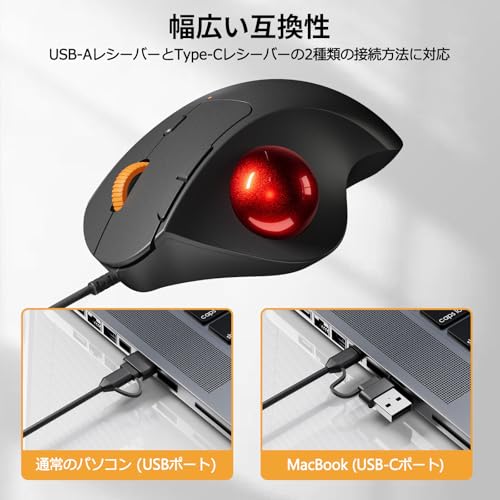
ProtoArcの有線トラックボールマウス(型番: EM04 Wired)は、デスクワーク中心で手首や腕に疲れを感じ始めた30〜50代の在宅ワーカーやオフィスワーカーにおすすめの一台です。本体は親指でボールを操作するタイプで、マウスを動かす必要がないため狭いデスクや膝の上でも使いやすく、右利き用に設計されています。
一番の魅力は、手首負担軽減を意識した約15°の傾斜とエルゴノミック形状です。さらにUSB-C/USB-Aの有線接続で電池切れの心配がなく、静音で集中できるクリック音の小ささや、400/800/1200/1600の4段階DPI切替、進む/戻るボタンを装備している点も実用的です。ボールは取り外して掃除できる設計なので長く使えます。
注意点としては「手の小さい方には不向き」とメーカーが明記していること、レビューではホイールや個体差による不具合報告がいくつかある点が挙げられます。とはいえ、ケアをして使うことでコスパ良く手首負担を減らしたい人には特におすすめです。
EWiNのトラックボールマウス(型番: EW-WL159)は、デスクワーク中心で手首や肩の疲れを感じ始めた30〜50代の在宅ワーカーやオフィスワーカーにおすすめの一台です。親指でボールを操作するためデスクを動かす必要がなく、狭い作業スペースでも使いやすい設計になっています。対応OSも幅広く、Bluetoothと付属の2.4GHz USBレシーバーの両方に対応している点も安心です。
一番の魅力は、手首負担軽減につながるエルゴノミクス形状と親指操作です。DPIは400〜2400の5段階切替で作業に合わせて速度を変えられ、進む/戻るボタンや合計7ボタンでブラウジングや作業効率も上がります。500mAhのリチウムバッテリーでType-C充電(充電ケーブル1.5m付属)は使いやすく、公式スペックでは最大約120時間の連続使用が可能となっています。
ボールが軽めで転がりが良すぎると感じる人や、手のサイズによってはフィット感が変わるというレビューもありますが、コスパ重視で「まずはトラックボールを試してみたい」「複数デバイスに手軽に接続したい」という人には特におすすめです。
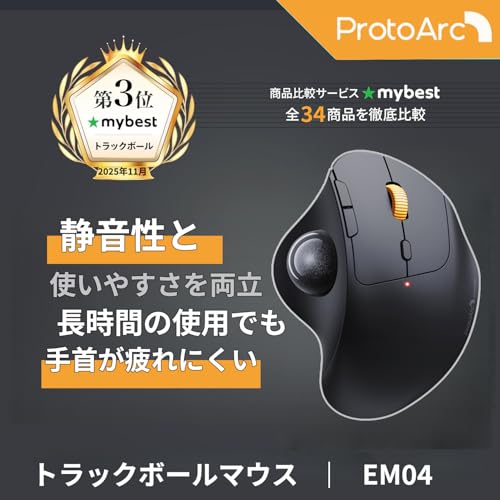
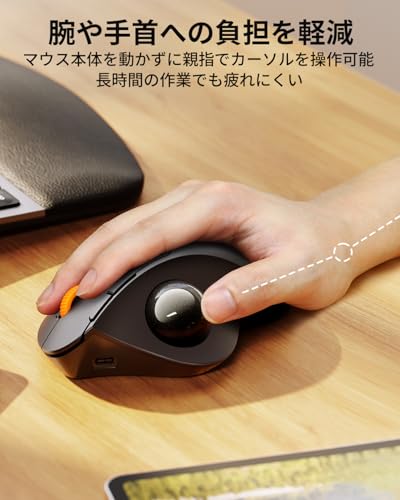
ProtoArcの「EM04」は、親指でボールを転がして操作するタイプのトラックボールマウスです。在宅ワークやオフィスで長時間パソコン作業をする30〜50代の方、手首の負担を減らしたい人におすすめです。マウス本体をほとんど動かさずに使えるため、狭いデスクでも邪魔になりにくく、省スペース設計なのが大きな利点です。
特長は、450mAhバッテリー搭載でUSB-C充電式・最大約70時間の連続使用が可能な点、Bluetoothと2.4GHz(USBレシーバー)で最大3台まで切替できる点、5段階(200/400/800/1200/1600)DPIと6ボタン搭載で日常作業に必要な操作をカバーする点です。静音クリック設計で周囲を気にせず使えます。一方で右利き用・手の小さい方(手長17.5cm未満)には不向き、レビューでは本体がやや軽く感じる・スクロールホイールにカクつきがある・ボールの取り外しがやや面倒といった指摘もあります。コスパよくトラックボールを試してみたい人、複数デバイスを切り替えて使いたい人、手首の負担を減らしたい在宅ワーカーやオフィスワーカーに特におすすめです。
Ewinのトラックボールマウス(EW-WL159S)は、デスクワーク中心で手首や肩に疲れを感じ始めた30〜50代の方におすすめの一台です。親指でボールを操作するタイプで、マウス本体を動かさずに使えるため手首負担軽減が期待できます。狭い机でも使いやすく、在宅ワークやオフィス作業で省スペースにしたい人に向いています。
本機の魅力は、Bluetoothと2.4GHz(USBレシーバー)に対応し、複数台の機器と切り替えられる点と、200〜1600の5段階DPI調整ができる点です。クリック音を抑えた静音設計で会議中や夜間作業でも気になりにくく、単三乾電池1本で最大18ヶ月使える省電力設計も嬉しいポイントです。なお、進む/戻るボタンはMacで非対応の機能があるため、Macユーザーはその点に注意してください。
トラックボールに初めて挑戦する入門者から、長時間作業で手首の負担を減らしたい人、複数デバイスを切替えて使いたい人におすすめです。
Nuleaの「M501」は、親指でボールを動かすタイプのワイヤレストラックボールマウスです。在宅ワークやオフィスで長時間パソコンを使う30〜50代の方におすすめ。エルゴノミクス設計で手首への負担を減らすことを重視し、Bluetooth/USBレシーバーで3台まで切替可能な点や充電式バッテリーで長く使える点を選定基準にしている人に向きます。
特に魅力なのは、4段階DPI対応で作業に応じてカーソル感度を変えられることと、充電式で電池交換が不要なところ。手首の痛みを軽くしたい人、ノートPCとデスクトップを行き来して使う人、スペースが限られたデスクで作業したい人におすすめです。一方で「手が小さいと大きく感じる」「クリック音が気になる」といったレビューもあるため、フィット感や静音性を重視する人は注意してください。
エレコムのワイヤレストラックボール「M-XT4DRBK-G」は、デスクワーク中心で手首や腕に違和感を感じ始めた人におすすめの左手用トラックボールマウスです。親指でボールを操作するため、マウス本体を動かさずにカーソル操作ができ、狭い机やソファ作業でも使いやすい設計になっています。記事の選定基準(エルゴノミクス性・接続方式・ボタン数・メンテ性)に合致する点を重視して選びました。
一番の特徴は、左手用デザインと親指操作の使いやすさ。さらにゲーミンググレードの光学センサー(750/1500カウント切替)を搭載し、ポインタ追従性が高いのが魅力です。チルト機能付きホイールや合計6ボタンで作業効率を上げられ、単3形電池1本で駆動、マイクロレシーバは本体内に収納できます。メンテナンスはボールが簡単に取り外せるので掃除もしやすいです。
動きに慣れが必要だったり、個体差で「カクつき」や耐久性の意見もあるため、その点を許容できる人におすすめ。特に左利きで手首を休めたい人や、省スペースで長時間作業したい人にはぴったりの一台です。
エレコムの「ワイヤレストラックボール IST(M-IT10BRBK)」は、デスクワークが多く手首や肩の疲れを感じ始めた人におすすめの親指操作タイプのトラックボールです。親指で操作する設計とコンパクトな本体で、狭いデスクでも本体を動かさずに作業できます。
一番の魅力は、疲れにくいエルゴな形状と、直径36mmのボールを採用した大きめ36mmボールによる滑らかな操作感。Bluetooth 5.3(HOGP)対応でMacやChromeOS、WindowsのBluetooth対応機で使いやすく、単3電池1本で最大約46か月の長寿命駆動(使用状況により変動)も魅力です。ボールや支持ユニットは裏から取り外せて掃除や支持ユニットの交換(人工ルビー⇄ベアリング)が可能なので、メンテナンス性を重視する人にもおすすめです。
注意点としては、センサーは500DPIと低めのため細かい精密作業を多用する人には物足りない場合があり、ユーザーレビューにはボール周りの引っかかりやクリック感の好みが分かれるという意見もあります。手首の負担軽減や省スペース性、長い電池持ちを優先する人には特におすすめです。
ELECOMの「EX-G PRO(M-XPT1MRBK)」は、長時間のデスクワークで手首や肩の疲れを感じ始めた30〜50代の在宅ワーカーやオフィスワーカーにおすすめの親指操作型トラックボールです。この記事では「手首負担軽減(形状)」「接続方式の多様性」「ボタンのカスタマイズ性」「掃除のしやすさ」を重視して選び方の基準にしました。
このモデルは、親指操作タイプで手のひらをのせて安定して使える形状が特長。直径約34mmの大きめボールとゲーミンググレードの光学センサーで滑らかな追従性を出しています。ボタンは8個(チルトホイールを含めると合計10箇所)あり、付属ソフトで自由に割当て可能。接続は有線/2.4GHz無線/Bluetoothの3方式に対応し、複数デバイスでの使い分けにも適しています。さらにOMRON製1000万回耐久スイッチや光学式エンコーダを採用し、信頼性を高めているのも魅力です。
注意点としては本体はLLサイズ寄りで大きめ、ホイールや無線の個体差・届きにくさを指摘するレビューもあります。またトラックボールは汚れで滑りが悪くなるため、定期的なメンテナンスが必要です。それでも「多機能で高耐久、親指操作で手首負担を減らしたい人」や「複数台のPCを切り替えて使いたい人」には特におすすめの一台です。
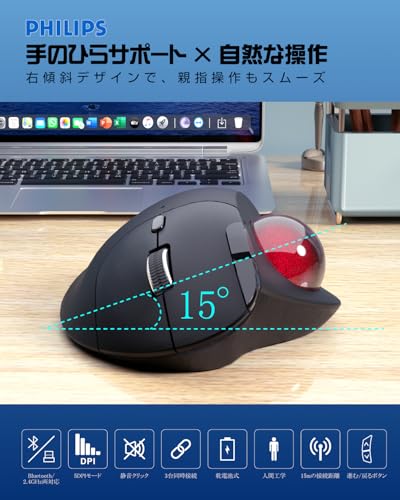
フィリップスのワイヤレストラックボールマウス(SPK7808)は、長時間のデスクワークで手首や腕の疲れを感じ始めた30〜50代の在宅ワーカーやオフィスワーカーにおすすめの一台です。親指で操作する親指型トラックボールで、限られたデスクスペースでもカーソル操作ができ、慣れればマウスを大きく動かす必要がなくなります。
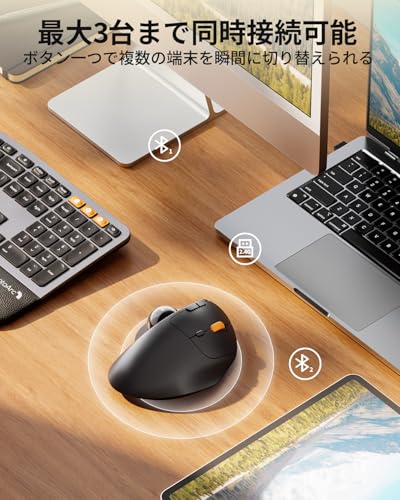
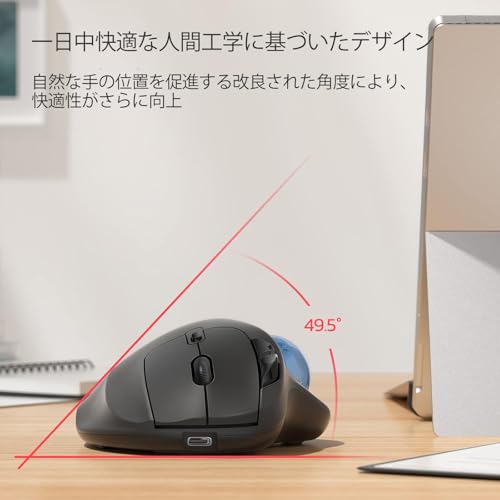
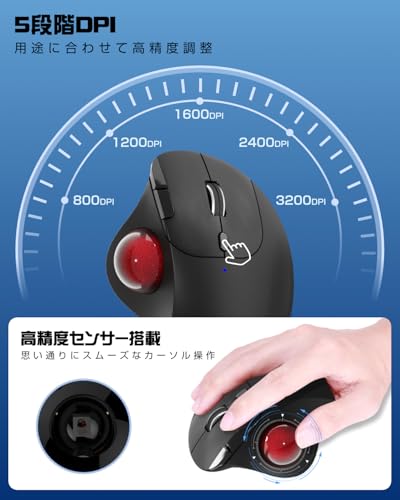
一番の魅力は、手首の負担を軽減するエルゴノミクス設計(約15°の傾斜)と、直径34mmの大型人工ルビーボール+PHILIPSチップによる滑らかな追従性です。BluetoothとUSBレシーバーで最大3台まで接続可能、800〜3200DPIの5段階切替で用途に合わせた精度調整もできます。また、最大18ヶ月駆動の省エネ設計で電池交換の手間が少ない点も嬉しい特徴です。
充電式ではなく単3電池式であったり、トラックボール特有の「慣れ」が必要だったりする点は注意が必要ですが、静音クリックや進む/戻るボタンなど作業効率を上げる要素が揃っています。親指操作のトラックボールで手首の負担を減らしたい人、静かな環境で使いたい人には特におすすめです。
Ewinのトラックボールマウス(型番: EW-WL159S)は、親指でボールを転がして操作するタイプのワイヤレスマウスです。Bluetoothと2.4GHzのUSBレシーバーに対応し、最大3台まで切り替え可能。エルゴノミクス形状で手首を大きく動かさずに操作できるため、デスクワーク中心の在宅ワーカーやオフィスワーカーにおすすめです。
一番の魅力は、親指操作で疲れにくいことと、最大18か月の長寿命稼働が期待できる点です。静音クリックや5段階のDPI切替(200〜1600)で日常作業から細かい操作まで対応できます。価格帯は手頃で「トラックボールを試してみたい」人や、スペースを節約しつつ手首の負担を減らしたい人に特におすすめ。ただしレビューには長期間使用でトラックボールの滑りやスイッチの耐久性に関する意見もあるので、長期使用を重視する場合はその点を確認してください。
イーサプライのトラックボールマウス(EZ4-MABTTB181BK)は、親指でボールを操作するタイプの小型トラックボールです。在宅ワークやデスクが狭い環境で使いたい人、初めてトラックボールを試す人におすすめ。接続はBluetooth5.0で3台マルチ接続が可能なため、PCとタブレットを切り替えて使いたい人にも向いています。
一番の特徴は、親指操作で負担軽減できる点とコンパクトなサイズ。ボタンは5つあり静音設計で夜間作業にも配慮されています。DPIは400〜1600の4段階切替、電池式で持ち運び用のポーチも付属します。反面、ボール径は3.2cmと小さめで「ボールがツルツルで細かい操作がしにくい」「個体によって耐久性にばらつきがある」といったレビューもあるため、精密作業や長時間の高負荷作業を重視する人は注意が必要です。
手が小さい人や、省スペースで手首の負担を減らしたいデスクワーカー、複数機器をBluetoothで手軽に切り替えて使いたい人におすすめの一台です。
エレコムの「M-XT3DRBK-G」は、親指でボールを操作するタイプのワイヤレストラックボールです。在宅ワークやオフィスで長時間PC作業をする30〜50代の人におすすめ。手首を大きく動かさずに操作できるため、手首や肩の負担を減らしたい人、デスクが狭くマウスを大きく動かせない環境にも向いています。
一番の特徴は、親指操作タイプでスペースを節約しながら操作できる点と、高精度センサー(750/1500カウントの切替)を搭載していること。6ボタン+チルトホイールで横スクロールができ、ボタンは専用ソフト「エレコム マウスアシスタント」で割当変更が可能です。単3電池1本で駆動し、レシーバーは本体内に収納できるため持ち運びも便利です。
注意点としてはBluetooth非対応で2.4GHzのUSBレシーバー接続のみ、またレビューには「低速で引っかかりを感じる」「個体差で故障しやすい」といった指摘もあります。掃除時にアルコール系でボールを拭くと操作感が悪くなるという報告もあるので、手入れ方法は説明を確認してください。
こんな人に特におすすめです:省スペースで疲れにくい操作を求める在宅ワーカー、横長の表計算(Excel)やブラウジングで左右スクロールを多用する人、まずはトラックボールを試してみたい人。
エレコムのトラックボールマウス「bitra(M-MT2MRSABK)」は、在宅ワークやオフィスで限られたデスクスペースを使う30〜50代のデスクワーカーにおすすめの一台。手首や肩の負担を減らしたい人、PCとタブレットを併用する人など、長時間作業でも快適に使える代替入力機器を探している方に向いています。
主な特徴はBluetooth対応と2.4GHzレシーバーの両対応で、ボタン切り替えですぐに接続先を切り替えられる点と、持ち運びしやすいコンパクト設計。直径約34mmの大型ボール、5ボタン構成、ホイール付きで操作の自由度が高く、レシーバーを本体内に収納できるので紛失しにくい設計です。静音スイッチ採用でクリック音が気になる環境でも使いやすく、エレコムの専用ソフトでボタン割当を変更できます。
注意点としては、本体が小型なため手の大きい人や長時間ガッツリ使う人は疲れやすい可能性があること、トラックボール自体は慣れが必要な操作感であることです。それでも「持ち運び重視で静かなトラックボールが欲しい」「PCとタブレットを手軽に切り替えたい」という人には特におすすめです。
エレコムのワイヤレストラックボール「DEFT(M-DT2DRBK)」は、デスクスペースが狭い環境で長時間作業する人におすすめの一台です。机を大きく動かさずにポインタ操作ができ、手首や腕への負担を抑えたい在宅ワーカーやオフィスワーカーに向きます。特に右利き向けの設計で、人差し指操作が好きな人にフィットします。
一番の魅力は、ゲーミンググレードの光学センサーを採用し、750/1500カウントの切替でスムーズに追従する点です。メーカー説明にもあるように新型レンズと光学設計により安定したポインタ制御が可能で、高精度センサーによる細かな操作が必要な作業にも向いています。ホイールはチルト対応、戻る/進むや3つの割当ボタンを含む合計8ボタンを備えており、ショートカット割当で作業効率を上げられます。
電源は単3乾電池1本(動作確認用付属)で、ローエナジーモードなら想定使用約273日、ハイスピードモードでも約176日と長持ちします。ボールは裏面から簡単に取り外せるため掃除がしやすく、レシーバーは本体内に収納可能で持ち運びや保管も便利です。一方でBluetooth非搭載の2.4GHz専用タイプなので、USB-Aポートしかない機器やアダプタの有無は事前に確認してください。
小さめのボールや軽めの本体は精密操作に慣れが必要な場合があり、手が大きい人は実機でのフィット感チェックをおすすめします。スペースを節約しつつ高い追従性とカスタマイズ性を求める人には特におすすめです。
ロジクールのトラックボールマウス「M575SPd」(Amazon.co.jp限定モデル)は、デスクワーク中心で手首や肩に疲れを感じ始めた30〜50代の在宅ワーカーやオフィスワーカーにおすすめの入門機です。親指でボールを転がして操作するため、マウスを動かすスペースが狭い環境でも使いやすく、長時間作業でも手首をあまり動かさずに済みます。手首にやさしい設計で、慣れれば作業効率がぐっと上がります。
このモデルは従来比でクリック音を約80%削減した静音設計と、BluetoothとLogi Bolt(USBレシーバー)が使える安定した接続を両立しています。単三形乾電池1本で最長約18か月の駆動、5ボタンで「Logi Options+」によるカスタマイズやSmart Actions(マクロ)対応といった実用性も魅力です。ボールは裏側から押して外せるので掃除も簡単。静音クリックで自宅や共有オフィスでも使いやすく、腱鞘炎予防や省スペース環境を重視する人に特におすすめです。掃除が定期的に必要な点や、手の小さい人にはやや大きく感じる場合がある点には注意してください。
Nuleaの「M509」は、親指でボールを操作するタイプの有線トラックボールマウスで、デスクワーク中心の30〜50代の在宅ワーカーやオフィスワーカーにおすすめの一台です。選び方の基準で重要な親指操作によるエルゴノミクス設計、狭いデスクでも使える省スペース性、有線接続による安定性を重視する人に向いています。
一番の魅力は、ドライバ不要ですぐ使える手軽さと、USB Type-A/C両対応の接続互換性。加えて100〜1200の5段階DPI切替で精密作業にも対応します。レビューでは「ボールが滑らかで操作しやすい」「値段の割にコスパが良い」との声が多い一方、表面がやや滑る、手の小さい人には大きめに感じるといった指摘もあります。狭い作業スペースで有線の安定感を重視し、手首負担を減らしたい人に特におすすめです。
エレコムの「EX-G PRO(M-XPT1MRXBK)」は、親指で操作するタイプのハイスペックなトラックボールマウスです。デスクをほとんど動かさずにカーソル操作できるため、長時間のデスクワークで手首や腕に負担を感じている人に向いています。特徴は親指操作で疲れにくい形状と、8ボタンによる高いカスタマイズ性、有線/2.4GHz/Bluetoothの3通りで使える接続性です。
本機はボール直径約34mmの大きめトラックボールを採用し、OMRON製の1000万回耐久スイッチや光学式エンコーダなど耐久性に配慮された設計です。裏面から簡単にボールを外して掃除できるのでメンテナンスもしやすく、長寿命部品で3年保証が付いている点も安心材料。手が大きめで多ボタンを活用したい人、Mac/Windowsで安定した接続を求める人におすすめです。
このトラックボールマウスは、デスクワーク中心で手首や肩の疲れを感じ始めた30〜50代の在宅ワーカーやオフィスワーカーにおすすめの一台です。エルゴノミクス設計の親指操作タイプで、15°の傾斜と手にフィットする形状により、長時間作業でも親指操作で手首の動きを抑えられます。
接続はBluetoothと2.4GHz USBレシーバーに対応し、最大3台までのマルチペアリングが可能。DPIは800〜2400の5段階切替で、Excelなどの細かい作業から画面全体を動かす作業まで使いやすい仕様です。静音設計・充電式(500mAhで約120時間使用目安)といった実用面も押さえてあり、手首の負担を減らしたい人、デスクスペースが狭い人、複数端末を切り替えて使いたい人に特におすすめです。
Ewinのトラックボールマウス(型番: EW-WL159S)は、長時間のデスクワークで手首や肩の疲れを感じ始めた人におすすめの親指操作タイプの一台です。小さめのデスクでも使える省スペース設計で、Bluetoothと2.4GHzレシーバーの両対応により、PCやタブレットを切り替えて使いたい人にも向いています。
一番の魅力は、親指操作で疲れ軽減できるエルゴノミクス形状と、18か月電池持ちをうたう省エネ設計。200〜1600DPIの5段階切替や7ボタン搭載で作業効率も確保しています。クリックは静音タイプで夜間作業や静かな場所でも使いやすい反面、トラックボールは慣れが必要な点や「進む/戻る」ボタンがMacで動作しないケースがある点は念頭に置いてください。
手首の負担を減らしたい在宅ワーカー、複数端末を切り替えて使う人、静かな場所で作業したい人に特におすすめです。
エレコムのワイヤレストラックボール「bitra(M-MT1DRSBK)」は、ノートPCでの外出先利用や狭いデスクでの作業におすすめの親指操作タイプです。コンパクト設計で持ち運びやすく、親指で操作するレイアウトはマウスを動かさずに操作したい在宅ワーカーやオフィスワーカー、手首の負担を減らしたい人に向いています。
本機は無線2.4GHzのUSBレシーバー付属で接続が簡単、5ボタン(ホイール含む)、750/1500カウントの切替、エレコムの専用ソフトでボタン割当を変更できます。セミハードケースやレシーバー内蔵収納、ボール取り外しボタンでメンテナンスもしやすい一方、小型のため手の大きい人には窮屈に感じることや、レビューではホイールや電池持ちに対する指摘もあります。携帯性重視で手が小さい人や省スペースで手首の負担を軽くしたい人におすすめの一台です。
エレコムの「IST PRO(M-IPT10MRSABK)」は、親指で操作するハイエンドのトラックボールマウスを探している人におすすめの一台です。デスクワークで手首や肩に負担を感じ始めた30〜50代の在宅ワーカーやオフィスワーカーに向いており、親指操作で省スペースに使えます。
一番の魅力は、ベアリング支持によるなめらかな操球感と、チルトホイールや10個のボタンで作業効率を高められる点です。さらに最大6台切替のマルチ接続や本体に設定を保存できるオンボードメモリがあり、複数の機器やソフトを使い分ける人にも便利。サイズはやや大きめで、レビューではごくまれにクリック誤作動や接続の不安定さを指摘する声もありますが、多機能でカスタマイズ性を重視する右利きの人におすすめです。
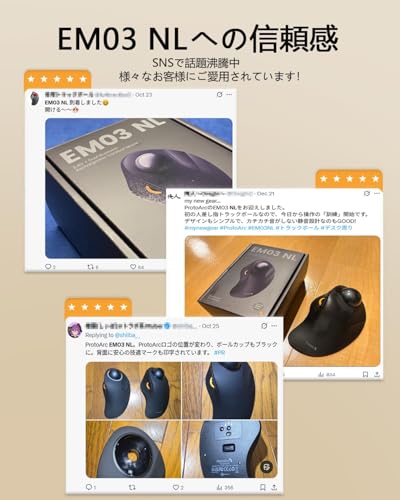
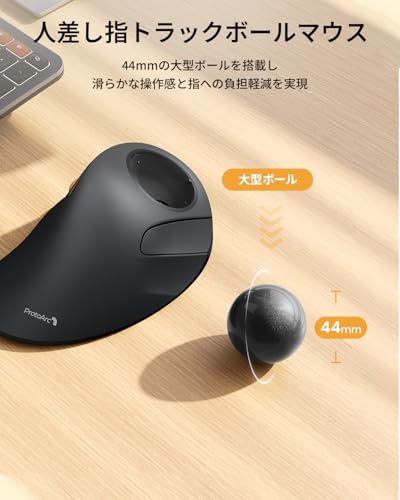
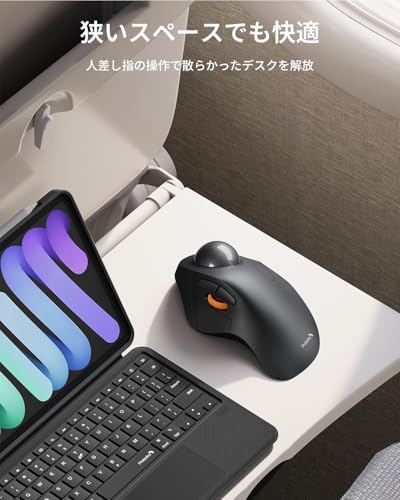
ProtoArcの「EM03 NL」は、人差し指/中指で操作する大型のトラックボールマウスです。在宅ワークやオフィス作業で手首に負担を感じ始めた30〜50代の方、デスクスペースが限られる人、Mac/Windowsなど複数デバイスを切り替えて使う人におすすめ。選ぶときは「手に合う形状」「接続方式」「慣れやすさ」「掃除のしやすさ」を重視しました。
この製品の魅力は、大玉44mmで細かい操作がしやすく指への負担が軽減される点と、3台切替対応の接続仕様(Bluetooth×2+USBレシーバー)です。Type‑C充電の500mAhバッテリーで連続約120時間使用でき、5段階DPI(200〜1600)や6ボタンで作業に応じた調整が可能。ボールは取り外して手入れできるため、長く使っても滑りが落ちにくい点も便利です。
気をつけたい点は、本体がやや大きめで小さな手の人や携帯重視の人には向かないこと、トラックボール特有の「慣れ」が数日〜数週間かかる場合があること、メーカー純正の高度なカスタマイズソフトが明記されていない点です。それでも、腱鞘炎や手首の痛みに悩む人、手が大きめの人、複数デバイスを頻繁に切り替える人には特におすすめの一台です。
エレコムの「M-HT1DRXBK(HUGE)」は、長時間のデスクワークで手首や腕の疲れを軽くしたい人におすすめのトラックボールマウスです。デスク上で本体を動かさずに操作できるため、省スペースで作業したい在宅ワーカーやオフィスワーカーにも向いています。
一番の特徴は、大玉52mmボールによるスムーズで広いポインタ移動と、低反発パームレストによる安定した置き心地。500/1000/1500カウント切替や8つのボタン、チルトホイールの横スクロールなど、多機能で作業効率を上げやすい設計です。
注意点としては本体がLLサイズで手の小さい人には大きく感じることと、トラックボール周りは埃がたまりやすく定期的な掃除が必要な点。また、メーカーのカスタマイズソフトの対応状況が環境によって異なるという報告もあります。それでも、長時間作業で手首の負担を抑えたい人や、細かいポインタ操作と多ボタンで作業を効率化したい人には特におすすめです。
エレコムのトラックボールマウス「DEFT PRO(M-DPT1MRXBK)」は、指先だけでカーソル操作できる人差し指タイプのモデルです。在宅ワークやオフィスで長時間PC作業をする30〜50代の男女で、手首や肩の疲れを減らしたい人におすすめ。選定では「エルゴノミクス(疲れにくさ)」「接続方式の柔軟性」「ボタンのカスタマイズ性」を重視しました。
一番の魅力は、耐久性にこだわった設計と操作のしやすさ。人差し指操作で細かい移動がしやすく、500/1000/1500カウント切替の高精度センサーと直径約44mmのボールで追従性が良い点が光ります。さらに、付属ケーブル/2.4GHzレシーバー/Bluetoothの3方式に対応し、無料ソフトで8ボタンをショートカット割当できるため、動画編集や画像加工などショートカット多用の作業をする人に特におすすめです。なお、電源は単3形電池1本(付属)で、長寿命部品採用により長寿命3年保証が付いています。
ロジクールの「MX ERGO S(MXTB2d)」は、デスクワーク中心で手首や肩の疲れを感じ始めた人におすすめのトラックボールマウスです。親指でボールを操作するタイプで、製品設計は人間工学(エルゴノミクス)に基づいており、長時間作業でも手首の負担軽減が期待できます。
一番の特徴は角度の付いた形状と安定した接続。Bluetoothと同梱のLogi Boltレシーバーに対応し、接続の安定性が高い点が評価されています。さらにホイールはチルト対応で、ボタンは8個。専用ソフト「Logi Options+」のSmart Actionsでボタンを細かく割り当てられるため、作業効率を上げたい人にも向いています。バッテリーはUSB-C充電式で、1分の急速充電で約24時間、フル充電で最大120日駆動と長持ちなのも魅力です。加えてクリック音が抑えられた設計で、静音クリックを重視する環境でも使いやすいです。
注意点は本体がやや重く持ち運び向きではないこと、専用アプリの動作に環境差があるという報告があること、ボールのメンテナンス(掃除)は定期的に必要なことです。総合すると、長時間のデスクワークで手首負担を減らしたい人、静かな操作を求める人、複数デバイスで安定した接続を必要とする人に特におすすめの一台です。
ロジクールの「MX ERGO(MXTB1s)」は、デスクで長時間作業をする人に向いた高機能トラックボールマウスです。在宅ワーカーやオフィスワーカーで、マウス操作で手首や腕に違和感を感じ始めた人におすすめ。操作時に本体を動かさずに済むため、狭いデスクや資料を広げる作業にも向いています。
一番の特徴は、手首の負担を大幅軽減できるエルゴノミクス設計と20°の傾斜調整。プレシジョンモードでポインタ速度を瞬時に切替えでき、ティルト機能付きのスクロールホイールで横スクロールも楽に行えます。BluetoothとUnifyingレシーバーの両方に対応し、Easy-Switchで2台まで切替可能。さらに長時間バッテリーでフル充電あたりの駆動が長い点も便利です。
掃除は定期的に必要だったり、慣れるまでに時間がかかるという声もありますが、親指でボールを操作して手首を休めたい人、複数デバイスを切り替えて作業する在宅ワーカーやクリエイターには特におすすめです。
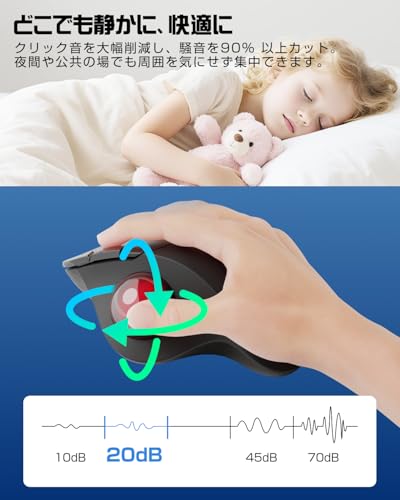
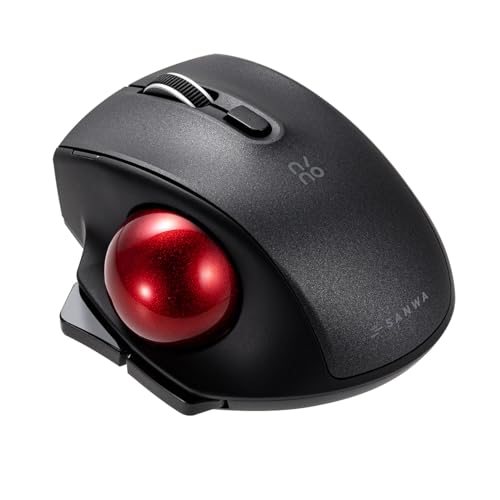
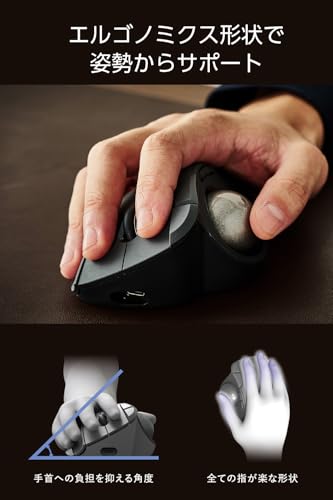
Logitechの「ERGO M575SP」は、親指でボールを操作するタイプのトラックボールマウスを探している人におすすめの一台です。手首や前腕の負担を抑えるエルゴノミクス設計で、狭いデスクでも快適に使える点が魅力です。静音クリックでクリック音が気になる環境でも使いやすくなっています。
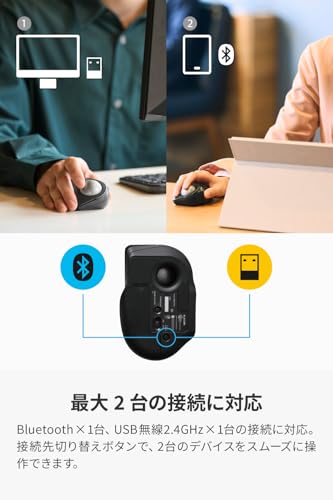
主な特徴は、省スペース設計と安定したワイヤレス接続。Logi Bolt USBレシーバーかBluetooth Low Energyで接続でき、単三電池1本で最長18か月駆動します。戻る/進むやミドルクリックなど5ボタンを搭載し、Logi Options+で3つのボタンをカスタマイズ可能です。メーカーは人間工学の評価を示し、長時間作業の疲労軽減をうたっています。
注意点としては海外パッケージ品でパッケージ表記や保証表示が日本版と異なる点、手の小さい人は本体が大きく感じる場合がある点です。手首の痛みを和らげたいデスクワーカーや、狭い作業スペースで省スペースな操作を求める人に特におすすめです。


親指で操作するトラックボールマウスを初めて買う人でも安心して選べるよう、重要なポイントをやさしく整理しました。ここでは「手首の負担を減らす」「省スペース」「Mac対応」など、記事タイトルとメタディスクリプションで触れたポイントに沿って解説します。
トラックボールマウスを選ぶときはまず形状が手首の疲れに直結することを覚えておきましょう。浅めの形は指先中心の操作になりやすく、深めの形は掌全体を支えて安定感が出ます。商品画像だけで決めず、レビューで「手の大きさ」「長時間使用の感想」をチェックすると失敗が少ないです。
Bluetooth、2.4GHzレシーバー(USBドングル)、有線のどれに対応しているかで使い勝手が大きく変わります。Macで使いたいならMac対応の明記とドライバの有無、複数機器で切替えるならマルチペアリング対応を確認しましょう。遅延が気になる作業ならレシーバー接続が安定する一方、ノートPCと気軽に使うならBluetoothが便利です。
サイズは見た目以上に重要で、小さいモデルかフルサイズかで操作感が変わるため自分の手に合うかを優先しましょう。寸法や重量、写真の手との比較がある商品ページを見て、デスクのスペース(省スペース性)と合わせて検討すると安心です。女性や手の小さい方は「小型・コンパクト」モデルのレビューを参考にすると選びやすいです。
ボタンの数やスクロール方式(ホイール/リング/ボール周りスクロール)は作業効率に直結します。戻る/進むや中クリックなど必要なボタン数と、メーカーソフトでボタンを割り当てられるかを確認しましょう。「たくさんズームしたい」など特定の操作が多いならスクロールリングや高精度なスクロール機能が便利です。
トラックボールは汚れや摩耗で滑りが悪くなることがあるので、ボールが取り外せるか、ベアリング方式かどうかなど掃除しやすさをチェックしてください。慣れるまでの時間は人によりますが、レビューで「慣れるまで」の記載があるモデルは導入後のイメージがしやすいです。最後に、入門向けの安価なモデルから高性能モデルまで価格帯を比べて、自分の用途と予算に合った一台を選びましょう。
この記事のポイントをもう一度やさしく振り返ると、まずは形状(手首に優しいエルゴノミクス)を最優先に考え、次に接続方式や対応OS(特にMac対応か)を確認すること、ボタン数やカスタマイズ性、掃除のしやすさ(滑りが悪くならないか)も選ぶ際の大事な基準でした。慣れるまでには個人差がありますが、まずは安めの入門モデルで試す方法もおすすめです。
初心者からプロまで、用途や手の大きさに合った親指操作トラックボールマウスはきっと見つかります。この記事の比較ポイントを参考に、商品情報やレビューでサイズ・接続・メンテナンス性を確認してから選べば、失敗しにくく安心して買い替えができます。快適な作業環境づくりの一歩を、ぜひ踏み出してみてください。
掲載している各種情報は、MATOMER編集部が調査した情報をもとにしています。
出来るだけ正確な情報掲載に努めておりますが、内容を完全に保証するものではありません。
より正確な情報については各店舗の公式サイトを直接ご確認ください。



































![Logitech 静音 ワイヤレス トラックボール マウス ERGO M575SP Bluetooth Logi Bolt 無線 Windows Mac iPad OS Chrome トラックボールマウス ブラック M575 M575S ロジテック [海外パッケージ品]](https://m.media-amazon.com/images/I/313730uyt4L._SL500_.jpg)