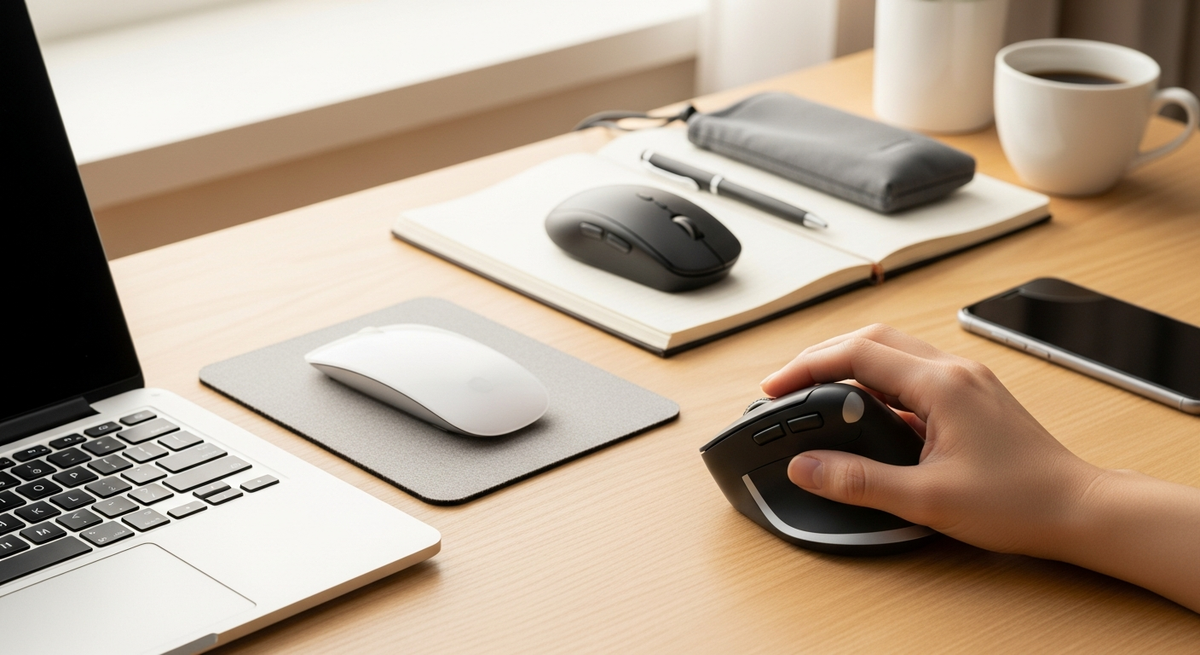
パソコン作業が長いと、手首の疲れやクリック音、接続の不安で集中しにくくなりますよね。市場にはワイヤレスや有線、静音モデル、エルゴノミクス形状、トラックボールなどさまざまなマウスがあり、「マウス おすすめ 仕事」で検索してもどれが自分に合うか迷ってしまうことが多いはずです。
この記事では、失敗しない選び方をやさしく解説し、在宅勤務やオフィス、出先で使いやすいワイヤレス(Bluetooth/2.4GHz)や静音モデル、持ち運び向けの小型マウス、長時間作業向けのエルゴノミクスなど、用途別にAmazonで買えるおすすめを厳選して紹介します。形状(疲れにくさ)、接続の安定性、静音性、バッテリー持ち、携帯性、ボタンのカスタマイズ性、価格のバランスを基準に選んでいるので、初心者の方からプロまで「自分に合った商品が見つかりそう」と感じてもらえる内容です。ページを読み進めれば、実際に試すべき条件と具体的な候補がわかります。
ロジクールの「M185CG」は、仕事で毎日PC作業をする人におすすめの小型ワイヤレスマウスです。資料作成やブラウザ作業が中心で、安定した接続と電池持ちを重視するビジネスパーソン(20〜40代)に向いています。
一番の魅力は、最大12か月電池持ちと、持ち運びしやすい点です。超小型のUSBレシーバーを差すだけで使えるため、設定の手間が少なく外出先での利用にも便利。左右対称の形状で左利きの人でも使いやすく、3年保証が付いているのも安心材料です。
Bluetooth非対応でマルチペアリングはできない点や、高度なカスタマイズ機能はない点は注意が必要です。それでも「軽くてすぐ使える、コスパの良い定番」を求める人には特におすすめ。持ち運び重視の仕事用マウスや、手の小さい人におすすめです。
ロジクールのトラックボールマウス M575SPdは、デスクで長時間パソコン作業をするビジネスパーソンにおすすめの1台です。トラックボールなのでマウス本体を動かす必要がなく、狭いデスクやノートPC作業でも使いやすい設計です。
一番の魅力は、静音クリックと手首負担軽減。従来モデル比でクリック音を約80%カットしており、会議中や共有オフィスでも音が気になりません。親指でボールを転がすだけでカーソル操作ができるため、手首や腕の動きを抑えられ、長時間作業での疲れを軽減します。BluetoothとLogi Bolt(USBレシーバー同梱)に対応し、接続の安定性も高い点が仕事利用で安心です。さらにLogi Options+の「Smart Actions」でボタンに複雑な操作を割り当てられるため、作業効率も上がります。
注意点は、トラックボール特有の慣れが必要なことと、ボール周りのホコリ掃除が時々必要な点。ただし慣れてしまえば省スペースで快適に使え、腱鞘炎や手首の疲れに悩む人、静かな環境で作業したい人には特におすすめです。
ロジクールのBluetooth静音ワイヤレスマウス M240GRdは、オフィスや在宅ワークで静かに作業したい人におすすめの1台です。本記事の選定基準(長時間作業で疲れにくい形状/接続の安定性/静音性/バッテリー持ち)に合致しており、資料作成やメール作業が中心で「音が気になる」「持ち運びもしたい」といったニーズに応えます。
一番の魅力は、静音クリックで周囲に配慮しながら使える点と、18ヶ月長持ちの電池寿命です。左右対称のコンパクト設計で左利きにも使え、Bluetoothで手軽にペアリングできます。USBレシーバーは別売ですが、単三乾電池1本で長く使えるため外出先での運用も安心です。
ボタンはシンプルで使いやすく、無駄な機能がない分操作に迷いません。静かな環境で作業するオフィスワーカーやリモートワーカー、会議中や深夜の作業が多い人に特におすすめです。多ボタンや高DPIを重視する人は上位モデルを検討してください。
バッファローの「BSMBW325BK」は、リモートワークやオフィスで日常的にPC作業をする人におすすめのワイヤレスマウスです。資料作成やブラウザ操作、オンライン会議が多い場合でも使いやすい設計で、特に静音設計を重視する人に向いています。
主な特徴は、戻る/進むボタンを備えた5ボタン構成、BlueLEDセンサーの1200DPI、USBレシーバーによる安定した無線接続。そして電源は単3形乾電池1本で動作し、メーカー公表の想定使用可能時間は最大584日と長持ちをうたっている点です。ややコンパクトな形状のため手の大きい方はフィット感を確認したほうがよく、レビューにはホイールや押しボタンの耐久に関する指摘もありますが、静かで軽量、コスパ重視の仕事用マウスを探している人にはおすすめです。
エレコムのワイヤレスマウス「M-XGM10DBBK/EC」は、リモートワークやオフィスで長時間PC作業をする人におすすめの一台です。記事の選定基準(疲れにくい形状、接続の安定性、電池持ち、作業効率を上げるボタン数)に沿って設計されており、日常的に資料作成やブラウザ作業が多いビジネスパーソンに向いています。
一番の特徴は、握りやすさを重視したエルゴノミクス形状とレザー調サイドグリップで、手になじんで安定感があります。また、戻る・進むボタンを搭載しているためブラウザ作業やドキュメント閲覧がスムーズ。BlueLEDセンサー(2000カウント)で場所を選ばず使え、マイクロレシーバーは本体内に収納可能、電池1本で長持ちする点も仕事用として頼りになります。
ホイールの耐久性を心配するレビューが散見される点や、手の小さい人にはMサイズがやや大きく感じられることは留意が必要です。しかし、つかみ持ちで長時間作業する人、ブラウザ中心の作業を効率化したい人には特におすすめです。
ロジクールの「Signature M650MGR」は、リモートワークやオフィスで長時間パソコン作業をする人におすすめのワイヤレスマウスです。独自のSmartWheelにより、長い文書やウェブページを素早く移動でき、作業の効率を上げたい人に向いています。
一番の魅力は、静音クリックで周囲に音がほとんど響かない点と、単三電池1本で動くため長電池24ヶ月という長い電池持ち。レギュラーサイズで手に馴染みやすくラバーサイドグリップで安定して握れます。Bluetoothと付属のLogi Bolt(USBレシーバー)に対応し接続も安定するため、周囲を気にせず静かに作業したい人や、持ち歩いて電池交換をあまりしたくない人に特におすすめです。
ワイヤレスマウス(KASOTT KST-V8)は、リモートワークやオフィスで長時間パソコン作業をする人におすすめの一台です。資料作成やブラウザ操作が中心で、手首の疲れやクリック音を気にする人に向いています。
このマウスの注目点は、軽量で疲れにくい設計と使いやすい操作性です。5段階のDPI切替(800〜4000DPI)で細かい作業から大画面の移動まで対応でき、静音クリックなので会議中や共有スペースでも使いやすいのが魅力です。
接続は2.4GHz(USBレシーバー)とBluetoothの切替が可能で、3台デバイス接続に対応しているためノートPC・デスクトップ・タブレットを使い分ける人にも便利です。Type-C充電式でフル充電は約2時間、通常使用で約1ヶ月持つという点も仕事向けに扱いやすいポイント。ただし手の大きい人にはやや小さく感じるという声や、稀にBluetooth接続で同期に時間がかかるレビューもあるので、その点は注意してください。総じてコスパ重視で静かに作業したい人におすすめです。
エレコムのワイヤレスマウス「M-TM10BBBU/EC(ネイビーブルー)」は、ノートPCを持ち歩いて仕事をする人におすすめの薄型マウスです。外出先での携帯性や、会議・カフェでの静かな操作を重視する方に向いています。この記事では「携帯性・静音性・接続の安定性」を重視して選びました。
一番の魅力は、薄型で携帯便利と静音スイッチ。分解能1600カウントで資料作成やブラウジングに十分な精度を持ち、Bluetooth(HOGP)対応でUSBレシーバー不要なのが便利です。電源は単3形電池1本で、連続動作時間は約307時間と長め。戻るボタンを含む4ボタンで操作性も確保されており、プレゼンモードや専用ソフトでボタン割当も可能です。
注意点としては本体がMサイズの薄型設計のため、手の大きい人が長時間使うと疲れを感じる場合があることと、素材詳細や多段DPI切替といった上位機能は省かれている点です。軽くて静かなマウスを外出先や静かな職場で使いたい人におすすめします。
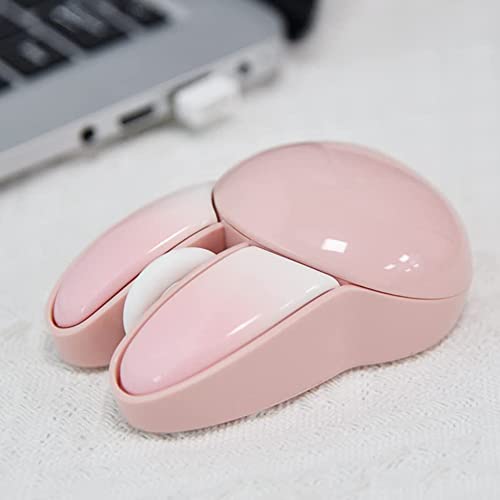
BODHISATTOの2.4GHz USBワイヤレスマウス(うさぎデザイン)は、見た目のかわいさと使いやすさを両立したい人におすすめの一台です。差すだけで使えるUSBレシーバー接続でセットアップが簡単。普段の資料作成やブラウザ操作など軽めの作業が中心の方に向いています。
最大の魅力は可愛いデザインと静音設計。本体は小型で約63gと軽く、上部カバーにUSBレシーバーを収納できるため持ち運びにも便利です。電源は単4電池×2(別売)で自動スリープ機能もあり省電力ですが、レビューでは電池持ちにムラがあるという声もあるので、長時間作業や高精度を求める人(ゲーミング用途など)にはあまりおすすめできません。逆に、デスクにかわいいアクセントが欲しい女性や学生、静かに作業したいオフィスユーザーには特におすすめです。
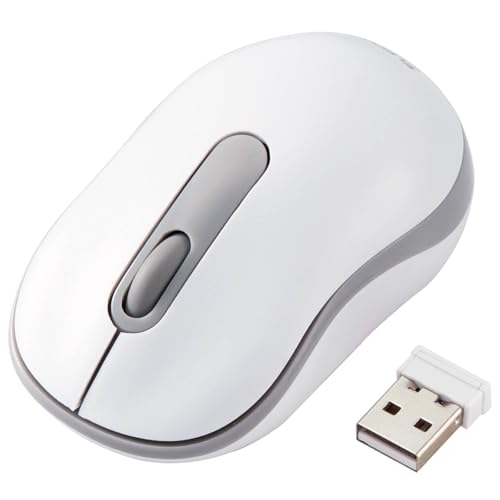
エレコムのワイヤレスマウス M-DY10DRSKWH は、静かなオフィスや在宅ワークで使いやすい小型マウスを探している人におすすめの一台です。Sサイズで手の小さい方にフィットし、資料作成やメール中心の作業をする人が長時間使っても疲れにくい設計になっています。
一番の魅力は、静音スイッチでクリック音が目立ちにくい点と、表面に細菌増殖を抑える抗菌機能付きで清潔に使えること。USBのマイクロレシーバーを本体に収納できるため持ち運びも簡単です。分解能は1000カウントで日常作業に十分、単4乾電池1本で長持ち(想定約215日)する点も仕事用として嬉しいポイント。手が大きい人にはやや小さく感じることがあるため、特に手の小さい人や静かな環境で使う人におすすめです。
フィリップスのEVNIAゲーミングマウス(SPK9418)は、仕事で長時間パソコンを使う人におすすめの一台です。右手専用のエルゴノミクス設計で手にフィットし、長時間作業の疲れを抑える点が評価されています。選び方の基準として「形状のフィット感」「接続の安定性」「電池持ち」を重視する人に向いています。
一番の魅力は、超軽量52gで長時間のカーソル操作でも手首や腕への負担が小さいことと、底面スイッチで切り替えられる3モード接続(Bluetooth / 2.4GHz / 有線)で複数端末をスムーズに使えることです。PAW3311光学センサーで最大12000DPI・6段階切替、1ms応答、6個のプログラムボタン、Type-C充電で最大60時間駆動と、細かい作業や端末切替が多い人にも頼りになります。特に在宅ワークで長時間作業する人や、ノートPC・デスクPC・タブレットを切り替えて使う人におすすめです。
ロジクールのワイヤレスマウス「M220CG」は、オフィスやリモートワークで毎日パソコン作業をする人におすすめのモデルです。クリック音が気になる会議やカフェ作業でも使いやすく、左右対称のシンプルな形で男女問わず扱いやすいのが特長です。
一番の魅力は、クリック音90%減の静音設計と、電池交換の手間を減らす最大18ヶ月電池の長持ち性能。小型で軽量なのでノートPCと一緒にバッグに入れて持ち運びしやすく、USBレシーバーを差すだけの簡単接続でセットアップも手間取りません。
ホイールの音についてはレビューで賛否がある点があるものの、総じて「静かで使いやすい」と評価が高いモデル。会議中に音を立てたくない人、カフェや共有スペースで作業することが多い人、持ち運び重視でコスパの良いマウスを探している人におすすめです。
HPのワイヤレスマウス(型番: 19U64AA#UUF)は、リモートワークやオフィスで長時間PC作業をする人におすすめのシンプルな一台です。形は手になじみやすいエルゴノミクス設計で、ケーブルが邪魔にならない無線接続と本体に収納できるUSBドングルが特徴。静かなクリック音と電池持ちの良さを重視する人が選びやすいモデルです。
一番のポイントは、静音クリックと最大18カ月の電池持ち。メーカーは左右クリック音を最大90%削減と謳っており、深夜作業や会議中でも気になりにくいのが魅力です。ブルーLEDでマウスパッドが不要な点やUSBドングルの収納も便利。ただしサイド(戻る/進む)ボタンは搭載されておらず、サイズは中〜やや大きめなので、サイドボタンを多用する人や小さめのマウスを好む人には不向きです。静音性と電池持ちを重視するビジネスユーザーに特におすすめです。
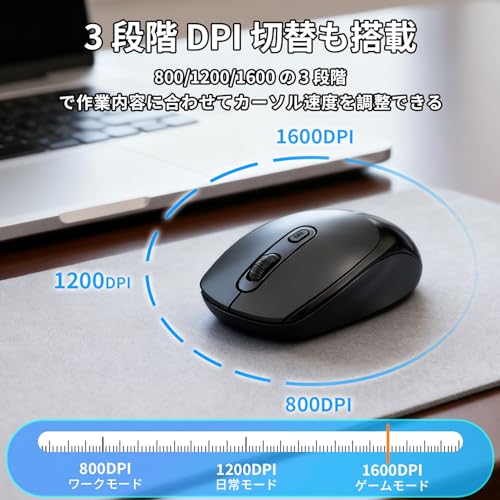
ZKBBAのワイヤレスマウスは、リモートワークやオフィスで長時間パソコン作業をする人におすすめの一本です。操作が安定する2WAY接続(Bluetooth 5.2+2.4GHz)や手に馴染む人間工学設計を重視する人に向いています。
本機の特徴は、クリック音を抑えた静音設計とType‑C充電対応。800/1200/1600の3段階DPI切替で作業内容に合わせて感度を変えられ、軽量で持ち運びもしやすい点が魅力です。BluetoothとUSBレシーバーを使い分ければ、ノートPCとタブレットをスムーズに切り替えて使えます。
耐久性については個体差のレビューもあるため、長く使うなら到着後の動作チェックをおすすめします。静かな環境で作業したい人、外出先での接続切替を手軽にしたい人には特におすすめです。
Logicool(ロジクール)の「Signature M750」は、リモートワークやオフィスで長時間パソコン作業をする人におすすめのワイヤレスマウスです。手になじむレギュラーサイズで持ちやすく、資料作成やブラウザ作業が多いビジネスパーソンに向いています。選び方の基準(疲れにくさ・接続安定性・静音性・バッテリー持ち)を満たしたモデルです。
一番の魅力は、静音クリックで会議や共有スペースでも音が気になりにくい点と、勢いよく回すと自動で高速スクロールに切り替わるSmartWheel搭載の操作性。さらにボタン一つで最大3台まで切り替えられるので、ノートPCとデスクトップを使い分ける人にも便利です。
注意点としては、サイドの一部ボタンは静音仕様ではなく音が出る場合がある点や、光学センサー(レーザーではない)という点があります。それでも、静かなクリック感とマルチデバイス対応、電池持ちの良さを重視する人には特におすすめの一台です。
Kungixのワイヤレスマウス(ASIN: B09G2HDB8H)は、リモートワークや外出先でPC作業が多い人におすすめの一台。軽くて薄い設計でかさばらず、iPadやノートPCと一緒に持ち運びたい人に特に向いています。薄型で携帯便利なので、鞄のサイドポケットにもスマートに収まります。
最も注目したいのは、Bluetoothと2.4GHz(USBレシーバー)に対応する接続性と、作業シーンに合わせられる3段階DPI(800/1200/1600)。またメーカー説明やレビューから、クリック音が小さい「静音クリック」仕様で会議中や共有オフィスでも気になりにくい点が評価されています。Type-C充電対応で繰り返し使えるため、電池交換の手間を減らしたい人にもおすすめです。
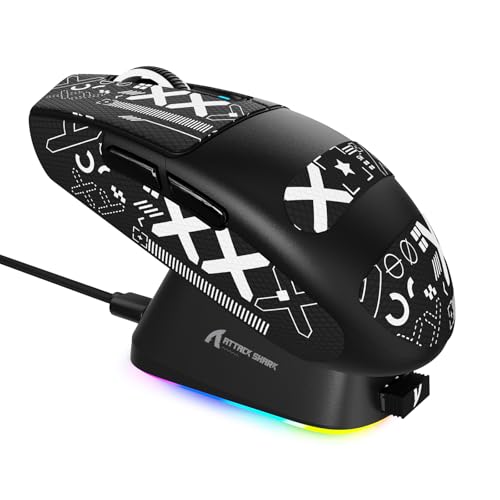
MAMBASNAKEの「G3PRO」は、ゲーム向けの高性能センサーを搭載しつつ仕事でも使いやすいマウスを探している人におすすめの一台です。左右対称の形状と軽量設計で持ちやすく、充電ドック付きで机の上に置くだけで手軽に充電できます。接続は有線(USB-C)・2.4GHz・Bluetoothの3モードに対応しているため、ノートPCの持ち運び先でも安定して使いたい人に向いています。
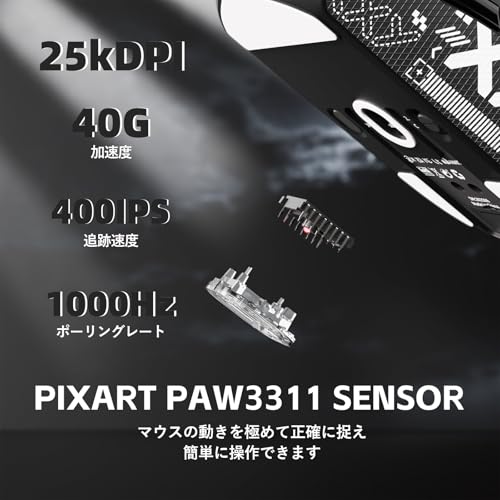
メーカー公称では500mAhバッテリー+充電ドックで長時間駆動(約80時間目安)をうたっており、センサーにはPAW3311を採用しているため精度が必要な資料作成や細かいカーソル操作にも強いです。ただし静音モデルではなく、マウスを浮かせたときの高周波ノイズ報告や個体差による耐久性の声もあるため、耐久性重視の方は注意が必要です。軽量で充電の手間を減らしたいリモートワーカーや出張の多いビジネスパーソンにおすすめです。
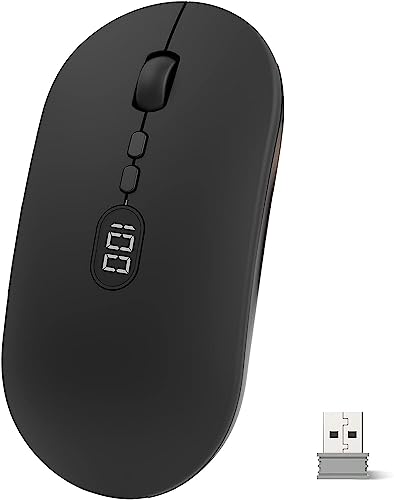
MAMBASNAKEのワイヤレスマウス「X1」は、在宅勤務やオフィスで毎日パソコン作業をする人におすすめの一台です。薄型で持ち運びやすく、オフィスでも目立ちにくいデザインが特徴。接続は2.4GHzのUSBレシーバー方式で安定性が高く、Type-Cで充電できるため電池交換の手間が少ない点も仕事用途で便利です。
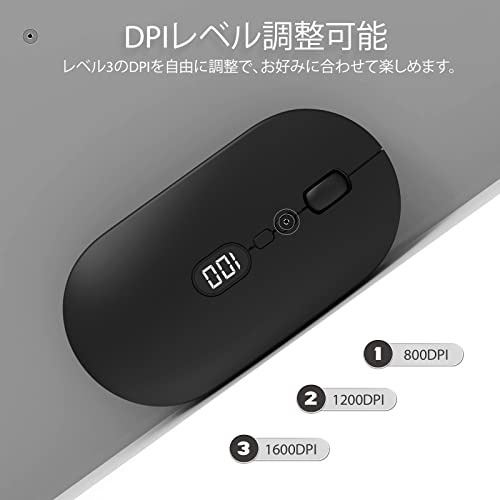
一番の魅力は、薄型&軽量でバッグに入れてもかさばらない点と、静音クリックで会議中や共有スペースでも音が気になりにくいところ。電池残量表示が付いており充電タイミングが分かるのも実用的です。DPIは800/1200/1600の3段切替で、資料作成やブラウザ作業を中心に使うビジネス用途で十分な精度を確保しています。
スクロールホイールの感触や一部レビューで指摘されるカーソルの安定性にばらつきがある点は注意点ですが、軽さと静音性、充電式で使いやすい点を重視する外出の多いビジネスパーソンや会議・オフィスで音を気にする人には特におすすめです。
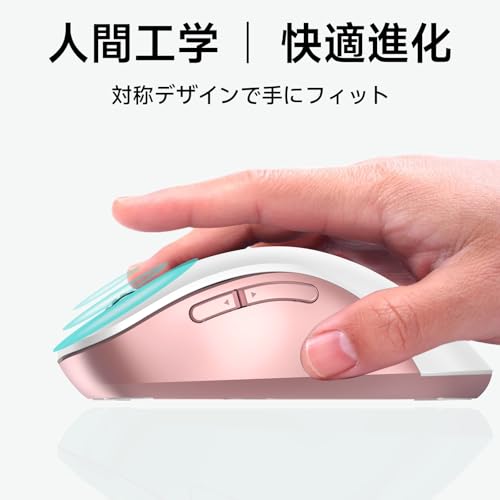
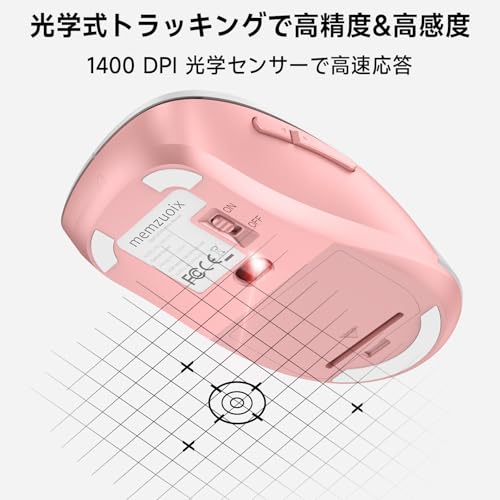
memzuoixのワイヤレスマウス(ホワイト&ピンク)は、リモートワークやオフィスで普段からPC操作が多い人におすすめのエントリーモデルです。手に沿うカーブ形状で「つかみ持ち」や「つまみ持ち」にも合いやすく、長時間疲れにくい設計になっている点が特に魅力。小さめの手の人や女性、外出先で手軽に使いたい人にも向いています。
接続は2.4GHzのUSBレシーバーで差すだけの即時接続(ドライバ不要)。1400DPIの光学トラッキングと5ボタン構成で、資料作成やブラウザ操作など仕事用途の基本操作が快適に行えます。電源は単4電池×2(別売)で、未使用時は約7分でスリープに入る省エネ仕様。見た目が可愛く仕事の気分を上げたい人におすすめですが、センサーのLEDが明るい/稀に耐久性にばらつきがあるといった声もあるため、価格と実用性のバランスを重視する人に向いています。
Kasatoのワイヤレスマウスは、リモートワークやオフィスで長時間PCを使う人におすすめの一台です。軽量で握りやすいエルゴノミクス形状により、手首や腕の負担が少なく済みます。特に複数端末を切り替えて使う人に向いており、3台同時接続が便利です。
本体はType-C充電式で、約2時間でフル充電、通常は約1ヶ月(約720時間)使える省エネ設計です。DPIは800〜4000の5段階切替に対応し、資料作成やブラウザ操作、4Kディスプレイの操作にも対応します。また軽量65gで持ち運びもしやすく、戻る/進むボタンなど作業効率を上げる機能も搭載しています。
注意点として、クリック自体は静かですが、レビューではごく小さな「ピッ」という電子音が動作中に聞こえることがあると報告されています。静かな環境で気になる方は念のため確認をおすすめしますが、複数デバイスを手早く切り替えて仕事したい人にはコスパの高い選択です。
このワイヤレスゲーミングマウスは、リモートワークやオフィスでの長時間作業におすすめの一台です。長時間バッテリー(内蔵750mAhでメーカー公称15日以上)と、持ち運びしやすい軽量ハニカム構造が特徴で、資料作成やブラウザ作業を中心に使う人に向いています。
接続は安定感のある2.4GHz(USBレシーバー)でプラグアンドプレイ。6ボタンと複数段階のDPI切替で細かい操作も可能です。レビューにはFPSでの高速振り向きで遅延を感じるという声や、サイドボタンの反応にばらつきがあるという指摘もありますが、一般的なビジネス用途や外出先での作業を重視する人にはコスパ良く使えるためおすすめです。特に出張やカフェ作業が多く、充電切れの心配を減らしたい人に適しています。
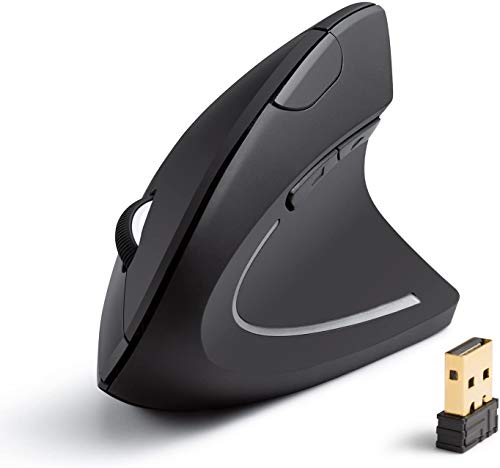
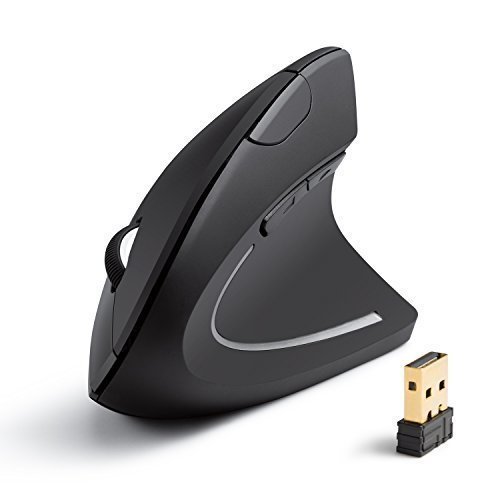
Ankerの「2.4G ワイヤレスマウス(縦型)」は、長時間のPC作業で手首に負担を感じる人におすすめのワイヤレスマウスです。縦型の人間工学デザインで操作姿勢を変えることで手首のひねりを抑え、資料作成やブラウザ作業を中心に使うビジネスパーソンに向いています。
一番の魅力は、疲れにくい縦型の形状と、ソフト不要で切り替えられるDPI切替付きの点。戻る/進むボタンなど計5ボタンを備え、2.4GHzのUSBレシーバー接続でペアリングが簡単。単4電池2本(別売)で長く使えるため、オフィス常駐や出先での作業にも使いやすいです。サイズ感が合わないと指や手の一部に違和感が出る場合もあるので、手の大きさや握り方を確認できる人に特におすすめです。
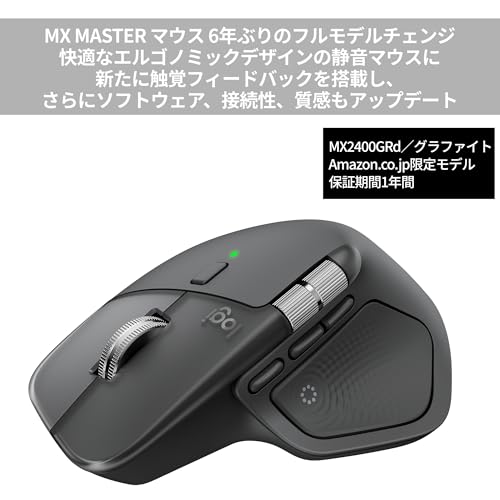
ロジクールの「MX MASTER 4」は、長時間のデスクワークで疲れにくく、作業効率を上げたい人におすすめの高機能ワイヤレスマウスです。人間工学に配慮した形状と静音クリックでオフィスや自宅での使用に向いており、接続の安定性やカスタマイズ性も重視するビジネスパーソンに適しています。
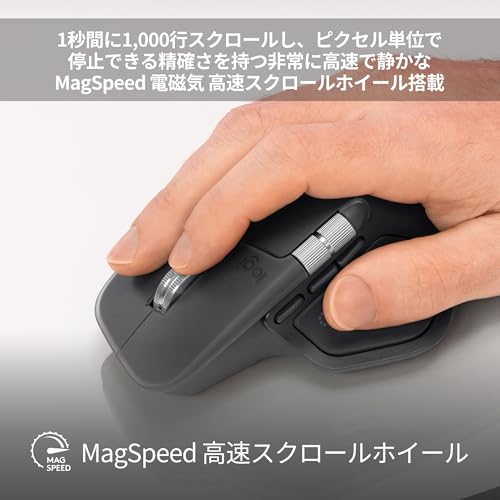
一番の特徴は、親指エリアの新機能と操作感を高める触覚フィードバック。Actions Ringでよく使うショートカットやAIツールにワンアクションでアクセスでき、Excelや動画編集、ブラウズ作業が多い人の効率をぐっと上げます。また、MagSpeed高速スクロールや最大8,000 DPIの高精度トラッキング、そして最長70日バッテリー(1分充電で約3時間使用)といった実用的な性能も備えています。サイズや重さはフルサイズ寄りなので、出張で頻繁に持ち運ぶ人はやや重く感じるかもしれませんが、デスク常設で効率を求める人には特におすすめです。
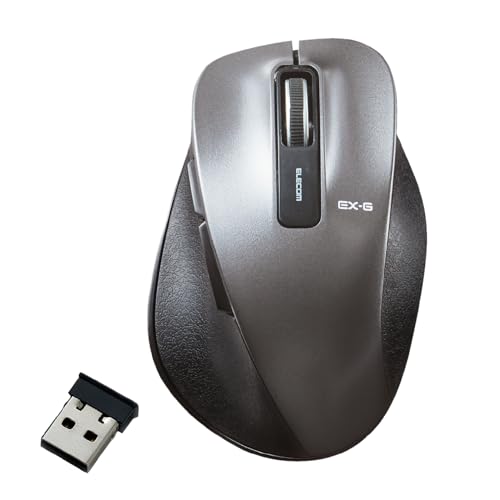
エレコムのワイヤレスマウス「M-XGL10DBBK(Lサイズ)」は、デスクワークやリモートワークで長時間PCを使う人におすすめの一台です。手の形状に合わせた形状設計でしっかりフィットするため、資料作成やブラウザ操作が多く腕や手首の疲れが気になる人に向いています。
一番のポイントは、握りやすいLサイズのボディ。親指や薬指が当たる4つのポイントに沿った形状設計とレザー調のサイドグリップで安定感があります。BlueLEDの2000カウントセンサー搭載で読み取り精度も高く、進む/戻るボタンなどの5ボタンで作業効率が上がるのも魅力。さらにレシーバーを本体内に収納でき、持ち運び時の紛失リスクが少ない点も仕事利用で便利です。
静音性については個人差がありますがレビューでは好評な声が多く、静かなクリック感を重視するオフィスワーカーにも合いやすいです。一方でサイズが大きめなので小さな手の人は合わない場合があり、稀に耐久面での指摘(センサー不具合など)もあるため、長期使用を重視する人はレビューを確認してからの購入をおすすめします。特に長時間作業をして手に合うマウスを探している人におすすめです。
【Amazon.co.jp限定】のワイヤレスマウスは、リモートワークやオフィスで1日数時間〜長時間PC作業をする人におすすめの一台です。接続はBluetooth5.0と2.4GHzに対応し、左右対称の薄型設計で持ち運びもしやすく、資料作成やブラウザ作業が中心のビジネスパーソンに向いています。
一番の魅力は、操作音を抑えた静音設計と充電式によるランニングの手間が少ない点。3段階のDPI切替でポインタ感度を切り替えられるため、細かい作業と広い画面での移動を使い分けたい人にも便利です。また左右対称で利き手を選ばないため、共有端末や持ち運び先でも使いやすいのが特徴です。
サイズやバッテリーの連続使用時間など詳細スペックの記載が少ない点は要確認ですが、静かなオフィス環境や出先で気軽に使えるマウスを探している人におすすめです。
iCleverのワイヤレスマウス(型番Md167/ASIN:B0DKNBKGND)は、リモートワークやオフィスで長時間パソコン作業をする人におすすめの1台です。左右対称のコンパクトな形状と軽さで持ち運びしやすく、資料作成やメール作業など日常業務に向いています。
一番の魅力は、3台同時接続が可能なデュアルモード(Bluetooth+2.4GHz内蔵レシーバー)で、ノートPC・タブレット・スマホをスムーズに切り替えられる点です。さらに静音設計でクリック音が小さく、会議中やカフェでの作業でも周囲を気にせず使えます。DPIは800/1200/1600/2400の4段階、7ボタン搭載で作業に合わせた操作も可能。Type-C充電でフル充電約2時間、メーカー表記で「1か月程度(1日2時間使用の目安)」使える点も便利です。
一方で、レビューではツルツルした天板での動作が不安定になる例や、耐久性を気にする声もありました。端末を頻繁に切り替える営業職や出張が多い人、静かな環境で作業したい人には特におすすめです。
ロジクールのワイヤレスマウス「SEB-M705」は、在宅ワークやオフィスで毎日パソコンを使うビジネスパーソンにおすすめの一台です。程よいサイズ感と必要なボタンが揃っており、資料作成やブラウザ作業が中心で長時間マウスを使う人でも扱いやすい設計です。
一番の魅力は、長時間バッテリー。単三形乾電池2本で最大36ヶ月の電池持ちをうたっており、電池交換の手間やランニングコストを抑えられます。また、高速スクロールホイール搭載で、長い資料やウェブページの移動がスムーズに行えます。親指位置のサイドボタンを含む7ボタンはLogicool Optionsでカスタマイズ可能で、よく使う操作を割り当てれば作業効率が上がります。
接続はUnifyingのUSBレシーバー(2.4GHz)で安定性が高く、差してすぐ使える手軽さがあります。Bluetooth接続や超小型の携帯性を最優先にする人には向かない点はありますが、長時間作業で電池交換の手間を減らしたい人、安定した無線接続とカスタマイズ性を重視する人に特におすすめです。
エレコムのワイヤレスマウス「M-IR07DRSBK/EC」は、リモートワークやオフィスで長時間パソコン作業をする人におすすめのシンプルな一台です。クリック音が気になる会議中や静かな環境でも使える静音性と、持ち運びやすいコンパクトさを重視する方向けに設計されています。
一番の魅力は、約2.5年電池交換不要という長い電池持ちと、左右ボタン・ホイールに採用された静音クリック。2.4GHzのマイクロレシーバーで安定したワイヤレス接続ができ、1200カウントの光学センサーは資料作成やブラウザ操作など仕事用途で十分な精度を発揮します。レシーバーは本体内に収納できるため、出張や移動時の紛失リスクを減らせます。
高度なカスタマイズやエルゴノミクスを重視する人には物足りない点もありますが、静かで電池持ちがよく、手軽に使える安価な仕事用マウスを探している人には特におすすめです。会議中や図書館で音を気にせず作業したい人、出張が多く電池交換の手間を減らしたい人に向いています。
エレコムのワイヤレスマウス「M-FBL01DBXSBK」は、リモートワークやオフィスで長時間パソコン作業をする人におすすめのモデルです。記事で重視した選び方(形状のフィット感、静音性、接続の安定、電池持ち、ボタンの使いやすさ)を満たすバランス型のマウスで、普段使いの仕事用として使いやすい設計になっています。
一番の魅力は、静音クリックで会議中や周囲の人がいる場所でも音を気にせず操作できる点。さらに電池持ち約478日(想定)と長く、電池交換の手間を減らしたい人にも向きます。5ボタン搭載で戻る・進むが使え、無料ソフト「エレコム マウスアシスタント」でボタン割当の変更が可能。レザー調のサイドグリップで滑りにくく、Mサイズの程よい大きさで手にフィットします。
特に、会議や集中作業中のクリック音が気になる人、手に合う中サイズのマウスを探している人、電池交換を頻繁にしたくない人におすすめです。
Nexmoraのワイヤレスマウス(ASIN: B0FY1X2YNQ)は、リモートワークやオフィスで毎日PC作業をする人におすすめのモデルです。軽くて薄い設計で持ち運びがしやすく、出先でも快適に使えるのが魅力。
一番のポイントは、超薄型で携帯性抜群という点と、全ボタンに配された静音クリック。Bluetooth5.2と2.4GHzのUSBレシーバーに対応した2WAY接続で、ノートPCやタブレット、デスクPCを切り替えて使いたい人にも便利です。またType-C充電式でフル充電時はメーカー公称で最大約130時間の連続使用が可能。DPIは800/1200/1600の3段階で、資料作成やブラウジングなど仕事用途に十分な精度があります。
外出先で持ち運びたいビジネスパーソン、会議や図書館でクリック音を気にする人、複数デバイスを簡単に切り替えたい人に特におすすめです。軽量でシンプルな操作感を重視する人向けのコスパの良い一台と言えます。
仕事で使うマウスは、用途や作業環境によって最適な一台が変わります。ここでは「マウス おすすめ 仕事」を探すときに押さえておきたいポイントを、ワイヤレス・有線、静音、トラックボールなどの違いも交えてわかりやすく解説します。
長時間のデスクワークでは形が最も重要です。手の大きさや握り方に合うかで疲れやすさが変わるので、エルゴノミクス型や自分の握り方に合うサイズを最優先に選びましょう。写真だけで判断せず、レビューや返品しやすい条件を確認して実際に合うか試すと安心です。
接続方式は「作業場所」と「端末数」で選ぶと失敗しにくいです。デスク常設で安定性を重視するなら有線、外出やノートPC中心ならBluetoothや2.4GHzのワイヤレスを選びましょう。複数デバイスを使う人はマルチペアリング対応かどうかも確認してください。
会議や共有スペースでの使用を考えるなら静かなクリックは大事な条件です。周囲に気を使いたくない場合は静音タイプを候補に入れ、レビューや動画で実際の音を確認しましょう。なお静音モデルはクリック感が変わることがあるので、触感の好みも忘れずにチェックしてください。
バッテリーの持ち時間や充電方式は運用のしやすさに直結します。出先で使うことが多ければ充電式で長持ちするモデル、電池交換の手軽さを重視するなら電池式も検討しましょう。持ち運び重視の人はサイズや重量を確認し、作業効率を上げたい人は多ボタンやカスタマイズ、マルチペアリング対応の有無を必ずチェックしてください。
ここまで読んでいただき、仕事で使うマウスの重要ポイント――手に合う形(エルゴノミクス)、接続方式(ワイヤレス/有線)、静音性、センサー(DPI)、電源持ち、携帯性、ボタンの使い勝手、価格のバランス――を確認できたはずです。
まずは「握り心地」を優先して候補を絞り、次に接続の安定性や静音性、バッテリー持ちをチェックしてみてください。気になるモデルはAmazonの画像やレビューでサイズ感やクリック音の評価を確かめると失敗が少なくなります。本記事で紹介した「マウス おすすめ 仕事」向けの選び方と候補を参考に、ぜひ自分に合う一台を見つけて、快適な作業環境を作ってください。応援しています。
掲載している各種情報は、MATOMER編集部が調査した情報をもとにしています。
出来るだけ正確な情報掲載に努めておりますが、内容を完全に保証するものではありません。
より正確な情報については各店舗の公式サイトを直接ご確認ください。