ノートPCのUSB-Cポートが足りなくて、外部モニターにつなげない――そんな経験はありませんか?「usb-cポートを増やす 映像出力」を検討する人は、給電(PD)や解像度、端末の対応規格がわからず迷いやすいです。
この記事では、DP Alt ModeやThunderbolt/USB4などの“映る条件”をわかりやすくチェックしつつ、4K/60Hz対応やPD給電の有無、必要なポート構成に基づいた「失敗しない選び方」を丁寧に解説します。初心者の方でも迷わないチェックリストと、在宅ワーカーからクリエイターまで使える用途別のおすすめUSB-Cハブを紹介するので、自分に合った一台が見つかるはずです。ぜひ読み進めてください。

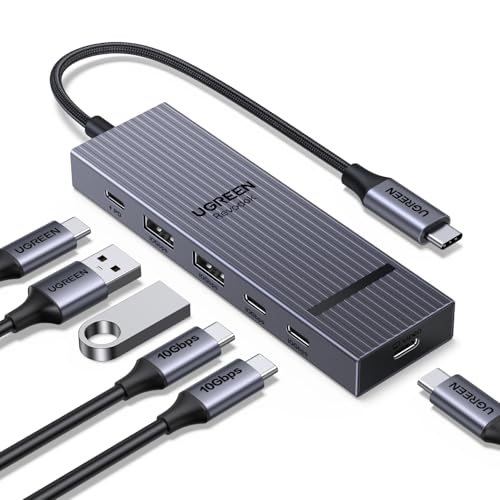
UGREENのこのUSB-Cハブは、ノートPCやスマートフォンのUSB-Cポートを増やして外部モニターへ映像出力したい人におすすめの一台です。薄型ノートを使っている在宅ワーカーや学生、出先で複数機器をつなぎたい人が簡単にポートを拡張できます。
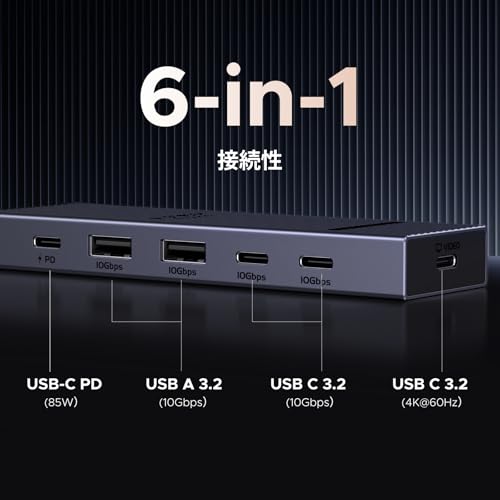
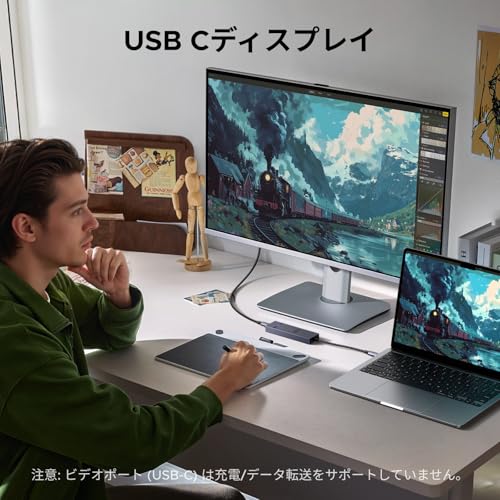
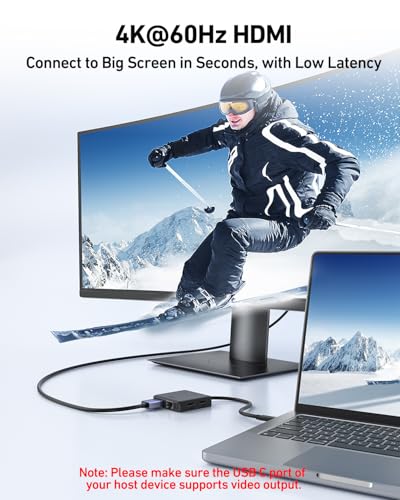
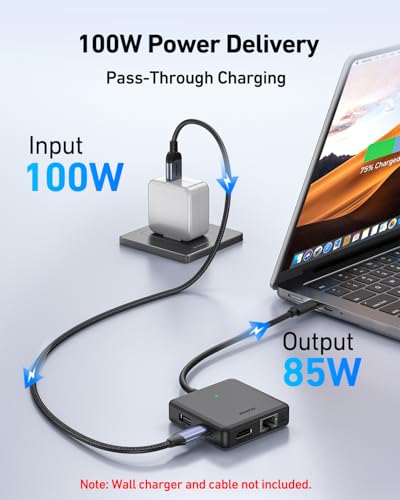
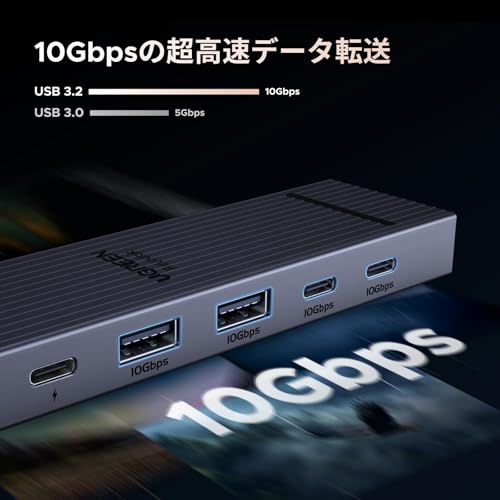
一番の魅力は、4K@60Hz出力に対応した専用のUSB-C映像端子と、最大85W給電が可能なPD対応入力を備えている点。高速なUSB-A/USB-Cポートも複数あり、外付けSSDやマウス・キーボードを同時に接続できます。注意点としては、ホスト側(PC/スマホ)がDP Alt Mode等の映像出力に対応している必要があることと、一部モバイルモニターでは給電要件や互換性で挙動が異なるケースがある点です。
外出先で軽く使いたい人、デスクでケーブルをすっきりさせたい人、4Kで映像を出したいが高価なドックは避けたいという人に特におすすめです。
SeloreのUSB-Cハブは、ノートPCのポートが足りない在宅ワーカーや外出先でモバイルモニターを使いたい人におすすめの一台です。USB-Cポートを増やしつつ、USB機器や外部モニター、給電を1本でまとめたい人に向いています。特に、端子が少ないMacBookやChromebookユーザーに便利です。
一番の魅力は、4K/60Hz出力とPD100W給電を両立している点。映像出力対応のUSB-Cポートが1つあり、高解像度で外部ディスプレイに接続できます。さらに3ポートの10Gbps対応USB-Cと合わせて、高速データ転送も可能です。注意点としては、一部の機種では映像出力が動作しない報告があるため、購入前にお使いの端末がDP Alt ModeやThunderbolt/USB4に対応しているか確認することをおすすめします。
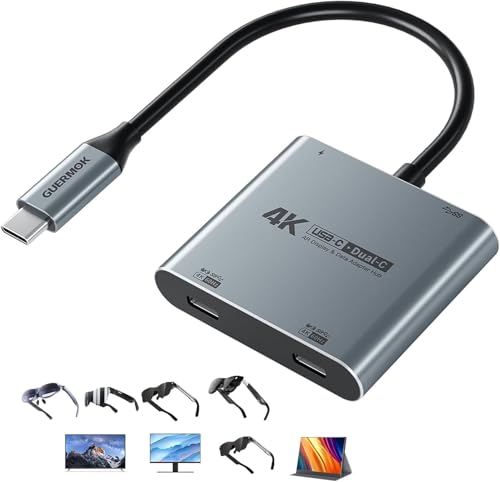
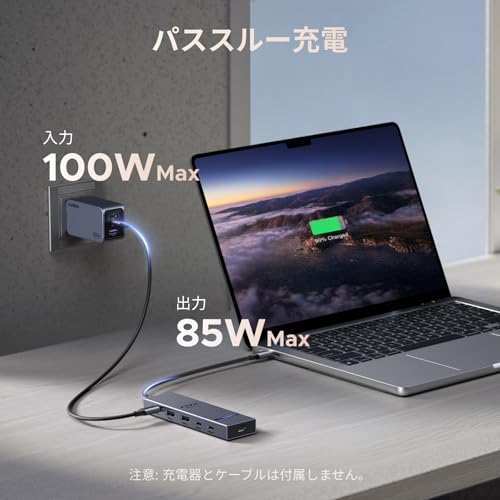
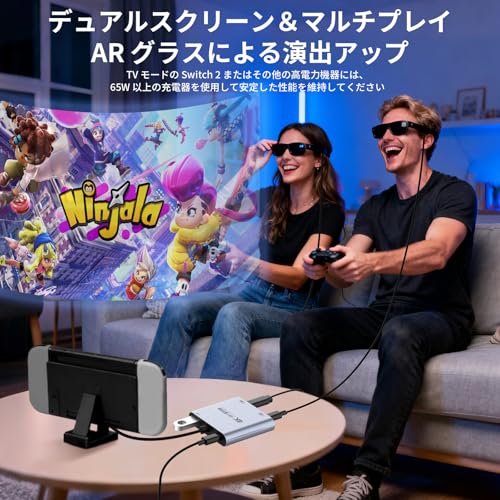
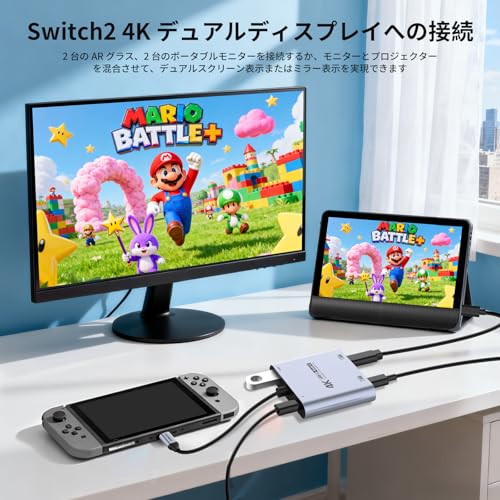
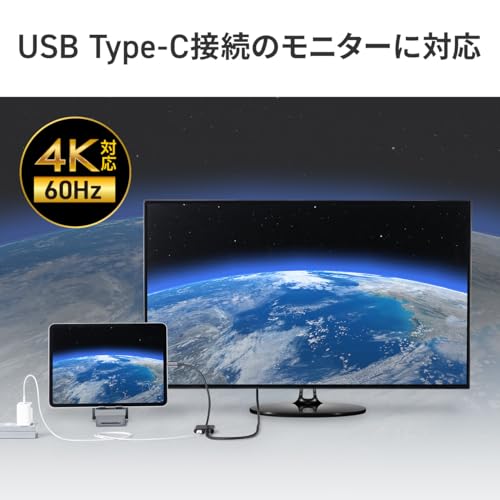
Guermokの「4-in-1 デュアルUSB-Cディスプレイハブ」は、USB-Cポートを増やして外部モニターを使いたい人におすすめのハブです。ノートPCやSwitch 2、ARグラス、ポータブルモニターを使っている在宅ワーカーや学生、クリ作者に向いています。デュアル画面で作業したい、かつ給電しながら使いたい人に特におすすめです。
一番の魅力は、4K@60Hz対応の映像出力と、PD100W対応による高速給電が同時にできる点。USB3.0(最大5Gbps)も備え、データ転送と映像・給電を同時に行えるため、ノートPCの拡張やゲーム機の外部出力で便利に使えます。公式はSwitch 2やARグラスとの組み合わせを想定しており、ファームウェア更新にも対応しているため互換性の改善が期待できます。
注意点としては発熱が大きめで、長時間高負荷で使うと本体が熱くなります。また、デュアル出力時は接続条件によって片方の解像度が制限される場合がある点に留意してください。Switch 2やARグラス、モバイルモニターで手軽にデュアル表示したい人、ノートPCを給電しながら映像出力を増やしたい人におすすめです。
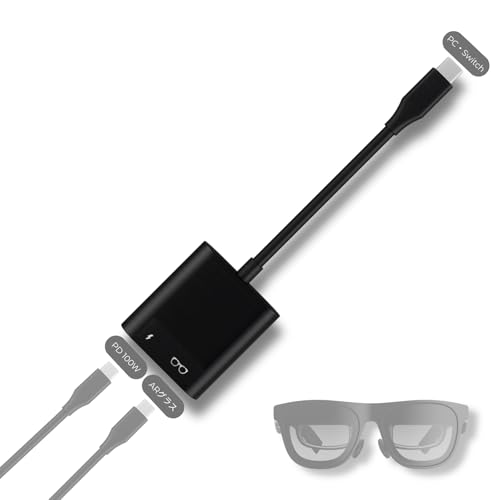
サンワダイレクトの「USB-C 拡張アダプタ(500-KC047)」は、USB-Cポートを増やして映像出力しながら同時に給電したい人におすすめのコンパクトなハブです。ノートPCやスマホのType-Cポートを「映像出力用」と「PD充電用」の2つに分岐でき、スマートグラスやモバイルモニターへ簡単に接続できます。
一番の魅力は、4K/60Hz対応で高画質出力が可能な点と、PD最大95Wまでのパススルー充電に対応していること。DisplayPort Alt Modeに対応しており、ドライバ不要でミラー/拡張表示ができるほか、アルミボディと断線に強いメッシュケーブルで携帯性と耐久性を両立しています。
特に適する人は、モバイルディスプレイやXrealなどのスマートグラスを持ち歩き、ノートPCを充電しながら外部画面へ出力したいビジネスパーソンや学生、在宅ワーカーです。※注意点としては、使用する端末がDP Alt Mode(映像出力)に対応している必要があり、個体差で映像が出ないケースの報告もあるため、購入前に対応端末を確認することをおすすめします。
NewQの「USB Cモニターハブ 8-in-1」は、USB-Cポートが少ないノートPCで外部ディスプレイを増やしたい人におすすめのドッキングハブです。トリプル出力対応でHDMI×1+DisplayPort×2(DP Alt Mode)を備え、単独接続で4K@60Hzやデュアル/トリプルディスプレイに対応します。さらにPD給電に対応しており、ノートPCへ最大100Wでのパススルー充電が可能です。
特におすすめなのは、ノートPCを充電しながらモバイルモニターや外部ディスプレイを複数使いたい在宅ワーカー、学生、クリエイター。SD4.0スロットやUSB3.2 Gen2ポート(10Gbps)を多く搭載しているので、外付けSSDやカードリーダーを同時利用したい人にも向いています。一方で一部ユーザーレビューに「映像が途切れる」「相性問題」が報告されているため、重要な作業では接続テストを行うか、交換保証を確認してからの購入をおすすめします。
サクラガレージのUSB-Cハブ(型番: AC-021)は、ARグラスやスマホ、Switchを充電しながら映像出力したい人におすすめのコンパクトなハブです。ノートPCやSteam Deck、XREALシリーズなど、USB-Cの映像出力を活用して外部ディスプレイやヘッドセットに接続したい人に向いています。携帯性が高く外出先での組み合わせ利用を想定したい方に特におすすめです。
一番の魅力は、4K@60Hz対応で高解像度の映像出力が可能なことと、PD100W対応でノートPCなどへの給電も強力にサポートする点です。サイズは非常に小さく軽量なので持ち運びに便利ですが、製品や接続環境によっては映像が出ないケース(例: Switch有機ELモデルや一部端末、ファームウェア依存)もあるため、購入前に自分の機器の対応可否を確認することをおすすめします。
使い方としては、ARグラスやモバイルモニターと組み合わせて旅行先や出先で大画面を楽しみたいゲーマー、外出先でサブディスプレイを使いたいクリエイターや在宅ワーカーに最適です。一方で、同時接続時の給電挙動や一部端末との相性問題がレビューでも報告されているため、安定性重視で据え置き環境に使いたい場合は外部電源や別モデルの検討も検討してください。30日間保証がある点も安心材料です。
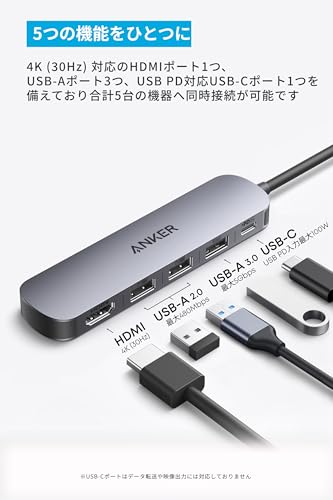
Anker 332 USB-C ハブは、USB-Cポートが少ないノートPCユーザーにおすすめの携帯型ハブです。在宅ワークや学校、外出先でノートPCを使う人が、HDMIで外部ディスプレイに映像を出しながらUSB機器や周辺機器を同時に使いたい場合に向いています。
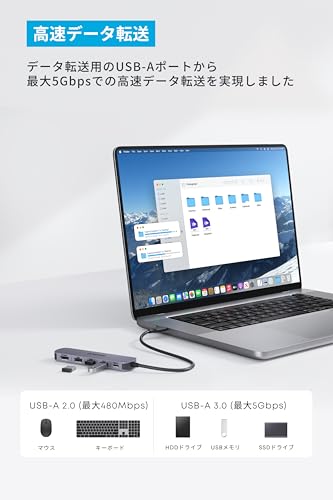
一番の魅力は、4K出力対応のHDMI端子と、最大85W給電のPDパススルーが同時に使える点です。USB 3.2 Gen1(5Gbps)対応ポートやUSB-A×2も備え、軽量(50g)で持ち運びもしやすい設計。ただしHDMIは4K/30Hz対応のため、4K/60Hz出力が必要な人は注意が必要です。汎用性の高いハブを手軽に使いたい人におすすめします。
Ankerの「USB-C ハブ (4-in-1, 10Gbps)」は、ノートPCのUSB-Cポートを増やして外付け機器をまとめたい人におすすめのコンパクトなハブです。限られたポートで外部ディスプレイやUSB機器をつなぎたい在宅ワーカーや学生、出先で作業する人に向いています。特にUSB-Cポート4つを1台でまとめたい人におすすめです。
一番の特徴は、4K/60Hz対応の映像出力が可能な点(※映像出力はPD対応ポートからのみ)。さらに3つのデータ用USB-Cは最大10Gbpsの高速転送に対応し、PD給電も可能でノートPCへパススルーで最大85W(条件あり)まで供給できます。ただし、端末側がDP Alt Modeなど映像出力に対応しているかや、機種による相性問題(特に一部Mac環境での報告)があるため、購入前に自分の機種の対応要件を確認することをおすすめします。
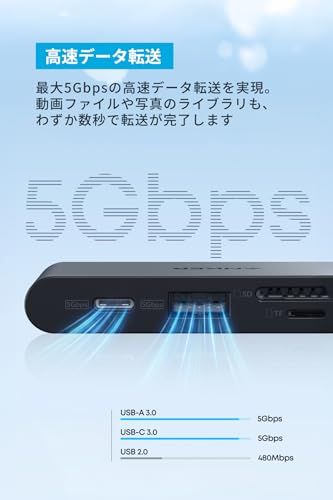
Ankerの「Anker Nano USB-C ハブ (6-in-1)」は、ノートPCのUSB-Cポートを増やして外部モニターに接続したい人におすすめのコンパクトなハブです。MacBookや薄型Windowsノートのポート不足を手軽に解消でき、SD/microSDカードスロットも備えているため、写真を扱う学生やクリエイターにも向いています。
一番の魅力は、4K@60Hz対応のHDMI出力と、最大85W給電のPDパススルーを同時に使える点。コンパクトで持ち運びやすく、USB機器の接続やカード読み取り、映像出力を1台でまとめたい人におすすめです。なお稀に一部ノートPCでPD給電が制限される報告があるため(機種依存)、購入前にお使いの端末のPD/USB-C仕様を確認することを推奨します。
UGREENの「Revodok Pro 210」は、ノートPCのUSB-Cポートを増やして映像出力したい人におすすめの10-in-1ドッキングステーションです。外出先でも使えるコンパクトさを保ちつつ、デュアル4K対応のHDMI出力や有線LAN、SDカードスロットまでまとめて接続できます。
一番の魅力は、HDMI×2で最大4K@60Hzを2台同時に出力できる点(もしくはシングルでPD最大100W+8K出力)。ノートPCを充電しながら複数の周辺機器を接続して作業したい在宅ワーカーやクリエイター、学生に特におすすめです。※USB-Cの映像出力は端末の対応(DP Alt Modeなど)に依存しますので、ご使用前に端末仕様を確認してください。
UGREEN Revodok USB-C ハブは、USB-Cポートが少ないノートPCやタブレットを使う在宅ワーカー・学生・クリエイターにおすすめのコンパクトなドッキングステーションです。DisplayPort×1とUSB-A/Cの高速ポートを備え、1本のケーブルで映像出力と周辺機器接続、給電をまとめて行えます。
一番の魅力は、4K/60Hz出力に対応するDisplayPortと、作業中に安心のPD100W対応給電。アルミ製で軽量(約109g)、30cmの短ケーブル付きなので持ち運びも簡単です。注意点としては、ノートPCや端末が「DP Alt Mode」など映像出力に対応しているかを事前に確認すること。外部モニターに高解像度で出力しながらノートPCを充電したい人に特におすすめです。
UGREENの「Revodok 105 USB C ハブ」は、ノートPCやタブレットのポートが足りない人におすすめのコンパクトな拡張ハブです。外出先での使用にも向く軽量設計で、仕事や学習で外部ディスプレイに繋ぎつつ周辺機器を接続したい人に向いています。
一番の魅力は、4K映像出力対応でHDMI経由で高解像度の映像が出せる点と、PD最大95W給電によりノートPCを充電しながら使える点です。USB3.0×1とUSB2.0×2を備え、マウスやキーボード、外付けストレージなど複数の機器を同時接続できます。Windows/Mac/Linux/一部Androidに対応とあり、汎用性が高い点も選ぶ理由です。
注意点としてはHDMI出力が4K/30Hzまでのため、4K/60Hzを求めるクリエイターやゲーミング用途には不向きな点。また外部電源は不要なバスパワー仕様なので、接続機器が多いと電力不足を感じる場合があります。それでも、外部ディスプレイに映像出力しつつ手軽にUSBポートを増やしたい人にはおすすめです。
UGREENの「7 in 1 Revodok Pro」は、USB-Cポートが少ないノートPCで外部モニターや周辺機器を一度に接続したい人におすすめのドッキングステーションです。仕事でデュアルディスプレイを使いたい在宅ワーカーや、学生・クリエイターでノートPCをすっきり使いたい人に向いています。接続はUSB-C一本でまとめられるので配線を簡単にしたい人にも使いやすい製品です。
一番の魅力は、2画面4K/60Hz出力と最大100W PD対応を両立している点です。HDMI×2で高画質な映像出力が可能で、USB-A/Cポートは10Gbps対応の高速転送に対応します。ただし、macOSでは拡張モードが制限されミラー表示になるケースがある点と、給電(PD)を前提に使うと安定するという点は事前に確認が必要です。それでも、WindowsノートでUSB-C一本化+デュアルモニター化をしたい人には特におすすめです。
UGREENの「Revodok USB-C ハブ(CM639)」は、ノートPCのUSB-Cポートを増やして外部ディスプレイを複数接続したい人におすすめのドッキングハブです。携帯しやすいサイズながら、最大3画面対応で仕事用のマルチウィンドウ作業や会議、動画視聴にも使いやすい設計になっています。
主な魅力は、HDMI×2とDisplayPort×1でいずれも4K/60Hz出力に対応している点と、PD給電に対応してノートPCへ給電できる点です。USB-A/USB-Cの高速ポート(最大10Gbps)も備え、外付けSSDやキーボードなども問題なく使えます。ただし外部モニターを複数台フルに使う場合はPDアダプタを接続したほうが安定する、という実ユーザーの声がある点には注意してください。
ノートPCで作業領域を増やしたい在宅ワーカー、クリエイター、学生で複数モニターを使いたい人に特におすすめ。軽量でデスク上に置きやすく、コスパ重視で多機能を求める人にも向いています。
Newmightの7-in-1 USB-Cハブは、ノートPCのUSB-Cポートを増やして外部モニターにつなぎたい人におすすめのドッキングステーションです。持ち運びしやすい小型サイズながら、デュアルHDMI対応で2台のモニターを接続でき、作業効率を上げたい在宅ワーカーや学生に向いています。
本体はHDMI×2、USB3.0×3、USB-C(データ)ポート、そしてPD100W対応の給電端子を備えています。シングル出力では4K@30Hz、同時に2台出すときは最大1080pまで対応と明記されており、ノートPCでのデュアルディスプレイ化や周辺機器の接続、ノートPC充電をまとめて行いたい人に便利な構成です。
注意点として、端末側のUSB-Cが映像出力(DP Alt Mode / Thunderbolt等)に対応しているかを必ず確認してください。Macの場合はミラー表示になる仕様の記載があるため、拡張表示が必要な方は事前確認をおすすめします。携帯性とコスパを重視する人に特におすすめの一台です。
Altfulの「ARグラス用 USB-Cハブ」は、USB-Cポートが少ないノートPCやARグラス、携帯ゲーム機で映像を出したい人におすすめのコンパクトハブです。Steam DeckやNintendo Switch、XREALシリーズ、iPhone15など幅広い機器に対応しており、外出先で手軽に映像出力と給電を両立したい人に向いています。
一番の魅力は、4K/60Hz出力で高画質を保ちながら、PD給電対応で端末を充電しつつ使える点です。アルミボディで放熱性が高く軽量(約30g)なので、持ち運び重視のユーザーにもおすすめです。
Guermokの「5-in-1 USB-C ARグラスアダプター」は、USB-Cポートを増やして映像出力したい人におすすめのコンパクトハブです。在宅ワーカーや学生、XrealやARグラス、Steam Deckなどの携帯ゲーム機を使う人で、充電しながら映像を出したい方にぴったり。接続はシンプルで中学生でも扱えるくらい分かりやすい設計です。
一番の魅力は、8K@60Hz対応の高解像度映像出力と、PD100W高速充電を両立している点。USB-A・USB-Cのデータポートや3.5mmヘッドホン端子もあり、重さ約100gと軽量で持ち運びにも便利です。注意点としてはSwitch2非対応やHDMI専用機器/Questには対応しない場合があるため、使用前に接続機器の対応可否を確認してください。ARグラスや小型機器でケーブルを減らしたい人におすすめです。
StarTech.comのUSB-Cハブ「HB31C3A1CDPPD3」は、USB-Cポートが少ないノートPCやモバイルモニターを使う人におすすめの小型ハブです。外出先でモニターを増やしたい在宅ワーカーや学生、Steam DeckやミニPCで手軽に映像出力したいクリエイターに向いています。
一番の魅力は、4K60Hz対応の映像出力と、PD最大82W程度でのパススルー充電が両立している点です。ホスト接続は30cmの一体型USB-Cケーブル(USB 3.2 Gen 2/10Gbps)で、映像出力用のUSB-C(DP Alt Mode)ポート×1に加え、USB-A×3を搭載。外部PDアダプタを接続すると最大100W入力に対応し、本体が18Wを保持してノートへは最大82Wまで供給します。
注意点としては、ホスト側がDP Alt Mode対応であることが必須で、レビューにはまれにモニターが認識し直しを要する報告や「USB-Aが多くてCが少ない」といった声もあります。それでも、モバイルモニターや小型PCで1本のケーブルで映像と給電をまとめたい人にはコスパ良く使えるためおすすめです。
Ankerの「PowerExpand 8-in-1 USB-C PD」は、ノートPCのポート不足を一気に解消したい在宅ワーカーや学生、クリエイターにおすすめのUSB-Cハブです。HDMIや有線LAN、USB-A、SDカードスロットまで揃った8ポート構成で、外出先でもデスクでもこれ一台で周辺機器をまとめられます。
一番の魅力は、4K/60Hz出力に対応しつつ、PD最大85WでノートPCへ給電できる点。高速データ転送(最大10Gbps)や1Gbpsのイーサネットも備え、モニター出力しながら安定したネット接続や外付けストレージの利用が可能です。※4K/60Hzで利用するには、接続するPCがDisplayPort Alt Modeなど対応している必要があります。ノートPCで手軽に高画質出力と充電を両立したい人に特におすすめです。
Guermokの「5-in-1 USB-Cハブ」は、USB-Cポートが少ないノートPCや携帯ゲーム機を外出先で使う人におすすめのコンパクトな拡張ハブです。映像出力・給電・USB機器接続を1台でまかなえる点を重視して選びたい人に向いています。選び方の基準としては「映像出力の対応(DP Alt Mode/HDMI)」「PD給電ワット数」「必要なUSBポート数」をまず確認するのがポイントです。
一番の特徴は、4K@60Hz出力に対応しつつ、PD最大100Wの給電が可能なところ。HDMIで高解像度の映像を出力しながらノートPCやSwitch 2へ給電できるため、出張やカフェ作業、ホテルでのゲームプレイなど持ち運び用途におすすめです。注意点としては、Switchなどのゲーム機は本体のファームウェアや接続するACアダプターの相性で動作可否が左右されるため、使用前に対応バージョンや電源条件を確認してください。
エレコムの「DST-W15」は、ノートPCのUSB-Cポートを増やして映像出力や周辺機器を一括でつなぎたい人におすすめのドッキングステーションです。選定基準として「映像出力の仕様」「PD給電の有無」「ポート構成」を重視する人に向いています。
一番の魅力は、3画面同時出力対応をうたう機能と、PD最大90Wに対応した給電です。HDMIやVGAに加えて有線LANやSDカードスロットも備えているので、テレワークや外出先から戻ってデスクに差し替えるだけで作業環境が整います。
注意点としては、ウルトラワイドモニタや一部機種で解像度やLANが認識されない報告がある点。複数モニターを高解像度で使いたい人や、特定機種での互換性が気になる人は、購入前に自分の端末がDP Alt Modeや必要な規格に対応しているか確認することをおすすめします。
Lvdouの「2025高機能版 USB C ハブ 6-in-1」は、USB-Cポートを増やして外部モニターに映像出力したい人におすすめのシンプルなハブです。
一番のポイントは、4K/60Hz対応のHDMI出力と、PD最大100Wの給電に対応している点。ノートPCを給電しながら高解像度の外部ディスプレイに接続したい在宅ワーカーや学生、出先でプレゼンをする人に向いています。選ぶ基準として重要な「映像出力の対応」「PD給電のワット数」「携帯性」の3点をしっかり満たしています。
SDカードとTFカードスロットを備え、USB3.0は最大5Gbpsでデータ転送が可能。小型でアルミボディのため持ち運びやすく、外で作業する機会が多い人にもおすすめです。なお、SD/TFスロットは同時読み取り不可などの仕様制限がある点には注意してください。
BENFEIのUSB-Cハブ(6in1)は、USB-Cポートが少ないノートPCやiPadを使う在宅ワーカー・学生・クリエイターにおすすめのコンパクトな拡張ツールです。HDMIや有線LAN、USB-Aポートを1つにまとめられるので、外部ディスプレイ接続や有線ネット接続、周辺機器の同時利用が簡単になります。
一番の魅力は、4K/60Hz対応で高画質な映像出力ができる点と、最大85W PDでノートPCに給電しながら使える点です。100Mbpsの有線LANやUSB3.2(最大10Gbps)対応ポートも備え、動画視聴や資料作成・リモート会議での使い勝手が良好。ただしホスト側が映像出力(DP Alt Mode)に対応している必要があり、イーサネット用にドライバーが必要な場合や企業のセキュリティ環境で制限されるケースがあるため、その点は注意が必要です。外部モニターに高画質でつなぎつつ給電やLAN接続もしたい人におすすめです。
USB-Cポートを増やして外部ディスプレイにつなぎたい人におすすめのコンパクトハブです。ノートPCのUSB-Cポートに差すだけで、デュアルHDMI出力とUSBポート、さらにPD100W給電が使える点が大きな魅力。持ち運びやすい軽さで、在宅ワークや出先でのプレゼンにも向いています。
機能面では最大4K@30Hzの映像出力に対応し、プラグアンドプレイでドライバー不要。アルミ合金の筐体で放熱性や耐久性にも配慮されています。注意点としては「4Kは30Hzまで」であることと、レビューに充電が不安定になる場合があるとの報告がある点。特にノートPC側が映像出力(DP Alt Mode/Thunderbolt等)に対応していることを確認できる人、ケーブル1本でデスク環境を簡単に戻したい人におすすめです。
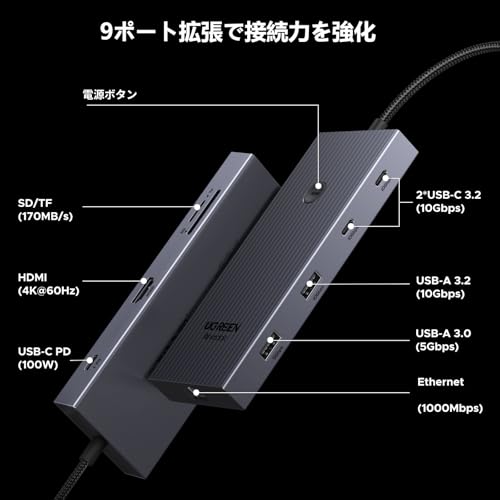
UGREENの「Revodok Pro 9-in-1 USB-Cハブ」は、ノートPCのポートが足りない人におすすめの拡張ドックです。在宅ワークで外部モニターや有線LAN、カードリーダーを一度に使いたい人や、MacBookやSurfaceで作業環境を手早く整えたい学生・クリエイター向けに設計されています。
一番の魅力は、4K@60Hz対応のHDMI出力と豊富なポート構成。ギガビットLANやSD/TFカードスロット、USB-A/Cポートを備え、USB-Cポートが少ない機種でもこれ1台でデスク周りが整います。さらに**PD最大100W入力(実効85W出力)**に対応しており、ノートPCへの給電と周辺機器の同時利用が可能です。
サイズはやや大きめでケーブルが固めという声もありますが、映像出力の安定性や高速データ転送を重視する人にはとくにおすすめ。モニター接続で高画質を求める在宅ワーカーや、カメラのSDカードから高速でデータを取り込みたいクリエイターに特に適する一台です。
VVGの「USB-C HDMI 5in1 ハブ」は、USB-Cポートが少ないノートPCやタブレットで映像出力や周辺機器を一度に使いたい人におすすめのコンパクトハブです。外部モニターへHDMI出力しつつUSB機器や充電を同時に使いたい在宅ワーカーや学生、出先での資料提示が多い人に向いています。
一番の魅力は、4K/60Hz出力に対応している点と、PD最大95W対応でノートPCへの給電も可能なところ。USB3.0は最大5Gbpsの高速転送、アルミボディで本体は約50gと軽量なので持ち運びにも便利です。価格を抑えつつ基本機能をしっかり押さえたい人におすすめします。
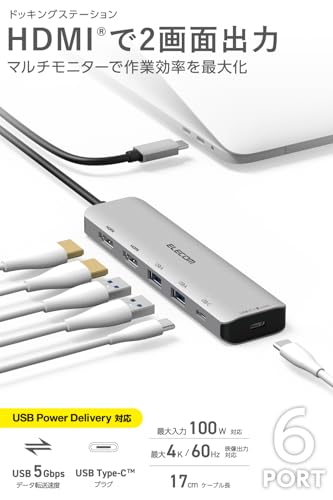
エレコムのType-Cドッキングステーション「DST-M060BPSV」は、ノートPCのUSB-Cポートを増やして外部モニターに映像出力したい人におすすめの一台です。在宅ワークでデュアルディスプレイにしたい方や、ノートPCを充電しながらUSB機器も使いたい学生・クリエイター向けに設計されています。
一番の特徴は、HDMI×2対応で外部ディスプレイを増やせる点と、PD実効85WでノートPCへの給電も可能なところ。単画面では4K/60Hz出力に対応し、Windows環境では2画面同時出力(最大4K/30Hz)で作業効率を上げられます。USB-A×2やUSB-Cダウンストリームポートも備え、USB機器の接続がまとめて行えるのも便利です。
注意点としては、端末がDisplayPort Alt Modeに対応している必要があることと、macOSやiPadOSでは2台のモニターへの拡張表示ができない点。これらを理解したうえで、ノートPCから手軽に複数画面を使いたい人に特におすすめです。
UGREENの「Revodok USB-C ハブ(6in1)」は、USB-Cポートを増やして外部モニターへ映像出力したい人におすすめのコンパクトなハブです。在宅ワーカーや学生、出張の多いビジネスパーソン、そしてUSB-C端子が少ないMacBookやiPadを使っている人がターゲット。ケーブル1本で映像出力と周辺機器接続、充電をまとめたい人に向いています。
一番の特徴は、4K/60Hz対応のHDMI出力と、最大100W給電に対応している点。USB-C(Gen2)×2、USB-A(Gen2)×2を備え、10Gbpsの高速転送に対応するため外付けストレージやキーボード・マウスも快適に使えます。小型で持ち運びしやすくコスパも良いため、外出先でノートPCを1本化したい人に特におすすめです。ただし、一部環境では色味調整やマルチモニターの相性問題が報告されているので、複数画面運用や特殊な機種での使用は事前に確認すると安心です。
BENFEIのUSB-Cハブは、ノートPCやタブレットのポート不足を手軽に解決したい人におすすめの一台です。外部モニター接続用のHDMIやUSBポートをまとめて増やせるので、在宅ワークや学生のマルチタスク作業に向いています。
一番の魅力は、4K出力対応のHDMI端子を備えつつ、PD最大90WでノートPCへ給電できる点。USB3.2の高速ポート(最大10Gbps)や2つのUSB2.0ポートもあり、マウスやキーボードと同時に使えます。ケーブルは柔らかいシリコン織りで取り回しやすく、アルミケースで見た目もすっきりです。
注意点としては、ホスト側のUSB-Cポートが「DP Alt Mode(映像出力)」に対応している必要があることと、レビューでHDMI端子の耐久性に関する声がある点。外部ディスプレイを確実に使いたい人や、ノートPCを給電しながら使いたい人には特におすすめです。
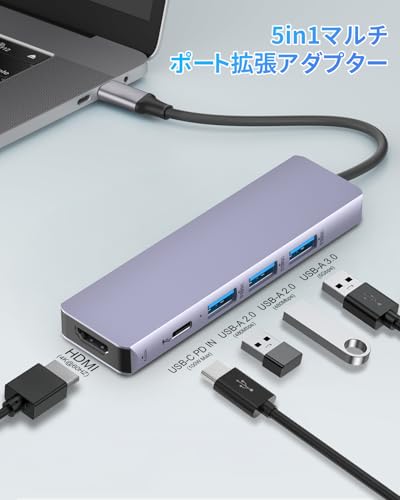
AnkerのUSB-Cハブ(5-in-1, 4K, HDMI)は、USB-Cポートが少ないノートPCで映像出力と周辺機器接続を一つにまとめたい人におすすめのコンパクトなハブです。MacBookやSurface、Mac miniなどを使い、外部モニターで作業したい在宅ワーカーや学生、出先でプレゼンをする人に向いています。
一番の魅力は、4K出力対応と最大90W給電を両立している点。HDMIは最大4K/30Hzまで対応し、USB-Aポートは最大5Gbpsの高速データ転送に対応しています。本体は小型・軽量(約66.5g)で持ち運びしやすい反面、HDMIは1ポートのみで4Kは30Hzまでという点は留意が必要です。外出先で手軽に映像出力しつつノートPCを給電したい人におすすめです。
usb-cポートを増やす 映像出力が目的のとき、まずは「自分の端末で確実に映るか」を押さえることが一番大事です。ここでは初心者の方でも迷わない、具体的で実用的な選び方をわかりやすく説明します。
USB-Cが付いていても、すべての端末で映像出力できるわけではありません。まず端末がDP Alt Mode・Thunderbolt・USB4のどれをサポートしているかを確認し、ハブ側の対応規格と一致する製品を選びましょう。メーカーの仕様書や端末の公式サイトで「DisplayPort Alt Mode対応」「Thunderbolt対応」などの表記を探すと安心です。
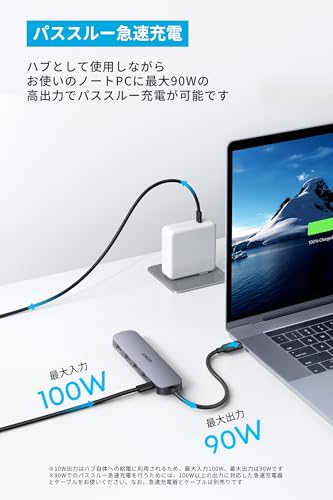
ノートPCを充電しながら使いたい場合は、PD給電の出力(例: 45W、60W、100W)をチェックして、普段使う充電ワット数以上のものを選びましょう。複数機器や高解像度表示を同時に使うなら、外部電源(セルフパワー)対応のドックが安定します。商品ページに「PD対応(最大○W)」や「外部電源付属」と書かれているかを確認してください。
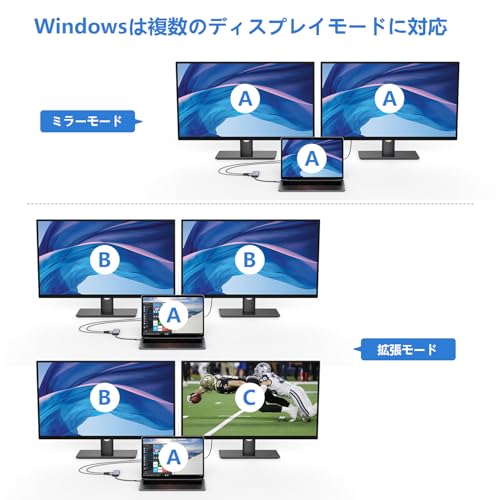
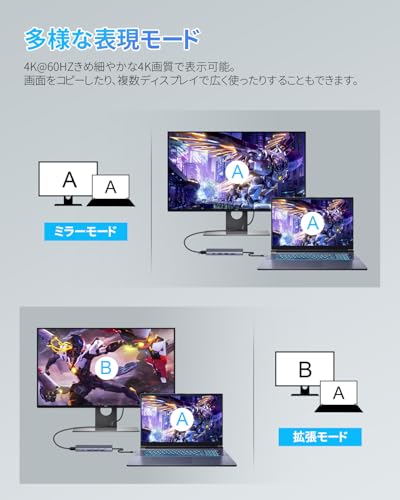
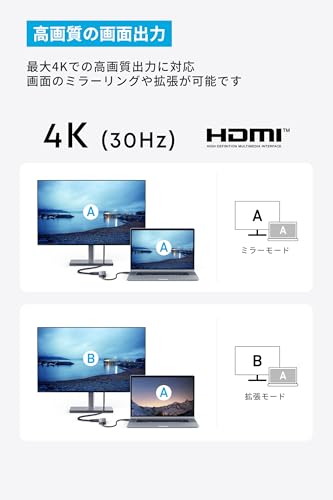
HDMIやDisplayPortの数、有線LAN、USB-A、SDカードスロットなど、必要な端子が最初から揃っているかを確認しましょう。デュアルディスプレイ化したい場合は、ハブが同時出力(拡張モード)に対応しているかを必ず確認して、ミラー表示しかできない製品を選ばないように注意してください。カスタマーレビューや仕様欄で「HDMI×2」「DisplayPort対応」「マルチモニター対応」などの記載を探すと良いです。
映像品質が重要なら、4K/60Hzなどの最大解像度・リフレッシュレートの表記を確認しましょう。商品によっては4Kでも30Hzまでしか対応していないものや、ケーブルやHDMI規格の影響で性能が落ちる場合があります。複数の4Kモニターを使いたい場合は、ThunderboltやUSB4など高帯域の規格が必要になる点にも注意してください。
外出先で使うかデスク固定かで重視点が変わりますから、本体サイズとケーブル長をチェックして自分の使い方に合うものを選びましょう。商品レビューには実際の動作報告や互換性トラブルが書かれていることが多いので、購入前に日本語レビューやQ&Aを確認すると安心です。保証やサポートの有無も長く使ううえで大切な判断材料です。
まとめると、usb-cポートを増やして映像出力するには「端末がDP Alt Mode/Thunderboltに対応しているか」「欲しい解像度(例:4K/60Hz)に対応しているか」「PD給電の容量」「必要なポート(HDMI/DisplayPort/LAN/カードスロット等)」を優先的に確認するのが失敗しないコツです。
本記事のチェックリストと用途別おすすめを参考にすれば、持ち運び重視のコンパクト型からデスク固定の高機能ドックまで、自分に合った商品が見つかります。まずは紹介した候補のスペック欄と実際のレビューを確認して、一歩踏み出してみましょう。
掲載している各種情報は、MATOMER編集部が調査した情報をもとにしています。
出来るだけ正確な情報掲載に努めておりますが、内容を完全に保証するものではありません。
より正確な情報については各店舗の公式サイトを直接ご確認ください。