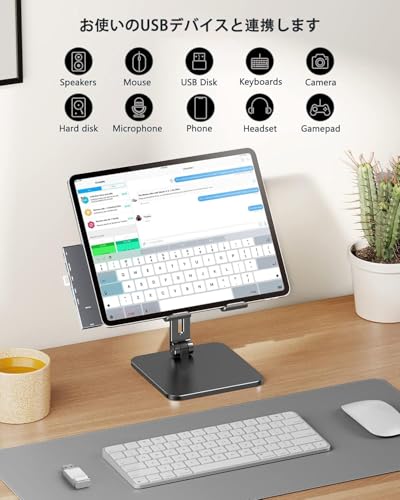
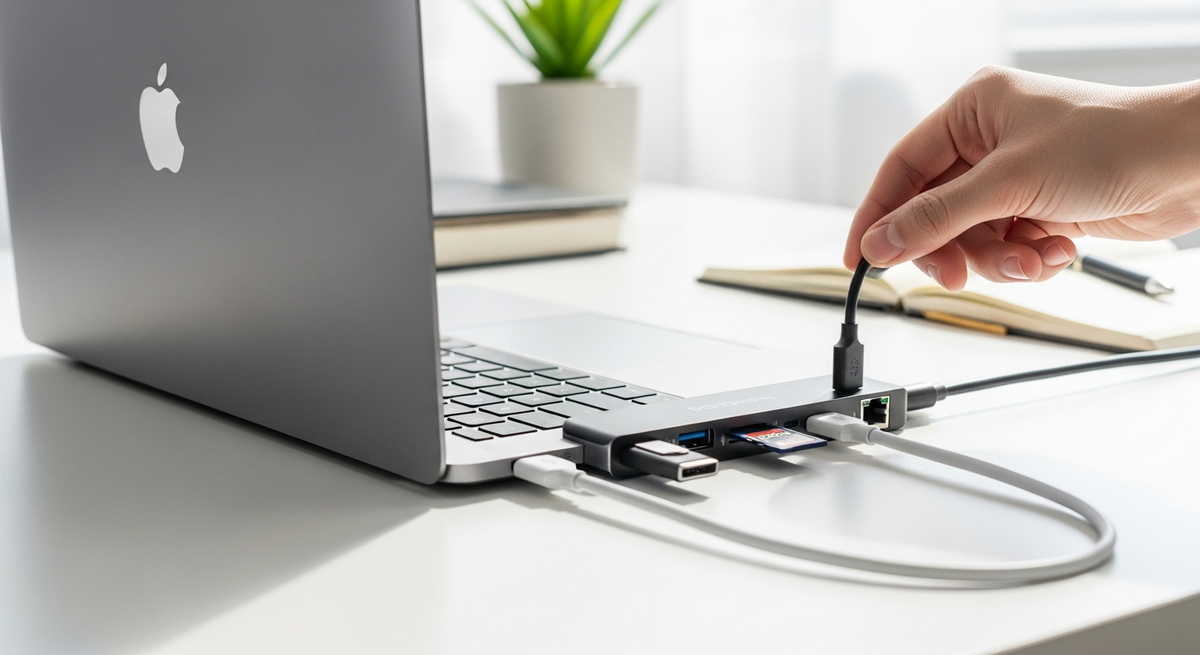
Macを使っていて「ポートが足りない…」「外付けSSDや有線LAN、SDカードを同時に使いたい」と感じたことはありませんか?特にMacBook AirやMacBook Pro、Mac miniは軽くて便利ですが、USBポートが少ないために作業が止まってしまうことがあります。そんなとき役に立つのがusbハブ おすすめ mac向けのUSB-Cハブです。
本記事では、PD給電の対応可否やHDMIでの映像出力、USB-AやSDスロット、Ethernetの有無など、失敗しない選び方をやさしくまとめます。初心者の方でもわかるように「持ち運び向け(ポータブル)」と「デスク常設向け(ドッキング)」に分けて紹介するので、自分の使い方に合ったusbハブ おすすめ macのモデルがきっと見つかります。安心して読み進めてくださいね。
UGREENのRevodok 105 USB Cハブは、Macで外部モニターやUSB-A機器を同時に使いたい人におすすめのスリムなケーブル型ハブです。HDMI、USB3.0、USB2.0に加えてPD給電ポートを備え、PD最大95WでノートPCを充電しながら作業できます。
一番の魅力は、4K@30Hz出力対応のHDMIとUSB3.0(5Gbps)を備え、外付けSSDやマウス・キーボードを同時接続しても実用的に使える点です。アルミ筐体で作りがしっかりしているため、持ち運びして外出先で使う人や、自宅で外部ディスプレイを繋いで作業する人に特におすすめです。
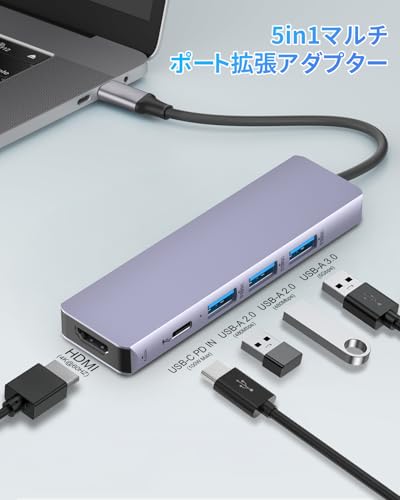
VVGの「USB-C HDMI 5in1 ハブ」は、MacBookやMac miniでポート不足を感じている人におすすめのコンパクトな拡張ツールです。外部ディスプレイをつなぎつつ本体に給電したい、USB-A機器や外付けSSDを同時に使いたいといった要望を持つ在宅ワークのMacユーザー向けに選びました。
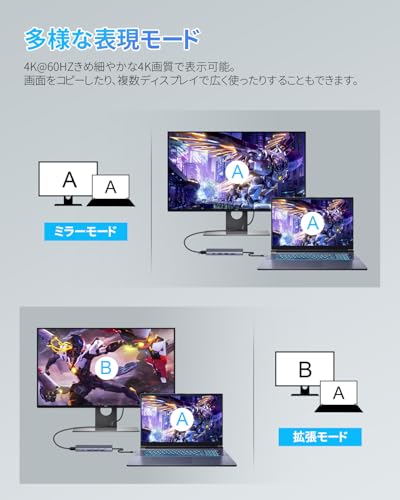
一番の魅力は、4K@60Hz対応のHDMI出力とPD100W対応の高速給電を同時に使える点です。USB3.0(5Gbps)×1とUSB2.0×2を備え、外付けストレージやマウス・キーボードも接続可能。アルミ製で本体は約50gと軽く、持ち運びにも向いています。
注意点としては、長時間の高負荷利用や複数の高消費電力機器を同時接続した場合の挙動は環境によって差が出る可能性がある点です。それでも「外部モニター表示+給電+周辺機器接続」を手軽に済ませたい人には特におすすめです。
Ankerの「PowerExpand 6-in-1」は、MacBookやiPadをメインで使う人におすすめのコンパクトなUSB-Cハブです。外付けモニター、外付けSSD、有線LANなどを同時に使いたい在宅ワークや出張が多いMacユーザーに向いています。
一番の特徴は、最大53W給電に対応しながら、HDMIや有線LANまでまとめて接続できる点。4K出力は4K(30Hz)対応でプレゼンや動画視聴にも使いやすく、1GbpsのイーサネットやUSB3.0(5Gbps)ポートを備えているため、安定した通信や高速データ転送が必要な作業に便利です。
小型で約83gと軽く持ち運びやすい反面、レビューでは長時間の使用で本体が熱くなるという報告があります。ノートPCをフルパワーで使いながら長時間接続する人は放熱に注意しつつ使うのがおすすめです。
Lvdouの「6-in-1 USB C ハブ」は、MacBookやMacBook Air/Proでポートが足りない人におすすめのコンパクトな拡張ツールです。持ち運びしやすいサイズでアルミ筐体を採用しており、外出先でもデスクでも使いやすいのが特徴です。
一番の魅力は、最大100W充電に対応している点。充電しながら外部ディスプレイやSSD、USB機器を同時に使いたい人に便利です。さらに4K60Hz出力に対応するHDMIやUSB3.0(最大5Gbps)、SD/TFカードスロットも搭載しており、写真・動画の取り込みや高画質モニター接続にも対応します。
外観や価格を重視しつつも「充電しながら安定して外部出力や高速転送をしたい」30〜40代の在宅ワーカーやクリエイター、出張やカフェ作業が多いMacユーザーに特におすすめです。
この「MacBook Air ハブ 7in2」は、外部モニターやカードリーダー、外付けSSDなどをよく使う30〜40代の在宅ワークやクリエイティブ作業をするMacユーザーにおすすめのUSB-Cハブです。普段ノートで作業しつつデスクでは複数モニターや有線LANを使いたい人に向いています。
一番の魅力は、PD100W対応でノートをしっかり充電しながら使える点と、5K@60Hz対応のThunderbolt 3ポートを備えた多機能性。HDMI(4K@30Hz)、Thunderbolt 3、USB-A×3、USB-C、SD/TFスロットといったポートを1台にまとめ、アルミ筐体で放熱性と見た目も両立しています。ケース装着時は挿入できない可能性がある点やLEDが明るいというレビューもあるため、その点を許容できる方に特におすすめです。
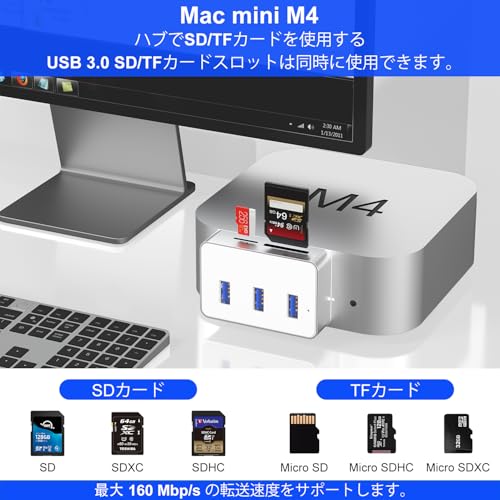
この「Mac Mini M4ドッキングステーション(Rytaki Pro)」は、デスクで作業することが多くポート不足に悩むMacユーザーにおすすめの拡張ハブです。外付けSSDやカメラからの写真取り込み、キーボードやマウスの同時接続など、普段よく使う周辺機器をまとめて接続したい30〜40代の在宅ワーカーやクリエイター向けに設計されています。選び方の基準としては「ポート構成」「データ転送速度」「デザインの調和」を重視している人に特に向いています。
一番の魅力は、10Gbps高速転送に対応したUSB-Cポートと、3つの5Gbps対応USB-A、さらにSD/TFカードリーダーを備えている点です。アルミ製の筐体で見た目が美しく、Mac miniに馴染むデザインなのでデスク上の見た目を崩したくない人にもおすすめ。ただしポート間隔が狭く大型のUSB機器が干渉する場合や、Thunderboltのフル帯域(40Gbps)や映像出力機能は期待できない点には注意が必要です。
JVJの「7-in-1 USB C ハブ」は、MacBookやiPad Proでポート不足に悩む人におすすめのコンパクトな拡張アダプタです。外出先でも使いやすいスリム設計で、USB-Aやカードスロット、HDMIなど必要なポートが一式そろっています。
一番の魅力は、100W PD対応でノートPCをしっかり給電しながら周辺機器が使える点と、4K HDMI出力に対応している点です。USB3.0は最大5Gbps、SD/TFカードリーダーも備えており、写真取り込みや外付けSSDの利用にも対応します(SD/TFは同時読み込み不可の注意あり)。アルミボディで放熱性と質感も良く、持ち運びしやすい軽さ(約51g)です。
HDMIは4K@30Hz対応のため高リフレッシュを期待する人は注意が必要ですが、外部モニターに接続して作業したい人や、外出先でカメラのデータをすばやく取り込みたい人には特におすすめです。
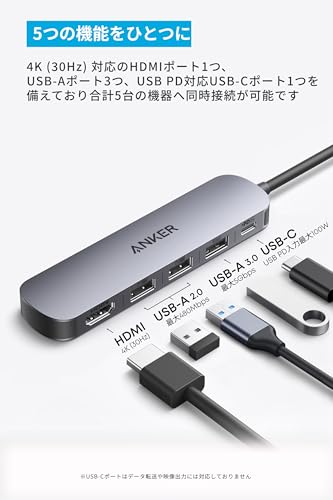
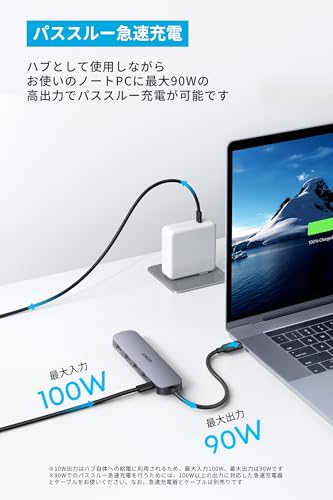
Ankerの「USB-C ハブ (5-in-1, 4K, HDMI)」は、外部モニターやUSB機器を多く使うMacユーザーにおすすめのコンパクトなハブです。MacBookやMac miniでポートが足りないと感じている、出張先でもサッとつなぎたい人に向いています。
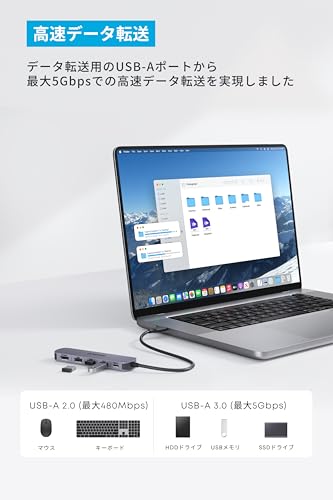
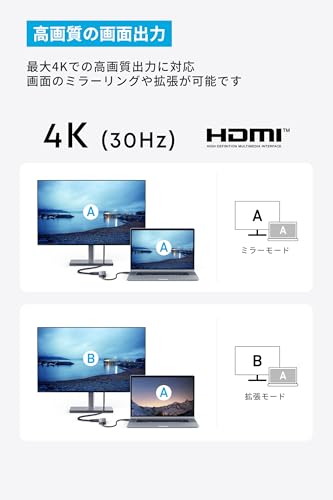
一番の魅力は、PD最大90WでノートPCを給電しながら使える点と、4K出力対応のHDMI端子を備えているところです。USB-A×3(データ用)でマウスや外付けSSD、USBメモリを同時接続でき、USB3.0規格で最大5Gbpsの高速転送にも対応します。
HDMIは4K@30Hzまでの対応なので、60Hzを求める映像制作用途には注意が必要です。それでも、軽量で携帯しやすく、日常の作業やサブディスプレイ接続を手軽に行いたいMacユーザーには特におすすめです。
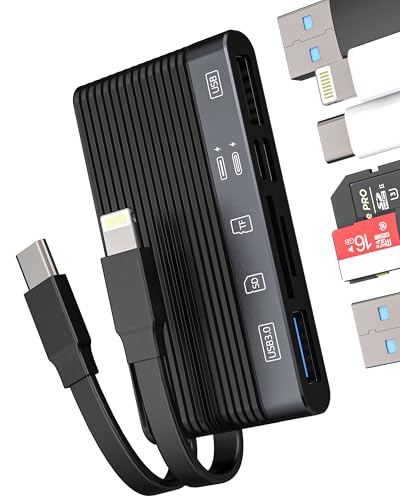
WASRUYIの6-in-1カードリーダー(ASIN: B0D4D542SV)は、MacやiPadでSDカードやUSBメモリの中身を手早く取り出したい人におすすめの小型アダプタです。ノートPCで外付けSSDやモニタを複数つなぐような重い使い方ではなく、写真・動画の取り込みやバックアップをスマホやタブレットで行いたい人に向いています。
一番の魅力は、MFi認証取得でiPhoneへの接続が安心な点と、両端子対応でType-C機器とLightning機器どちらでも使える点です。メーカー公称で転送速度は最大20〜30MB/s、SD/MicroSDスロット・USB-A・USB-C・Lightningポートを備えたシンプルな構成。複数メディアの同時読み取りはできない点やPD給電の明記がない点には注意が必要ですが、携帯性と価格を重視する人にはおすすめです。特に外出先でカメラの写真をiPadやiPhoneに取り込みたいフリーランスのクリエイターや、旅行中にスマホの容量をSDへ退避したい人にぴったりです。
UGREENの6-in-1 USB C 有線LANアダプターは、Mac(MacBook Air/ProやMac mini)でポートが足りない人におすすめのコンパクトな拡張ハブです。外出先でもデスクでも使える軽さと、有線LAN搭載で安定したネット接続が欲しい人に向いています。
一番の魅力は、USB3.2 Gen2に対応した高速データ転送と有線LANの組み合わせです。メーカー表記では10Gbps超高速転送(理論値)に対応し、USB-C×2・USB-A×2・RJ45(有線LAN)などをまとめて増設できます。アルミ製のボディで持ち運びやすく、出張先で外付けSSDやマウス、LANを同時に使いたい人に便利です。
注意点として、USB-C給電ポートは「ハブ本体への補助電源(5V)」が目的で、ノートPC本体へのPD充電はできません。複数の高消費電力機器を同時に使う場合は外部電源(5V/2A以上)を推奨しています。特に有線LANが欲しいMacユーザーや、外付けストレージと周辺機器を同時に扱う人におすすめです。
このUSB-Cハブ(d power)は、MacBookやMac miniなどType-Cポートを持つ機器でUSB-A機器を増やしたい人におすすめのシンプルな拡張ツールです。外付けSSDやマウス、キーボード、USBメモリなどを同時に使いたい在宅ワーク中心のMacユーザーや、外出先で手軽にポートを増やしたい人に向いています。
一番の魅力はUSB-A×4拡張により手持ちのUSB機器を一度に接続できる点と、超軽量コンパクト(約20g・8.3×1.8×0.7cm)でカバンに入れても邪魔にならない点です。一方でPD給電は非対応でバスパワー(最大5V/900mA)のため、高消費電力の機器を複数同時に安定駆動する用途には向きません。またレビューではポート間隔が狭く太めのコネクタが干渉する、端子が緩く抜けやすいといった指摘もあるため、「軽い拡張と携帯性を重視する人」に特におすすめです。
Anker 332 USB-C ハブは、MacBookやMac miniでポートが足りないと感じる人におすすめのポータブル型ハブです。外出先でもデスクでも使えるシンプルな構成で、普段はノートで作業している30〜40代の在宅ワーカーやクリエイターに特に向いています。
一番の魅力は、コンパクトで軽量な本体に必要なポートを詰め込んでいる点です。HDMIで外部ディスプレイへ4K出力(4K@30Hz)、USB3.2 Gen1対応のUSBポートで最大5Gbpsの高速転送、さらに最大85W給電のパススルーに対応しているため、充電しながら外付けSSDやマウス、キーボードを同時に使えます。
注意点としてはHDMIが4K@30Hzまでであること、EthernetやSDカードスロットは搭載していないことです。ケーブルが短めという声や、稀にHDMI出力が不安定になる報告もあるため、多ポート常設で高リフレッシュな表示を重視する人よりは、携帯性重視で日常的な拡張をしたい人におすすめです。
Stouchiの「Mac Mini M4 ドッキングステーション」は、Mac mini M4/M4 Proをデスクで使う人に向けた据え置き型のUSBハブです。机の上で配線を整理したい人や、USB-A機器を複数使いたい人におすすめ。アルミ筐体で放熱対策がされており、ジャストサイズで本体の下にぴったり収まります。
一番の特徴は底面にM.2 SSDスロットを備え、外付けストレージを増設できる点(NVMe/NGFF対応)。NVMe対応で最大10Gbpsの高速転送に対応するポートを持ち、SD/MicroSDスロットやUSB-A×4を搭載しているため、写真編集や外部SSDをよく使うデスクワークにおすすめです。注意点としてはPD給電や映像出力は記載がなく、SSDの取り付け順や外部電源の接続方法に注意が必要です(メーカー注意書きを確認してください)。
このUSB Cハブは、MacBookやMac miniでポート不足に困っている人におすすめのコンパクトなマルチポートアダプタです。在宅ワークや外出先で外部モニターや有線LAN、カードリーダー、外付けSSDを同時に使いたい30〜40代のMacユーザー向けに作られています。特に注目なのは4K出力対応とPD87W給電で、充電しながら画面出力や周辺機器の利用が可能な点です。
アルミ製で約30gと軽量なので持ち運びにも便利です。ただしレビューではEthernetが100Mbpsに留まる報告や、一部ポートが内部で帯域を共有して実効速度が下がるケースもあります。外付けSSDを多数つなげてフルスピード運用したい人は注意が必要です。このハブは、出張やカフェ作業で手軽にMacを拡張したい人や、PD給電でノートをしっかり充電しながら外部モニターに接続したい人におすすめです。
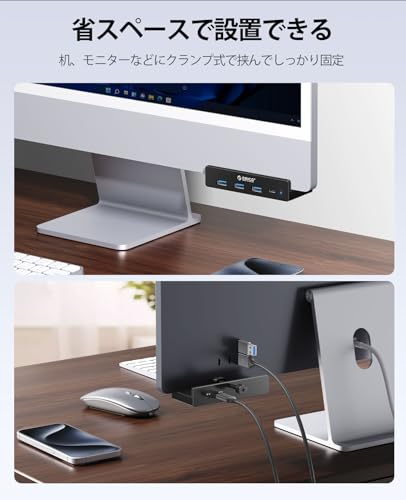
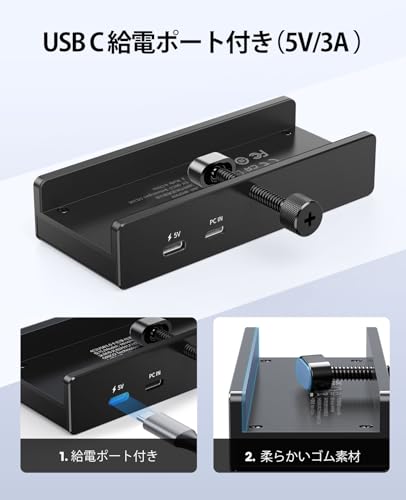
ORICOのクランプ式USBハブ「MH4PC」は、モニターやデスクの縁に取り付けて手元にポートを増やしたいMacユーザーにおすすめの一台です。在宅ワークで外付けSSDやUSB機器を頻繁に抜き差しする、MacBookやMac miniをクラムシェル運用している人に向いています。
一番の魅力は、クランプ固定で「好きな場所に設置できる」点と、5Gbps高速転送に対応している点です。USB-A×3とUSB-C×1を備え、USB3.2 Gen1(USB3.0)で大容量データも短時間で移せます。アルミ筐体で放熱性と耐久性が高く、付属の1mケーブルでデスク下のPCとも接続しやすい設計です。セルフパワー(給電ポート)にも対応するため、外付けHDDなど電力を必要とする機器の接続も安定しやすいのが利点です。
注意点としては、給電ポートの仕様は「5V/3A(最大)」の表記で、ノートPC本体を高速充電する用途には向きません。また、クランプの挟み幅や付属ケーブルの長さ(1m)により設置場所の制約が出る場合があります。モニター下に増設して抜き差しを楽にしたい在宅ワーカーや、USB-A機器を多く使うMacユーザーに特におすすめです。
バッファローのUSBハブ(BSH4U125C1BK)は、MacBook Air/ProやiMacのUSB-Cポートを手軽に増やしたい人におすすめのシンプルな4ポートハブです。在宅勤務で外付けSSDやマウス、キーボード、カードリーダーなどを同時に使いたい30〜40代のMacユーザーを想定して選びました。選び方の基準(ポート数・転送速度・携帯性)を満たし、日常使いで扱いやすい設計です。
一番の魅力は、USB3.1 Gen1対応で最大5Gbpsの高速転送が可能な点と、スリム設計で軽量なところ。前面3ポート+サイド1ポートの配置で使い勝手がよく、ケーブル長約10cmのケーブル直付けタイプなので持ち運びにも便利です。ただしバスパワー(合計供給電流800mA以内)のため、給電が必要な外付けHDDを複数接続する用途には向きません。特に適する人は、古いUSB-A機器をそのまま使いたい、手軽にポートを増やしたいMacユーザーにおすすめです。
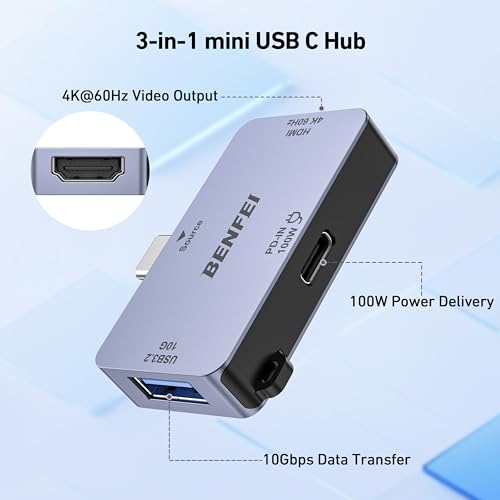
BENFEIの小型USB-Cハブは、外出先でも自宅デスクでも手軽に使いたいMacユーザーにおすすめの一台です。ノートPCで外部モニターに接続しながら充電したい、外付けSSDやUSB機器を短時間で転送したいというニーズにマッチします。
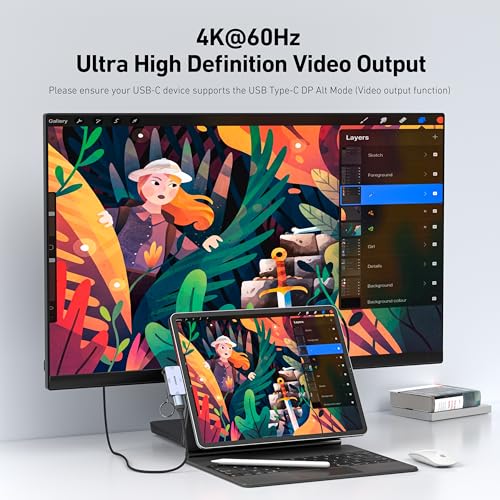
一番の魅力は、4K@60Hz出力に対応している点と、持ち運びに便利なコンパクト携帯型の設計です。最大90W相当のPDパススルーでノートPCへ給電しつつ、USB-Aは10Gbpsの高速転送に対応します。レビューに散見される「まれに接続が切れる」旨の報告があるため、安定性を重視する人は使用環境(ケーブルやケースの干渉、ホストのDP Alt Mode対応)を確認すると安心です。
外部ディスプレイや高速SSDを多用するが、荷物を増やしたくない出張・カフェワーク中心のMacBookユーザーに特におすすめです。
RayCueのこのUSB-Cハブは、Mac mini M4/M4 Proを使っていて「内蔵に近い速度で外部ストレージを増やしたい」「デスクまわりをすっきりさせたい」人におすすめの一台です。選定基準としては「ストレージ拡張性能」「映像出力の対応」「Macとのデザイン・放熱性」を重視しました。
一番の魅力は、NVMe内蔵対応のM.2スロットで最大40Gbpsの高速転送が可能な点。動画編集や大容量ファイルの読み書きを多用する人には、外付けSSDよりも近い感覚で使えます。HDMIは4K@60Hz対応でモニター出力も安定しており、アルミ筐体が放熱を助けるのでデスク常設にも向いています。
一方で、一部ユーザーのレビューでは「3.5mmジャックやUSB接続が不安定になる」「稀に接続が切れる」といった報告もあります。とはいえ「Mac miniと一体化した見た目で高速ストレージを手に入れたい」人には特におすすめです。
このUSBハブは、外出先やテレワーク先で手軽にポートを増やしたいMacユーザーにおすすめの小型ハブです。M1/M2/M3/M4世代のMacBookやMac miniを普段使いしていて、キーボード・マウス・USBメモリなどをさっと接続したい人に向いています。
一番の魅力は、5Gbps高速転送に対応したUSB3.0ポートで、大容量ファイルのやり取りがスムーズな点。また、変換アダプタ付属でType‑C・Type‑Aどちらの端子にも使いやすく、持ち運び用としてコスパ良く使えます。ただし給電は最大で5V/2A(約10W)までなので、Mac本体の高速充電や高消費電力の機器を複数同時に使いたい人にはおすすめできません。外出先で軽くポートを増やしたい人や価格を重視する人に特におすすめです。
UGREENの「Mac mini M4/M4 Pro 専用 USB-Cハブ&スタンド」は、Mac miniをデスク周りでしっかり使いたい人におすすめのドッキングステーションです。横置きで本体にぴったり設置でき、外付けSSDを内蔵できる点が特徴で、M.2内蔵可能な点が最大の魅力です。
転送は最大10Gbps対応のUSB3.2 Gen2ポートを備え、DisplayPort経由で高解像度出力にも対応します。SSDスロット(2230/2242/2260/2280対応)で作業ファイルを内蔵化でき、ケーブル類を減らしてデスクをすっきりさせたい人に特におすすめです。なお、一部レビューではディスプレイ出力の相性問題やSSD稼働時の発熱が指摘されているため、ケーブルやSSD選定には注意してください。全体としては、Mac miniをクラムシェル運用したいクリエイターや外付けストレージを手早く増やしたいユーザーに最適で、8K対応の高解像度出力を活かしたい人にも向きます。
SATECHIの「Mac Mini ドッキングステーション ハブ&スタンド」は、Mac miniをメインで使っている人におすすめの一台です。デスク上で見た目を揃えたい人や、外付けSSDでストレージを増やしたい人に向いています。特に、M.2で容量拡張したい方や、前面からカードやUSBをすばやく使いたい人におすすめです。
本体はアルミ合金でMac miniの色合いに近く、スタンド兼ハブとして省スペースに収まります。M.2(2242/2260/2280)スロットでNVMe PCIe/SATAに対応し、Mac miniにフィットするデザインが魅力です。なお、2024年のMac mini M4でヒートシンク搭載のSSDには対応しない点、バスパワー運用では複数機器の同時接続が安定しない場合がある点は購入前の注意点です。
ACASISの6-in-1 USB-Cハブは、MacBookやMac miniでポート不足を感じる30〜40代の在宅ワーカーやクリエイターにおすすめの小型ハブです。選び方で重視される「PD(給電)出力」「ポート構成」「映像出力の対応」をしっかり満たしているかを重視する人に向いています。
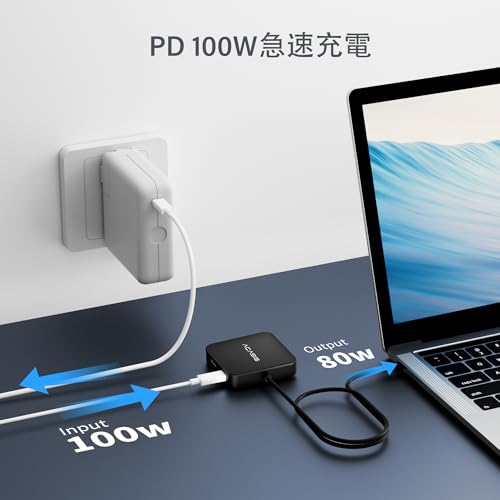
一番の魅力は、4K@60Hz対応のHDMI出力とPD100W対応の給電です。USB-A×3、USB-C(データ)×1に加えて60cmのケーブルで使いやすく、10Gbpsの高速転送にも対応するため、外付けSSDやマウス・キーボード、外部ディスプレイを同時に使いたい人に便利です。注意点として追加のUSB-Cポートはデータ専用で映像や給電に非対応な点や、Macの機種やOSによってはディスプレイ挙動が異なる場合があるので、クラムシェル運用や「ケーブル1本で完全給電」を期待する場合は事前確認をおすすめします。外部モニターで高画質表示しつつノートPCをしっかり給電したい人に特におすすめです。
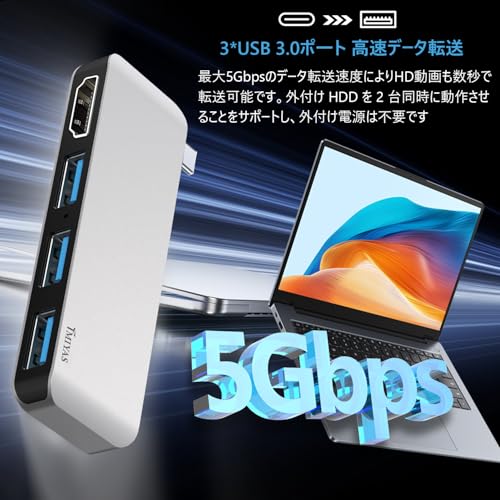
このUSB C ハブ(Tmiyas)は、USB-Cポートが少ないMacユーザーにおすすめのシンプルな拡張アダプターです。超軽量26.8gで直挿しタイプのため持ち運びに向いており、外出先でUSB-A機器を複数使いたい人や、ノートPCにサッとHDMIで外部モニターをつなぎたい人にぴったりです。
特徴はUSB3.0(5Gbps)×3とHDMI出力を1つにまとめた「4ポート構成」と、最大4K(3840×2160)@30Hzの映像出力ができる点です。4K出力対応で画面表示が可能ですが、給電は5V/1A(約5W)にとどまるため、ノートPCを高速充電しながら使いたい人や多くの高消費電力デバイスを同時接続する人にはおすすめできません。使用時は本体がPC端子側に直挿しになるので、機種によるポート干渉や端子への負荷に注意してください。
TSUPYのUSBハブ(USB3.0 4ポート+給電用USB-C)は、Macのポートが足りない人におすすめのコンパクトな拡張アイテムです。ノートPCやMac miniで外付けSSDやマウス、キーボードを同時に使いたい在宅ワークの方や、配線をすっきりさせたい人に向いています。
一番の魅力は、アルミ筐体で放熱性と堅牢さを両立している点と、5Gbps高速転送に対応していること。給電用のUSB‑Cポートを接続すればセルフパワー運用が可能で、外付けHDD/SSDを安定して使えます(ただしこのUSB‑Cはハブ本体への給電専用で、PCやスマホの充電用ではありません)。
HDMIや有線LANは搭載していないため、映像出力やイーサネットをまとめて増やしたい人には不向きです。一方で「USB‑A機器を手軽にたくさん接続したい」「軽くて持ち運べるアルミ製が欲しい」そんな人には特におすすめです。
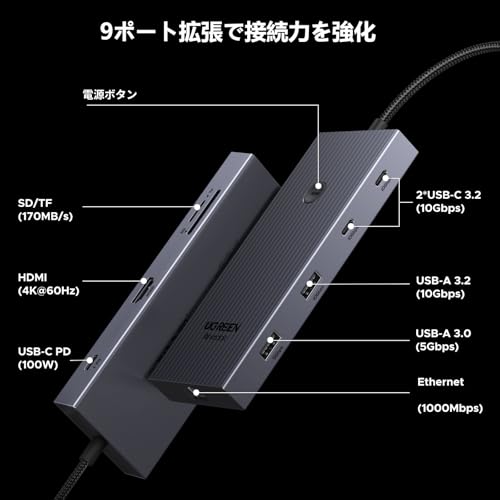
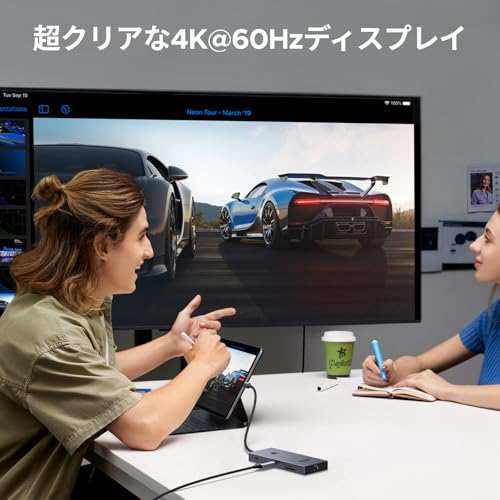
UGREENの「Revodok Pro 9-in-1 USB-Cハブ」は、MacBookやiPadを使って在宅ワークや動画編集をする人におすすめの拡張ドックです。ポート不足で外部ディスプレイや有線LAN、SDカードリーダーを同時に使いたい、かつ充電も同時に行いたいユーザーを想定して選びました。
一番の魅力は、4K@60Hz対応のHDMI出力と、PD最大100Wに対応する給電力。ギガビット有線LANやSD/TFカードスロット、USB-Cの10Gbpsクラスの高速転送などを1台でカバーでき、HDMIのON/OFF切替ボタンで外部モニタの制御も簡単です。
本体は機能が詰まっているぶんやや大きめで、長時間の高負荷で発熱しやすいというレビューもありますが、映像出力や大容量データ転送、有線接続を重視する人にはコスパの良い選択。外付けSSDやSDカードを頻繁に使い、有線LANで安定した通信が欲しいMacユーザーにおすすめです。
Ankerの「547 USB-C ハブ (7-in-2)」は、MacBookを使う在宅ワーカーやクリエイターにおすすめのUSBハブです。ノートPCで外部モニターやSDカード、外付けSSDなどを同時に使いたい人向けに設計されており、ポート不足を一台で解決したい方にぴったりです。
本製品はHDMIやSDカードスロット、USB-Aに加え、Thunderbolt対応のUSB-Cポートを備えています。特に注目は100WでのPDパススルー充電とHDMI/USB-Cによる高解像度出力。MacBook Air/Proでの利用を前提に作られているため、外出先でもデスクでも使いやすいです。ケース装着時に干渉する場合がある点には注意してください。特にポートを増やして作業効率を上げたいMacユーザーにおすすめです。
RayCueの「7in1 USB-Cハブ」は、MacBookのポート不足で困っている在宅ワークやクリエイティブ作業をする人におすすめの一台です。外付けSSDやカードリーダー、外部モニターを同時に使いたい人向けに、7ポート搭載で多くの周辺機器をまとめて接続できます。
一番の魅力は、Thunderbolt 3対応による高速転送と給電の両立。PD最大100Wに対応しているため、充電しながら重い作業も安定して行えます。USB3.0×3やSD/TFスロットも備え、写真の取り込みやマウス・キーボード接続など日常的な作業をこれ一台で済ませやすい設計です。
直挿し型なのでケースを付けたままの使用は推奨されていません。また、複数モニター接続で相性や表示の不安定さを報告するレビューもあるため、外部ディスプレイを多用する人は使用環境を確認してからの購入がおすすめです。特に、SDカードを頻繁に使うカメラマンや外付けSSDで大容量データを扱うクリエイター、外出先でも一台で済ませたいモバイルワーカーにおすすめです。
GKEAPZAのUSB-Cハブ(8-in-2)は、MacBookやiPadを外部モニターやカードリーダー、USB機器と一緒に使いたい人におすすめの一台です。在宅ワークや出張先での作業を想定した設計で、持ち運びとデスク常設のどちらにも向きます。
一番の特徴は、モジュール分離可で用途に応じてパーツを分けて使える点と、最大100W給電に対応している点です。2つのHDMIで4K@60Hz出力に対応し(同時出力可)、USB-A×2、USB-Cデータ、SD/microSDカードスロットも備えています。データ転送はUSB3.0規格で最大5Gbpsです。
注意点として、M1/M2世代のMacは本体の仕様でデュアル外部ディスプレイ非対応の場合があること、ハブ自体の消費電力分だけ充電出力が下がることがレビューでも指摘されています。それでも、複数デバイスを併用する人や出先で機能をまとめて持ちたい人には特におすすめです。
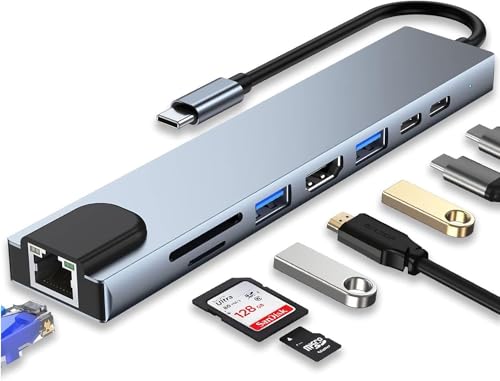
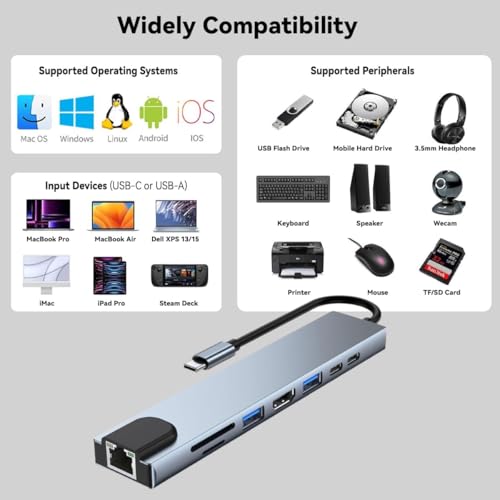
Ankerの「PowerExpand 8-in-1」は、MacBookやMac miniでポート不足を感じている人におすすめのUSB-Cハブです。在宅ワークで外部モニター、外付けSSD、SDカードや有線LANを同時に使いたい30〜40代のMacユーザーに向いています。
一番の魅力は、最大85W給電でノートPCを充電しながらでも周辺機器を安定して使える点と、4K@60Hz対応のHDMI出力、さらに最大10Gbpsの高速データ転送に対応している点です。外出先での持ち運びと、自宅デスクでのクラムシェル運用の両方に使いやすい仕様になっています。
レビューでは「発熱がややある」「まれにLANの認識が不安定になる」といった指摘もありますが、総じて多機能で信頼性の高い製品という評価です。外部ディスプレイ+有線LAN+カードリーダーなどを一台でまとめたい人におすすめです。
Ankerの「Anker Nano USB-C ハブ (7-in-1, 4K, HDMI)」は、Macで外部モニターやカードリーダー、外付けSSDなどを同時に使いたい人に向いたコンパクトなUSB-Cハブです。ポート不足を解消したいMacBookやMac miniユーザー、出先で機材をまとめて接続したい写真・動画クリエイターにおすすめできます。
一番の魅力は、4K@60Hz対応のHDMI出力と、最大85W給電のパススルーにより「映像出力」と「充電」を同時に安定して行える点です。加えてUSB3.2 Gen1による最大5Gbpsの高速転送、SD/microSDスロットやUSB-Aポートを備え、撮影データのバックアップや外付けSSDの利用にも向いています。軽量で携帯しやすい反面、ケーブルが短めというレビューもあるため、ケーブル長を重視する人は注意が必要です。
外出と自宅デスクの両方で使いたいMacユーザー、特に外部モニター接続やカメラデータの取り込みを頻繁に行う人におすすめの一台です。

Macで使うUSBハブを選ぶときは、使い方に合わせて「何を優先するか」をはっきりさせることが大切です。この記事では、初めて買う人でも迷わないように、PD給電やHDMI、USB-A、SDカード、LANなど必要な機能の見つけ方をやさしく解説します。
ノート型のMacBookシリーズを使うなら、ハブのPD給電(ワット数)を必ず確認しましょう。例えばフル充電や重い作業をしながら使いたいなら60W〜100Wの出力が安心です。スペック表に「PD対応」とあってもワット数が書かれているかを確認し、足りない場合は給電能力が高いモデルを選びましょう。
自分がよく使う周辺機器(外付けSSD、カードリーダー、LAN、USBマウスなど)を書き出して、必要なポートの種類と数を決めるのがコツです。SDカードやEthernetが必須なら、それらを備えたモデルを優先し、逆に持ち運び重視なら最小限のポートに絞るといいでしょう。ポートの位置や同時使用時の干渉(物理的に刺さるスペースがあるか)も画像や説明で確認してください。
外部モニター接続が目的なら、HDMIやDisplayPortの対応解像度(例:4K@60Hz)とリフレッシュレートを必ずチェックしましょう。動画編集や滑らかな画面表示を求めるなら4K@60Hz対応が目安になります。ハブだけでなく、Macのチップや接続ケーブル側の制限もあるので、全体の組み合わせで動作するか確認してください。
外付けSSDをよく使う場合はUSBの規格(USB3.0=5Gbpsなど)を確認し、実効速度が速いポートを選ぶと作業が快適になります。多くの機器を同時に使うなら外付けACアダプタを使うセルフパワー(給電別)モデルが安定します。商品レビューで実際の転送速度や複数接続時の挙動をチェックするのがおすすめです。
携帯性重視なら直挿し型や小型ケーブル型、デスク常設なら据え置きドッキング型を選び、本体のケースやポート配置と干渉しない形状か確認しましょう。さらに、M1/M2/M3/M4世代やmacOSでの互換性はモデルごとに違うことがあるので、商品説明やカスタマーレビューで実使用の報告を必ず見ること。こうした手順を踏めば、usbハブ おすすめ mac の中から自分にぴったりの一台が見つかりやすくなります。
ここまで読んでいただき、ありがとうございます。usbハブ おすすめ macを選ぶときは、まず「PD給電(ワット数)」「必要なポート構成(HDMI・USB-A・SD・LANなど)」「映像出力の対応解像度」「携帯性や放熱・素材」の4点を確認するのが近道です。普段持ち運ぶなら軽くてケーブル式のポータブルタイプ、クラムシェルやデスク中心なら高出力の据え置き型(ドッキングステーション)を選ぶと失敗が少ないでしょう。
迷ったときの簡単な目安は、充電しながら使うならPD60W以上+HDMI 4K@60Hz対応モデル。この記事で紹介した候補の中から、自分の使い方に合うモデルを一つ選んで試してみてください。最初の一台で作業がぐっと快適になります。
掲載している各種情報は、MATOMER編集部が調査した情報をもとにしています。
出来るだけ正確な情報掲載に努めておりますが、内容を完全に保証するものではありません。
より正確な情報については各店舗の公式サイトを直接ご確認ください。



















![USB C ハブ 7-in-1 USBC 変換アダプタ タイプc ハブ [ 4K HDMI/PD急速充電/ USB3.0/2.0/ SD/MicroSD ] type cハブ Thunderbolt 3/4を搭載した機種対応 MacBook/iPad Pro/iPhone/Surface/Dell/Huawei Matebook/HP/Lenovo/Switch用 スリム設計軽量 テレワーク](https://m.media-amazon.com/images/I/41jcFSXqddL._SL500_.jpg)
![USB C ハブ 7-in-1 USBC 変換アダプタ タイプc ハブ [ 4K HDMI/PD急速充電/ USB3.0/2.0/ SD/MicroSD ] type cハブ Thunderbolt 3/4を搭載した機種対応 MacBook/iPad Pro/iPhone/Surface/Dell/Huawei Matebook/HP/Lenovo/Switch用 スリム設計軽量 テレワーク](https://m.media-amazon.com/images/I/41A8NEVpDVL._SL500_.jpg)
![USB C ハブ 7-in-1 USBC 変換アダプタ タイプc ハブ [ 4K HDMI/PD急速充電/ USB3.0/2.0/ SD/MicroSD ] type cハブ Thunderbolt 3/4を搭載した機種対応 MacBook/iPad Pro/iPhone/Surface/Dell/Huawei Matebook/HP/Lenovo/Switch用 スリム設計軽量 テレワーク](https://m.media-amazon.com/images/I/51Mksjy23mL._SL500_.jpg)
![USB C ハブ 7-in-1 USBC 変換アダプタ タイプc ハブ [ 4K HDMI/PD急速充電/ USB3.0/2.0/ SD/MicroSD ] type cハブ Thunderbolt 3/4を搭載した機種対応 MacBook/iPad Pro/iPhone/Surface/Dell/Huawei Matebook/HP/Lenovo/Switch用 スリム設計軽量 テレワーク](https://m.media-amazon.com/images/I/51We7dqzDML._SL500_.jpg)
![USB C ハブ 7-in-1 USBC 変換アダプタ タイプc ハブ [ 4K HDMI/PD急速充電/ USB3.0/2.0/ SD/MicroSD ] type cハブ Thunderbolt 3/4を搭載した機種対応 MacBook/iPad Pro/iPhone/Surface/Dell/Huawei Matebook/HP/Lenovo/Switch用 スリム設計軽量 テレワーク](https://m.media-amazon.com/images/I/41OqmxDbTtL._SL500_.jpg)