ゲーミングPCで有線マウスやキーボード、ヘッドセット、外付けSSDなどを同時に使っていると、USBポートがすぐ足りなくなりますよね。しかも「ハブを挟むと遅延が出るんじゃないか」「給電が足りなくて機器が動かないかも」と不安になる場面も多いはずです。
この記事では「usbハブ ゲーミング」をテーマに、遅延対策や給電力(セルフパワー)など、失敗しない選び方を中学生にもわかる言葉で丁寧に解説します。USB3.2/Type-C対応や個別スイッチ、HDMI・LANの有無といったポイントを確認する方法や、用途別(マウス重視/外付けSSD重視/配線をすっきりさせたい等)に合うモデルの選び方まで扱います。
読み進めれば、自分のプレイスタイルや接続機器に合ったゲーミングUSBハブが見つかるはずです。まずは何を優先すべきかを一緒に確認していきましょう。
HM Lab の「ZNEO ゲーミングHUB」は、デスクトップやゲーミングPCで複数の有線周辺機器を使う人におすすめの小型USBハブです。選び方で重視したい「遅延の少なさ」「安定した給電」「必要なポート数」を押さえつつ、机上での見た目も楽しみたいゲーマー向けに作られています。
一番の魅力は 低遅延設計 をうたう点と、1.9インチ表示 によるカスタムGIF表示機能。アルミ筐体で放熱と高級感があり、HUB側に5V給電用のUSB-Cポートを備えているため、外部電源をつなげば給電の安定化がはかれます。一方で本機はUSB2.0(High-Speed)対応のため、外付けSSDなどの超高速転送は期待できません。また接続用ケーブルやACアダプタは別売りの可能性がある点は注意点です。ビジュアルを楽しみつつ、マウスやキーボードなどの安定した接続を重視するゲーマーにおすすめです。
Ankerの「USB3.0 ウルトラスリム 4ポートハブ」は、ノートPCやデスクトップで手軽にUSBポートを増やしたい人におすすめのシンプルなハブです。特に外付けSSDなどの高速データ転送が多い場合にうれしい、5Gbps高速転送対応なのが魅力。ケーブル長は約60cmで配置もしやすく、薄型で持ち運びにも向いています。
本体はバスパワー(PCから給電)で使うタイプのため、超軽量コンパクトにまとまっています。インジケーターで接続状況がわかりやすく、ゲームパッドやキーボード、カードリーダーなどを増設するには扱いやすい一台です。ただし、複数の高消費電力機器(多台の外付けHDDや充電中のスマホ等)や遅延にシビアな対戦ゲーマーには給電不足や相性問題が起きる可能性があるので、その場合はACアダプタ付きのセルフパワー機をおすすめします。ワイヤレスレシーバーを近接して使うと2.4GHz帯の干渉が報告されている点にも注意してください。
atollaのUSBハブ(モデル THX-120300KDJ)は、ゲーミングPCで複数の有線周辺機器を使う人におすすめの据え置き型ハブです。特にポート数や給電の安定性を重視する人、机周りをすっきりさせたいゲーマー向けに選び方のポイント(遅延・給電方式・ポート数)を満たす設計になっています。
一番の特徴は、5Gbps高速でデータ転送できるUSB3.0ポートを複数備えつつ、ポートごとに切り替えられる個別スイッチとLEDアイコンで接続機器が一目で分かる点です。6つのUSB3.0ポートに加え18Wの急速充電ポートを搭載し、12V/3AのACアダプタでセルフパワー運用が可能なので、外付けHDDなど電力の要る機器も安定して使えます。
レビューでは「スイッチや見た目が使いやすい」「何を接続したか分かりやすい」との声が多い一方、急速充電ポートの反応や最初の認識不良を報告する意見もあります。複数の有線デバイスを整理して使いたいゲーマーや、給電付きで安定した接続を求める人におすすめです。
エレコムのUSBハブ U3H-S418BBK/ECは、有線のゲーミング周辺機器を複数使うゲーマーにおすすめのコンパクトなハブです。PC本体のUSBポート不足を補したい人や、転送速度と使い勝手の両方を重視するユーザー向けに作られています。
一番の魅力は、高速5Gbps対応のUSB3.0で外付けSSDなども快適に使える点と、個別スイッチ付きで不要なポートを個別に切れる点です。強力なマグネット底面や斜め差込設計で設置性・抜き差しのしやすさも良好。ただし本機はバスパワー(ACアダプタなし)仕様で、合計給電は限られるため高消費電力の外付けHDDやスマホ高速充電を多く使う人には不向きです。マウス・キーボード・ヘッドセット・USBレシーバーなどを安定して増設したいゲーマーにおすすめの一台です。
FIDECOのこのUSBハブは、ゲーミングPCで有線マウスやキーボード、ヘッドセット、外付けドライブなど複数の周辺機器を同時に使いたい人におすすめです。特にFPSなどで安定した接続と給電が欲しいゲーマーや、デスク上のポート不足をまとめて解決したい人に向いています。
本体はUSB-A×4、USB-C×3の合計7ポートを備え、10Gbps高速転送(USB 3.2 Gen2)に対応します。アルミ製の筐体で放熱と見た目の質感が良く、5V/3Aの電源アダプタ(セルフパワー)付きなので、給電の安定性を重視する用途にも使いやすいです。なお、レビューには一部のNVMe外付けSSDで認識問題が報告されているため、高負荷な周辺機器を使う場合は相性情報を確認することをおすすめします。
バッファローのUSBハブ「BSH4U125U3BK」は、デスク周りのUSBポートが足りないゲーマーにおすすめのコンパクトな4ポートハブです。特に有線のゲーミングマウスやキーボード、USBレシーバーを複数使う人が手軽にポートを増やしたいときに向いています。接続はケーブル直付けで短め(約10cm)なのでノートや据え置き機器の前面近くで使いやすい設計です。
一番の魅力は、コンパクト&軽量でデスクを圧迫しない点と、USB3.0高速転送に対応している点です。ただし給電方式はバスパワーで「4ポート合計800mA以内」となっているため、外付けHDDの複数同時接続や高消費電力機器を頻繁に使う人は給電不足に注意してください。手軽さと互換性重視のゲーミング環境を求める人におすすめの一台です。
エレコムの「U3H-H042BK/E」は、ノートPCやデスクトップのUSBポートが足りないときに手軽に増設できるUSBハブです。在宅ワークや持ち運びを考えるゲーマーにも向くシンプル設計で、マウスやキーボード、USBレシーバーなど複数の周辺機器をまとめたい人におすすめです。
一番の魅力は5Gbps高速転送に対応したUSB3.2(Gen1)ポートを4つ備えていることと、厚さ約10mmの薄型で約33gと軽量な点。ケーブル直付けで紛失の心配が少なく、設置場所を選ばず使えます。一方で本製品はバスパワー(ACアダプタなし)のため、外付けHDDやスマホの高速充電など電力を多く使う機器には不向きです。ゲーミングマウスやキーボード、USBメモリやレシーバーを手軽にまとめたい人に特におすすめです。
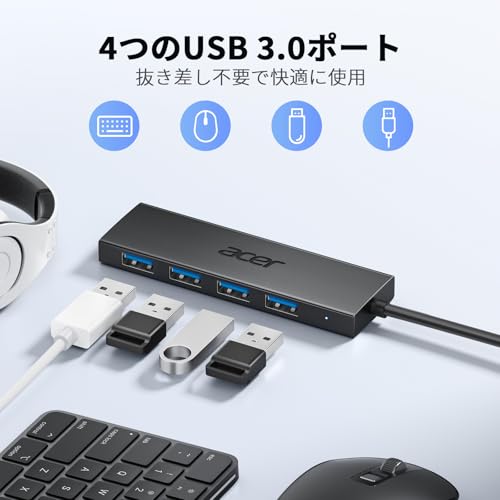
Acerの4ポートUSBハブは、ゲーミングPCで有線マウスやキーボード、ヘッドセットなど複数の周辺機器を使っている人におすすめの一台です。ポートが足りない、PC背面の差し込みが使いにくいといった悩みを持つゲーマー向けに設計されています。
一番の特徴は、5Gbps高速転送対応のUSB3.0ポートを4つ備え、外付けSSDや大容量ファイルのやり取りもスムーズに行える点です。さらにGL3510チップ採用で安定性を高め、長めの約120cmケーブルで手元に置けるため操作性が向上します。プラグ&プレイでドライバー不要なのも扱いやすいポイントです。
注意点としては、端末の充電や高出力給電を期待する用途には向かない点(製品は充電サポート外)や、一部環境で相性問題が報告されるケースがあること。とはいえ、複数の有線周辺機器を安定して接続したいゲーマーには特におすすめです。
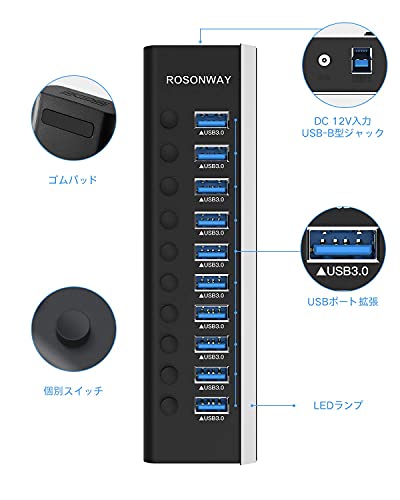
ROSONWAYのUSB3.0ハブ(10ポート)は、ゲーミングPCで有線マウスやキーボード、外付けHDDなど複数のUSB機器を同時に使う人におすすめのアイテムです。PC本体のポート不足や配線のごちゃつきをスッキリさせたいゲーマー向けに設計されており、据え置きで安定して使いたい方に向いています。
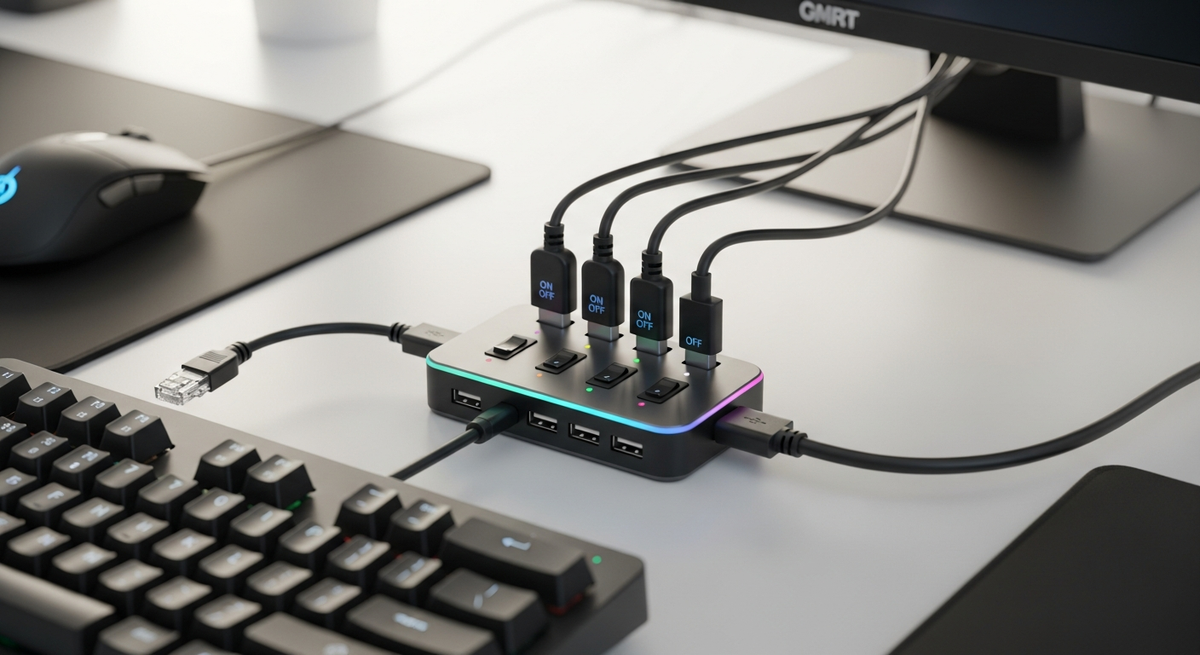
一番の魅力は、独立スイッチ付きで個別に電源管理ができる点と、高速5Gbps転送に対応している点。付属の12V/3A ACアダプタでセルフパワー(外部給電)できるため、外付けHDDや充電中の機器が多くても安定しやすいのが特長です。アルミ外装のため放熱性や見た目もよく、取り外し可能な1mのUSB3.0ケーブルが付属します。
この商品が特に適する人は、有線周辺機器を多数使っていて「ポート数」と「安定した給電」を重視するゲーマーです。ただしカスタマーレビューにはポート認識不良や稀にPC側のUSBエラーが報告されているため、安定性を最優先する方は購入前にレビューや保証を確認することをおすすめします。
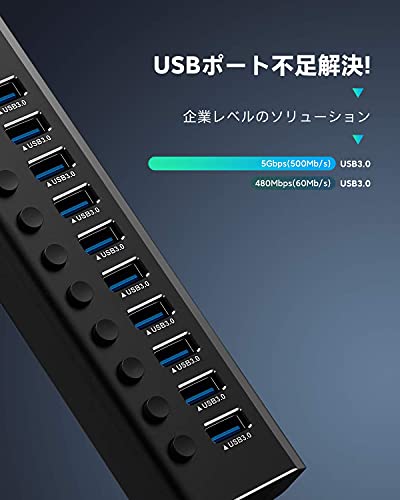
JESWOのUSBハブ(型番: THX-120300KDJ)は、PC背面や机上のUSBポートが足りないゲーマーにおすすめの据え置き型ハブです。複数の有線デバイス(ゲーミングマウス、キーボード、ヘッドセット、外付けSSDなど)を同時に接続したい人に向いており、10ポート搭載で一度にたくさんつなげられる点が魅力です。
主な特徴は、セルフパワー対応のACアダプタ(12V/3A)で給電が安定することと、USB3.0の最大5Gbps伝送に対応している点。各ポートに独立スイッチとLEDが付いているため不要な機器は個別にオフにでき、充電用ポートは最大2.4Aの出力を備えています。複数デバイスを安定して使いたいゲーマーやDTMなど長時間運用する人におすすめですが、極限の入力遅延を気にする競技プレイヤーは重要なマウスはPC直挿しにするのが無難です。
JESWOの7ポートUSBハブは、有線マウスやキーボード、ヘッドセット、外付けSSDなどを同時に使うゲーミングPCユーザーにおすすめの一台です。PC本体のポートが足りない、あるいは背面ポートが使いにくくて困っている人に向いています。
一番の魅力は、独立スイッチでポートごとに電源を切れる点と、5Gbps超高速のUSB3.0対応で大容量データも速く移せる点です。アルミ筐体で放熱性が良く軽量、100cmのケーブルで設置場所の自由度も高め。USB-C給電ポート(アダプタ別売)を備えているため、外部電源を使えば高消費電力機器にも対応しやすくなります。
注意点として、ACアダプタは付属しないため高消費電力のデバイスを多接続する場合は別途給電アダプタ(5V/3Aなど)を用意する必要があります。また実機レビューでは一部ポートで帯域や給電が分岐している報告もあるため、マウスやキーボードの遅延を最小限にしたい人は主要入力機器を優先ポートに接続する運用がおすすめです。個別スイッチで管理したいゲーマーに特におすすめです。
ORICOの「MH4PU-BK」は、ゲーミングPCで複数の周辺機器を使う人におすすめの4ポートUSBハブです。遅延や給電、転送速度を重視する選定基準に基づき評価すると、5Gbps高速転送対応で外付けSSDやデータ移動にも使いやすく、ゲーム中のファイル読み書きや配信の補助にも頼れます。
本製品の特徴は机やモニターの縁に取り付けられる点。付属のクリップで5~30mmの厚さに固定でき、ケーブルがまとまりデスク周りがすっきりします。特に、有線ゲーミングマウスやキーボード、USBレシーバーを安定して手元に置きたい人にクリップ固定が便利でおすすめです。ただし本機はバスパワー(ACアダプタ無し)のため、複数の高消費電力機器や多数の外付けHDDを常時駆動したい人には向きません。
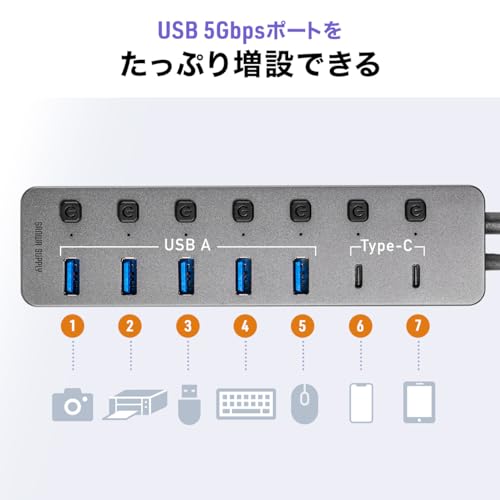
デスクに周辺機器をたくさん置いているゲーマーや、外付けHDDやスマホの同時接続が多い人におすすめのUSBハブです。Type-C接続でノートPCにも使いやすく、ポート数をまとめて増やしたい人に向いています。
一番の魅力は、セルフパワーで安定給電できる点と、個別スイッチ付きで不要なポートだけ切れる使い勝手です。USB3.2 Gen1(5Gbps)対応で高速転送に対応し、全7ポート(USB-C×2/USB-A×5)はBC1.2対応でスマホやタブレットの充電も可能。外付けHDDを複数使う人や、ケーブルをまとめて管理したいゲーマーに便利です。
注意点としてはPC接続用のケーブルが約50cmと短めで、ノートPC向けの設計色が強いこと、PD(ノートPC給電)には非対応な点です。またLEDが暗めでスイッチの通電表示が見にくいというレビューもあります。多数デバイスを安定して使いたい人にはおすすめですが、設置場所や給電要件(PDが必要かなど)は購入前に確認してください。
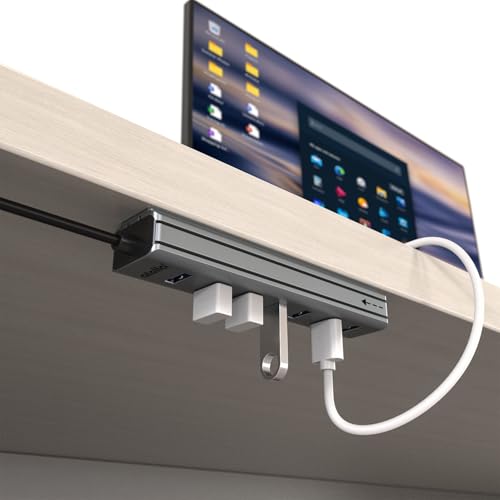
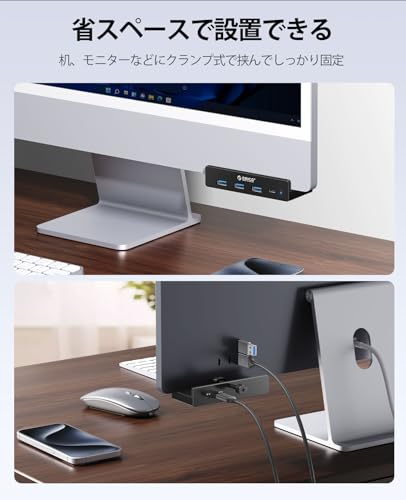
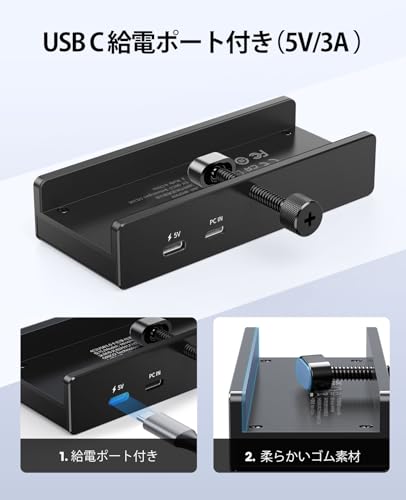
ORICOの「USB C ハブ MH4PC」は、デスク周りをスッキリさせたいゲーマーにおすすめのUSBハブです。デスクやモニターの端に挟んで使えるので、マウスやキーボード、レシーバーなどを手元にまとめて置きたい人に向いています。特にモニター下にポートを置きたい人にはクランプ固定が便利です。
一番の特徴は、5Gbps高速転送対応のUSB3.2 Gen1ポートを搭載している点。USB-A×3とUSB-C×1を備え、外付けSSDや大容量ファイルのやり取りも速く済ませられます。背面にUSB-C給電ポート(5V/3A)を備えセルフパワー運用にも対応しますが、ACアダプタ等の給電環境が別途必要になることがあるため、高消費電力機器を多く使う場合は給電環境を確認してから使うのがおすすめです。モニター下に固定して手元で安定して使いたいゲーミングユーザーにおすすめします。
エレコムのUSBハブ(U3H-T706SBK)は、デスク周りで多数の有線デバイスを使うゲーマーにおすすめのUSBハブです。特にゲーミングマウスやキーボード、ヘッドセット、外付けHDDなどを同時接続したい人に向きます。
一番のポイントは、セルフ給電対応で安定した電力供給ができる点。USB3.0ポートを3つ、USB2.0ポートを4つ搭載し、合計7ポートで周辺機器をまとめて接続できます。PC側はUSB-A直付けケーブル(約1.0m)で設置しやすく、理論値で最大5Gbpsの高速転送にも対応します。強力なマグネットでスチール天板に固定できるため、ケーブルの抜き差しが多い環境でも本体が安定します。
注意点としては、スマートフォンの急速充電には対応していない点や、保証が6カ月と短めな点。また製品はセルフ/バス両対応ですが、高負荷用途では付属のACアダプタを使うことが推奨されます。多数の有線周辺機器を安定して運用したいゲーマーには特におすすめの一台です。
ZIUMIERの「7ポートUSBハブ(L90)」は、USBポートが足りないゲーミングPCユーザーにおすすめの据え置き型ハブです。特に有線マウスやキーボード、USBレシーバー、外付けドライブを複数接続したいゲーマーで、デスク上をスッキリさせたい人に向いています。記事の選定基準(遅延・給電・ポート数・転送速度)を踏まえると、ポート数を優先しつつデザイン性も重視したい人に適しています。
一番の魅力は、5Gbps高速対応のUSB3.0ポートを7つ搭載している点と、各ポートに付いた個別スイッチで不要なポートを手元で切れる使い勝手。さらにRGBライティングで見た目を整えられるため、見た目にこだわるゲーミング環境にもマッチします。ただしACアダプタの記載がないため、高消費電力の外付けHDDを多数同時接続する用途では給電不足の可能性があります。その点が気にならない、周辺機器のポート拡張と見た目の演出を両立したい人には特におすすめです。
atollaのUSB3.0ハブは、PC本体のポートが足りなくて困っているゲーミングユーザーにおすすめの製品です。複数の有線周辺機器(ゲーミングマウス、キーボード、ヘッドセット、USBレシーバーなど)を同時に使う人向けに設計されており、10ポート拡張と個別スイッチ付きで使い勝手が良いのが特徴です。
最大5Gbpsの高速転送に対応し、12V/2.5A(30W)のACアダプタが付属するセルフパワー仕様なので、給電不足が心配な機器も安定して動かせます。一方でレビューには一部ポートがUSB2.0動作になったという報告や電源ケーブルの細さを指摘する声もあるため、超低遅延を厳密に求める競技志向の方は接続後に動作確認を行うのがおすすめです。特にポート数重視で個別管理したいゲーマーにはおすすめの一台です。
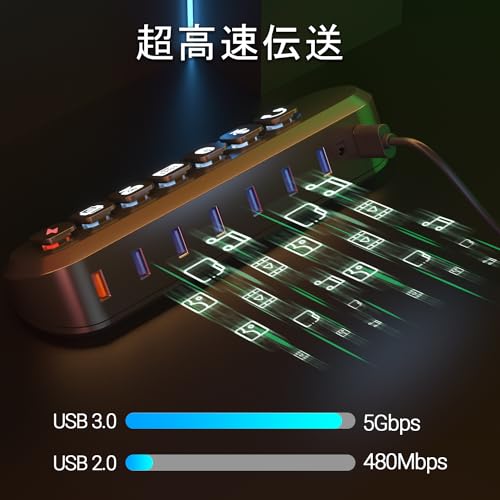
iDsonixの「7ポート USB 3.0 ハブ」は、USBポートが足りないゲーミングPCユーザーにおすすめのシンプルな拡張ツールです。ノートやデスクトップの1つの端子を増やして、マウスやキーボード、ヘッドセット、USBレシーバーなどを同時に接続したい人に向いています。
一番の魅力は、7ポート拡張で周辺機器を一度にまとめられる点と、最大5Gbps転送に対応したUSB3.0規格の高速性。1mのケーブル付きで据え置きやデスク上の配置がしやすく、独自のスマートチップで過電流や短絡対策をうたっているため日常利用で安定しやすい作りです。プラグ&プレイでドライバー不要なのも手軽です。
注意点としてはACアダプタが付属しないバスパワー仕様のため、複数台の高消費電力機器(外付けHDDやスマホの急速充電など)を同時に安定駆動させたい場合はセルフパワー(給電アダプタ付き)モデルの方がおすすめです。低消費電力の周辺機器を多数接続して手軽に拡張したいゲーマーには特におすすめです。
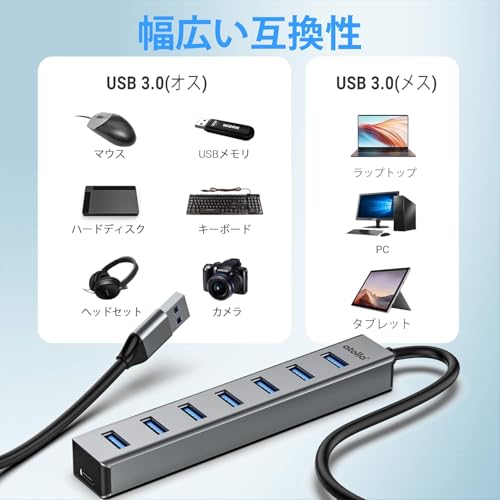
atollaの「USB3.0 ハブ 7ポート」は、有線マウスやキーボード、ヘッドセット、外付けSSDなどを多く使うゲーマーにおすすめのUSBハブです。PC本体のポートが足りない、デスク周りをすっきりさせたい、かつ高速転送も確保したい人を想定して選びました。
一番の魅力は7ポートUSB3.0により多くの周辺機器を同時接続できる点と、高級アルミ筐体による放熱性・耐久性の高さです。最大5Gbpsの転送に対応し、付属の約100cmケーブルでデスク上の配置もしやすくなっています。側面に5V/3Aの給電用Type-Cポートがあり、高消費電力機器を安定させるために外部電源を接続することも可能です(ACアダプタは別売)。
レビューでは「質感が良く安定して速度が出る」と好評な一方で、レール固定のスライド機構が緩く感じるという指摘も見られます。遅延に敏感なプロゲーマーはマウスをPC直挿しにするのがベストですが、複数の有線デバイスを整理したい一般~中級ゲーマーや自宅で配信・録画をするユーザーにはおすすめの一台です。
エレコムの「U2H-TZ325BXBK」は、PC本体のUSBポートが足りないときに手軽に増設できる3ポートハブです。デスクまわりをすっきりさせたい人や、ノートPCに差して常時携帯したい人に向いています。ゲーミングユーザーのうち、マウスやキーボードの受信機(レシーバー)やヘッドセットのUSB接続など、低消費電力の周辺機器を増やしたい人に特におすすめです。
一番の売りはそのコンパクトさと使いやすさ。超コンパクトで目立たず、ケーブルのわずらわしさがない直挿しタイプです。270度回転するスイングコネクタで挿す角度を調整でき、省スペースでスマートに使えます。
注意点としてはUSB規格がUSB2.0(最大480Mbps)で、給電はバスパワー(3ポート合計400mA)です。外付けSSDや高消費電力の機器、スマホ急速充電には向きません。ライトな周辺機器の増設や常時差しっぱなしで邪魔にしたくない人にはおすすめですが、遅延や給電安定性を最重視する競技志向のゲーマーや高性能デバイスを多用する人には別途セルフパワーやUSB3.x対応モデルをおすすめします。
atollaのUSBハブ(型番A107JP)は、ノートPCやデスクトップのUSBポートが足りないゲーマーにおすすめの手軽な拡張ツールです。本製品は7ポート拡張ができ、ゲーミングマウス・キーボード・ヘッドセット・USBレシーバーなど複数の周辺機器をまとめて接続したい人に向いています。
主な魅力は、5Gbps超高速転送に対応したUSB3.0ポートを7つ備え、アルミ筐体で放熱性と耐久性を両立している点です。100cmのケーブルで取り回しもしやすく、5V/3A入力の電源ポートを使えば消費電力の大きい機器も比較的安定して動かせます。ただし、電源アダプタの同梱は明記がないため、外付けHDDや同時多接続での給電不足が心配な人はACアダプタを用意するか、競技志向で厳密な低遅延を求める場合は直接接続やセルフパワーの専用ハブも検討することをおすすめします。特にポート不足を手早く解消したいゲーマーやノートPCユーザーにおすすめです。
GiGimundoの7ポートUSBハブは、デスク周りのUSBポート不足を手早く解消したいゲーマーにおすすめの一台です。7ポート拡張でマウスやキーボード、ヘッドセット、USBレシーバーなどを一括で接続でき、デスクの抜き差しがとても楽になります。
一番の魅力は高速5Gbps対応のUSB3.0で、外付けドライブや大容量データの転送も短時間で済ませやすい点。また1mのケーブル付きで据え置き配置がしやすく、アルミ筐体により放熱や見た目の高級感もあります。プラグ&プレイでWindows/Mac/LinuxやPS4/PS5でも動作報告があります。
注意点としてはACアダプタ非付属のバスパワー仕様で、スマホやタブレットの充電や高消費電力の機器を常時使いたい人には不向きです。したがって、複数の有線周辺機器を手元で安定して管理したいが大量給電は不要、というゲーマーに特におすすめです。
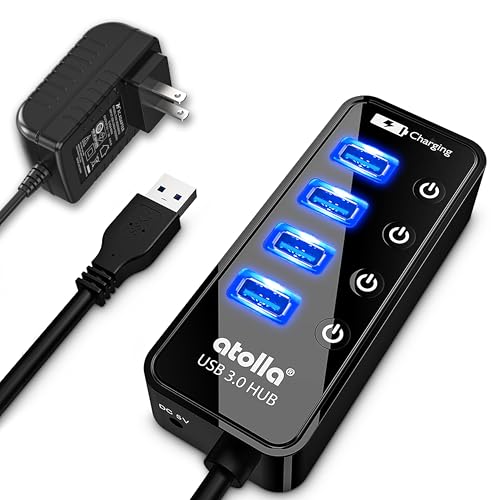
atollaの「USB3.0ハブ(5ポート)」は、デスクトップやゲーミングPCでUSBポートが足りない人におすすめの製品です。特に有線のゲーミングマウスやキーボード、ヘッドセット、外付けHDDなどを複数同時に使うゲーマーに向いています。この記事では「遅延」「給電」「転送速度」を重視する観点でチェックしました。
一番の魅力は、5Gbps高速転送と5V/3A電源付の安定した給電が両立している点です。USB3.0データポート4つに加え充電専用ポートがあり、ポートごとにオン/オフできる個別スイッチとLEDで管理しやすく、外付けHDDや複数機器の運用に安心感があります。
一方で、テレビに接続した際に一部のSSDが認識されなかったという報告やLEDが眩しいと感じる声もあります。総じてPC環境での安定運用や給電重視のゲーミング用途にはおすすめできるコストパフォーマンスの高いハブです。特に「外付けドライブを複数つなぎたい」「抜き差しを減らしたい」人に特に適する製品です。
ANYPLUSのUSBハブ(USB 3.0・4ポート)は、ゲーミングPCでポートが足りない人におすすめのシンプルな増設アイテムです。ドライバ不要のプラグ&プレイで接続が簡単、高速5Gbps対応なので外付けストレージの転送もスムーズ。見た目は小さくても日常的な周辺機器の拡張に役立ちます。
本製品はコンパクト&軽量なバスパワー設計で携帯性に優れ、ゲーミングマウスやキーボード、USBレシーバーを増やしたい人におすすめ。ただし各ポートの最大出力は900mAのため、外付けHDDの常用やスマホ高速充電など高電力用途には向きません。手軽にUSBポートを増やしてデスクを整理したいゲーマーに最適です。
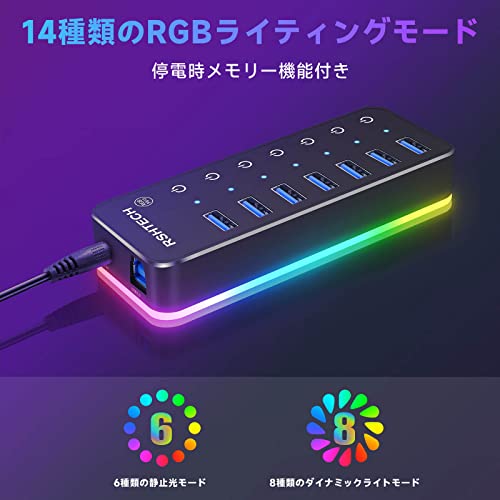
RSHTECHの「RSH-518R」は、USBポートが足りないゲーミングPCユーザーにおすすめの据え置き型USBハブです。特に有線マウスやキーボード、ヘッドセット、外付けSSDなど複数の周辺機器を同時に使うゲーマー向けに設計されており、選び方で重視される「給電」「転送速度」「ポート数」をしっかりカバーします。
一番の特徴は、5Gbps高速転送対応のUSB3.0ポートを7つ備えている点と、各ポートにある個別スイッチ搭載。付属の1m 2in1ケーブル(USB-A/USB-C対応)で接続でき、ACアダプタ(5V/4A)によるセルフパワー運用で給電が安定します。RGBライティングは14モード搭載で見た目を重視するゲーミング環境にも合います。
ただし、カスタマーレビューにはスイッチの反応や耐久性に関するばらつき報告もあるため、長期の安定性を最優先にする人は注意が必要です。見た目のRGBと個別電源で使いやすさを両立したいゲーマーにおすすめです。
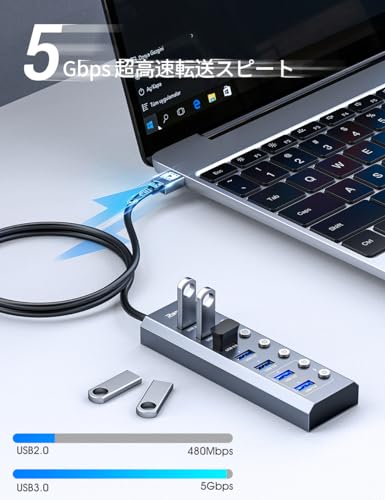
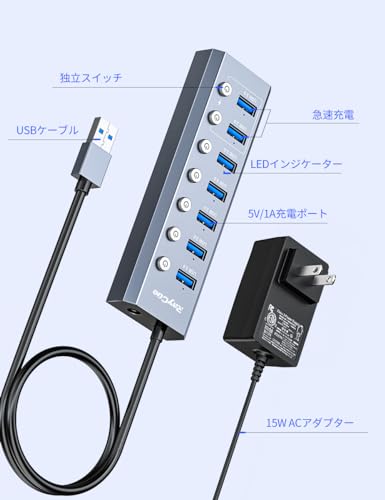
RayCueの「USB ハブ 3.0 7ポート」は、デスクトップやゲーミングPCでポートが足りない人におすすめのUSBハブです。ゲーミングマウスやキーボード、ヘッドセット、外付けHDDなど有線周辺機器を多く使う人に向いています。
一番の特徴はセルフパワー対応で付属のACアダプタを使える点と、高速5GbpsのUSB3.0対応で外付けSSDなどの転送にも強い点です。ポートごとに独立したスイッチとLEDがあり、使わないポートを切れるので配線管理もしやすく、アルミ筐体で放熱性も期待できます。
注意点としては、レビューに「個別スイッチが押しにくい」「稀に初期不良がある」との声がある点と、製品説明に充電出力の表記が複数あり(ポートごとの出力と付属アダプタ表記が一致しない)ため、充電をメインに使う場合は注意が必要です。複数の有線デバイスを安定して動かしたいゲーマーにはおすすめできる一台です。
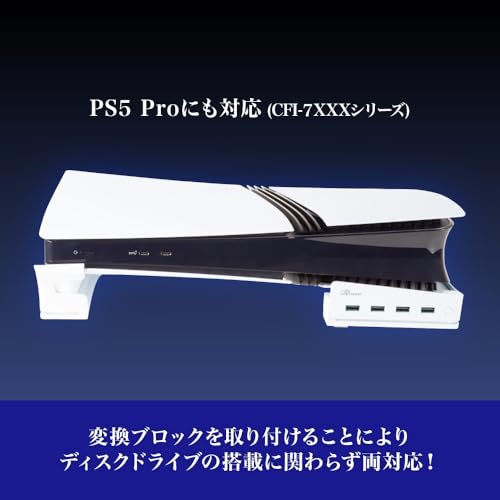
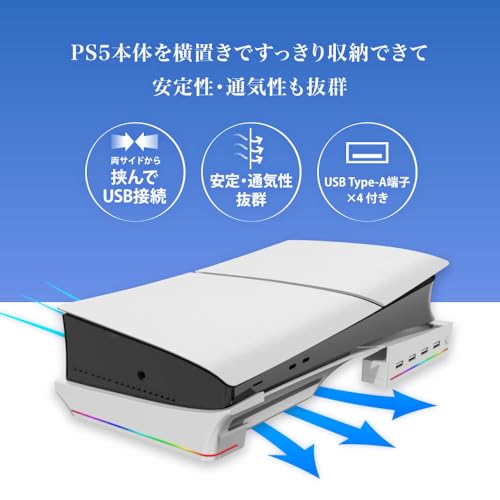
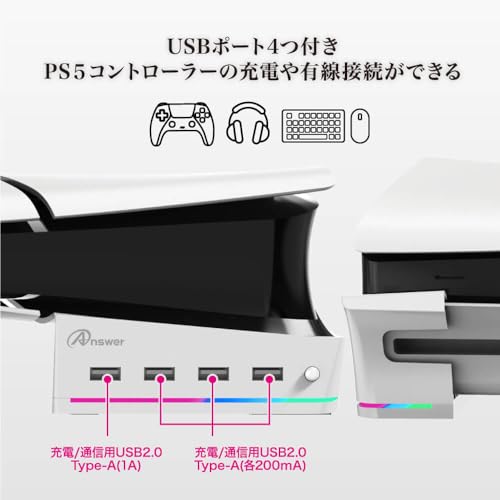
アンサーの「PS5用 ゲーミング横置きUSBハブスタンド ANS-PSV032WH」は、PS5を横置きにして使いたい人や前面で手軽にUSB機器をつなぎたいゲーマーにおすすめの商品です。記事の選定基準(ポート数・安定性・放熱性)を重視し、実際の使い勝手を重視する方に向けて紹介します。
一番の魅力は、前面USB×4でコントローラーやUSBレシーバー、外付け機器をすぐ差せる点。さらに本体とPS5の間に隙間を作る構造で横置き安定と通気性の向上が期待できます。RGBライティングは好みで切り替え・消灯も可能なので見た目もカスタムできます。
注意点としては、Type-Cポートや外部電源(ACアダプタ)は付属しないため高消費電力機器の同時接続には向かない点や、レビューで一部データ転送に関する報告がある点です。PS5を横置きにして前側のUSBを増やしたい、見た目も重視するゲーマーに特におすすめです。
NewQのUSBハブ(型番NQ-HB-12)は、PCのUSBポートが足りないときに手軽に増設できるコンパクトなハブです。FPSや対戦ゲームで使うゲーミングマウスやキーボード、ヘッドセットなど有線周辺機器を複数使っている人におすすめ。ノートPCや据え置き機のポート不足を簡単に解消できます。
一番の特徴は、USB-A×2+USB-C×2を備え、全ポートがUSB3.0規格に対応している点。メーカー表記では5Gbpsの高速転送に対応しており、外付けSSDやUSBメモリでのデータ移動もスムーズです。ケーブル一体型で約10cm程度のコンパクト設計、重さは約40gと軽量なので持ち運びにも向いています。
注意点としては給電用のACアダプタは付属せず、充電や映像出力には対応していない点。複数の高消費電力デバイス(大型外付けHDDやスマホ大量充電)を同時に安定して使いたい人には不向きです。一方、ノートPCで有線マウス・キーボード・USBメモリを同時に使いたいライト〜中程度のゲーマーには特におすすめです。
エレコムのUSBハブ「U2H-AN4SBK」は、PCのUSBポートが足りないゲーマーにおすすめの4ポートハブです。複数の有線周辺機器(ゲーミングマウス、キーボード、ヘッドセット、外付けHDDなど)を同時に使いたい人や、PC本体の電力不足で機器が不安定になりがちな人に向いています。
一番の特徴は、セルフ給電対応のACアダプタが付属している点。付属アダプタを使えば消費電力の大きな周辺機器でも安定して動作しやすく、長めのケーブル(約1.5m)で設置場所の自由度も高いです。ポートはフロントに3つ、サイドに1つの配置で使いやすく、通信状態を示すLEDも付いています。一方で規格はUSB2.0(最大480Mbps)なので、外付けSSDなど高速転送を重視する用途には向きません。
電力安定性を優先して周辺機器をまとめたいゲーマーには特におすすめ。高速転送を重視する人はUSB3.0以上の製品と用途を比較して選んでください。
エレコムのUSB3.0ハブ(U3H-A408SBK)は、PC本体のUSBポートが足りないゲーマーにおすすめのコンパクトな据え置き型ハブです。複数の有線周辺機器(ゲーミングマウス、キーボード、ヘッドセット、外付けHDDなど)を同時に使いたい人や、転送速度や給電の安定性を重視する人に向いています。特に対戦系のゲームで「入力の安定性」と「外付けストレージへの高速転送」を重視する方におすすめです。
一番の魅力は、セルフパワー対応でACアダプターを付属している点と、USB3.0 5Gbps対応による高速転送。セルフパワーで給電できるため、外付けHDDやUSB機器を複数つないでも電力不足になりにくく、据え置きで安定運用したいゲーマーに向いています。ケーブル一体型でケーブル長が約1.0mと取り回しがしやすく、レビューには「机に固定して使える」といった使い方の報告もあります。少数のデメリットとしては、ポート間の幅が狭く大型のUSBメモリを連続で挿せない場合がある点や、個別オンオフスイッチは付いていない点です。
ゲーミング用途でUSBハブを選ぶときは、単にポートを増やすだけでなく遅延(ラグ)や給電の安定性を最優先に考えることが大切です。ここでは中学生にも分かるやさしい言葉で、初心者から上級者まで安心して選べる実用的なポイントをお伝えします。
対戦系のゲームではマウスやキーボードの反応が命です。usbハブ ゲーミングで最も気をつけるのは「低遅延」設計で、レビューや製品説明に「ゲーミング対応」や「低遅延」をうたっているか確認しましょう。可能ならマウスは直接PCに挿すのがベストですが、どうしてもハブ経由にする場合は高速ポート(USB3.2など)や専用コントローラ搭載モデルを選ぶと安心です。
複数の機器を安定して動かすには**セルフパワー(ACアダプタ付)がおすすめです。特に外付けHDDやワイヤレスレシーバー、充電中のスマホを同時につなぐなら、合計の最大供給電流(A/W)**をチェックしておきましょう。仕様にACアダプタの有無が書いてあるか、付属品欄で必ず確認してください。
見た目の総ポート数だけでなく、Type-A/Type-CやUSB3.xの高速ポートが何個あるかを確認しましょう。ゲーミングマウスやキーボード、ヘッドセット、外付けSSDなど接続する機器をリストアップして、必要なポートが足りるかを先に決めると失敗が少ないです。HDMIやLANなどの追加ポートがあるモデルはデスクがすっきりする利点があります。
パソコンのポートに直接挿す「直挿しタイプ」はコンパクトですが、物理的な負担でPC側ポートを痛めることがあります。一方でケーブル付きの据え置きタイプは配置の自由度が高く、ケーブル長や設置スペースを考えて選ぶと使いやすいです。ノートPCで携帯したいなら軽さとType-C対応を重視し、デスク据え置きなら安定性(重さ・素材)を見ましょう。
個別スイッチ、PD給電、HDMIや有線LANなど欲しい追加機能があるかを確認しましょう。スペック表だけでなく、AmazonのカスタマーレビューやQ&Aで「遅延」「電力不足」「特定機器との相性」についての実例をチェックすると失敗を避けられます。最後に価格と保証も見て、長く使える信頼できるモデルを選ぶのが安心です。
ここまでで押さえておきたいポイントはシンプルです。対戦ゲームでの操作感を重視するなら「遅延の少ない設計」を第一に、複数の高消費電力デバイスをつなぐなら「セルフパワー(ACアダプタ付き)」モデルを選びましょう。さらに、必要なポート数とUSB3.xなどの高速ポートの内訳、各ポートの最大供給電流、接続方式(USB-A/USB-C)を確認すると失敗が少なくなります。
この記事で紹介したAmazonからのおすすめは、ポート数・給電力・ケーブル長・設置性・価格帯を比較して厳選しています。まずは自分の接続機器をリストアップして、優先順位に合うモデルを一つ選んでみてください。usbハブ ゲーミング用途でも安定して使える一台が、きっと見つかります。
掲載している各種情報は、MATOMER編集部が調査した情報をもとにしています。
出来るだけ正確な情報掲載に努めておりますが、内容を完全に保証するものではありません。
より正確な情報については各店舗の公式サイトを直接ご確認ください。




















![iDsonix 7ポート USB ハブ 3.0 [1m ケーブル] USB 拡張ハブ 高速5Gbps データ送信、USB マルチポート アダプタ、usb3.0 ハブ ロングケーブル PC、ノートパソコン、フラッシュドライブ、モバイルハードドライブ、Windows/XPS/Mac OS/Linux 用、黒](https://m.media-amazon.com/images/I/41m8-i9tveL._SL500_.jpg)
![iDsonix 7ポート USB ハブ 3.0 [1m ケーブル] USB 拡張ハブ 高速5Gbps データ送信、USB マルチポート アダプタ、usb3.0 ハブ ロングケーブル PC、ノートパソコン、フラッシュドライブ、モバイルハードドライブ、Windows/XPS/Mac OS/Linux 用、黒](https://m.media-amazon.com/images/I/41yfRL1dQOL._SL500_.jpg)
![iDsonix 7ポート USB ハブ 3.0 [1m ケーブル] USB 拡張ハブ 高速5Gbps データ送信、USB マルチポート アダプタ、usb3.0 ハブ ロングケーブル PC、ノートパソコン、フラッシュドライブ、モバイルハードドライブ、Windows/XPS/Mac OS/Linux 用、黒](https://m.media-amazon.com/images/I/4107SH+9I3L._SL500_.jpg)
![iDsonix 7ポート USB ハブ 3.0 [1m ケーブル] USB 拡張ハブ 高速5Gbps データ送信、USB マルチポート アダプタ、usb3.0 ハブ ロングケーブル PC、ノートパソコン、フラッシュドライブ、モバイルハードドライブ、Windows/XPS/Mac OS/Linux 用、黒](https://m.media-amazon.com/images/I/41UuA6TqyPL._SL500_.jpg)
![iDsonix 7ポート USB ハブ 3.0 [1m ケーブル] USB 拡張ハブ 高速5Gbps データ送信、USB マルチポート アダプタ、usb3.0 ハブ ロングケーブル PC、ノートパソコン、フラッシュドライブ、モバイルハードドライブ、Windows/XPS/Mac OS/Linux 用、黒](https://m.media-amazon.com/images/I/41XvRv27JXL._SL500_.jpg)