配信やゲーム実況、オンライン会議で「声がこもる」「雑音が気になる」と感じたことはありませんか?音声は動画や配信の印象を大きく左右します。ここでは「マイク おすすめ」をわかりやすく整理して、初心者でも失敗しにくい選び方をお伝えします。
本記事は、PC配信やゲーム実況を始めたい人、今の音質を手軽に良くしたい人向けです。USBはプラグ&プレイで簡単、XLRは本格的で高音質という違いや、単一指向性・全指向性の使い分け、ミュートやゲインなど配信で便利な操作性まで、用途別にやさしく解説します。マイク おすすめ 配信、マイク おすすめ pc、マイク おすすめ ゲーム、安いモデルの探し方(マイク おすすめ 安い)も紹介するので、自分に合った一台が見つかるはずです。
HyperXの「SoloCast 2」は、PCで配信やゲーム実況、オンライン通話を始めたい初心者〜中級者におすすめのUSBマイクです。記事で重視した「接続の簡単さ」「配信向けの使い勝手」「コスパ」を満たしており、機材選びに不慣れな人でも迷わず導入できる設計です。
一番の魅力は、簡単プラグ&プレイでUSB-C接続に対応している点。内蔵のポップフィルターやショックマウントで不要なノイズを抑え、ワンタップミュート(LED表示付き)やゲイン調整ノブで配信中の操作もスムーズです。さらにHyperX NGENUITYで音質をカスタマイズでき、内蔵ショックマウントが振動をしっかり吸収するためデスク周りの振動に強いのも利点。
ソフトウェアの細かい設定には慣れが必要という声もありますが、初めてマイクを買う人やデスクが狭い人、手軽に音質を改善したい配信者・通話ユーザーに特におすすめです。
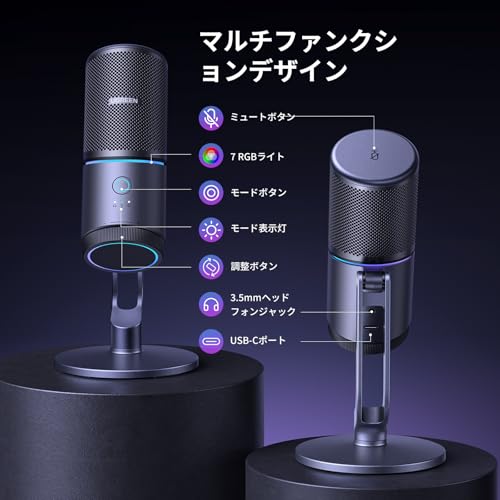
UGREENのコンデンサーマイク(型番CM581)は、PCで配信やゲーム実況、リモート会議を手軽に始めたい初心者〜中級者に向くUSBマイクです。USB-C→USB-Aケーブルで接続するだけのプラグ&プレイ設計で、ドライバー不要ですぐ使えます。最大96kHz/24bitに対応する高解像度収音と単一指向性で前方の声を中心にしっかり拾い、RGBライトやタッチ式ミュートなど配信向けの使い勝手も揃っています。
付属のポップガード、ショックマウント、スタンドが最初からそろっている「全部入り」キットなので、別途アクセサリを買わずにすぐ配信環境が作れます。音をよく拾う高感度設計のため、キーボード音や近接ノイズには注意が必要ですが、手軽に音質を改善したい人や、配信・通話で明瞭な声を求める人には特におすすめです。PS4/PS5やSwitch、iPhoneにも対応(Xboxは非対応)している点も導入のしやすさにつながります。
オーディオテクニカの「AT2020USB-X」は、PCで配信やゲーム実況、テレワークを始めたい人におすすめのUSBコンデンサーマイクです。プラグ&プレイで使え、配信や通話の音声を手早く改善したい初心者〜中級者向けに設計されています。
一番の魅力は、高音質USB接続で最大24bit/96kHzの高解像度を扱える点。マイク本体にヘッドホン出力やミックス調整ダイヤルがあり、遅延のないダイレクトモニタリングやPC音とのバランス調整が手元でできます。また、ワンタッチミュートとLEDインジケーターで配信中の操作ミスを減らせるのも便利です。
感度が高く周囲の音も拾いやすい性質があるため、キーボード音やファン音が気になる環境ではポップフィルターやショックマウントの併用を検討してください。付属のスタンドで手軽に始められ、手元で操作したい配信者やテレワーク中心の人に特におすすめです。
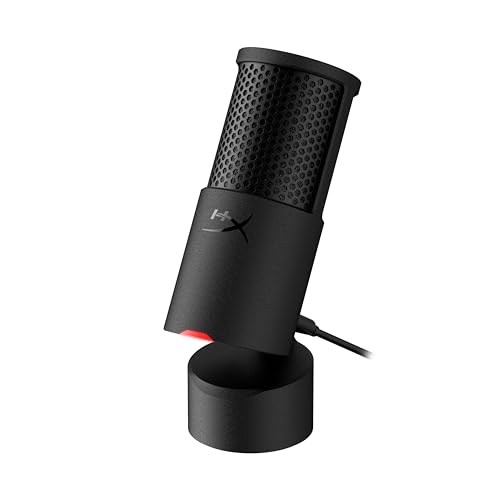
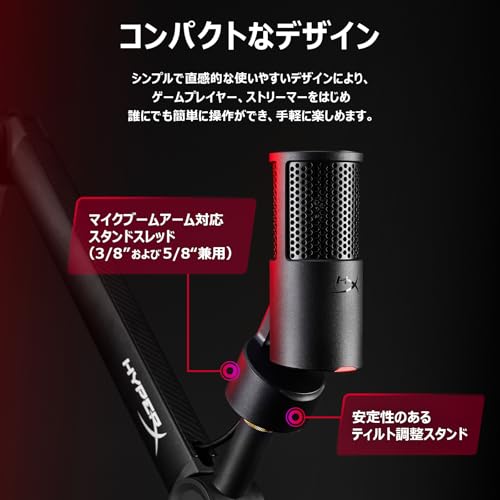
エレコムのコンデンサーマイク「HS-MC14UBK」は、PCで配信やゲーム実況、ボイスチャットを手軽に始めたい初心者〜中級者におすすめのUSBマイクです。USB接続でプラグ&プレイでき、配信で声をはっきり届けたい人向けに選びました。設置が簡単で付属品も揃っている点を重視するユーザーに向いています。
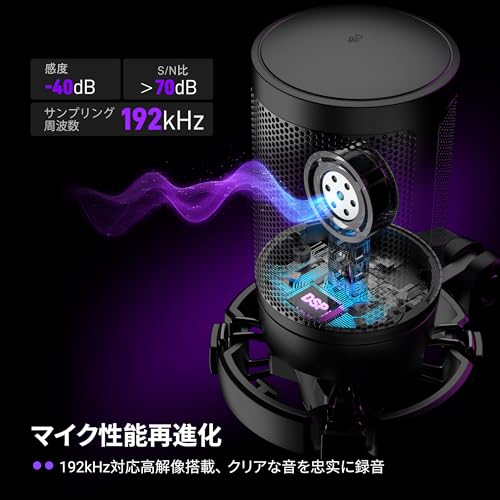
一番の特徴は、高感度コンデンサとタッチミュート機能。最大192kHz/24bit対応で細かな音もしっかり拾え、入力感度は-41±3dBと声のニュアンスを表現しやすいスペックです。ポップガードやミニ三脚が付属し、底面の5/8インチネジでマイクアーム取り付けも可能。イルミネーションLEDは配信映えするので見た目を重視する方にも向いています。
気をつけたい点としては、LEDが消せない・光が眩しいと感じるレビューや、タッチセンサーの感度に個体差があるという声があること、まれにケーブル経由の雑音を拾う場合があることです。それでも価格帯を考えるとコスパは高く、手軽に音質を良くしたいPC配信者やテレワークで「声を聞き取りやすく」したい人に特におすすめです。
JBLの「QUANTUM STREAM」は、PCで配信やゲーム実況、オンライン会議の音を手軽に良くしたい初心者〜中級者におすすめのUSBマイクです。導入のしやすさ(ドライバ不要のUSB接続)と、配信で使える便利機能を重視している人に向いています。
一番の特徴は、高音質コンデンサを左右に備え、単一指向性と無指向性の専用モジュールで切り替えられる点と、USBで簡単接続できる点です。96kHz/24bit対応で細かな音も拾いやすく、サイドトーン(自分の声のモニター)やヘッドホン端子、ミュートボタン、RGBインジケーターなど配信で便利な機能も揃っています。専用ソフト「QuantumENGINE」でイコライザーや設定の保存が可能なのも導入後の調整が楽になるポイントです。
高感度なためキーボード音や生活音を拾いやすい点は注意が必要で、ポップガードや設置位置の工夫が必要になる場合があります。自宅環境で手軽に音質をアップしたい配信者やポッドキャスト初心者には特におすすめです。
HyperXの「QuadCast 2」は、PCで配信やゲーム実況、ポッドキャストを始めたい初心者〜中級者におすすめのUSBコンデンサーマイクです。高音質24bit/96kHzに対応し、声をクリアに録れるため、通話や配信で聞き取りやすさを重視する人に向いています。
マイクは単一指向性を含む4つの指向性を切替えられ、タップでミュートできる操作やゲイン・モニターを直感的に調整できるマルチファンクションノブを搭載。付属のUSB-Cケーブル(2m)とType-Aアダプター、ポゴピン採用のショックマウントで設置も比較的かんたんです。特に、タップでミュートがあるため配信中の誤操作をすばやくカバーできます。
サイズはやや大きめでデスクが狭いと設置が難しいとのレビューもあるため、机スペースを気にする人は注意が必要です。手軽に音質を大きく改善したいPC配信者やYouTuber、オンライン会議で声をはっきり伝えたい人におすすめです。
ZealSoundのUSBコンデンサーマイク(モデル: k66-jp)は、PCで配信やゲーム実況、YouTubeやWeb会議を始めたい初心者〜中級者におすすめの一台です。USB接続でそのまま使えるため、機材に詳しくない人でも手軽に導入できます。
一番の魅力は、USB接続で簡単設置とノイズリダクション搭載で、手軽にクリアな音声を得られる点です。単一指向性(前方集音)なので、話し声を前に集めやすく、ミュートやマイク/モニターボリューム、エコー調整など手元で操作できる機能が揃っています。
付属ケーブルやアダプター、フォームウィンドスクリーン(ポップフィルター相当)などが付いており、買ってすぐ使えるコスパの良さも魅力。ただし感度が高くデスクの振動やキーボード音を拾いやすいというレビューもあるため、ショックマウントや距離調整が必要になる場合があります。特に適する人:在宅でWeb会議や配信を行う初心者、スマホやPS4/PS5でも手軽に使いたい人におすすめです。
FIFINEのUSBコンデンサーマイク「AmpliGame A6V」は、PCやPSで配信やゲーム実況を手軽に始めたい人におすすめのエントリーモデルです。接続はUSBで、面倒な設定なしに使えるため、機材に不慣れな初心者〜中級者に向いています。
一番の特徴は、プラグ&プレイで簡単に使える点と、RGBライティングで配信画面の見た目も華やかになるところです。単一指向性(カーディオイド)で声を中心に拾いやすく、S/N比70dBでノイズ耐性も一定の期待ができます。ポップガード、ショックマウント、三脚スタンド、USB-C→Aケーブルが付属するので、買ってすぐに配信や録音が始められます。
机上での存在感がある点や、レビューでは汗で錆びが出るといった指摘もありますが、価格対性能比が高く「まずは手軽に音質を上げたい」人には特におすすめです。
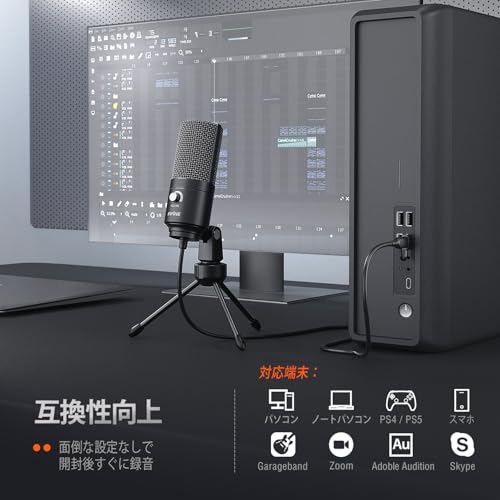
このUSBコンデンサーマイクは、PCで配信やゲーム実況、オンライン会議の音声を手軽に良くしたい初心者〜中級者におすすめです。USB接続でドライバー不要なので、初めて機材を揃える人でもすぐに使えます。
一番の魅力は、簡単プラグ&プレイでWindows/MacやPS4に対応している点と、単一指向性により真正面の声をしっかり拾えるところです。ゲイン調節つまみが付いているので音量を調整しやすく、付属のミニ三脚で卓上にコンパクトに置けます。公式の推奨使用距離は15〜30cmで、この距離で使うと聞き取りやすさが向上します。
音量が少し小さく感じる場合や、ケーブル端子や三脚の耐久性に関するレビューもある点は注意ですが、価格をおさえて配信用に音質を改善したい人にはコスパの良い選択です。配信や在宅ワークで手軽に声を良くしたい人におすすめします。
Logicool Gの「Blue Yeti(BM400BK)」は、PCやPSで配信・実況を始めたい人におすすめのUSBコンデンサーマイクです。USBを差すだけで使えるため、機材選びに不慣れな初心者〜中級者でも手軽に導入できます。
一番の魅力は、プラグ&プレイで簡単な点と4つの指向特性対応している点です。トリプルカプセル設計によりクリアな音を取り、単一(カーディオイド)/全指向/双指向/ステレオの切替で配信、ボイス録音、インタビューなど用途に合わせて音の拾い方を変えられます。ミュートボタンやゲインダイヤル、遅延のないヘッドホン端子も備わっており、配信中の操作性も良好です。
本体はやや大きく重めなので机に直置きすると場所を取りますが、安定性は高く堅牢です。簡単に音質を改善したい配信者や、用途に合わせてマイクの特性を切り替えたい人に特におすすめです。
FIFINEのUSBコンデンサーマイクK054は、PCで配信やゲーム実況、オンライン会議を始めたい初心者〜中級者におすすめのモデルです。USB接続でドライバ不要のことが多く、届いてすぐ使える手軽さが魅力。記事の選定基準(接続の簡単さ、指向性、操作性、コスパ)を満たしており、初めて外付けマイクを導入する人にも扱いやすい設計です。
本機は単一指向性で集音し、正面の声をクリアに拾いやすい点が大きなメリットです。また、卓上のグースネックアームで口元の位置を細かく調整でき、物理ミュートで安心して配信や会議を切り替えられます。S/N比やLEDインジケーター、2mケーブルなど実用性が高く、会議が多いテレワーカーや配信を手軽に始めたい人に特におすすめです。
Razerの「Seiren V3 Mini」は、配信やゲーム通話で手軽に音質を上げたい初心者〜中級者におすすめのUSBマイクです。机上に置いても邪魔になりにくいサイズで、操作はシンプル。タップ式ミュートがあるため配信中の誤爆をすぐ防げる点も魅力です。
一番の特徴は、14mmのコンデンサーカプセルとスーパーカーディオイド指向性により、声の高音側までクリアに拾える点。高音域の明瞭さで子音がくっきり聞こえ、配信や通話で声が通りやすくなります。USB接続でドライバー不要のプラグ&プレイ、LEDで状態確認ができるため導入も簡単です。
注意点として、本体はコンパクトで土台が低め。口元まで高さが足りない場合はブームアームや台座でかさ上げすると声に厚みが戻ります。また感度が高いため机の振動や周辺ノイズを拾うことがある点も留意してください。設置を少し工夫できる人に特におすすめです。
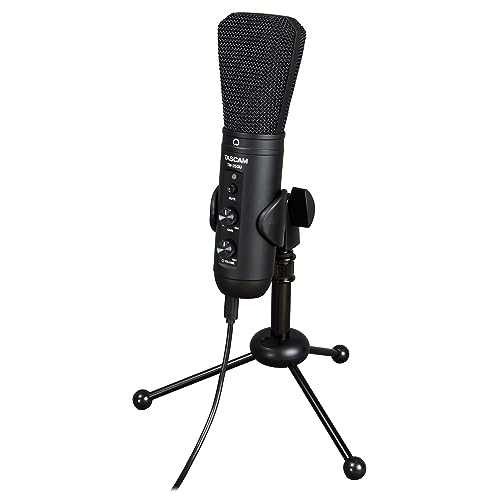
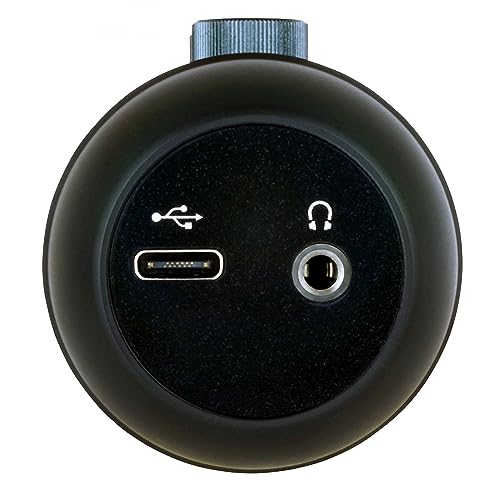
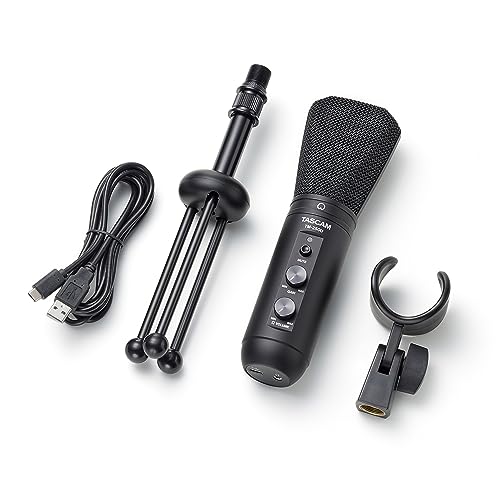
TASCAMの「TM-250U」は、PCで配信やゲーム実況、テレワークの音声を手軽に改善したい初心者〜中級者におすすめのUSBコンデンサーマイクです。USBケーブル一本で接続でき、導入が簡単な点が特に魅力。配信やオンライン会議で“声をはっきり伝えたい”人に向いています。
一番の特徴は、USB接続で簡単に使えることと、S/N比96dBの高い音質です。ドライバー不要のUSBクラス準拠でWindows/Mac/iOSに対応し、16-bit/48kHzの録音に対応しているため、配信や実況、ボーカル録音でも実用的なクオリティを期待できます。付属の卓上スタンドやマイクホルダー、2mのUSBケーブルが付くので、届いてすぐ使える点も嬉しいポイントです。
一方で感度が高めなので、周囲の音を拾いやすい点には注意が必要。防音対策や設置位置、マイクの向きを工夫するとより良い音が得られます。初めて本格的な音質を目指す配信者や、コスパ重視で手軽に音を良くしたい人におすすめです。
AmazonベーシックのUSBコンデンサーマイク(AMZ-S6524A)は、PCで配信やオンライン会議、ポッドキャストを始めたい初心者〜中級者におすすめのモデルです。USB接続でパソコンに差すだけで使えるため、機材に詳しくない人でも手軽に音質を改善できます。
主な魅力は、プラグ&プレイで設定が簡単なことと、高感度14mmの振動板によるクリアな収音。カーディオイド(単一指向性)で正面の声を拾いやすく、周囲の雑音を抑えられるので配信や会議で声が聞き取りやすくなります。ワンタップのミュートボタンや360度回転できるスタンド、衝撃吸収構造など使い勝手も配慮されています。
注意点としては、プロ用スタジオマイクほどの細かな音再現は期待できない点と、レビューで稀に音声の途切れやType‑C端子の配置が使いにくいといった声があること。とはいえ「手軽に良い音を得たい」「持ち運びやすいUSBマイクでコスパ重視」という人にはとてもおすすめです。
オーディオテクニカの「AT2040USB」は、PCで配信やゲーム実況を始めたい初心者〜中級者におすすめのUSBマイクです。接続が簡単で設定に悩まず導入できる点を重視して選びました。声をクリアに届けたい、手軽に音質を上げたい人に向いています。
一番の魅力は、簡単プラグ&プレイでドライバー不要な点。USB Type-C出力でPCやゲーム機に接続するだけで使え、ヘッドホン出力で遅延なくモニタリングできます。また、ハイパーカーディオイド指向性によりエアコンやキーボードなどの周囲ノイズを抑え、自分の声をしっかり収音するので配信やボイスチャットに最適です。最大24bit/96kHz対応・S/N比60dBのA/Dを搭載し、金属ボディで堅牢なのも安心材料です。
注意点としては、近接した呼吸音やリップノイズを拾いやすい面があるため、ポップフィルターや設置距離の工夫が必要です。マウンティングクランプやUSBケーブルが付属するため導入コストも抑えられます。手軽に音質を改善したい配信者、ポッドキャスター、ゲーム実況をワンランク上げたい人におすすめです。
Marantz ProfessionalのUSBコンデンサーマイク「MPM-2000U」は、PCで配信や実況、リモート会議を始めたい初心者〜中級者におすすめのモデルです。USB一本で簡単接続のプラグ&プレイ設計なので、オーディオインターフェースを用意せずにすぐ使えます。
一番の魅力は高音質でクリアな録音が手軽にできる点。単一指向性(カーディオイド)で声を前に集めやすく、S/N比78dBの低ノイズ設計により配信やボイス録音で聞き取りやすい音声を得られます。ショックマウントや専用ケース、USBケーブルが同梱されており、初めての録音環境を安く揃えたい人にもぴったりです。
感度が高いため環境音を拾いやすい点やXLR接続に対応していない点は注意が必要ですが、手軽に音質を改善したい配信者やポッドキャスト制作者、DTM初心者、オンライン会議で声の印象を良くしたい人には特におすすめです。
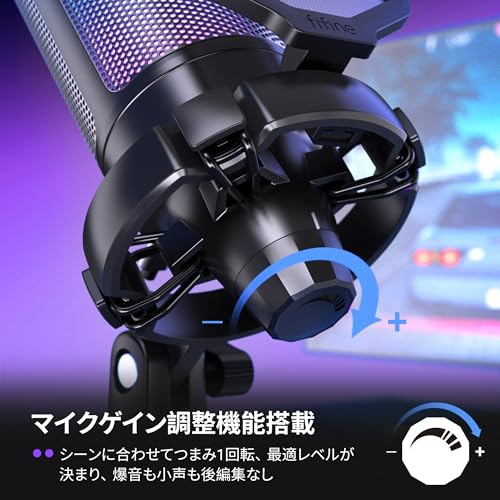
エレコムのコンデンサーマイク「HS-MC13UBK」は、PCで配信やゲーム実況、ビデオ通話を手軽に始めたい人におすすめのUSBマイクです。手間いらずのUSB接続でパソコンに差すだけで使えるため、機材に不慣れな初心者〜中級の配信者やリモートワークで音声を改善したい人に向いています。
一番のポイントは、単一指向で集音できる点とゲインコントロール・ミュート機能を備えていること。入力感度は-34dBで声のニュアンスを拾いやすく、最大44.1kHz/16bitの録音に対応します。ミニ三脚と1.8mのUSBケーブルが付属しており、設置も簡単です。ただしレビューには「音が途切れる」「拾う距離が短い」といった指摘もあり、ヘビーユースや歌録りを重視する人にはやや不安があるため、その点を許容できるコスト重視のユーザーにおすすめします。
Marantz ProfessionalのUSBコンデンサーマイク「M4U」は、PCで配信やゲーム実況、通話を手軽に始めたい初心者〜中級者におすすめの一本です。記事の選定基準で重視する「接続の簡単さ(USB)」「単一指向性で前方の声を取りやすい」「付属品が充実しているか」を満たしており、初めてでも導入しやすい点が魅力です。
一番の特徴は、USB接続で簡単に使える点と、ヘッドホン出力ありで遅延なしにモニターできることです。箱から出してすぐ録音・配信が始められる同梱品(USB A/Dアダプターやケーブル、卓上スタンドなど)が揃っているため、別途インターフェースを買いたくない人に向いています。
注意点としては、レビューでも指摘があるように「録音音量が小さめでPC側のゲイン調整やソフト側の処理が必要」や「環境ノイズをかなり拾いやすい」点、付属スタンドの耐久性に不安がある点があります。プロのボーカル録音やノイズが多い環境での本格運用を求める人より、配信・通話で手軽に音質を改善したい人におすすめです。
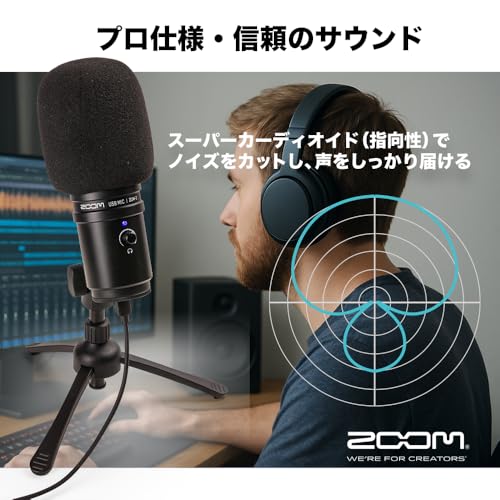
ZOOMのUSBコンデンサーマイク「ZUM-2」は、PCで配信やゲーム実況、YouTube投稿を始めたい初心者〜中級者におすすめの一台です。USB Type-C接続でプラグ&プレイが可能なので、機材に不慣れな人でもすぐに使えます。特に、デスクに余裕があり「声をはっきり伝えたい」配信者や在宅ワークで通話品質を上げたい人に向いています。
一番の強みは、ノイズカットに優れたスーパーカーディオイド指向性で周囲の雑音を抑えつつ声をしっかり拾える点です。ヘッドホン端子で遅延なく自分の声を確認でき、44.1〜96kHz/24-bitに対応するなど、高音質録音が求められる配信やナレーションにも対応します。
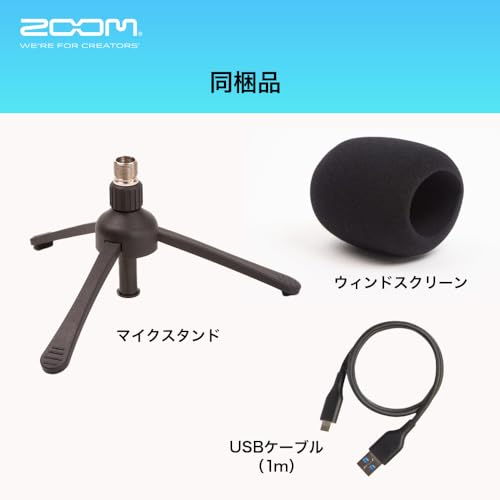
サイズはφ54×150mmとやや存在感があり、レビューでも「想像より大きい」との声があります。卓上スタンドやウィンドスクリーンが付属するため導入は簡単ですが、設置スペースを確保できる人に特におすすめです。
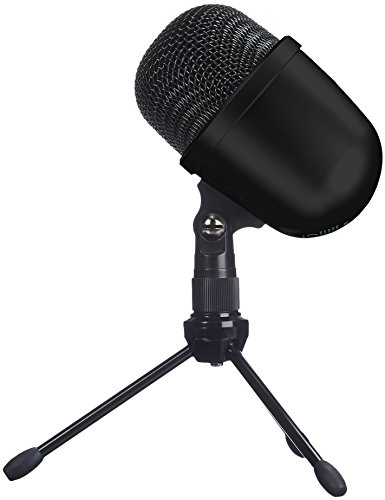
Amazonベーシックの「ミニUSBコンデンサーマイク」は、PCで配信・ゲーム通話・オンライン会議を手軽に始めたい人におすすめのUSBマイクです。USB接続でドライバー不要なので、初心者でもすぐに使えるのが魅力。プラグ&プレイで設置や設定がかんたんです。
このマイクは前方を中心に集音する単一指向性で、声をはっきり拾いやすく、公式スペックでS/N比78dBと比較的ノイズが抑えられています。1.5mのUSBケーブルと調節可能な3本脚デスクスタンドが付属するため、デスクに置いてすぐ使える点も嬉しいポイント。価格を抑えつつ実用的な音質を求める人には、コスパ抜群です。
注意点としてはUSB接続のためPC直結が前提で、スマホやカメラへ直接接続する用途には向きません。またミュートボタンの位置がやや押しづらいというレビューもあります。オンライン授業やリモートワーク、配信を始めたい初心者・手軽に音質を改善したい人におすすめです。
SEMOTUのUSBコンデンサーマイク(ベーシック版)は、PCで配信やゲーム実況、リモート会議を始めたい初心者〜中級者におすすめのモデルです。接続はUSBで行え、設定が苦手な人でも扱いやすい設計になっています。
一番の魅力は、プラグアンドプレイで接続後すぐに使える手軽さと、360°全方向集音による複数人での通話対応です。ワンタッチミュート、ゲインノブ、ヘッドホンボリューム調節など配信中に便利な操作系も揃っており、スマホやPC、PS4/5など幅広い機器で使えます。コンパクトでデスクを圧迫しにくく、RGBライトで見た目も華やかです。
注意点としては全指向性のため周囲音を拾いやすく、推奨収音範囲は半径1m以内です。静かな環境で使うか、設置位置を工夫できる人に特におすすめです。
FIFINEのUSBコンデンサーマイク「K669B」は、PCで配信やゲーム実況、テレワークを始めたい初心者〜中級者におすすめのモデルです。接続はUSB一本で済むため複雑な機材や設定が不要で、声を聞き取りやすくしたい人に向いています。
一番の魅力は、プラグ&プレイで手軽に使える点と、前方の音を捉える高集音力。付属の折り畳み三脚と長めのUSBケーブルでデスクに置くだけで使え、コストを抑えたい配信初心者や在宅勤務でマイクのアップグレードを考えている人に特におすすめです。コンデンサ特有で周囲の音も拾いやすいので、気になる場合はポップガードや設置場所の工夫をしてください。
FIFINEのダイナミックマイク「AmpliTank K688」は、PCで配信やゲーム実況、テレワークを始めたい初心者〜中級者におすすめの一本です。接続はパソコンにそのまま繋げて使えるUSBと、音質を追求できるXLRの両方に対応しており、導入のしやすさと将来的な拡張性を両立しています。
一番の魅力は、USB/XLR両対応で用途に合わせて使い分けられる点と、ワンタッチミュート付など配信中に便利な操作系が揃っている点です。単一指向性(カーディオイド)で正面の声をしっかり拾い、周囲ノイズを抑えやすいため、家の環境で配信や通話を行う人にも向きます。イヤホン出力で遅延ゼロのモニタリングができるため、録音時やライブ配信で自分の声を確認しながら使いたい人にもおすすめです。
UGREENの卓上USBマイクは、PCで配信・ゲーム通話やリモート会議を手軽にグレードアップしたい初心者〜中級者におすすめの一台です。USB接続でドライバ不要のプラグ&プレイ設計なので、機材に詳しくない人でもすぐ使えます。単一指向性で前方の声を拾いやすく、24bit/96kHz対応の高音質をうたっている点が魅力です。
操作性も良く、トップにあるワンタッチミュートや音量つまみ、RGBライト切替など配信で便利な機能を揃えています。ヘッドフォンジャックで遅延なく音声モニターできるため配信や録音の確認がしやすいです。ノイズ除去機能は専用機ほど強力ではないため、周囲が静かな環境で口元に近づけて使うと性能を発揮します。手軽に見た目も音も改善したい人におすすめです。特に適する人は、DiscordやZoomでの通話を快適にしたいゲーマー・在宅ワーカー・初めて配信を始める人です。
ArctisX USBマイク(TKGOU)は、PCで配信やゲーム実況、YouTube動画作成、在宅ワークの通話を手軽に良くしたい人におすすめのUSBコンデンサーマイクです。ドライバ不要のプラグ&プレイで接続でき、付属のスタンドやポップフィルター、内蔵ショックマウントが揃っているため、機材選びに不慣れな初心者〜中級者でも導入しやすい設計になっています。
一番の魅力は、プラグ&プレイ接続で設置が簡単なことと、高音質192kHzのサンプリング対応で声がクリアに録れる点です。タップ式ミュート(LEDインジケーター付き)やポップフィルターがあるため配信中の操作も分かりやすく、付属品が充実しているので追加購入を抑えたいコスパ重視の人におすすめ。ただし感度が高めで環境音を拾いやすい面もあるため、デスク配置やPCファンの対策をするとより良く使えます。
ソニーの「ECM-PCV80U」は、PCで配信やゲーム実況、ボイスチャットを手軽に始めたい初心者〜中級者におすすめのコンデンサーマイクです。付属のUSB Audio BOX付属によりUSB接続で簡単に使え、テーブルスタンドやマイクホルダーも同梱されているので届いてすぐ設置できます。
本体は単一指向性で前方の声を拾いやすく、ダイキャストボディのため堅牢で安定感があります。スペック面ではS/N比80dB・周波数特性80–15,000Hzと実用的で、価格対性能(コスパ)を重視する配信者やゲーム実況を始めたい人に特におすすめです。注意点としては、レビューでホワイトノイズや周期的な「ピー」音が報告されること、スマホ接続には変換アダプタが必要になる場合がある点です。
JBLの「QUANTUM STREAM STUDIO」は、PCやゲーム機で配信・録音を始めたい初心者〜中級者におすすめのUSBマイクです。プラグ&プレイで使えるため、機材に詳しくない人でもすぐに導入できます。
一番の魅力は、4種類の指向性を切り替えられる点で、ソロ配信・二人収録・会議やステレオ収録など用途に合わせて使い分けられます。また、192kHz/24bit高音質とDRC搭載で音の滑らかさと安定した音量が得られ、ヘッドホン出力や天面タップのミュートなど配信で便利な機能も備わっています。付属の卓上スタンドのほか三脚やブームにも取り付け可能で設置の自由度が高いのも特徴です。
付属スタンドは簡易的なので、デスクノイズが気になる人はマイクアームを併用するとより快適。ゲーム機(PS4/PS5/Switch)やPCで手軽に高音質を目指したい人におすすめです。
COMICAのUSBコンデンサーマイク「EJoy Uni(白)」は、PCで配信やゲーム実況を始めたい初心者〜中級者におすすめのマイクセットです。USB接続でかんたんに使えるプラグ&プレイ設計で、ブームアームやポップフィルター、ショックマウントが同梱されるため、買ってすぐ配信や録音を始められます。
一番の魅力は、48kHz/24bitの高音質とCalMixによるノイズ低減で、声をクリアに届けやすい点。またマイク上部のワンタッチミュートや下部のゲインダイヤル、3.5mmでのモニタリング出力など操作がわかりやすく、配信中の操作もスムーズです。見た目のRGBライティングで配信画面の映えも期待できます。特にゲーム実況やライブ配信で音声を手軽にアップグレードしたい人、テレワークで声をはっきり伝えたい人におすすめです。
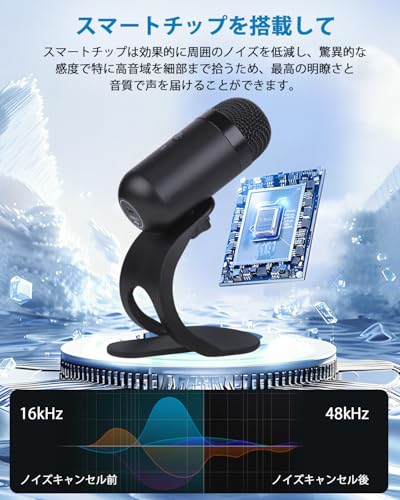
ZyrvoxのUSBマイク「K6」は、初めて配信やオンライン会議を始める人におすすめの手軽な1台です。PCに差すだけで使える点を重視する方や、マイク設定に詳しくない初心者~中級者に向いています。
一番の魅力はプラグアンドプレイでドライバ不要な点と、360°全方向集音でマイクの向きを気にせず使えるところ。ワンタッチミュートとLED状態表示で配信中の操作も簡単です。スマートチップと内蔵サウンドカードにより声をクリアに再現する設計なので、通話・ゲーム実況・簡易な歌唱録音まで幅広くカバーできます。
注意点として、全指向性のため部屋の雑音を拾いやすい場面があること、スタンドが着脱式で机の揺れにより安定性がやや落ちるとの声がある点は留意してください。手軽さと使いやすさを優先する人におすすめの選択肢です。
Aokeoの「AK-1i」ゲーミングマイクは、これから配信やZoom、YouTubeを始めたい初心者〜中級者におすすめのUSBマイクです。PCやMac、PS4/PS5にそのまま差して使えるので、機材に詳しくない人でも手軽に導入できます。
このマイクの一番の魅力は、USBで簡単接続とコスパ抜群の点。192kHz/24bit相当のチップや単一指向(ハート型)の集音設計で、声がクリアに伝わりやすく、ミュートボタンやゲインノブ、ヘッドホン端子も備えているため配信中の操作もスムーズです。RGBライトは複数パターンで光り、必要なら長押しで消灯できます。
注意点としては、スタジオ用の上位機と比べると音の解像度やノイズ耐性は劣る場合があること、またXBOXでは互換性がない点です。それでも「まずは手軽に音質を良くしたい」「予算を抑えて配信環境を整えたい」人には特におすすめです。
マイク選びは「何に使うか」をはっきりさせることが一番大切です。ここでは配信・ゲーム実況・通話を始める方向けに、やさしく実用的な選び方を説明します。この記事で紹介する「マイク おすすめ」と合わせて見ると、自分に合った1本が見つかりやすくなります。
まずは接続方式を決めましょう。USBはプラグ&プレイでPCにそのままつなげるので初心者におすすめで、配信やゲーム、通話に手軽に使えます。一方、XLRは音質や拡張性が高いですがオーディオインターフェースが別途必要なので、歌や本格録音を目指す中級以上向けです。
マイクの指向性(どの方向の音を拾うか)は用途で選びます。配信・実況なら周囲の雑音を抑えやすい単一指向性(カーディオイド)が使いやすいですし、複数人で話す配信やインタビューなら全指向性や双指向性が向きます。設置距離や角度も音に大きく影響するので、デスクスペースに合うサイズやアームの取り付け可否も確認しましょう。
スペックでは「S/N比」や周波数特性が参考になります。S/N比が高いほど雑音が少なく聞きやすい声になりますので、レビューや音声サンプルで確認すると安心です。実用的にはゲインを低めに設定し、ポップフィルターや簡易的な吸音(毛布やパネル)を使えば、安いマイクでも十分にクリアな配信音声が作れます。
配信中の操作性は意外と重要です。ミュートボタンやゲインノブ、プラグ&プレイ対応の有無をチェックすると配信中の操作が楽になります。さらに同梱ケーブルやマウント、ポップフィルターが付いていると追加購入が減り、初めてでもスムーズに始められます。
予算を決めて総額で考えるのが失敗しないコツです。安いモデルは通話やゲーム配信向けに十分で、配信用ならUSBのミドルレンジがコスパに優れることが多いです。歌や高品質録音を目指すならXLRや上位のコンデンサーマイクを検討し、インターフェースやアクセサリの費用も含めて比較しましょう。
この記事では、接続方式(USB/XLR)、指向性、ノイズ耐性、使い勝手、価格といったポイントを軸に「マイク おすすめ」を選ぶコツをやさしく紹介しました。まずは使う場面をはっきりさせて、PC配信なら手軽なUSB、将来録音や機材拡張を考えるならXLRを検討すると失敗が少ないです。
紹介した比較表や用途別のおすすめを参考に、予算と設置環境に合う一台を選んでみてください。迷ったらコスパの良いエントリーモデルから試すのがおすすめです。さあ一歩踏み出して、より聞き取りやすい声で配信や通話を楽しんでくださいね。
掲載している各種情報は、MATOMER編集部が調査した情報をもとにしています。
出来るだけ正確な情報掲載に努めておりますが、内容を完全に保証するものではありません。
より正確な情報については各店舗の公式サイトを直接ご確認ください。

















![エレコム コンデンサーマイク USB接続 [ タッチミュート機能/マイクアーム固定可能/LEDライト/ポップガード ] 単一指向性 ブラック HS-MC14UBK](https://m.media-amazon.com/images/I/41ImVqudiSL._SL500_.jpg)




![エレコム コンデンサーマイク USB接続 [ タッチミュート機能/マイクアーム固定可能/LEDライト/ポップガード ] 単一指向性 ブラック HS-MC14UBK](https://m.media-amazon.com/images/I/41yvkzFzh0L._SL500_.jpg)
![エレコム コンデンサーマイク USB接続 [ タッチミュート機能/マイクアーム固定可能/LEDライト/ポップガード ] 単一指向性 ブラック HS-MC14UBK](https://m.media-amazon.com/images/I/41EHjJ9ZeEL._SL500_.jpg)
![エレコム コンデンサーマイク USB接続 [ タッチミュート機能/マイクアーム固定可能/LEDライト/ポップガード ] 単一指向性 ブラック HS-MC14UBK](https://m.media-amazon.com/images/I/41WreP6POyL._SL500_.jpg)
![エレコム コンデンサーマイク USB接続 [ タッチミュート機能/マイクアーム固定可能/LEDライト/ポップガード ] 単一指向性 ブラック HS-MC14UBK](https://m.media-amazon.com/images/I/41ZS5L+cS4L._SL500_.jpg)






![エレコム コンデンサーマイク USB接続 [ ミュート機能/ゲインコントロール/ミニ三脚 ] 単一指向性 ブラック HS-MC13UBK](https://m.media-amazon.com/images/I/31xneTvb7OL._SL500_.jpg)
![エレコム コンデンサーマイク USB接続 [ ミュート機能/ゲインコントロール/ミニ三脚 ] 単一指向性 ブラック HS-MC13UBK](https://m.media-amazon.com/images/I/517l2jbVmjL._SL500_.jpg)
![エレコム コンデンサーマイク USB接続 [ ミュート機能/ゲインコントロール/ミニ三脚 ] 単一指向性 ブラック HS-MC13UBK](https://m.media-amazon.com/images/I/412-jsXHKyL._SL500_.jpg)
![エレコム コンデンサーマイク USB接続 [ ミュート機能/ゲインコントロール/ミニ三脚 ] 単一指向性 ブラック HS-MC13UBK](https://m.media-amazon.com/images/I/41ZJ72tYbNL._SL500_.jpg)
![エレコム コンデンサーマイク USB接続 [ ミュート機能/ゲインコントロール/ミニ三脚 ] 単一指向性 ブラック HS-MC13UBK](https://m.media-amazon.com/images/I/41V6SKhRoLL._SL500_.jpg)