長時間のデスクワークで手首が疲れたり、机の上がケーブルでごちゃついて困ったことはありませんか。ワイヤレスマウスなら配線がなくスッキリ使えて、静音やエルゴノミクス設計で疲れにくいモデルも多くあります。
この記事では「ワイヤレスマウス おすすめ 仕事」をテーマに、失敗しない選び方をわかりやすく解説します。接続方式やバッテリー持続時間、形状(エルゴノミクス)やマルチペアリングのしやすさなど、仕事で重視したいポイントを押さえつつ、長時間作業向けの静音・高耐久モデルから、女性向けの小さめモデルや価格を抑えた安いモデルまで、幅広くおすすめを紹介します。初心者の方もプロの方も、自分に合った一台が見つかるよう丁寧に案内しますので、まずは選び方のポイントを一緒に確認していきましょう。
バッファローのワイヤレスマウス BSMBW315BKは、在宅勤務やオフィスで毎日パソコン作業をする人におすすめのシンプルな一台です。接続はUSBレシーバー方式で安定し、ドライバ不要で使い始めやすい点が特徴。選び方の観点では「接続の安定性」「電池持ち」「ボタン数」を重視する人に合います。
一番の魅力は、最大584日使用可能という長い電池持ち(メーカー算出値)。また、戻る/進むボタン搭載でブラウザ操作や資料確認の手間を減らせます。軽量で持ちやすく、受信機を本体に収納できるのでデスクまわりをすっきりさせたい人にもおすすめです。なお、サイドボタンがやや感度高めで誤操作しやすいとのレビューもあるため、サイド操作が苦手な人は注意してください。
バッファローのワイヤレスマウス「BSMBW325BK」は、在宅勤務やオフィスで長時間パソコン作業をする人におすすめの実用モデルです。ケーブルがないのでデスク周りがすっきりし、戻る/進むボタンやDPI切替が付いているためブラウジングや一般作業が快適に行えます。
一番の魅力は、静音設計と、メーカー公称の長時間駆動です。クリック音が小さく会議中や静かな環境でも気になりにくく、単3形乾電池1本で動く省電力設計により想定使用可能時間は最大584日(メーカー計算値)と長めです。加えてBlueLEDセンサーと1200DPIの安定したトラッキング、レシーバーを本体の電池ボックスに収納できる点も使い勝手が良いです。
スクロールの音や電池カバーの開閉が固いという声もありますが、低価格で静音・高精度を求める人にはコスパの高い一台。特に静かなオフィスや在宅で周囲に配慮したい人、電池交換の手間を減らしたい人におすすめです。
ロジクールの「M185(M185CG)」は、在宅勤務やオフィスで毎日パソコン作業をする人におすすめのシンプルなワイヤレスマウスです。ケーブルが邪魔にならずデスクをすっきりさせたい人、設定は簡単に済ませたい人に向いています。特に長時間の細かな作業で手にフィットするマウスを探している人におすすめです。
一番の魅力は、最大12ケ月電池という長い電池持ちと、どこでも扱いやすいコンパクト設計。付属の超小型USBレシーバーを差すだけで使い始められる手軽さと、左右対称の形状で左利きの人でも使いやすい点がポイントです。Bluetooth非対応でUSBポートが必要な点や、サイドボタンなどの多機能を求める人には向かない点はありますが、安定した基本性能とコスパを重視するビジネスユーザーにはぴったりの一台です。
ロジクールのSignature M650MGRは、在宅勤務やオフィスで長時間PC作業をする人におすすめのワイヤレスマウスです。クリック音を抑える設計で周囲に気を使う環境でも使いやすく、操作感はシンプルで誰でもすぐに馴染めます。特に静かな作業環境を求める人に向く一台です。
一番の魅力は、スクロール操作が快適な独自のSmartWheelと、クリック音を抑える静音設計。Bluetoothに加えて同梱のLogi Bolt USBレシーバーで安定接続でき、単三形電池1本で動作するため手軽に使えます。さらに最大24カ月電池持ちという長寿命ぶりで、電池交換の手間を減らしたい人にはうれしいポイントです。
注意点としては、Unifying非対応で受信機の互換性が限られる点や、レビューに耐久性に関する声がある点。とはいえ、静かなクリック音と手に馴染むレギュラーサイズで疲れにくく、資料確認や長文スクロールが多い仕事で作業効率を上げたい人におすすめです。特に図書館や会議室で音を気にする人、複数デバイスで安定した接続を求める人に向いています。
ロジクールのトラックボールマウス「M575SPd」は、在宅勤務やオフィスで長時間パソコン作業をする人におすすめの一台です。マウス本体を動かさず親指でボールを操作するため、デスクが狭い環境や手首・肩の疲れを軽減したい方に向いています。
一番の魅力は、静音設計でクリック音を大幅に抑えている点と、18か月の長電池寿命による手間の少なさです。BluetoothとLogi Boltレシーバーの両対応で接続が安定し、Logi Options+の「Smart Actions」でボタンにマクロ登録もできます。細かいポインタ操作は慣れが必要な場面もありますが、作業中の静粛性や電池持ち、接続安定性を重視するビジネスパーソンにおすすめです。
特に適する人:手首の負担を減らしたい人、会議や集中作業でクリック音を気にする人、複数デバイスで安定した接続を求める人におすすめです。
PiMivcoのワイヤレスマウス(型番: PCJP-127)は、在宅勤務やオフィスでの普段のPC作業におすすめのエントリーモデルです。ケーブルが邪魔になるのを嫌う人や、ノートPCとタブレットを切替えて使う人に向いています。
一番の特徴は、デュアル接続でBluetooth5.2と2.4GHz(USBレシーバー)の両方に対応している点。接続切替が簡単で、複数機器を使う人でもスムーズに使えます。また、静音クリック設計で会議中や図書館のような静かな場所でも音が気になりにくいのがうれしいポイントです。3段階のDPI(800/1200/1600)切替や軽量設計(約90g)で、普段使いの操作感も調整できます。フル充電は約2時間で完了する仕様です。
一方で、外観や作りの好みには個人差があり、「安っぽい」「充電がすぐ切れる」といった声もあります。手が大きい方や常に強めに操作する方にはフィット感が合わない場合もあるため、静かさと軽さを重視する人に特におすすめです。
ロジクールの「M240(Amazon限定モデル)」は、在宅勤務やオフィスで1日数時間〜長時間PC作業をするビジネスパーソンにおすすめのワイヤレスマウスです。左右対称でコンパクトな形状は持ち運びもしやすく、シンプルな操作性を重視する人に向いています。特に静音クリックで周りの人に気を使わずに作業したい方におすすめです。
一番の魅力は、Bluetoothで瞬時にペアリングでき、Logi Boltにも対応する点と、単三乾電池1本で動くことによる手軽さです。公式仕様ではオートスリープ搭載で最大18か月持続とされており、電池交換や充電の手間を減らしたい人に特に適します。再生プラスチックを一部に使用するなど環境面にも配慮された実用的な一台です。
エレコムのワイヤレスマウス「M-XGM10DBBK」は、在宅勤務やオフィスで長時間パソコン作業をする人におすすめの実用モデルです。ミディアムサイズで手にフィットしやすく、デスク周りをすっきりさせたいビジネスパーソン向けに設計されています。
一番の魅力は、握りやすさ重視のエルゴノミクス設計と、単3電池1本で使える長時間駆動です。戻る・進むボタンを含む5ボタン構成やBlueLEDセンサーを搭載しており、ブラウジングや日常作業の効率化に役立ちます。マイクロレシーバーは本体に収納でき、持ち運びも手軽です。
Bluetooth非対応で静音設計を前面に打ち出したモデルではない点は注意が必要ですが、安価で堅実に使えるコスパ重視のマウスを探している人には特におすすめです。長時間のデスクワークで手首のフィット感と電池持ちを重視する方に向いています。
ロジクールのSEB-M705は、在宅勤務やオフィスで長時間PC作業をする人におすすめのワイヤレスマウスです。単三形乾電池2本で公称長時間バッテリー(最大36ヶ月)を実現しており、電池交換の手間を減らしたいビジネスパーソンに向いています。Unifying USBレシーバーで安定した接続ができ、WindowsやmacOS、Chrome OSで使える汎用性も魅力です。
本体は中くらいのサイズで手に馴染みやすく、親指で操作できるサイドボタンなど計7ボタンを搭載。ホイールはモード切替が可能で、高速スクロールとラチェット(クリック)スクロールを用途に合わせて切り替えられるため、長い資料や表計算の移動が楽になります。重量は約135gとややずっしり感じる場合や、クリック音が気になるというレビューもあるため、静かな環境では事前に確認することをおすすめします。特に「電池持ち重視でトラブルが少ない、安定した作業環境を求める人」におすすめです。
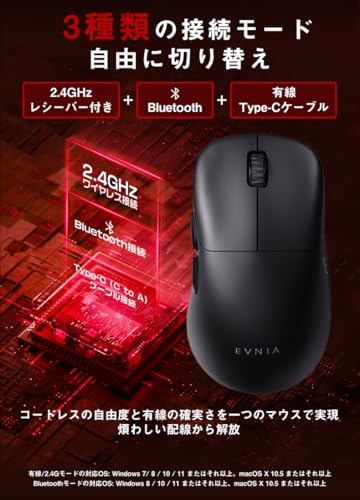
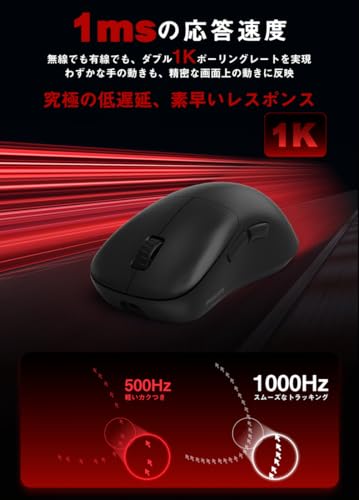
フィリップスのEvnia Gaming Mouse SPK9418は、在宅勤務やオフィスで長時間パソコン作業をする人におすすめのワイヤレスマウスです。デスクをすっきりさせたい、手首の疲れを減らしたい、複数デバイスを切り替えて使いたいといったニーズに応える設計になっています。
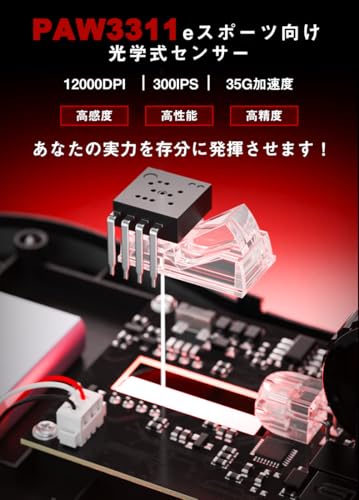
一番の魅力は、52gの超軽量で長時間の操作でも手首や腕への負担が少ない点です。さらに最大60時間駆動のバッテリーとBluetooth/2.4GHz/有線の3モード接続に対応しており、充電の手間が少なくPC・タブレット・スマホを切り替えて使う人にも便利。PAW3311光学センサー(最大12000DPI)や6個のプログラムボタンで、細かい作業やショートカット割当ても可能です。
注意点としては、製品によっては専用ソフトのダウンロードページが見つけにくいという声や、付属ソールの滑りが好みに合わない場合がある点です。それでも、長時間作業で疲れを減らしたい人・複数端末を手早く切り替えたい人・たまにゲームもするビジネスパーソンには特におすすめです。
エレコムの「M-TM10BBBU/EC」は、ノートPCやタブレットで作業することが多く、外出先でも使いたい人におすすめのワイヤレスマウスです。薄型で携帯しやすい設計でカバンに収まりやすく、USBポートが少ない機種でもレシーバー不要で使えるので出張やカフェ作業に向いています。
主な魅力は、BlueLEDと静音クリックを両立している点。分解能1600カウントで日常のオフィス作業や資料作成が快適に行えます。単3形電池1本で駆動(動作確認用電池付属)し、本体裏の電源スイッチや電池残量表示ランプで無駄な消費を抑えられます。小型のため長時間のこってり作業では手に合わない場合もありますが、持ち運び重視で静かな環境で使いたい人には特におすすめです。
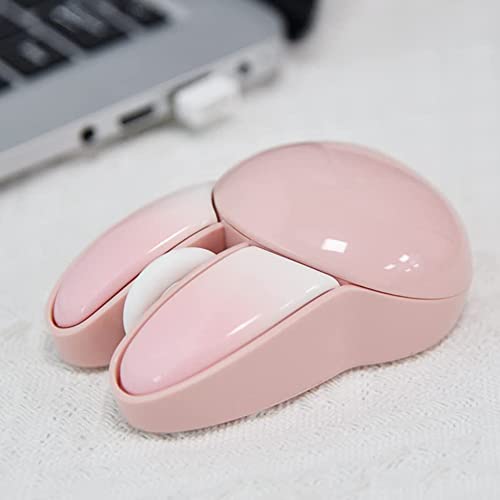
BODHISATTOの2.4GHz USBワイヤレスマウス(うさぎデザイン)は、デスク周りを可愛くしたい人や在宅ワークでちょっと気分を上げたい人におすすめです。仕事で長時間ガッツリ使う、というよりはデザイン性と実用性のバランスを重視する方に向いています。
一番の魅力は、可愛いウサギ型の見た目と、プラグ&プレイで使える手軽さです。USBレシーバーを差すだけで接続でき、軽さ約63g・コンパクト設計なのでカバンに入れて持ち運ぶ人にも扱いやすいです。また静音をうたっており、会議中や職場での使用でも音が気になりにくい点も便利です。
注意点として、電源は単四電池2本(別売)で、メーカー公表のバッテリー持続時間は記載なしです。レビューには「電池の減りが早い」との声もあるため、頻繁に長時間作業する人や電池交換を避けたい人には不向きなことがあります。かわいい見た目と静かな操作性を重視する女性や軽作業中心の在宅ワーカーにおすすめの一台です。
ロジクールのワイヤレスマウス「M220」は、在宅勤務やオフィスで長時間作業するビジネスパーソンにおすすめのシンプルモデルです。ケーブルを減らしてデスクをすっきりさせたい人、会議中や静かな環境でクリック音を気にしたくない人、電池交換の手間を減らしたい人に向いています。接続はUSBレシーバーを差すだけで簡単に使え、操作も直感的です。
一番の魅力は、静音クリックで周囲に音を出さずに作業できる点と、最大18ヶ月の長い電池持ち(使用状況により変動)です。左右対称のコンパクト設計で持ち運びしやすく、手の小さい人やノートPCと一緒に使いたい人に特におすすめです。ホイールの回転音が気になるという声もあるため、ホイールの静音性を重視する方は実機レビューを確認すると良いでしょう。
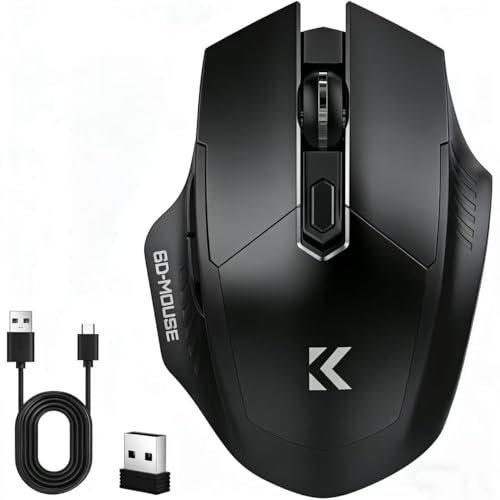
Kungixのワイヤレスマウスは、デスクをすっきりさせたい在宅ワーカーや外出先でPC作業をするビジネスパーソンにおすすめの一台です。超薄型で携帯便利な薄型設計と軽さで、ノートPCの横に入れても邪魔になりません。
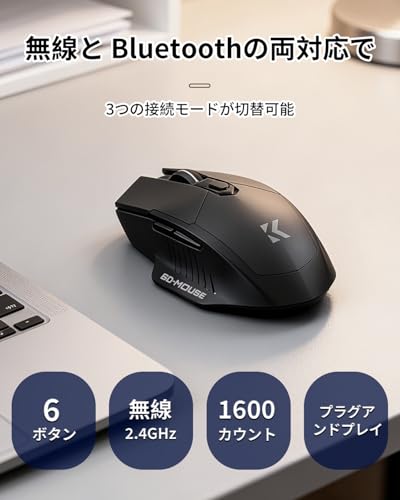
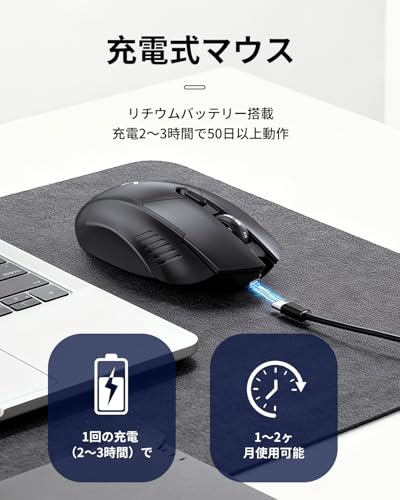
接続はBluetooth 5.0と2.4GHzのUSBレシーバーに対応し、MacやiPad、Windowsなど複数デバイスで使えるのが特徴です。3段階のDPI切替(800/1200/1600)で作業内容に合わせた操作ができ、静音クリックで会議中や静かなオフィスでも音を気にせず使えます。Type-C充電対応なので電池交換の手間が少ない点も忙しい人にはうれしいポイントです。
薄さと携帯性を重視しつつ、汎用的な接続方式と基本性能を押さえたコストパフォーマンス重視のモデル。ノートPCと一緒に持ち歩くことが多い人や、静かな環境での作業を重視する人に特におすすめです。
エレコムのワイヤレスマウス「M-FBL01DBXSBK」は、在宅勤務やオフィスで長時間パソコン作業をする人におすすめの1台です。ケーブルをなくしてデスクをすっきりさせたい人や、会議中や周囲を気にする場面で静かに操作したい人に向いています。
一番の魅力は、静音クリックと長時間バッテリーです。クリック音を抑えるサウンドレススイッチを搭載しており静かな環境でも使いやすく、想定電池使用期間は公称で約478日(連続動作約210時間)と電池交換の手間が少なめ。Mサイズで手に馴染みやすく、5ボタン(進む/戻る含む)でブラウジングや作業効率の向上に役立ちます。側面はレザー調のグリップで滑りにくく、付属のマイクロレシーバは本体内に収納可能なので持ち運びも便利です。
注意点としては単3電池1本で駆動するため電池の種類で動作が左右される場合があることや、扱い方によっては耐久性にばらつきがあるというレビューもあります。静かなオフィスや在宅での事務作業を快適にしたい人、特に手の小さい人にもおすすめのモデルです。
エレコムのワイヤレスマウス「M-XGL10DBSBK(Lサイズ)」は、在宅勤務やオフィスで長時間PC作業をする人におすすめの実用モデルです。ケーブルがない無線接続でデスクがすっきりし、手に馴染む形状で疲れにくく設計されています。
一番の魅力は、握りやすさ。ラージサイズで手の甲にフィットする形状とレザー調サイドグリップにより、長時間使っても疲れにくい作りです。また、長時間駆動で電池交換の手間が少なく、5ボタン(戻る・進む含む)とBlueLEDセンサー(2000カウント)で日常の作業効率も上がります。マイクロレシーバーは本体内に収納でき、持ち運びも安心です。
注意点としてはBluetooth接続に非対応で、USBレシーバー(2.4GHz)での接続になります。また、サイドボタンの押しやすさがやや敏感という声もあり、小さな手の人にはLサイズが大きく感じる可能性があります。大きめの手で「静かに、長時間快適に使いたい」人に特におすすめです。
MAMBASNAKEの「M4」は、在宅勤務やオフィスで長時間パソコン作業をする人におすすめのワイヤレスマウスです。ケーブルを気にせず作業でき、軽さと反応の良さで作業効率を上げたい方に向いています。
一番の魅力は、超軽量52g前後と、有線/2.4GHz/ Bluetoothの3モード対応です。高性能のPAW3311センサーを搭載し、800〜24,000DPIで細かな動きにも追従。軽くて滑らかな操作感は長時間作業でも疲れにくく、ノートPCとデスクトップを切り替えて使う人にも便利です。
ホイールのクリックがやや硬めというレビューがある点は注意点ですが、軽くて操作しやすいマウスを探している人、小さめの形状を好む人、複数端末を切り替えて使いたい人に特におすすめです。
Logicoolの「Signature M750(M750MGR)」は、在宅勤務やオフィスで長時間パソコン作業をする人におすすめのワイヤレスマウスです。ケーブルが邪魔にならず、静かな環境でも使えるマウスを探している人に向いています。
一番の魅力は、高い静音性と最大24カ月の電池持ち。ロジクール独自のSilentTouchによりクリック音が抑えられており、会議中や周囲を気にするカフェ作業でも使いやすいです。さらにSmartWheelで勢いよく回すと高速スクロールになり、長い文書やWebページの移動がスムーズ。Easy-switchで最大3台まで切り替えられ、DPI切替でカーソル速度も調整できます。
小型のレギュラーサイズで持ち運びやすい反面、大きめの手の人にはやや物足りなく感じる場合があります。Unifying非対応でLogi Bolt(USBレシーバー)が同梱される点や、ホイールの回し心地の好みは確認しておきましょう。会議や静かな環境で使いたい人、複数デバイスを切り替えて作業する人に特におすすめです。
AJLのワイヤレスマウスは、在宅勤務やオフィスで長時間パソコン作業をする人におすすめの実用モデルです。ケーブルをなくしてデスクをすっきりさせたい方や、会議やカフェで周囲の音を気にせずに作業したい方に向いています。
一番の魅力は、静音クリックで周りに迷惑をかけにくい点と、Bluetooth対応+付属のUSBレシーバーで接続が簡単な点です。800/1200/1600の3段階DPI切替や戻る/進むボタンを備え、ブラウジングや資料作成などの仕事用途で必要十分な操作性を提供します。人間工学に基づいた形状で長時間でも疲れにくく、充電ケーブルが付属しているため届いてすぐ使えるのも便利です。
バッテリーの公称持続時間は明記されていない点や、ゲーミング向けの高性能を求める人には物足りない可能性はありますが、静音性と接続安定性、コスパを重視する人には特におすすめです。こんな人におすすめ:静かな環境で作業するビジネスパーソン、複数デバイスで手軽に使いたい人、持ち運びしやすい軽めのマウスを探している人。
AJAZZ AJ1069(Amazon表記ではMAGIC-REFINERとして販売)は、デスクでの作業や外出先でのちょっとした作業に使いやすいワイヤレスマウスです。在宅勤務やオフィスで数時間パソコン作業をする人におすすめで、ケーブルを減らして机まわりをすっきりさせたい方に向きます。
このマウスの売りは見た目と使い勝手の両立で、透明シェル&RGBによるおしゃれな外観と、2.4GHz無線・Bluetooth・Type-C有線の切替に対応する接続の柔軟さが魅力です。さらに公称400mAhの充電式バッテリーや底面のDPI切替(800/1200/1600)で、軽めの作業やブラウジング、表計算などに十分使えます。また操作音が控えめなため、静音設計を重視する職場や会議中でも使いやすい点が特におすすめです。
注意点としては、取扱説明書が日本語で同梱されていない場合があり(レビュー参照)、接続が安定しないという声や技適表示が見当たらないとの指摘もあります。見た目重視でコンパクト・持ち運び重視の方や、静かな環境で使いたいけれど高価なハイエンドは不要という人におすすめです。
BUODCOのワイヤレスマウス(Type-c/シルバー)は、在宅ワークや持ち運びして仕事するビジネスパーソンにおすすめの一台です。ケーブルを減らしたい、複数デバイスで手軽に切り替えて使いたい、静かな環境で使いたいといったニーズに応えます。
このマウスの一番の魅力は、Type-C対応の2in1レシーバーとBluetoothを備え、USB-A/Type-Cどちらのポートでも使える点と、2ヶ月駆動という長い連続使用時間です。さらに3段階(800/1200/1600)DPI切替や低騒音設計で、作業内容や場所に合わせて快適に使えます。
サイドボタンは搭載されておらず、細かなショートカットを多用する人には物足りない場合がありますが、軽量で薄型、充電式で長時間使えるコスパの良さは特に外出先で複数機器を操作する人や、静かなオフィス・図書館で作業する人におすすめです。
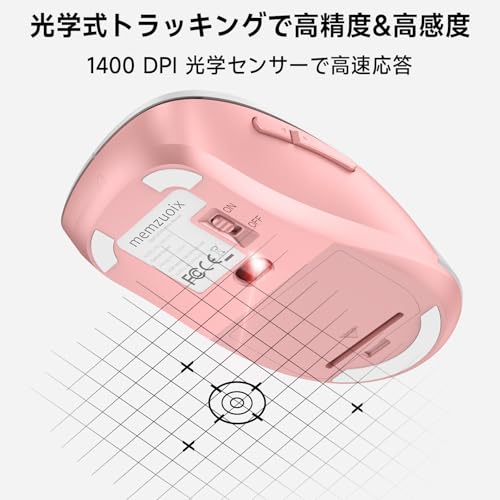
memzuoixのワイヤレスマウスは、在宅勤務やオフィスで長時間パソコン作業をする人におすすめのコスパモデルです。長時間でも疲れにくい人間工学寄りの形状で、手にフィットしやすく作業中の疲れを軽減しやすいのが特長です。
本体は軽くて持ち運びやすく、即時使用可能なプラグ&プレイ設計(2.4GHzのUSBレシーバー付属)なので、会議室やカフェなどでさっと使いたい人にも向きます。5ボタン搭載でブラウザの戻る/進むも使え、日常の事務作業や資料作成の効率アップに役立ちます。
小さめサイズで見た目がかわいいカラー(ホワイト&ピンク)を選べるため、手が小さい人やデスク周りの雰囲気を重視する人にも特におすすめです。電池式(単4×2)で電池は別売り、公式には連続稼働時間の記載がないため、長時間連続使用を重視する人は予備電池を用意しておくと安心です。
Kasatoのワイヤレスマウス(ASIN: B0F7L9TNM4)は、在宅勤務やオフィスで長時間パソコン作業をする人におすすめの実用モデルです。ケーブルをなくしてデスクをすっきりさせたい、複数デバイスを行き来することが多い、長時間の作業でも手首の負担を減らしたいというニーズに応えます。
一番の魅力は、長時間バッテリーと3台同時接続に対応している点。Type-C充電で約2時間のフル充電、メーカー公称で約1ヶ月(約720時間)使える点は、毎日の充電や電池交換の手間を減らしたい人に向いています。Bluetooth(5.1)と2.4GHzレシーバーのデュアルモードで、PC/タブレット/スマホを切替えて使う人にも便利です。
軽量で握りやすいエルゴノミクス設計、戻る/進むのサイドボタンや5段階DPI(~4000)など仕事ワークフローに役立つ機能も搭載。静音クリックをうたっていますが、レビューでは稀に「ピッ」という電子音が聞こえるという声もあり、静かな環境で音に敏感な人は注意が必要です。特に適する人は、複数デバイスで作業するビジネスパーソンや、充電の手間を減らしたい人におすすめです。
HPの「HP 280 ワイヤレスマウス」は、在宅勤務やオフィスで長時間パソコン作業をする人におすすめのシンプルなワイヤレスマウスです。デスクをすっきりさせたい、クリック音が気になる、電池交換の手間を減らしたいといったニーズに応えます。
一番の魅力は、静音クリックと最大18カ月という長い電池持ち。左右クリック音を抑える設計で会議中や深夜作業でも周りを気にせず使えます。さらに本体にUSBドングルを収納でき、ブルーLED採用でマウスパッドなしでも使える点は携帯性と実用性の両立につながります。人間工学設計により長時間の作業でも疲れにくいのもポイントです。
反面、サイドボタンなどの追加ボタンやマルチペアリング機能は搭載されておらず、複数デバイスを頻繁に切り替える使い方や細かなカスタマイズを求める人には物足りなく感じるかもしれません。静かで電池持ち重視、シンプルに使える仕事用マウスを探している人に特におすすめです。
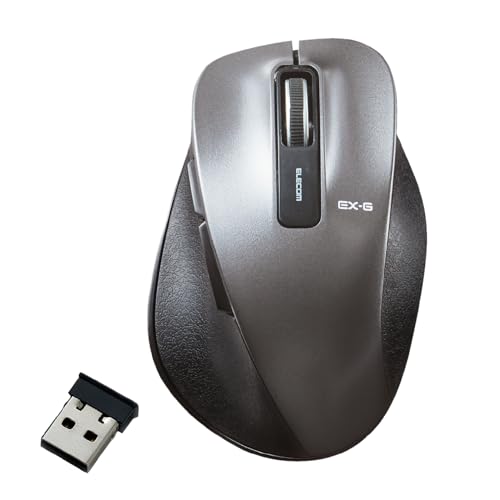
エレコムのワイヤレスマウス「EX-G(Mサイズ)」は、在宅勤務やオフィスで長時間パソコン作業をする人におすすめの一台です。医師と共同開発した形状で手を自然に乗せるだけで使えるため、手首や指への余計な力を減らしたい方や、デスク周りをスッキリさせたい人に向いています。
一番の魅力は、究極の握り心地。中指先から手のひら下まで165〜180mmの手にフィットするMサイズ設計で、かぶせ持ちの人が疲れにくい形状です。また左右ボタンは静音スイッチを採用しており、静音クリックで会議中や夜間の作業でも周囲を気にせず使えます。
電池式で単3形乾電池1本で動作し、公称で最長約23カ月の電池寿命(使用状況により変動)なので充電の手間が少ないのも仕事用には助かる点です。超小型のUSBレシーバーは本体に収納でき、BlueLEDセンサーは木目やガラス面などでも動作しやすい設計。手首の負担を減らしつつ静かに作業したい人に特におすすめです。小さめのつまみ持ちや高速なゲーム操作を重視する人にはやや重く感じる可能性があります。
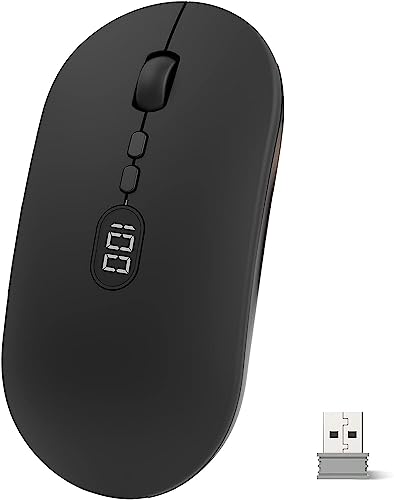
MAMBASNAKEの「X1」は、在宅勤務やオフィスで長時間パソコン作業をする人におすすめの薄型ワイヤレスマウスです。ケーブルを減らしたい・デスクをすっきりさせたい人や、静かな環境で作業したい人を想定して選びました。
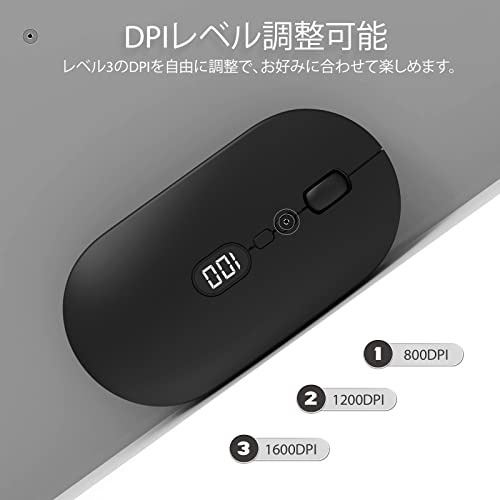
一番の魅力は、薄型で軽量で持ち運びしやすく、Type-C充電対応で充電の手間が少ない点です。500mAhの内蔵バッテリーと本体の電池残量表示があり、充電タイミングがわかりやすいのも実用的。800/1200/1600の3段階DPI切替や2.4GHzのUSBレシーバー接続で、一般的な仕事の操作に必要な精度と安定性を満たしています。
スクロールホイールの感触やクリック感についてはレビューで評価が分かれる点(スクロールが滑る、クリックがやや軽い等)があります。またBluetooth非搭載なので、Bluetooth接続を重視する人には向きません。とはいえ、静かな操作性と持ち運びのしやすさを重視する人には特におすすめです。特に、会議室やカフェでも音を気にせず使いたいサラリーマンや、ノートPCと一緒に持ち運ぶ仕事ユーザーにおすすめします。
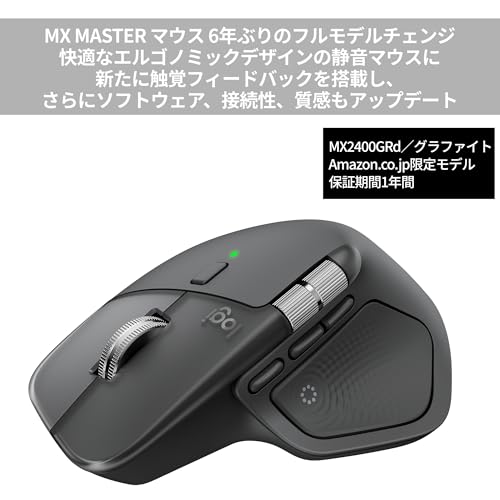
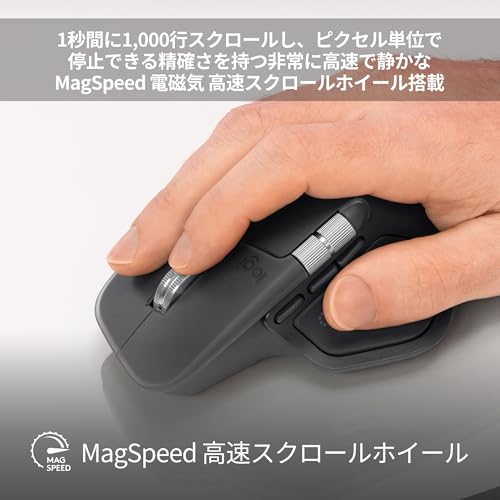
ロジクールの「MX MASTER 4」は、在宅勤務やオフィスで長時間PC作業をする人におすすめのハイエンドワイヤレスマウスです。接続の安定性やカスタマイズ性、疲れにくい形状を重視するビジネスパーソン(20〜50代)が主なターゲットで、特にExcelや長いドキュメント、クリエイティブ作業で効率を上げたい人に向いています。
一番の魅力は、触覚フィードバックにより操作感が直感的になる点と、最大70日バッテリーで充電の手間を減らせる点です。親指エリアのActions Ringでショートカットをすばやく実行でき、MagSpeedの超高速スクロールや8,000 DPIのDarkfieldセンサーで細かい操作も正確。さらにLogi Bolt(USB-C受信機)/Bluetooth対応で接続が安定しており、静音クリックなので会議中や共用オフィスでも使いやすいのが特徴です。
重さや形状はかぶせ持ちに合いやすく、持ち運びよりデスク常設向けとなる点だけ注意点ですが、デスクワークを快適にして作業効率を上げたい人には特におすすめです。
エレコムの「OSMOD Six(M-MY35MBSABK)」は、在宅ワークやオフィスで長時間PC作業をする人におすすめのワイヤレスマウスです。左右対称の楕円形で持ちやすいMサイズなので、利き手を問わず使いやすく、ブラウジングや資料作成など日常の仕事に向いています。
一番の魅力は、静音設計でクリック音がほとんど響かない点。会議中や共有スペース、カフェで作業するときに音を気にせず使えます。またボタンが計6つ(進む/戻る、ファンクションボタン含む)あり、無料ソフト「エレコム マウスアシスタント」でボタン割当てが可能なのも作業効率アップに役立ちます。
接続はUSB2.4GHzレシーバーとBluetooth Low Energyに対応し、スイッチで最大2台(レシーバー1台+Bluetooth1台)を切替えられます。充電式の内蔵バッテリーで1回の満充電は公称で長時間バッテリー(最長約7カ月)、充電はUSB Type-Cで簡単。軽さや素材感(プラスチック感)についての好みが分かれる点はありますが、静音性と充電式の使いやすさを重視する人に特におすすめです。
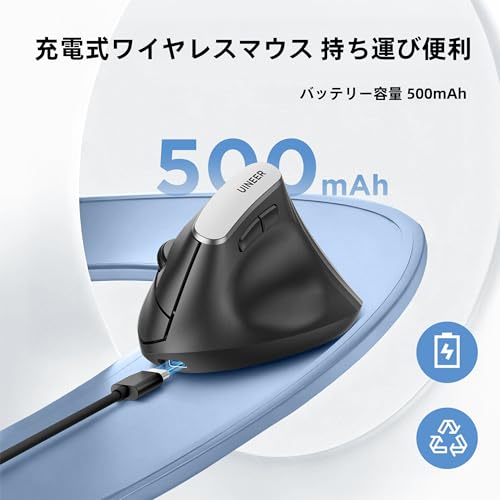
縦型マウス「Uineer A06」は、在宅勤務やオフィスで長時間パソコン作業をする人におすすめのエルゴノミクス型ワイヤレスマウスです。手の自然な角度を保てるため、特に手首負担軽減を重視する人に向いています。
一番の特徴は、Bluetooth5.0/4.0と2.4GHz(USBレシーバー)に対応する点で、3モード接続で複数の機器を切り替えながら使えます。USB-C充電・LED電量表示や800/1200/1600/2400の4段階DPI切替など、仕事で必要な操作性と利便性が揃っています。
慣れるまでに操作感で時間がかかる場合や、一部レビューでボタンの反応や中ボタンの押しにくさが指摘されていますが、総じて「手首の疲れが軽くなった」「バッテリー持ちが良い」といった評価が多めです。長時間作業で手首の負担を減らしたい人、複数端末を手早く切り替えたい人、充電式でランニングコストを抑えたい人におすすめです。
仕事で使う「ワイヤレスマウス おすすめ 仕事」を選ぶときは、毎日の快適さと使いやすさを優先しましょう。ここでは初心者の方でも迷わない、具体的で実用的なチェックポイントをやさしく解説します。
まずは使いたい機器で使えるかを確認しましょう。Bluetooth対応かUSBレシーバー(同梱か)か、または両方対応かで使い勝手が大きく変わります。会社のPCやタブレット、MacやiPad OSで使う場合は、対応OSやレシーバーの互換性を必ずチェックしてください。
毎日長時間使うならバッテリー持ちが重要です。充電式で何時間使えるか/電池式でどのくらい持つかを確認し、毎日充電が必要なモデルは避けると楽になります。急速充電や充電中使えるかどうか、予備電池や充電ケーブルの同梱も見落とさないでください。
手首や肩の負担を減らすために、形状はとても大切です。左右対称か片手専用か、かぶせ持ち/つまみ持ちに合っているかを寸法(幅・高さ)と合わせて確認してください。可能なら家電量販店で実際に握ってみるか、返品しやすい販売店での購入がおすすめです。
静かな会議室や在宅勤務の共有スペースではクリック音が気になります。**静音タイプかどうか(静音クリックの有無)**を確認し、静音だと操作音が小さく周りに配慮できます。静音モデルはクリック感が弱めのことがあるので、自分の好みの押し心地かレビューで確かめましょう。
作業効率を上げたいならサイドボタンやホイールの機能性も重要です。サイドボタンの有無や専用ソフトでのボタン割当て、マルチペアリング対応を確認すると複数デバイス間での切替が楽になります。特に仕事でPCとタブレットを併用する人は、切替のしやすさを最優先で選ぶと快適です。
ここまでで、仕事で使いやすいワイヤレスマウスを選ぶときの大事なポイント(接続方式/バッテリー/形状・エルゴノミクス/静音性/マルチペアリングなど)は整理できたはずです。長時間作業するなら手首への負担や充電の手間を減らせるモデル、持ち運びが多ければ軽さやBluetooth対応、静かな環境なら静音モデルを優先すると選びやすくなります。
本記事のおすすめリストには、仕事用として信頼できる高耐久モデルからコスパのいい安いモデル、女性に合いやすい小さめサイズまで揃えています。選び方の基準を思い出しながら、自分の使い方に合う一台を見つけてみてください。きっと「これなら安心して使える」と思えるワイヤレスマウスが見つかります。
掲載している各種情報は、MATOMER編集部が調査した情報をもとにしています。
出来るだけ正確な情報掲載に努めておりますが、内容を完全に保証するものではありません。
より正確な情報については各店舗の公式サイトを直接ご確認ください。