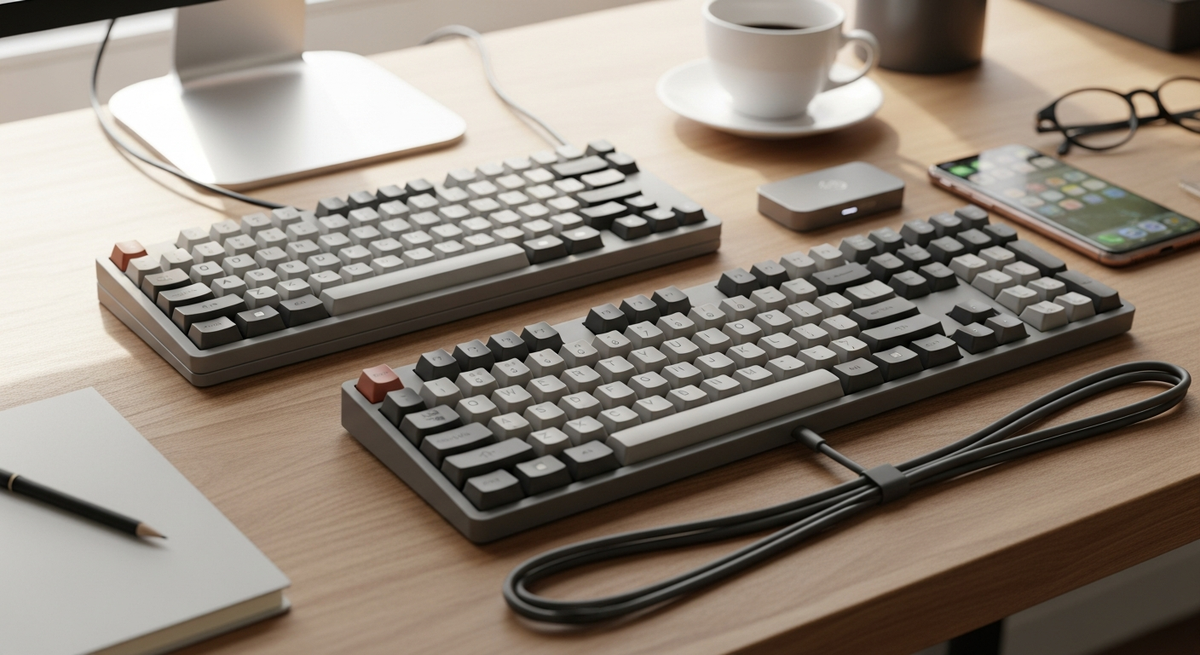
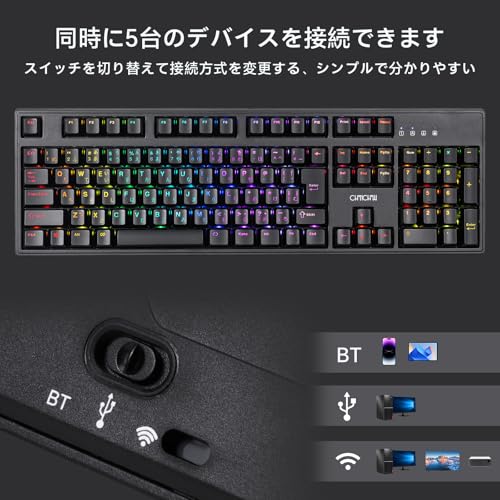
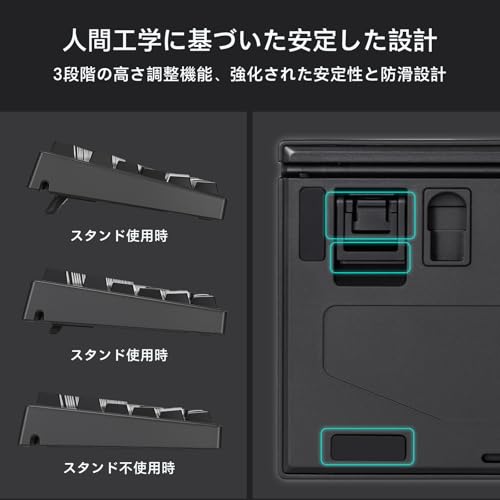
メカニカルキーボードは「打鍵感が良くて疲れにくい」「長持ちする」といった魅力がありますが、軸の種類や有線・Bluetoothの違い、テンキーレスや60%などレイアウトの種類が多く、どれを選べばいいか迷ってしまいがちです。
この記事では「メカニカルキーボード おすすめ」を分かりやすく紹介します。仕事で使いやすい静音タイプや、Bluetooth対応で複数デバイスに繋げられるモデル、コスパの良い安いモデルまで、用途別に厳選しているので自分にぴったりの一台が見つかります。
選び方は「打鍵感(軸)」「接続方式(有線・Bluetooth・ドングル)」「サイズ・レイアウト」「静音性」「価格・信頼できるメーカー」の順でポイントを押さえれば失敗しにくいです。Amazonの仕様やレビューの見方も交えて、初心者でも安心して選べるように解説していきます。ぜひ最後まで読んで、自分に合う一台を見つけてください。

Logicool Gの「G512r-LN」は、有線フルサイズのメカニカルキーボードで、毎日長時間タイピングする在宅ワーカーやオフィスワーカーにおすすめの一台です。GX REDのリニアスイッチを採用しており、押下が滑らかで反発が少ないため、静かなリニア打鍵を重視する人に向いています。テンキー付きのフルサイズなので数字入力が多い業務にも適しています。
本体は5052アルミ合金を使った堅牢な作りで、プロ向けの耐久性を備えています。約1680万色のLIGHTSYNC RGBでライティングを細かくカスタマイズでき、USBパススルーやメディアキーなど仕事とゲームの両方で使える機能が揃っています。ワイヤレスを重視する人には向きませんが、打鍵感・耐久性・カスタマイズ性を重視する人には特におすすめです。
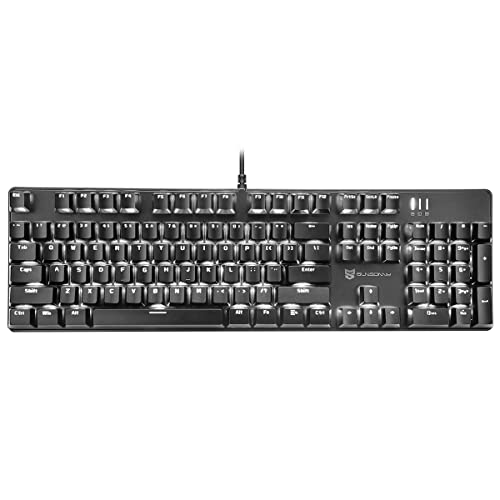
Logicool Gの「G413 SE」は、在宅ワークやオフィスで毎日タイピングする人におすすめの有線メカニカルキーボードです。フルサイズの104キーでテンキー付き、丈夫な金属トップケースを持ちつつ価格は比較的手頃なので、初めてメカニカルを試す人や長時間の文字入力が多いビジネスパーソンに向いています。
一番の魅力は、タクタイルスイッチによる程よい反発と入力感。そしてPBTキーキャップ採用で文字の劣化やテカリが起きにくく、長く使っても見た目が保てる点です。単色(白色)LEDのバックライト、6キーロールオーバー/アンチゴースト、FNキーによるメディア操作など仕事で使いやすい機能も揃っています。
欠点としてはBluetoothやワイヤレスドングルに非対応でG HUBも使えないためカスタマイズ性は限定的、バックライトは白単色でRGB非対応という点があります。それでも「耐久性」「安定した有線接続」「打鍵感の良さ」を重視する人には特におすすめです。
エレコムのメカニカルキーボード「Leggero」は、在宅ワークやオフィスで毎日タイピングする人におすすめのフルサイズ有線モデルです。打鍵感が軽くて疲れにくいリニアスイッチを採用しており、数字入力が多い仕事(Excel等)にも使いやすい設計になっています。
一番の魅力は、静音赤軸でメカニカルらしい感触を保ちながら打鍵音が抑えられている点です。さらに5000万回耐久のスイッチを採用しており、長く使える安心感があります。着脱式のUSB Type-CケーブルやNキーロールオーバー、最大1000Hzのポーリングレートに対応するなど基本性能がしっかりしている反面、バックライトはなく暗所で刻印が見にくいという声もあるため、暗い場所での視認性を重視する方は注意してください。作業効率と静音性を重視する人に特におすすめです。
ロジクールの「K835GPR」は、在宅ワークや長文入力が多いビジネスパーソンにおすすめのテンキーレス有線メカニカルキーボードです。コンパクトなデスクでもスペースを有効に使えるので、狭い作業スペースやサブ機用を探している人に向いています。
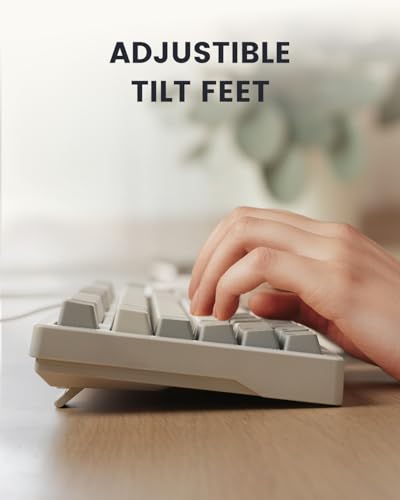
一番の魅力は、なめらかな打鍵感を味わえる赤軸(リニア)スイッチと、アルミ製トップケースによる堅牢な作りです。USB有線接続で遅延が少なく安定しているため、文章作成やプログラミングなど長時間タイピングする人に特におすすめ。ケーブル長は1.5m、チルトレッグで角度は4°または8°に調整できます。
打鍵音については「赤軸でも音が目立つ」というレビューもあり、静かなオフィスや共有スペースでは注意が必要です。またワイヤレス機能はないため、複数機器を頻繁に切り替えたい人には向きません。耐久性はスイッチで約5,000万回とされており、長く使いたい人にもおすすめの一台です。
iCleverのゲーミングキーボードG06は、毎日タイピングをする在宅ワークやオフィスワーカーにおすすめの一台です。赤軸でキーの反発が少なく、長時間の入力でも指が疲れにくい設計なので、文章作成やプログラミングをよく行う人にも向いています。
一番の魅力は、軽い打鍵感とコンパクトなテンキーレス設計。80%サイズ・91キーのためデスク上がすっきりし、マウス操作への移動が短く済みます。さらにRGBバックライト(24パターン)やマクロ機能も備えており、見た目と使い勝手の両方を求める人にも満足度が高いです。
価格帯は比較的手頃で「メカニカルを試してみたい」初心者にもおすすめ。ただし筐体は軽めで滑り止めが効きにくい個体差や、静音モデルほど音が小さくない点はレビューで指摘されています。安くて使いやすいテンキーレスを探している人に特におすすめです。
Logicool Gの「G PRO(G-PKB-002LNd)」は、コンパクトで扱いやすいメカニカルキーボードを探している人におすすめの一台です。特にデスクを広く使いたいゲーマーや、テンキーレスでマウス操作を優先したい人に向いています。選び方の観点では「打鍵感(軸)」「レイアウト(テンキーレス)」「接続の安定性」を重視する方に合います。
一番の魅力は、テンキーレス設計による省スペース性と、GX REDの静かな赤軸がもたらす軽く滑らかな打鍵感。LIGHTSYNC RGBで色やアニメーションを細かくカスタマイズでき、Logicool G HUBでマクロやキー割り当ても設定可能です。有線(USB2.0・着脱式ケーブル)なので遅延が気になるゲーム用途にも安心して使えます。
注意点としてはAmazon限定モデルのため保証が1年と通常モデルより短めで、ホットスワップ非対応のため後からスイッチ交換はできません。それでも、FPSや素早いタイピングを重視する人、初めてメカニカルに挑戦する人、見た目のRGBも楽しみたい人にはおすすめです。
Keychronの「C3 Pro」は、毎日タイピングする在宅ワークやオフィスワーカー、メカニカル初心者〜中級者におすすめのテンキーレスキーボードです。コンパクトなJIS配列で場所を取らず、QMK/VIA対応の有線設計により高コスパモデルとしてカスタマイズ性も確保されています。
一番の特徴はホットスワップ対応で、スイッチ交換や好みの打鍵感への変更が簡単なこと。ダブルショットPBTキーキャップやガスケットマウント、RGBバックライトも備え、見た目と打鍵感を両立します。レビューでも「静かでコトコトした打鍵音」「Mac/Windows用の交換キーが付属して使いやすい」といった評価があり、オフィスで使いたい人にも向いています。
プラスチック筐体でやや安っぽく感じる意見や梱包について気になる声もありますが、手ごろな価格で本格的なカスタムが楽しめる点は大きな魅力。キー交換やライト調整を試したい人、テンキーを省いて省スペースにしたい人におすすめです。
e元素の「Z-88RGB109」は、在宅ワークやオフィスで毎日タイピングする人におすすめのメカニカルキーボードです。日本語配列のフルキーで数字入力やショートカットが多い作業に向いているため、テンキーを使うことが多いビジネスユーザーに特におすすめです。
一番の特徴は、フルサイズ109キーの日本語配列と、カスタマイズしやすいホットスワップ対応。赤軸・青軸の選択肢があり、赤軸は軽めの打鍵で長時間の作業向き、青軸はカチッとした打鍵音でタイピングが楽しくなります。RGBバックライトや20種類の発光モードもあり、見た目を重視するゲーム兼用ユーザーにも合います。
価格帯は比較的手頃でコスパ重視の入門〜中級者向け。耐久性(スイッチ約5000万回)やType-C有線接続の安定性も備えています。一方でキーの作りがややチープに感じることや、青軸は音が大きめというレビューもあるため、静かな職場で使う場合は赤軸や音対策を検討してください。カスタマイズや軸交換を試したい人、フル配列で数字入力が多い人におすすめの一台です。
iCleverのゲーミングキーボード「G07」は、メカニカルキーボードを初めて試したい人や、毎日たくさんタイピングする在宅ワーカー・オフィスワーカーにおすすめのモデルです。テンキー付きのフルサイズで数字入力が多い作業にも向いており、マクロ機能で作業の効率化も図れます。
一番の特徴は、赤軸を採用したことで得られる軽い打鍵感。長時間のタイピングでも手が疲れにくく、スムーズに入力できます。さらに、フルサイズ&テンキーの112キー構成、G1〜G4のマクロキー、全キーのロールオーバー対応でゲームから事務作業まで幅広く使えます。RGBは1680万色・23種類の照明効果を備え、見た目のカスタマイズも可能です。
注意点としてはホットスワップ非対応で軸の交換はできません。またレビューではバックライトがやや暗めとの声があるため、明るい部屋でかな入力を多用する人は照明状況を確認しておくと安心です。Windows用の専用ソフトでマクロやライティングを設定する点も覚えておきましょう。数字入力が多く、ほどよい打鍵感とコスパを求める人におすすめの一台です。
RK ROYAL KLUDGEの「RK61」は、机のスペースを節約したい人やノートPCと一緒に使う人におすすめのコンパクトなメカニカルキーボードです。60%(61キー)の小型レイアウトでマウス操作のスペースを広く取れるため、在宅ワークでデスクをすっきりさせたいビジネスパーソンや、持ち運んでカフェで作業する人にも向いています。
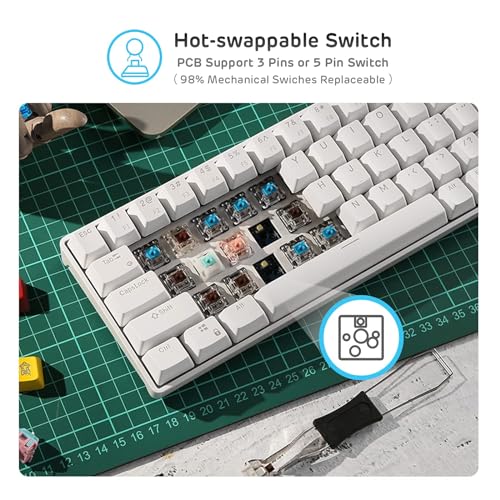
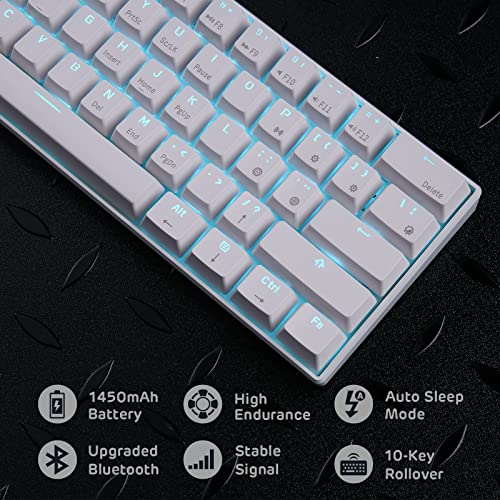
一番の魅力は、トリプル接続対応でBluetooth5.0・2.4GHzドングル・USB-C有線を切り替えられる点と、ホットスワップ対応で後からスイッチ交換ができるカスタム性です。赤軸(リニア)の打鍵感は軽めで入力がスムーズ、単色バックライトは17のモードが使え、軽いバックライト時で連続約13時間使えるなど実用性も高いです。
注意点としては、製品によってはキーの打鍵認識やLEDの見え方で個体差があるというレビューがある点。派手なフルRGBを求める人や、完全な無音を求める職場向けには別モデルを検討したほうが良い場合があります。それでも、コンパクトで汎用性が高くコスパの良い入門〜中級者向けモデルとしておすすめです。
e元素のゲーミングキーボード(Z-88・赤軸・ブラック)は、デスクを広く使いたい人や、初めてメカニカルを試したいコスパ重視の人におすすめの1台です。テンキーレスの設計でマウス操作スペースを確保でき、コンパクト81キーだから省スペース環境で使いやすいです。
一番の魅力は赤軸による軽いリニアの打鍵感と、付属の予備スイッチやプーラーで手軽にカスタムできる点。USB-Cの有線接続で遅延が少なく安定しており、バックライトは青色単色で9モードに切替可能です。水抜き穴のある耐水設計や打鍵感良好というレビュー評価もあり、在宅ワークで少し本格的なタイピング感を求める人や、低価格でメカニカルを導入したいゲーマーにおすすめです。注意点としてはUS配列(英語配列)の点や無線機能がない点があるため、配列や接続方式を重視する人は確認してください。
DIERYAの「DK68SE」は、65%配列のコンパクトな68キー有線メカニカルキーボードです。在宅ワークやオフィスで毎日タイピングする20〜40代のビジネスパーソン、デスクを広く使いたい人におすすめのモデルです。
一番の魅力は、コンパクト省スペースと赤軸の静音設計。赤軸(リニア)は軽めで滑らかな打鍵感なので長時間のタイピングが楽になります。氷ブルーの単色バックライト、取り外し可能なType-Cケーブル、Windows/Mac対応、全キー無衝突といった基本性能も備わっており、手頃な価格で使い勝手の良さを試したい人に向いています。
ただしホットスワップは非対応(レビューで半田固定の指摘あり)で、稀にキーの反応や耐久性についての報告もあるため、キー交換や長期のカスタマイズを重視する人は注意が必要です。特に「省スペースで静かな赤軸を手頃に試したい人」におすすめです。
Keychronの「C3 Pro」は、メカニカルキーボードを初めて試す人や、在宅ワークで安定した入力環境を求めるビジネスパーソンにおすすめの一台です。テンキーレスのコンパクト設計でデスクを広く使え、打鍵感は赤軸で軽めなので長時間のタイピングでも疲れにくいのが特徴です。選び方の基準(打鍵感・接続方式・レイアウト・静音性・コスパ)を重視する人に向いています。
一番の魅力は、ダブルショットPBTキーで文字消えにくく長く使える点と、コンパクトテンキーレスで作業スペースを節約できる点です。有線接続のみで遅延が少なく安定している一方、ワイヤレスやRGBイルミが不要でコスパ重視の人に特におすすめ。シンプルな赤色バックライトや付属のUSBケーブル、JIS配列対応など実用性を重視した設計で、まずはリーズナブルにメカニカル体験をしたい人に向いています。
HyperXの「Alloy Origins RGB(日本語配列)」は、長時間タイピングする在宅ワークのビジネスパーソンや、堅牢で打鍵感の良いキーボードを求める人におすすめの一台です。選定基準として「打鍵感の良さ」「静音性」「接続の安定性」「ビルド品質」を重視する人に向いています。
一番の魅力は、フルアルミボディーによる高い剛性と安定感。赤軸相当のHyperXスイッチは軽めで滑らかな押し心地のため、長時間のタイピングでも疲れにくく、ゲーム用途でも素早い入力が可能です。さらにRGBバックライトはHyperX NGENUITYソフトで細かくカスタマイズでき、ケーブルは着脱式USB-Cで取り回しや持ち運びも楽です。
気になる点としては、初期設定やOS側の設定でライト動作が制限される場合があること、ShiftやSpaceなど大きなキーの感触が個体差で気になるとのレビューがある点。とはいえ、信頼できるブランドとしっかりした作りが欲しい人には特におすすめです。
iCleverのゲーミングキーボード G05 は、在宅ワークやオフィス作業で毎日タイピングする人におすすめの一台です。打鍵感は軽めの赤軸で、長時間の入力でも疲れにくく、コンパクトなレイアウトでデスクを広く使えます。
一番の魅力は、静音設計の赤軸による静かで軽い打鍵感と、**コンパクト75%**の省スペース設計です。着脱式のType-Cケーブル採用で持ち運びや配線も楽。1680万色・23種類のRGBイルミネーションやG1〜G4のマクロ機能も備えており、作業効率や見た目のカスタマイズ性も高いです。
ソフトウェアによるキー設定はWindows対応が中心で、稀に設定が不安定というレビューもありますが、本体の打鍵感や静音性、コスパを重視する人には特におすすめです。テンキーレスで省スペースにしたい在宅ワーカーや、静かにタイピングしたいゲーマー・ビジネスユーザーに向いています。
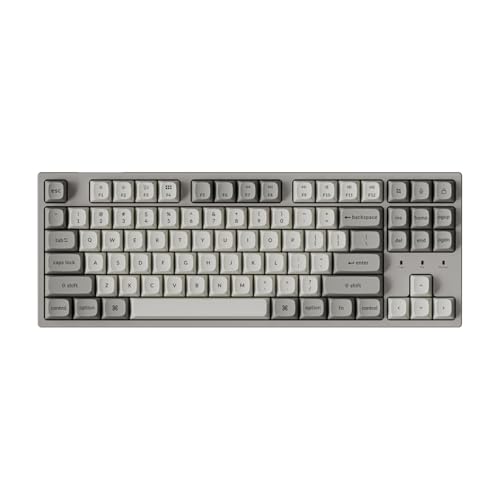
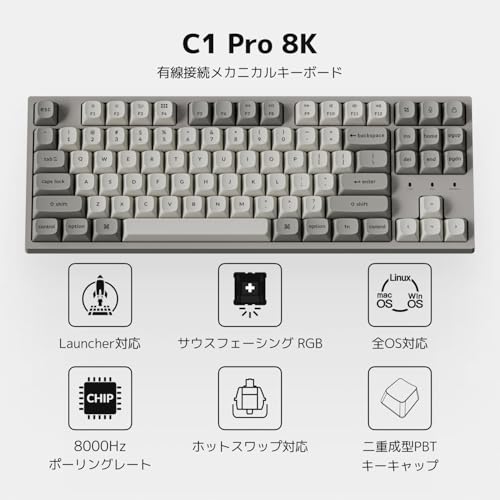
Keychronの「C1 Pro 8K」は、毎日長時間タイピングする在宅ワーカーやオフィスワーカーにおすすめのテンキーレス有線メカニカルキーボードです。US配列のTKLでデスクを広く使いたい人や、MacとWindowsを両方使う人にも向いています。
一番の特徴は、QMK/VIA対応でキー割り当てやマクロを自在に変更できるカスタマイズ性。また、PBTキーキャップやプレ潤滑済みのリニア(赤軸)スイッチを採用しており、耐久性と滑らかな打鍵感を両立しています。RGBバックライトや高いポーリングレートも備え、見た目と応答性にも配慮された作りです。
注意点としては無線モデルではなく有線接続のみなことと、稀に初期のチャタリング報告がある点(レビューではホットスワップで修理できた例もあります)。カスタマイズ重視で、安定した有線接続と長く使える堅牢さを求める人に特におすすめです。
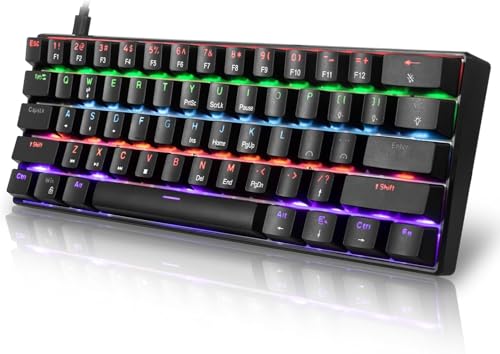
DIERYAの「DK61SE」は、デスクをすっきりさせたい人や持ち運びも考えるゲーマー・在宅ワーカーにおすすめの60%メカニカルキーボードです。キー数を削ったコンパクト設計でマウススペースが広く取れ、60%コンパクト設計によりノートPCや狭いデスクでも使いやすい点が魅力です。接続は着脱式のUSB-C有線で安定し、WindowsやMac、Linuxと幅広く互換性があります(英語配列/US配列に注意)。
一番の特徴は、軽めで静かな打鍵感を目指した静音赤軸スイッチ。長時間タイピングやゲームでの連続入力に向くリニア感が特徴です。キー刻印はダブルショットで耐久性が高く、Nキーロールオーバー対応で同時押しにも強い点も実用的。反面、60%レイアウトはファンクションや矢印をFn操作で使うため、慣れるまでに時間がかかる人もいる点は留意してください。コンパクトで静かなキーボードをコスパ良く探している人におすすめです。
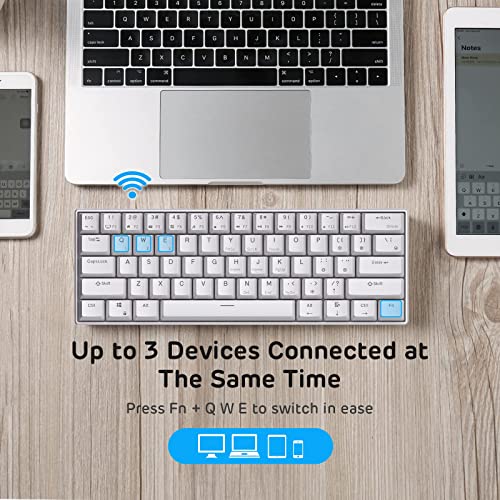
Dieryaの「DK63」は、60%(63キー)のコンパクトなメカニカルキーボードで、デスクが狭い人やタブレット・ノートPCを併用する人におすすめの一台です。打鍵感(軸)、接続方式、静音性を重視して選びたい人に向いており、特に複数デバイスを切り替えて使いたい方にぴったりです。
一番の特徴は、3モード接続(Bluetooth / 2.4GHz / 有線)で、場面に応じて快適に使い分けられる点です。3000mAhバッテリーでRGBオン時は約8時間、オフ時で約90時間、スタンバイで約360時間の公称持続時間を持ち、軽い打鍵感の赤軸スイッチは静かで長時間タイピングしても疲れにくい設計です。英語配列(US配列)や一部キー配置の違い、Bluetoothの個体差というレビューもあるため、日本語配列にこだわる人や特定キーの配置を重視する人は注意が必要ですが、省スペースでワイヤレスにも強いコスパの良い選択肢としておすすめです。
e元素の61キー防塵メカニカルキーボード(青軸)は、コンパクトで打鍵感を重視したい人におすすめの一台です。デスクを広く使いたい在宅ワーカーや、ノートPCと一緒に使うゲーマー、メカニカルキーボードを試してみたい初心者にも向いています。選び方の観点では「軸(打鍵感)」「レイアウト(60%の省スペース)」「接続の安定性」を重視する人に合います。
一番の魅力は、61キーの省スペースと、打鍵がはっきり感じられる青軸のクリック感です。USB-Cの着脱式ケーブルと金属パネル採用で安定感があり、全61キーのロールオーバー対応なので同時押しを多用するゲームや高速タイピングでも入力が取りこぼしにくい点が強みです。黄色の単色LEDは18パターンのライティングが可能で、視認性を確保しつつ派手すぎない見た目です。
注意点としては、青軸はクリック音が大きめなので静かな職場や夜間使用には向きません。また一部レビューでType-C端子や耐久性に関する指摘があるため、長期ヘビー利用を想定する方は保証内容やレビューを確認することをおすすめします。
ロジクールの「KX850FL MX MECHANICAL」は、在宅ワークやオフィスで毎日タイピングする人におすすめのフルサイズメカニカルキーボードです。打鍵感を重視しつつ、普通の青軸ほど大きな音は出したくない初心者〜中級者に向いています。
一番の魅力は、ロー・プロファイル設計とリニア赤軸の組み合わせで、手首をあまり曲げずに疲れにくく、スムーズに入力できる点です。キーストロークは3.2mm、押下圧55gで比較的軽めの打鍵感。テンキー付きのフルレイアウトなので数字入力が多い仕事にも使いやすいです。
BluetoothとLogi Boltの無線接続に対応し、EASY-Switchで最大3台まで切替可能。スマートライティング(周囲で自動調光)やUSB-C充電対応で利便性も高く、ほどよいメカニカル感を求める人におすすめです。
Perixxの「PERIBOARD-108RD」は、在宅ワークやオフィスで毎日タイピングする人におすすめのフルサイズメカニカルキーボードです。Gateron製の赤軸(Red Linear)を採用しており、軽い打鍵感で長時間の入力でも疲れにくいのが特徴。テンキー付きのUS配列(QWERTY)なので数字入力やエクセル作業が多い人にも向いています。
一番の魅力はやはり高コスパ。約1.36kgのしっかりした筐体と有線USB接続で安定した入力ができ、メーカー表記ではバックライトや曲面キーキャップも搭載されています。価格を抑えてメカニカルを初めて試したい人、速いタイピングや軽い打鍵を好む人に特におすすめです。
注意点としてはUS英語配列(英語配列)なので日本語配列に慣れている人はキー配置に違和感を覚える可能性があります。またホットスワップ対応や細かいカスタマイズ情報は記載がないため、改造前提の人は要確認です。
エレコムのメカニカルキーボード「TK-GK20TBK」は、在宅ワークやオフィスで毎日タイピングするビジネスパーソンにおすすめの一台です。テンキーレス設計でデスク上のスペースを広く使え、90キーの日本語配列なので日本語入力やチャットも違和感なく行えます。茶軸(タクタイル)を採用しており、打鍵感のバランスが良く長時間の作業でも疲れにくい点が選び方の基準(打鍵感・静音性・接続の安定・サイズ)に合います。
本機は有線USB接続で遅延が少なく、重量約1002gと安定感があるためタイピング中にズレにくいのが特徴です。さらに5000万回耐久のスイッチやNキーロールオーバー対応で、耐久性と同時押しにも強い設計です。一方でワイヤレスやバックライトを求める人には向きません。テンキー不要で安定した有線メカニカルをコスパ良く導入したい人におすすめです。
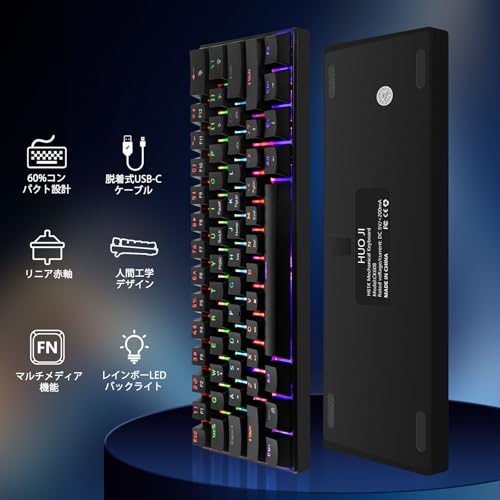
HUO JIの「60% ゲーミングキーボード(CK608B)」は、デスクをすっきりさせたい人や深夜に静かに作業したい人におすすめのコンパクトなメカニカルキーボードです。テンキーレスの61キー設計でマウススペースを広く取れ、在宅ワークでのタイピングや持ち運びを重視するゲーマーにも向いています。
一番の魅力は、コンパクト設計と静音リニア赤軸の組み合わせ。45gの軽い操作圧力と2mmのショートストロークで素早い入力ができ、5000万回の耐久をうたう赤軸(リニア)は比較的静かで深夜作業に適しています。脱着可能なType-Cケーブル採用で持ち運びや取り回しもしやすく、Windows/Mac/PS5など幅広い機器に対応する点も便利です。
注意点として英語(US)配列のためJIS配列に慣れている人は違和感を感じる可能性があり、テンキーがないので数字入力が多い人には不向きです。また一部レビューで接続が一時的に途切れるとの報告があるため、接続安定性を重視する方は留意してください。省スペースで静かなメカニカル入門を探している人におすすめの一台です。
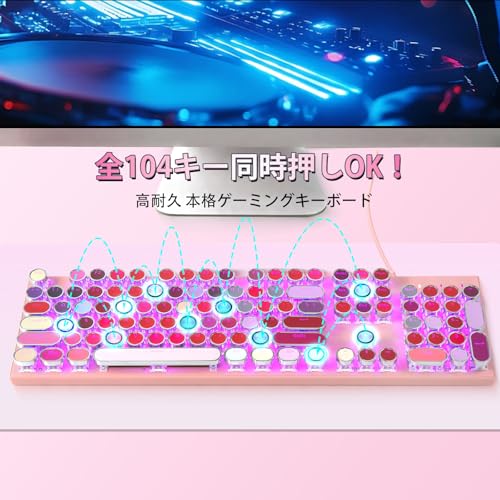
HUO JIのタイプライター風メカニカルキーボードは、在宅ワークやオフィスで毎日タイピングする人におすすめのフルサイズキーボードです。テンキーが付いているのでデスクワークや会計作業でも使いやすく、見た目にこだわりたい人にもぴったり。レトロデザインでデスクをかわいく彩りたい人に向いています。
一番の特徴は、軽い打鍵感で音が抑えられた静音赤軸。長時間の入力でも疲れにくく、周りの人を気にせず使えます。紫色バックライトはモードや明るさを細かく切り替えられ、メタルフレームとNキーロールオーバーにより耐久性と入力の信頼性も確保されています。
見た目の可愛さだけでなく、実用性(テンキー有り・USB接続・Windows/Mac対応)を重視する人におすすめ。打鍵感を重視しつつ静かで安定したキーボードが欲しいビギナー〜中級者に特に向いています。
iCleverのゲーミングキーボード G06は、在宅ワークやオフィスで毎日タイピングする人におすすめのテンキーレスモデルです。91キーの80%サイズでデスクがすっきりし、右手のマウス移動が楽になります。接続は有線で、JIS(日本語)配列なので数字入力やショートカットも使いやすい点が魅力です。
このキーボードの一番の売りは、打鍵感が心地良い茶軸を採用していることと、コスパ抜群の価格帯。RGBバックライトやマクロ機能も搭載されており、暗い部屋での視認性やゲームでの便利さも確保されています。一方で筐体はプラスチック感があり、打鍵時に金属音のような音が気になるというレビューもあるため、音に敏感な人は静音リングなどの対策を検討してください。普段使いとたまにゲームも楽しみたい人、コンパクトで安くて打鍵感の良いメカニカルを探している初心者〜中級者に特におすすめです。
Merdiaの「メカニカル式ゲーミングキーボード(茶軸・104キー・US配列)」は、在宅ワークやオフィスで毎日タイピングする人におすすめのフルサイズキーボードです。フルキー+テンキーが必要で、打鍵感を改善したい初心者〜中級者に向いています。選ぶ際に重視したい「軸(打鍵感)」「接続の安定性」「静音性」「サイズ」の基準を満たしやすいモデルです。
一番の魅力は、茶軸の程よい打鍵感と104キーのフル配列。公式スペックではバネ圧60±1.5g、キーストローク2.0±0.6mmのタクタイル感があり、キーごとの干渉を抑える設計です。USB有線で遅延が少なく、21種類のバックライトモードで明るさや点滅速度を調整できます。金属ベース+高品質ABSで堅牢さも確保され、スイッチ耐久は約5000万回と長持ちをうたっています。
注意点としては、RGBフルカラーではなく単色バックライトであること、付属ケーブルが着脱式ではない点、レビューには長期使用で一部キーの反応低下を報告する声がある点です。それでも「フルサイズで打鍵感を重視したい」「有線で安定した環境が欲しい」「コスパ重視」の人には特におすすめです。
ロジクールの「KX850CC MX MECHANICAL MINI」は、毎日パソコンでタイピングする人におすすめのコンパクトなメカニカルキーボードです。テンキーレスの省スペース設計と高さを抑えた独自のロー・プロファイルキーにより、手首をあまり曲げずに打てるのが特長。キーは青軸(クリッキー)でも比較的抑えめな音で、作業中でも使いやすい静かな打鍵感が得られます。
接続はBluetoothと付属のLogi Boltレシーバー(USB-A)に対応し、最大3台の切替が可能。フル充電でバックライトON時は最大15日、バックライトOFF時は最大10か月使えるなど、持ち運びや長時間作業に便利な長時間バッテリーも魅力です。配列は独特な部分があり慣れが必要というレビューもあるため、配列に敏感な人は注意してください。総じて、在宅ワークやオフィスでメカニカルの打鍵感を楽しみたいが音やバッテリーも重視したい人におすすめです。
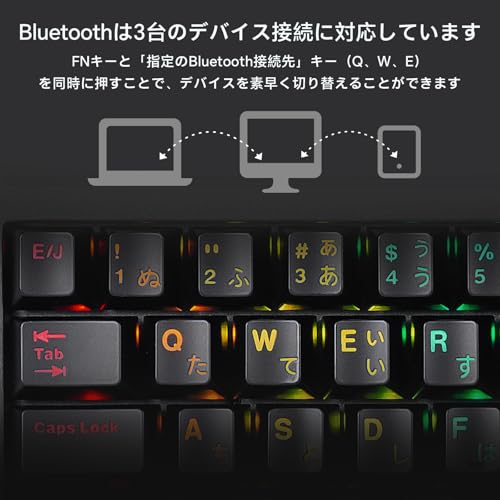
CHONCHOWのワイヤレスゲーミングメカニカルキーボード(日本語配列・赤軸)は、複数のPCやスマホを切り替えて使いたい人におすすめの一台です。在宅ワークで作業端末を頻繁に切り替えたり、有線・無線どちらでも安定して使いたいビジネスユーザーに向いています。
一番の魅力は、マルチ接続対応でBluetooth5.0、2.4GHzドングル、USB-Cの有線接続に対応している点と、4000mAh大容量バッテリーで長時間使える点です。打鍵は赤軸(リニア)で軽めの押し心地になっており、比較的静かにタイピングできます。さらにホットスワップ対応でスイッチ交換やカスタマイズがしやすいのも特徴です。重量は約1.47kgとやや重めなので持ち運びよりデスク常設向けですが、RGBバックライトや日本語108キー配列をそのまま使いたい人には使いやすく、コスパ重視で多機能なメカニカルキーボードを探している人におすすめです。
MAGIC-REFINERのK68(スペースグレー 赤軸)は、デスクをすっきりさせたい在宅ワーカーやノートPCと併用する人におすすめのテンキーレス型メカニカルキーボードです。矢印キーを備えた68キー構成で省スペースながら実用性が高く、コンパクト設計でデスク上を広く使いたい人に向いています。
一番の特徴は、ワイヤレス接続とカスタマイズ性の両立。2.4GHzドングルとBluetoothのデュアル接続に対応し、さらにホットスワップ対応でスイッチ交換が可能なため、好みの打鍵感に変えられます。赤軸(リニア)採用で軽めの打鍵感が得られる一方、バックライトは搭載しておらず省電力設計です。レビューでは接続の安定性やキー刻印の見えにくさを指摘する声もあるため、ワイヤレスの安定性やUS配列(英字配列)に抵抗がある人は購入前に注意してください。
コンパクトでカスタム性を重視しつつ手頃な価格で済ませたい人、サブ機や持ち運び用にテンキーレスのメカニカルを探している人におすすめです。
ZIYOULANGの「M88」は、ワイヤレスで使えてコンパクトなメカニカルキーボードを探している人におすすめの一台です。87キーの80%レイアウトでデスクがすっきりし、在宅ワークやノートPCと併用する場面で扱いやすい設計になっています。
注目点は、デュアルモード対応でBluetoothと2.4GHzドングルの両方が使えるところと、ホットスワップ対応で後からスイッチ交換やカスタムができる点です。ガスケット構造で打鍵音を抑える工夫があり、PBT球面キーキャップで文字の摩耗にも強い仕様です。単4電池2本で駆動し、電池交換で長く使える設計になっています。
注意点としてはバックライトがなく、キーキャップ塗装やエッジが気になるとのレビューもあります。また完全に無音ではなく、使用状況によっては無線のスリープで接続が切れることが報告されています。とはいえ、ワイヤレス重視でコンパクトかつカスタマイズ性を試したい人には特におすすめです。
メカニカルキーボード おすすめを探すときは、まず自分の使い方をハッキリさせることが大切です。在宅ワークやオフィス向け、持ち運び用、ゲーム用など用途によって最適なモデルが変わります。ここでは初心者でも迷わない、具体的で実用的なチェックポイントをわかりやすく説明します。
毎日長時間タイピングする「仕事」なら、静かな打鍵感で疲れにくいモデルがおすすめです。ゲーム中心なら反応の良さやキーの戻り(アクチュエーション)を重視しましょう。持ち運びするなら軽くてBluetooth対応のコンパクトモデルを選ぶと使いやすくなります。
軸によってタイピングの感触と音が大きく変わりますので、打鍵感(赤軸・茶軸・青軸など)は最重要ポイントです。初心者には扱いやすい茶軸や静音の赤軸がバランス良くおすすめで、青軸は音が大きめなのでオフィス向けでは注意が必要です。購入前は店頭で試すか、Amazonのレビューや音の動画で実際の打鍵音を確認しましょう。
遅延や安定性を重視するなら有線、ケーブルを減らしたい・複数機器で使いたいならBluetoothが便利です。ゲームで低遅延を求めるなら専用ドングル(ワイヤレスドングル)や有線接続を選ぶと安心です。バッテリー持ちやペアリングの手間も考えて、使用環境に合う接続方式を確認しましょう。
フルサイズ、テンキーレス、75%や60%などレイアウトで操作感とデスクの占有面積が変わります。数字入力が多い仕事ならテンキー付き、スペース優先や持ち運びなら60%やテンキーレスが便利です。慣れない小型レイアウトはショートカットの習得が必要なので、実際の作業内容と相談して選んでください。
在宅やオフィスで使うなら静音性の表記やレビューで打鍵音を必ず確認しましょう。また、Bluetoothモデルはバッテリー持ちの実測値やLED使用時の差に注意が必要です。対応OS(Mac/Windows)やホットスワップ、付属品(ケーブル・ドングル)や保証もAmazonの商品ページで確認して、価格と性能のバランスが取れているかを判断してください。これらを順にチェックすれば、失敗しない「メカニカルキーボード おすすめ」がきっと見つかります。
この記事では、仕事向けの静音モデルやBluetooth対応、コスパ重視の安いモデルなど「メカニカルキーボード おすすめ」を用途別に紹介しました。
迷ったときはまず自分が大事にしたい項目(打鍵感=軸、接続方式、テンキーの有無、静音性、予算)を決め、それに合う候補をAmazonの仕様やレビューで確認するのがおすすめです。本記事のチェックポイントを参考にすれば、初めての方でも安心して選べるはず。気になるモデルが見つかったら、実際のレビューやスペックを比べて、ぜひ第一歩を踏み出してみてください。
掲載している各種情報は、MATOMER編集部が調査した情報をもとにしています。
出来るだけ正確な情報掲載に努めておりますが、内容を完全に保証するものではありません。
より正確な情報については各店舗の公式サイトを直接ご確認ください。