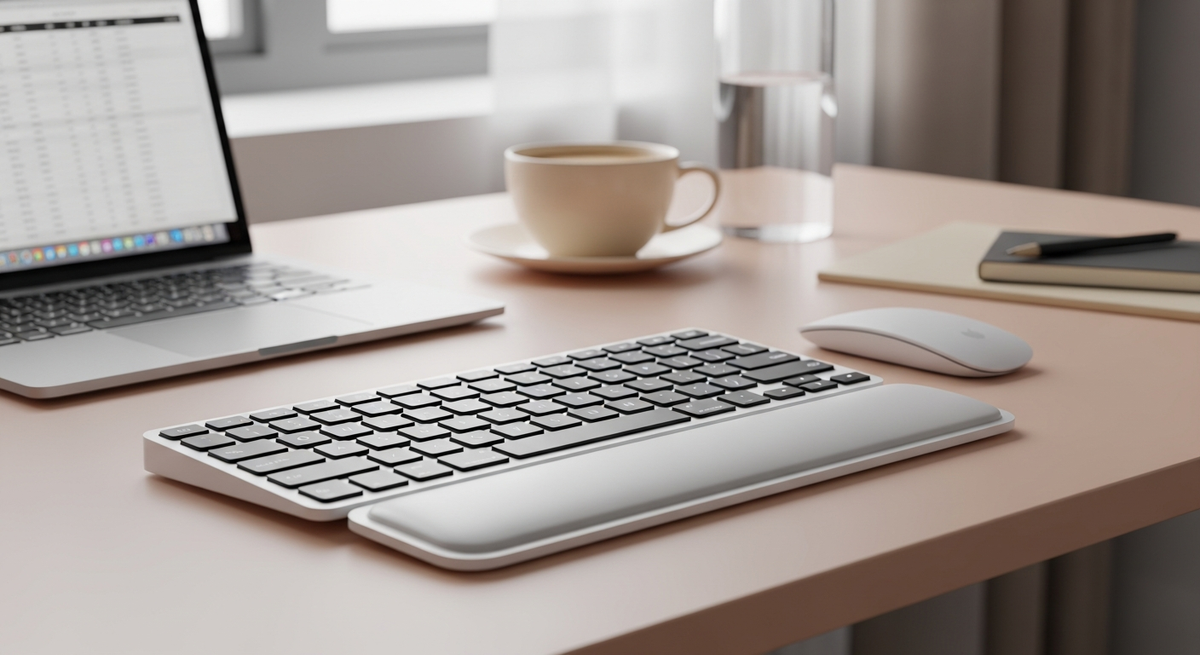
長時間のデスクワークで手首や肩が疲れたり、オフィスやカフェでキーの音が気になったりすることはありませんか?そんな悩みを解決するのが、仕事向けのワイヤレスキーボードです。本記事では「ワイヤレスキーボード おすすめ 仕事」という観点で、静音性や打鍵感、接続の安定性など、失敗しない選び方を初心者からプロまでわかりやすくお伝えします。
具体的には、キー方式(メカニカル/パンタグラフ)、テンキーの有無、バッテリー持ち、耐水性や多台切替といったポイントを順に解説します。最後には職種別に仕事で使いやすいおすすめモデルをAmazonで確認できるよう厳選して紹介するので、自分に合った一台が見つかる安心感があります。

ロジクールのワイヤレスキーボード「K295GP」は、在宅ワークやオフィスで長時間タイピングするビジネスパーソンにおすすめの一台です。フルサイズの108キー日本語配列でテンキーが付いているため、資料作成や表計算など仕事での入力作業が多い人に向いています。
一番の魅力は、静音設計により周囲を気にせず入力できる点と、長電池寿命で電池交換の手間が少ない点です。Unifying USBレシーバーによる安定した無線接続(最大約10m)や耐水設計、8つのショートカットキーも備えており、実用性が高いモデルです。
キー配列にややクセがあるという声もありますが、打鍵感は静かで打ちやすく、価格も手頃なのでコスパ重視で仕事用の外付けキーボードを探している人に特におすすめです。
エレコムの「TK-FDM110TXBK」は、在宅ワークやオフィスで長時間タイピングする人におすすめのワイヤレスキーボードです。テンキー付きのフルサイズ設計でエクセルや会計作業が多い事務職や、ノートPCと外付けキーボードを併用するビジネスパーソンに向いています。
一番の魅力は、薄型で軽い打鍵感とテンキー付きフルサイズの使いやすさ。キーストローク2.5mm・キーピッチ19mmの標準配列で打ちやすく、メンブレン方式ながら程よい反発で疲れにくい設計です。USBのマイクロレシーバーを差すだけで使え、電源は単4電池1本で公称「約2年」使えるため、電池交換の手間が少ない点も仕事での利便性が高いです。
注意点としてはBluetooth非搭載でUSBレシーバー方式(Windows向け対応)なので、macOSやUSBポートのない機器では使いづらい場合があります。それでも「静音性」「テンキー」「長時間駆動」を重視するWindowsユーザーには特におすすめです。
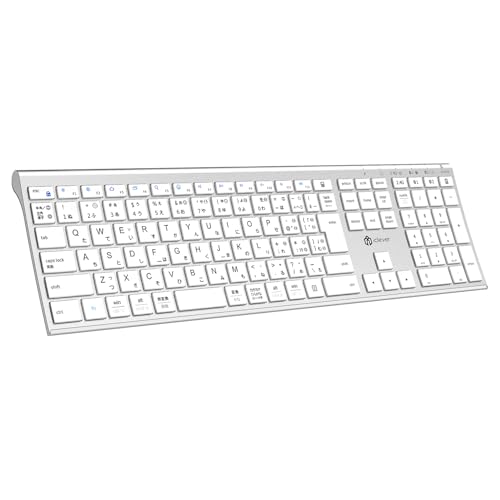
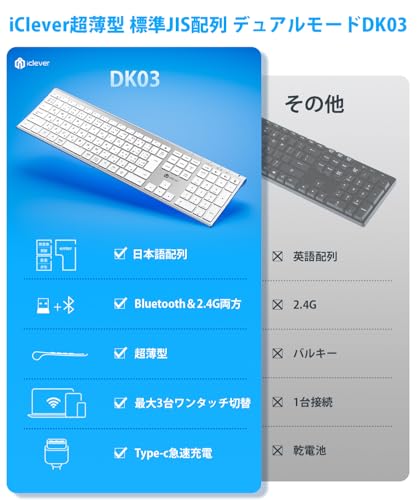
iCleverのワイヤレスキーボード DK03は、在宅ワークやオフィスで長時間タイピングする人におすすめのフルサイズキーボードです。115キーの標準JIS配列でテンキー付きなので、経理やデータ入力が多い事務仕事やライター、プログラマーにも向いています。薄型設計でスペースを取りにくく、極薄&軽量なのでノートPCやタブレットと一緒に持ち運ぶこともできます。
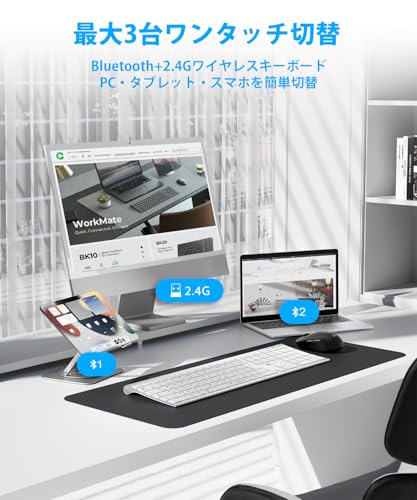
特徴は、Bluetoothと2.4GHz(USBレシーバー)を切り替えられるデュアルモード対応と、最大3台までペアリングしてワンタッチで切替できる点です。Type-C充電で約2時間の充電で動作し、使用状況によっては最長約90日間使えるという省エネ設計も魅力。静音性に配慮したパンタグラフ方式で周囲を気にせず作業できます。ただしUSBレシーバーの収納場所がない点や、薄型ゆえに好みが分かれる打鍵感があるため、その点を許容できる人に3台同時接続モデルとして特におすすめです。
Ankerの「ウルトラスリム Bluetooth ワイヤレスキーボード」は、ノートPCやタブレットと組み合わせて外出先や在宅でさくっと作業したい人におすすめの一台です。在宅ワークでのメール作成や資料作成、カフェでの軽い作業など、持ち運びやすさと互換性を重視するビジネスパーソン向けに設計されています。
一番の魅力は、約190gの軽さでカバンに入れても負担にならない点と、長時間駆動3か月相当の省電力設計(使用状況による)です。Bluetooth接続でiOS/Android/Mac/Windowsに対応しており、スマホやタブレットと組み合わせて使いたい人にも便利。薄型のスリムボディでデスク上がすっきりします。
注意点としては英語(US)配列のモデルであることと、エンターキーが小さめというレビューがある点です。タイピング感は軽めで静音寄りですが、長時間ガッツリ入力するプロのタイピストや日本語配列に厳密な人には合わない場合があります。外出先での持ち運び重視、メール・チャット中心の業務には特におすすめです。
エレコムの「TK-FDM105TXBK」は、在宅ワークやオフィスで毎日長時間タイピングする人におすすめのワイヤレスキーボードです。テンキーレスでデスクが広く使え、JIS配列で入力ミスを減らしたい方や、配線を減らしてすっきり作業したいビジネスパーソン向けに選びました。特に、コンパクト設計を重視する人に合います。
一番の特徴は、単3電池1本で使える省エネ設計。メーカー公表値でアルカリ電池使用時は約4年の使用目安があり、頻繁に電池交換したくない人にぴったりです。USBレシーバーを差すだけで安定接続でき、92キーのJIS標準配列や大型エンターキーでタイピングしやすい設計。Bluetooth非対応でWindows向け(USBポート必須)という点は注意点ですが、テンキー不要でコスパ良く仕事用に使いたい人にはおすすめです。最後に耐久設計(キーストローク耐久1000万回)もあり、長く使える点が頼もしい製品です。
エレコムのワイヤレスキーボード「TK-QT30DMBK」は、在宅ワークやオフィスで静かに作業したいビジネスパーソンにおすすめの一台です。打鍵音を大幅に抑える設計で、会議室や夜間の作業でも周囲を気にせず使えます。
一番の特徴は、本格静音設計による小さな打鍵音と、数字入力に便利なテンキー付きのコンパクトサイズです。キーにはシリコンラバーを装着して従来比で打鍵音を約9割低減。キーストロークは1.4mmと浅めで軽い打鍵感のため、長時間の入力でも疲れにくい設計です。USBの2.4GHzマイクロレシーバー接続で安定性が高く、Windows・macOS・ChromeOSに対応。レシーバーは本体に収納でき、持ち運びにも便利です。
高さ調整が付いていない点や、打鍵の好みで合わない場合がある点は注意点ですが、音を抑えてテンキーで効率よく作業したい人には特におすすめ。デスク周りをすっきりさせたい在宅ワーカーや経理・事務で数値入力が多い人に特に適する製品です。
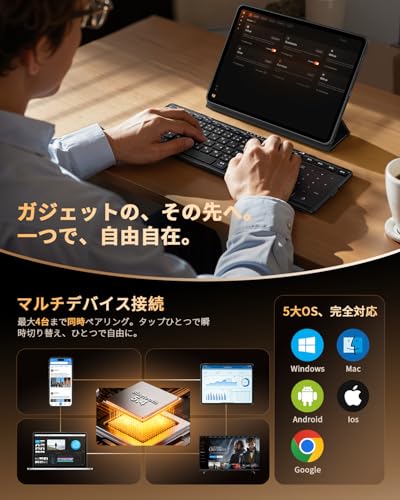
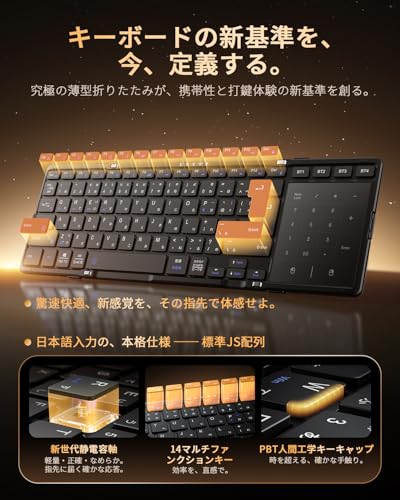
JAMJAKEの折り畳みワイヤレスキーボードは、在宅ワークやカフェでの作業が多いビジネスパーソン、タブレットやスマホで文章作成をする人におすすめのモバイルキーボードです。持ち運びやすい薄型設計と、ノートPCに近い打鍵感を両立しているため、長時間タイピングでも疲れにくい点が魅力です。
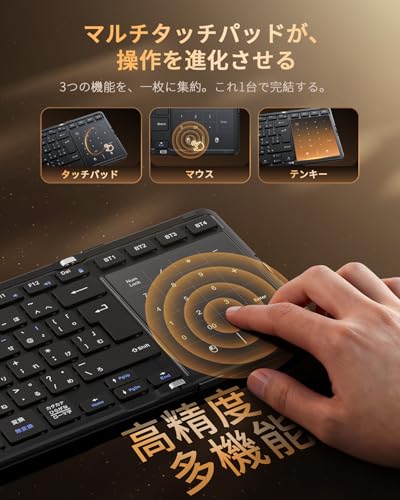
一番のポイントは、JIS標準配列を採用していることと、3-in-1のマルチタッチパッド(タッチパッド/テンキー/マウス切替)が一体になっている点。さらにBluetooth5.4対応で、4台同時接続が可能。iPadやiPhone、Windowsノート、Androidタブレットを行ったり来たりする人でもスムーズに使えます。
テンキーはタッチパッド切替のため、数字入力を大量に行うデスクワーク向けには物理テンキー付きモデルの方が向く場合がありますが、外出先での文章作成やメール処理、プレゼン操作を1台で済ませたい人にはとくにおすすめです。
EwinのコンパクトなBluetoothキーボードは、在宅ワークやカフェでの作業、ノートPC・タブレット併用のビジネスパーソンにおすすめの一台です。パンタグラフ方式で軽めの打鍵感を実現しており、長時間の入力でも疲れにくい設計がポイント。選び方の基準である「打鍵感」「接続安定性」「静音性」「携帯性」をバランスよく満たしたい人に向いています。
一番の魅力は、3台マルチ接続でスマホ・タブレット・PCを切替えながら使える点と、JIS日本語配列を採用しているため日本語入力に違和感が少ないところです。薄型・軽量で持ち運びしやすく、乾電池式で公称100時間以上の連続使用が可能。iPadやAndroid端末と併用するライター、事務職、外出先でメールや資料作成が多い人に特におすすめです。
ロジクールの「SIGNATURE SLIM K950GR」は、テンキー付きの薄型フルサイズキーボードを探している人におすすめの一台です。薄さを保ちつつ頑丈な作りで、デスクで長時間タイピングする在宅ワーカーやオフィスワーカー、ライターや事務作業が多い30〜50代のビジネスパーソンに向いています。
一番の魅力は、薄型フルサイズながらテンキーを備え作業効率を落とさない点と、36ヶ月電池持ちという長いバッテリーライフ。Logi BoltのUSBレシーバー同梱で接続が安定し、Easy-Switchで最大3台の端末をワンタッチ切替できます。打鍵は比較的静かで、オフィスやカフェでも周囲を気にせず使えるのも嬉しいポイントです。ファンクションキーは専用アプリでカスタマイズ可能ですが、キー配列に独特な点があるので慣れが必要な人は注意してください。静音性と接続安定性を重視する仕事用キーボードを探している人におすすめです。
EwinのBluetoothワイヤレスキーボードは、スマホやタブレット、ノートPCを切り替えて使いたい在宅ワーカーや外出先で作業するビジネスパーソンにおすすめの一台です。特に特徴的なのは3台同時接続ができる点で、仕事で複数デバイスを使う人は接続切替の手間が減り効率が上がります。
JIS配列の日本語80キー、パンタグラフ方式で打鍵は軽め。Bluetooth 5.1搭載で幅広いOSに対応し、付属のスタンドでタブレットも立てて使えます。電源は単4乾電池×2(別売)で、1日2時間の使用で約2ヶ月持つ公称値なので充電環境がない外出先でも扱いやすいのが魅力です。サイズが小さく軽量コンパクトなので持ち運び重視の人や、タブレット中心で作業するライター・フリーランスに特におすすめ。ただし充電式ではなく電池交換が必要な点、長期利用で一部キーの認識不良が報告されるレビューもあるため、耐久性を重視する人は注意してください。
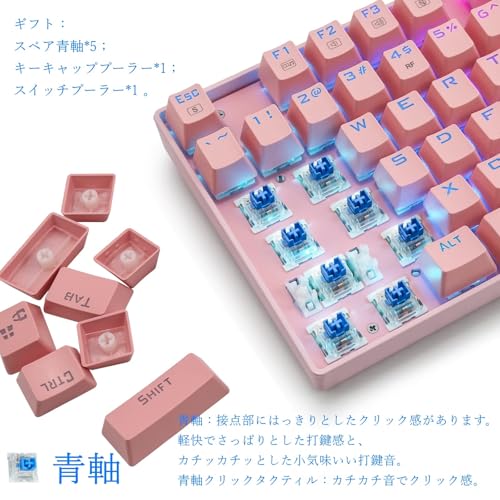
e元素の「81キー メカニカルキーボード(青軸)」は、在宅ワークや個室オフィスでタイピング量が多い人におすすめのコンパクトキーボードです。テンキーレスの81キー設計でデスク上がすっきりし、プログラミングやライティングなど長時間入力が多い作業でも扱いやすく作られています。
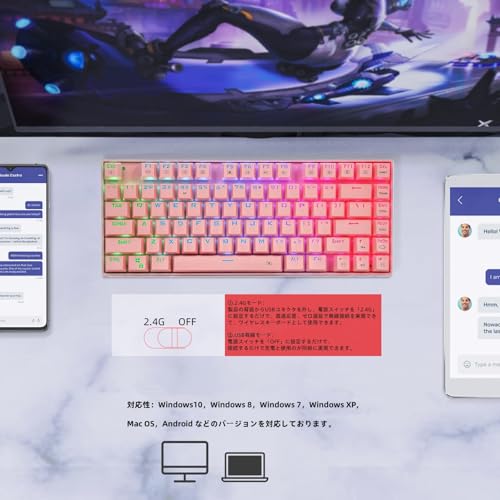
一番の特徴は、メカニカル青軸ならではのはっきりしたクリック感。入力の確かさを重視する人や、キー感が好きでタイピングの満足度を上げたい人に向きます。接続は2.4GHzのUSBレシーバー(無線)とType-C有線の2モードで安定性が高く、内蔵バッテリーは3000mAh大容量でこまめな充電を気にせず使えます。RGBバックライトやキー交換用パーツの付属などカスタマイズ性もあります。
注意点としては青軸特有の打鍵音があるため、静かな共有オフィスやカフェでの使用は向かない点。また公式はBluetooth非対応と明記しているため、Bluetoothでの切替を重視する人にはおすすめできません。まとめると、打鍵感重視で省スペースにしたい在宅ワーカーやサブ機としてメカニカルを試したい人におすすめです。
iCleverのキーボード&マウスセット(IC-BK23Combo)は、在宅ワークやオフィスで長時間タイピングするビジネスパーソンにおすすめのフルサイズセットです。薄型で持ち運び便利なボディとテンキー搭載により、ノートPCと併用したい出先での作業や、Excelでの数値入力が多い事務作業にも向いています。
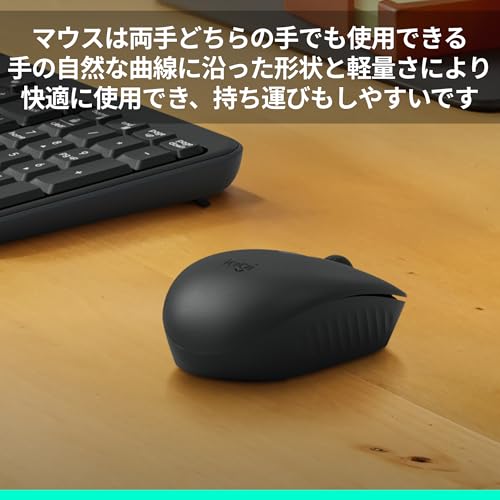
一番の特徴は、静音で気にならない打鍵感。パンタグラフ方式の浅めのキーストロークで打鍵音が小さく、マウスもサイレントクリックを採用しているため、会議室や図書館のような静かな環境でも使いやすいです。Type-C充電式のキーボードは公称で約90時間の連続使用が可能、マウスは単4乾電池2本で動作します。マウスが乾電池式な点や一部キー配置(Fnロックなど)が好みで分かれる点はありますが、持ち運び重視で静かなタイピングを求める人には特におすすめです。
ロジクールの「MK250」は、Bluetooth接続のテンキー付きコンパクトキーボードとワイヤレスマウスのセットです。在宅ワークやオフィスで長時間タイピングする人におすすめ。テンキーがあるので経理やデータ入力が多い仕事でも効率よく使えます。
一番の魅力は、静音設計で打鍵音が目立ちにくい点と、長寿命バッテリーで電池交換の手間が少ないところ。Bluetooth接続のためUSBポートを塞がず、耐水設計でうっかり飲み物をこぼしてしまっても安心感があります。打鍵感はメンブレン系で扱いやすく、複数デバイスの基本的な互換性もあるため、ノートPCと併用したいビジネスパーソンに特におすすめです。
バッファローのワイヤレスミニキーボード「BSKBW355BK」は、デスクが狭い場所や外出先でサッと使いたい人におすすめのコンパクトモデルです。付属のUSBレシーバーを差すだけで使えるため、面倒なペアリングが苦手な方や、ノートPCと併用して省スペースで作業したいビジネスパーソンに向いています。
一番の魅力は、薄型コンパクトな本体と、電池長持ち約3年という省電力設計。パンタグラフ式で比較的静かな打鍵が期待でき、82キーの日本語配列(キーピッチ19mm)は軽めのタイピングや日常業務に使いやすい設計です。ただしキーサイズやピッチが小さめなため、長時間のガッツリ執筆や高速タイピングを重視する人には打鍵感が合わない可能性があります。
小さなデスクや持ち運び重視でコスパ良く使いたい人、手軽に外付けキーボードを導入したい在宅ワーカーや営業先で作業する人におすすめです。
エレコムの「TK-FDM109MBK」は、テンキーレスの薄型ワイヤレスキーボードとマウスがセットになったモデルです。在宅ワークやオフィスで外付けキーボードを探している人、デスクをすっきり使いたい事務職やライター、プログラマーなどのビジネスパーソンにおすすめ。接続はUSBレシーバー(2.4GHz)で安定し、初めてワイヤレスを導入する人でも扱いやすいのが魅力です。
一番の特徴は、薄型で軽い打鍵を実現したメンブレンキー(キーストローク2.5mm、キーピッチ19mm)と、レシーバー1つで接続できる手軽さ。テンキーレスでマウスが近くなり作業姿勢が楽になるほか、キーボード・マウスともに乾電池運用で長期間使える(キーボード約2年の目安)ので、充電の手間を減らしたい人やコスパ重視の人に特におすすめです。対応OSはWindows中心なので、MacやマルチOSでの利用を重視する人は注意してください。
iCleverの「DK20」は、在宅ワークやオフィスで長時間タイピングする人におすすめのワイヤレスキーボードです。日本語JIS配列でテンキー付きのフルサイズ設計なので、Excelや会計業務など数字入力が多い仕事でも使いやすく作られています。
本機はBluetoothと2.4GHz(USBレシーバー)に対応するデュアルモードで、3台まで切替えて使えるため、ノートPC・タブレット・スマホを併用する人に便利です。パンタグラフ(シザー)式で静音設計をうたっており、オフィスやカフェで周囲を気にせず作業したい人にも向きます。Type-C充電で公称「最大約6か月」使用可能、本体は軽量で持ち運びも簡単です。
一方、角度調整用のスタンドがない点や個別のキーで反応が安定しないというレビューもあり、強い打鍵感や傾斜調整を重視する人には合わない場合があります。数値入力が多く、静かで省スペースなキーボードをコスパよく探している人に特におすすめです。
エレコムのワイヤレスキーボード(型番: TK-FBM120KBK/EC)は、在宅ワークやオフィスでノートPCやタブレットを切り替えながら使う人におすすめの一台です。メンブレンキーで打鍵が軽めなので長時間タイピングしても疲れにくく、薄型で置き場所を選ばない設計が特徴です。
一番の魅力は、マルチペアリング対応で最大3台をボタンで素早く切り替えられる点と、テンキー付きフル配列でエクセルなど数値入力作業が多い人にも使いやすい点です。抗菌加工や単4乾電池1本で約8カ月使える省電力設計も仕事向けにうれしいポイントです。なおUSBレシーバーは付属せずBluetooth接続が前提なので、レシーバーを使いたい場合は別途アダプタが必要になる点は注意してください。
複数機器を切り替えて作業したい事務職や経理、ノートPC+タブレットを併用するライター・プログラマーなど、実務で効率よく入力したい人におすすめです。
バッファローの「BSKBW145BK」は、狭いデスクや持ち運び先で使いたい人におすすめのテンキーレスワイヤレスキーボードです。在宅ワークやオフィスでの長時間タイピングでも机上スペースを広く使いたい、ノートPCと併用してマウスとの距離を近くしたいという30〜50代のビジネスパーソンに向いています。
一番の魅力は、コンパクト設計で省スペースに置ける点と、打鍵耐久1,000万回の高耐久設計。付属のUSBレシーバーを差すだけの簡単接続でドライバ不要(Bluetooth非搭載)なため、すぐに作業を始めたい人に便利です。単4電池2本駆動で電池交換も手軽。テンキーレスで数値入力が少ない人やサブ環境用のキーボードを探している人に特におすすめです。
注意点としてはBluetooth接続非対応でUSB-Aレシーバーが必要なこと、機種や環境によってはSurfaceなど一部端末で動作しない報告がある点。キーストロークはやや深めとのレビューもあり、手首のサポートがあると快適に使いやすくなります。
ロジクールの「K275」は、在宅ワークやオフィスで長時間タイピングをする人におすすめのワイヤレスキーボードです。フルサイズのテンキー搭載で数字入力が多い事務職や経理、データ入力をよくする人に特に向いています。レイアウトは一般的なJIS配列なので、PCからの乗り換えもしやすい点が魅力です。
一番の特徴は、乾電池式で操作状況によりますが最大24か月の長寿命がうたわれている点。Unifying対応のUSBレシーバー(2.4GHz)で安定した接続が期待でき、メンブレンならではの柔らかい打鍵感で比較的静かに使えます。単純なショートカットキーも備えていて、コスパ重視で仕事用の外付けキーボードを探している人におすすめです。打鍵音や好みの打鍵感には個人差があるので、静音性を最優先する場合はレビューを確認してください。
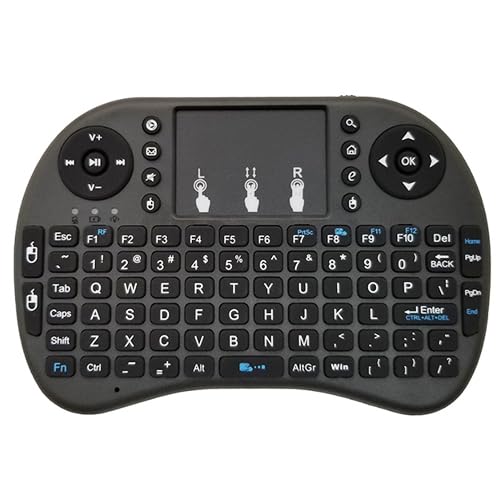
RemarksJapanのミニワイヤレスキーボードは、リビングのPC操作や会議資料のリモート操作に使いやすい小型モデルです。コンパクト設計で手に取りやすく、タッチパッドを搭載しているためマウスを持ち歩かずに操作できます。対応は主にWindowsやAndroid向けで、USBレシーバーで差すだけの手軽さが魅力です。
サブ機や動画再生用、プレゼン操作など「頻繁に長文を打たないが手元で細かく操作したい人」に特におすすめ。長時間のメイン入力には向かないというレビューもあるため、仕事で使う場合はサブキーボードやリモート操作用としての導入をおすすめします。なお充電端子はMicroUSBで、タッチパッドは小さめという点が気になる人は留意してください。
ATTACK SHARKの「M96(ブルーベリー)」は、在宅ワークやオフィスでの長時間タイピングに使える、機能豊富なワイヤレスキーボードです。接続をよく切り替える人や、コンパクトながらテンキーもほしい人におすすめの一台です。ダブル接続対応でBluetoothと2.4GHzレシーバーの両方が使え、複数デバイスをスムーズに切り替えられます。
主な魅力は、PBTキーキャップ採用による耐久性と触り心地、右上のボリュームノブや電子ディスプレイなど「仕事で便利な実用機能」がそろっている点です。3000mAhの内蔵バッテリーとType-C充電、2.4Gレシーバー同梱でセットアップも簡単。96キーに近いコンパクト配列でデスクを広く使いたい人にも向きます。
注意点として、実ユーザーからは2.4G/Bluetooth接続の安定性やバッテリー消耗が気になるというレビューがあるため、接続の安定性を最重視する人や厳密な遅延管理が必要な人は購入前にレビューを確認してください。多機能でコスパ重視、見た目も重視したいライター・プログラマー・リモートワーカーには特におすすめです。
バッファローのワイヤレスキーボード+マウスセット(BSKBW125SBK)は、在宅ワークやオフィスで毎日長時間タイピングする人におすすめのエントリーモデルです。フルサイズの108キー(テンキー付き)で数字入力が多い事務作業やライティング作業にも向いており、電池長持ちで手間なく使える点が魅力です。
本製品はUSB Type-Aの小型レシーバー1つでキーボードとマウスの両方を接続でき、接続は差すだけの簡単設計。キーボードはメンブレン構造でキーストローク約3mm、打鍵耐久は高耐久設計(打鍵試験1,000万回)とされ、長く使いたい人に向きます。マウスは静音設計でクリック音を抑えており、周囲に配慮した作業環境でも使いやすいです。
注意点として、キーボードに電源スイッチはなくステータス表示は限定的、レビューでは稀に入力遅延やマウスの耐久・クリック感にばらつきがあるとの報告があります。コスパ重視でフルサイズの無線セットを手軽に導入したい人におすすめですが、プロの長時間タイピング用途やクリック感に強いこだわりがある人は上位モデルも検討してください。
エレコムのワイヤレスキーボード「TK-FDM063TBK」は、在宅ワークやオフィスで長時間タイピングする人におすすめの一台です。フルサイズのテンキー付きで数字入力が多い業務にも向き、2.4GHzのマイクロレシーバーで安定した接続が期待できます。
一番の魅力は、1000万回耐久の丈夫なキーと約1年6ヶ月持続する電池持ち。キーピッチ19mm・キーストローク4.0mmの設計で、打ちやすさと耐久性を両立しています。コストパフォーマンスが高く、まずは手頃な価格で実用的なワイヤレスを試したい人にも向いています。
注意点としては、メーカー表記に静音設計の記載はなく、レビューでは打鍵音がやや大きめとの声があります。また電源スイッチが無い点や対応OS表記が古い世代まで含まれている記載もあるため、使用環境(特にMac利用など)に応じて確認をおすすめします。特に適する人は、日々の事務作業やライティング、データ入力などでテンキーを使いながら「コスパ良く長時間使いたい」ビジネスパーソンにおすすめです。
エレコムの「TK-FBM112BK」は、在宅ワークやオフィスで長時間タイピングするビジネスパーソン(ライター・プログラマー・事務職など)におすすめのワイヤレスキーボードです。フルサイズの日本語109キー配列にテンキーが付いているため、数字入力が多い作業でも効率よく使えます。
一番の特徴は、テンキー付きフル配列と3台マルチペアリング。Bluetooth 5.0(HOGP対応)でレシーバーなしに接続でき、最大3台まで登録して切り替えられるため、ノートPC・タブレット・スマホを併用する人に便利です。キーはメンブレン方式でキーストローク3.5mm、安定した打鍵感が得られます。電源は単3形乾電池1本で、アルカリ使用時の目安は約8か月(1日8時間での想定)と長持ちします。
注意点としては、レビューに接続が切れやすいという声も見られる点です。接続安定性を最重視する人は使用環境の相性確認をおすすめします。テンキーで作業効率を高めたい人や、複数デバイスを簡単に切り替えて使いたい人に特におすすめです。
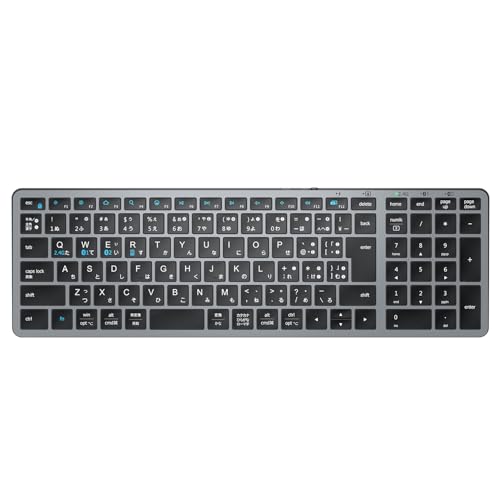
エレコムの「TK-FDP099TWH」は、在宅ワークやオフィスで長時間タイピングする人におすすめのワイヤレスキーボードです。薄型コンパクトなデザインでデスク上のスペースを節約でき、テンキー付きのフルサイズ配列を維持しているため、数字入力が多い事務作業や経理作業にも向いています。
一番の魅力は、パンタグラフで静音な打鍵感とUSBレシーバーによる安定した2.4GHz通信です。ドライバ不要のプラグ&プレイで手軽に使え、キーピッチ19mm・104キーの日本語配列でタイピングしやすい設計。電源は単4乾電池2本で公称約1.1年駆動(アルカリ使用時)なので、充電が面倒な人にもおすすめです。小さめの特殊キー(記号キーや方向キー)に慣れが必要という声もありますが、ノートPC感覚の軽い打鍵で静かに作業したい人に特に適するキーボードです。
エレコムの「TK-FDM116SKTBK」は、在宅ワークやオフィスで長時間タイピングする人におすすめのワイヤレスフルキーボードです。数字入力に便利なテンキーが付いており、資料作成やエクセル作業が多いビジネスパーソンに向いています。
一番の魅力は静音性抜群の打鍵感。各キートップに装着したシリコンラバーにより打鍵音を約9割以上低減し、メーカー公表値では約15dBという静かさです。さらにテンキー付きフルサイズでフルサイズの配列・19mmピッチを確保しているため、長時間でも打ちやすく作業効率が落ちません。接続は2.4GHzのUSBレシーバー方式で、Windows・macOS・Chrome OSに対応します。
抗菌加工や本体裏面の排水機構など、職場での実用を意識した設計が多い点もポイント。ただしレビューでは個体による接続トラブルや稀に入力の取りこぼし・連続入力が報告されているため、購入後の挙動は確認しておくと安心です。静かな環境でテンキーを使って仕事をしたい人には特におすすめです。
Ewinの折りたたみ式Bluetoothキーボード(JIS配列)は、在宅ワークやカフェで作業するビジネスパーソンにおすすめの一台です。薄くて軽く、折りたたむと持ち運びしやすいため、ノートPCやタブレットと一緒に外出先で使いたい人に向いています。特に、外出先で長文を打つ機会が多い人やiPadで仕事をする人にはおすすめです。
一番の魅力はパンタグラフ方式による静かな打鍵感。図書館やオフィスでも周りを気にせず作業できます。さらにBluetooth5.1で最大3台まで切替可能、Type-C充電で約2〜3時間の充電で最大60時間連続使用、待機は150日以上と外での使い勝手が良い点もポイントです。
折りたたみ構造のため耐久性や関節部の取り扱いには注意が必要というレビューもありますが、軽さと携帯性を重視する人、静音で快適にタイピングしたい人には特に適するおすすめモデルです。
Omikamoの折りたたみワイヤレスキーボードは、タブレットやスマホで外出先に仕事をする人や、デスク周りをすっきりさせたいビジネスパーソンにおすすめの一台です。キー配列が日本語の標準規格に沿っているため、長文入力やショートカット操作が多いライターや事務作業でも違和感なく使えます。
一番の魅力は、JIS標準日本語配列と、BluetoothとUSB無線(レシーバー)両対応で3台まで切替可能な点です。さらに7色のLEDバックライトや3段階の明るさ調整、Type-C充電で「暗所での作業」「急な充電切れ」にも対応できます。折りたたみ設計でかさばらず、折りたたみで携帯便利なので、外出先でノートPCとタブレットを両方使う人にも向いています。
注意点として、タッチパッドの感度やキーのストローク好みが人によって意見が分かれる点がレビューで見られます。静音性や携帯性を重視しつつ、JIS配列で使いたい人には特におすすめです。
EWiN(Rucceko)のワイヤレスキーボードは、在宅ワークやオフィスで長時間タイピングする人におすすめのコンパクトな一台です。Bluetooth(3.0/5.2)と2.4GHzのUSBレシーバーに対応し、4台切替対応でノートPC・タブレット・スマホを切り替えながら使えます。JIS日本語配列かつファンクションキー・マルチメディアキーも揃っているため、仕事の操作がスムーズです。
本体はパンタグラフ方式で打鍵感が軽め、薄型で持ち運びしやすい設計(サイズ29.3×12.5×2cm、301g)。電源は単4乾電池×2本で公称連続使用時間は100時間以上とされ、外出先で電池交換がしやすいのも実用的です。ノートPCとタブレットを併用する人、カフェや出張先で作業する機会が多い人に特におすすめ。ただし一部Android12機種に非対応の報告や、キー配置の違いで慣れが必要な場合がある点は留意してください。
ロジクールの「PEBBLE KEYS 2 K380sGR」は、在宅ワークやオフィス、カフェなどでノートPCやタブレットと併用して使いたいビジネスパーソンにおすすめのコンパクトなワイヤレスキーボードです。打鍵感は軽めで静音寄り、デスクをすっきりさせたい人や持ち運び重視の方に向いています。
一番の魅力は、薄型軽量で約415gの持ち運びしやすい設計と、電池36ケ月の長い電池持ち。Easy-Switchで最大3台をワンタッチ切替でき、さらにLogi Bolt対応で接続の安定性が向上します。日本語84キー配列でMacキーにも対応しており、ショートカット操作も使いやすい設計です。
サイズがコンパクトなぶんテンキーやフルサイズの快適さを重視する人、高速で長時間タイピングする人にはやや不向きな点がありますが、ノートPCの外付けや複数デバイスを切替えて作業したい人には特におすすめです。
この記事では「ワイヤレスキーボード おすすめ 仕事」を探している方が、迷わず自分に合う1台を選べるように、やさしく具体的なポイントを紹介します。長時間のデスクワークや在宅ワークで疲れにくく、静かで安定した接続が得られるモデルを選ぶための基準を順を追って説明します。
キーボード選びで最も大切なのは打鍵感です。長時間タイピングするなら、反発がはっきりして耐久性の高い**メカニカル(軸の種類に注意)**か、軽い力で打てて疲れにくいパンタグラフ式を検討しましょう。製品ページやレビューで「長時間タイピング」「キーストローク」「打ちやすい」といったワードを確認すると失敗が減ります。
仕事で複数端末を使うなら、Bluetoothのマルチペアリング対応か、安定性の高い**2.4GHz専用レシーバー(USBドングル)**かを確認しましょう。Windows/macOS/iPad/Androidなど対応OSを必ずチェックし、Fnキーの挙動やショートカットの差異についてもレビューやQ&Aで確認するのがおすすめです。接続の安定性は作業効率に直結するため、実使用の声を重視してください。
オフィスやカフェで使うなら静音設計のモデルを選ぶと周囲にも自分にも優しいです。製品説明で「静音」「サイレント」とあるかを確認し、実際の打鍵音はレビュー動画やユーザーコメントで確かめると安心です。静音でも好みの打鍵感が得られるかを、できれば店頭で触るか細かいレビューを参考にしてください。
デスクスペースや業務内容に合わせてテンキーの有無を決めましょう(数値入力が多ければフルサイズ、机のスペース重視ならテンキーレスや60%)。バッテリーは**持続時間と充電方式(Type-C充電か乾電池か)**を確認し、バックライトや追加機能を使うと持ち時間が短くなる点にも注意してください。耐水性や多台切替ボタン、専用ソフトの有無(キー割当て機能)は日常の使い勝手を左右します。
まとめると、ワイヤレスキーボード おすすめ 仕事 を選ぶときは、まず「キー方式と打鍵感」を確認し、次に「静音性と接続の安定性」、続いて「サイズ(テンキーの有無)とバッテリー持ち」、最後に「耐久性や多台切替」の順で優先順位を考えると失敗が少ないです。
この記事で挙げたポイントと職種別の候補を参考に、気になるモデルはAmazonの商品ページで画像やレビューを確認してみてください。小さなチェックをひとつずつ進めれば、自分にぴったりのワイヤレスキーボードが見つかり、仕事の効率と快適さがぐっと上がります。まずは一台試してみましょう。
掲載している各種情報は、MATOMER編集部が調査した情報をもとにしています。
出来るだけ正確な情報掲載に努めておりますが、内容を完全に保証するものではありません。
より正確な情報については各店舗の公式サイトを直接ご確認ください。