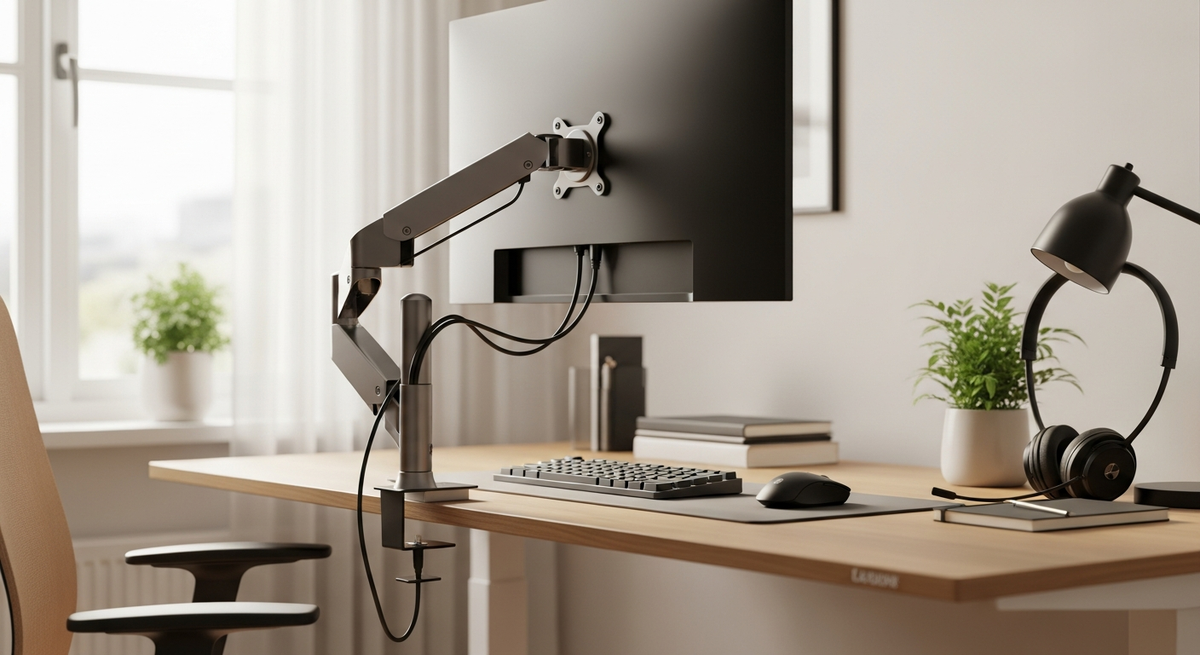
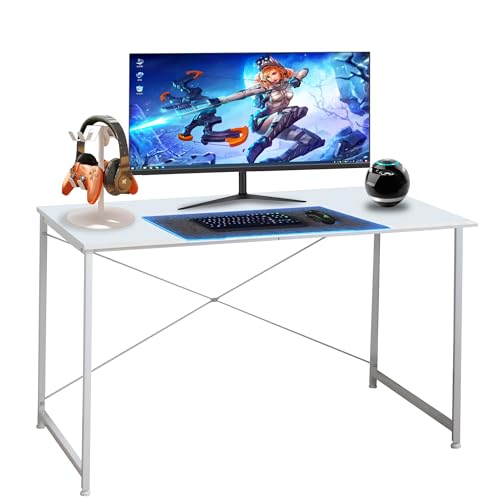
パソコン作業でモニターが場所を取ってしまい、机の上がごちゃついていませんか?モニターアームを使うと画面の高さを自由に調整でき、デスク上がすっきりします。でも、モニターアームが取り付けられるかどうかはデスク次第。天板の厚さや取り付け方式、奥行きや耐荷重が合わないと失敗してしまいます。
そこで本記事では、Amazonで買える「モニターアーム対応 デスク おすすめ」を、初心者にも分かりやすく比較します。特にチェックすべきポイントは「クランプかグロメットか(クランプは天板の端に挟む、グロメットは穴を使う)」「奥行き(目安:60cm以上で大きめモニターも安心)」「耐荷重と天板厚さ」「ケーブルホールや配線収納」「組立のしやすさ」。これらを押さえて、失敗しない選び方をやさしく解説しますので、自分にぴったりのデスクがきっと見つかります。

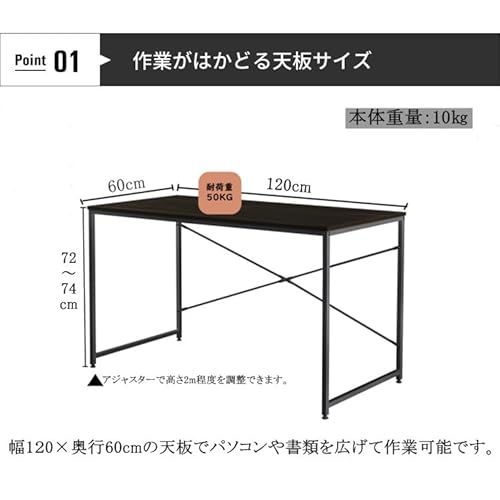
サンワダイレクトの「100-DESKF004BK3(幅120×奥行60cm)」は、モニターアームで机上をスッキリさせたい人におすすめのシンプルなパソコンデスクです。在宅勤務やゲーミングで長時間PCを使う20〜40代の方に向いており、モニターアーム対応を前提に選びたい人に合います。
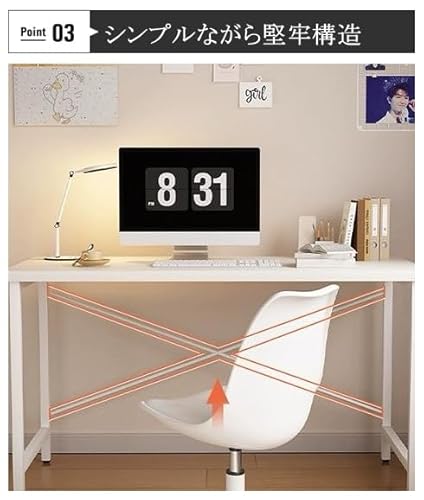
一番の魅力は、広めの天板サイズと安定性。天板は幅120×奥行60cmで視距離を確保しやすく、フレームはスチール製で耐荷重50kgと公称されているため、モニター+アーム+周辺機器を載せても安心しやすい設計です。横揺れを抑えるバックフレームやリーンフォースメントを備え、アジャスターで微調整も可能。クランプ式のモニターアームは補強プレート(別売)を使うことでより安定して取り付けられます。
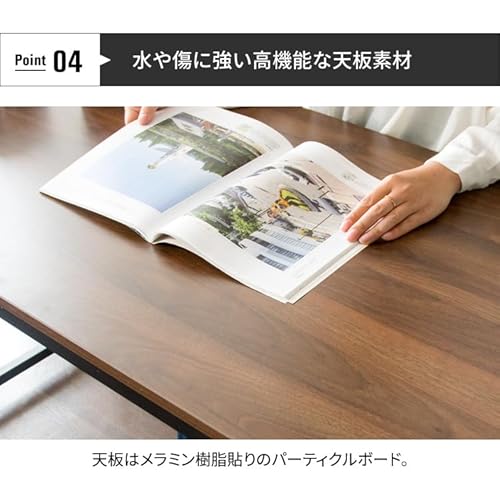
天板はメラミン化粧板で表面にわずかな凹凸があり、筆記用途では下敷きを推奨するレビューがある点は留意してください。コスパ重視で「組立簡単」「拡張性が高い」デスクを探している在宅ワーカーやゲーマーには特におすすめです。クランプ式アームを導入予定の人は、天板厚さや補強プレートの併用を確認してから購入すると安心です。
サンワダイレクトの幅120×奥行60cmデスクは、モニターをアームで取り付けて机上をすっきりさせたい人におすすめのシンプルなワークデスクです。在宅勤務やゲーミングで長時間作業する20〜40代のPCユーザーが対象。選び方で重視する「アーム取り付け可否」「奥行き」「耐荷重」を満たしている点を重視して選びました。
一番の魅力は、モニターアーム対応でクランプ式のアームが使えることと、耐荷重40kgの頑丈さ。天板は大きめの幅120×奥行60cmで視距離や作業スペースが確保しやすく、傷や汚れに強いメラミン化粧板仕上げなので日常使いに向いています。補足として、クランプ固定時は専用の補強プレート(100-LA065)の使用を推奨している点と、天板の継ぎ目や個体差で軽い歪みを感じるレビューもあるので、気になる人は組み立て時にチェックしてください。
モニターアームで机まわりを整理したい人、横幅120cmの作業領域が欲しい人に特におすすめです。
サンワダイレクトの「100-DESKF059」は、在宅ワークやゲーミングでデスク周りをすっきりさせたい人におすすめのシンプルなワークデスクです。モニターアームを使って画面位置を自由に調整したい20〜40代のPCユーザーに向いています。
一番の魅力は、耐荷重50kgで天板がしっかりしている点と、幅140×奥行70cmの広い作業スペースです。高強度のメラミン化粧板とスチールフレームで横揺れを抑える補強構造があり、27インチモニター2台をアームで取り付けても安定するというレビューもあります。
モニターアームの取り付けは補強プレート(100-LA065シリーズ)を使えばクランプ式に対応できますが、補強プレート無しでは取り付けられないケースがあります。組立は比較的簡単で、拡張用の穴やアジャスターも備えているため、モニターアームでデスクをすっきりさせたい人におすすめです。
GTRACINGのL字ゲーミングデスク(DL001)は、在宅ワークやゲーミングでデスク周りをすっきりさせたい人におすすめの一台です。特にモニターアームを使って画面周りを整理したい方にぴったりで、モニターアーム対応と明記されている点が心強いです。
天板は幅140cm×奥行79cmのゆとりあるサイズで、複数モニターやキーボード+マウスの配置もしやすい設計。さらに、補強パイプとクロス金具で耐久性を高めており、耐荷重80kgと耐久性が高めなので重めの機材を置きたい人でも安心感があります。配線穴や小型モニター台、可動式棚(3段階)や落下防止の仕切り、そしてコンセント内蔵の利便性も魅力です。
組立は一人で可能な設計ですが、ネジの位置確認やシール跡に注意するレビューもあります。奥行きは79cmと十分ですが、大型ディスプレイを深めに置きたい場合は設置スペースを確認してください。モニターアームで天板を有効活用し、配線をまとめて作業環境を整えたい人におすすめのL字デスクです。
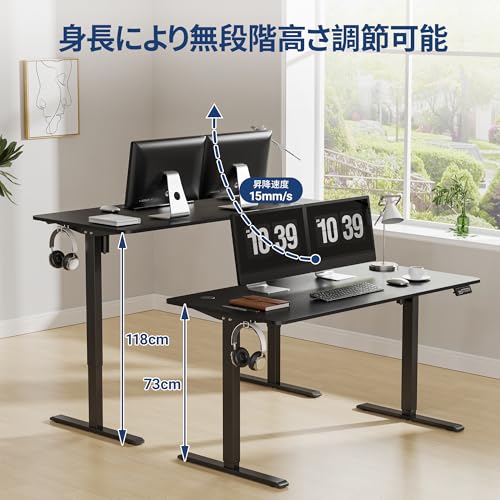
Alebertの電動昇降デスク(幅120×奥行60cm)は、在宅勤務やゲーミングで机まわりをすっきりさせたい20〜40代のPCユーザーにおすすめの一台です。モニターアームを使ってディスプレイを浮かせたい人や、座り/立ちの切替で姿勢改善を図りたい人が主な想定ターゲット。選び方の基準としては「アームの取り付け可否」「天板の奥行・幅」「耐荷重と天板厚さ」「組立のしやすさ」を重視しています。
主な特徴は、昇降範囲が73〜118cmで高さをメモリーできる点や、耐荷重60kgの堅牢設計。操作はLED表示のコントローラーで行え、キャスターが付属するため配置変更もしやすいです。特に注目すべきは、静音で60kg耐荷重という点と、使いやすさを高める高さメモリー機能。天板は15mmのラミネート仕上げで汚れに強く、モニターアーム対応の表記もあるため、モニターをクランプで固定してデスクをすっきりさせたい人におすすめです。レビューでは組立や天板の中央つなぎ部分を懸念する声もあるため、長期的な耐久性が気になる方は留意してください。
YeTomの「幅80×奥行40cm」デスクは、限られたスペースでもモニターをすっきり設置したい人におすすめのコンパクトなワークデスクです。幅80cmと奥行40cmの省スペース設計で、狭めの部屋やワンルームでも設置しやすく、モニターアーム対応をうたっているので机上を広く使いたい在宅ワーカーやゲーマーにも向いています。
一番の特徴は、天板厚さ15mmながら裏面の補強とスチールフレームで耐荷重約35kgを実現している点。収納袋やフック、コードを通す隙間など小物整理機能も付き、組立は付属工具で比較的簡単です。コンパクトでコスパ重視、モニターアームを導入してデスク周りを整えたい人におすすめです。
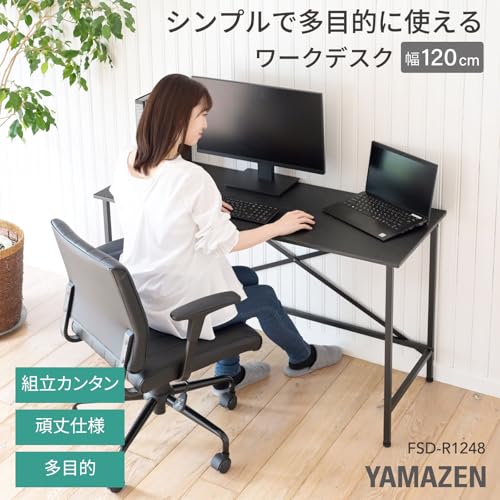
山善の「ワークデスク FSD-R1248」は、在宅勤務や子供部屋のサブデスクに使いたい人におすすめのシンプルなパソコンデスクです。幅120cmの天板で作業スペースが広く、組立もカンタンなので一人暮らしや初めてデスクを買う人にも向いています。
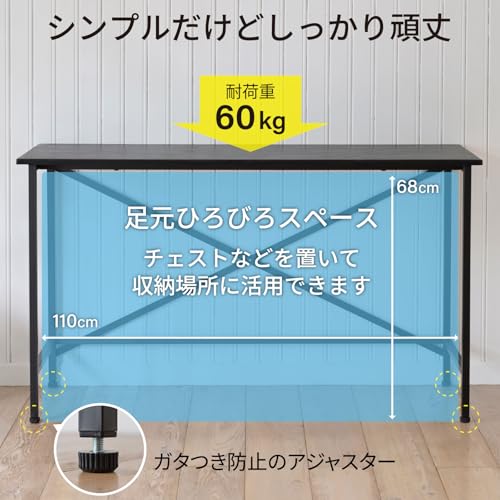
一番の特徴は、モニターアーム対応とうたわれている点と、耐荷重60kgのしっかりした作りです。天板は幅120×奥行48cmでノートPC+外部モニターやモニターアームを使った設置がしやすく、脚部のアジャスターでガタつきを抑えられます。ただし奥行48cmは大型画面での理想的な視距離(奥行60cm推奨)より浅めなので、大型ディスプレイを複数並べる予定の人は注意が必要です。
省スペースでモニターアームを導入したい、耐荷重や安定性を重視したい人に特におすすめです。組立用の六角レンチも付いており、コスパよくデスク環境を整えたい人にぴったりの一台です。
GTRACINGのゲーミングデスク(T02)は、在宅ワークやゲーミングでデスク周りをすっきりさせたい人におすすめの1台です。モニターアームを使って画面位置を調整したい20〜40代のPCユーザーに特に向いています。組立は比較的簡単で、広めの天板で作業スペースをしっかり確保できます。
一番の魅力は、モニターアーム対応を明記している点と、耐荷重100kgの頑丈さ。幅140×奥行60cmの天板は大型モニターやデュアルモニターを置いても余裕があり、付属の大判マウスパッドやヘッドホンフック、ドリンクホルダーで使い勝手も良好です。
注意点として天板厚さの明記がないため、クランプ式アームを使う場合はクランプ幅や天板下面の補強位置を要確認です(レビューでは配線穴=グロメットがあり取り付けに便利という声あり)。広くて頑丈、コスパ重視でモニターアームを導入したい人におすすめです。
GTRACINGのL字ゲーミングデスクは、モニターアームを使ってデスク周りをすっきりさせたい20〜40代の在宅ワーカーやゲーマーにおすすめの一台です。天板がL字になっていて作業スペースが広く、引き出しや棚で収納も確保できるため、複数モニターや機材を置きたい人のニーズに合います。
一番の魅力は、モニターアーム対応と表記されている点と、耐荷重80kgの安定感。加えてコンセント内蔵・配線穴・小型モニター台・可動棚など、配線管理や周辺機器の置き場が揃っていて実用的です。天板サイズは幅120×奥行48cmとコンパクトめですが、L字で効率よく配置できます。
特に適する人は、モニターアームでディスプレイを上げてスペースを広く使いたい人や、コンセント付きで配線を簡単にまとめたい人におすすめです。組み立て式なので搬入や設置は事前に確認を。説明書はQR動画付きで、レビューでも組み立てやすいという声があります。
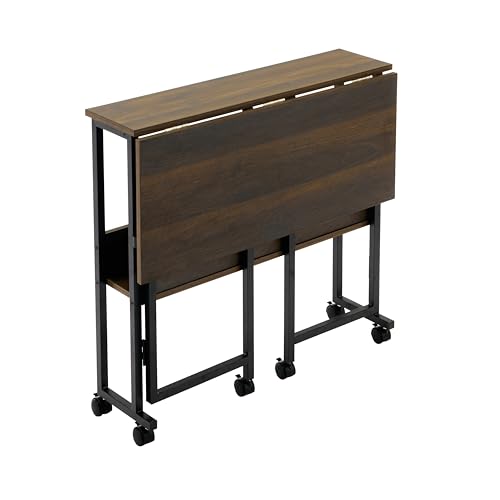
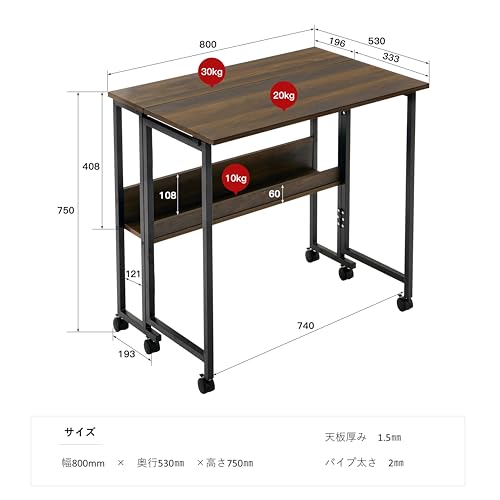
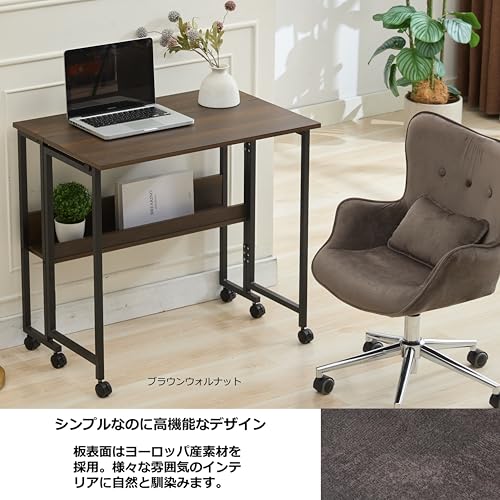
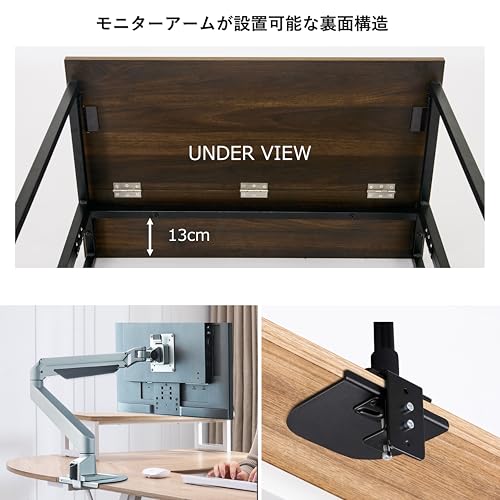
SYALENの折りたたみデスク SLDK-01BR80は、在宅ワークやゲーミングで机まわりをすっきりさせたい人におすすめのコンパクトデスクです。特徴は、モニターアーム対応でディスプレイを浮かせて作業領域を広く使える点と、折り畳み収納で使わないときに場所を節約できる点です。天板はメラミン加工で汚れや傷に強く、デスク下に延長コードや本を置ける収納棚が付いているため配線や小物をまとめやすい作りになっています。
特におすすめなのは、20〜40代でモニターアーム導入を考えている在宅ワーカーや、ワンルームなど設置スペースが限られる方です。サイズは幅80×奥行53×高さ75cmとコンパクトなため、大型モニターを置く場合は視距離の確保やアームのクランプ可否(天板厚さや裏側の干渉)を必ず確認してください。組立は工具付きで一人でも可能ですが、ネジが硬いとの声もあるので不安な場合は手伝いがあると安心です。
AODKのL字デスクは、在宅勤務やゲーミングでデスク周りをすっきりさせたい人におすすめの一台です。コーナーを有効活用できるL字形状で、広めの作業スペースを確保したい20〜40代のPCユーザーに向いています。
一番の特長は、コンセント内蔵と耐荷重50kgの堅牢さ。天板はメラミン化粧板で汚れに強く、スチールフレームの補強で安定感があります。ラックや収納袋も付くため、小物や書類をまとめて置けるのも便利です。
注意点として、商品ページに「クランプ対応」や天板厚さの明記はありません。モニターアームを取り付ける予定がある人は、購入前に天板厚さや天板裏の構造(補強パイプの位置など)を確認することをおすすめします。コンセント付きで配線をまとめたい人や、広い作業面でモニターとキーボードを余裕を持って置きたい人に特におすすめです。
ERGOMAKERの昇降デスク(幅80×奥行60cm)は、モニターアームで机上をすっきりさせたい在宅ワーカーやゲーマーにおすすめの電動ローデスクです。ボタン操作で無段階に高さを変えられ、48〜75cm昇降でソファや座椅子、通常の椅子まで幅広く使えます。
耐荷重は商品説明で70kgとされ、天板厚さは1.5cm。商品名にモニターアーム対応と明記があり、デュアルディスプレイや重めのモニターを載せたい人にも向く設計です。メモリー機能やキャスター、静音設計(説明欄で55dB以下と記載)など利便性の高い機能を備え、組立はレビューでも短時間で済むと報告されています。ソファで使いたい人、座椅子やレーシングシミュレーター利用者、デュアルモニターで作業する在宅勤務者やゲーマーに特におすすめです。
サンワダイレクトの「シンプルワークデスク(100×45cm)」は、在宅ワークやゲームで机まわりをすっきりさせたい20〜40代のPCユーザーにおすすめのコンパクトデスクです。幅100cm・奥行45cmのスリムな天板は限られた部屋でも置きやすく、モニターアーム対応を前提にした使い方を考えている人に向きます。
一番のポイントは、天板を支えるバックフレームとリーンフォースメントで安定性を確保し、耐荷重40kgでノートPCやディスプレイ、周辺機器を並べても安心な点です。クランプ式のアームは補強プレート(CR-LAPLT1)を使えば取り付け可能とされているため、アーム導入を予定している人や、机上スペースを広く使いたい人に特におすすめです。組立は簡単でアジャスター付きのためガタつき調整もでき、初めてデスクを買う人でも扱いやすい一台です。
ODKのL字ゲーミングデスク(幅90×奥行75×高さ74cm)は、在宅勤務やゲームでデスク周りをすっきりさせたい20〜40代のPCユーザーにおすすめの一台です。コーナーに置けるL字設計と足元の一体型ラックで、作業スペースと収納を同時に確保したい人に向いています。
一番の魅力は、モニターアーム対応でクランプ機器を取り付けられる点と、耐荷重50kgのしっかりした天板です。奥行75cmでモニターとキーボードの距離も取りやすく、ラック付きで周辺機器や本をまとめて置けます。組立は説明書付きで比較的簡単(レビューでは女性一人で約1時間)なので、初めて家具を組む人でも使いやすい設計です。
一方でレビューには「ややグラつきを感じる」「梱包に不備(異物混入)あり」といった声もあります。安価で機能性重視の製品を探している人、モニターアームで机上をすっきりさせたい人には特におすすめです。
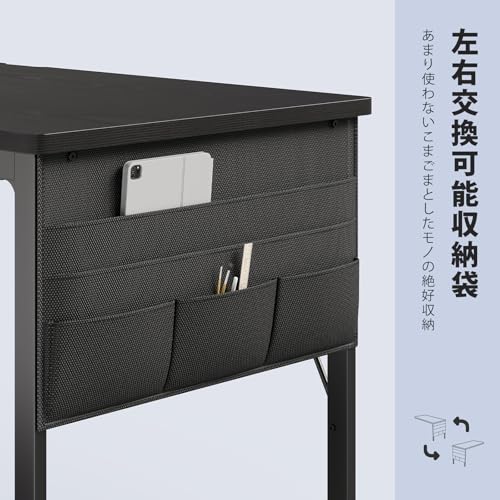
AODKのゲーミングデスク(幅140cm)は、モニターアームを使ってデスク周りをすっきりさせたい在宅ワーカーやゲーマーにおすすめの一台です。左右入れ替え可能なリバーシブル設計と両側に収納ラックが付いているので、周辺機器や書類をまとめて置きたい人に向いています。
一番の魅力は、両側ラック設計による収納力と、頑丈なスチールフレームによる安定感。天板はメラミン樹脂加工で汚れが拭き取りやすく、CPUスタンドやアジャスターも付属しているためPCまわりを効率よく整理できます。レビューでは「モニターアームやマイクアームが固定しやすかった」との声もありますが、天板の厚さやクランプ対応は商品ページに明確な数値がないため、購入前にクランプ可否を確認することをおすすめします。
幅140cmで一般的なモニターを並べて使いたい人や、収納と作業スペースのバランスを重視する人に特におすすめです。奥行きは50cmなので大型ディスプレイや深めのモニター台を置く場合は配置を確認してください。
タンスのゲンの幅100cm電動昇降デスクは、モニターアームでデスク周りをすっきりさせたい在宅ワーカーやゲーマーにおすすめの一台です。天板奥行60cmでモニターとキーボードの距離を確保しやすく、モニターアームと組み合わせて使いやすい設計になっています。
一番の魅力は、電動昇降式で好みの高さをボタンで簡単に切替えられる点と、耐荷重約80kgの頑丈な天板。メモリ機能(高さ4パターン登録)、USBポート付き、衝突防止センサー、静音の昇降(23mm/s)など、普段使いで便利な機能が揃っています。
注意点としては天板が分割仕様で継ぎ目があること、組立は大人2人で約1時間と手間がかかること、レビューでは昇降操作で長押しによるエラー報告や部品のシール跡に関する指摘がある点です。それでも「価格と機能のバランス」を重視する人、モニターアームで机上スペースを最大化したい人には特におすすめです。
サンワダイレクトのローデスク(幅80×奥行45cm・高さ38cm)は、床に座って作業したい人や座椅子での作業を想定している人におすすめのデスクです。コンパクトなサイズでワンルームや省スペースの部屋にも置きやすく、シンプルな見た目が好みの方に向いています。
一番の特徴は、モニターアーム設置可のフラット天板と、安心感のある耐荷重30kg。メラミン化粧板の天板とスチールフレームで強度を確保しており、クランプ式のモニターアームを取り付けやすい設計です。組み立ては簡単で一人でも扱いやすく、脚には高さ微調整できるアジャスター付き。注意点として奥行45cmは大きめのディスプレイやモニターとキーボードの視距離を確保したい場合にはやや狭く感じることがあるため、大型モニターを使う人は奥行きを確認してから選んでください。
ロータイプで座って使う作業環境を手早く整えたい人や、モニターアームでデスク上のスペースをすっきりさせたい人におすすめの一台です。
N&Sの「デスク 幅120cm パソコンデスク」は、モニターアームを使ってデスク周りをすっきりさせたい在宅ワーカーやゲーマーにおすすめのシンプルなワークデスクです。天板サイズが広めで作業スペースを確保しやすく、組み立ても比較的簡単なので一人暮らしや引越しの多い人にも向いています。
一番の特長は、耐荷重50kgと幅120×奥行60cmのゆとりある天板で、普通のモニターやプリンターを並べても安定して使える点です。高耐久スチールフレームと天板の補強(リーンフォース)でたわみを抑える設計になっています。マグネットで電源タップを取り付けられる点やアジャスターで微調整できる点も便利です。
注意点としては、商品ページにクランプやグロメット(配線穴)などモニターアーム取り付け方式の明記がないこと、天板厚さも記載がないことです。レビューでは組立が簡単という声が多い一方、脚が華奢に感じられる・ネジの取り扱いで天板が割れたという報告もあるため、クランプ固定やネジ締めは慎重に行うことをおすすめします。特に手頃な価格でシンプルにモニターを置きつつ、軽め〜中量のアームで運用したい人におすすめです。
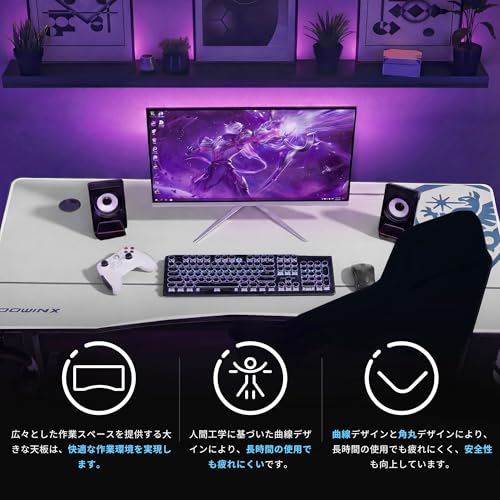
Dowinxのゲーミングデスクは、モニターアームを使ってデスク周りをすっきりさせたい人におすすめの一台です。幅140cm・奥行60cmと余裕のある天板は、ノートPCやキーボード、複数モニターを並べても作業スペースが確保できます。特に在宅ワークやゲーミングで画面を複数使いたい20〜40代のPCユーザーに向いています。
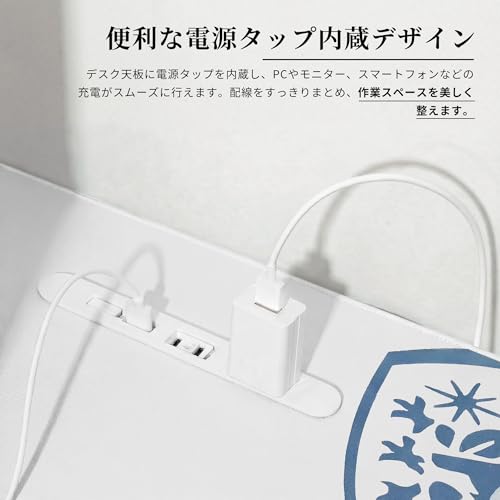
一番の魅力は耐荷重100kgで重めのモニターや複数機器を載せても安心な点と、60×140cmの広さで作業スペースに余裕がある点です。炭素繊維風の天板(大型マウスパッド付属)やコンセント/USBポート、ヘッドホンラック、ドリンクホルダーなど使い勝手の良い機能がそろっています。
注意点としてはサイズが大きめなので設置スペースを必ず確認すること、そして商品ページではモニターアームの取り付け方式(クランプ可否や天板厚さ)の詳細が記載されていないため、使うアームとの相性は購入前に確認することをおすすめします。組立はレビューで「1人で30〜60分程度」との声が多く、工具や組立説明書が付属します。
サンワダイレクトのローデスク(幅95×奥行45cm)は、モニターアームを使って机まわりをすっきりさせたい人におすすめの一台です。在宅ワークやゲーミングで座椅子・ロータイプチェアを使う20〜40代の人、狭い部屋でコンパクトにまとめたい人に向いています。
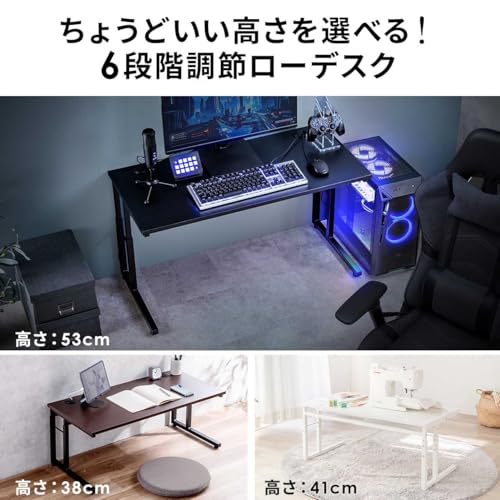
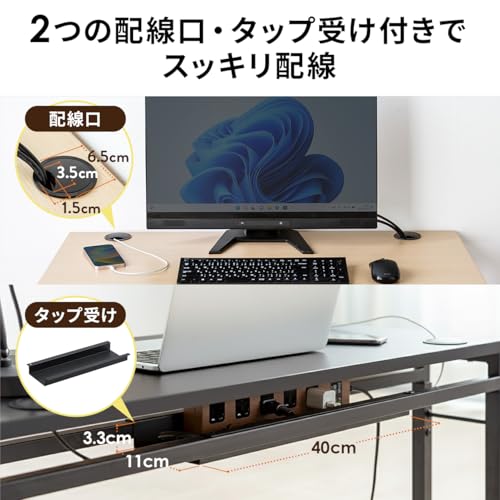
一番の特徴は、モニターアーム対応でアーム設置を前提に作られている点と、ケーブルトレー付きで配線を下にまとめられる点です。高さは38〜53cmで6段階に調整でき、座布団や座椅子の厚みに合わせやすい設計。天板には配線口が2つあり、足元をすっきり保てます。
注意点として奥行きは45cmとやや浅めなので、大型ディスプレイを奥に配置すると視距離が近くなる可能性があります。また、クランプ固定の可否や耐荷重の詳細は明記が少ないため、使いたいモニターやアームの仕様と照らし合わせて確認してください。ロータイプでモニターアームを使いたい人に特におすすめです。
YeTomの「机 デスク(幅140×奥行60cm)」は、在宅ワークやゲーミングでデスク周りをすっきりさせたい人におすすめのシンプルなパソコンデスクです。モニターアーム導入を検討している20〜40代のPCユーザーで、天板幅140cmの広い作業スペースを求める人に特に向いています。
本製品の特長は奥行き60cmでモニターとキーボードの距離を確保しやすく、天板裏の補強やクロスバーで耐荷重約50kgをうたっている点です。天板厚は15mmでラミネート仕上げ、スチールフレームや脚先のアジャスター、コード通し用の隙間、収納袋・フックなど小物整理の工夫も備えています。一方で天板厚がやや薄めのため、クランプ式モニターアームの対応可否はアーム側のクランプ幅や天板裏の構造次第です(購入前にクランプ幅や取付条件を確認することをおすすめします)。組立は比較的簡単という声が多いですが、ネジの締めすぎで部品が歪むとのレビューもあり、取扱いには注意が必要です。モニターアームでデスクをすっきりさせたい人におすすめの一台です。
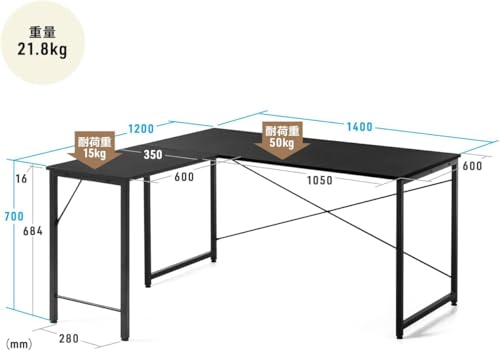
サンワダイレクトのL字デスク「102-DKF00548BR(幅140×奥行120cm)」は、在宅ワークやゲーミングでデスク周りをすっきり使いたい20〜40代のPCユーザーにおすすめの一台です。L字で広々とした作業面でモニターとノートPCを分けて置けるため、複数機器を同時に使う人に向いています。
この机の特徴は、天板に高強度のメラミン化粧板を使い、フレームにスチールを採用している点で、耐荷重50kgと公称されモニターや周辺機器を並べて置けます。クランプ式のモニターアームを使う場合は天板厚が約1.6cmのため、公式が案内する補強プレートを使用するのがおすすめです。配線収納は目立った専用機能がないため、ケーブル整理を重視する人は別途トレーやホール加工を検討してください。
組立は説明書が付属しており1人でも組み立て可能ですが、天板や部材が重めなので作業は2人で行うと安心。部屋を効率よく使いたい、モニターをアームで設置してデスクを広く使いたい人に特におすすめです。
サンワダイレクトの「100-DESKF037W」は、狭い部屋でも置きやすいコンパクトなパソコンラックを探している人におすすめの一台です。在宅ワークでデスク周りをすっきりさせたい20〜40代のPCユーザーや、ノートPC+外付けモニターで省スペース運用したい人に向いています。引き出し付きで小物整理がしやすく、棚は5段階で高さ調整が可能。移動に便利なゴムキャスターも付いています。
一番の特徴は、スリム設計と、天板後方にクランプ対応がある点。天板サイズは幅55×奥行51.5cmで場所を取りにくく、モニターアーム(クランプ式)を後ろ側から取り付けたい人におすすめです。一方で奥行は約51.5cmとやや浅めなので、大型ディスプレイや十分な視距離が必要な場合は奥行きを確認してください。組み立てはレビューでは概ね容易とありますが、引き出しのガタつきや移動時に引き出しが出やすいという指摘もあるため、使い方や設置場所を考えて選ぶと安心です。
山善のL字デスク「PND-1300」は、在宅勤務やゲーミングでデスク周りをすっきりさせたい人におすすめの一台です。L字形状で作業スペースが広く、耐荷重70kgで重たいモニターや機材を複数置いても安心。さらに天板に2口コンセント付きなので、給電まわりが手元で完結できるのも便利です。
モニターアームを使いたい場合のチェックポイント(天板奥行・耐荷重・取り付け方式)を満たしやすい設計です。レビューでは「クランプは天板の表面に取り付け可能で、取り付け可能な幅はおよそ30cm」との声があり、クランプ式アームを使う予定の人にも使いやすい仕様。ただし天板厚さの明記はなく、組立は取扱説明書付きで2人以上を推奨しています。デュアルモニターや大きめディスプレイを置いて、配線をまとめたい人に特におすすめです。
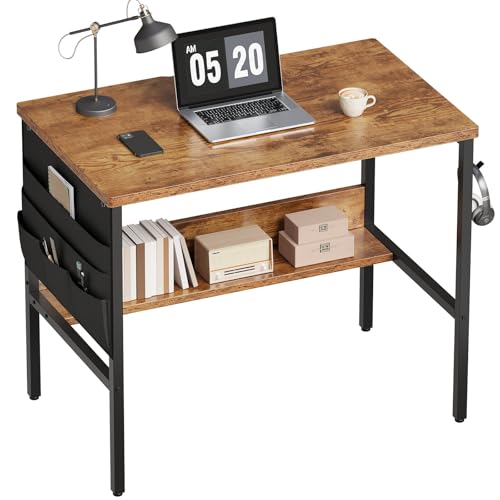
YeTomの「幅80cmデスク」は、在宅ワークやゲーミングでデスク周りをすっきりさせたい人におすすめのコンパクトな一台です。モニターアームを使って画面位置を自由に調整したい20〜40代のPCユーザーや、部屋が狭く大きなデスクを置けない人を想定して選びました。
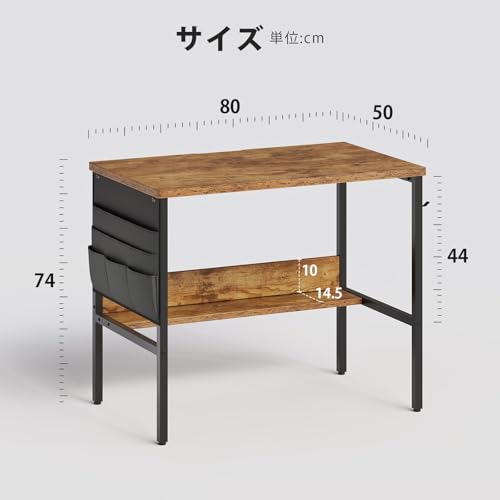
一番の魅力は、モニターアーム対応で机上のスペースを広く使える点と、省スペース設計で置き場所に困りにくいことです。幅80×奥行50×高さ74cmのため一人暮らしのワンルームや書斎にも馴染みます。下棚やイヤホンフック、サイドポケットなど収納機能が充実しているため、周辺機器や書類をまとめて置けます。
天板厚さや耐荷重などの詳細は商品ページに明記が少ないため、クランプ式アームを使う場合は自分のアームの対応天板厚を確認してください。奥行50cmは大型モニターでの最適視距離にはやや短めなので、27インチ未満のモニターやデュアルでなくシングル運用の人に特に適する人におすすめです。
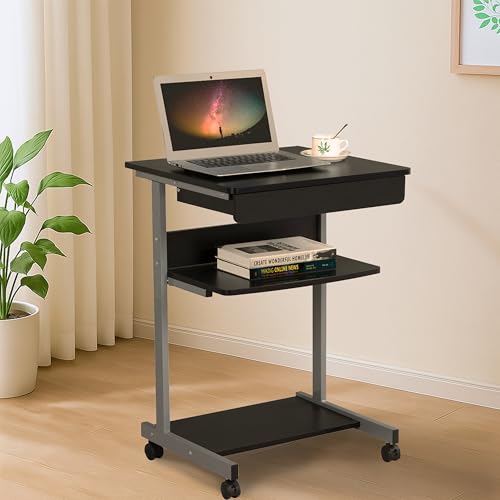
Yaheetechのコンパクトなパソコンデスク(幅56cm)は、狭い部屋で作業スペースを確保したい人におすすめの一台です。在宅ワークや学生、一人暮らしで机まわりをすっきりさせたい20〜40代のPCユーザーに向いています。特にモニターアームで画面を上げてスペースを作りたい人に適しており、省スペース設計が魅力です。
このデスクは高強度MDF天板と金属フレームで作られ、引き出しや中央・下段の棚も備えて収納力があります。レビューからはクランプ式のモニターアームで取り付け可能という報告が多く、クランプ式対応を前提にアームを導入する人におすすめです。ただし天板の厚さや公称の耐荷重値が明確でないため、重い大型モニターを使う場合はたわみや安全性に注意してください。キャスター付きで移動と固定がしやすく、組み立ては付属工具で可能ですが、ネジ数が多く時間がかかる場合があります。
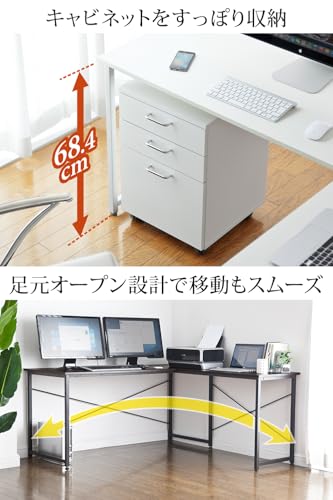
サンワダイレクトのL字デスク「100-DESKH011W」は、在宅ワークやゲーミングでデスク上をすっきり使いたい人におすすめの一台です。メイン天板は幅150×奥行60cm、サイド天板は幅90×奥行45cmで、合計天板は公式表記で約195cm。特徴としてモニターアーム対応が明記されており、レビューでもクランプ取り付けの実績があるため、アームでモニターを浮かせて使いたい人にも向いています。
補強パイプを備えたしっかりとした作りで、メイン天板は40kg、サブ天板は20kg、合計耐荷重は60kgと表記されています。天板は約16mmのメラミン化粧板でキズや水に強く、脚部は金属(粉体塗装)。足元がオープンな広々L字設計でワゴンやキャビネットが収まりやすく、作業スペースを広く使いたい人におすすめです。組立は天板が大きく重いため力に自信がない場合は2人での作業を推奨します。
MaihailのL字デスクは、在宅ワークやゲーミングでデスク周りをすっきりさせたい人におすすめの一台です。L字デスクで広々とした作業スペースが確保でき、幅99cmの天板でノートPCや周辺機器を並べて使えます。
特徴としては、棚の左右入れ替えや棚板の高さ調節ができるため、収納レイアウトを自分に合わせて変えられる点が便利です。また背面に配線用の隙間があり、ケーブルをまとめやすいので配線すっきり設計を重視する人にも合います。
注意点として、天板奥行きが45cmとやや浅めです。モニターアームを使う場合はクランプの取り付け幅や天板厚さを事前に確認してください(レビューでクランプ幅が足りないと感じた報告あり)。組立は説明書と動画があり比較的スムーズですが、大きな部品があるため一人よりも二人で組み立てると安心です。特に「L字でスペースを有効活用したい人」や「配線をすっきりさせたい人」におすすめです。
BURAYIENTAのモニター台付きパソコンデスクは、モニターを上に置けるラック付きで作業面を広く使いたい人におすすめのコンパクトデスクです。在宅ワークやゲーミング、子どもの学習机としても使え、幅80cm/100cmのサイズから選べるため置き場所に合わせやすい点が特徴です。
一番の魅力は、モニターアーム対応でモニター位置を自由に調整できることと、工具が付属していて簡単組立30分で組み立てられる使いやすさです。上段のモニター台と下段の棚でディスプレイと本体やプリンターを分けて置けるため、デスク上をすっきりさせたい人に向いています。
注意点として、天板の厚さや耐荷重などクランプ固定に必要な詳細は商品ページに明確な数値が記載されていないため、購入前に自分のモニターアーム(クランプ幅・必要天板厚)と照らし合わせて確認することをおすすめします。狭いワンルームでモニターアームを使いたい一人暮らしの在宅ワーカーや、子どもの勉強机を兼用したい家庭に特におすすめです。
GiliMaxのデスク(幅120×奥行60cm)は、在宅勤務やゲーミングでデスクをすっきり使いたい20〜40代のPCユーザーにおすすめの一台です。特にモニターアームを導入して画面位置を自由に変えたい人や、ディスプレイ周りを広く使いたい人に向いています。
一番の特徴は、モニターアーム対応の設計と耐荷重50kgの安定感。天板はメラミン化粧板、フレームはスチールで補強パイプやバックフレームが入っており、アームやPC周りの機器をしっかり支えます。組立は工具が付属し約15分と手軽なので、女性や一人暮らしの人でも扱いやすい点も魅力です。天板厚さや配線用の穴は明記がないため、クランプの形状や配線計画は購入前に確認することをおすすめします。

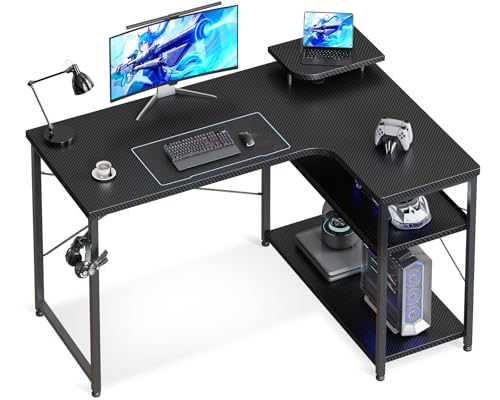
モニターアーム対応のデスクを選ぶときは、まず「自分のアームが取り付けられるか」を最優先に確認しましょう。ここでは、初心者からプロまで安心して選べる具体的で実用的なポイントをやさしく解説します。
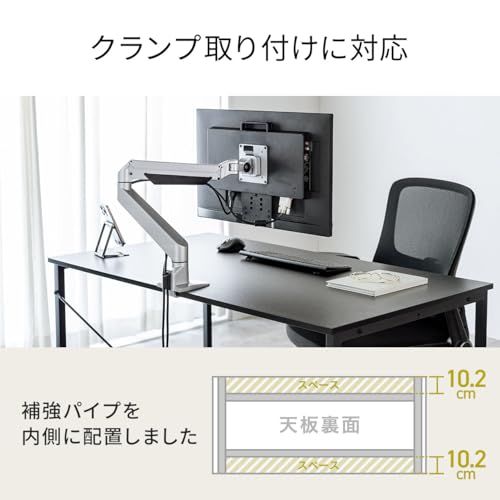
モニターアームにはクランプ式・グロメット(配線穴)式・貫通式などの取り付け方法があります。購入前にデスクの仕様欄で「クランプ対応」「グロメット穴の有無」を必ず確認して、手持ちのアームと一致するかチェックしましょう。天板の裏側に棚や補強材があるとクランプが付かないことがあるので、天板下面の障害物も確認しておくと安心です。
画面と目の距離を保つために、デスクの奥行きは目安として60cm以上がおすすめです。幅はモニター台やキーボード、サブディスプレイの配置を考えて選び、デュアルモニターなら幅120cm以上を検討しましょう。購入前に設置スペースを実測しておくと、届いてから「思ったより狭い」といった失敗を防げます。
モニター+アームの合計重量に耐えられるかが重要です。目安としては合計重量の1.5倍以上の耐荷重があると余裕が生まれ、天板のたわみも抑えられます。特にクランプ固定は天板の厚さと素材(中空構造か合板か)で取り付け可否が変わるので、天板厚さと素材情報を必ず確認してください。
モニターアームを使うとケーブルが増えるため、ケーブルホールや配線トレーの有無は見た目と使い勝手に直結します。ホールの位置や径が自分の配線方法に合うか、コンセントやラック付きのモデルが便利かも考えて選びましょう。仕事用やゲーミング用で配線が多い場合は、ケーブルホールの位置と配線収納があるかを重視すると片づけが楽になります。
組立の難易度や必要人数、梱包サイズは見落としがちなポイントです。説明書が分かりやすいか、工具が付属しているか、一人で組み立てられるかを事前に確認しておくと安心です。大きな天板は搬入経路(階段やドア幅)で引っかかることがあるので、搬入経路と設置場所の寸法確認も忘れずに行いましょう。
ここまでで押さえておきたいポイントはシンプルです。まず使うモニターの重さとVESA規格、天板の厚さや机の奥行きを測ること。次にクランプ/グロメットの対応可否と耐荷重表示を確認し、配線穴やケーブルトレーの有無で使い勝手を比べましょう。
この記事で紹介した「モニターアーム対応 デスク おすすめ」リストは、目的別(在宅ワーク向け・ゲーミング向け・省スペース向けなど)に選べるようにまとめています。まず一つ、気になる製品を選んで仕様を確認してみてください。実際にサイズと取り付け方式が合えば、快適でスッキリした作業環境がすぐに手に入りますよ。
掲載している各種情報は、MATOMER編集部が調査した情報をもとにしています。
出来るだけ正確な情報掲載に努めておりますが、内容を完全に保証するものではありません。
より正確な情報については各店舗の公式サイトを直接ご確認ください。