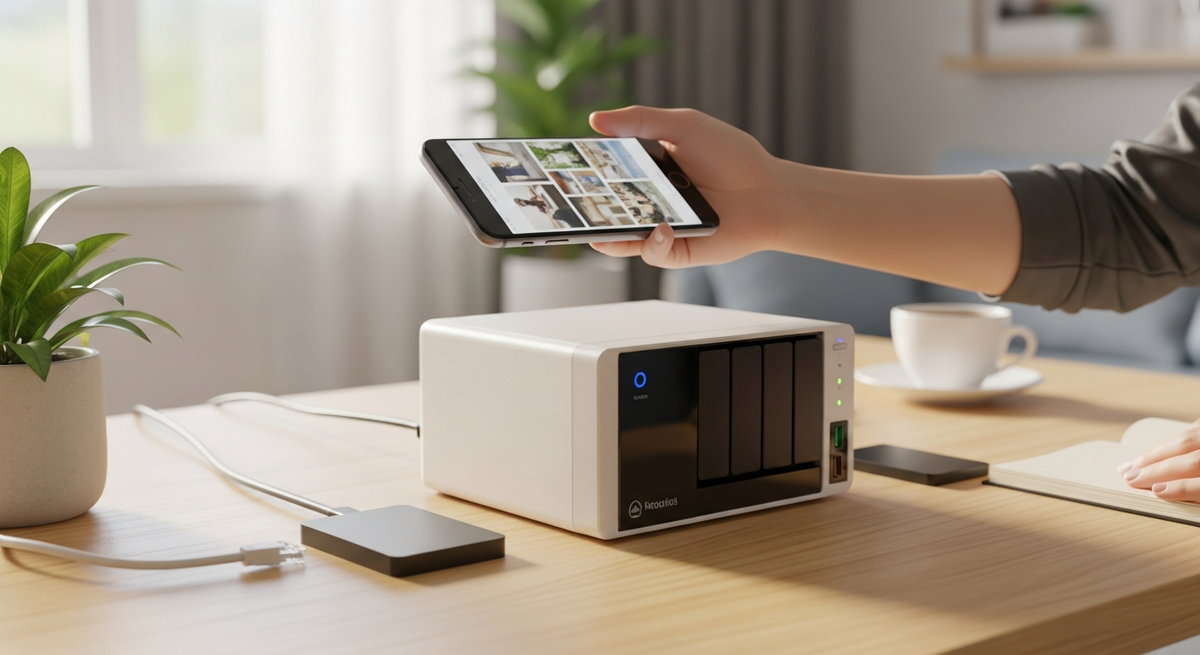
スマホの写真がいっぱいで「どこに保存したか分からない…」と困っていませんか?そんなときに役立つのが家庭用NASです。本記事では「nas おすすめ」を分かりやすく紹介し、失敗しない選び方と、初心者からプロまで使えるモデルをやさしく解説します。
用途別に選べるポイント(例:家族の自動バックアップ用/動画編集や大量写真の保存/iPhoneから簡単に使いたいなど)を軸に、ベイ数(2ベイ〜4ベイなど)、接続速度(1GbE/2.5GbE/10GbE)、ソフトの使いやすさ、静音性や消費電力といった実用面まで丁寧にチェックします。HDDは別売の機種が多い点や、NVMeやSSD対応の違いも分かるようにしています。
この記事を読めば、自分の使い方に合ったnas おすすめが見つかるはずです。これから紹介する比較ポイントとおすすめ機種を順に確認して、安心して選べる一台を見つけていきましょう。
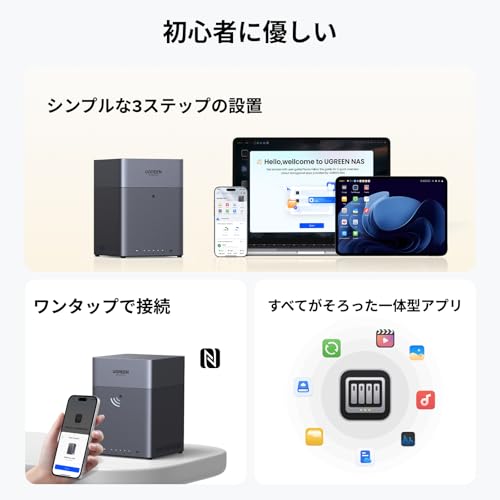
UGREENの「NASync DH2300」は、家庭でスマホ写真や動画、PCのデータをまとめて保管したい人におすすめの2ベイNASです。設定がわかりやすく初心者でも導入しやすい点が特徴で、家族で共有したい/クラウドの月額を払いたくない人にも向いています。
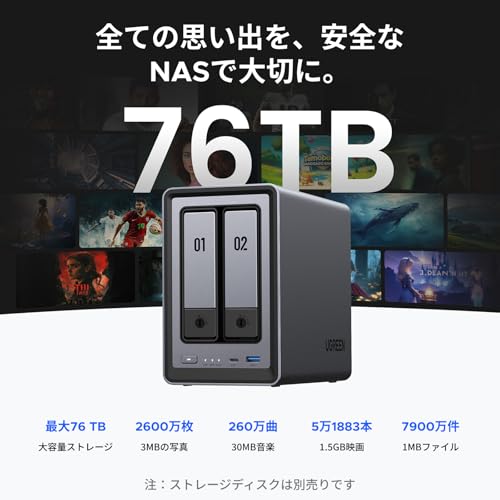
一番の魅力は、NFCワンタッチ接続でスマホから簡単にアクセスできる点と、最大60TB対応の大容量。4GBオンボードメモリを搭載しており、複数デバイスからの同時アクセスにも余裕があります。ただしHDDは同梱されておらず別途購入が必要です。レビューでは大容量・高回転のHDDを入れると筐体の共振で音が目立つという声もあるため、リビング設置する場合は静かなドライブやSSD運用を検討することをおすすめします。おすすめの対象は、スマホ写真を自前で安全に保存したい家庭ユーザーや、シンプルに使えるNASを初めて導入する人です。
Synologyの2ベイNASキット「DS223j/G」は、家庭でスマホ写真やPCのデータをまとめて管理したい人におすすめのモデルです。図解ガイド付で初めてのNASでも迷わずセットアップでき、DSM(DiskStation Manager)の直感的な操作で日常の管理がかんたんに行えます。
クアッドコアCPUと1GBメモリにより、写真・動画の保存や家庭内でのストリーミングがスムーズなのが特徴です。LANは1GbE×1で、HDDは別売りの2ベイ構成。スナップショットやファイルの自己修復機能などデータ保護機能も備え、国内正規代理店による電話サポートがある点も心強いです。初めてNASを導入する人や、スマホの写真を自宅で自動バックアップしたい家族向けに簡単セットアップで特におすすめです。重い仮想化や多数ユーザーの同時運用には向かない点は注意してください。
バッファローの「LS210D0301G(3TB)」は、家庭でスマホやPCの写真・動画をまとめてバックアップしたい人におすすめのシンプルなNASです。設定がかんたんで、ルーターにLANケーブルをつなげば家族で共有でき、スマホやタブレットからもアクセスできます。
一番の魅力は、初めてのNASに最適な扱いやすさと、3TBの大容量。本体は3TBのHDDを内蔵しており、写真や動画、PCのデータを手軽にまとめて保存できます。付属の2mLANケーブルやACアダプターで導入のハードルが低い点も家庭向けです。
注意点として、本機は内蔵1ドライブのシンプル構成でRAIDによる冗長化はできません。また、レビューには転送速度が遅く感じる、iOSアプリの使い勝手で不満がある、といった声もあります。日常のバックアップやテレビ録画のダビング、クラウド代を節約してローカルで容量を確保したい家庭の方におすすめです。
バッファローのリンクステーション LS720D/N(4TB)は、家庭でスマホ写真や動画、PCデータをまとめて保存したい人におすすめの2ベイNASです。コンパクトな筐体で置き場所を選ばず、家庭内での共有やバックアップを手軽に始めたい初心者〜中級者向けに向いています。
一番の魅力は、高速2.5GbEとHDD 2TB×2搭載で、購入直後からミラー(RAID1)運用ができる点です。ヘキサコアCPU搭載でPCからのアクセスや大量ファイル転送が安定しており、動画保存や家族でのファイル共有で快適に使えます。
一方で、初期設定がやや手間に感じる・排気ファンの音が気になるというレビューもあります。外出先からのスマホ再生や自動バックアップを重視する人は別機種も検討したほうが良いですが、家庭内で高速かつ手頃に冗長性を持たせたい人には特におすすめです。
I-O DATAのネットワークHDD「HDL-TA1(1TB)」は、スマホやタブレットの写真・動画を家庭内でまとめて保存したい人におすすめの初心者向けNAS(ネットワーク接続ハードディスク)です。小型で設置場所を取らず、購入後すぐに使える点が魅力で、クラウドの月額を抑えたい家庭にも向いています。
一番の強みは、初心者でも簡単にセットアップできる点と、スマホで使える専用アプリ(Remote Link Files)で手軽にバックアップや閲覧ができること。1TBの内蔵HDDにより、スマホの写真や動画をまとまて保存したい家庭や、まずは手軽にNASを試してみたい人に特におすすめです。
注意点として、レビューではスマホだけでの設定がうまくいかないケースやアプリの安定性にばらつきがあるとの指摘があります。外出先からのリモート接続や特定のWindows環境では追加設定が必要になる場合があるため、初期設定はPCでの確認もできると安心です。
バッファローの「LS220D 4TB」は、家庭でスマホやPCの写真・データをまとめて保存したい人におすすめの手軽なNASです。初心者でも扱いやすい設計で、家族での共有や自動バックアップ用途に向いています。
一番の魅力は、自動ミラーで安心と簡単セットアップの2点。出荷時は4TB(2ドライブ同梱)で、ミラーリング時の実使用容量は約2TBになります。ギガビットLAN接続で安定した転送ができ、テレビ番組の保存なども行いやすい製品です。
書き込み時のHDD音や外部アクセス設定で悩む声もありますが、コストを抑えて家庭のデータをローカルに保管したい人には特におすすめです。特にスマホ写真を定期的に自宅保存したい初心者に向いています。
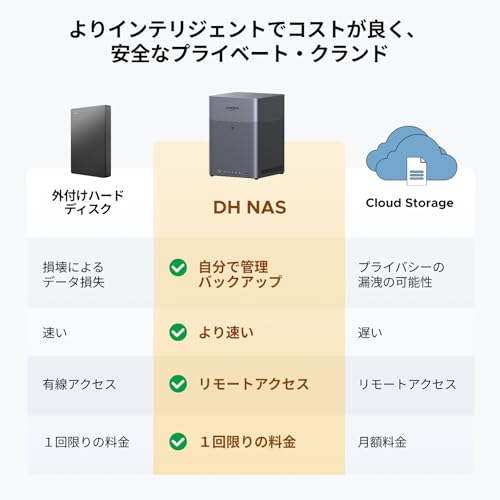
UGREENの「DH4300 Plus」は、家庭でスマホ写真や動画、PCデータをまとめて管理したい人におすすめの4ベイNASです。工具不要でHDDを組み込め、QRコードやNFCでアプリを導入・初期設定できるため、NAS初心者でも導入しやすい点が魅力。家族で共有したい人やクラウドの月額を抑えたい人に特におすすめです。
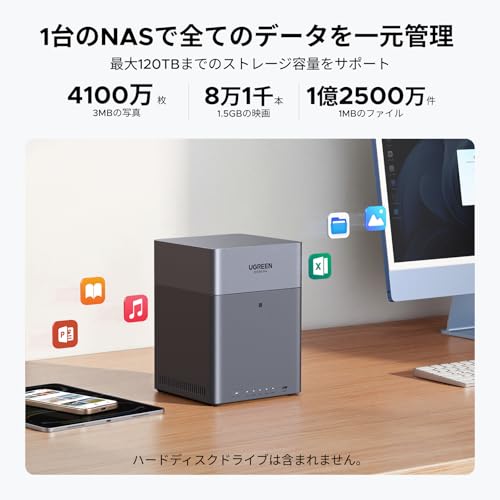
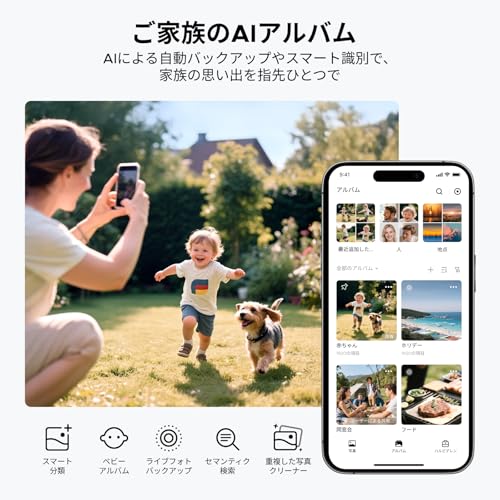
一番の強みは、AIで写真整理と高速2.5GbE通信の組み合わせ。メーカー公称で最大120TBの大容量を扱え、A76+A55の8コアCPUと8GBメモリによりバックアップや4Kストリーミング、複数ユーザーでの利用にも余裕があります。セキュリティ面では暗号化や二要素認証、権限管理を備え、HDDは同梱されていない点は購入前に注意してください。簡単設定で大量データをローカルに安全に残したい家庭・小規模オフィスにおすすめの一台です。
バッファローのLinkStation LS710D/N(2TB)は、家庭でスマホの写真や動画、PCのデータをまとめて保存・共有したい人におすすめのネットワークHDDです。初心者〜中級者で「買ってすぐに使える」「家庭内のファイル共有を簡単にしたい」人に向いています。特に適するのは、リビングや書斎に置いて家族でデータを共有したい個人・小規模家庭です。
一番の魅力は2.5GbE対応で家庭内の大容量ファイル転送が速い点と、2TB内蔵ですぐ使える手軽さです。ヘキサコアCPU搭載で安定性を確保しており、USBポートで外付けHDDを増設できるというレビューもあります。動作音が静かで消費電力も比較的抑えめ(最大24W)なので家庭設置向きです。
注意点としては、1ベイ構成のためRAIDによる冗長化はできません。また、外出先からの接続設定や専用アプリの使い勝手で不満の声があるため、リモートアクセスを多用したい人や高度な冗長性を求める人にはあまりおすすめできません。ローカルネットワーク内で高速・手軽に使いたい人には特におすすめです。
UGREENのNASキット「NASync DXP2800」は、家庭でスマホ写真やPCデータをまとめて管理したい人におすすめの2ベイNASです。初期設定が分かりやすく、普段使いのバックアップや家族共有を手軽に始めたい初心者〜中級者向けにちょうど良い構成になっています。
一番の魅力は、高速転送2.5GbEとIntel N100+簡単セットアップの組み合わせ。標準8GBのDDR5メモリと2つのM.2 NVMeスロットにより、ファイル操作やアプリの応答が良く、AIによる写真整理や暗号化などソフト面の機能も備わっています。なおハードドライブは同梱されていないため、用途に合わせてHDD/SSDを別途選べます。
注意点としてはベイ数が2つのため冗長化は主にRAID1が中心になる点。また本格的な大容量冗長構成(RAID5等)を重視する場合はベイ数の多いモデルを検討してください。スマホの自動バックアップや家庭内での高速ファイル共有を手軽に始めたい人に特におすすめです。
QNAPの1ベイNASキット「TS-133」は、家庭でスマホ写真やPCデータをまとめて管理したい初心者〜中級者におすすめのモデルです。場所を取らないのでデスクまわりやリビングに置きやすく、初めてNASを導入する人でも導入ハードルが低い点が魅力です。
一番のポイントは、クアッドコアCPUを搭載している点と、スナップショット対応による高速な障害復旧機能。ARMベースの4コア1.8GHz CPUと2GBメモリで家族の写真バックアップやファイル共有、スマホからの自動アップロードなど日常使いは快適にこなせます。
注意点としてはベイが1つのためRAIDによる冗長化はできません。またメモリはオンボードで増設不可、HDDとの相性や起動音・振動についてレビューで指摘があるため、静音性や耐振動性を重視する人は実際の使用レビューを確認することをおすすめします。特にスマホの自動バックアップで手軽に自宅管理を始めたい人におすすめです。
Synologyの「DS124/G」は、家庭でスマホの写真や動画、PCのデータを一元管理したい人におすすめの1ベイNASキットです。設定ガイドが付くことで初めてNASを導入する方でも始めやすく、日常のバックアップや家族間の共有を手軽に実現できます。
一番の魅力は、図解ガイドブック付で導入がスムーズな点と、クアッドコアCPU搭載による動作の軽快さ。本体は1ベイのシンプル設計なので省スペースで設置でき、SynologyのDSMでSynology DriveやSynology Photos、Hyper Backupなどのバックアップ・共有機能が利用できます。QuickConnectを使えば複雑な設定なしに外出先からアクセスできる点も家庭用には嬉しいポイントです。
注意点としてはベイが1台のためRAIDによる冗長化ができず、大容量・高冗長性を重視する人には向きません。逆に、まずは低コストで自分専用のプライベートクラウドを作りたい初心者〜中級者、写真や動画の自動バックアップを手軽に始めたい家庭には特におすすめです。
I-O DATAの「HDL2-TA4/E」は、家庭で写真や動画、PCデータをまとめて保存したい人におすすめの2ベイNASです。コンパクトな筐体に内蔵HDDを備え、届いてすぐに使い始められる点が魅力。特に、2ドライブ構成でミラーリング(RAID1)などの冗長運用ができるため、データの二重保存を重視する家庭に向いています。
そのほかの特徴は、スマホ対応のアプリで外出先からもファイルにアクセスできることや、拡張ボリューム/RAID0など複数の運用が可能な点。なお、本機は内部データの暗号化がかかる仕様で、本体故障時にHDDだけでは復旧が難しいというレビューもあります。大切なデータは外付けへの定期バックアップを併用する運用をおすすめします。特に初めてNASを導入する家庭や、手軽にローカル管理でクラウド代を抑えたい人におすすめです。
アイ・オー・データのネットワークHDD「HDL1-LA02/E(2TB)」は、スマホの写真や動画で容量が足りなくなった家庭向けにおすすめの一台です。パソコンを経由せずスマホから直接保存できるため、面倒な操作を避けたい初心者にも向いています。特にスマホ容量を即解消したい人に便利です。
本体は内蔵の2TBドライブを搭載し、1GbE(1000BASE-T)ポート×1で自宅LANに接続。メーカー提供のクラウド管理サービス「NarSuS」やリモートアクセス機能で外出先から写真や動画を確認でき、USB外付けHDDをつないでの自動バックアップや世代管理も可能です。ファンレス設計でファンレスで静音設置ができる点や、省電力モード・起動スケジュールで電気代を抑えたい家庭にも向いています。一方でベイは1台構成のためRAIDによる冗長性はなく、大容量運用や高速転送(2.5GbE/10GbE)が必要な人には不向きです。スマホの保存先を手軽に用意したい、クラウドの月額を節約したい家庭におすすめです。
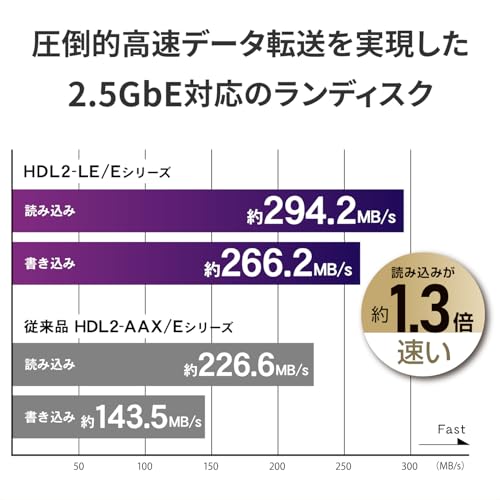
IODATAの「HDL2-LE04/E」は、家庭でスマホ写真やPCデータをまとめて保存・共有したい人におすすめの2ベイNASです。2.5GbE対応で大容量ファイルの転送が速く、写真や動画のバックアップや家族間でのファイル共有をストレス少なく行えます。
一番の魅力は、拡張ボリューム搭載によるデータ二重化機能で、万が一のディスク故障でもデータ消失リスクを下げられる点です。さらにファンレス設計で静かな設置が可能、NarSuSによるクラウド監視やUSB外付けへの自動バックアップ・世代管理機能も備えています。メーカー公表の読み取り速度は約294.2MB/s、書き込み約266.2MB/sと高速です。
設定画面や専用ソフトで戸惑うレビューもあるため、初心者はマニュアルやサポートを確認しながら進めると安心です。それでも、高速転送と冗長化を両立したい家庭には特におすすめです。
バッファローのネットワークHDD「LS210D0201N(2TB)」は、スマホやタブレット、PCのデータを手軽にまとめたい家庭向けにおすすめのエントリーモデルです。初めてNASを導入する人でも扱いやすい設計で、メーカー純正のアプリや設定画面が分かりやすくまとめられています。
一番の特徴は、スマホで簡単設定できる手軽さ。出荷時に2TBのHDDを内蔵しているため、購入してすぐに写真や動画のバックアップ、家族でのファイル共有、テレビの録画保存先として使い始められます。また小型で設置場所を選ばず、付属のLANケーブルとACアダプターで導入が簡単なのも魅力です。
性能面では高機能NASに比べて拡張性やRAIDによる冗長性はありませんが、2TBの大容量で日常使いには十分。設定の簡単さや価格重視で、スマホ写真の容量不足を解消したい人、テレビ録画の保存先を手軽に確保したい人、初めてNASを触る初心者〜中級者に特におすすめです。
バッファローのネットワークHDD「LS520D0402G」は、家庭でスマホやPCの写真・動画をまとめて管理・バックアップしたい人におすすめのNASです。初心者でも扱いやすい設計を重視しており、設定がそれほど得意でない人でも導入しやすい点が魅力です。
一番の特長は、同時アクセスに強いデュアルコアCPUと、工場出荷時にHDDを2台搭載している点です。さらにRAID1で自動二重化されるため、万が一のディスク故障時にもデータの安全性が高められます。ギガビットLAN対応で家庭内での転送速度も十分、スマホやタブレット、Windows/Mac(Intel機)からのアクセスに対応しています。
小型で設置しやすく、家族で共有フォルダを作って使いたい人や、クラウドの月額をかけずに自分でバックアップしたい人に特におすすめです。なお、レビューでは一部の「最新Mac(M1以降)」で設定ソフトの対応に制約があるとの指摘があるため、Mac中心で利用する場合は事前に対応状況を確認してください。
Synologyの「DS223/G」は、スマホの写真やPCデータを家庭でまとめて管理したい人におすすめの2ベイNASキットです。初心者〜中級者向けに設計されており、家族で共有したい、クラウドの月額を抑えたいといったニーズに合います。
一番の魅力は、クアッドコアCPUと2GBメモリを搭載し、日常的なバックアップやファイル共有、軽めのアプリ運用が安定して行える点です。さらにガイドブック付で図解の手順書が付属するため、初めてNASを使う人でも設定のハードルが下がります。
LANポートは1Gbit×1のため、家庭内での写真保存や動画視聴、スマホ自動バックアップ用途には十分。ただし大容量転送や本格的な4K編集を頻繁に行う人は、より高速なインターフェースの機種を検討してください。HDDは同梱されないため、耐久性の高いNAS向けHDDを別途用意することをおすすめします。特にスマホ写真が増えて保存先に困っている家族共有用途の人におすすめです。
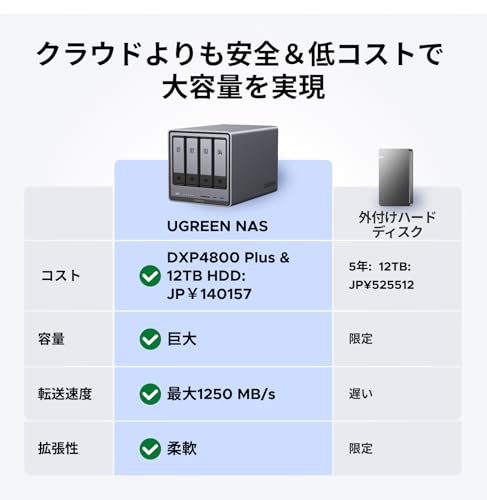
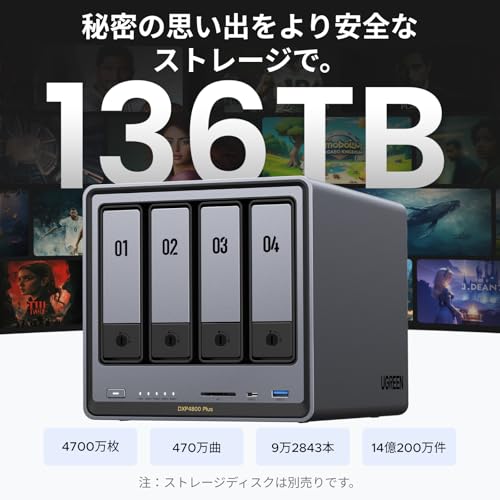
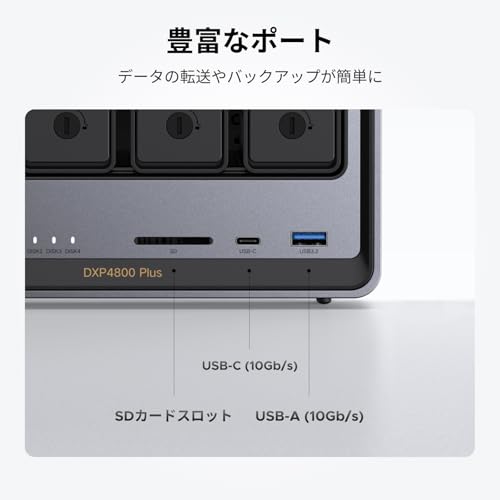
UGREENの「DXP4800 Plus」は、家庭でスマホの写真や動画、PCデータをまとめて管理したい人におすすめの4ベイNASです。初心者〜中級者でも扱いやすい操作性を重視しており、家族で自動バックアップや共有をしたい家庭向けに設計されています。
一番の魅力は 10GbEで高速転送。Intel Pentium Gold 8505(5コア)と8GB DDR5メモリ、内蔵128GB SSDにより、大きなファイルの移動や複数ユーザーでの同時アクセスが快適です。また 4ベイで拡張自在 なので、後からHDDを追加して容量を増やせます。M.2 NVMeスロット×2と4K出力も備え、メディア用途にも向いています。
注意点はHDDが同梱されていない点と、レビューに互換性で注意する指摘があること。メーカーの対応HDDリストを確認し、ネットワーク(PC/ルーター)側が10GbEをサポートしているかも合わせて確認してください。高速転送や将来の容量拡張を重視する家庭に特におすすめです。
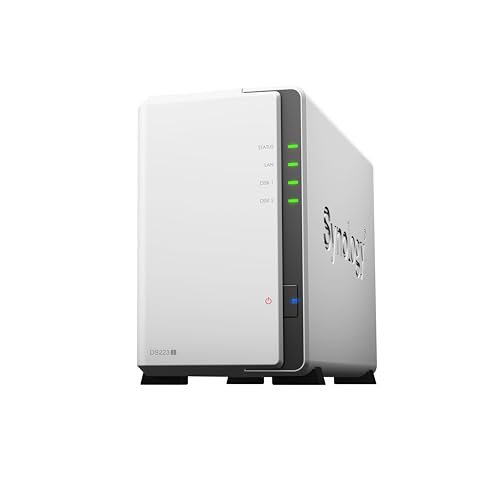
Synologyの「DS223j」は、家庭でスマホの写真やPCのデータをまとめて管理したい人におすすめの2ベイNASキットです。Synologyの使いやすいOS(DSM)と豊富なアプリで、ファイル共有や自動バックアップ、メディア再生まで手軽に始められます。設定が簡単な点が魅力で、初心者向けのNASを探している人にも扱いやすい設計です。
主な特徴は、2ベイ構成でRAID1などによる基本的なデータ保護ができること、QuickConnectなどでどこからでもアクセスできる点です。CPUはRealtek RTD1619Bのクアッドコア、メモリは1GBと家庭での写真バックアップやストリーミングなど日常利用に十分な性能を備えます。一方でLANは1GbE×1でメモリも1GBのため、大量の同時アクセスや本格的なトランスコード・Docker運用を重視する人には物足りない可能性があります。
特に、家族の写真を自動でまとめたい人や、クラウドの月額を抑えてプライベートに管理したい初心者〜中級者におすすめです。HDDは同梱されていないため、用途に合わせて容量や信頼性の高いNAS対応HDDを別途選んで導入してください。
QNAPの2ベイNAS「TS-216G」は、家庭でスマホ写真や動画、PCデータをまとめて管理したい人におすすめのモデルです。初めてNASを導入する初心者〜中級者で、家族とファイルを共有したい、クラウドの月額を抑えたいと考える人に向いています。
一番の魅力は2.5GbE対応のネットワークポートにより、家庭内での大容量ファイル転送が速くなる点。また4GBメモリ搭載で日常のバックアップやメディア再生、複数デバイスからのアクセスが快適に動きます。HDDは別売りなので、容量や耐障害性(RAID構成)は用途に合わせて選べます。
設定はやや学習が必要という声もありますが、付属のセットアップガイドや公式アプリで基本運用は十分可能。消費電力が低めで家庭設置に向くため、スマホの自動バックアップや家庭内メディアサーバー用途におすすめです。
SynologyのBeeStation BST150-4Tは、スマホの写真や家族のデータをまとめて保管したい家庭向けにおすすめのパーソナルクラウドです。設定が苦手な初心者でも扱いやすく、面倒なNAS構築や別途HDD購入をせずに使い始めたい人に向いています。
一番の魅力は、4TB内蔵で即使えることと、簡単設定で数分で使用開始できる点です。スマホの自動バックアップやAIによる写真整理機能を備え、外出先からでもアクセスできるため、クラウドの月額を減らしてプライバシー重視で運用したい人に特におすすめです。
一方で、本機はシングルドライブ設計のためRAIDによる冗長化は期待できません。動画の大容量運用や高度なNAS機能を求める人には物足りないことがある点は留意してください。手軽さとプライベートな写真管理を重視する家庭におすすめの一台です。
BUFFALOのネットワークHDD「LS220D0402N(4TB)」は、家庭でスマホやPCの写真・動画をまとめて保存・共有したい人におすすめのモデルです。設定が難しくない点と、RAID1でデータ保護が標準で使える点が魅力で、初めてNASを導入する家庭でも扱いやすい設計になっています。
本体は4TB搭載で家族の写真や録画した番組をたっぷり保存可能。ギガビットLAN接続で家庭内でのファイル共有やバックアップがスムーズです。操作は比較的シンプルですが、動作音やサポート対応に関するレビューもあるため、静音性や保証サポートを重視する人は留意してください。手軽にローカルでデータを守りたい家庭やNAS初心者に特におすすめです。
バッファローのリンクステーション LS210D0201C(2TB)は、スマホやタブレット、PCの写真・動画を自宅でまとめて管理したい家庭におすすめの手軽なNASです。内蔵ドライブ付きで届いてすぐ使える点が、NAS導入のハードルを下げます。
一番の魅力は、簡単セットアップと静音・ファンレス設計。電源とLANをつなげばネットワーク上に共有フォルダができ、スマホの自動バックアップや家族でのファイル共有を手軽に始められます。消費電力は最大18Wと比較的低く、リビングや書斎など家の中に置きやすいモデルです。
注意点としては本機が1ベイの単体ドライブ(内蔵2TB)であるため、RAIDによる冗長化はできません。重要なデータは別途バックアップを取るか、冗長性を重視するなら2ベイ以上のNASを検討することをおすすめします。特に、スマホ写真を手軽にローカル保存したい初心者~中級者の家庭におすすめです。
アイ・オー・データのNASキット「HDL2-AAX0/E」は、家庭でスマホ写真や動画、PCのデータをまとめて保存・共有したい人におすすめの2ベイNASキットです。家族でのファイル共有や定期バックアップ、クラウド代を抑えたい個人・家庭向けのニーズに合った製品です。
一番の魅力は、超高速転送を可能にする2.5GbE対応とデュアルコアCPUで、大容量ファイルの移動やストリーミングが快適な点です。さらに2ベイRAID1対応で、ドライブ故障時のデータ保護(ミラーリング)も行えるため大切なデータを守りたい人に向いています。ドライブは別売りなので、必要な容量に合わせてコスト調整できます。
初期設定やHDDの組み付けはやや手間がかかるという声もありますが、速度と冗長性を重視する家庭や、スマホからのアクセスを頻繁に行う人には特におすすめです。
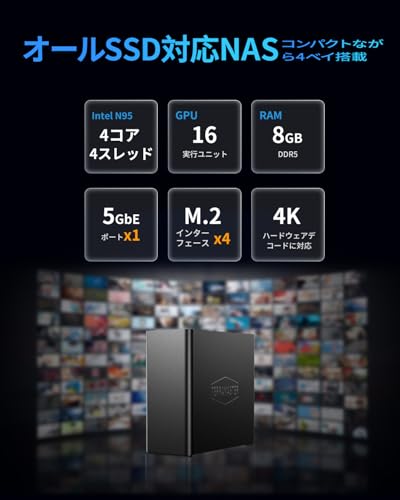
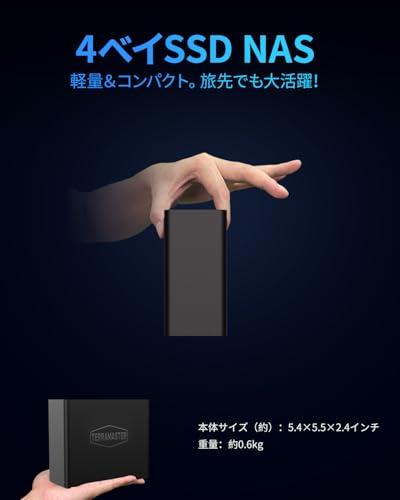
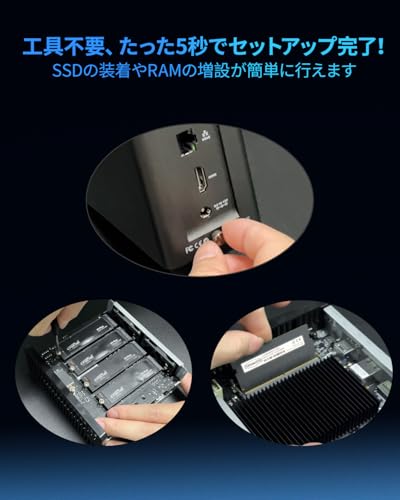
TERRAMASTERの「F4 SSD」は、M.2 NVMe SSDを最大4枚搭載できるオールフラッシュの4ベイNASです。家庭でスマホ写真や動画、大きなPCデータを素早くまとめて保存・共有したい個人ユーザーにおすすめ。初めてNASを導入する人でも設置場所を選ばないコンパクト設計で使いやすい点が魅力です。
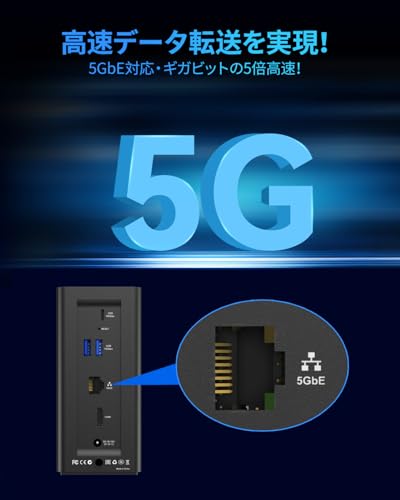
一番の売りは、N95クアッドコアCPUと8GB DDR5メモリに支えられた快適な処理性能と、5GbE対応による高速転送。静音設計でリビング設置もしやすく、既にNVMe SSDを持っている人や、ローカルで速くデータを扱いたい家庭向けに特におすすめです。ただし、SSDの相性問題やソフトの挙動が報告されているため、重要データは別途バックアップを取るなどの運用を推奨します。
バッファローのLinkStation LS720D0202は、家庭でスマホ写真やPCデータをまとめて管理したい人におすすめの2ベイNASです。初期設定が比較的かんたんで、家族で共有したい、クラウドの月額費用を抑えたいと考えている初心者〜中級者向けに向いています。
一番の魅力はネットワーク性能とデータ保護のバランス。2.5GbE対応で大きな動画や写真も短時間で転送でき、RAID1ミラーでディスク障害時のデータ保全が自動で行われます。ヘキサコアCPU搭載により、複数端末からの同時アクセスにも強く、DTCP‑IP対応で録画番組の家庭内共有も可能です。
HDDは出荷時に搭載されたモデル(合計2TB)で届き、必要に応じてドライブ交換や容量アップもできます。ファン音が気になるというレビューも一部あるため、寝室など静音が特に重要な場所では設置場所に注意が必要です。スマホ写真が多い家庭や、家庭内で高速なローカル転送や録画番組共有をしたい人におすすめの一台です。
Synologyの2ベイNASキット「DS225+ /G」は、家庭でスマホの写真や動画、PCデータをまとめて保存・共有したい人におすすめのモデルです。DSM(DiskStation Manager)による分かりやすい操作性で、初心者でも導入しやすく、家族で自動バックアップや写真の共有をしたい場面に向いています。
一番の魅力は2.5GbE対応による高速なファイル転送と、DSMで操作簡単な使い勝手。クアッドコアCPU+2GBメモリで日常的なバックアップやストリーミングも安定して動作します。なおHDDは別売りで、Synologyが公開する互換リスト(HAT3300/HAT5300等)に載ったドライブを推奨している点は購入前に確認してください。特にスマホ写真を大量に保存したい家庭や、家庭内で速い転送を活かしたい人におすすめです。
バッファローのリンクステーション「LS720D0802」は、家庭で写真や動画、PCのデータをまとめて保存・共有したい人におすすめのネットワークHDDです。特にホームLANを高速化している家庭や、テレビ録画の保存・別室再生をしたい人に向いています。
一番の特徴は2.5GbEで高速転送が可能な点で、メーカー公表の実測値ではリード約271.3MB/s、ライト約226.0MB/sを実現。大容量ファイルの移動や複数人での同時アクセスでも快適に使えます。さらにRAID1でデータ保護できるため、万が一ドライブ故障時も片方のドライブから復旧できます。内蔵HDD合計8TBのモデルなので購入後すぐ使い始められる点も家庭向けとして便利です。
注意点としては、レビューでは動作音がやや大きめとの声や、IPv6 IPoE環境で外部接続がうまくいかない事例が報告されています。設定は比較的シンプルなので、家庭内でのバックアップやテレビ録画の共有、スマホ写真の自動保存を手軽に始めたい人におすすめです。
Synologyの「DS925+ /G」は、スマホ写真や家族の動画、PCデータを自宅でまとめて安全に管理したい家庭向けにおすすめのNASキットです。初期設定やスマホ連携が比較的わかりやすく、初心者〜中級者で「クラウドの月額を抑えたい」「家族で共有したい」と考える人に適しています。
一番の魅力は、Ryzen搭載による余裕のある処理性能と、デュアル2.5GbEポートを備えた高速ネットワーク対応です。NVMeスロット×2でキャッシュ運用もでき、小さなファイルやアプリ応答が早くなります。4ベイ構成でRAID運用でき、DSMのアプリ群でiPhoneやPCからの自動バックアップやメディア共有が手軽に行えます。
HDDは別売りのためドライブ選定と互換性確認が必要ですが、将来的に容量を増やしたい家庭や、複数ユーザーでの快適なアクセスや簡単なメディア配信・バックアップ環境を作りたい人におすすめです。
Synologyの「DS425+(Gモデル)」は、スマホの写真や動画、PCのデータを家族でまとめて管理したい家庭や、小規模オフィスにおすすめの4ベイNASキットです。設定はDSMの直感的なUIで比較的わかりやすく、図解ガイドブックが付属するため、NASが初めての人でも導入しやすい点が特長です。
一番の魅力は、4ベイ対応で大容量化や冗長化(RAID)の運用がしやすいことと、2.5GbE搭載により家庭内でも高速なファイル転送が可能な点です。クアッドコアCPU+2GBメモリで安定した動作を期待でき、DSMのバックアップやスナップショット、サーベイランス機能などデータ保護と管理機能が充実。HDDは別売で互換リスト掲載のドライブのみ対応するため、購入時は対応HDDの確認が必要ですが、最大80TBまで集約できるので写真・動画を大量に保存したい人に特におすすめです。


家庭で使うNASを選ぶときは、何を優先するかをはっきりさせることが大切です。この記事では「nas おすすめ」で検索している初心者の方向けに、迷わず選べるやさしいチェックポイントを順番に解説します。
何を一番したいかで必要なNASが変わります。スマホの写真や家族のバックアップが目的なら設定が簡単なモデルで十分ですが、動画編集や多人数での同時アクセスが多いなら高性能CPUや大容量メモリが必要です。iPhoneでの自動アップロードやストリーミング(Plexなど)を重視する場合は、iPhone対応のアプリがあるモデルを選びましょう。
搭載できるドライブ数(ベイ数)は拡張性に直結します。写真や動画が増える見込みがあるなら4ベイ以上でRAID5運用を考えると便利ですが、初めてなら**2ベイでRAID1(ミラー)**を選んでデータの安全性を確保するのが分かりやすいです。購入時はHDDが別売であることが多い点と、メーカーの「最大サポート容量」は理論値である点にも注意してください。
NASの転送速度は1GbE、2.5GbE、10GbEなどで大きく変わります。家庭内で写真や小容量のファイル共有が中心なら1GbEで十分ですが、4K動画編集や大容量ファイルを頻繁に扱うなら2.5GbE以上を検討しましょう。買う前にルーターやPCがその規格に対応しているかを必ず確認してください。
NAS本体の性能と同じくらい重要なのがソフトの使いやすさです。SynologyのDSMやQNAPのQTSのように日本語対応で初期設定が簡単なOSは、初心者でも安心して使えます。特にiPhoneからの自動バックアップやクラウド連携機能があるかをチェックして、日常使いがストレスにならないモデルを選びましょう。
家庭設置なら「音」と「電気代」も大事な選定項目です。静音設計や低消費電力の仕様があるか、レビューで実音の評価を確認すると失敗が減ります。最後に本体+HDDの総費用と保証、サポート体制も見比べて、長く安心して使えるnas おすすめの一台を選んでください。
ここまでで押さえておきたいのは「まず使い方を決めること」です。家庭での自動バックアップ中心なら静音でコスパの良い2ベイモデル、動画編集や多数の同時アクセスがあるなら高速なLANや高性能CPU搭載のモデルを選ぶと失敗が少なくなります。ベイ数、接続方式、iPhone対応の公式アプリ、RAIDやスナップショットなどの保護機能、そして本体価格+HDDの総額を比べるのがポイントです。
本記事のnas おすすめと選び方を参考に、まずは「用途」と「保存したい容量」を決めてみてください。初心者からプロまで使える候補を用意しているので、次は具体的な製品比較へ進んで、自分にぴったりの一台を見つけましょう。
掲載している各種情報は、MATOMER編集部が調査した情報をもとにしています。
出来るだけ正確な情報掲載に努めておりますが、内容を完全に保証するものではありません。
より正確な情報については各店舗の公式サイトを直接ご確認ください。