安くて使えるモニターを探すと、Amazonにはたくさんの選択肢があって迷ってしまいます。特に「モニター 安い amazon」で検索すると、価格は抑えられてもスペック表が分かりにくく、目の疲れや接続互換性が気になることが多いです。
そこで本記事では、失敗しない選び方(価格・画面サイズ・解像度・パネル・リフレッシュレート・端子など)を中学生にもわかるようにやさしく整理し、用途別(ゲーミング、Switch、モバイル、サブモニター)にコスパ重視でおすすめモデルを厳選して紹介します。これを読めば、自分に合った安いモニターがAmazon上から見つかりそうだと安心できるはずです。
PHILIPSの「271E1D/11」は、価格を抑えつつ大きめの画面で作業や動画を楽しみたい人におすすめの27インチ液晶モニターです。予算を優先しつつも、色味や視野角が気になる人、ノートPCのサブディスプレイやSwitchの画面用途を探している人に向いています。
一番の魅力は、大画面27インチの見やすさとIPSパネルによる発色の良さ。フルHD(1920×1080)表示で日常の作業や動画視聴には十分な解像度です。ブルーライト軽減やフリッカーフリーなど目にやさしい機能を備え、VGA/HDMI/DVIと接続端子が揃っているため旧型PCから最新機器まで繋ぎやすいのもポイントです。さらに5年保証付きで故障時の安心感が高い点も見逃せません。
スタンドはチルトのみで高さ調整が無い点やスピーカー非搭載など気をつけたい点もありますが、コスパ重視で「画面を大きくして使いたい」「長めの保証で安心したい」人におすすめ。特に初めてデスク用モニターを買う人、サブディスプレイや軽めのゲーム/動画視聴用途の人にはぴったりです。
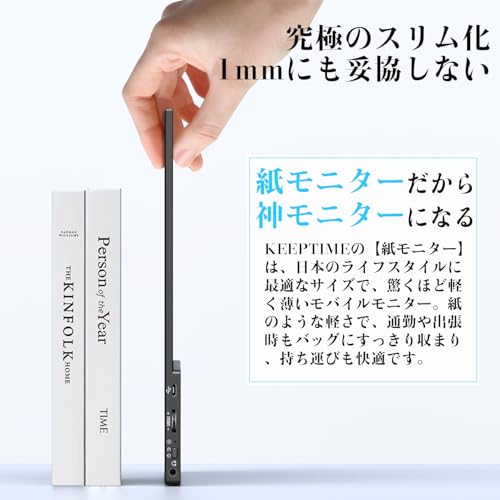
KEEPTIMEの15.6インチモバイルモニターは、価格を抑えつつ外出先でもサブディスプレイを使いたい20〜40代の在宅ワーカーや学生、軽めのゲームや動画視聴をしたい人におすすめの一台です。在宅勤務でノートPCの画面を増やしたい人や、出張先で資料を見ながら作業したい人に向いています。
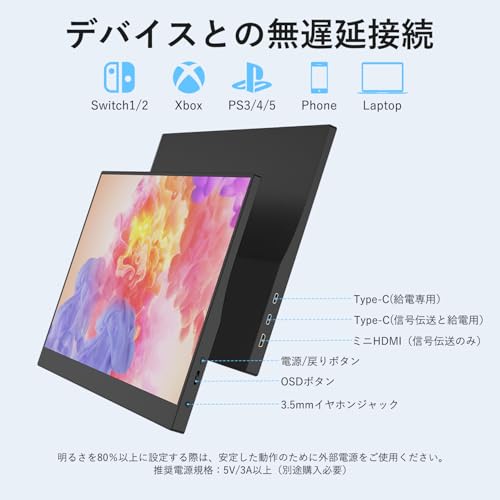
一番の魅力は、15.6インチFHDの見やすい画面と、USB-C一本接続で映像と給電ができる手軽さ。IPSパネルで視野角が広く、文字や資料もくっきり表示されます。注意点はフル機能のUSB-Cポート(映像出力対応)が必要なこと、電源アダプターは付属しないこと、そしてリフレッシュレートや応答速度の詳細が明記されていないため競技向けの高速表示を求める人にはおすすめしにくい点です。携帯性とコスパを重視する人には特におすすめです。
MSIの「PRO MP2412」は、予算を抑えつつ実用的なモニターを探している人におすすめの1台です。23.8インチの程よい画面サイズで、在宅ワークのサブモニターやSwitch・軽めのゲーム用途、動画視聴に向いています。初めてモニターを買う人やコスト重視の人にも扱いやすいモデルです。
一番の魅力は、コスパ良好でありながら100Hz対応の滑らかな表示を備えている点。VAパネルでコントラストが高く黒が締まるため、動画や映像の見栄えが良いです。アンチフリッカーやブルーライトカットも搭載しており、長時間作業でも目の負担を軽減しやすい設計です。さらにVESA75対応・薄型でモニターアームにも取り付けやすく、設置の自由度が高いのも嬉しいポイント。
気をつけたい点としては、スピーカー非搭載やUSB給電が弱めでノートPCのフル充電には向かないというレビューがある点です。ただし価格と機能のバランスを考えると、サブモニターやコスト重視のカジュアルゲーマー、初めてモニターを買う人には特におすすめです。
Dellの「SE2425HG」は、予算を抑えても「できるだけ滑らかな動き」を欲しい人におすすめの23.8インチモニターです。価格は約¥15,800と手頃で、初めてのゲーミングモニターやSwitchをつなげるサブ画面を探している20〜40代のユーザーに向いています。選び方の基準で重視される「価格」「画面サイズ」「パネル種類」「リフレッシュレート」「接続端子」をバランスよく満たしている点が特徴です。
一番の魅力は、200Hz対応の高リフレッシュレートと1msの応答速度で、ライトな対戦ゲームや動きの多い映像でも残像が少なく感じられるところ。IPSパネルで視野角が広く、色域は**sRGB 99%**で色再現も良好です。さらにDell独自のComfortView Plusでブルーライトを抑えつつ色性能を維持し、安心して長時間使える設計になっています。
スタンドはチルトのみで高さ調整がない点や、色味が初期設定でやや黄色めといったレビューもありますが、価格と性能のバランスを重視する人には非常にコスパが高い一台。初めて高リフレッシュを体験したい人、SwitchやPCのサブモニターとして安く良い画質を求める人におすすめです。
アイ・オー・データの23.8型モニターは、予算を抑えて実用的なモニターを探している人におすすめの1台です。画面サイズが作業机にちょうど合いやすく、初めてモニターを買う人やサブディスプレイが欲しいリモートワークユーザー、Switchで手軽に遊びたい人にも向いています。
一番の魅力は、広視野角ADSパネルで色むらや視野角の変化が少なく見やすい点です。またHDMIケーブル添付で届いてすぐ接続できるのも便利。75Hz・5msの性能は日常の作業や動画視聴、軽めのゲームに十分対応します。高さ調整機能がない点は注意点ですが、VESA対応なのでアームを使えば解決可能。コスパ重視で使いやすいモニターを求める人におすすめです。
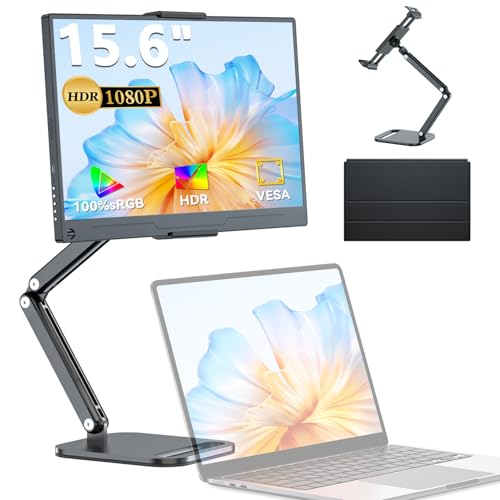
UPERFECTの15.6インチモバイルモニターは、安くても実用的なサブ画面を探す人におすすめの一台です。予算を抑えたい20〜40代で、在宅ワークの作業領域を増やしたい人や、外出先でノートPCやスマホを大画面化したい人に向いています。
一番の魅力はコスパ抜群な点と、USB Type-Cや標準HDMIを備えた幅広い互換性。非光沢IPSパネルのFHD(1920×1080)で発色もよく、付属のカバー兼スタンドや卓上アームで設置もしやすいです。説明欄では軽さをうたっていますが、商品ページには重量が3.55kgと表記があるため、持ち運び重視の人は実際の重量表示をよく確認してください。
持ち運びやすさと価格のバランスを重視する人、SwitchやサブPCの画面を手軽に増やしたい人に特におすすめ。機能と付属品が充実しており、初めてのモバイルモニター購入にも向いています。特に外出先で使うセカンドモニターが欲しい人に軽量&薄型の選択肢としておすすめです。
Xiaomiの「A24i」は、23.8インチのフルHD液晶で100Hzの滑らかさを備えた、コスパ重視のモニターを探す人におすすめの一台です。価格を抑えつつも画面の見やすさや色再現を重視したい、サブモニターや在宅ワーク、Switchや軽めのゲーム用途を考えている20〜40代のユーザーに向いています。選定基準は「安さ」「視認性(IPS)」「リフレッシュレート」「VESA対応による拡張性」です。
一番の魅力は、IPSで自然な発色と100Hzという組み合わせ。文字や表計算の見やすさは確保しつつ、スクロールや動画再生が滑らかに見えるため作業効率が上がります。VESA75対応でモニターアームに取り付けられる点や本体2.45kgの軽さも設置の自由度を高めます。ポート数やスタンドの調整幅は限られる点があるので、モニターアーム運用やHDMI/DP接続が前提の人に特におすすめです。
【Amazon.co.jp限定】Dell SE2225HM-Aは、価格を抑えつつ実用性を重視したい人におすすめの21.5インチモニターです。リフレッシュレートが高めで映像が滑らか、薄型で設置しやすく、初めてのサブモニターやリモートワーク用にちょうど良い一台です。
一番の魅力は、100Hzで滑らか表示と、購入後の安心につながる5年交換保証。VAパネルでコントラストが高く動画や映像が引き締まって見え、HDMIとVGAに対応しているのでノートPCやSwitchなど幅広い機器とつなげやすい点が特に優れています。
画面サイズは21.5インチでFHD(1920×1080)、応答速度は5msと一般用途に十分。色味や視野角はVAパネル特有の濃淡寄りなので、写真編集の厳密な色合わせよりも、作業用・動画視聴・軽いゲーム向けにおすすめです。特にリモートワークのサブディスプレイやコスパ重視で安く買いたい人に向いています。
MAGICRAVENの「15.6インチ モバイルモニター(P156A09C)」は、価格を抑えつつも外出先や自宅で手軽に画面を増やしたい人におすすめの一台です。ノートPCのサブモニターやSwitch・ゲーム機の外部ディスプレイ、動画視聴用として使いやすく、予算重視の20〜40代ユーザーに向いています。
一番の魅力は、15.6インチ大画面のフルHD(1920×1080)IPSパネルと、持ち運びしやすい約678gの軽さ。USB Type-Cで映像と給電を1本で済ませられるため配線が少なく、外出先でサッと使える利便性が高いです。mini HDMI端子やVESA(75×75mm)対応もあり、据え置きや壁掛け利用にも対応します。
色味や発色を厳密に求めるプロ用途には向かない場合がありますが、価格と機能のバランスが良く、手軽にサブ画面を増やしたい人や外出先での資料提示、ライトなゲームや映像視聴を楽しみたい人におすすめです。
LGの「LG UltraGear 24G411A-B」は、手頃な価格で使いやすい24インチモニターを探している人におすすめのモデルです。予算を抑えたい20〜40代のPC作業用や、Switch・軽めのゲーム、デュアルモニターのサブ機として使いたい人に向いています。価格も約¥12,980と安めで、初めてモニターを買う人でも選びやすい一台です。
主な特徴は、高発色IPSパネルと、120Hz(オーバークロックで最大144Hz)の高リフレッシュレートを両立している点。sRGB 99%の色域で動画や写真が自然に見え、VRR(FreeSync/G-SYNC Compatible)や1ms相当のMBRなどゲーミング向け機能も備えています。DisplayPortやHDMI入力を搭載し、VESA 100×100でアーム取付けも可能です。
内蔵スピーカーは非搭載ですがヘッドホン端子があり、消費電力はオンモードで16Wと省エネ。保証は3年で長めなのも安心ポイント。画質とリフレッシュ性能のバランスを重視しつつコスパ良く揃えたい人に特におすすめです。
ASUSの「VZ249HR」は、予算を抑えたい20〜40代のPC作業や動画視聴、サブモニター用途におすすめの23.8インチ液晶モニターです。初めてモニターを買う人や、SwitchやノートPCのサブ画面として手頃な1台を探している人に向いています。
一番の魅力は、コスパ抜群である点。画面は23.8インチのフルHD・IPSパネルを採用しており、視野角や色の見え方が安定します。アンチグレア(非光沢)やブルーライト軽減、フリッカーフリーなど目に優しい機能も備えており、長時間の作業でも使いやすい設計です。
注意点としてはスピーカー出力が控えめで音質は期待しすぎないほうがよく、外観にややプラスチック感があるとの声もあります。それでも価格とブランド保証(3年)を重視する人、日常の作業や動画・軽めのゲーム向けに安くて安心して使えるモニターを探している人には特におすすめです。
デルの「Dell Pro 24 E2425HM」は、予算を抑えつつ実用的なモニターを探している人におすすめの24インチモニターです。23.8インチのフルHDとIPSパネルを搭載し、普段使いの作業や動画視聴、Switchや軽めのゲーム用途に向いています。価格が抑えられているので、初めてモニターを買う人やサブディスプレイを検討している人にも適した一台です。
一番の魅力は、100Hzで滑らかな動きが得られる点と、低価格で高コスパなところ。DisplayPort/HDMI/VGAの3系統を備え、DisplayPortケーブルとHDMIケーブルが付属するため、接続面の不安が少ないのもポイントです。またVESAマウント対応でアーム取り付けも可能(100×100mm)。製品保証がある点も安心材料になっています。
チルト(-5〜21度)は調整できますが高さ調整はできないため、目線の細かい調整を重視する人はモニターアームや別売りスタンドが必要です。色再現や視野角はIPSで良好、応答速度5ms・明るさ250cd/m2で日常利用には十分。ゲームを本格的に競う人より、コスパ重視で快適に使いたい人におすすめです。
Minifireの「24X3A」は、予算を抑えて実用的なサブモニターを探している人におすすめの24インチモニターです。画面はフルHDでHDR10にも対応し、リフレッシュレート100Hzなので動画や軽めのゲームを滑らかに表示できます。ノートPCのサブディスプレイやSwitch用、初めてモニターを買う人にも向いています。
一番の魅力は、コスパ抜群である点と、100Hz対応による表示の滑らかさ。USB Type-C端子を備え、薄く軽い本体は壁掛けやアーム取り付け(VESA対応)にも対応します。ブルーライト軽減やフリッカーフリーなど目に優しい機能も搭載しており、長時間作業にも使いやすい設計です。
ただしスピーカーは内蔵されておらず、付属のUSB-Cケーブルが環境によっては使えないというレビューもあるため、HDMIケーブルを別途用意する可能性があります。色味は設定が必要な場合がある点を踏まえて、ノートPCの拡張やサブ用途、Switchや軽いゲームを滑らかに楽しみたい人におすすめです。
KOORUIの「E2212F」は、予算を抑えたい人向けの21.5インチの実用モニターです。価格が約¥9,980と手頃で、1万円以下で買えるコストパフォーマンスの高さが魅力。仕事用のサブディスプレイや、初めてのモニター購入、Switchや軽めのゲーム視聴に使いたい人におすすめです。
最大の特徴は100Hz対応のリフレッシュレートを持つ点。FHD(1920×1080)のVAパネルでコントラストが効きやすく、動画や軽いゲームを滑らかに表示できます。ブルーライト軽減やフリッカーフリー機能もあり、長時間の作業でも目の負担を抑えられます。
注意点としては、内蔵スピーカーが無く、スタンドは高さ調整に対応していない点です(上下チルトは-5°〜15°)。接続はHDMI(1.4)×1とVGA×1で互換性は良いですが、DisplayPortやUSB-C給電を期待する人には向きません。コスト重視で実用的な画面が欲しい人に特におすすめです。
HPの「M22f 21.5インチ」は、価格を抑えて実用的なモニターを探している人におすすめの一台です。自宅でのサブモニターや、初めて外部ディスプレイを買う方、Switchや軽いゲームをつなぎたい人にも向いています。
一番の魅力は、低価格ながらIPSパネル採用で視野角が広く見やすい点。フルHD(1920×1080)・最大75Hzの表示に対応し、画面は非光沢で長時間作業でも目に優しい設計です。さらに**sRGBカバー99%**という色域表記があり、事務作業や動画視聴で自然な色合いが期待できます。加えてHPの3年保証が付く点も安心材料です。
端子はHDMIが1つのみで、色精度を最優先にするプロの画像編集や、スタンドの高さ調整を重視する人にはやや物足りない面があります。しかし「安くて日常の作業が快適になるモニター」を求める人にはコスパが良く、特に初めての増設モニターとしておすすめです。
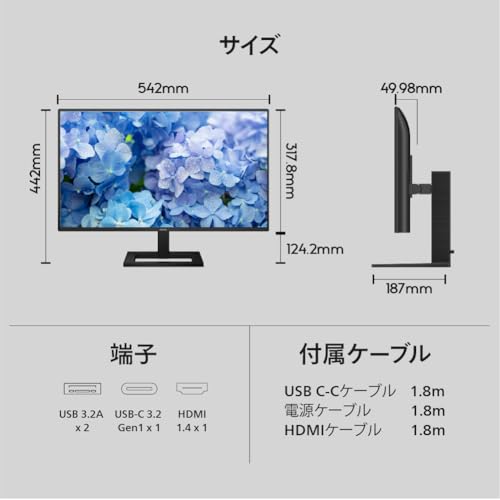
PHILIPSの「24E1N2300AE/11」は、価格を抑えつつ機能も欲しい人におすすめの23.8インチモニターです。約¥19,800の手頃な価格で、在宅ワーク用のサブモニターや初めての買い替え、Switchや軽めのゲーム用としても使えます。選定基準は「画面サイズ・解像度」「接続方式(USB-C有無)」「リフレッシュレート」「スタンド調整」。これらを重視するユーザー向けにピックアップしました。
一番の魅力は、USB-C給電対応でノートPCとケーブル1本でつなげる点と、5年保証付きの安心感です。さらに120Hz対応の滑らかな表示、IPSパネルによる広い視野角、HDMIやUSB-A端子、スピーカー内蔵といった実用機能も備えています。
音質がやや物足りない、電源まわりの操作に慣れが必要といった声はありますが、配線をスッキリさせたいノートPCユーザーや、まずは安くて使えるモニターが欲しい人に特におすすめです。
【Amazon.co.jp限定】Dell S2725QC-Aは、27インチで4K表示できるモニターを「できるだけ手頃に」買いたい人におすすめの一台です。ベーシックな作業から動画視聴、軽めのゲームまで幅広く使え、ノートPCとケーブル1本でつなぎたい人にも向いています。
一番の魅力は、4K高解像度の表示とIPSパネルによる広い視野角、さらに前面のポップアウト端子やUSB-Cの給電対応など使い勝手に配慮された点です。sRGB 99%・HDR10対応で色が豊かに見え、最大120Hzや応答速度4msも備えているため、普段使いでの体感は良好です。また無輝点5年保証が付いており、長く安心して使いたい人には大きな安心材料になります。
注意点としては、プロの色校正を必要とする用途やヘッドホン端子の不足を気にする人には向かない場合があります(レビューで一部ノイズ報告もあり)。とはいえ「コスパ良く4Kを使いたい」「USB-Cで簡単接続したい」人には非常におすすめの選択肢です。
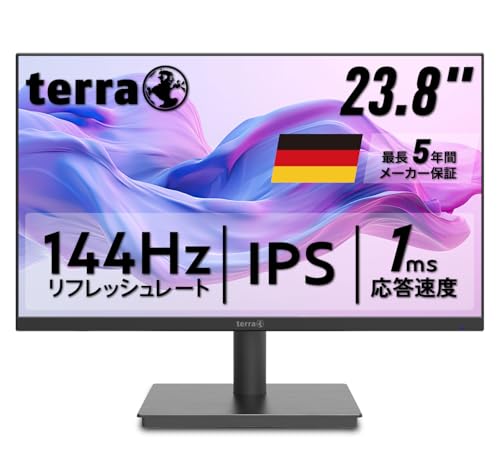
TERRAの「2441W」23.8インチモニターは、価格を抑えつつ実用的な性能を求める人におすすめの一台です。サブモニターや初めてモニターを買う人、SwitchやライトなPCゲーム、動画視聴用にコストを重視する20〜40代のユーザーに向いています。選ぶポイントは「価格」「画面サイズ」「パネル種類」「リフレッシュレート」「接続端子」です。
一番の魅力は、144Hz対応の高リフレッシュレートを低価格で提供している点と、IPSパネルで色再現性が高い点。公式スペックではsRGB116%・1ms(MPRT)や非光沢パネル、フリッカーフリー/ブルーライト軽減機能も備えており、長時間の作業や動画視聴でも目の負担を抑えやすく設計されています。価格が安くても「使える性能」を重視する人には高コスパな選択肢です。
接続はHDMI×1とVGA×1(DisplayPortは非搭載)なので、コンソールやノートPC、古いデスクトップとの接続は簡単。なお、本格的な高フレームレートPCゲーミングでDisplayPort接続や細かい色補正を重視する人は注意が必要です。総じて「安くて滑らかな表示を優先したい人」におすすめのモデルです。
アイリスオーヤマの21.5インチモニター(Amazon.co.jp限定)は、予算を抑えつつ実用性の高いモニターを探している人におすすめの一台です。価格は約¥11,903と手頃で、サブモニターや初めての買い替え、Switchや動画視聴用途を想定したユーザーにフィットします。コスパ重視に最適。
主な特徴はFull HD(1920×1080)の画面にVAパネルを採用しており、コントラストが高めで映像にメリハリが出る点。最大100Hzのリフレッシュレートと6.5msの応答速度で動きも比較的なめらかです。HDMI×1・VGA×1を備え、HDMIケーブルが付属するので届いてすぐ接続できます。非光沢のアンチグレアやフリッカーレス設計により、長時間作業でも負担を抑えられる設計です。フリッカーレスで疲れにくい。
注意点としてはHDMI端子が1つだけ、内蔵スピーカーはおまけ程度という口コミがある点。色に厳しい写真・映像編集用途や、より高精細・高速なゲーミングを求める人には物足りない可能性があります。一方で「安くて使いやすい大きさ」「目に優しい基本機能」を重視する人にはおすすめです。
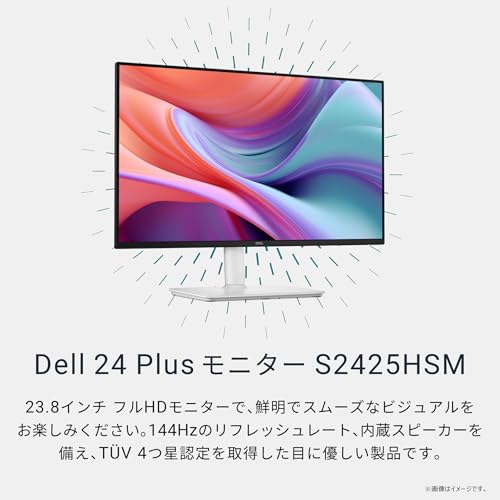
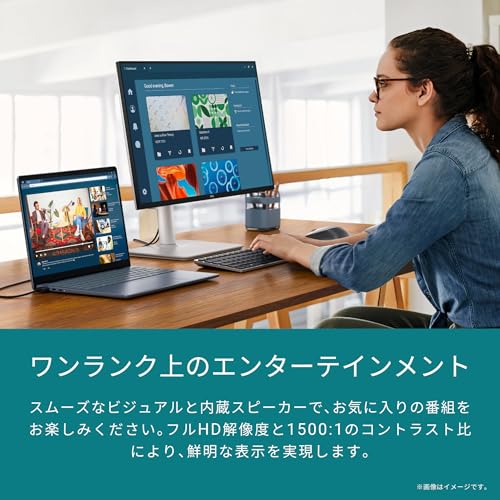
【Amazon.co.jp限定】Dell S2425HSM-Aは、予算を抑えつつも実用的な性能が欲しい人におすすめの23.8インチモニターです。価格は約¥20,980(Amazon掲載価格)と手ごろで、在宅ワークのサブモニターやSwitch・軽めのゲーム用、動画視聴に向いています。表示はFHD(1920×1080)で視認性が良く、sRGB 99%の高い色再現も魅力です。
一番の売りは、144Hz表示と1ms(MPRT)応答の組み合わせで、スクロールや動きのある映像が滑らかに見える点。IPSパネル(非光沢)で視野角が広く、縦横回転や高さ調整(最大110mm)にも対応するため、作業姿勢に合わせて細かく調整できます。内蔵スピーカー(3W×2)やTÜV認証の目に優しい機能も備わっており、総合的な使い勝手が良好です。
注意点としては解像度がFHDのため高精細作業(細かい画像編集や4K表示)を重視する人には物足りない点と、USB-C給電や詳細なDisplayPortの表記がない点。とはいえ「安くて扱いやすく、表示が滑らかで安心の保証つき」を重視する人には特におすすめです。無輝点保証や5年のサポートが付くため、初めての据え置きモニターやコスパ重視の買い替えにも向いています。
InnoViewの15.6インチモバイルモニターは、外出先でもサブディスプレイを手軽に持ち運びたい人や、ノートPCの作業領域を増やしたい人におすすめの一台です。画面はFHD(1920×1080)のIPSパネルで視野角が広く、動画や資料表示が見やすいのが特徴。接続はUSB Type-Cで簡単にできるので、ケーブル一本で済ませたい人にも向いています。
一番の魅力は、USB-C一本接続で映像と電源をまとめられる点と、軽量で持ち運びできること。標準HDMIも搭載しており、Nintendo Switchや据え置きゲーム機、PCとも接続しやすいです。リフレッシュレートは60Hzで一般的な作業や動画視聴に十分な性能。価格が抑えられており、コスパ重視でモバイル性と汎用性を両立したい人に特におすすめです。
KOORUIの「E2412F(24インチ)」は、価格を抑えて実用的なモニターを探す人におすすめの一台です。自宅でのデスクワーク用サブモニターや、Switch・軽めのゲーム、初めてのモニター購入にも向いています。価格が約¥10,500と手頃で、コスト重視の20〜40代ユーザーにぴったりです。
一番の魅力は、100Hzで滑らか表示。フルHDのVAパネルでsRGB 99%の高発色をうたっており、動画や資料の色合いがきれいに見えます。Adaptive Sync対応やブルーライト軽減・フリッカーフリー機能もあるため、長時間の作業でも目に配慮された設計です。
接続はHDMI×1・VGA×1とシンプルで扱いやすく、VESA 100×100対応なのでモニターアーム取り付けも可能です。内蔵スピーカーなしのモデルのため音声は別途スピーカーやヘッドホンが必要ですが、軽量で設置しやすく「安くて実用的な画面」を求める人におすすめです。
整備済みのアイ・オー・データ機器「LCD-MF211EDW」は、価格を抑えたい人向けにおすすめのシンプルな20.7インチ液晶モニターです。予算を重視してサブディスプレイやSwitch・PSの接続先を探している20〜40代に向いています。
一番の魅力は、安さ重視でも妥協しにくい基本性能が揃っている点。フルHD対応(1920×1080)で資料作成や動画視聴が快適。HDMI、DVI、VGA入力を備え、電源ケーブルとHDMIケーブルが付属するため届いてすぐ使えます。ブルーライト低減やフリッカーレス機能、内蔵スピーカー(1W+1W)も装備しています。
画面は20.7インチのコンパクトサイズなので、広い作業領域を求める人や高リフレッシュを重視するゲーマーには物足りない場合がありますが、価格を抑えて「実用的に映れば良い」用途にはぴったり。初めてのモニター購入やサブディスプレイ、家庭用ゲーム機の接続先を安く揃えたい人におすすめです。
MSIの「MAG 255F E20」は、予算を抑えつつゲームや動画を快適に楽しみたい人におすすめの24.5インチゲーミングモニターです。価格を重視する20〜40代のゲーマーや、初めてゲーミングモニターを買う人、SwitchやPCのサブモニターとして手頃に揃えたい人のニーズに合います。選ぶときに大事な「画面サイズ・解像度・リフレッシュレート・接続端子」をバランスよく備えている点が魅力です。
一番の強みは、200Hz表示と0.5ms応答を両立した高速性能。RAPID IPSパネルで発色や視野角も良く、FPSなどの競技系ゲームや滑らかな描画を求める人にも向いています。VESA100対応やアンチフリッカー、ブルーライトカット、メーカー3年保証といった安心面も揃っています。高さ調整がない点やスピーカー非搭載などの注意点はありますが、コスパ重視で性能も妥協したくない人には特におすすめです。
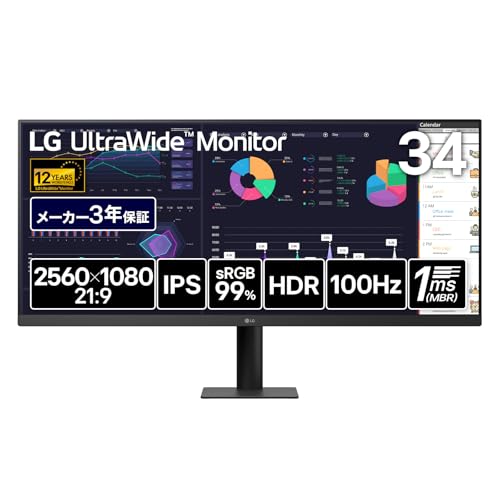
LGのウルトラワイドモニター「34U511A-B」は、価格を抑えつつ作業領域を大きくしたい人におすすめのモデルです。在宅ワークでブラウザと資料を並べて作業したい人や、ノートPCの画面不足を解消したい20〜40代のユーザーに向いています。Amazonでの価格は約¥33,980と、コスパ重視の選択肢として魅力的です。
一番の魅力は、広い表示領域。34インチの21:9ワイド(2560×1080)と最大100Hzのリフレッシュで、複数ウィンドウの並列表示や軽めのゲームも快適です。IPSパネルで視野角が広く、色再現も優れるため、画像作業にも使いやすい点はポイント。特に、**sRGB 99%**の色域カバーは色味が重要な作業をする人に安心材料となります。欠点は内蔵スピーカーがないことと高さ調整がない点なので、スタンドや外付けスピーカーを用意できる人におすすめです。
【Amazon.co.jp限定】ASUS VG258QR-Jは、予算を抑えてゲームや普段使いを快適にしたい人におすすめのモニターです。画面は24.5インチのフルHDで、ゲームを中心にしつつ作業用のサブモニターとしても使いやすいサイズ。選び方の基準(価格・リフレッシュレート・接続端子・スタンド調整)を重視する人に合う設計です。
一番の魅力は、165Hz・0.5msの高リフレッシュと高速応答で操作感が良い点と、豊富な端子・高さ調整付きのスタンドを備えた点から見たときの高コスパ。ただしTNパネルのため視野角は狭めで、内蔵スピーカーはおまけ程度という口コミもあります。ライト〜中級のゲーマーや、初めて高リフレッシュレートを試したい人に特におすすめです。
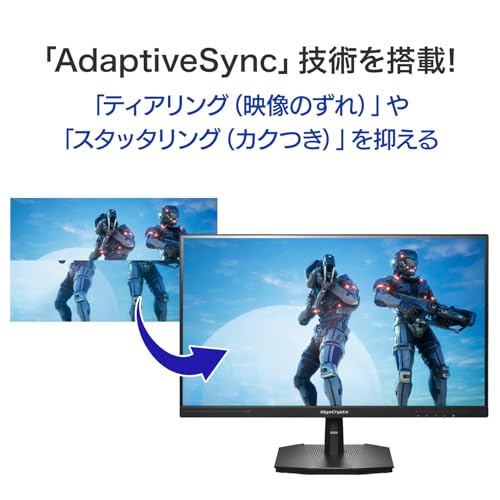
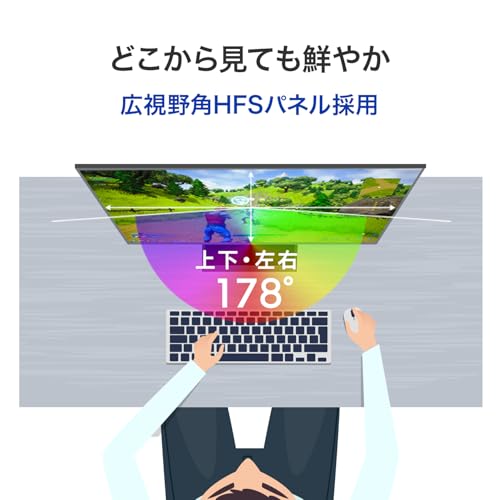
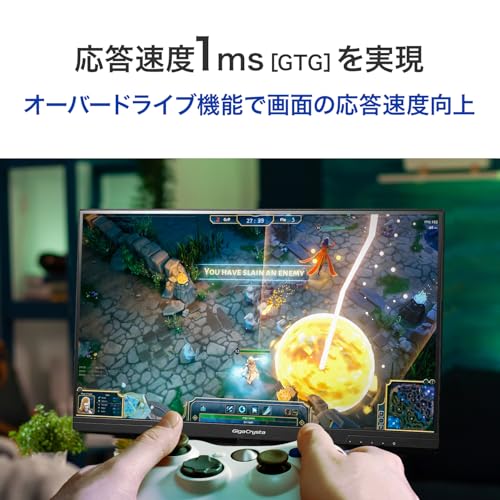
IODATAのゲーミングモニター「GigaCrysta EX-GD251UH」は、予算を抑えつつもゲームの表示性能を重視したい人におすすめの一台です。価格が約¥16,980と手ごろで、240Hzや1msといったゲーミングに重要なスペックを備えているため、初めて高リフレッシュレート機を試す人や、SwitchやPCのサブモニターを探している人に向いています。
一番の魅力は、240Hz&1msによる滑らかな描画と、AdaptiveSyncでティアリングを抑える点です。HFSパネル採用で視野角が広く色の安定性も良好。DisplayPort/HDMIどちらも最大240Hzに対応し、付属のDisplayPortケーブルですぐ使える点も便利です。スピーカーは内蔵していない点や高さ調整が限定的な点は注意ですが、競技性の高いFPSをプレイしたい人や、手頃な価格で高リフレッシュレートを求める人には特におすすめです。
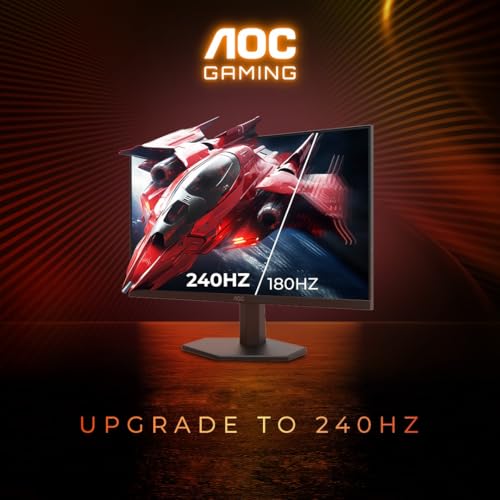
AOCの「24G11ZE」は、低予算ででも滑らかなゲーム画面を求める人におすすめのゲーミングモニターです。予算を抑えたい20〜40代のゲーミング入門者や、Switchやサブディスプレイ用途でコスパ重視の人に向きます。選び方の基準で重視される「画面サイズ」「パネル種類」「リフレッシュレート」をしっかり満たす一台です。
一番の魅力は、240Hz超高速と0.3ms(MPRT)の組み合わせにより、残像や遅延が気になりにくい点。23.8インチのFHD(1920×1080)IPSパネルで色や視野角も良く、HDR10や3面フレームレスデザインで映像が見やすくなっています。価格は約¥19,620と手頃で、コストパフォーマンスを重視する人にぴったりです。
注意点としては、HDMIポートが1つのみ(DisplayPort/USB-Cは記載なし)や、VESA対応・スタンド調整の情報が明記されていない点。端子や取り付けの自由度を重視する人は購入前に確認してください。それでも、速さと見やすさを安く手に入れたい人にはおすすめの一台です。
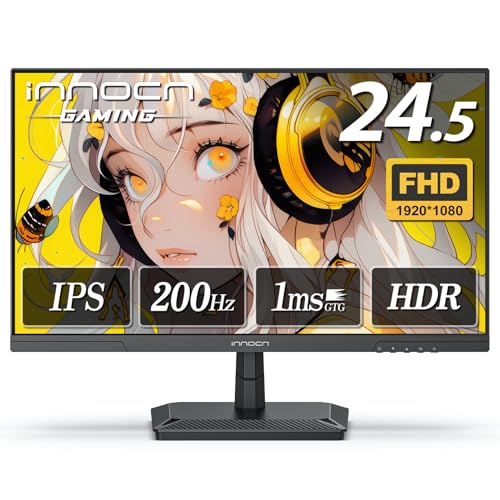
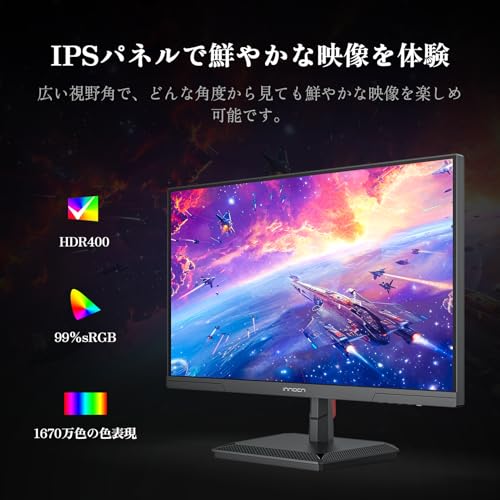
INNOCNの「25G2G(24.5インチ)」は、安くて実用的なモニターを探している人におすすめの一台です。価格が抑えられている一方でゲーム向けの機能が充実しており、コスパ良好で初めてのゲーミングモニターにも向いています。
特に注目なのは、IPSパネルに加えて最大リフレッシュレートをうたう点と1msの応答性能。200Hz対応の高リフレッシュ(製品表記)やAdaptive-Sync、フリッカーフリー、低ブルーライトなど目に配慮した機能も備えています。画面は24.5インチのためデスク上でも場所を取りにくく、Switchやサブディスプレイ、FPS系ゲームを手頃に始めたい人に適しています。
注意点としてはスピーカー内蔵なし、OSD操作がやや扱いにくいとの声や個別に初期不良報告がある点。とはいえ「安くて高機能」を優先する人には魅力的な選択肢です。特に予算を抑えて滑らかなゲーム体験や作業用の見やすい画面を求める人におすすめです。
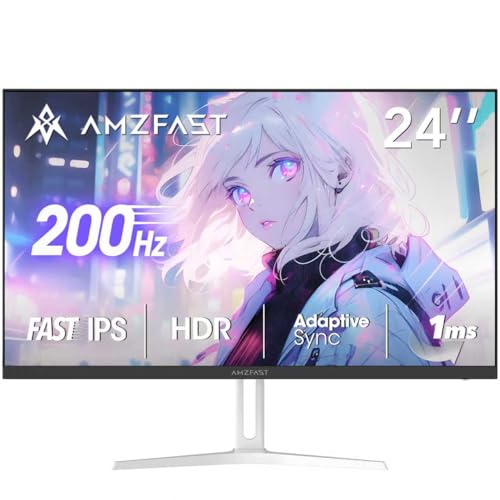
Amzfastの「AMZG24X1W」は、予算を抑えつつゲームも作業も快適に使いたい人におすすめの24インチモニターです。選定基準は「価格」「画面サイズ」「リフレッシュレート」「接続端子」「目に優しい機能」。これらを重視する初心者〜ライト〜中級ゲーマーや在宅ワークのサブモニター探しに向いています。
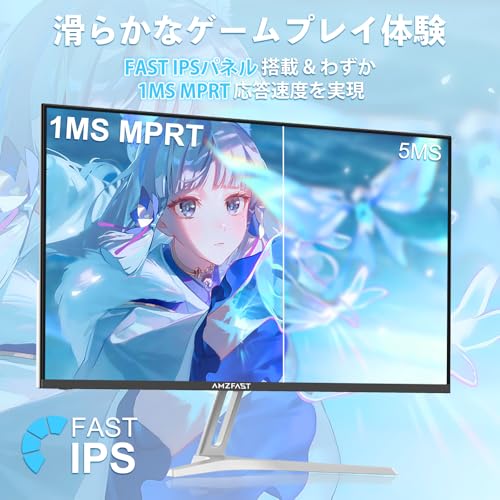
一番の魅力は、200Hzの超高速表示により動きが滑らかな点と、さらに5年保証で安心できる点です。Fast IPSパネルで視野角が広く発色も良好、1ms(MPRT)の応答速度やFreeSync/G-Sync互換、HDR対応を備えています。HDMI×2・DisplayPort搭載で接続も手軽。コスパ重視で高リフレッシュを求める人や、目の疲れを抑えたい長時間作業ユーザーにおすすめです。
Amazonで「モニター 安い amazon」と検索している方に向け、初心者でも迷わないように価格・用途・接続の順でチェックするポイントをやさしくまとめました。ここで挙げる基準を順に確認すれば、安くても実用的なモニターが見つかります。用途別(作業用・動画視聴・ゲーミング・モバイル)に何を重視すればよいか、安心して選べるように解説します。
まずは購入できる上限を決めましょう。1万円以下・1万円台・2万円前後で使える用途が変わるので、予算ごとの妥協点を決めると選びやすくなります。安さを最優先する場合でも、必要な端子や解像度(後述)が満たせるかを確認してから買うと安心です。
画面サイズは作業効率や置ける場所に直結します。一般的には24インチ前後がデスク作業に無難で、27〜32インチは動画やマルチウィンドウ向け、モバイルモニターは重さや厚さも確認しましょう。購入前に机の実寸(幅・奥行き)とベゼル幅を比べて、思ったより大きすぎないかをチェックしてください。
解像度は表示の細かさに直結します。一般用途なら**FHD(1920×1080)**で十分ですが、写真編集や細かい作業は4Kが有利です。パネルは視野角や色味に違いがあり、色味重視ならIPS、コントラスト重視ならVA、応答速度を優先するならTNやゲーミング向けのスペックを確認しましょう。
動画視聴や事務作業なら60Hz・応答速度5〜8msで問題ありませんが、ゲームを快適にしたいなら90Hz〜144Hzや応答速度1msのモデルを検討します。Nintendo Switchは基本的に60Hz出力なので、Switch向けに安いモニターを探す場合は60Hzでも十分です。高Hzを選ぶときはPC側の出力や接続端子(DisplayPortなど)も確認してください。
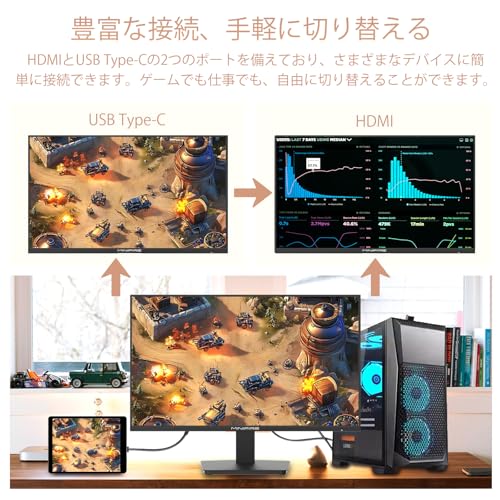
HDMI、DisplayPort、USB-Cの有無で使える機器が変わりますし、USB-Cで給電・映像伝送ができるとノートPCと1本でつながって便利です。Amazonの商品ページで付属ケーブルの種類や販売元(Amazon販売かサードパーティか)、保証期間(例:保証は3年など)を確認して、初期不良やサポート面で安心できるかを見ましょう。セール時期(amazon モニター 安い 時期)を狙うと同じモデルをより安く買えることもあります。
まとめると、モニター選びはまず「何に使うか」を決めることが大事です(作業用・動画鑑賞・ゲーム・持ち運び)。そのうえで、予算を軸に画面サイズ、解像度、パネル種類、リフレッシュレート、接続端子、VESA対応や携帯性、目に優しい機能、保証の有無を順にチェックすると失敗が少なくなります。
Amazonで「モニター 安い amazon」と探したときは、商品ページのスペック欄・画像・レビュー・販売元・保証情報を必ず確認してください。本記事で紹介したコスパ重視の選び方と用途別おすすめを参考にすれば、手頃な価格でも実用的な一台が見つかります。まずは自分の使い方に合うカテゴリから候補を絞ってみましょう。安心して選んで大丈夫です。
掲載している各種情報は、MATOMER編集部が調査した情報をもとにしています。
出来るだけ正確な情報掲載に努めておりますが、内容を完全に保証するものではありません。
より正確な情報については各店舗の公式サイトを直接ご確認ください。