モニターを買い替えたいとき、スペックの数字だけ見ていると「何が自分に必要なのか」がわからなくなります。解像度やリフレッシュレート、応答速度、パネルの種類……モニター 性能比較をすると専門用語が多くて迷ってしまいますよね。
この記事では、在宅ワークでの作業効率とゲームの快適さを両立したい方向けに、失敗を減らす選び方をやさしく整理しました。重要ポイントを絞って、Amazonで買えるコスパ重視モデルから性能重視のモデルまで厳選して紹介します。比較表とチェックリストを使えば、自分に合った一台が見つかるはずです。
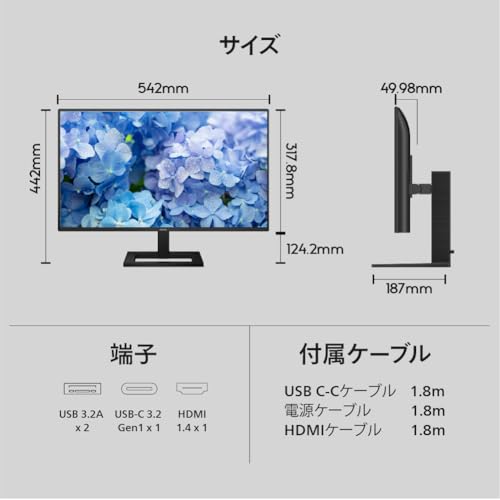
PHILIPSの27インチ液晶ディスプレイ271E1D/11は、在宅ワークでの作業効率と普段のPCゲームの両立を目指す人におすすめのモデルです。画面が大きく見やすいので複数ウィンドウでの作業がしやすく、色再現性も高めなので写真や動画の簡易チェックにも向いています。
一番の魅力は、27インチ大画面とIPSパネルによる見やすさ、さらにsRGB102%という色域の広さ。応答速度は公称4ms(スマートレスポンス時)でAMD FreeSyncにも対応しているため、激しい動きのゲームでなければ快適に遊べます。スタンドはチルトのみですがVESA100×100mm対応でアーム取り付けが可能、またメーカーの5年保証付きで長く使いたい人にもおすすめです。
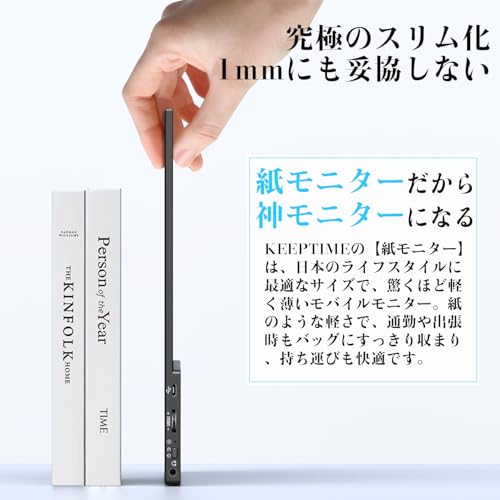
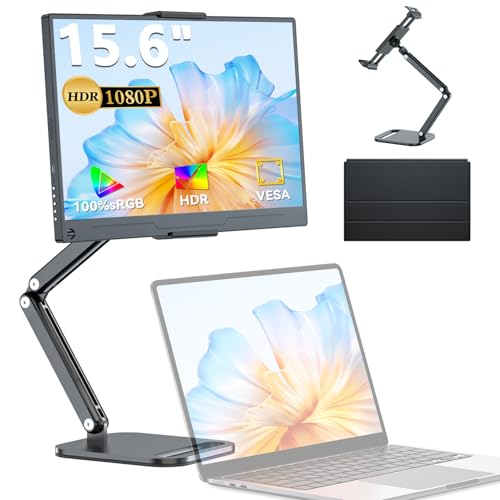
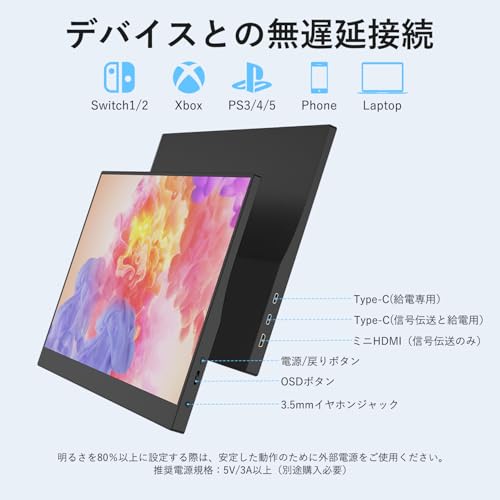
KEEPTIMEの15.6インチモバイルモニターは、ノートPCの画面を手軽に増やしたい人や出張先でサブ画面が欲しい人におすすめの一台です。解像度は1920×1080のフルHDで、IPSパネル採用により視野角が広く文字や資料の表示が見やすいのが特長。持ち運びを重視する方や在宅ワークで作業効率を上げたい人に向いています。
一番の魅力は、フルHD表示で作業領域をしっかり確保できる点と、USB-C一本接続で映像と給電ができる利便性です。薄型で軽量な設計(厚さ約5mm、製品重量は仕様に複数表記あり)やマグネット式の保護カバー付きで携帯性が高い反面、リフレッシュレートや応答速度、色域の詳細は商品ページに明記が少ないため、ゲームの本格プレイや色精度が重要な作業には事前確認をおすすめします。出張が多い在宅ワーカーや、手軽にサブモニターを増やしたいノートPCユーザーに特におすすめです。
MSIのPRO MP2412は、在宅ワーク中心でときどきPCゲームも楽しむ人におすすめのモニターです。23.8インチのフルHD画面でデスクに置きやすく、100Hz対応によりスクロールやゲームの動きが滑らかに見えます。アンチフリッカーやブルーライトカットも備えているため、長時間の作業でも目に優しい設計です。
一番の強みはVAパネルによる高コントラストで、黒が深く映像や資料の視認性が良い点。応答速度1ms(MPRT)やsRGB99%の色域といった基本性能も抑えており、作業効率とカジュアルなゲーミングの両立を重視する人に特におすすめです。VESA75対応でモニターアームにも取り付けやすく、デュアル運用を考える人にも向いています。
Dellのゲーミングモニター「SE2425HG」は、仕事とゲームを両立したい30〜40代のユーザーにおすすめの一台です。23.8インチのFHDサイズでデスクに収まりやすく、価格も¥15,800とコスパ重視の方に向いています。特に高速表示を重視する人には200Hz対応が大きな魅力です。
本機はFast IPSパネル、1ms応答(公称)とAMD FreeSync Premium対応で、軽めのゲームなら滑らかに遊べます。また色域は**sRGB 99%**をカバーし、作業用モニターとしても色再現性が良好。ComfortView Plusでブルーライト低減も行えるため、長時間作業する人にも向いています。
一方でスタンドはチルトのみで高さ調整がない点や、初期設定でやや黄色味が出るという声があるため、色合わせやモニターアーム導入を考えられる人には少し手間がかかるかもしれません。総合的に、在宅ワークとライトなゲーミングを両立したい人におすすめのバランス型モニターです。
アイ・オー・データの23.8インチモデル「EX-A241DB」は、在宅ワークとライトなゲームを両立したい人におすすめのモニターです。画面が大きすぎず視線移動が少ないサイズ感で、ノートPCからの買い替えやマルチディスプレイ運用を考えている30〜40代のユーザーに向いています。
一番の魅力は、広視野角ADSパネルによりどの角度から見ても色やコントラストが安定する点。またHDMIケーブル添付で購入後すぐ接続でき、VESA対応やスピーカー内蔵など基本機能がそろっているためコスパ重視の選び方基準に合います。
高さ調節ができない点は注意が必要ですが、FHD解像度・最大75Hz(オーバードライブ設定時)・省電力機能を備えたバランスの良い一台。作業効率と日常的なゲームプレイの両方を重視する人におすすめです。
UPERFECTの15.6インチモバイルモニターは、在宅で仕事をしつつ時々ゲームも楽しむ30〜40代の人におすすめの一台です。ノートPCの画面を手軽に拡張して作業領域を増やしたい人や、出張・カフェでサブ画面を持ち運びたい人に向いています。
一番の魅力は、持ち運び軽量でありながら、100%広色域をうたう発色の良さ。フルHD(1920×1080)のIPSパネルで文字や資料が見やすく、動画や写真の色味も自然に出ます。USB Type-Cや標準HDMIに対応しており、ケーブル一本で接続できる機器が多い点も利便性が高いです。
リフレッシュレートや応答速度の公表値は見当たらないため、プロ向けの高速ゲーミング用途(240Hzなど)には向きませんが、仕事用のセカンドディスプレイやカジュアルなゲーム・動画鑑賞にはコストパフォーマンス良く使えるモデルです。持ち運び重視で画質も重視したい人におすすめします。
Xiaomiの「モニター A24i」は、23.8インチのFHD(1920×1080)IPSパネルを搭載した、手頃な価格のデスク用モニターです。在宅ワークでの書類作業やブラウザ作業、そしてライトなゲームも楽しみたい30〜40代のユーザーにおすすめ。画面サイズと解像度のバランスが良く、狭めのデスクでも扱いやすい一台です。
一番の魅力は、100Hzで滑らか表示によりスクロールや動画の動きが気持ちよく見える点と、IPSで自然な発色で長時間作業でも色味が安定して見える点です。公称の応答速度は6msで、日常的な用途や軽めのゲームなら快適に使えます。VESA75対応でモニターアーム取り付けも可能なのでレイアウトの自由度も高いです。
端子はHDMI×1・DisplayPort×1とシンプルで、細かい色域数値の記載は見当たりません。高フレームレートを本気で追うゲーミング用途や、色精度が必須のプロ用途には向かない場合がありますが、コストを抑えて作業効率を上げたい人やサブモニターを探している人には特におすすめです。
Dellの「SE2225HM-A」は、在宅ワークとゲームを両立したい30〜40代のユーザーにおすすめのモニターです。21.5インチのコンパクトな画面はデスクが狭い環境でも置きやすく、フルHD解像度で作業領域が十分に確保できます。選び方の基準として重視したい「解像度・リフレッシュレート・パネル種類・接続端子」をバランスよく備えているのが特徴です。
一番の魅力は100Hz駆動でゲームも作業も表示が滑らかな点と、長く使える安心感のある5年保証。VAパネルによる高いコントラストで動画や映画の黒が引き締まり、ComfortView Plusでブルーライトを抑えて目に優しい作りになっています。小さい机で省スペースに使いたい人や、リモートワークとライトなゲーミングを両立させたい人に特におすすめです。
MAGICRAVENの15.6インチモバイルモニターは、外出先でも自宅でもサブ画面が欲しい人におすすめの一台です。ノートPCの画面を増やして作業効率を上げたい人や、休憩時間に動画やゲームを手軽に楽しみたい人に向いています。
一番の特徴は、15.6インチFHD大画面で視認性が高く、ノングレアのIPSパネルによりどの角度から見ても色の変化が少ない点です。さらに、USB-C一本接続で対応機器から映像と給電を同時に行えるため、ケーブルを少なくしてスッキリ使えます。
約678gと軽量で自立スタンドやVESA(75×75mm)対応も備えており、デスク設置・壁掛け・持ち運びのいずれにも対応可能。最大60Hzなので競技向けの高リフレッシュレートを求める人には物足りない点はありますが、在宅ワーク中心でたまにゲームや動画を楽しむ人にはコスパ良くおすすめです。
LGのゲーミングモニター「LG UltraGear 24G411A-B」は、仕事とゲームを両立したい30〜40代のPCユーザーにおすすめの一台です。23.8インチのFHDはデスクでの作業領域とゲームの描画負荷のバランスが良く、日常使いで扱いやすいサイズ感になっています。
一番の魅力は、高発色IPSと最大144Hz表示の組み合わせ。IPSパネルで色再現が良く視野角も広いため作業や動画視聴に向きますし、120Hz(オーバークロックで144Hz)対応とVRR(FreeSync/G-SYNC Compatible)でゲームの動きも滑らかに表示されます。さらにHDR10対応やフリッカーセーフ、ブルーライト低減など長時間使用を想定した機能も備えています。
注意点としては、スタンドは高さ調整やピボットに対応していないため、設置方法や姿勢調整をアーム等で考える必要がある点。とはいえ「作業効率」と「ゲームの快適さ」を両立したい人には、コスパの面でもおすすめできるモデルです。
ASUSの「VZ249HR」は、在宅ワークと動画視聴を両立したい人におすすめの23.8インチモニターです。画面は23.8インチのIPSパネルで文字や資料が見やすく、複数ウィンドウで作業する人にも使いやすいサイズ感です。
一番の魅力は、フルHDの見やすさとフリッカーフリー/ブルーライト軽減による目への配慮。HDMIとD-Subの基本的な入力を備え、内蔵スピーカー(1.5W+1.5W)も搭載しているため、デスク周りをシンプルにまとめたい人にも向いています。また購入後のサポートが安心できる長期3年保証付きなのも嬉しいポイントです。
高リフレッシュレートを重視する競技ゲーマーには物足りない可能性がありますが、文書作業やブラウジング、映画鑑賞、ライトなゲームを楽しみたい人にはコスパ良く使える一台。初めてのサブモニターや、画質と目の負担軽減を重視する人におすすめです。
デルの「Dell Pro 24 E2425HM」は、在宅ワークとPCゲームを両立したい人におすすめの24インチモニターです。作業でのウィンドウ並べ替えや資料確認、ゲームでの入力応答性をバランスよく求める30〜40代のユーザーに向いています。画面サイズは扱いやすい23.8インチで、視認性と設置性の両方を重視する人に適しています。
一番の魅力は、100Hz表示によるスクロールやゲームの滑らかさ。IPSパネル採用で視野角が広く、複数の作業ウィンドウを並べても表示が見やすい点もポイントです。TÜV Rheinlandの認定を受けた目に優しい設計やVESA100対応、DisplayPort/HDMI/VGA端子を備え、ケーブルが付属しているため初めての導入でも手間が少ないです。
高さ調整ができない点は注意が必要ですが、コスパ重視で「作業効率向上」と「滑らかなゲーム表示」を両立したい人にはおすすめの一台です。
Minifireの24インチモニター(MF24X3A)は、在宅ワークとPCゲームを両立したい30〜40代の人におすすめの一台です。フルHDの画面は資料作成やブラウザ作業で情報が見やすく、サブモニターやノートPCの拡張画面としても使いやすいサイズ感です。
一番の魅力は、100Hz表示による滑らかな表示と、USB-C対応でノートPCとの接続が簡単な点。HDR10対応・ブルーライト軽減・フリッカーフリー機能で動画再生や長時間作業にも配慮されています。軽量でVESA対応のためアームや壁掛けにも対応します。スピーカーは搭載されておらず、HDMIケーブルは同梱されない点だけ注意が必要ですが、低価格で性能を重視したい人に特におすすめです。
KOORUIの21.5インチモニター E2212Fは、在宅ワークで作業効率を上げたい人と、たまにゲームも楽しみたい30〜40代のユーザーにおすすめのモデルです。解像度はフルHDで作業領域は十分、軽量で設置しやすくデスク周りをすっきり使いたい人にも向いています。
一番の魅力は、100Hz駆動による滑らかな表示と、99% sRGBの色再現。VAパネルの高コントラスト(3000:1)と250nitの輝度で映像が見やすく、Adaptive Sync対応やブルーライト軽減・フリッカーフリーなど目に優しい機能も備えています。HDMI×1、VGA×1とVESAマウント対応で接続や設置の自由度も高く、価格約¥9,980でコスパ良好です。
一方で高さ調整はできずスピーカーも非搭載なので、モニター単体で完結したい人やプロの色作業をする人には物足りない場合があります。とはいえ「手頃な価格で高リフレッシュを試したい」「サブやデュアル運用で画面を増やしたい」そんな人には特におすすめです。
HPの「M22f(21.5インチ)」は、デスクが狭めでも設置しやすいコンパクトなモニターを探している人におすすめの一台です。在宅ワークでの文書作成やブラウザ作業、動画視聴に向いており、軽いゲームも楽しみたい人に向きます。
一番の魅力は、21.5型フルHDの扱いやすさと、**sRGBカバー99%**の色再現。IPSの非光沢パネルで視野角が広く目に優しい表示ができ、75Hz対応で60Hzよりなめらかに動きます。端子はHDMIが中心で数は多くないため、接続環境は事前に確認することをおすすめします。3年保証が付いている点も長く使いたい人には安心です。
色精度が最優先のプロの画像編集や、高リフレッシュ・低遅延を求める本格ゲーミング用途には向きませんが、仕事と軽いゲームを両立したい30〜40代のユーザーにはコスパの良い選択肢でおすすめです。
在宅ワークで仕事をしつつ休日にゲームも楽しみたい30〜40代の方におすすめのモニターです。ノートPCをデスクで使うことが多く、ケーブルをすっきりさせたい人や作業効率とゲームの滑らかさを両立したい人に向いています。特にノートPCをUSB-Cで1本接続して画面・給電・データをまとめたい人にUSB-C給電対応が便利です。
一番の魅力は、120Hz駆動によりゲーム時の動きが滑らかで、IPSパネルの広い視野角と高い色再現で作業時の見やすさも確保されている点です。応答速度は4ms(GtoG)/1ms(MPRT)で残像感を抑えつつ、フリッカーフリーやブルーライト軽減機能で長時間作業でも目に優しい設計。高さ調節(100mm)やチルトも備え、VESA対応でアーム運用も可能です。スピーカーは付属しますが音質は好みが分かれるため、音にこだわる人は外部スピーカーも検討すると良いでしょう。5年無償修理保証付きで長く使いたい人にもおすすめです。
Dellの「S2725QC-A」は、在宅ワークとゲームを両立したい30〜40代のユーザーにおすすめの27インチ4Kモニターです。作業でウィンドウをたくさん開きたい人や、ノートPCと接続して画面周りをすっきりさせたい人に向いています。
最大の魅力は、4K高精細表示と無輝点5年保証。IPSパネルで色が鮮やか(sRGB 99%)なので写真や動画の確認もしやすく、USB-Cで映像と給電を1本で済ませられるため机まわりが整理できます。さらに120HzとAMD FreeSync Premium対応で、普段の操作やカジュアルなゲームも滑らかに表示できます。
気になる点は、プロ向けの厳密な色校正が必要な場合は別途キャリブレーションが望ましい点や、レビューで一部に音やノイズの指摘がある点。ただし価格と性能のバランスが良く、仕事用メイン+サブでゲームも楽しみたい人には特におすすめです。
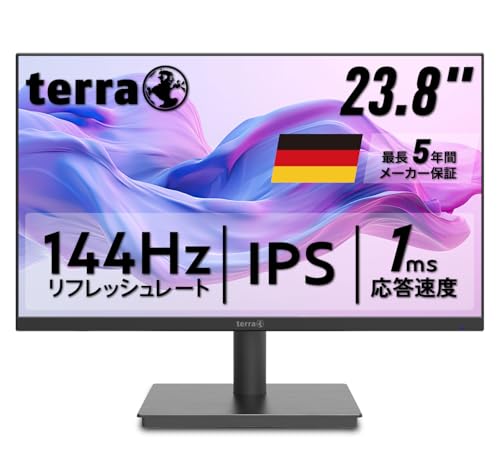
TERRA 2441W(23.8インチ)は、在宅ワークとPCゲームを両立したい30〜40代のユーザーにおすすめのコスパ良好なモニターです。作業での表示の見やすさと、ゲームでの滑らかさを両立したい人に向いています。
一番の特徴は、144Hz対応かつ1ms(MPRT)の応答で動きの速いゲームでも残像を抑えられる点。さらに広色域IPSパネル(sRGB116%)と1500:1の高コントラストにより、動画視聴や色味をある程度重視する作業にも対応します。非光沢パネルやハードウェアのブルーライトカット、フリッカーフリー設計で目の負担も抑えられます。
HDMIとVGA入力、内蔵スピーカーやヘッドホン端子、VESA100×100対応、そして製品登録で最長5年保証になる点も安心材料です。DisplayPort非搭載や稀に表示が途切れる報告がある点は留意が必要ですが、価格を抑えて144Hzや色再現を両立したい人にはおすすめです。
アイリスオーヤマの21.5インチモニター「DT-IF215S-B」は、在宅ワークの作業画面と普段使いの動画・軽めのゲームを両立させたい人におすすめの一台。フルHDの解像度で文字や資料が見やすく、デスクが狭い場所でも扱いやすいサイズ感です。
一番の魅力は、100Hzでなめらかに動く表示と目に優しいフリッカーレス設計。VAパネル採用でコントラストが高く黒の締まりが良いため、動画視聴や資料の視認性が高い点もポイント。HDMI×1、VGA×1に加えスピーカー内蔵で、届いてすぐ使い始められます。
色精度や超高速応答を重視するゲーマーやクリエイティブ用途には物足りない面がありますが、価格を抑えて仕事効率と日常の映像体験を向上させたい30〜40代の在宅ワーカーや、サブモニターを探している人には特におすすめです。
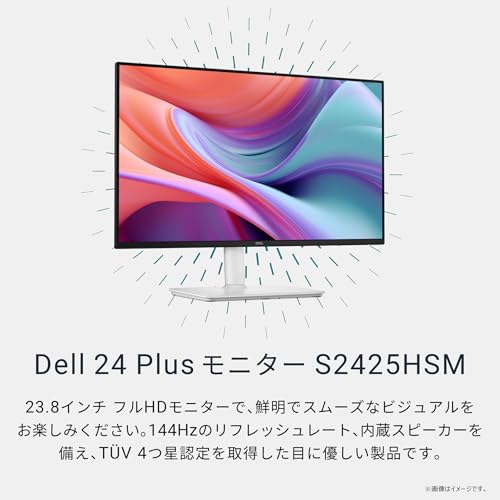
Dellの「S2425HSM-A」は、在宅ワークで作業効率を上げつつ、たまにゲームも楽しみたい30〜40代のユーザーにおすすめのモニターです。23.8インチのフルHDで視認性が良く、画面調整も幅広いのでデスク環境を整えたい人に向いています。
一番の魅力は、144Hz&1ms表示による滑らかな画面表示と応答性。IPSパネルで視野角や色再現(sRGB 99%)も良く、内蔵スピーカーや高さ調整・ピボットといった実用機能がバランス良く備わっています。また、無輝点5年保証が付く点は長く安心して使いたい人にうれしいポイントです。
フルHD(1920×1080)なので高解像度重視の人には物足りない可能性や、USB-C給電は非搭載といった注意点もありますが、作業とカジュアルゲームを両立したい人にはコスパの良い選択です。短時間で快適に動く画面が欲しい方におすすめします。
InnoViewの15.6インチモバイルモニターは、ノートPCで作業しながら外出先でも画面を増やしたい人におすすめの一台です。特に在宅ワークで資料を並べて作業したい人や、外出先で軽くゲームや動画を楽しみたい30〜40代のユーザーに向いています。選び方の基準としては「持ち運びやすさ」「接続の簡便さ」「画質」を重視する方に合います。
一番の魅力は、USB-C一本接続で映像と給電がまとまる点と、IPSパネルのFHD表示で見やすいところです。1920×1080の解像度とHDRモードで動画や資料の表示が十分に綺麗で、USB Type-Cポートが2つ・HDMIポートが1つあるため接続先も柔軟。さらに軽量持ち運びができるため、カフェや出張先でサブディスプレイを持ち歩きたい人に実用的です(価格は約¥7,598でコスパも良好)。
注意点としてはリフレッシュレートが60Hzであるため、競技性の高いFPSなどを重視するゲーマーには物足りない可能性があります。またレビューに初期不良やサポートに関する指摘が見られるため、購入後のサポートや初期動作確認は慎重に行ってください。総じて、ノートPCの画面を手軽に拡張したい人や、外出先での作業効率を上げたい人におすすめです。
KOORUIの「E2412F」は、24インチのフルHDモニターで、在宅ワーク中心にしつつゲームも楽しみたい30〜40代の人におすすめの一台です。作業効率と画質のバランスを重視するユーザーに向いています。
一番の魅力は、100Hzで滑らか表示と、sRGB 99%の高発色です。VAパネル採用でコントラストが高く動画や映画が見やすい一方、5msの応答速度とAdaptive Sync対応でカジュアルなゲーム用途にも使えます。非光沢画面やブルーライト軽減、フリッカーフリー機能で長時間作業でも目にやさしい設計です。
端子はHDMI(1.4)×1とVGA×1、VESA100×100対応で設置の自由度も高く、価格(約¥10,500)を考えるとコスパ重視の人に特におすすめ。ただしスピーカーは非搭載で、一部レビューに初期不良や表示乱れの報告もあるため、複数モニターでDisplayPort接続を多用するゲーマーやプロ向け色精度が必須のクリエイターには別機種を検討することをおすすめします。
整備済み品のアイ・オー・データ機器「LCD-MF211EDW」は、デスクが狭い場所やサブディスプレイを探している人におすすめの20.7インチモニターです。小型でも解像度は1920×1080のフルHD対応なので、資料作成や動画視聴が見やすく、デスク周りをスッキリさせたい人に向いています。
入出力はVGA、DVI-D、HDMI(HDCP対応)を備え、SwitchやPSなどのゲーム機にも接続可能。1W+1Wのスピーカーが内蔵され、ケーブルは電源ケーブルとHDMIケーブルが同梱されているため、届いてすぐ使い始められる点が便利です。また、フリッカーレス設計やブルーライト低減機能で長時間作業でも目の負担を抑えやすいのも魅力です。
画面が20.7インチと小さめなので、マルチウィンドウで大量の作業をしたい人には物足りない場合があります。整備済み品である点を理解した上で、コンパクトでコスパ重視のサブモニターやコンソール用ディスプレイを探している人におすすめです。
MSIのゲーミングモニター「MAG 255F E20」は、作業もしつつPCゲームを快適に遊びたい30〜40代の人におすすめの一台です。24.5インチの扱いやすいサイズで、デスクでの作業効率とゲームの応答性を両立したいユーザー向けに設計されています。
一番の魅力は、RAPID IPSパネルによる自然な発色と広い視野角。さらに200Hzの高速表示と0.5ms(GTG)の応答速度でFPSや競技系ゲームでの視認性が高く、sRGBカバー率96%で普段の画像確認や作業にも十分使えます。アンチフリッカーやブルーライトカットなど目に優しい機能やVESA100対応、メーカー3年保証が付く点も安心です。一方で高さ調整機能は非対応なので、アーム運用や台座で高さを合わせたい人には注意が必要です。ゲームと作業を両立したい人におすすめです。
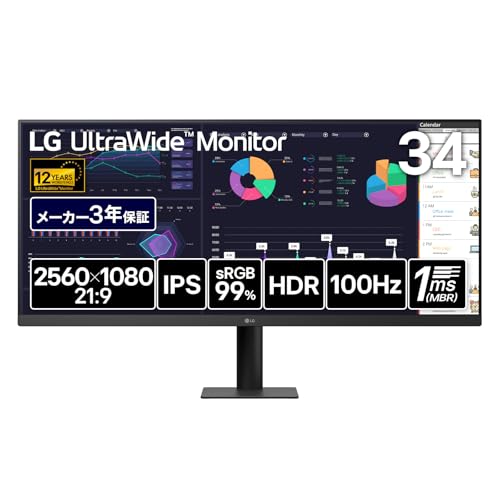
LGの「34U511A-B」は、在宅ワークとゲームを両立したい30〜40代のユーザーにおすすめのウルトラワイドモニターです。ノートPCや狭いデスクでの作業環境を1枚の画面でまとめたい人に向いています。
一番の特徴は、ウルトラワイド画面の34インチ(2560×1080、21:9)で、複数のウィンドウを並べて作業できる点です。IPSパネルで視野角が広く、**sRGB 99%**の色再現を備えているため、資料作成や画像確認もしやすい表示性能を持ちます。さらに最大100Hz表示とMBRによる実質1msの残像低減で、カジュアルなゲームも違和感少なく楽しめます。
注意点としては4Kほどの高精細ではないためピクセル密度は控えめですが、その分文字が読みやすく作業向けです。DisplayPort接続でフル解像度・リフレッシュを出す必要がある点にも留意してください。画面領域を重視して作業効率を上げたい人、映画やウルトラワイド対応ゲームで没入感を求める人におすすめの一台です。
ASUSのゲーミングモニター「VG258QR-J」は、仕事での作業効率とゲームの応答性を両立したい人におすすめのモデルです。24.5インチのFHDはデスクスペースを取りすぎず、ウィンドウを並べて作業する人や、フルHDで高フレームレートを出したいゲーマー向けのバランスの良いサイズです。
一番の魅力は、高リフレッシュ165Hzと応答0.5msによる素早い描画。FPSや対戦ゲームでの残像や遅延を抑えたい人に向いています。一方でTNパネルのため視野角は狭めで、色味は初期調整が必要という声もあるため、色精度が最優先のクリエイティブ作業を主にする人にはやや注意が必要です。
コスパを重視しつつ競技性の高いゲームを快適に遊びたい30〜40代のユーザーや、作業用途も兼ねてリフレッシュレート重視でモニターを探している人におすすめの一台です。
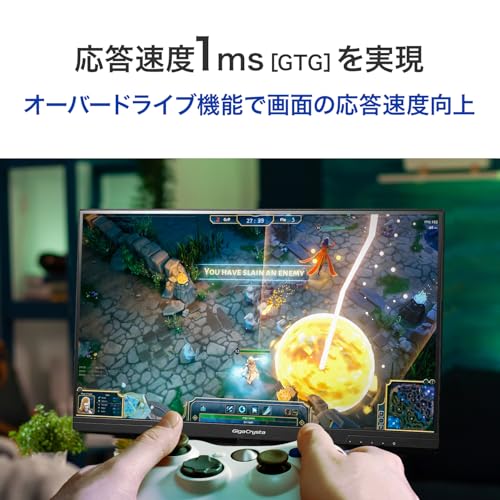
IODATAのゲーミングモニター「EX-GD251UH」は、在宅で仕事をこなしつつPCゲームも楽しみたい30〜40代のユーザーにおすすめの一台です。作業効率を高めたいときは画面の見やすさ、ゲームでは操作感の速さが重要ですが、このモデルはその両方をバランスよく備えています。
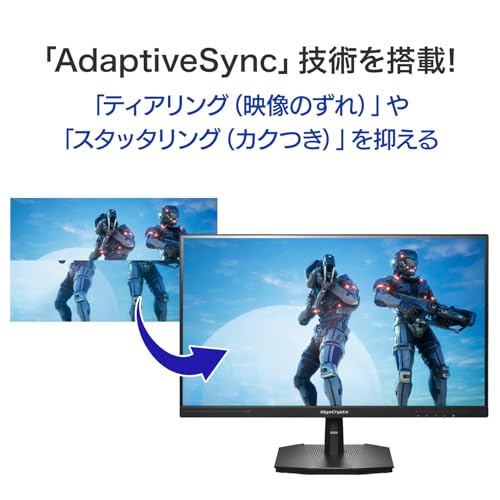
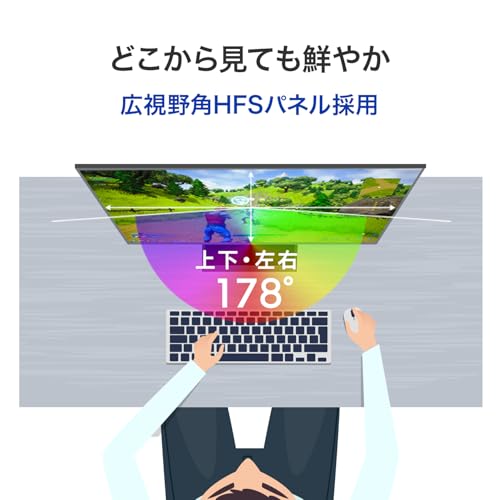
一番の魅力は、240Hz対応と1ms応答という高速表示性能。可変リフレッシュレートのAdaptiveSyncに対応しており、ティアリングやカクつきを抑えて滑らかな映像を実現します。24.5インチのFHDサイズで視認性と描画負荷のバランスが良く、HFSパネルの広視野角で画面の色むらも少ない設計です。
スピーカーを内蔵していない点や、より高解像度を求めるクリエイティブ用途には向かない点は注意が必要ですが、競技系FPSや高速な動きが多いゲーム、そして普段の作業をスムーズにしたい人には特におすすめ。GPU性能が十分で、低遅延を重視するゲーマーにも向いています。
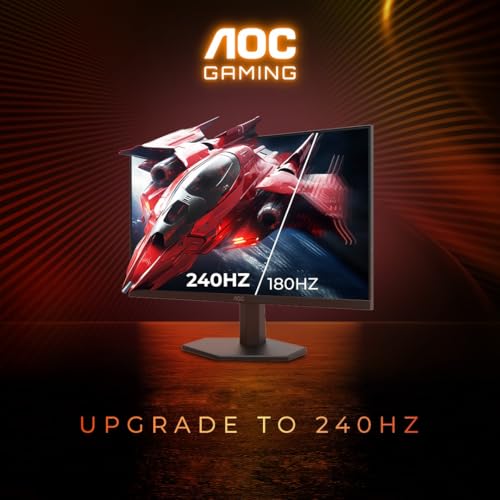
AOCの「24G11ZE」は、在宅ワークとPCゲームを両立したい30〜40代のユーザーにおすすめのゲーミングモニターです。画面サイズは扱いやすい23.8インチで、作業時のウィンドウ分割もしやすく、ゲームでは高リフレッシュで滑らかな動きを重視する人に向いています。
一番の特徴は、超高速240Hzと0.3ms応答により動きの速いゲームでも残像やブレを抑えられる点。IPSパネル採用で視野角と色味も安定しており、HDR10にも対応しているため映像がより鮮やかに見えます。価格も¥19,620とコスパが良く、競技寄りのゲームを快適に楽しみたい人には魅力的です。
端子はHDMI×1の記載のみで、DisplayPortやUSB-Cの記載はありません。マルチポートや高色域(色再現)を重視するクリエイター用途の人は注意が必要ですが、FPSなどで応答性を最優先するゲームユーザーや、日常的な作業と高フレームレートを両立したい人には特におすすめです。
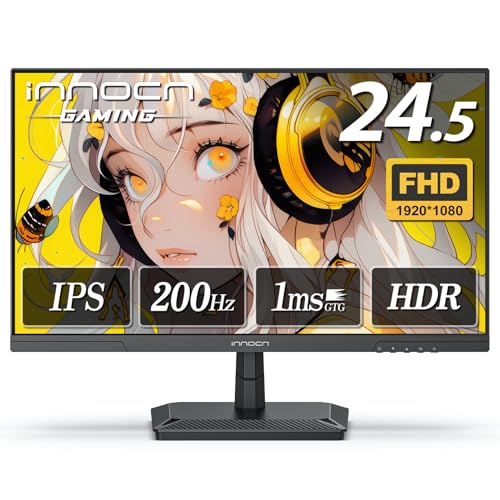
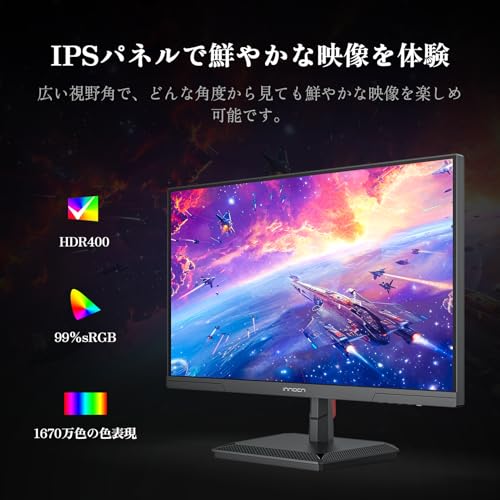
INNOCNの「25G2G」は、仕事での作業効率とゲームの快適さを両立したい30〜40代のユーザーにおすすめの24.5インチゲーミングモニターです。在宅ワークで複数ウィンドウを並べつつ、休日は競争系ゲームで滑らかな描画を求める人に向いています。
一番の魅力は最大200Hz対応と1ms応答速度により、動きの速いシーンでも残像を抑えて見やすい点です。IPSパネルとHDR400対応で視野角や発色も良く、テキスト作業や映像視聴でも違和感が少ないのもメリット。
注意点としてはスピーカー非搭載や保証が1年(公式は12ヶ月)であること、HDMI/DP接続で仕様上180Hzとなる場合がある点など。高リフレッシュでコスパ重視の環境を作りたい人におすすめです。
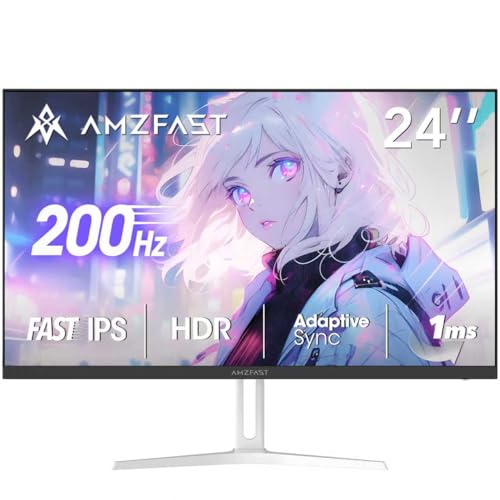
Amzfastの「AMZG24X1W」は、仕事とゲームを両立したい人におすすめの24インチゲーミングモニターです。リフレッシュレートや応答速度を重視するゲーマーだけでなく、在宅ワークで画面を長時間見る人にも向く設計になっています。
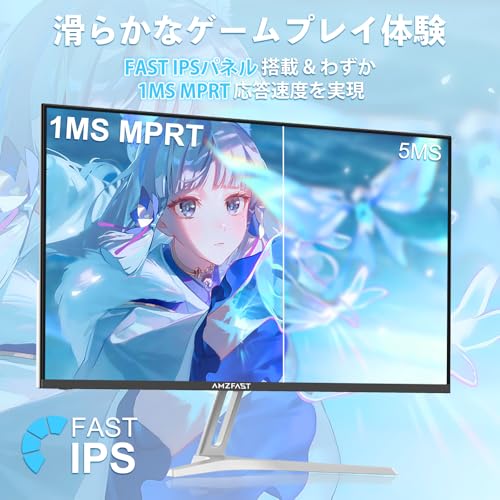
一番の魅力は、200Hz/1ms高速表示による滑らかな動きと、Fast IPS採用で視野角が広く色味が安定している点です。FreeSync/G‑Sync互換やHDR対応でゲームの没入感も高まり、フリッカーフリー+低ブルーライトで目に優しい設計なのも長時間利用者には嬉しいポイントです。
金属製スタンドで安定感はありますが、チルトのみ(-5°〜15°)など可動範囲は限定的で、内蔵スピーカーはありません。作業効率とゲーム性能のバランスを求める30〜40代の自宅ワーカー兼ゲーマーに特におすすめです。


モニターを買うときは「自分が何に使うか」をはっきりさせることが一番の近道です。ここでは在宅ワークとゲームの両立を目指す方向けに、モニター 性能比較で迷わないための具体的で実用的な選び方をやさしく説明します。
在宅ワーク中心かゲーム中心か、あるいは両方かで必要なスペックは大きく変わります。まずは用途(作業/ゲーム/クリエイティブ)を決めることが、モニター 性能比較で迷わないコツです。両方をこなすなら、作業効率を落とさずにゲームの滑らかさも確保できる中間スペックを狙いましょう。
解像度と画面サイズは表示される情報量に直結します。作業重視なら27インチ×1440p(QHD)がバランス良くおすすめで、4Kは高精細ですがGPU負荷や文字のスケーリングを考慮してください。デスクの奥行きや視聴距離も確認して、見やすさを優先しましょう。
ゲームが快適かどうかはリフレッシュレート(Hz)と応答速度(ms)で大きく変わります。FPSなど速い動きを多用するなら144Hz以上+応答速度1ms前後を目安にし、普通の作業や動画視聴なら60Hzでも十分です。高リフレッシュを活かすにはPC側のGPU性能とDisplayPort/HDMIの規格確認を忘れずに。
パネルはIPS・VA・TN・OLEDなどがあり、それぞれ長所短所があります。写真や動画編集もするならIPSで広い視野角と安定した色再現(sRGBカバー率)を重視、黒の締まりを重視するならVA、超高速応答を優先する競技ゲーマーはTN寄りの製品も検討しましょう。メーカー公表の色域だけで判断せず、レビューや実機評価も参考にするのが安心です。
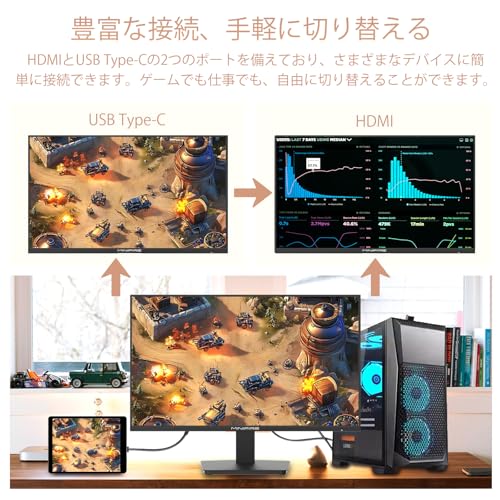
使うPCやノートに合う接続端子(HDMI/DisplayPort/USB-C)があるかを最優先で確認しましょう。スタンドの高さ調整やピボット、VESA対応があると作業姿勢が楽になり長時間利用に安心です。またフリッカーフリーやブルーライト軽減など目に優しい機能も長時間作業の疲れを減らす重要ポイントです。価格帯ごとのコスパも踏まえて、必要な機能を優先的に選ぶと失敗が少なくなります。
ここまでで押さえるべきポイントはシンプルです。まず用途を決めて(仕事重視かゲーム重視か)、画面サイズと解像度のバランス、リフレッシュレートと応答速度、パネル種類、接続端子、スタンドや目に優しい機能、そして予算を順に確認すること。モニター 性能比較の要点をこの順で見れば、必要なスペックが自然に絞れます。
紹介したおすすめモデルと比較表、チェックリストを使って候補を比べてみてください。迷ったら用途優先で妥協点を決めるだけで選びやすくなります。準備ができたら、気になるモデルのレビューや端子、サイズをAmazonで確認して、安心して購入へ進みましょう。
掲載している各種情報は、MATOMER編集部が調査した情報をもとにしています。
出来るだけ正確な情報掲載に努めておりますが、内容を完全に保証するものではありません。
より正確な情報については各店舗の公式サイトを直接ご確認ください。