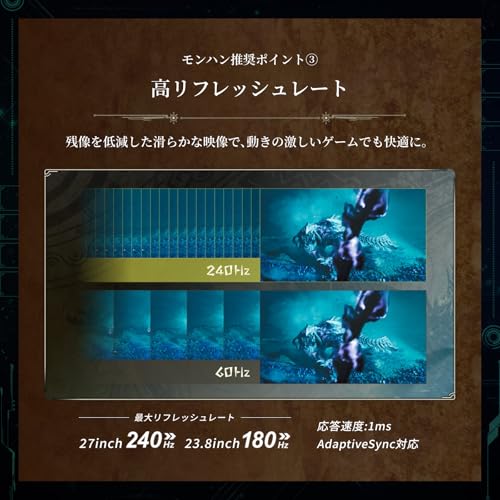
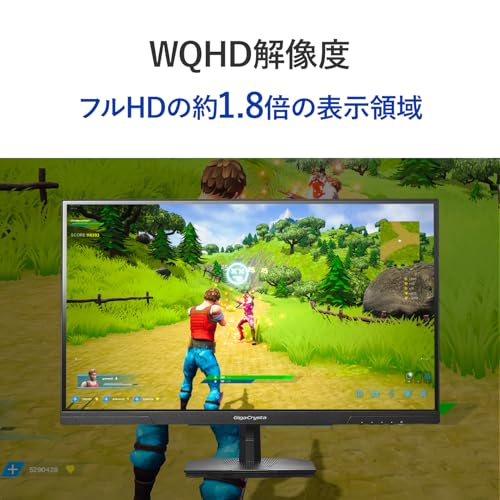
「ゲーミングモニター 240hz wqhd」を探すと、同じようなスペック表や専門用語が並んでいて、どれを選べばいいか迷ってしまいますよね。
WQHD(1440p)の高解像度と240Hzの高リフレッシュを両立させるモニターは、FPSや対戦ゲームでの視認性と反応速度を大きく改善します。しかし、画面サイズ(24/27インチ)、パネル方式(Fast IPSなど)、応答速度、そしてDisplayPort1.4やHDMIの対応状況など、チェックすべき点が多くて不安になる人も多いはずです。
この記事では「初心者からプロまで失敗しない選び方」のコツをわかりやすく整理し、24インチ/27インチ別におすすめモデルをピックアップします。接続端子や同梱ケーブルの確認ポイント、Adaptive‑Syncの互換性、GPUとの相性まで丁寧に解説するので、自分に合った一台が見つかるはずです。安心して読み進めてくださいね。
INNOCNの「25G2S」は、24.5インチのWQHDパネルで高精細と高リフレッシュを両立したゲーミングモニターです。GPU性能が中〜上位で、1440pで高フレームを狙いたい中上級ゲーマーやeスポーツ志向の人におすすめ。画面サイズは競技用にも扱いやすい24.5インチで、視認性と没入感のバランスが良いです。
一番の魅力は240Hzで滑らかな動きとWQHD高精細な描写の組み合わせ。IPSパネルで広視野角を確保し、100% sRGB/93% DCI‑P3の色域とHDR10対応で映像表現も豊かです。DisplayPort1.4×2で1440p@240Hzが使える点や、目に優しい低ブルーライト・フリッカーフリー機能、VESA 100×100対応の点も評価できます。設定メニューや品質には個体差の声もあるため、細かい操作性や初期不良リスクを気にする人は購入時のサポート確認をおすすめします。
REGZAの「RM-G276N」は、27インチでWQHD(2560×1440)と240Hzを両立したゲーミングモニターです。WQHD×240Hzで高精細かつ滑らかな表示が可能なため、1440pで高フレームを狙いたい中上級ゲーマーにおすすめです。特にFPS/TPSなど反応速度が勝敗に直結するジャンルで、GPUに余力がある人に向いています。
一番の魅力は、Fast IPSパネルと1ms(GTG)の応答性能により色鮮やかさと残像の少なさを両立している点。sRGBカバー率99%やHDR10対応で映像も美しく見えます。注意点としてはスピーカーは期待しすぎない方がよく、付属スタンドは高さ調整ができない点がレビューで挙がっています。高精細で滑らかな描画を重視する人におすすめの一台です。
CRUAの「CR270I」は、WQHD(2560×1440)で最大240Hzの滑らかさを実現する27インチのゲーミングモニターです。競技性の高いFPSやTPSで高フレームを狙いたい人や、1440pの高精細表示と高リフレッシュレートを両立したい中上級ゲーマーにおすすめできます。接続はDisplayPort1.4やHDMI2.0を備え、1ms(GtG)の応答速度で残像を抑える設計です。
カラーは120% sRGBの広色域で発色が良く、輝度は300cd/m²、静的コントラストは1000:1と映像も綺麗に見せます。背面はVESA75×75に対応し、傾斜(チルト)調整が可能。スピーカーは搭載されていない点やVESAが75mmピッチである点は注意が必要ですが、WQHD表示で240Hzを手頃な価格で狙いたい人には特におすすめです。特に、GPUが中〜上位クラスで1440p@240Hzを運用できる環境を持つゲーマーに適します。
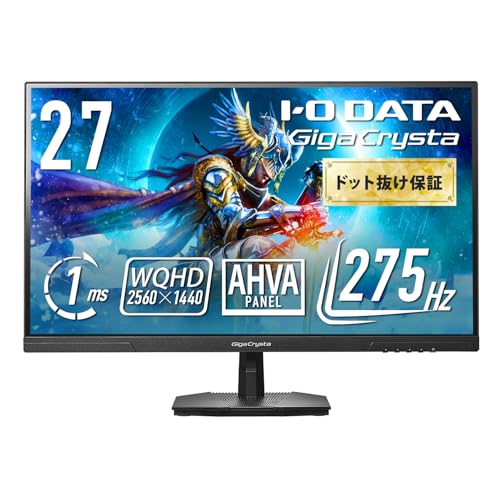
アイ・オー・データの「EX-GDQ271UA」は、WQHD(2560×1440)の高精細と高リフレッシュレートを両立したいゲーマーにおすすめの27インチモニターです。GPU性能がミドル〜ハイエンドで、1440pで高フレームを狙いたい人(特にFPS/TPSを競技寄りに遊ぶ20〜40代)に向いています。
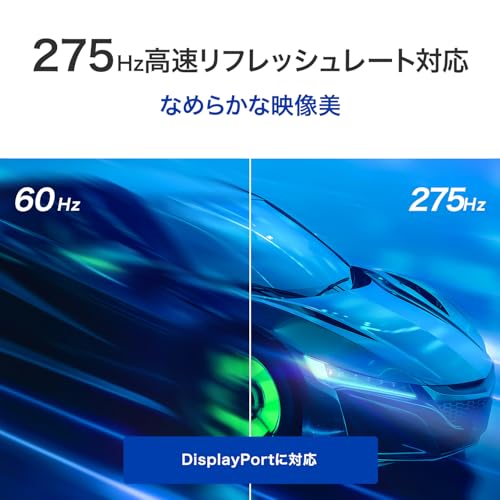
一番の魅力は、最大275Hzと1ms応答による滑らかな表示。AHVAパネル採用で視野角や発色も良く、メーカー公称で内部遅延は約0.05フレーム(約0.16ms)と入力遅延が小さい点が強みです。接続はHDMI×2・DisplayPort×2を備え、DisplayPortケーブル(約1.5m)も同梱されているため、購入後すぐに高リフレッシュ環境を構築できます。
スピーカーは内蔵されておらず、スタンドはチルト中心で高さ調整の記載がない点は要注意です。一方でコスパが高いというレビューが多く、WQHDで滑らかな描画を手頃に手に入れたい人に特におすすめです。
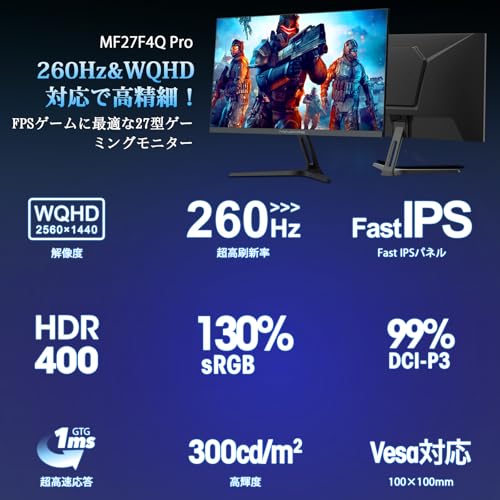
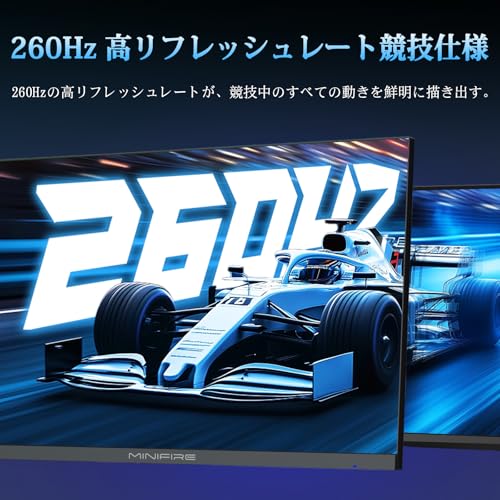
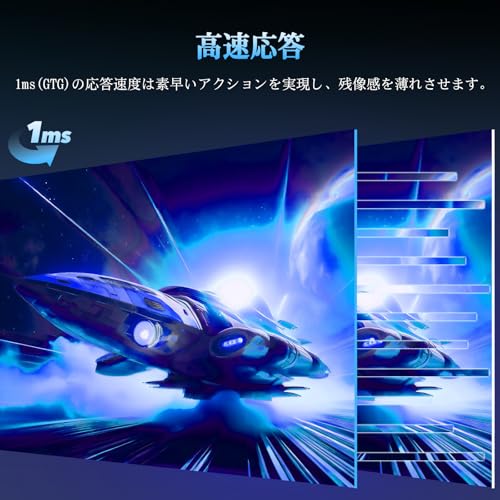
Minifireの27インチ「MFG27F4Q Pro」は、WQHD画質と高リフレッシュを両立したい人におすすめのゲーミングモニターです。画面は2560×1440の高精細表示で、260Hz対応かつ1ms(MPRT)の高速応答をうたっているため、FPSや対戦系で高速に動く映像を滑らかに表示したい中上級ゲーマーに向いています。
一番の強みは、視野角が広く色再現性に優れたFast IPSパネルと99% DCI‑P3(130% sRGB)という高い色域。HDR400や最大輝度300cd/m²、HDMI2.0×2/DP1.4×2と接続端子も充実しており、ゲームだけでなく映像編集や色の追求をしたい人にも適しています。5年保証付きなのも安心ポイントです。
注意点として、レビューに「付属ケーブルで最大性能が出なかった」という声があるため、1440pで高リフレッシュを出すにはDP1.4対応ケーブルやPC側のGPU(例:ミドル〜ハイエンド)が必要です。高フレームでの競技プレイや色再現性を重視する人に特におすすめです。
Acer Nitroの「VG272UW2bmiipx」は、WQHDの高解像度と高リフレッシュを両立した27インチゲーミングモニターで、1440pでできるだけ滑らかな描画を求める人におすすめです。
一番の魅力は、WQHD×240Hzに対応している点と、0.5ms応答をうたう高速応答性能。IPSパネルで視野角が広く色再現性も高め(sRGB 99%)、VESA DisplayHDR 400対応で明るさも十分です。DisplayPort 1.4接続で1440p@240Hzを出せるため、ミドル~ハイエンドGPUを使って競技性の高いFPS/TPSをプレイしたい人に向きます。
注意点としては、HDMIは最大144Hzまでの制限がある点や、レビューでまれに入力認識や焼き付き(報告あり)が挙がっていること。価格に対して機能は充実しているため、1440pで高Hzを狙うPCゲーマーや、PCと家庭用機(ただしHDMIの仕様差に注意)を併用したいコスパ重視の人におすすめです。
INNOCNの「25M2S(24.5インチ)」は、WQHD(2560×1440)で高精細を保ちながら競技系ゲームの滑らかさも欲しい人におすすめのゲーミングモニターです。ミドル〜ハイエンドGPUを使って1440pで高フレームを狙うプレイヤーや、反応速度と画質の両立を重視する方に向いています。
一番の強みは240Hz対応と、QD-MiniLEDによる高コントラスト。公称1msの応答速度やHDR1000対応、DisplayPort1.4入力により1440p@240Hzの表示が可能(※HDMIは帯域制限あり、DP接続推奨)。高さ調整・回転・チルトや自動光センサー、無輝点保証など実用面の配慮もあり、画質と応答性を両立したい人に特におすすめです。注意点としてはHDMI側の仕様制限や長時間使用時の発熱・操作系の好みが分かれる点があるため、接続方法や設置環境を確認してからの購入を推奨します。
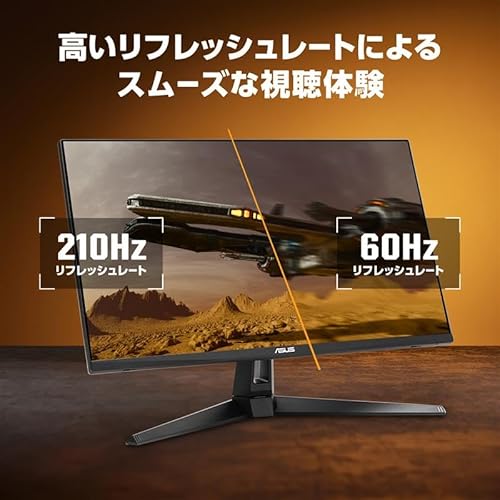
ASUSのTUF Gaming VG27AQ5Aは、27インチのWQHD(2560×1440)でゲームも作業もこなせるゲーミングモニターです。高解像度と高リフレッシュを両立したい中上級ゲーマーや、ミドル〜ハイエンドGPUを持っていて画質も重視したい人におすすめの一本。
一番の魅力は、WQHD×210Hzの組み合わせと高コスパ設計。Fast IPSパネル採用で発色と応答のバランスが良く、1ms(GTG)やELMB Syncなど競技寄りの機能も備えています。DisplayPort 1.4接続で高リフレッシュを引き出せるため、144Hz以上の滑らかさを求めるPCゲーマーに特におすすめ。ただし最大は210Hz(OC)なので「厳密に240Hzが必要」な人は注意してください。
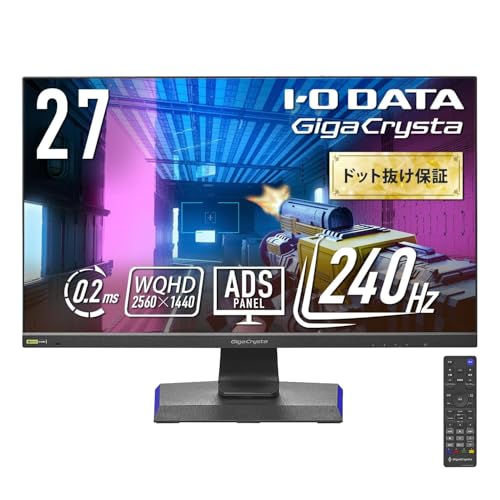
IODATAの「EX-GCQ271UD」は、WQHD(2560×1440)で大きく見やすく、最大240Hzまで対応するゲーミングモニターです。PCで高フレームを出して競技性の高いゲームをプレイしたい人や、画質と滑らかさの両立を求める中上級ゲーマーにおすすめです。
一番の魅力は、WQHD×240Hzの高性能により映像が細かく滑らかに表示される点と、0.2msの高速応答で残像やブレを抑えられる点です。Focus Modeで画面を27型表示と24型相当に切り替えられるため、MMORPGやFPSで使い分けができ、リモコンや多彩な入力端子(HDMI×3、DP、USB-C)も付属していて接続や操作が手軽です。
重さがありスタンドはしっかりしている一方で内蔵スピーカーの音質は控えめ、設置時に力が要る点は注意が必要です。とはいえ、1440pで高リフレッシュを狙うゲーミングPC(ミドル〜ハイエンドGPU)を持つ人には特におすすめの一台です。
JAPANNEXTの「JN-27IPS240WQHDR-HSP」は、WQHD 2560×1440の高解像度と滑らかな表示を両立した27インチのゲーミングモニターです。GPUに余裕があり1440pで高フレームを出せる中上級ゲーマーや、ゲームとデスクワークを両立したい人におすすめの一台です。
一番の魅力は240Hz / 1msの高速表示。DisplayPort1.4×2で1440p@240Hzに対応し、FPSや対戦ゲームでの視認性が向上します。昇降130mm・ピボット対応の多機能スタンドやVESA100×100対応で設置性も良く、PS5での1440p/120Hz対応などコンソールとの併用も可能です。一方でレビューには電源アダプターの故障や操作ボタンの使いにくさ、内蔵スピーカーの音質に対する不満もあるため、耐久性や音質を重視する人は注意してください。高精細かつ高リフレッシュを比較的手頃な価格で手に入れたいゲーマーにおすすめです。
Acer Nitroの「XF273UXbmiiprx」は、240Hz対応で滑らかな表示とWQHDの高精細を両立したいゲーマーにおすすめの27インチモデルです。高リフレッシュレートを重視する中上級プレイヤーで、GPUが1440pで高フレームを出せる環境を持つ人に特に向いています。
本機はVAパネル採用で黒が締まりやすく、WQHD 27インチの画面はFPSやTPSで敵の視認性を高めつつ映画視聴でも没入感を得られます。公称応答速度は0.5ms(GTG最小)/1ms(GTG)で、DisplayPort接続時に最大240Hz出力が可能。DCI-P3 90%の広色域やAcer HDR350も備えており色再現とコントラストのバランスが良いです。
注意点はHDMI接続だと最大144Hzまでとなる点(1440p@240HzはDisplayPortが必要)と、付属ケーブルやスタンドの調整範囲は商品ページで要確認な点です。1440pで高フレームを狙うPCゲーマーや、コンソール(HDMIでのHDR利用もしたいが高HzはDP運用を想定できる)におすすめの一台です。
Acer Nitroの「KG271UXbmiipx」は、WQHDの高精細表示と高リフレッシュレートを両立したい人におすすめのゲーミングモニターです。CPU/GPUがミドル〜ハイエンド(例:RTX 3070相当以上)で、1440p環境で滑らかな描画を重視する中上級ゲーマーに向いています。
一番の特徴は、240Hz対応により高速な動きでも残像感を抑えられる点です。VAパネルながら視野角が広く、色再現も重視した設計で、WQHD 27インチの画面は細かい描写と見やすさのバランスが良好です。0.5ms(GTG)など応答性能やDisplayPort1.4/HDMI2.1を備え、競技寄りの高速フレーム出力にも対応します。
注意点としては、VA特有の見え方や一部レビュ―で「暗く感じる」との報告、スタンドの安定性に関する指摘もあるため、購入前にレビューや設置環境(グラフィック設定/ケーブル)を確認することを推奨します。1440pで240Hzを目指すPCゲーマーには特におすすめの一台です。
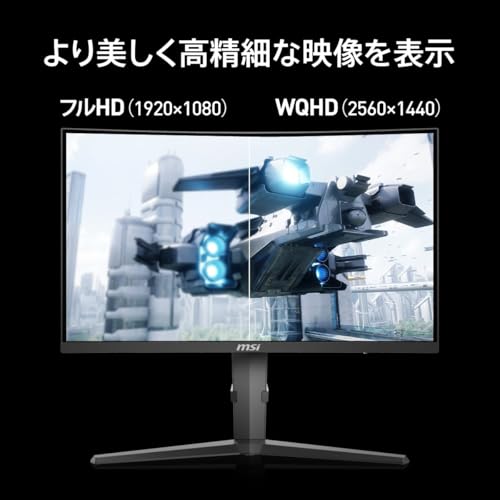
MSIの湾曲ゲーミングモニター「MPG 275CQRXF」は、1440pの高精細表示と高リフレッシュを両立したいゲーマーにおすすめの1台です。27インチの画面サイズで視認性が良く、FPSや対戦系タイトルでの速い動きを重視する中上級プレイヤーに向いています。
一番の魅力は、WQHDで高精細かつ240Hzの高速表示に対応している点。RAPID VAパネルと公称0.5ms(GTG)の応答速度で残像を抑えつつ、DisplayHDR 400やsRGB99%/DCI‑P3 94%の色域で映像表現も割と良好です。さらにUSB Type‑Cから最大98W給電が可能で、ノートPCとの組合せ運用にも便利です。
欠点としては「曲面(1500R)」が好みを分ける点や、HDRの効果は上位の高輝度機ほどではない点があること。とはいえ、1440p×240Hzを手ごろな価格で狙いたい人、ミドル〜ハイエンドGPUを持っていて高フレーム運用を考える人、USB‑C給電で作業環境をすっきりさせたい人には特におすすめです。
KOORUIの「27E3QK」は、WQHD(2560×1440)で最大240Hz表示を実現した27インチのゲーミングモニターです。画面はRapid IPSで発色が良く、HDR400やWQHD 1440pの高精細表示に対応。応答速度はメーカー公称で1ms(OD)、AdaptiveSync対応といった競技寄りの仕様を備えつつ、価格は約¥35,629とコスパに優れた一台です。
特に競技性の高いFPS/TPSで高フレームを出したい中上級ゲーマーや、1440pで作業とゲームの両立をしたい人におすすめ。DisplayPort1.4経由で1440p@240Hzが出せる点や、高さ・ピボットなどスタンド可動域が広い点が実用的です。注意点としてはスピーカー非搭載・スタンドが大きめというレビューがあるため、音は別途用意するかモニターアームの利用を検討すると良いでしょう。
REGZAのゲーミングモニターRM-G276N(セット買い)は、WQHD×240Hzの高精細表示と高リフレッシュを両立したいゲーマーにおすすめのモデルです。27インチというサイズは視認性と没入感のバランスが良く、競技性の高いFPS/TPSをプレイする中上級者に向きます。
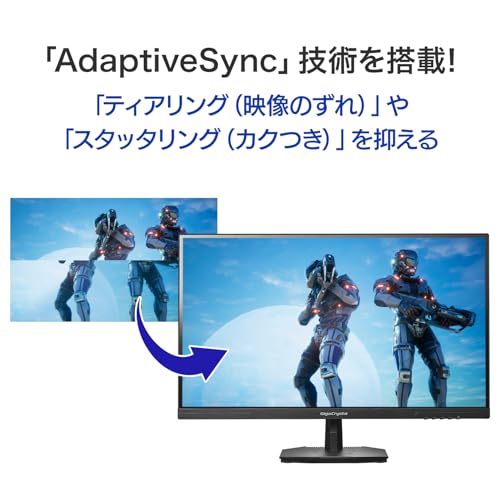
一番の特長はFast IPSパネル採用で色再現と視野角が安定している点と、**1ms(GTG)**の応答速度により残像感が抑えられること。sRGBカバー率99%やHDR10対応で映像も鮮やかです。Adaptive Sync対応でティアリングを抑えられるほか、セットにはエレコム製のHDMIケーブル(2m)が同梱されていて接続が手軽なのも利点です。
特に適する人:ミドル〜ハイエンドGPUを持ち、1440pで240Hzの滑らかさを活かして競技系ゲームで有利に立ち回りたい人におすすめです。
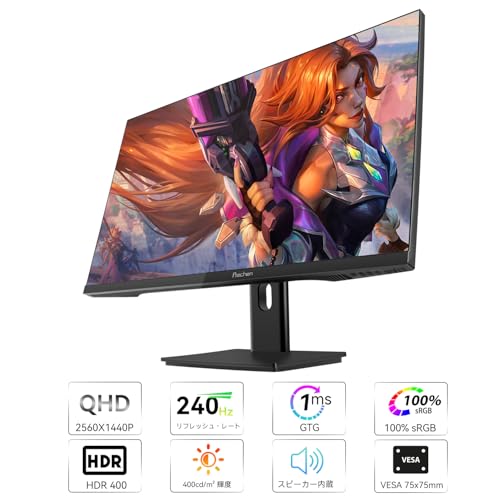
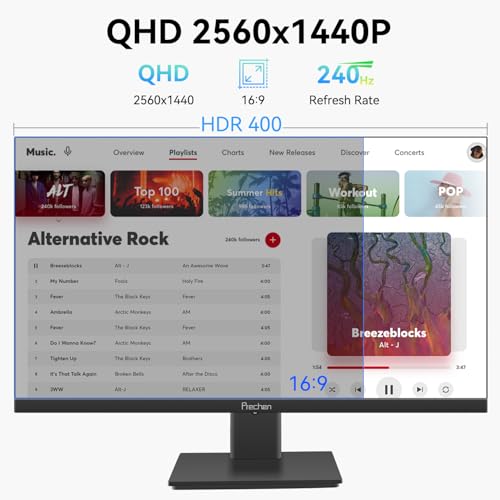
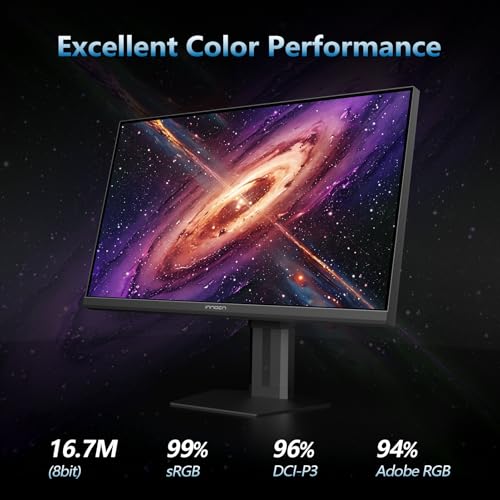
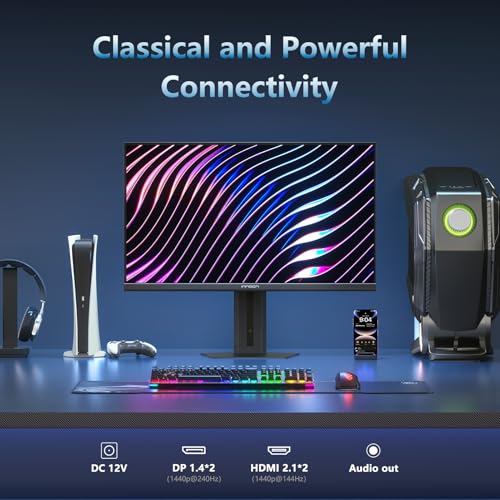
Prechenの「27インチ 2K 240Hz QHD ゲーミングモニター」は、1440pの高精細表示と高リフレッシュを両立したいゲーマー向けのモデルです。競技性の高いFPS/TPSを高フレームでプレイしたい中上級者や、画質と滑らかさを両立したいパワーユーザーに向いています。
一番の魅力は、240Hz駆動と2560×1440の組み合わせで、高速な動きでも視認性を確保できる点です。1ms GTGの応答時間やAdaptiveSync(FreeSync Premium Pro対応)、DP1.4で1440p@240Hz出力に対応しており、競技プレイでの遅延やティアリングを抑えたい人におすすめです。画質面ではIPSパネルで100% sRGB相当と400cd/m²の明るさを備え、映像表現も十分。ただし、組み立て品質やVESA取り付けの相性について一部レビューで指摘があるため、壁掛けやアーム取り付けを想定する人は事前確認をおすすめします。
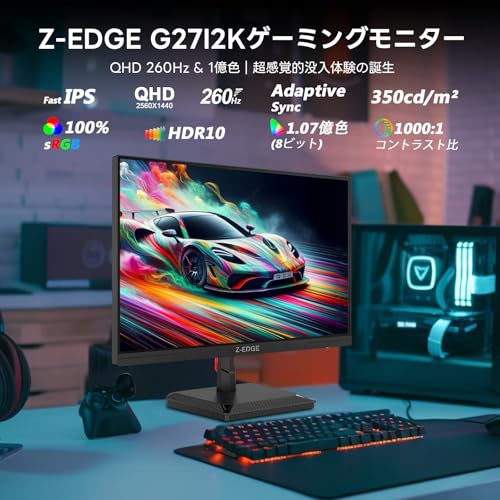
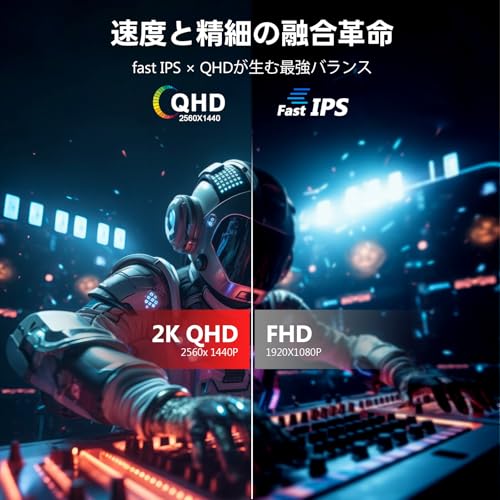
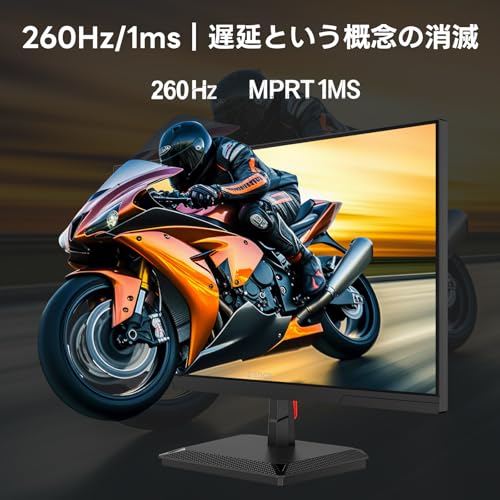
Z Z-Edgeの27インチゲーミングモニターは、WQHDの高精細さと高リフレッシュを両立させたい人におすすめの一台です。公称でWQHD×260Hzをうたっており、高フレームでの対人ゲームや快適な作業領域を両立したいゲーマーに向いています。
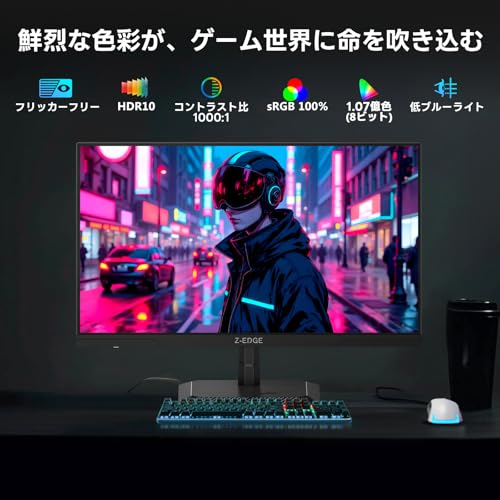
画面はIPSパネルを採用し、色域はsRGB 99%をカバー。応答速度は**1ms(MPRT)**表記で残像を抑えやすく、AMD FreeSync対応でティアリングを軽減します。接続端子はDP1.4×2/HDMI2.0×2の構成なので、1440pで高リフレッシュを出す際はDisplayPort接続を推奨します。
この商品が特に適する人は、ミドル〜ハイエンドGPUを使い1440pで高フレームを狙う中上級ゲーマーや、作業とゲームを両立したいユーザーです。国内登録で国内2年保証が付く点も安心感があり、コスパ重視で高リフレッシュを手に入れたい人におすすめです。
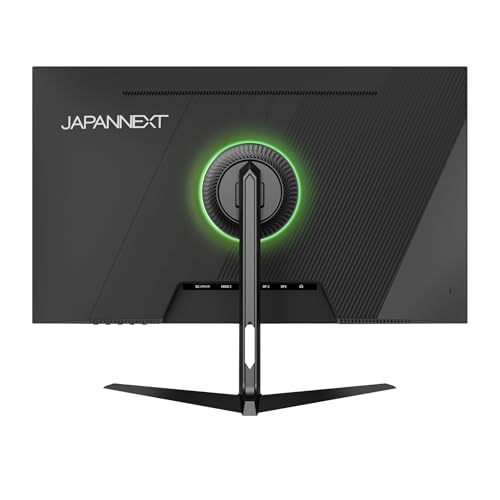
JAPANNEXTの27インチゲーミングモニター「JN-i27G300Q」は、WQHDで高精細な表示と高リフレッシュを両立したい人におすすめの一台です。画面サイズは27インチ、解像度は2560×1440(WQHD)で、画面の情報量が多く作業やゲームで見やすいのが特徴。この記事の選び方基準(リフレッシュレート、パネル方式、応答速度、接続端子)を重視する中上級ゲーマーやパワーユーザーに向いています。
一番の魅力は、最大300Hz(DisplayPort接続時)と1ms(MPRT)の高速表示に対応している点。さらにHDR400相当、最大輝度460cd/m2、sRGB/DCI-P3:100%の広色域で映像が鮮やかに見えます。注意点としては、HDMIは144Hzまでのため高リフレッシュを出すにはDisplayPort接続が必要な点。GPU性能が十分で、1440pで高フレームを狙いたい競技志向のゲーマーや、PS5でWQHDを活かしたい人に特におすすめです。
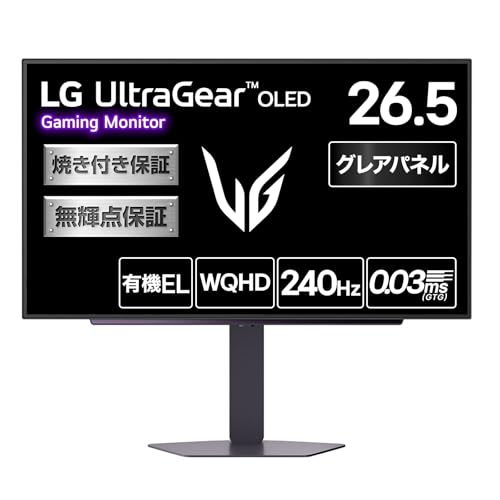
LGの「LG UltraGear OLED 27GX704A-B」は、WQHD(2560×1440)で最大240Hzに対応する26.5インチの有機ELゲーミングモニターです。高フレームでの対人ゲームを狙う中上級ゲーマーや、画質と反応の速さを両立したいパワーユーザーにおすすめ。GPU性能と接続環境(DP1.4やHDMI2.1対応ケーブル)をそろえられる人向けに設計されています。
一番の魅力は、圧倒的な黒表現と有機ELならではの高コントラストにより暗部の視認性が高い点。そして0.03ms応答という非常に速い応答性能と240Hzの組み合わせで、残像やブレが少なく競技性の高いゲームで視認優位を取りやすいのが特徴です。色域はDCI-P3 98.5%で発色も良く、HDR(VESA DisplayHDR True Black 400)にも対応します。
欠点としてはグレア(光沢)パネルなので照明や周囲の映り込みが気になる点、そして有機EL特有の焼き付きリスクを念頭に置く必要がある点です。ただしメーカーの焼き付き保証や製品登録での延長保証(最長4年)も用意されています。WQHDで240Hzをフルに活かせるPC環境を持ち、映像美と競技性能の両方を重視する人に特におすすめです。
KTCの「H27E6」は、WQHDで高精細な画質と高リフレッシュを両立したいゲーマーにおすすめの27インチモニターです。特にFPSやTPSなどで視認性と滑らかさを両方求める中上級ゲーマーや、GPUに余力があるパワーユーザー(例:RTX 3070相当以上)に向いています。
一番の魅力は300Hz対応の高リフレッシュ性能と、**WQHD(1440p)**の解像度を備えている点。Fast IPSパネルで色再現性も良く、1msの応答速度やAdaptive Sync対応で動きの速い場面でも残像やティアリングを抑えられます。HDMI2.1×2・DisplayPort1.4×2と接続端子が充実しているため、PCや最新ゲーム機との接続も安心です。
注意点としては、スピーカーは内蔵されていないため音声はヘッドホンや外部スピーカーが必要な点、また一部レビューで「300Hz設定時に解像度がFHDに切り替わる」報告があるため、300Hzをフルに使いたい場合は使用環境(GPU・ケーブル・ドライバ)を事前に確認することをおすすめします。特に240Hzでの運用を想定している人には扱いやすく、コスパの高い一台です。
Amzfastの27インチゲーミングモニターは、WQHD(2560×1440)で画質を重視しつつコスパ抜群なモデルを探している人におすすめの一台です。27インチの画面サイズとFast IPSパネルで色の見え方が良く、450cd/m²・HDR400対応で映像の明暗もはっきり見えます。
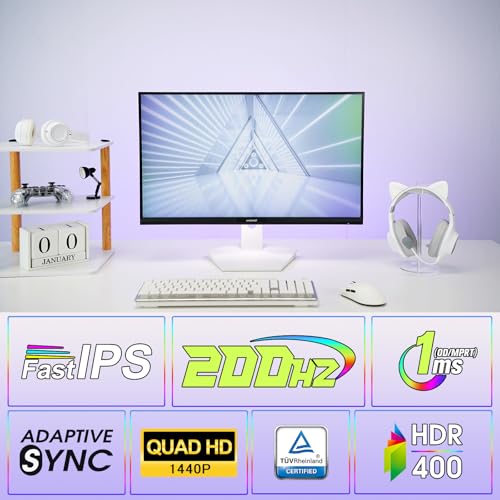
特に注目したいのは、WQHD高精細と最大200Hz・1ms(OD)の組み合わせ。高画質と比較的高いリフレッシュ性能を両立しており、競技系ゲームを楽しみたいが240Hzにこだわりすぎない中上級ゲーマーや、ゲームと作業を両立させたい人におすすめです。接続はDP1.4×2/HDMI2.0×2を備え、DPケーブル同梱でPC接続もしやすい点も魅力です。
注意点としては、本機は最大200Hzまでの対応で、検索キーワードの「240Hz」モデルとは異なります。もし「絶対に240Hzが必要」という人は240Hz対応モデルを検討してください。一方で「高精細な1440pで色味とコスパを優先したい」方にはぴったりの選択肢で、5年保証や無輝点保証などサポート面も手厚いので安心して使えるモニターです。
KOORUIの「27E3QK」は、240Hzで超滑らかな描画と、1440pの高解像度を両立したい中上級ゲーマーにおすすめの27インチモニターです。FPSやTPSなどの対戦ゲームで高フレームを出せるGPU(例:ミドル〜ハイエンド)を持っている人に特に適します。
このモデルの強みは、WQHD高精細の27インチFast IPSパネルと240Hz/1ms(OD)の高速表示。sRGB100%・DCI‑P3約90%の広色域、DisplayHDR400対応で映像の色味や明暗も比較的しっかり出せます。端子はDisplayPort1.4×1、HDMI2.0×2を備え、DisplayPort接続で1440p@240Hzを狙える点も安心です。
付属のDisplayPortケーブルや高さ・ピボット調整など使い勝手に配慮された設計で、価格(約¥31,980)を考えるとコスパの良さが魅力。ただし組み立て説明が分かりにくいという声や筐体の重さ(7.5kg)に注意が必要です。高画質と高リフレッシュを両立したい人におすすめです。
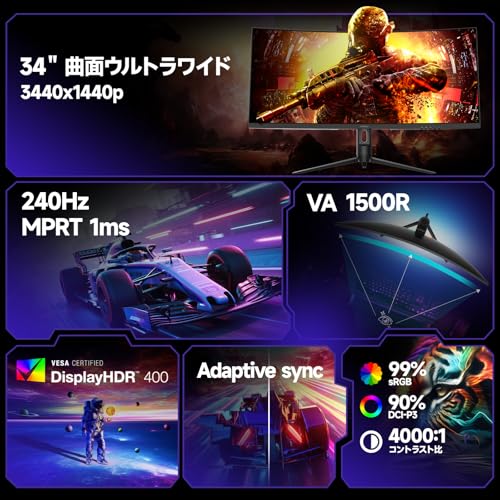
KOORUIの「G3441XC」は、34インチの湾曲ウルトラワイドで画面を広く使いたい人におすすめの一台です。超ワイド没入感が得られるため、映画鑑賞や作業を一画面で広くこなしたいユーザー、配信の確認用やマルチウィンドウ作業を重視する方に向いています。
WQHD(3440×1440)解像度と高リフレッシュ240Hzを両立し、MPRT 1msの公称応答速度を備えています。VAパネルのため黒が締まりコントラストが高く、没入感ある表示が得やすい反面、競技FPSのメインモニターとしてはIPS系に比べて視野角や応答の好みが分かれる点に注意が必要です。接続はHDMI2.1×2、DisplayPort1.4×1を備え、VESA 75×75mm対応でモニターアームにも対応します。
価格は¥33,980とコスパは良好ですが、レビューには個体差やスタンドの弱さ、稀に表示トラブルの報告もあります。購入を検討する際は、DisplayPort1.4ケーブルでの接続可否や保証(交換/サポート)を確認することをおすすめします。
MAXZENの「MGM27IC02」は、27インチのWQHD(2560×1440)でゲームも仕事も快適に使えるモニターです。競技志向で「絶対に240Hzが要る!」という人向けではありませんが、1440pで高い画質と滑らかさを両立したい中〜上級ゲーマーやクリエイター、コスパ重視の方におすすめです。
一番の売りは、WQHD解像度と180Hz対応のバランス。FAST IPSパネル×1ms(GtoG)で応答性が高く、sRGB99%/DCI‑P390%と色域も広め。DP1.4×2・HDMI2.0×2を備え、HDR表示やフリッカーフリー/ノングレア処理で長時間使用でも疲れにくい設計です。
注意点としては「240Hz対応モデルを探している人」には不向きな点と、レビューで色ムラやOSD操作部の使いにくさ、スタンドの質感を指摘する声があること。とはいえ、1440pで高リフレッシュを手頃に体験したい人には非常にコスパが高く、WQHDで滑らかな表示を重視する人におすすめです。
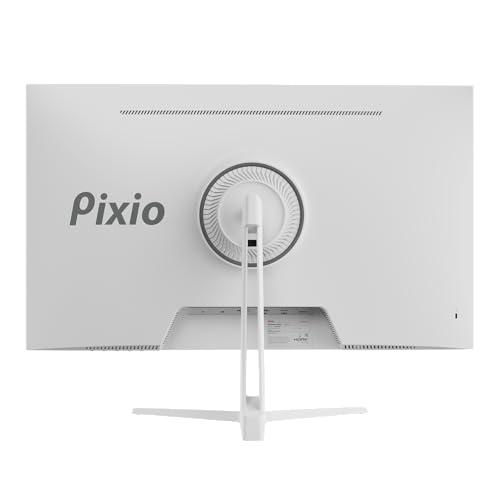
Pixioの「PX278 WAVE White」は、27インチで解像度が高いモニターを探している人におすすめのゲーミングモニターです。WQHD(2560×1440)で表示できるため、画面に情報を多く表示したいゲームや作業で見やすさが向上します。
一番の特徴は、WQHD対応と最大180Hz駆動の組み合わせ。高解像度で発色も良く、180Hzまで出せる環境なら動きも滑らかです。白いデザインでデスクを明るくしたい人や、簡易的に音を出せる内蔵スピーカーを重視する人にも向いています。
ただし、本機は240Hzには対応していません。もし「240Hz WQHD」を絶対条件にする競技寄りのユーザーにはおすすめできません。一方で、見た目重視でWQHD画質と高リフレッシュ(~180Hz)をバランス良く求める人には特におすすめです。
Prechenの「27インチ 2K 240Hz QHD」モニターは、WQHD(2560×1440)で滑らかな表示を重視するゲーマーにおすすめの一台です。特にFPSや対戦系を高フレームでプレイしたい、GPUがミドル〜ハイエンド(例:RTX3070相当以上)を持っている人に向いています。
一番の魅力は、240Hz&1msによる高速表示と応答性能。さらにHDR400と100% sRGBの色域で明るく色鮮やかな画面が得られ、1440pの高精細表示と高リフレッシュが両立できる点がポイントです。DisplayPort 1.4で1440p@240Hz出力が可能で、2x HDMI2.0は最大144Hz対応と用途に合わせて使い分けできます。
注意点としては、メーカー公称の性能は良好ですがレビューで色味のばらつきや実際のリフレッシュがやや低めに出る例が報告されています。スタンドは高さ調整に対応していないため、設置環境にこだわる人はVESAアームや別売りスタンドの利用を検討してください。高フレームで競技性を高めたい人におすすめです。
GreBearの27インチゲーミングカーブモニターは、WQHD(2560×1440)で高精細な表示と高リフレッシュを両立したい人におすすめの一台です。記事の選定基準(解像度・リフレッシュ・接続端子・パネル特性)に基づくと、GPUがミドル〜ハイレンジの環境で「画質と滑らかさのバランス」を重視するユーザーに向いています。
一番の魅力は、180Hzで滑らかな表示と、視野に自然に馴染む1500R湾曲で没入できる点です。IPSパネル表記で視野角も広く、300cd/m²・125% sRGBと色再現も優秀なので、ゲームだけでなく映像鑑賞や作業用途にも使えます。
注意点としては、本機は最大180Hzまでの対応で、検索キーワードの「240Hz」を必須条件にする競技志向の人にはおすすめできません。また一部レビューで初期不良や音声出力の問題、サポート面の不満が報告されています。購入前に出品者や返品ポリシー、同梱ケーブルの規格(DP1.4推奨)を確認することをおすすめします。
INNOCNの「25G2S PLUS」は、24.5インチでWQHD 240Hzを両立したい人におすすめのゲーミングモニターです。画質(2560×1440)と滑らかさ(240Hz)を両方重視したい中上級ゲーマー、特にFPS/TPSで高フレームを出せるミドル〜ハイエンドGPUを持つ人に向いています。
特徴は新世代IPSパネル採用で色域99% sRGBやHDR400対応、そして1ms応答とG‑SYNC互換により残像やティアリングを抑えられる点です。DisplayPort 1.4×2/HDMI 2.1×2を備え、スタンドは高さ・ピボット調整が可能、VESA 75×75mm対応で設置の自由度も高め。高解像度×高リフレッシュの環境をコスパ良く揃えたい人におすすめです。
Viewedgeの27インチゲーミングモニターは、1440p解像度で高フレームを出したい中上級ゲーマーにおすすめの一台です。画質と滑らかさを両立したい人、特に27インチの画面で視認性を高めつつ競技性も求める方に向いています。
一番の魅力は240Hz対応とWQHD 1440pの組み合わせ。1msの応答速度とIPSパネルで色鮮やかかつ広い視野角を確保しており、HDR10対応で映像表現も向上します。DisplayPort×2/HDMI×2と接続が充実しているため、PCと周辺機器の接続も柔軟に行えます。
注意点としては、240fpsに達するには高性能なGPUが必要なこと、また一部レビューで特定の輝度でちらつきが出る報告があります。しかし、コストパフォーマンスを重視しつつ1440p×240Hzを試したい人には非常に魅力的。競技志向のゲーマーや作業スペースをすっきりさせたいデスク環境の人におすすめです。
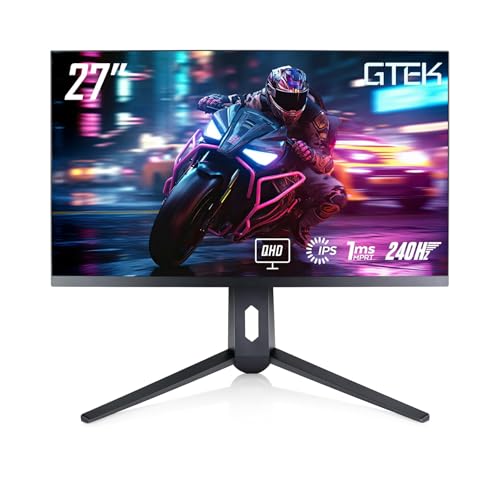
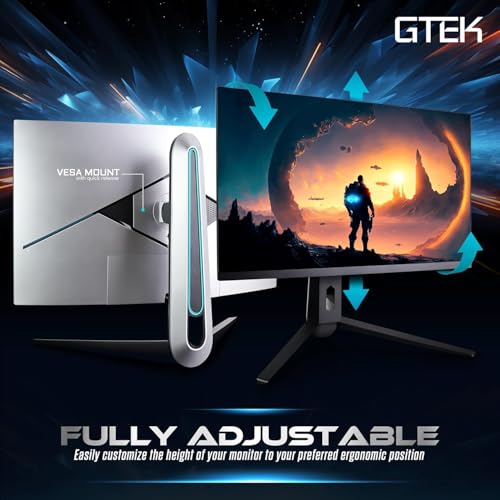
GTekの「Q2740P」は、27インチでWQHD(2560×1440)表示と滑らかな駆動を両立したいゲーマーにおすすめの一台です。画面はIPSパネル採用で視野角が広く、240Hz対応と1ms MPRTという点が目を引きます。高フレームでの対戦や動きの速いゲームで視認性を重視する中上級ゲーマーに向きます。
本機は1800Rの湾曲と高さ調整可能なスタンドを備え、没入感と疲労軽減を両立する設計です。DisplayPort/HDMIやUSBポートも備えており、PCだけでなく複数デバイスを接続して使いたい人にも使いやすい構成になっています。ただし湾曲パネルやVESAの詳細(ピッチ)は機種情報で確認が必要です。
コストパフォーマンスを重視してWQHD×240Hzを狙う人、27インチで作業とゲームを兼用したい人に特におすすめ。GPU性能が十分(例:ミドル~ハイエンド)で、競技系の滑らかさを重視する方に向いています。
まずは自分がどんなゲームをどんな画質で遊びたいかをはっきりさせましょう。FPSやTPSのような競技系なら240Hzを活かすためにGPUが240fpsを出せるかが大切です。画質重視のシングルプレイならWQHDの美しさを優先して、無理に240fpsを狙わない選び方もOKです。
24インチは視線移動が少なく反応重視の人に向き、27インチは情報量が多くUIや遠距離の確認が楽で没入感が高いです。デスクの広さや座る距離で見え方が大きく変わるので、実際の設置スペースをメジャーで測ってから決めましょう。白モデルなど見た目を重視するなら、サイズとデザインのバランスも確認してください。
パネルはFast IPSが色と応答のバランスで人気ですが、TNはさらに応答が速く、VAはコントラストが高い特徴があります。公称の**応答速度(ms)**は目安として見て、レビューで実測値や残像の評価を確認すると安心です。競技向けなら応答・入力遅延が優先、映像美を求めるなら色域やコントラストも重視しましょう。
ティアリングやカクつきを防ぐために、GPUとモニターのSync対応は必ず確認しましょう。NVIDIAのGPUを使うならG‑Sync CompatibleかNative G‑Syncの有無、AMDならFreeSync対応をチェックしてください。対応レンジ(Hzの範囲)や公式認証の有無で実際の快適さが変わるので、仕様だけでなくレビューで実使用感を確かめるのがおすすめです。
WQHD(2560×1440)を1440p@240Hzで使うにはDisplayPort1.4が必要になることが多いので、端子のバージョンを必ずチェックしましょう。HDMI2.0や古いケーブルだと制限が出る場合があるため、同梱ケーブルがDP1.4対応かも確認しておくと買ってから慌てません。さらにスタンドの可動域やVESA対応も合わせて見れば、設置時の失敗を防げます。
ここまでで、WQHD+240Hzのモニターを選ぶときに大事なポイントが整理できたと思います。もう一度簡単に振り返ると、肝心なのは「自分のGPUで240fpsが出せるか」「24か27インチどちらが見やすいか」「パネル方式と応答速度」「DisplayPort1.4や同梱ケーブルの有無」「Adaptive‑Syncの対応」です。
記事で紹介した24/27インチ別の候補や、端子・スペックの見方を比べれば、あなたに合うモデルがぐっと見つけやすくなります。気になる機種があれば、Amazonの仕様欄とレビューで同梱ケーブルや実使用感を最終確認してみてください。迷ったときはプレイするジャンル(競技寄りか映像重視か)を基準に選べば失敗が少ないです。さあ、ここから自分にぴったりの一台を見つけてみましょう。
掲載している各種情報は、MATOMER編集部が調査した情報をもとにしています。
出来るだけ正確な情報掲載に努めておりますが、内容を完全に保証するものではありません。
より正確な情報については各店舗の公式サイトを直接ご確認ください。