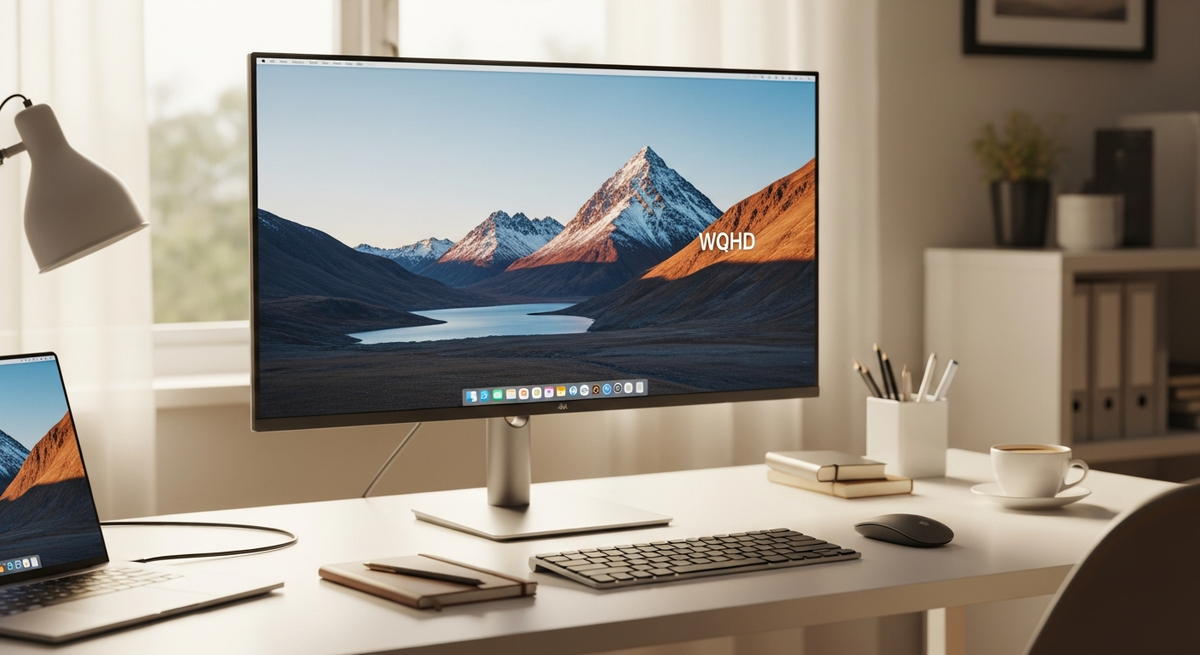
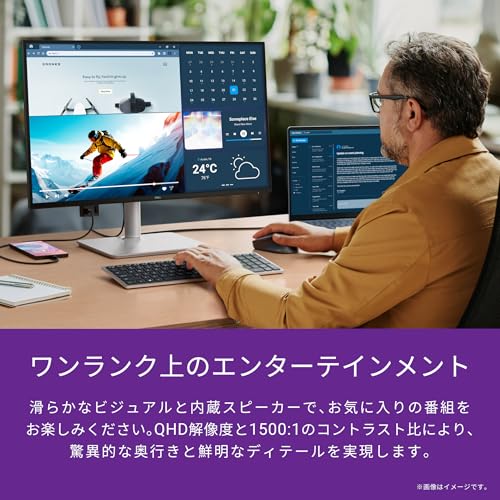
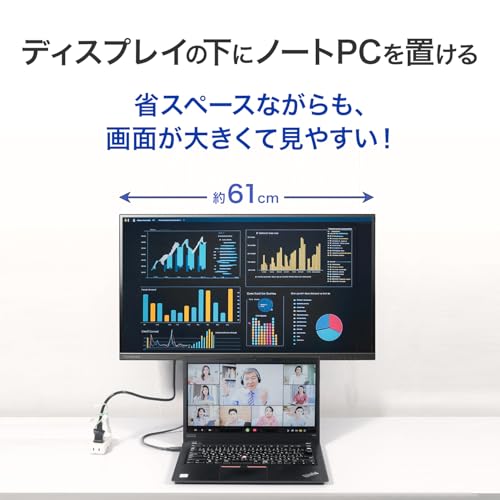
27インチは「24インチだと少し手狭」「でも大きすぎるのは困る」と感じる人にちょうどいいサイズです。作業領域が広がって同時に複数のウィンドウを並べられるため、資料作成や表計算、コード作業がぐっと楽になります。本記事では「27インチ モニター おすすめ 仕事」をテーマに、WQHDや4K、USB-C給電や目に優しい機能など、仕事で本当に役立つポイントに絞って紹介します。
初心者からプロまで、失敗しない選び方がわかるように、解像度(WQHDと4Kの違い)、接続(USB-Cの給電可否)、パネルの特性(IPSや色域)、スタンドの可動性やブルーライト対策といった基準で比較します。デスクの広さや用途(事務作業/デザイン/将来のゲーム利用)に合わせた選び方もやさしく解説するので、自分に合った1台が見つかるはずです。
まずは「何を優先したいか」を簡単に決めるだけで選び方がぐっと楽になります。この記事を読み進めれば、仕事向けの27インチモニターで失敗しない選び方が身につき、安心して候補を絞れるようになります。
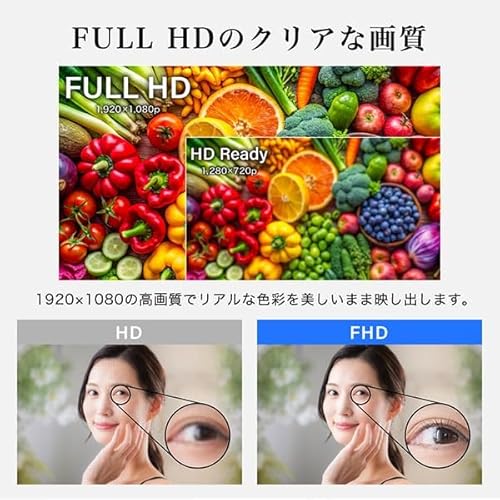
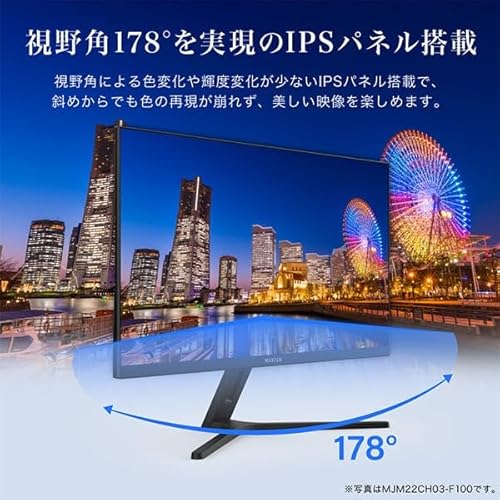
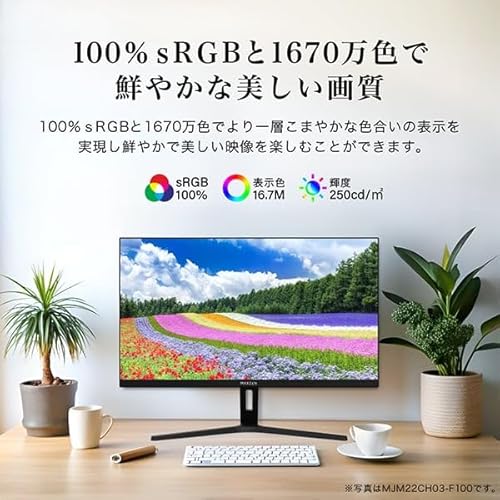
MAXZENの27インチモニター(MJM27CH02-F100)は、在宅勤務やオフィスでの資料作成・表計算をメインにするビジネスパーソンにおすすめのコスト重視モデルです。27インチの画面で作業領域が広がり、フルHD(1920×1080)で文字や表も読みやすく、デュアル運用のサブモニターにも向いています。
一番の魅力は、100Hzで滑らか表示と100% sRGBカバーの色再現です。Adaptive‑Sync対応で画面のカクつきを抑え、ノングレア(非光沢)とブルーライト軽減で長時間作業の目の負担も抑えられます。スピーカー内蔵・VESA対応など基本機能が揃っており、低予算で実用的な27インチを探している人に特におすすめです。ただし解像度はFHDのため、細かい作業やより広い作業領域を求める場合はWQHDモデルも検討してください。
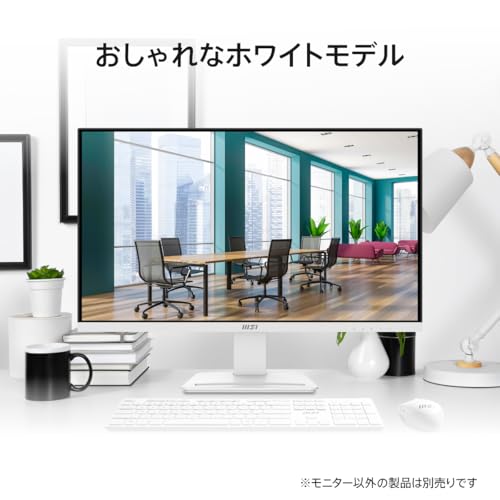
MSIの「PRO MP273AW」は、在宅勤務やオフィスでのデスクワークにおすすめの27インチモニターです。資料作成や複数ウィンドウでの作業を快適にしたい人向けで、画面が大きく見やすいのが特長です。
一番の魅力は、広い作業領域を確保できる27インチサイズと、IPSパネルによる見やすい表示です。sRGBカバー率99%と色再現性も高く、フリッカーフリーやハードウェアブルーライトカットなど目に優しい機能も搭載。さらに最大100Hzで表示が滑らかなので、スクロールや画面切替がなめらかに感じられます。VESA75対応でモニターアームにも取り付けやすく、白基調のデザインでデスク周りもすっきりします。
注意点としては解像度がフルHD(1920×1080)であること。細かい文字や広い情報量を一度に表示したい人はWQHD以上のモデルも検討した方がよいでしょう。またスタンドは高さ調整に非対応なので、目線調整をしたい場合はアームを使うと便利です。
こんな人におすすめです:事務作業や資料作成が中心で「画面を大きくして作業効率を上げたい」人、目の負担を減らしたい長時間作業者、コスパ良くデュアル環境を整えたい人に特におすすめです。
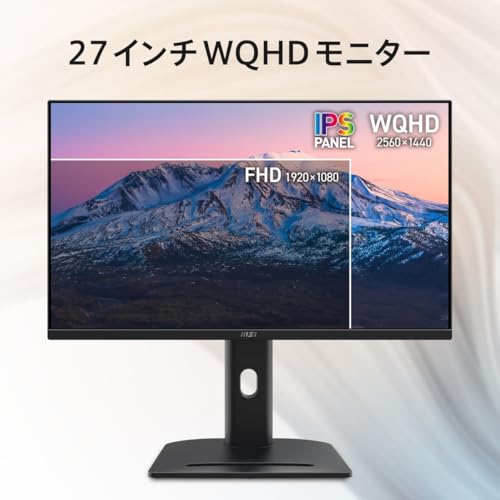
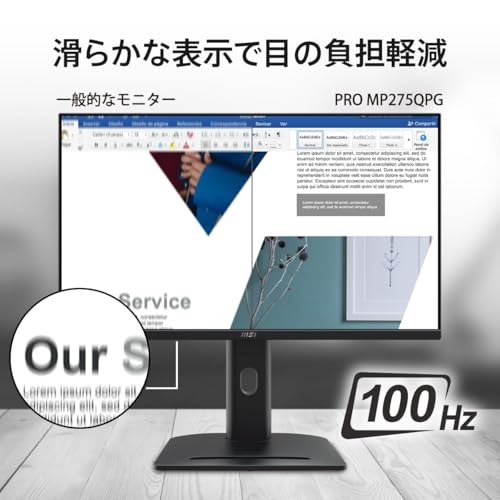
MSIのビジネスモニター「PRO MP275QPG」は、在宅勤務やオフィス作業で使う27インチモニターを探している人におすすめの一台です。WQHD解像度とIPSパネルにより、資料作成や表計算、複数ウィンドウでの作業がしやすく、画面の見やすさを重視するビジネスユーザーに向いています。
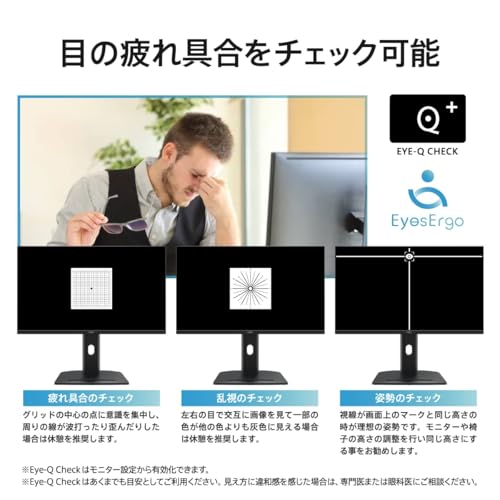
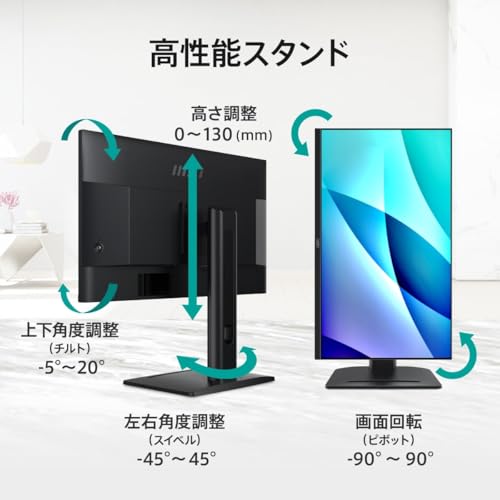
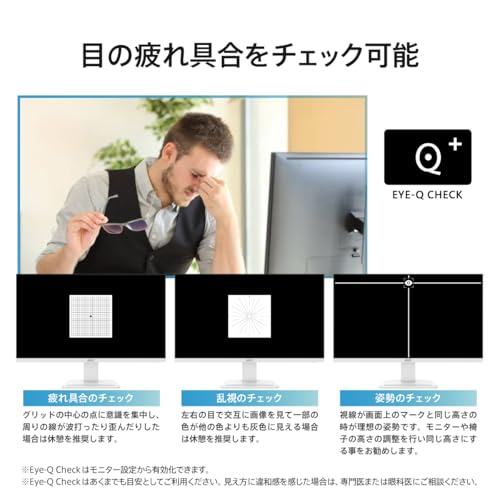
一番の魅力は、WQHDの高精細表示によって画面上に情報を多く表示できる点と、目に優しい機能(アンチフリッカー・ブルーライトカット・Eye-Q Check)で長時間作業の負担を軽減できる点です。高さ調整やピボットにも対応しており、姿勢に合わせて画面位置を変えられるため、デスク環境に合わせやすいのも嬉しいポイント。
特に適する人は、文書作成や資料作成、コーディングなど日常的に画面での作業量が多いビジネスパーソンや、色味の確認がある程度必要なデザイナー寄りの作業をする人です。コスパよく高精細・目に優しい27インチを求める人におすすめです。
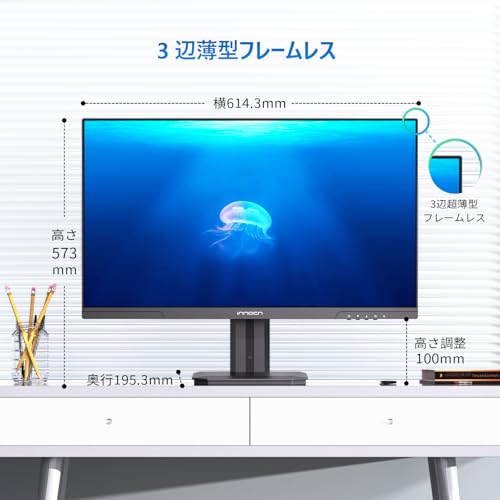
INNOCNの「27D1U」は、在宅勤務やオフィスでのデスクワークに使いやすい27インチの4Kモニターです。解像度は3840×2160の4Kで、資料作成や複数ウィンドウを開く作業でも細部まで鮮明に表示でき、作業効率を上げたいビジネスパーソンにおすすめです。
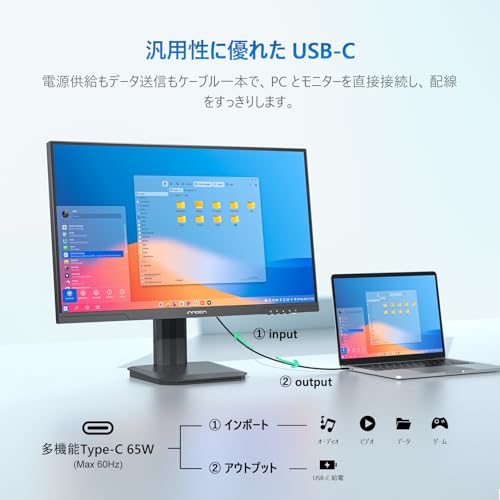
一番の魅力は、USB-C給電65W対応でノートPCをケーブル1本で接続・給電できる点。IPSパネルの広い視野角と100% sRGB相当の色再現、HDR400対応による明暗表現も備えており、資料作成や写真確認、動画視聴など幅広い業務に使えます。スタンドは高さ調整・ピボット対応で姿勢に合わせやすく、VESA対応なのでモニターアーム運用も可能です。
注意点としてリフレッシュレートは60Hzでスピーカー非搭載、またロットによって一部のモードやUIに違いが報告されています(メーカー対応あり)。とはいえ、ケーブル周りの利便性と高解像度を重視するノートPC主体のリモートワーカーや、資料作成や色確認も行いたいビジネスユーザーには特におすすめです。
PHILIPSの「27E1N2100D/11」は、在宅勤務やオフィスのデスクワークで使う人におすすめの27インチモニターです。作業領域を広げて資料作成や表計算、複数ウィンドウの同時作業を快適にしたい人に向いています。IPSパネルで視野角が広く発色が安定しているため、長時間のテキスト作業や資料確認がしやすい点も魅力です。
特に注目したいのは、120Hzで滑らか表示と、メーカーによる5年保証で安心の組み合わせです。フルHD(1920×1080)表示のため文字はやや粗く感じることもありますが、動画やスクロールの滑らかさ、ブルーライト軽減やフリッカーフリー機能で目への負担を抑えられます。DisplayPortやUSB-C給電は搭載していない点、スタンドに高さ調整はない点は購入前に確認してください。これらの条件でコスパ重視の人や大きめ画面で作業したい人におすすめです。
Xiaomiの「A27Qi」は、在宅勤務やオフィスで作業スペースを広げたい人におすすめの27インチモニターです。27インチの画面にWQHD相当の高解像度を備え、資料作成や表計算、複数ウィンドウでの作業がしやすくなります。在宅ワーカーや事務作業中心のビジネスパーソン、サブモニターを探している人に特におすすめです。
一番の魅力は、WQHD表示と**sRGB100%**に近い色再現で、文字や図がくっきり見える点です。さらに100HzのリフレッシュレートとIPSパネルの視野角でスクロールや画面移動が滑らかで目に優しく感じられます。スタンドは高さ調整ができない固定式なので、位置調整が必要な人はモニターアーム併用をおすすめしますが、コスパ重視で高精細な表示を求める人にはぴったりの一台です。
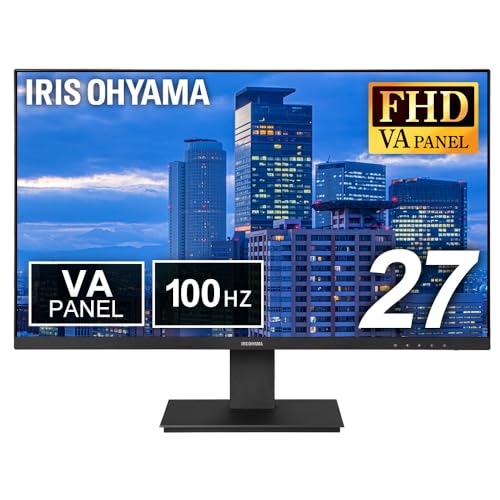
アイリスオーヤマの27インチディスプレイ「DT-IF275S-B」は、在宅ワークやオフィス作業で画面スペースを広く使いたい人におすすめのモデルです。大きめの画面で資料や表計算を並べて作業したい人に向いており、作業領域が広い点が最大の魅力。フルHD(1920×1080)のため表示は見やすく、コストパフォーマンス重視の方に合います。
目に優しい仕様(アンチグレアの非光沢パネル&フリッカーフリー)や100Hzのリフレッシュレート、内蔵スピーカー・HDMIケーブル同梱など、セットアップの手間が少ない点も評価できます。一方で27インチでフルHDはドットがやや粗く感じる場合や、入力端子がHDMI×1/VGA×1と多くはない点、スタンドはチルトのみで高さ調整が無い点は注意が必要です。
この商品が特に適する人は、手頃な価格で「画面を広げて作業効率を上げたい在宅ワーカーや事務職、資料作成が多いビジネスパーソン」におすすめです。モニターアームやより高精細な表示を求める人は、別途機能のあるモデル(WQHDやUSB-C給電対応)も検討してください。
富士通の「WMD27011BT」は、在宅ワークやオフィスのデスクワークで手頃な大画面を探している人におすすめの27インチモニターです。在宅勤務で資料やスプレッドシートを並べて作業したい人、ノートPCと組み合わせてサブディスプレイを使いたい人に向いています。
一番の特徴は、広い作業領域が得られる27インチのフルHD表示と、視野角の広いIPSパネル。HDMI端子が2つあるためノートPCとデスクトップを切り替えて使いたい人にも使いやすく、さらに3年保証で安心して長く使える点が魅力です。解像度はフルHDのため高解像度が必要なデザイン業務や4K表示を求める人には物足りない場合がありますが、書類作成やコーディング、オンライン会議主体の仕事用としてコスパ良く使えるモデルです。
Dellの「S2725DS-A」は、27インチで仕事用にちょうど良いサイズのモニターを探している人におすすめの一台です。在宅ワークやオフィスで資料作成・表計算・複数ウィンドウ作業が多い方、24インチからの買い替えで「もう少し作業領域が欲しい」人に向いています。
一番のポイントは、WQHDで作業領域拡大とIPSパネルによる視野角の広さ。2560×1440の高解像度で表示できる情報量が増え、sRGB 99%の色再現で資料や画像も見やすいです。さらにComfortView Plusなど目に優しい機能に加え、無輝点5年保証が付く点は長く使いたい人にうれしい特長です。内蔵スピーカー(5W×2)やHDMI×2・DisplayPort×1など接続性も仕事用途で十分な構成です。
USB-Cの給電に対応していない点や応答速度の公表が少ない点は注意が必要ですが、コスパよく画面領域と表示品質を両立したいデスクワーク中心の人には特におすすめです。
LGの「UltraGear 27G411A-B」は、27インチの大きな画面で仕事の作業領域を広げたい人におすすめのモニターです。在宅ワークや資料作成、複数ウィンドウでの作業をするビジネスパーソン向けに、視認性や色再現、実用的な接続性をバランスよく備えています。スペックはフルHD(1920×1080)ですが、画面の縦方向が広く使えるため、文字や表を並べて作業する場面でメリットがあります。
一番の魅力は、作業領域が広い点と、sRGB 99%の発色。PBP(画面分割)機能で1台を実質2画面として使えるため、ノートPCと外部機の併用やリモートワークの画面切り替えがラクです。リフレッシュは最大120Hz(オーバークロックで144Hz)に対応しており、スクロールや軽めの動画再生も滑らか。逆に注意点は解像度がFHDのため文字のシャープさはWQHDに劣り、スタンドは高さ調整やピボット非対応なので姿勢調整を重視する人はアーム併用を検討したほうが良い点です。
エクセル作業や資料作成でウィンドウを多く並べたい人、PBPで複数端末の画面を同時に見たいリモートワーカーには特におすすめです。
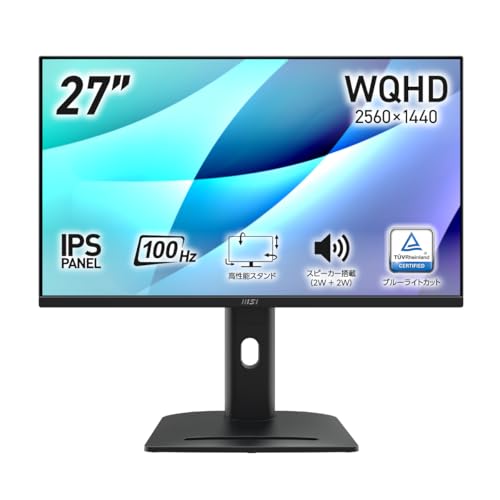
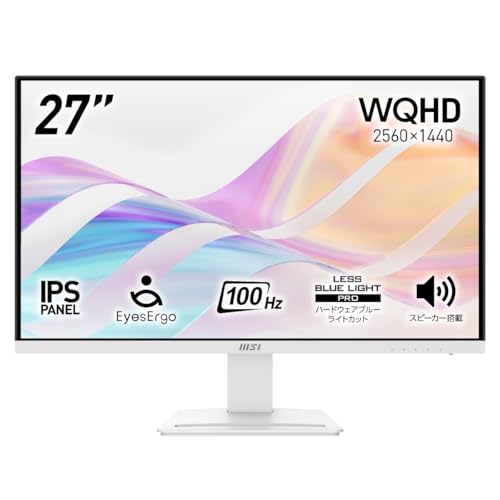
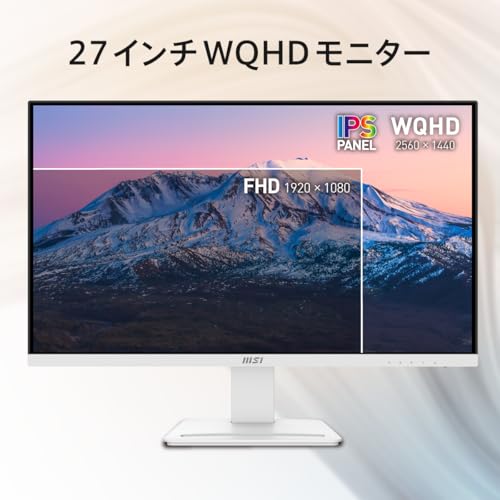
MSIの「PRO MP273QW E2」は、在宅勤務やオフィスワークで作業領域を広げたい人におすすめの27インチモニターです。27インチのWQHD解像度とIPSパネルにより、文字や表・スプレッドシートが見やすく、複数ウィンドウでの作業も快適に行えます。デスク周りをすっきり見せたい人や、デュアル運用を考えている人にも向いています。
一番の魅力は、WQHDで作業領域が広いことと、白い筐体で視覚的に落ち着く点。タイトルどおり100Hz/1ms(MPRT)対応で動きのある画面も滑らかに表示でき、内蔵スピーカー(3W+3W)やDisplayHDR 400対応など、仕事だけでなく動画視聴も楽しめます。色域はレビュー上でsRGB 99%・AdobeRGB 93%・DCI-P3 93%とされており、軽いデザイン作業にも使えるのが嬉しいポイントです。
注意点としてはUSB-C(映像入力/給電)非搭載のため、ノートPCを一本で接続・給電したい人は別途ドックや変換が必要です。音質は内蔵スピーカーがやや控えめという声もあるため、音にこだわる人は外部スピーカーの併用をおすすめします。作業効率とデスクの見た目を両立したいビジネスユーザーに特におすすめです。
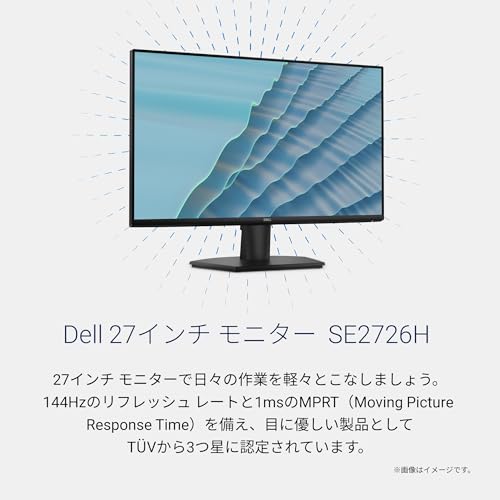
デルの「SE2726H 27インチモニター」は、在宅勤務やオフィスのデスクワークで作業領域を広げたい人におすすめの1台です。27インチの大画面で資料や複数ウィンドウの表示が見やすく、目に優しい設計で長時間の作業でも疲れにくい点が特に嬉しいポイントです。
一番の魅力は、144Hzの滑らか動作と1msの応答で動画やスクロールがなめらかに見える点。またFHD(1920×1080)なので高解像度を必須としない人や、GPUに負担をかけずにサクサク動かしたい人、コスパ重視で選びたい人におすすめです。接続はHDMI×2(HDMI1.4)で手軽に繋げますが、DisplayPortやUSB-C給電は記載なしのため、ノートPC一本で給電したい人は注意してください。3年保証や省スペース設計もあり、価格を抑えつつ快適な作業環境を作りたい人に向いています。
KTCの「H27P27」は、在宅ワークやオフィスでのデスクワークに使いやすい27インチの4Kモニターです。資料作成や表計算で表示領域を広く取りたい人、色味も気にする軽めの画像編集や動画確認をする人におすすめの一台です。
一番の強みは、4K高精細表示による高い情報密度と、広色域カバーで色が鮮やかに出る点。IPSパネル採用で視野角も広く、sRGB135%・Adobe RGB107%・DCI-P3 100%といった広い色域を備え、400cd/m²の高輝度とHDR400対応で見やすさも確保されています。HDMI2.0×2・DisplayPort1.4×1といった接続性やVESA対応もあり、ノートPCや複数機器との併用にも向きます。
注意点としてはリフレッシュレートが60Hzのため、ゲームの高フレーム運用や動き重視の用途には向きません。また一部レビューではDisplayPort接続時の復帰や安定性で報告があり、PCとの組み合わせによってはHDMI接続のほうが安定する場合があります。日常の事務作業や資料作成、色の確認も兼ねたいビジネスユーザーにはおすすめです。
JAPANNEXTの27インチモニター「JN-IPS27FHD-C65W」は、在宅ワークやオフィスでのデスク作業が中心の人におすすめの1台です。27インチのIPSパネルとフルHD解像度で、資料作成や表計算、ブラウザやチャットを同時に開いて作業する場面で見やすさを確保します。
一番の特徴は、USB-C給電65Wに対応している点。対応ノートPCならUSB-Cケーブル1本で映像出力と給電ができ、机まわりをすっきりさせたいノートPCユーザーに特におすすめです。さらにフリッカーフリー・ブルーライトカット機能や内蔵スピーカー(2W×2)を搭載し、長時間作業でも扱いやすい設計になっています。
注意点としては解像度がWQHDではなくフルHD(1920×1080)である点。情報量を最大化したい、細かいデザイン作業や広い作業領域を重視する人はWQHDモデルも検討してください。手頃な価格でシンプルに使えるモニターを探している人にはおすすめです。
iiyama(マウスコンピューター)の「XUB2792HSU-B6」は、在宅勤務やオフィスのデスクワークで使いやすい27インチモニターです。広い作業領域を確保できる大画面とIPSパネルによる見やすさで、資料作成や表計算、同時に複数ウィンドウを開く作業におすすめです。
特長は100Hzのリフレッシュレートと0.4ms(MPRT)の応答速度で、動画やスクロールの表示が滑らかに見える点と、高さ調整可能なスタンドや縦回転(ピボット)対応で自分の作業姿勢に合わせやすい点です。HDMI・DisplayPort・USBハブを備え、ケーブル同梱・3年保証・国内サポート付きなので、コスパ重視で安心して使いたいビジネスユーザーに特におすすめです。
解像度はフルHD(1920×1080)なので、細かい表示領域を多く必要とする人はWQHDモデルも検討してください。こうした点を踏まえ、価格を抑えて使いやすさを重視する在宅ワーカーや事務職、ノートPCと組み合わせて手早く環境を整えたい人におすすめです。
Dellの「S2725DC」は、27インチWQHD(2560×1440)で仕事用に使いやすいモニターです。在宅ワークやオフィスのデスクで、資料作成や表計算、複数ウィンドウを並べて作業する人におすすめ。選定基準(解像度・接続性・目の負担軽減・スタンド可動)を押さえつつ、コストパフォーマンスが良い点が特徴です。
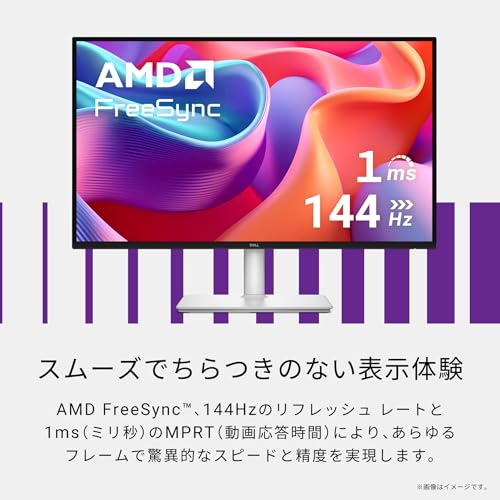
一番の魅力は、USB-C給電65Wに対応している点で、ノートPCをケーブル1本で接続して充電しながら画面出力できること。またsRGB99%カバーの色再現で、資料作成や写真確認にも使いやすい画質です。144Hz/1ms(MPRT)やAMD FreeSyncも備え、動画再生や軽いゲームも違和感なく表示できます。前面にポップアウト式のクイックアクセス端子があり、USB接続や充電が手元でできるのも便利です。
無輝点3年保証や3年の交換保証がありサポート面も安心ですが、プロの色校正用途で必要とされる広色域(Adobe RGB等)はカバー外なので、色精度を最重視するクリエイター向けには別モデルを検討した方がよい点は留意してください。ノートPCの一本化や作業領域を広げたいビジネスユーザーにおすすめの一台です。
FeuVisionの27インチモニター(FSID27AF2I)は、在宅勤務やオフィスでのデスクワーク中心の人におすすめの一台です。27インチの画面でウィンドウを並べて作業したい人や、資料作成・表計算で表示領域を広げたい人に向いています。接続はHDMIやVGAに対応しており、デスクトップPCと手軽に接続できる点も選び方の基準に合います。
一番の魅力は、広い作業領域と144Hzで滑らか表示の両立。IPSパネルで視野角が広く、製品説明ではsRGBを高カバー(製品説明上は100%表記)としており色味が自然に見えるため、資料作りや動画確認も快適です。ブルーライト軽減や目に配慮した設計があり、VESA 75×75mm対応でアーム取り付けも可能。価格重視で“画面サイズを優先”したい人や、たまに動画や軽いゲームも楽しみたい人におすすめです(ただし、27インチ×フルHDはピクセル密度がやや低めなので、細かい文字をよりシャープに表示したい人はWQHDモデルも検討してください)。
iiyamaの27インチモニター「ProLite XUB2793HS-B7」は、在宅ワークやオフィスでのデスクワーク向けにおすすめの1台です。画面はIPS方式で視野角が広く、資料を見ながら別ウィンドウで作業するような使い方に向いています。選定基準として「見やすさ」「スタンドの可動性」「接続のしやすさ」を重視する人に合う製品です。
一番の魅力は、高さ調整150mmなど可動域が広く姿勢に合わせて使いやすい点と、国内向けの手厚いサポートで安心できること。フルHD(1920×1080)表示ながらIPSパネルで色やコントラストは安定しています。リフレッシュ最大100Hz、応答速度1.0ms(MPRT)対応で動きのある表示も比較的なめらか。HDMI/DisplayPortケーブルが同梱され、届いてすぐ接続できるのも実用的です。
解像度はFHDのため、27インチでの表示はWQHDほど細かくはありません。高精細表示を重視するデザイン作業や細かい文字表示を最優先にしたい人はWQHD以上も検討してください。一方で、作業しやすいスタンド可動やコスパ、国内保証を重視するテレワーク中心のビジネスユーザーには特におすすめです。
CRUAの27インチ4Kモニター(CR270H)は、在宅勤務やオフィスでの資料作成・マルチウィンドウ作業におすすめの一台です。27インチの画面に高解像度を詰め込んでおり、画面領域を広く使いたい人や細かい文字・表も見やすくしたい人に向いています。
一番の特徴は、4K高精細な表示とsRGB120%の広色域で、資料作成だけでなく軽めの画像編集や色味チェックも行いたい人に適しています。USB Type-Cを備え、接続のしやすさもポイント。さらに低ブルーライトとDC調光(フリッカーフリー)を採用しており、目に優しい設計で長時間作業でも疲れにくい点がうれしいです。
注意点としては、スタンドは「傾斜調整(チルト)」に対応しますが高さ調整の記載がなく、スピーカー性能は高くないというレビューもあります。コスパ良く解像度・色再現・目の負担対策を重視する人におすすめです。
IODATAの27インチモニター「EX-CQ270SA-F」は、在宅ワークやオフィスのデスクワークで作業効率を上げたい人におすすめの一台です。27インチのWQHD(2560×1440)表示で画面に情報をたくさん並べられ、資料作成や表計算、プログラミングなどでウィンドウを同時に開いて作業したい人に向いています。
一番の魅力は、WQHDで作業領域拡大できる点と、ノートPCとケーブル1本でつなげるUSB-C給電対応。高さ調整・ピボット(縦横回転)機能や広視野角のAASパネル、100Hz対応によるスクロールの滑らかさも備えており、省スペースで快適に使いたいリモートワーカーやデザイナー、エンジニアに特におすすめです。レビューでは内蔵スピーカーの音質に厳しい声やUSB-Aポートの間隔が狭い点が指摘されていますが、画質と接続性を重視する仕事用モニターとしてのコスパは高い製品です。
Lenovoの「L27qe」は、在宅勤務やオフィスで資料作成や複数ウィンドウを扱う人におすすめの27インチモニターです。選び方として重視する「解像度」「色再現」「接続端子」の観点から、作業領域と見やすさをバランスよく備えています。
一番の魅力は、WQHD表示 の高解像度とIPSパネルによる広い視野角で、文字や表・図が見やすく作業効率が上がる点です。さらに**sRGB99%**相当の色再現や最大100Hzの滑らかな表示、HDMI2.1/DisplayPort1.4を備え、ビジネス用途でも安心して使えます(国内3年保証付き)。
一方でUSB-C給電やスピーカーは非搭載、輝度は250cd/m²とやや控えめで、色味に関して好みが分かれるというレビューもあります。それでも「作業領域を広げて効率化したい」「色再現も重視したい」ビジネスパーソンには特におすすめです。
Amazonベーシックの27インチモニター(C27M2020JP)は、在宅ワークやオフィスでのデスク作業が中心の人におすすめの一台。ノートPCのサブモニターやデュアル運用で作業領域を広げたい人にも向いています。
一番の魅力は、広い作業領域と最大100Hzの滑らかな表示です。画面は27インチのIPSパネルで視野角が広く、フルHD(1920×1080)で資料や表計算の文字も見やすい仕様。内蔵スピーカーやVESA対応など、価格帯を考えると必要な機能がバランス良く揃っています。
注意点としては、解像度がFHDのため、より細かい表示を求める場合はWQHD(2K)モデルを検討したほうがよい点と、接続端子や色域の詳細が商品説明に記載が少ない点です。それでも「コスパ重視で仕事用に使える27インチが欲しい」という人にはおすすめです。
Acerの「KA272G0bmix」は、在宅ワークやオフィスでのデスクワークにおすすめの27インチモニターです。作業領域を広く取りたい人や、資料作成・表計算で複数ウィンドウを並べて使いたい人に向いています。選び方の観点では「色の見え方」「接続端子」「コスパ」を重視する方に特に合います。
本機の魅力は、sRGB 99%の色再現と120Hz対応の滑らかな表示です。IPSパネルで視野角が広く、どの角度から見ても色ズレが少ないため文章作成や資料チェックがしやすいのが特徴。HDMIとミニD-Subを備え、古い機器との接続互換性も高く、VESAマウント対応でモニターアームにも取り付けられます。さらにメーカーの3年保証(パネルは1年)で故障時の安心感もあります。
フルHD(1920×1080)なので、WQHDや4Kの高解像度を求めるデザイナーや広いデスクトップ領域を最優先にする人にはやや物足りない点はあります。しかし、価格を抑えつつ色の再現性と動きの滑らかさを両立させたい、動画もたまに見る在宅ワーカーやコスパ重視のビジネスパーソンにはおすすめです。
アイリスオーヤマの27インチ液晶モニター「ILD-D27FHT-B」は、在宅勤務やオフィスでのデスクワークが多い人におすすめの一台です。27インチの画面は資料や複数ウィンドウを同時に開く作業に向いており、作業領域が広いため作業効率を上げたいビジネスパーソンに適しています。
本機は1920×1080のフルHD解像度、VAパネル搭載で黒の表現が深くコントラストに優れます。非光沢(アンチグレア)とフリッカーレス設計で長時間作業でも目が疲れにくいのが特徴(※スピーカーは非搭載)。スリムベゼルでデュアルディスプレイ運用もしやすく、VESA対応でモニターアームにも取り付け可能です。さらに最大100Hz表示に対応しており、映像も滑らかに見えます。
価格は抑えめでコスパ重視のモデル。色再現や高解像度を最優先にするデザイン作業向けにはWQHDモデルの検討も必要ですが、事務作業やコーディング、資料作成を中心にした人には目に優しい設計と広い画面がバランス良くおすすめです。
PHILIPSの「27E1N5500B/11」は、リモートワークやオフィス作業で画面を広く使いたい人におすすめの27インチモニターです。作業領域を広げたいエンジニアやデザイナー、資料作成や表計算をよくするビジネスパーソンに向いています。接続はHDMI×2・DisplayPortでデスクトップやサブPCとの切り替えがしやすく、WQHD 2560×1440の高解像度で表示領域が広いのが強みです。
一番の魅力は色再現と使い勝手の両立。Fast IPSパネルで視野角が広く、**sRGB121%**と広めの色域により写真や色味の確認をする作業でも扱いやすいです。高さ調整・チルト・ピボット対応で姿勢を変えられる点や、最大100Hz・応答1ms(MPRT)で動画再生も滑らかな点も評価できます。内蔵スピーカーはないため別途スピーカーやヘッドホンが必要ですが、5年保証で長く使いたい人にもおすすめです。
Dellの「S2722QC」は、在宅ワークやオフィスのデスクワークで作業領域を広げたい人におすすめの27インチモニターです。資料作成、スプレッドシート、ウェブ会議や動画確認まで幅広く使える万能タイプで、特にノートPCを使っている人や画面を複数並べるのが面倒な人に向いています。
一番の魅力は、4K高精細表示による広い表示領域と細部の見やすさ。色再現はsRGB 99%で資料や軽い画像・動画編集にも対応しやすく、またUSB-C給電やHDMI×2など接続性が充実しているためデスクがすっきりします(縦横回転・高さ調整も可能)。作業効率を上げたいビジネスユーザーにおすすめです。
注意点としては、4Kは文字が小さく感じることがあるため表示の拡大設定が必要な場合があります。また内蔵スピーカーは補助的なので音重視の人は別途スピーカーやヘッドホンを用意するとよいでしょう。総合的に、画質と接続性を重視する仕事用27インチモニターを探している人におすすめの一台です。
LGの27インチモニター「27MS530B-B」は、在宅ワークやオフィスのデスクワークで使いやすいバランス型モデルです。画面は27インチのFHD(1920×1080)で表示が見やすく、IPSパネル採用で発色が鮮やか。作業領域はWQHDほど広くはないものの、資料作成やブラウザ・エクセル・リモート会議を並べて使うには十分で、価格対効果を重視する人におすすめです。
一番の魅力は、USB Type-C端子で映像入力と給電が一本でできる点(USB-C給電65W)。ノートPCをケーブル1本でつないで給電しながら作業したい人や、目の疲れを抑えるフリッカーフリー&ブルーライト低減機能を重視する人に特におすすめです。高リフレッシュで最大100Hzに対応するため、動画再生や動きのある画面も比較的滑らかに表示できます。設置性はシンプルなチルトスタンド+VESA75対応で、調整やモニターアーム導入も可能です。
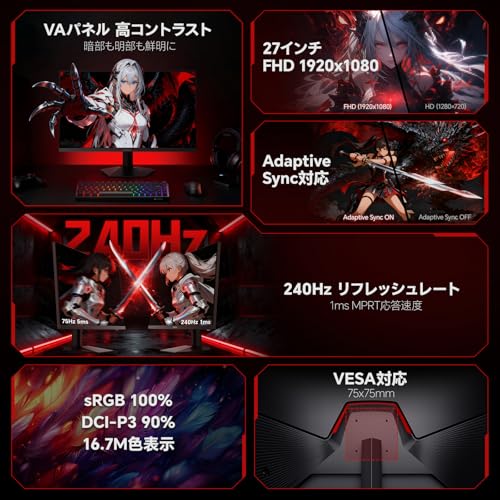
KOORUIの27インチモニター「GN02」は、在宅勤務やオフィス作業で画面を広く使いたい人におすすめの低価格モデルです。資料作成や複数ウィンドウを並べて作業することが多いリモートワーカーや事務作業中心のビジネスパーソンに向いています。
主な魅力は、240Hz対応の滑らかな表示と**sRGB 100%**の色再現です。応答速度1ms(MPRT)で動きのある画面もブレにくく、VAパネルによる高コントラストで文字や図の視認性も良好。HDMI×2/DisplayPort 1.4を備え、接続性も確保されています。
ただし解像度はFHD(1920×1080)なので、27インチだとピクセル密度は低め。細かい文字や高精細表示を重視するデザイナーやWQHD・4Kを求める人にはやや不向きです。またスピーカー非搭載でUSB‑C給電もないため、音声や給電は別途機器が必要になります。価格重視で大画面と滑らかな表示を両立したい人におすすめです。
PHILIPSのゲーミングブランドEVNIAから登場した「27M2N3200L/11」は、27インチで画面を広く使いたい在宅ワーカーやオフィスのデスクワークをする人におすすめのモニターです。複数ウィンドウを開いて資料作成や表計算、ブラウザとメモを同時に使うような作業が快適になります。一方で解像度は**フルHD(1920×1080)**のため、文字の細かさを最重視する専門的なデザイン作業や精細な画像編集をする人は、WQHD以上のモデルも検討してください。
特長は視野角の広いFAST IPSパネルと広色域で、高色域表示により色味が鮮やかに見える点。さらに最大180Hzのリフレッシュレートと0.5ms(MPRT)の応答速度で動きのある表示も滑らかです。チルト調整やVESA対応で取り付け自由度があり、フリッカーフリー/ブルーライト軽減で長時間作業でも目の負担を抑えやすい設計。USB-C給電は無いものの、DisplayPort/HDMIが揃っておりコストパフォーマンス重視で大きな画面を求める人におすすめです。
KTCの27インチモニター「H27T27」は、在宅ワークやオフィスでのデスク作業を快適にしたい人におすすめの一台です。資料作成や表計算、プログラミングでウィンドウを複数並べて作業したい方に向いています。
一番の特徴は、WQHD解像度(2560×1440)を採用したIPSパネルで、画面領域が広く文字や図も見やすい点です。sRGB116%の広色域と100Hzのリフレッシュレート、HDR10対応で色再現と表示の滑らかさを両立。さらにフリッカーフリーやソフトウェア調光(LBL)で**sRGB116%**の色域を目に優しい設計と合わせて活かしています。接続はHDMI2.0×2、DisplayPort1.4×1、VESA100×100対応、3年保証付きでコスパが高いのも魅力です。
注意点としてはUSB-C給電や内蔵スピーカーがない点と、HDR設定時の輝度挙動などが一部レビューで指摘されています。それでも価格(約¥15,980)を考えると、表示品質とコスパ重視で仕事用に使いたい人には特におすすめです。

この記事は、27インチ モニター おすすめ 仕事 を探している方に向けて、失敗しない選び方をやさしくまとめたものです。テレワークやオフィスのデスクワークで役立つポイントを順に押さえれば、自分に合った一台が見つかります。
まず一番大切なのは解像度です。27インチではWQHD(2560×1440)が作業領域と文字の見やすさのバランスで最も使いやすいことが多く、資料作りや表計算にぴったりです。4Kはさらに細かく表示できますが、文字が小さくなるため拡大(スケーリング)やPCの性能が必要になる点に注意しましょう。
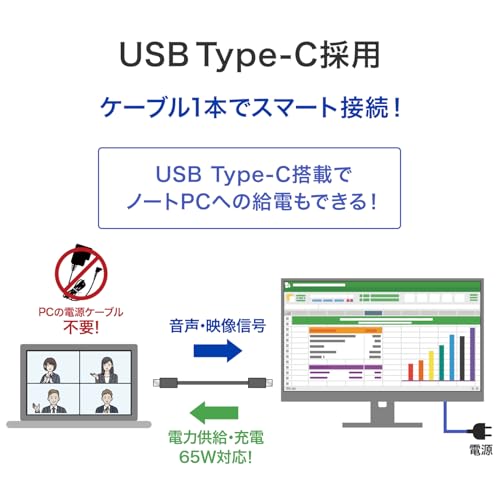
モニターが持っている端子で使えるかどうかが決まります。USB-C(PD対応)があるとノートPCを1本のケーブルで映像と給電ができて机まわりがすっきりしますし、DisplayPortやHDMIはデスクトップで迷わず使える基本です。購入前にPDワット数(例:45W/65Wなど)や端子の数も確認して、手持ちの機器に合うかチェックしましょう。
パネルはIPS・VA・OLEDで特性が違います。一般的にはIPSは視野角と色再現に優れるため、文書作成や複数ウィンドウ作業で見やすい選択です。デザイン作業があるならsRGBカバー率など色精度の数値を確認し、長時間作業向けにはフリッカーフリーやブルーライト低減機能があるモデルを選ぶと目の疲れを軽減できます。
高さ調整やピボット、VESA対応の有無で設置の自由度が大きく変わります。高さ調整やVESA対応は後からの不満を防ぐ重要ポイントなので、デスク環境(奥行きやデュアル運用の予定)に合わせて確認してください。予算は解像度・USB-C給電・色精度のどれを優先するかで決めると失敗が少なく、必要な機能に合わせて割り振るのがおすすめです。
ここまでで、仕事用の27インチモニターを選ぶときに特に大切なポイント――WQHDは作業領域と見やすさのバランスが良いこと、USB-C給電がノートPC運用を楽にすること、色精度やスタンド可動域は用途で優先順位を付けるべきこと――をやさしくまとめました。「27インチ モニター おすすめ 仕事」として紹介したモデルは、用途別にどれが向くか分かるように並べてあるので、自分の使い方と予算に照らして比べてみてください。
最初は迷って当然です。この記事で挙げたポイントを基準に候補を2〜3台まで絞り、レビューや端子・給電の有無を確認すれば、きっと自分にぴったりの一台が見つかります。さあ、次は実際の候補を比べて、仕事がはかどる27インチモニターを選んでみましょう。
掲載している各種情報は、MATOMER編集部が調査した情報をもとにしています。
出来るだけ正確な情報掲載に努めておりますが、内容を完全に保証するものではありません。
より正確な情報については各店舗の公式サイトを直接ご確認ください。