ノートPCだけで長時間作業していると、画面が小さくて目が疲れたり肩がこったりしませんか? そんなときは、手ごろな価格のモニターを一台足すだけで、作業がぐっと楽になります。
この記事では「テレワーク モニターおすすめ 安い」をテーマに、1〜2万円台を中心とした23〜24インチ前後のコスパモデルを厳選しました。接続が簡単なHDMIやUSB-C対応、ブルーライトカットやフリッカーフリーといった目に優しい機能、VESA対応の設置性など、初心者でも失敗しない選び方をやさしく解説します。Amazonで買える安心モデルを中心に紹介するので、自分に合った一台が見つかるはずです。
iiyamaの「XUB2390HS-B5A」は、ノートPC中心に作業していて画面の狭さや目の疲れを解消したい在宅ワーカーにおすすめのモニターです。価格は約1万5千円台と、「安くて使える」モデルを探す人の予算(1〜2万円)にぴったり。テレワークでの作業効率アップを重視する人に向いています。
一番のポイントは、フルHDで見やすいIPSパネルを搭載している点。文字や資料の表示がくっきり見え、視野角も広いため複数人で画面を共有したり、角度を変えて使っても見やすさが保たれます。またHDMI/DVI/VGAの3系統入力に加え、必要なケーブルが全て同梱されているため、届いてすぐに接続できるのも初心者には安心です。
スタンドはピボット・チルト・スウィーベルに対応し、高さ150mm調整が可能で姿勢改善にも役立ちます。スピーカー内蔵やブルーライトカット機能、メーカー3年保証と国内サポートもあり、低価格ながら実用性が高い一台。台座がやや大きめという声やまれに初期不良の報告があるため、設置スペースと到着後の検品は念のため確認してください。コスパ重視で使いやすいモニターを探している人におすすめです。
【整備済みのDell P2317H(23インチ)は、ノートPCの画面だけで作業していて手狭に感じる人におすすめのコスパ重視モニターです。価格を抑えてでも画面を増やしたい、目の疲れを軽減したいと考えるテレワーカー向けに選びました。
一番の魅力は、高機能IPSパネルによる見やすさと、高さ調整可能なスタンドで姿勢を整えやすい点。フルHD(1920×1080)の23インチ画面は文書作業やブラウザ・スプレッドシートの同時表示に適しており、ComfortView(ブルーライト軽減)とフリッカーフリー機能で長時間作業の目の負担を抑えます。DisplayPort・HDMI・D-Sub(VGA)に対応しているため、古いPCや最新ノートとも接続しやすいのも便利です。
整備済み品なので外装に小キズがある場合がありますが、レビューでは「画質や操作は問題ない」「新品同様に綺麗」との声が多く、180日保証も付いているため初めて中古整備品を買う人でも安心です。テレワークで安く実用的なサブモニターを探している人におすすめします。
ASUSの23インチモニター「VZ239HR」は、ノートPC中心で作業する在宅ワーカーが「安くて使えるサブモニター」を探しているときにおすすめの一台です。特に机が狭くスペースを節約したい人に向いており、簡単に画面を増やして作業領域を広げたい方に適しています。
一番の魅力は、薄さ7mmのスリムなフレームレスデザインでデスク上がすっきりする点。IPSパネルで視野角が広く色ムラが少ないため、資料やウェブページを複数並べて作業する人に使いやすいです。また、ブルーライト軽減やフリッカーフリー機能を搭載しており、長時間作業で目が疲れやすい人にも配慮されています。HDMIとD-Sub入力があり接続はシンプル、付属ケーブルも同梱されているため初心者でも導入しやすいです。
注意点としては、高さ調整機能がなくモニターアーム対応の有無も明記されていない点(レビューではアーム不可との指摘あり)。据え置きでシンプルに使いたい、価格重視で目に優しい機能が欲しい人におすすめです。購入後はメーカーの「購入日より3年間の国内保証」が付いているので安心感もあります。
【整備済み品】HP ProDisplay P244(販売ページではYMER表記)は、低予算でテレワーク用モニターを探す人におすすめの一台です。ノートPCの画面だけでは作業がしにくい、でもなるべく安く買いたいという方に向いています。
一番の特徴は、23.8インチフルHDの見やすい画面と、フリッカーフリーやブルーライト削減機能を搭載している点。IPS相当の広い視野角(178°)と5msの応答で、文書作成やブラウジング、Web会議が快適に行えます。HDMI/DisplayPort/VGA端子を備え、付属のHDMIケーブルと電源ケーブルですぐ使えるのも助かります。
整備済み品なので価格は約¥8,500と非常に安くコスパ重視の人におすすめですが、レビューに品質ムラ(稀に画面不良や初期不良あり)の声がある点は注意してください。特にノートPC中心で「まずは手頃なサブモニターを試したい」「目に優しい機能が欲しい」「接続の手軽さを重視したい」人に特に適する商品です。
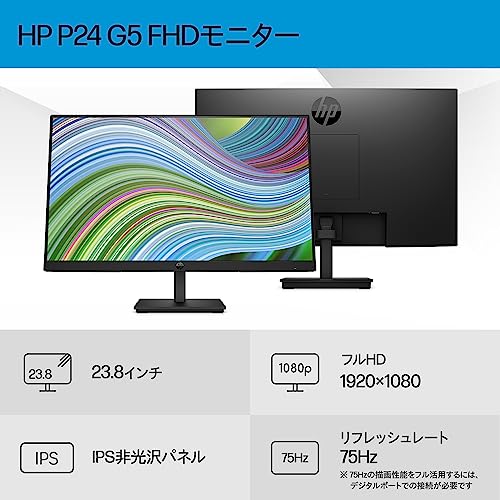
【整備済み品】HPの「P24 G5」は、ノートPC+サブモニターで作業領域を広げたいテレワーカーにおすすめの23.8インチモニターです。在宅での画面不足を解消したいけれど、予算は抑えたいという人向けに選びました。普段はノートPC中心で使っており、接続の簡単さや目の負担軽減を重視する方に合います。
一番の魅力は、整備済みで安い点と、長めのサポートが付く点。非光沢のIPSパネルで視野角が広く発色も安定するうえ、3年保証付きで故障時の安心感もあります。ブルーライト削減やフリッカーフリー機能も備えており、長時間のテレワークで目をいたわりたい人にも向いています。
注意点としては、スタンドはチルト調整のみで高さ調整やピボットはできない点です(VESA対応なのでアームを使えば解決可能)。整備済み品のため外観にわずかな使用感がある場合がありますが、価格を抑えて使いやすい23.8インチフルHDモニターを探している人には特におすすめです。
HPの「EliteDisplay E233(1FH46AA#ABJ)」は、ノートPCの画面を手軽に広げたい在宅ワーカーやテレワーク初心者におすすめの23インチモニターです。画面が狭くて作業効率が落ちている人や、低予算で使えるサブモニターを探している人に向いています。
一番の魅力は、フルHD IPS による見やすさ。解像度1920×1080の表示で資料や複数ウィンドウの作業がしやすく、リフレッシュ60Hz・応答5msといった基本性能は事務作業やウェブ会議に十分対応します。価格が約7,500円と低めで、初めての画面追加にもコスパ良好です。
注意点としては、商品ページにスタンドの可動範囲や入力端子の詳しい記載が少ない点と、稀に外観の不備を指摘するレビューがあること。まずは手頃な価格で画面環境を改善したい人、サブモニターを安く試したい人に特におすすめです。
XUNDEFINEDの「23.8インチ モニター」は、ノートPCの画面だけでは手狭に感じる在宅ワーカーにおすすめの1台です。価格が約¥11,480と安く、画面はフルHDの23.8インチで作業領域が広がるため、複数ウィンドウでの作業や資料確認がラクになります。特に予算1万円〜2万円でなるべく機能の良いモニターを探している人に向いています。
一番の魅力はコスパ抜群な点と、IPSパネル+ブルーライト軽減・フリッカーフリーなどの目に優しい機能を備えているところ。144Hzの高リフレッシュレートやHDR10、AMD FreeSync対応で動画や軽い作業も滑らかに表示します。HDMI・VGA・音声出力を搭載し、VESA75×75対応でモニターアームにも取り付け可能。初めての外付けモニターとして、手頃な価格で使いやすさを重視したいテレワーカーにおすすめです。
デルの整備済みディスプレイ「P2319H」は、ノートPCでテレワークをする人におすすめの23インチモニターです。普段はノートPC作業が中心で「画面を増やして作業を楽にしたい」「予算はなるべく抑えたい」という方に向いています。
一番の魅力は、23インチ フルHDの見やすい画面と、高さ調整付きのスタンドがある点。IPSパネルで視野角も広く、HDMI・DisplayPort・VGAに対応するため接続も簡単です。USBハブやピボット対応、VESAマウント対応もあり、姿勢改善や机周りの使い勝手を重視する人にも合います。価格は整備済みで約¥13,800と手ごろで、コスパ重視のテレワーカーにおすすめです。
整備済み品のため新古品に抵抗がある人は注意してください。レビューにはケーブルを替えると安定する例や、スピーカー音質に期待できないという声もありますが、低予算で画面を増やして作業効率を上げたい人には十分満足できる一台です。
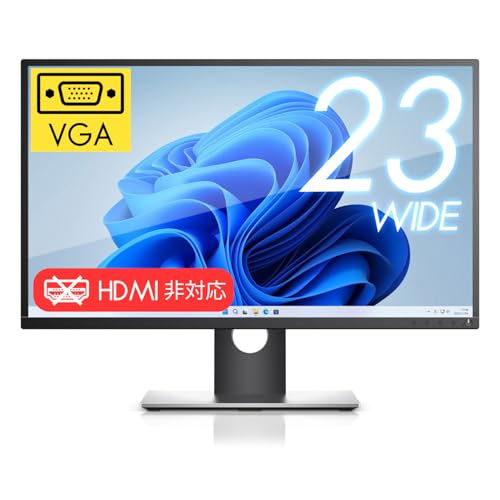
【整備済み品】KBLKSGYの23型液晶モニターは、ノートPCでテレワークをしている人が、まずは安くサブモニターを導入したいときにおすすめの一台です。中古整備済みなので価格を抑えられており、圧倒的低価格で購入できる点が最大の魅力。画面は23インチのフルHD対応で、資料作成やブラウザを並べた作業がしやすくなります。
特におすすめなのは「とにかく安く画面を増やして作業効率を上げたい初心者〜中級者」。ただし公式説明ではVGA入力が基本でHDMI非対応と明記されています。入荷ロットにより外観やスピーカーの有無、接続端子が異なる場合があるため、ケーブルや接続方法を事前に確認してからの購入をおすすめします。
HPの「524sh(型番:94C20AA-AAAA)」は、在宅でテレワークをする人におすすめのコストパフォーマンス重視モニターです。ノートPCの画面だけでは作業がしにくい人や、画面を増やしてウィンドウを並べたい人に向いています。本製品は23.8インチのフルHD、視野角の広いIPSパネルを採用し、普段使いで見やすい画面を確保。さらにUSB-Cはないものの、HDMIとVGAに対応しており接続がかんたんな点も魅力です。
一番のポイントはコスパ重視でありながら、100Hzのリフレッシュレートや5msの応答速度、300nitsの明るさ、sRGB99%という表示性能も備えていること。高さ調整が可能で姿勢を整えやすく、長時間作業するテレワーカーにも使いやすい設計です。注意点としてはスピーカーやUSB-C給電は非搭載で、モニターアームを使いたい場合は別途アダプターが必要なケースがある点です。3年保証付きなので初めての外部モニター導入にもおすすめです。
iiyamaの23型「ProLite XB2380HS-B2」は、ノートPCの画面だけだと作業がしづらい在宅ワーカーや、安くて使えるサブモニターを探している人におすすめの一台です。価格帯(1〜2万円前後)で探している人でも手が届きやすく、基本の画面表示や接続性がそろっています。
一番の魅力は、広視野角IPSパネル採用でどの角度でも見やすく、長時間作業でも目の負担が軽く感じられる点です。また昇降・ピボット対応のスタンドを備えており、高さ調整(最大130mm)や画面回転ができるため、姿勢改善や縦長表示での作業にも向きます。フルHD(1920×1080)対応でテキスト作業や資料確認が快適。HDMI、DVI-D、D-Subの3系統入力に加え、HDMI/D-SUB/DVI-Dケーブルが同梱されているので買ってすぐ使いやすいです。
欠点としては内蔵スピーカーの音質が物足りない点や、電源ランプの見え方など細かな使い勝手の差がレビューで指摘されています。それでも「手頃な価格で作業領域を広げたい」「高さ調整や縦表示を使って姿勢を改善したい」人には特におすすめです。
Dellの「S2421HS」は、ノートPCで作業していて画面の狭さに困っている在宅ワーカーや、安くて使いやすいモニターを探している人におすすめの一台です。23.8インチの画面は作業領域が広く、フルHD・IPSパネルで文字や資料が見やすいので、テキスト作業や資料作成が中心の人に向いています。
スタンドは高さ調節や縦横回転(ピボット)に対応しており、姿勢を正して長時間作業したい人に嬉しい設計です。HDMIとDisplayPortを備え、HDMIケーブルが同梱されているため接続が簡単。さらに無輝点3年保証が付いているので、ドット抜けが心配な人でも安心して使えます。スピーカー非搭載や「もう少し高さが欲しい」という声がある点は留意が必要ですが、コスパ良くテレワーク環境を整えたい人に特におすすめです。
Broadwatchの「LCD-T0238」は、ノートPCで作業している在宅ワーカーやテレワークでサブディスプレイを探している人におすすめの格安モニターです。本体は軽くて薄いので狭いデスクやベッド周りにも置きやすく、普段使いの作業領域を手軽に広げられます。
一番の魅力は、23.8インチFHDの画面でフルHD(1920×1080)表示に対応している点と、低価格でコスパ良い点です。IPSパネル採用で視野角が広く、HDMIとVGA入力を備えているため古いPCやセットアップの簡単さを重視する人にも向いています。VESA対応なのでモニターアームで高さや角度を調整したい人にも便利です。
スピーカーは非搭載で作りがやや安っぽいと感じるレビューもありますが、価格帯を考えると「まずは手軽に画面を増やしたい」「1〜2万円でテレワーク用のサブモニターを探している」人におすすめです。
PHILIPSの「241E9/11」は、ノートPC中心に作業している在宅ワーカーや、手頃な予算でサブモニターを揃えたい人におすすめの23.8インチモニターです。価格は約¥11,800で、「安くて使える」モニターを探す人の条件に合いやすい一台。接続もシンプルで初めての外部ディスプレイ導入にも向いています。
一番の魅力は、23.8インチのフルHD IPSパネルによる見やすさと、フリッカーフリー+ローブルーモードの目に優しい設計。視野角が広く色の見え方も安定するので、資料作成や複数ウィンドウでの作業が快適です。HDMI×2とD-Sub端子を備え、ケーブルも同梱されている点も手軽さにつながります。さらにパネルやバックライト、本体に対する5年保証(メーカー表記)が付くのも安心材料です。
注意点としては、スタンドの可動幅に関する記載が少なく、モニターアームでの取り付け時に電源ケーブルと干渉するというユーザーレビューがあること。VESA75×75mmには対応していますが、アームを使う場合は干渉やサイズを事前に確認するのがおすすめです。低予算で「目に優しく作業領域を広げたい」人に特におすすめのモデルです。
IODATAの「EX-D241SD-F」は、ノートPC中心にテレワークをする人におすすめの23.8インチモニターです。価格は約¥17,980で、記事の選定基準(23〜24インチのフルHDで低予算・使いやすさ重視)に合致するコスパの高い一台です。
一番の魅力は、100Hz対応でスクロールやウィンドウの動きが滑らかな点と、高さ調整可能なフリースタイルスタンドを備えている点です。HDMI×2やDisplayPortを搭載しケーブル同梱で届いてすぐ使えるので、接続が苦手な初心者にも扱いやすいです。画面はADSパネルで視野角が広く、テキスト作業や資料確認が多い在宅ワーカーに特におすすめです。
iiyamaの「ProLite XUB2493HS-B6A」は、予算を抑えつつノートPCより広い作業領域がほしいテレワークユーザーにおすすめの23.8インチモニターです。普段はノートPC中心で作業していて、画面の狭さや肩こりを解消したい人に向いています。
一番の魅力は、23.8インチフルHDで文字や資料が見やすく、色味も安定したIPSパネルを採用している点です。さらに高さ調整150mm対応のスタンドやピボット・スウィーベル機能があり、姿勢に合わせて画面位置を細かく変えられるので長時間作業でも疲れにくくなります。付属のHDMI/DisplayPortケーブルですぐ接続できるのも初心者にうれしいポイントです。
価格は約2万円前後で、コスパ重視の人にぴったり。細かな色管理やゲーミング性能を最重要視する人には物足りない点もありますが、在宅ワークで使うサブモニターやメインモニターを安く揃えたい人におすすめです。
iiyamaの「XUB2497HSN-B1」は、ノートPC中心でテレワークをしている人におすすめのモニターです。画面は23.8インチのフルHDで作業領域が広く、複数ウィンドウを並べて効率よく作業したい人に向いています。価格は機能に対して手ごろで、コスパ重視の方にも合いやすい一台です。
一番の魅力は、USB-C一本接続で映像出力・給電・USBハブ・有線LANをまとめられる点。USB PDで最大65W給電に対応し、ノートPCを充電しながらケーブルを1本にできるためデスクまわりがすっきりします。加えてDisplayPort出力(デイジーチェーン)やUSBハブも備え、複数モニター環境を作りたい人にも便利です。
スピーカー音質に不満を感じるレビューがある点や、USB-Cの全機能を使うにはPC側の対応確認が必要な点は注意。ケーブルや充電を減らして作業を楽にしたいノートPCユーザー、マルチモニター化を手軽に進めたい人に特におすすめです。
Dellの「SE2425HM-A」は、ノートPCの画面を広くして作業を快適にしたいテレワークユーザーにおすすめの23.8インチモニターです。価格は約¥15,800前後で、コスパ重視で「安くて使える」モニターを探す人に向いています。普段はブラウザや資料作成、ビデオ会議が中心という方に特におすすめです。
一番の魅力は、100Hz駆動によりスクロールや画面切替がなめらかなことと、Amazon限定で付く5年交換保証で長く安心して使える点です。IPSパネルの非光沢画面で視野角が広く、Dell独自のComfortView Plusでブルーライトを抑え目の負担を減らします。HDMIとVGAを備え、ほとんどのPCに簡単に接続できます。
スタンドは傾き調整のみで高さ調整はできませんが、VESA(100x100)対応なのでモニターアームで自由に配置したい人にもおすすめです。安くて目に優しく、まずはサブモニターやテレワーク用の主力として手軽に導入したい人にぴったりの一台です。
ASUSの「VA249QGS」は、ノートPC中心で作業する在宅ワーカーやリビングでテレワークをする人におすすめの24インチ前後モニターです。手頃な価格帯で仕事に必要な機能を押さえており、特にコスパ抜群なのが魅力。画面が狭くてウィンドウを並べづらい方や、まずは安くて使いやすいモニターを探している人に向いています。
画面は23.8インチのフルHD・IPSパネルで視野角が広く文字も読みやすい点がポイント。高さ調整やピボット対応など姿勢改善に役立つ機能もあり、長時間作業の負担を減らせます。ブルーライト低減とフリッカーフリー搭載で目に優しく、DisplayPort/HDMI/VGAに加えUSBハブ(USB3.2 Gen1 Type-A×4)が付いているため周辺機器の接続も簡単です。スピーカーは内蔵(2W×2)ですが音質は控えめ、筐体にややプラスチック感がある点は留意してください。それでも「安くて実用的なテレワーク用モニター」を探す人には特におすすめです。
富士通の中古「液晶ディスプレイ 23インチ」は、ノートPCの画面では作業しづらい在宅ワーカーにおすすめの一台です。画面サイズは23インチのフルHDで、Excelやウェブ会議、資料作成など画面を広く使いたい人に向いています。何よりも安く買える点が魅力で、予算を抑えてモニターを導入したい人にぴったりです。
中古品のためキズや色むらがある場合がありますが、国内工場での動作確認・クリーニング済みで、電源ケーブルやアナログ信号ケーブルが同梱されます。入力端子はDSUB(VGA)やDVIを中心としており、90日間の保証付きなので、コスト重視でテレワークの作業効率を上げたい人におすすめです。HDMI非対応の個体もあるため、接続端子は購入前に必ず確認してください。
【整備済み】Dell P2319Hは、ノートPC中心で作業している在宅ワーカーにおすすめの23インチモニターです。画面が広くなることでウィンドウを並べて作業しやすく、低予算で「安くて使える」モニターを探している人に向いています。
一番の魅力は、フルHD表示と高さ調整可能な使いやすさ。IPSパネルのため視野角が広く文字や表の見やすさも十分で、DisplayPort/HDMI/D-Subと幅広い端子に対応しているので手持ちのノートPCとつなぎやすいです。整備済み品のため価格が抑えられており、コスト重視の方におすすめです。
注意点としては一部レビューで付属ケーブルの相性や不具合報告がある点。初期不良対応やケーブル交換の可能性を理解したうえで、23インチ前後で高さ調整や回転機能を重視する人、安くて使えるセカンドモニターを探しているテレワーク利用者に特におすすめです。
DELLの「E2311Hf」は、ノートPCの画面をもう少し広くして作業効率を上げたい人におすすめのシンプルな23型モニターです。画面はフルHDの23インチで、書類作業やブラウザを2つ並べるなどテレワークの基本用途に十分対応します。表面は非光沢のため画面の映り込みが少なく、長時間作業でも見やすいのが特徴です。
価格は比較的安く、手軽に導入できるモデルなので、まずはコスパ重視でサブモニターを探している人に特におすすめです。ただし発売が古めでレビューに「同梱ケーブルが欠品」や「初期不良」の報告もあるため、購入時は販売者情報や返品ポリシーを確認すると安心です。全体としては、低予算でテレワーク環境を整えたい人向けの選択肢です。
Lenovoの「L24-41」は、ノートPCの画面では手狭に感じる在宅ワーカーにおすすめのシンプルなサブモニターです。作業領域を広げる定番サイズの23.8型IPSパネルを採用し、フルHDで文字や資料が見やすく、接続もHDMIかVGAに差すだけと扱いやすい点が魅力です。
特に注目したいのは、購入後の安心感が高い点。Amazon限定の扱いでメーカーの5年保証が付くため、長く使いたい人や保証を重視する人におすすめです。注意点としては内蔵スピーカーがなく、色味や輝度の好みが分かれるレビューもあるため、映像の色精度を厳密に求める方は確認してからの購入が良いでしょう。
KOORUIの「E2412F」は、在宅でテレワークをする人におすすめのコスパ重視モニターです。ノートPCの画面では窮屈に感じる、複数ウィンドウで作業したい、でも予算はできるだけ抑えたいという人に向いています。
一番の魅力は、コスパ抜群な点です。23.8インチのフルHD(1920×1080)画面にVAパネルを採用し、コントラスト比3000:1で文字や資料が見やすく表示されます。さらに目に優しい設計(ブルーライト低減・フリッカーレス)を備えており、長時間作業でも疲れにくく配慮されています。リフレッシュレートは100Hz、応答速度5msで軽い動画再生や作業表示も滑らかです。
一方でスピーカーは非搭載、細かな色再現が重要なデザイン作業には向きません。チルト(傾き)調整のみで高さ調整やVESA対応の情報は明記がないため、専用アームでの設置を考えている人は注意が必要です。ノートPC中心で手軽に画面領域を増やしたい人、予算を抑えつつ目の負担を減らしたいテレワーカーに特におすすめです。
I-O DATAの23.8型ディスプレイ「LCD-MF244EDSB(整備済み品)」は、低予算で画面を広げたい在宅ワーカーにおすすめの一台です。価格は約¥8,500と手頃で、ノートPCの画面だけでは作業しにくい人がサブディスプレイとして導入しやすいモデル。液晶は23.8インチのフルHDで、資料作成やブラウザを並べて作業する人に適しています。
一番の特徴は目に優しい設計。フリッカーレスやブルーリダクション、VDTモードを搭載しており、長時間の作業でも目の負担を抑えたい人に向いています。HDMI/VGA入力や1W×2のスピーカー、VESA100×100対応で接続や設置もシンプル。整備済み品のため価格が安くコスパ重視の方におすすめですが、整備品特有の個体差(レビューに臭い・稀な不具合報告あり)には注意してください。ノートPC作業を手軽に快適にしたい在宅勤務者に特におすすめです。
EVICIVの「EVC-1506S(15.6インチ)」は、ノートPCでテレワークをしていて「画面を増やしたい」「安くて手軽に導入したい」人におすすめのモバイルモニターです。普段はノートPC中心で作業している会社員やフリーランスで、予算を抑えつつ作業効率を上げたい方に向いています。選び方のポイント(価格の安さ、接続の簡単さ、視認性)を押さえたモデルです。
一番の魅力は、解像度がフルHDで視認性が良く、かつUSB-C一本接続で映像と給電を同時にできる点。持ち運びやすい薄型軽量設計と本体一体の自立スタンド(0〜75°)により、外出先でもデスクでも「開いてすぐ使える」手軽さがあります。バッテリーは内蔵していませんが、USB Type-C給電対応のモバイルバッテリーから給電できるため、カフェ等でも利用可能です。
注意点としてはスピーカー音が控えめなことや、付属ケーブルの長さが短い場合がある点。ただし価格(約¥7,979)と使い勝手を考えると、コストを抑えて手軽にデュアルディスプレイ環境を作りたい人に特におすすめです。
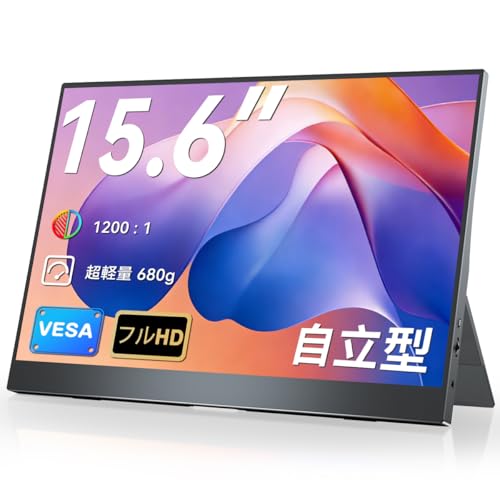
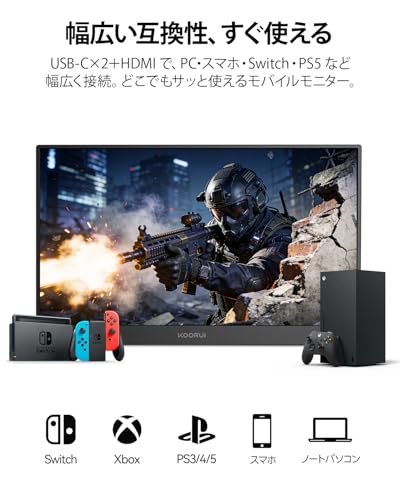
KOORUIのモバイルモニターは、ノートPCで在宅勤務をする人におすすめのサブディスプレイです。コンパクトながら、15.6インチFHDの大きめ画面でウィンドウを並べても見やすく、作業効率がぐっと上がります。
接続はUSB Type-CやHDMIに対応し、Type-Cで給電OKなのでケーブル1本でノートPCやスマホとつなげる手軽さが魅力。薄型で約1.63kgと持ち運びしやすく、Fast IPSパネルとブルーライトカット機能で長時間作業でも目の負担を抑えられます。
特に適する人:ノートPC中心で机スペースが限られている在宅ワーカー、サブモニターを1万円前後で安く揃えたい人におすすめです。
InnoViewの15.6インチモバイルモニターは、ノートPC中心にテレワークをしている人におすすめのセカンドディスプレイです。ノートPCの画面だけでは作業が窮屈と感じる人や、外出先で手軽にデュアル画面を作りたい人に向いています。
一番の魅力は、USB-C一本接続で映像と電源をまとめてつなげられる点と、15.6型FHDの見やすい画面。IPSパネル搭載で視野角が広く、資料を並べて作業したり、ウェブ会議で相手の表情を確認したりするのに便利です。また標準HDMIもあるため家庭用ゲーム機や別機器ともつなげられます。
注意点としては、機器によってはパソコンのUSB-C給電だけでは明るさや音量が低くなる場合があり、その場合は15W以上の給電アダプタが必要になること、メーカーサポートや個別の初期不良に関する口コミが混在している点です。それでも「安くて使える持ち運べるサブモニター」を求める人には、コストパフォーマンスの高い一台としておすすめです。
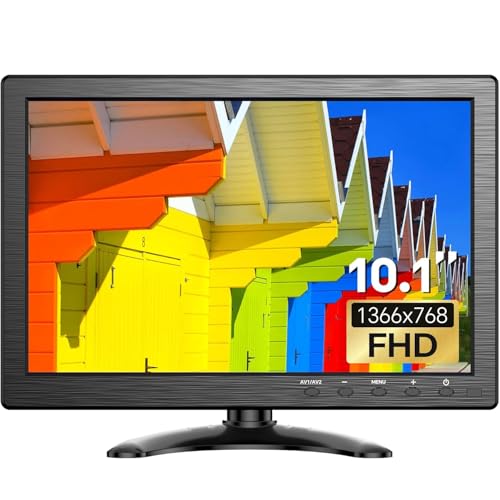
Eyoyoの「10.1インチモニター(EM101AD)」は、ノートPCの画面だけでは手狭に感じる在宅ワーカーにおすすめの小型モニターです。豊富な入力端子(HDMI/VGA/BNC/AV/USB)を備え、監視カメラや古い機器をそのままつなげる点が大きな魅力。10インチ前後のコンパクトサイズで、サブモニターやベッド脇・狭いデスクでの利用に向いています。
一番の特長は、約1万円で買えるコスパの良さと、ケーブルやリモコンなどの同梱品が充実していること。解像度は1366×768のHDで、資料確認やチャット、動画視聴には十分です。ただし画面が小さいため、長時間のメイン作業や細かい編集作業には向かない点は注意。狭い作業スペースでサブ表示や監視用途に使いたい人にコンパクトで省スペースな選択肢としておすすめです。
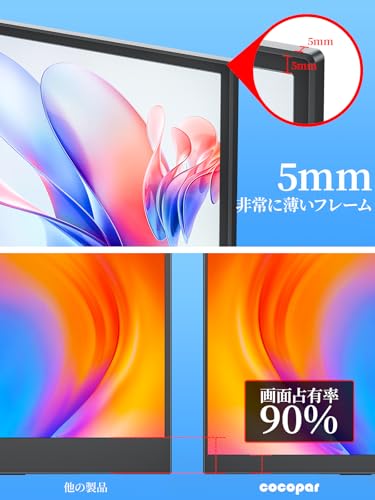
cocoparの15.6インチモバイルモニター(型番:zs-156)は、ノートPCで在宅勤務する人におすすめのサブディスプレイです。在宅で画面が手狭に感じる、外出先で手軽に作業環境を整えたいと考えている人に向いています。選定基準は「安くて使いやすい」「目に優しい」「接続が簡単」の3点です。
一番の魅力は、薄型軽量で持ち運びがラクな点。非光沢のIPSパネルで反射が少なく文字や表が見やすい上に、ブルーライト軽減モードを搭載しているため長時間作業でも目に優しい設計です。さらに、Type-C(DP Alt Mode対応)のケーブル1本で映像と給電ができるなど、初心者でも接続が簡単なのがうれしいポイントです。
注意点としては、画面は15.6インチとコンパクトなのでメインの大画面を求める人にはやや物足りない場合があること、安定した表示のためには付属の電源アダプターを使うことが推奨される点です。それでも価格が手頃で「ノートPCの作業領域を手軽に広げたい」人や、外出先での作業が多いテレワーカーには特におすすめです。

この記事は「テレワーク モニターおすすめ 安い」で探している方向けに、初心者でも迷わないようにやさしくポイントをまとめました。1〜2万円台で買えるモデルを中心に、実際に使って後悔しない注意点を丁寧に解説しますので、自分に合ったモニターがきっと見つかります。
作業がしやすいサイズは23〜24インチが定番で、ノートPCからの乗り換えに最適です。解像度は文字の見やすさを左右するので、**フルHD(1920×1080)**がコスパ面でもおすすめです。机の広さや視距離を測ってから選ぶと失敗しにくく、1〜2万円台のモデルでも十分実用的です。
テレワークでは視野角や色の安定性が大事なので、できればIPSパネルを選びましょう。VAやTNは安いモデルに多いですが、横から見ると色が変わりやすいので資料を複数人で見ることがある人は注意が必要です。製品説明にパネル種類が書かれているかを確認すると安心です。
長時間作業するならブルーライト低減や**フリッカーフリー(ちらつき抑制)**機能があると目の疲れを軽くできます。リフレッシュレートは仕事用途なら60Hzで十分で、応答速度も5〜8ms程度で問題ありません。スペック表と口コミで実際の見え方をチェックすると、安いモデルでも満足できるものが見つかります。
手持ちのノートPCやドックに合うか、HDMIやUSB-Cの有無をまず確認しましょう。高さ調整やチルト、そしてVESA対応かどうかも重要で、姿勢が楽になると肩こりや疲れが減ります。ケーブルの同梱や保証期間もチェックすれば、購入後の不安が少なくなります。
ここまでのポイントをふり返ると、テレワーク用の安いモニター選びでは「価格」「サイズ(23〜24インチが使いやすい)」「目に優しい機能」「接続端子」「スタンド/VESA対応」の5点が特に大事です。本記事で紹介したモデルは、そうした基準に従って厳選していますので、初心者の方でも安心して選べます。
机の広さやパソコンの端子、同梱ケーブルや保証の有無を確認してから決めると失敗が少ないです。この記事を参考に、自分にぴったりのテレワーク向けの安いモニターを見つけて、快適な在宅ワークを始めてみてください。
掲載している各種情報は、MATOMER編集部が調査した情報をもとにしています。
出来るだけ正確な情報掲載に努めておりますが、内容を完全に保証するものではありません。
より正確な情報については各店舗の公式サイトを直接ご確認ください。