デスク作業もゲームも快適にしたい人に人気の「モニター おすすめ 27インチ」。画面が一回り大きくなることで作業領域が広がり、文字や画像も見やすくなりますが、WQHD(2560×1440)か4Kか、パネルはIPSか、接続端子は何が必要か――と選ぶポイントが多くて迷いやすいサイズでもあります。
この記事では「失敗しない選び方」を軸に、初心者からプロまで使える視点でWQHD・4K、パネルの特性、接続(USB-C/Thunderbolt/HDMI/DisplayPort)、リフレッシュレートの違いをわかりやすく解説します。テレワークや画像編集、MacやPS5・Switch2での利用まで想定したAmazonでおすすめの27インチモデルも厳選して紹介するので、自分に合った一台が見つかるはずです。
まずは用途(仕事用かゲーミングか、MacかWindowsか)を基準に考えると選びやすくなります。本記事を読めば、主要スペックの意味と優先順位がつかめて、安心して購入に踏み切れるようになります。
PHILIPSの27インチモデル「271E1D/11」は、在宅ワークでノートPCを外部ディスプレイにつなぎ作業領域を広げたい人におすすめの一台です。27インチの画面は資料作成やウェブ閲覧、軽い画像編集で見やすさとデスクスペースのバランスが良く、長時間作業する30〜40代の会社員やフリーランスに向いています。
一番の魅力は、色再現が良い点と、メーカーの5年保証付きという安心感。IPSパネルで視野角が広く、公式ではsRGB102%/NTSC88%をうたっているため色が自然に見えます。応答速度は公称4ms(スマートレスポンス)、AMD FreeSync対応で軽めのゲームや動画再生も快適です。HDMI・DVI・VGAのケーブルが同梱され、すぐ使えるのも利点です。
スタンドはチルトのみで高さ調整ができない点や、DisplayPort/USB-Cが搭載されていない点は注意が必要です。色の自然さとコスパ、長期保証を重視する人に特におすすめのモデルです。
アイ・オー・データのAmazon限定モデル「EX-A271DB」は、27インチサイズで作業領域を広げたい在宅ワーカーやノートPCと組み合わせて使う30〜40代の会社員・フリーランスにおすすめのモニターです。選び方で重要な「視野角・見やすさ」「接続のしやすさ」「コスパ」を重視している人に向いています。
このモデルの魅力は、どの角度から見ても色やコントラストが変わりにくい広視野角ADSパネルと、届いてすぐ使えるHDMIケーブル同梱という手軽さです。画面は非光沢で目に優しく、最大75Hz・応答速度5ms(GTG)で普段使いや動画視聴、リモートワークでの資料作成にちょうど良いバランスになっています。スピーカー内蔵やVESA対応もあり、デスク環境に合わせてアーム設置も可能です。
一方で解像度はFHD(1920×1080)なので、細かい画像編集や高精細表示を重視する人はWQHDや4Kモデルのほうが適しています。またレビューでも指摘があるようにスタンドの高さ調整がない点は注意点ですが、コスパ重視で「見やすさ」と「設置の手軽さ」を両立したい人には特におすすめです。
Xiaomiの「A27i」は、27インチで大きめの画面を手ごろな価格で手に入れたい人におすすめのモニターです。在宅でのデスクワークや資料作成、サブディスプレイとしてノートPCと併用する人に向いています。画面が大きくても設置しやすい薄型デザインで、VESAマウント対応なのでアーム設置も可能です。
一番の魅力は、100Hz駆動でスクロールや動画が滑らかに見える点と、**sRGB 99%**で色が自然に出るところ。IPSパネルで視野角も広く、長時間の作業でも見やすい設計です。さらにTÜV低ブルーライト認証やDC調光で目への負担も抑えられます。
注意点としては解像度がフルHD(1920×1080)なため、同じ27インチでもWQHD(2560×1440)に比べると表示領域や文字の細かさで劣ります。とはいえコスパ重視で大画面を安く使いたい人、ノートPCのサブモニターとして作業領域を広げたい人には特におすすめです。
Minifireの「MF27X3A」は、27インチで作業領域を広げたい在宅ワーカーやノートPCのサブモニターを探している人におすすめの一台です。デスクに置きやすいサイズ感で、資料作成やブラウジングの見やすさを重視する30〜40代の会社員・フリーランスに向いています。
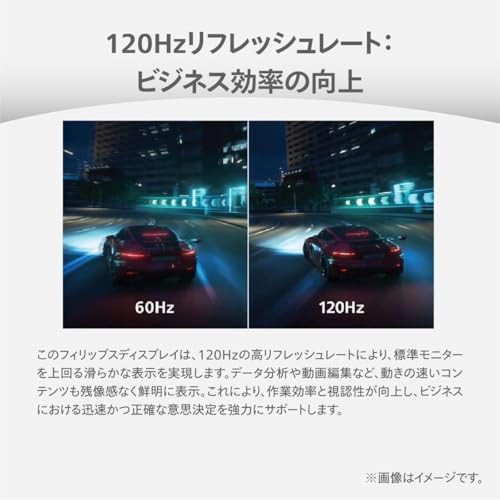
一番の魅力は、120Hzで滑らかな表示と、sRGB 110%の発色。IPSパネルを採用しており視野角が広く色味が自然なので、書類作成や動画視聴、軽めの画像編集まで幅広く使えます。HDR10対応や内蔵スピーカー、USB-Type‑C入力も備え、コスパ重視で機能を揃えたい人にはぴったりです。
注意点としては解像度がフルHD(1920×1080)で、WQHDほどの作業領域はありません。またメーカーの案内にあるように、USB‑Type‑C接続は映像転送に対応したフル機能ケーブルが必要です(付属ケーブルで動作しないとのレビューもあり)。低価格でバランス良く使える27インチモニターを探している人におすすめです。
KTCの27インチモニター「H27T27」は、在宅ワークやオフィスでの資料作成・軽い画像編集をする30〜40代の会社員やフリーランスにおすすめの一台。ノートPCを外部ディスプレイにつないで作業領域を広げたい人や、文字の見やすさと色の自然さを両立したい人に向いています。特に、テレワークでウィンドウを並べて作業する人や、資料作成を効率化したい人におすすめです。
一番の魅力は、WQHD 2560×1440の高解像度による表示の細かさと、**sRGB116%**をカバーするIPSパネルによる発色の良さ。100Hz+Adaptive Syncでスクロールや動画表示が滑らかになり、HDR10対応で明暗差もはっきりします。端子はHDMI2.0×2、DisplayPort1.4×1を備え、VESA100対応でアーム取り付けも可能。反面、USB-C(給電)や内蔵スピーカーは搭載していない点は購入前に確認してください。色再現と作業効率を重視しつつコスパ良く揃えたい人におすすめのモデルです。
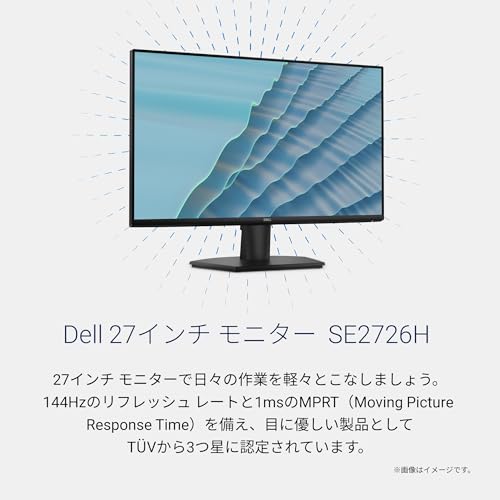
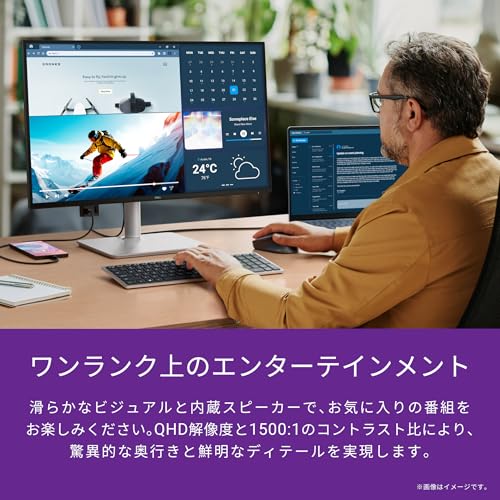
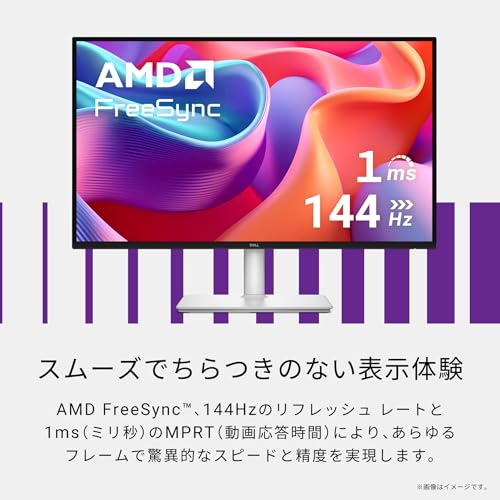
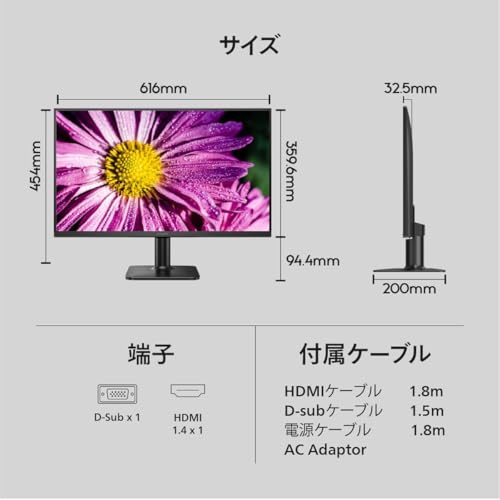
Dellの「SE2726H」は、在宅のデスクワークとたまにゲームも楽しみたい人におすすめの27インチモニターです。作業領域と設置スペースのバランスが良い27インチで、144Hz/1msの高リフレッシュと応答速度により映像が滑らか。色再現に優れるIPSパネル採用で資料作成や写真の確認もしやすいモデルです。
このモニターは、TÜV Rheinlandの3つ星認定でブルーライトを抑えるなど目に優しい設計が特徴。HDMI×2搭載でノートPCやゲーム機の切替えが簡単です。スタンドは傾き調整(-5°〜21°)が可能で、VESAマウントにも対応するため、アーム運用したい人にも向いています。
一方で解像度はFHD(1920×1080)なので、文字をより細かく表示したい人やWQHD/4Kで広い作業領域を求める人には物足りないかもしれません。コスパ重視で「滑らかな表示」と「目の負担軽減」を両立したい人におすすめです。
MSIの「PRO MP273AW」は、在宅ワークや資料作成、動画視聴を中心に使いたい人におすすめの27インチモニターです。画面サイズと機能のバランスがよく、ノートPCの外部ディスプレイとして作業領域を広げたい30〜40代の会社員やフリーランスに向いています。
一番の魅力は、リフレッシュ100Hz対応によるスクロールや動きの滑らかさと、sRGB99%の発色による自然な色再現です。IPSパネルで視野角も広く、アンチフリッカーやブルーライトカットで目の疲れを抑える設計。VESA75対応でモニターアームにも取り付けやすく、メーカー3年保証で安心して使えます。
フルHD(1920×1080)なので文字の細かさを最優先にする人や、WQHD/4Kが欲しいクリエイターには向きませんが、オフィス作業や動画、カジュアルなゲームを快適にこなしたい人には特におすすめです。
MAXZENの「MGM27IC03」は、27インチサイズで作業スペースを広げたい人に向くモニターです。自宅でのテレワークや資料作成、たまにゲームも楽しみたいという30〜40代の会社員やフリーランスにおすすめ。画面はフルHDで省スペースに収まりやすく、ノートPCの外部ディスプレイとして使いやすい点が魅力です。
一番の特徴は、180Hz対応と1msの応答速度で動きの速い映像も滑らかに見えること。また色再現にも配慮されており、sRGB99%・DCI-P390%とスペック上は写真や動画の色味も比較的しっかり出せます。HDMI2.0とDisplayPort1.4を備えており、PCやゲーム機との接続互換性も高いです。
価格が抑えめでコスパ重視のモデルなので、プロ向けの色精度や高解像度を最優先にする人には物足りないかもしれません。とはいえ、文字の見やすさと滑らかな表示を両立させたいテレワーク中心の人、軽い画像編集や動画視聴、そしてたまにゲームを楽しむ人には特におすすめです。価格は¥13,979で購入しやすい点も魅力です。
Dellの「S2725DS-A」は、27インチの作業用モニターを探している人におすすめのモデルです。在宅ワークでノートPCを外部ディスプレイに接続して作業領域を広げたい30〜40代の会社員やフリーランス、資料作成や軽い画像編集をする人に向いています。
一番の魅力は、WQHD 2560×1440による表示領域の広さとIPSパネルならではの見やすさです。sRGB 99%の色域で色再現性も高く、100Hzのリフレッシュレートでスクロールや画面の動きが滑らか。高さ調整や縦横回転(ピボット)に対応し、HDMI×2・DisplayPort×1の端子で複数機器の切替えが簡単にできます。さらに、無輝点5年保証が付いている点は長く使いたい人に安心材料です。
一方でUSB-C給電やThunderboltポートはないため、最新ノートの一本化を重視する人には向きません。内蔵スピーカーは動画視聴や会議には十分ですが、音質重視の音楽鑑賞には外部スピーカーがおすすめです。落ち着いた色味と堅実な機能を重視する人に特におすすめの1台です。
PHILIPSのゲーミングブランドEVNIAから出た「27M2N3200L/11」は、27インチで作業スペースを広げたい在宅ワーカーや、普段は資料作成→たまにゲームも楽しみたい人におすすめのモニターです。フルHD(1920×1080)ですが、180Hzの高速表示やFast IPS・応答0.5msにより、動きの速い画面でも滑らかな表示が得られます。接続はDisplayPort1.4とHDMI2.0を備え、ケーブルも同梱されているので買ってすぐ使えます。
一番の安心ポイントは、5年無償保証が付いていること。色域(sRGB128%、DCI-P3 95%)も広く、軽い画像編集や色味の確認にも使いやすいです。一方で解像度はFHDなので、より細かい表示や文字の精細さを重視する人(WQHDや4Kを求める人)は別モデルを検討してください。総合的に、作業効率を上げつつ高リフレッシュでゲームも楽しみたい人におすすめです。
ASUSの「VY279HGR Eye Care Monitor」は、27インチの大画面で作業領域を広げたい人におすすめのモニターです。ノートPCとつないで資料作成やウェブ会議、動画視聴を中心に使いたい30〜40代の在宅ワーカーやフリーランスに向いています。画面の見やすさや目の疲れに配慮した機能を重視する人に合う一台です。
この製品の魅力は、大きく見やすいIPSパネル採用と、最大**120Hz(OC)**対応で動きが滑らかな点。フルHD(1920×1080)表示の27インチで文字や資料が見やすく、ブルーライト軽減やフリッカーフリーなどのEye Care機能も搭載しているため、長時間作業でも目の負担を抑えられます。さらに国内正規品で購入から3年保証が付く点も安心材料です。
注意点としては、27インチでFHDはWQHDや4Kほどの表示密度はないため「より細かい文字を高解像度で見たい」人には物足りない可能性があります。また、映像入力はHDMIとVGAのみでDisplayPortやUSB-C(映像/給電)の記載はないため、最新のMacや高解像度出力を前提にする機器とは接続方法を確認してください。書類作業や動画視聴、ライトなゲームを中心に使いたい人には特におすすめのモデルです。
IODATAの「EX-D272SA-F」は、在宅ワークでノートPCの画面を広げたい人や、オフィスで快適に資料作成したい人におすすめの27インチモニターです。解像度はFHD(1920×1080)なので、文字や資料の見やすさを重視しつつ、設置スペースを抑えたい人に向いています。
一番の特徴は、100Hz対応によりスクロールや動画再生が滑らかになる点と、フリースタイルスタンドで上下・回転ができる点です。スタンドにはminiPC取り付けホールもあり、デスク上をすっきりさせたい人や姿勢を整えたい人には特におすすめです。
解像度重視でWQHDや4Kを検討している人には物足りないかもしれませんが、コスパ良く可動域と接続性(HDMI/DisplayPort)を重視したい人には実用的な一台です。
Dellの「S2725DC」は、在宅ワークでノートPCを外部ディスプレイに接続して作業したい30〜40代の会社員やフリーランスにおすすめの27インチモニターです。作業領域と設置スペースのバランスが良いWQHD画面で、文字や資料が見やすく作業効率を上げたい人に向いています。
一番の魅力は、WQHDで作業しやすいことと、USB-C給電65W対応でノートPCをケーブル1本でつなげる点です。IPS非光沢パネルで視野角と色再現が安定しており、sRGB 99%の色域は資料作成や写真の確認にも使いやすい設計。さらに144Hz/1ms(MPRT)+AMD FreeSyncで、たまにゲームや動画鑑賞をする人にも対応します。
前面のクイックアクセスポートや高さ調整・ピボット対応など使い勝手が良い一方、プロ向けの高度な色調整機能は省かれているため、厳密な色評価が必要な人には物足りないかもしれません。ケーブル1本で手軽に環境を整えたい人や、仕事と趣味を両立したい人におすすめです。
PHILIPSの「27E2N2100/11」は、在宅ワークや資料作成、軽めの画像編集をしたい30〜40代の方におすすめの27インチモニターです。27インチというサイズは作業領域が広く、ノートPCとつないで複数ウィンドウを同時に開きたい人や、文字を見やすくしたい人に向いています。解像度や色の自然さ、目の疲れにくさを重視する人に選びやすい一台です。
一番の魅力は、IPSで自然な色と、120Hzで滑らか表示の両立です。FHD(1920×1080)ながらsRGB約102%の広色域で色が自然に見え、AdaptiveSyncや1ms(MPRT)の応答で動画や軽いゲームも快適。さらにローブルーモード&フリッカーフリーで長時間作業でも目に優しく、メーカーの「5年無償修理保証」付きで安心して使えます。なお、より細かい作業や大量のピクセルが必要な人はWQHD/4Kモデルも検討すると良いでしょう。テレワークで長時間画面を見る人や、色味を意識する資料作成をする人には特におすすめです。
simplusの27インチゲーミングモニターは、在宅での仕事や動画視聴、ライトなゲームを楽しみたい人におすすめの一台です。ノートPCの画面を広げて作業効率を上げたい30〜40代の会社員やフリーランスに向いています。
一番の魅力は、100Hzで滑らかな表示と1msの高速応答により、動きのある映像でも違和感が少ない点です。VAパネル採用でコントラストが高く(3000:1)、映画や動画の黒が締まって見えるほか、フリッカーフリーとブルーライトカット機能で長時間作業でも目の負担を抑えられます。
ただし解像度はFHD(1920×1080)で、WQHDや4Kほど表示領域や細かさはありません。また接続はHDMI1.4とVGA中心なので、高解像度・高リフレッシュをフルに活かしたい場合は端子やPC側の対応を確認してください。コスパ重視で、テレワークや映画鑑賞、非競技系ゲーム用途に使いたい人におすすめです。
MAXZENの「MJM27IC01」は、27インチのフルHDモニターを手ごろな価格で探している人におすすめの一台です。画面は27インチで視認性が良く、ノートPCの画面を広げて作業したい在宅ワーカーや、まずはゲーミングモニターを試してみたい人にも扱いやすいモデルです。
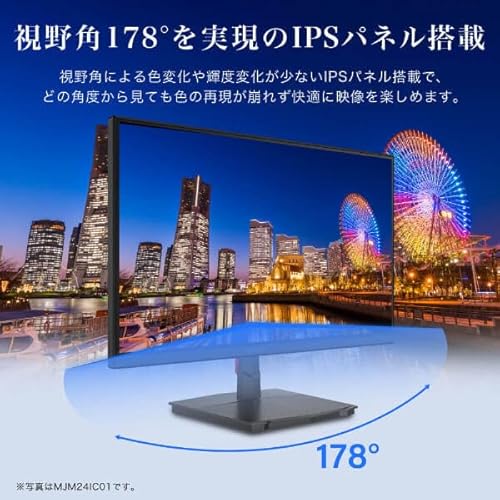
一番の魅力は、144Hz表示で動きが滑らかな点と、99% sRGBの色再現による見やすさです。IPSパネル採用で視野角が広く、ノングレア+フリッカーフリー設計で長時間作業でも目の負担が少なめ。入力端子はHDMI×1で、レビューではHDMIケーブル同梱やVESA対応のためモニターアーム取り付けも可能と報告されています。価格重視で「滑らかな表示」と「目に優しい基本性能」を両立したい人に特におすすめです。
Acerの「KA272G0bmix」は、27インチの大画面を手頃な価格で欲しい人におすすめのモデルです。作業領域を広げたい在宅ワークの人や、ノートPCと繋いでサブディスプレイにしたい方に向いています。画面はIPSの非光沢パネルで視野角が広く、文字や資料が見やすいのが特徴です。
一番の魅力は、120Hz対応による表示の滑らかさと、**sRGB 99%**の色再現です。1ms(VRB)の応答速度やAdaptiveSync対応で、軽いゲームや動画視聴にも使えます。HDMI(1.4)とミニD-Subを備え、VESAマウント対応なので設置の自由度も高め。スピーカー搭載で手軽に音が出せますが、音質は「期待しすぎない方が良い」というレビューもあるため、音にこだわる人は別途スピーカーの用意をおすすめします。
解像度はフルHD(1920×1080)なので、より細かい作業や高精細表示が必要な場合はWQHD/4Kモデルを検討してください。コストを抑えつつ大きめの画面で作業や動画・カジュアルゲームを楽しみたい人におすすめの一台です。
ベンキュージャパンのBenQ GW2791は、在宅でのデスクワークや資料作成を中心に使う30〜40代の会社員やフリーランスにおすすめの27インチモニターです。ノートPCをつないで作業領域を広げたい人や、長時間の画面作業で目の疲れを抑えたい人に向いています。
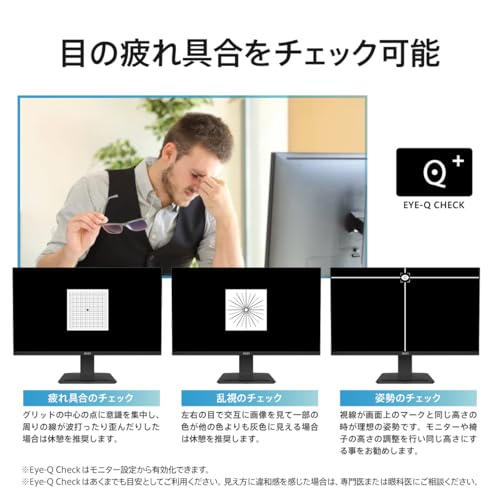
一番の特徴は、IPSパネル採用で発色が自然かつ視野角が広い点と、目に優しいアイケア機能が充実していること。フルHD(1920×1080)解像度ながら、100Hz駆動でスクロールや動画表示が滑らかに見えるので、Web作業や動画視聴が快適です。HDMIとDisplayPortを備え、接続性も良好です(スピーカー非搭載)。
一方で解像度はFHDのため、細かい文字作業や高精細な画像編集を重視する人はWQHD/4Kモデルを検討したほうがよい点に注意してください。高さ調整はチルト中心で可動域が限定的なので、作業姿勢を気にする人はVESAアームの併用もおすすめです。総じて、テレワーク中心で目の負担を軽くしたい人やコスパの良いサブモニターを探している人におすすめです。
アイ・オー・データ機器の27型ワイド液晶ディスプレイは、在宅でのデスクワークやノートPCのサブモニターとして画面を広げたい人におすすめです。表示はフルHD(1920×1080)で、資料作成やブラウジング、Web会議での文字や表の視認性が高まります。特に広視野角ADSパネルを採用しているため、角度を変えて見ても見やすい点が魅力です。
一番の売りは性能と価格のバランスで、コスパ良好な点。HDMIとアナログRGB(VGA)を備えており、古いPCや手持ちのノートとつなぎやすい設計です。ただしDisplayPortやUSB-C(Thunderbolt)は記載がなく、Macの高解像度表示や4K出力を期待する場合は注意が必要です。スピーカー(2W+2W)が付いていますが、音質は控えめとの声もあります。
色味について「青みを感じる」といったレビューもあるため、写真や色精度重視の画像編集にはあまり向きません。日常のオフィス作業やサブディスプレイ用途で、手頃な価格で大きめの画面を求める人におすすめの一台です。
LGのゲーミングディスプレイ「LG UltraGear 27G411A-B」は、27インチで作業領域を広げたい人や、ゲームも楽しみたい在宅ワーカーにおすすめの一台です。画面はIPSパネルで視野角が広く、色味が自然に出るため資料作成や写真の軽いチェックにも使いやすいのが特徴です。
一番の魅力は、最大144Hz表示に対応する滑らかな動き。さらにHDR10やVRR(FreeSync/G-SYNC Compatible)、残像低減のMBR機能など映像周りの機能が充実しており、動きの速いコンテンツをはっきり表示できます。また、**sRGB 99%**の色域カバーで色再現も良好です。
注意点としては解像度がフルHD(1920×1080)のため、文字や細かい表示のシャープさはWQHDや4Kに劣ります。またスタンドは高さ調整やピボット非対応なので、姿勢にこだわる人はVESAアームの利用を検討してください。ゲームと仕事を両立させたい人、滑らかな表示と自然な発色を重視する人に特におすすめです。
MSIのビジネスモニター「PRO MP273Q E7」は、在宅ワークで資料作成や複数ウィンドウを並べて使いたい30〜40代の会社員・フリーランスにおすすめの一台。ノートPCをつないで作業領域を広げたい人や、文字をはっきり見たい人に向いています。
一番の魅力は、WQHDで文字が鮮明な点と、IPSパネルを活かした目に優しい設計。解像度2560×1440で作業スペースが広く、75Hz・1ms(MPRT)で動画や軽いゲームも滑らかに表示します。HDMI×2・DisplayPort搭載で接続しやすく、スタンドにスマホを置けるくぼみや高さ・チルト調整もあるため使い勝手が良いです。USB-C接続が必要な場合は対応の有無を確認してください。
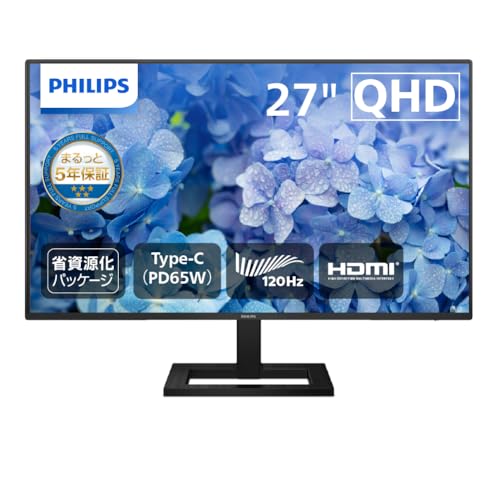
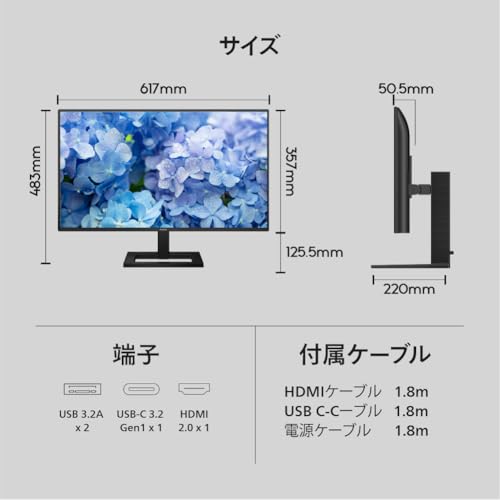
PHILIPSの27インチQHDモニター(27E1N2600AE/11)は、在宅ワークでノートPCの画面を広げたい30〜40代の会社員やフリーランスにおすすめの一台です。ノートPCをすっきり接続したい人や、文字を読みやすく作業領域を広げたい人に向いています。Type-Cは65W給電対応で、USB-C一本で映像と給電が完結する点が大きな魅力です。
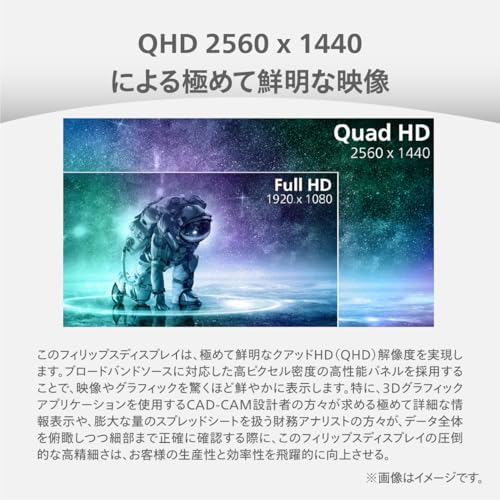
画面は2560×1440のWQHDで、WQHDで鮮明な文字表示が得られます。IPSパネル採用で視野角や発色も良く、リフレッシュ120Hz・応答1ms(MPRT)で軽めのゲームや動画も滑らかに表示可能。さらにメーカーの5年保証が付く点は長く使いたい人に安心材料です。スピーカーは内蔵していますが音質に物足りなさを感じる声もあるため、音にこだわる方は外部スピーカー併用がおすすめです。特にノートPCの配線を減らして効率良く作業したい人におすすめのモデルです。
アイリスオーヤマの27インチモニター「DT-IF275S-B」は、在宅ワークで画面を広く使いたい30〜40代の会社員やフリーランスにおすすめの一台です。ノートPCとつなげて作業領域を広げたい人や、動画を手軽に楽しみたい人に向いています。
一番の特徴は、100Hzで滑らか表示とフリッカーレス設計で、長時間の作業でも目の負担を抑えつつ快適に使える点です。27インチのフルHD(1920×1080)表示とVAパネルによりコントラストが高く、資料や動画のメリハリが出ます。スピーカー内蔵でHDMI×1・VGA×1を備え、VESA 75×75対応でアーム取り付けも可能です。
注意点としては、解像度がフルHDのため近距離で細かい文字や高精細な画像を扱うとWQHD/4K機に劣る点や、内蔵スピーカーの音質は期待しすぎない方がよい点です。コスパ重視で「大きめの画面で作業や動画を楽しみたい」人には特におすすめです。
KTCの「H27F7」は、仕事とゲームを両立したい人におすすめの27インチモニターです。在宅ワークで資料作成やブラウジングをする一方、PS5やPCで軽めのゲームも楽しみたい30〜40代の方に合います。画面サイズは作業スペースと設置面のバランスが良い27インチで、スタンドは高さ調整・縦回転対応なので姿勢に合わせて使えます。
このモデルの強みは、240Hz駆動と1msの高速応答で動きが滑らかなこと、さらにsRGB131%の広色域で色が鮮やかに出る点です。HDMI2.0×2・DP1.4を備え、FreeSync/G‑Sync互換やHDR10対応、350cd/㎡・4000:1のコントラストでゲームや動画も映えます。価格は抑えめでコスパが良い一方、解像度はFHD(1920×1080)なので文字の細かさを最優先する人や、DP接続での稀な動作不安定の報告が気になる人は注意が必要です。総じて、ゲーミング性能と色再現を重視しつつ手頃な価格で27インチを探す人におすすめです。
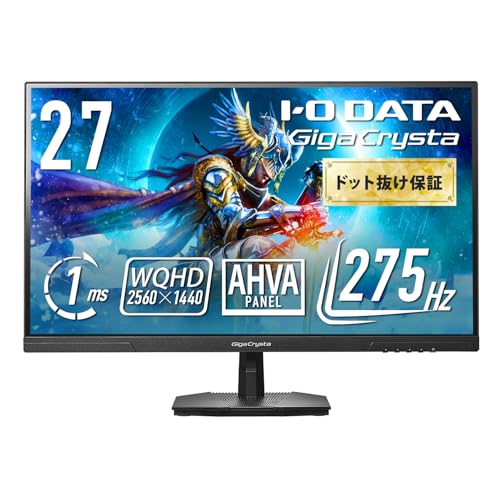
IODATAのゲーミングモニター「EX-GDQ271UA」は、在宅ワークで作業領域を広げたい人や、趣味でFPSやアクションを楽しむ人におすすめの27インチモデルです。27インチの大きさとWQHD解像度により、資料作成やブラウザ複数表示がしやすく、ノートPCからの乗り換えで作業効率を上げたい30〜40代の会社員やフリーランスに向いています。
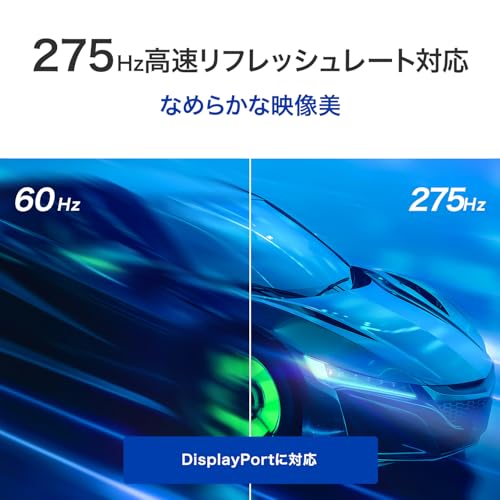
一番の魅力は、WQHD高精細で文字や細かな画像が見やすい点と、275Hzで超滑らかな表示によるゲーム性能の高さです。AHVAパネルの広視野角、1ms(GTG)と内部遅延約0.05フレームで操作感も良好。HDMI×2・DisplayPort×2やイヤホン端子を備え、PS5やPCとの接続もしやすく、作業とゲームを両立したい人に特におすすめです。スピーカーは内蔵していない点は留意してください。
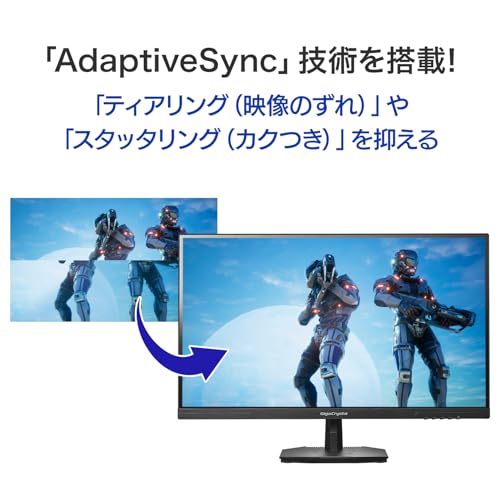
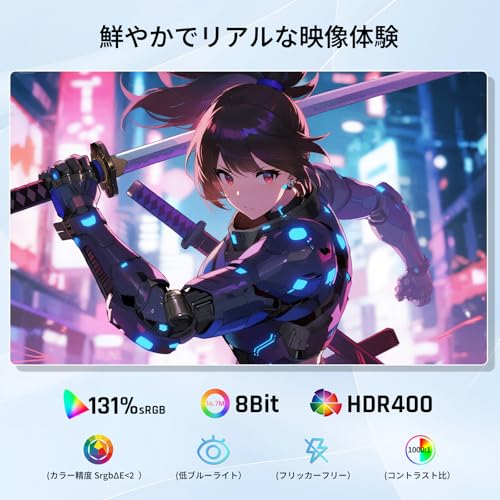
KTCの27インチゲーミングモニターは、ゲームも仕事も両方快適に使いたい人におすすめの一台です。選び方の基準で重視する「解像度」「表示の滑らかさ」「接続の豊富さ」を満たしており、ノートPCやゲーム機とつないでマルチに使いたい人に向いています。
一番の魅力は、WQHD表示と200Hz対応による「細かく見えて動きも滑らか」な画面です。1ms(MPRT)の応答速度やFreeSync/G-Sync互換、HDMI2.0×2・DP1.4×2の豊富な端子で、PS5やゲーミングPC、普段のテレワークまで幅広くカバーします。長時間作業でも目に優しい低ブルーライトとフリッカーフリー設計で、ゲーミングと作業を両立したい人におすすめです。
アイ・オー・データの「EX-GDQ271JA」は、在宅ワークで画面を広く使いたい30〜40代の会社員や、手軽にゲームも楽しみたい人におすすめの27インチモニターです。ノートPCやゲーム機をつなげて資料作成やブラウジング、軽い画像編集をしたい人に向いています。
一番の魅力は、WQHD+180Hz による「画面の見やすさ」と「動きの滑らかさ」の両立です。2560×1440の高解像度で作業領域が広がり、最大180Hzでスクロールやゲームの動きが滑らか。さらにClear AIMで動きのブレを抑え、DisplayHDR 400にも対応しています。リモコンやHDMI/DisplayPortケーブルが付属しているため、届いてすぐ使える点も便利です。
スタンドは高さ調整や縦横回転に対応しており、姿勢や作業スタイルに合わせやすいのもポイント。内蔵スピーカーは控えめなので音にこだわる人は別途スピーカーかヘッドセットを用意するのがおすすめです。設置にはある程度の奥行き(デスク奥行き50cm前後)があると安心な、バランスの良い一台です。
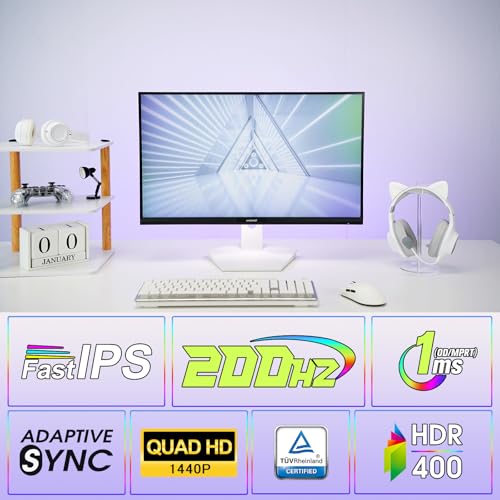
Amzfastの27インチゲーミングモニターは、在宅でのデスクワークや軽い画像編集、さらにゲームも楽しみたい30〜40代の会社員やフリーランスにおすすめの一台です。27インチというサイズは作業領域と設置スペースのバランスが良く、ノートPCと組み合わせて効率よく作業したい人に向いています。
一番の魅力は、WQHD表示と200Hz駆動を両立している点。2560×1440の解像度で文字や資料が見やすく、Fast IPSパネルと広い色域(sRGB130%/DCI-P3 95%)で発色も良好です。HDR400や450cd/m²の明るさにより動画やゲームのメリハリも出ますし、HDMI2.0×2 / DisplayPort1.4×2を備えているのでPCやPS5など複数機器との接続も安心です。
初期設定では明るめに感じる場合があるため、輝度や色温度の微調整をおすすめします。スタンドの可動域に関する明記は少ないため、可動性を重視する方はVESA 100×100対応を活かしてモニターアームの利用を検討してください。作業用に見やすさを重視しつつ、たまにゲームも楽しみたい人に特におすすめのモデルです。
CRUAの27インチ4Kモニターは、ノートPCの画面を広げたい在宅ワーカーや、資料作成・軽い画像編集を行う30〜40代の方におすすめの一台です。27インチはデスク上のスペースと作業領域のバランスが良く、普段使いでの扱いやすさが魅力です。
一番の特徴は、4K高精細表示による細かな文字や画像の描写力。IPSパネルとsRGB120%の広色域により色再現も良く、写真や資料の色確認にも使いやすい設計です。また、USB Type-C対応でノートPCからの接続や給電ができる点は、ケーブル周りをスッキリさせたい人にうれしいポイント。低ブルーライトやフリッカーフリーで目の負担を抑える工夫もあります。
注意点としてはリフレッシュレートが60Hzのため、本格的な高フレームレートゲーム用には向きません。また、HDRは搭載していますが接続機器側の設定で見え方が大きく変わるケースがあるため(レビューでも設定変更で改善した報告あり)、テレビ用機器や外部プレーヤーで使う場合は接続設定の確認をおすすめします。スピーカーは控えめという声もあるので、音質重視なら外部スピーカーの併用が良いでしょう。これらを踏まえ、ノートPC作業を快適にしたい人や、色味を気にする軽めのクリエイティブ作業をする人に特におすすめです。
LGの「27US500-W」は、在宅ワークで画面領域を広げたい30〜40代の会社員やフリーランスにおすすめの27インチ4Kモニターです。ノートPCやMacを接続して資料作成やブラウジング、写真の確認を快適に行いたい人に向いています。
一番の魅力は、4K高精細表示で文字や写真が非常に鮮明に見える点。IPSパネルとHDR10対応で映像にメリハリが出て、DCI-P3 90%(約10.7億色)の広色域により色の再現性も良好です。HDMI×2やDisplayPort(Ver1.4)を備え、電源コード・HDMIケーブルが同梱されているため購入後すぐに使い始められます。さらに3年の無輝点保証で初期不良の不安が少ないのも安心材料です。
注意点はリフレッシュレートが60Hzまでであること、スタンドはチルトのみ(高さ調整・ピボット非対応)で内蔵スピーカーが無い点。高リフレッシュを求めるゲーマーやスタンド可動域を重視する人は別モデルを検討してください。一方で、文字の見やすさや色の正確さを重視する作業用途の人には特におすすめの一台です。
ここでは「モニター おすすめ 27インチ」を探している方に向けて、迷わず選べるようにやさしく丁寧にポイントをまとめます。WQHD・4K、パネル方式、接続端子、リフレッシュレートなど、初心者からプロまで押さえておきたい項目を順番に解説します。
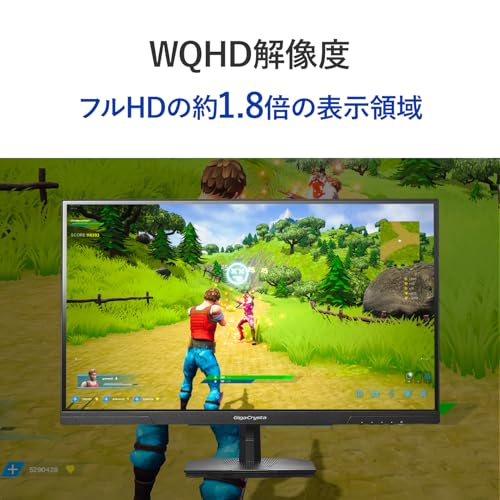
27インチでは解像度が見やすさと作業効率に直結します。WQHD(2560×1440)は文字が読みやすく作業領域が広いためテレワークや資料作成に最適で、細かな画像編集や高精細表示を求めるなら4Kを検討しましょう。注意点としては、4Kは表示が細かいためノートPC側の出力やスケーリング設定で表示が変わることがある点です。
パネルは見た目の自然さや視野角に影響します。写真やデザイン作業が多いなら**IPSパネル(視野角と色再現が優れる)**を選び、動画や映画を重視するならコントラストの高いVAも候補になります。仕様の色域(例:**sRGB 99%**など)を確認し、色が重要な作業ならレビューで実際の発色もチェックしましょう。
使う機器(Windows/Mac/PS5/Switch2)に合わせて端子の種類とバージョンを必ず確認してください。Macや最新のノートPCを使うならUSB-C / Thunderbolt対応が便利で、PS5などゲーム機はHDMI端子のバージョン(HDMI2.0か2.1か)で4K表示やリフレッシュ制限が変わります。購入前にケーブル同梱の有無と、接続したときの最大解像度・リフレッシュレートをチェックすると安心です。
用途により必要な性能が変わります。一般的な作業やテレワークなら60Hzで十分ですが、FPSや高速ゲームをするなら144Hz以上や応答速度1msを目安に選ぶと残像が減り快適です。高リフレッシュを活かすにはPCのGPU性能や接続端子も対応しているか確かめてください。
長時間の作業を快適にするために、高さ調整やピボット、チルトがあるかを確認しましょう。デスクのスペースに合わせてモニターの実寸(ベゼル幅やスタンド奥行き)もチェックすると設置トラブルを防げます。最後に、**同梱ケーブルの有無やVESA対応(アーム取り付け可)**を確認すると購入後すぐに使えて安心です。
ここまでで、27インチモニターを選ぶときに大事なポイント――解像度(WQHDと4Kの違い)、パネル種類(IPS等)、接続端子、リフレッシュレート、スタンドの可動性――をやさしく整理しました。目的をまず決め(テレワーク中心か、画像編集か、PS5でのゲームか)、それに合った優先順位でスペックを絞れば、「自分に合った」モニターは必ず見つかります。
本記事で紹介したAmazonのおすすめモデルとチェックリストを参考に、気になるモデルはスペック表やカスタマーレビュー、付属ケーブルの有無を確認してみてください。初心者からプロまで、安心して使える27インチモニターを見つけて、作業や遊びをもっと快適にしましょう。
掲載している各種情報は、MATOMER編集部が調査した情報をもとにしています。
出来るだけ正確な情報掲載に努めておりますが、内容を完全に保証するものではありません。
より正確な情報については各店舗の公式サイトを直接ご確認ください。