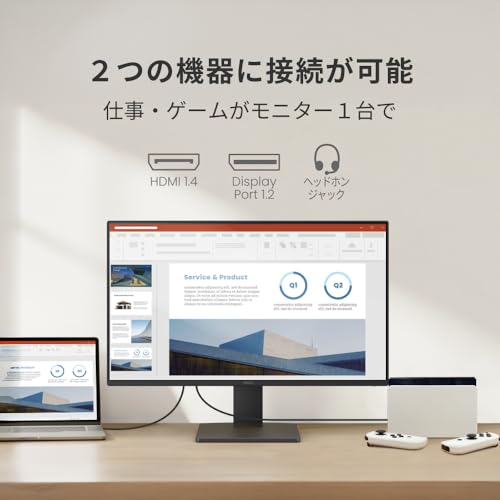
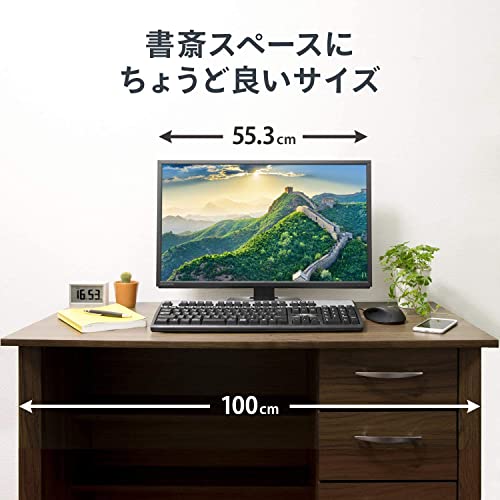
ノートPCの画面をもう少し広くしたい、動画やライトなゲームを大きな画面で楽しみたい──そんなときは、安くてHDMI入力が付いたディスプレイが便利です。予算を抑えつつも、テレワークや動画鑑賞、Nintendo SwitchやPS5の接続に対応するコスパ重視のモデルを中心に集めました。
この記事では、15.6インチのモバイルタイプから23〜27インチの据え置きモデルまで、実用的な価格帯(おおむね1万円前後〜2万円台)で買えるHDMI対応で安いディスプレイを紹介します。サイズやフルHD解像度、HDMIポートの数、USB Type‑C対応の有無、スピーカーやVESAマウントなど、選び方のポイントもわかりやすく解説しているので、初めて買う方でも失敗しにくくなっています。
「まずはどれを見ればいいかわからない」「置き場所や用途に合うか不安」という方も安心してください。用途ごとに注目すべき点を絞っているので、自分にぴったりの安いHDMI対応ディスプレイが見つかるはずです。
EVICIVの15.6インチモバイルモニター(EVC-1506)は、HDMI入力で「安くて使える」ディスプレイを探している人におすすめです。ノートPCの作業領域を広げたい在宅ワーカーや、外出先でサブモニターを使いたい人、SwitchやPS5を手軽に接続したい人に向いています。
一番の魅力は、フルHD表示の見やすさと、軽量約0.68kgの持ち運びやすさです。USB Type-C(フル機能ポート)で映像と給電を一本にまとめられ、mini HDMIでも接続できるため、仕事用のサブ画面やゲーム用の小型モニターとしてコスパ良く使えます。付属ケーブルと自立スタンドが付く点も、届いてすぐ使いたい人におすすめの理由です。
Yodoitの「15.6インチ モバイルモニター(PTM15)」は、ノートPCの画面を増やしたい在宅ワーカーや出張先でサブ画面を使いたい人におすすめの一台です。HDMI入力を備え、PS4/PS5やNintendo Switchなどのゲーム機やPCと手軽に接続できる点が魅力。価格が安く、初めてサブディスプレイを買う人の予算に合いやすいモデルです。
一番の魅力は、安い&高コスパであることと、持ち運び楽なところ。フルHD(1920×1080)のIPSパネルで視野角が広く、簡単な作業や動画鑑賞、ライトなゲームにも十分使えます。内蔵スピーカーと保護カバー兼スタンドが付属し、USB-C接続(給電兼用)またはHDMI+USB給電の2通りで動作します。注意点として、HDMI単体では電源供給されないため別途USB給電が必要な点と、稀に接続の相性問題が報告されている点はチェックしてください(取扱説明にUSB給電の条件が記載されています)。
軽さと価格を最優先に考える人、出張やカフェでのモバイル作業用に手軽なサブディスプレイを探している人におすすめです。
MSIの「PRO MP2412」は23.8インチのフルHDモニターで、HDMI入力を備えつつ価格が約¥9,980と抑えめ。ノートPCの画面を広げたい在宅ワーカーや、サブモニターを安く揃えたい人におすすめの一台です。特にコスパ重視で買いたい人に向いています。
本機の特徴はVAパネル採用でフルHD×100Hzに対応していること。1ms(MPRT)の応答速度やAdaptive-Sync、アンチフリッカー・ブルーライトカットといった目に配慮した機能も搭載されています。HDMI×1/DisplayPort対応、VESA75対応でアーム取り付けも可能。HDMIケーブルやACアダプタが同梱されている点も手間が少なく嬉しいポイントです。
注意点としては明るさが250カンデラとやや控えめなこと、VAパネルの特性で上下の視野角や色味の変化を気にする人もいること、HDMIポートが1つだけなので機器を複数接続する場合は切替方法を考える必要があります。それでも「安くて画面を広げたい」「ライトにゲームや動画も楽しみたい」といった人にはおすすめです。
ASUSのVY249HGRは、ノートPCの作業スペースを広げたい在宅ワーカーや、動画鑑賞・ライトなゲームも楽しみたい人におすすめの23.8インチモニターです。フルHDのIPSパネルで視野角が広く見やすい上、HDMIケーブルが同梱されていてコスパ抜群なのが魅力です。
最大の特徴は120Hz対応と1ms(MPRT)の応答速度により、スクロールやカジュアルゲームが滑らかに表示される点。さらにAdaptive‑Sync(FreeSync)やブルーライト軽減、フリッカーフリーなど目に優しい機能も搭載しています。注意点としてHDMIは1ポートのみで内蔵スピーカーはないため、複数機器を頻繁に切替えたい人や音声をモニター任せにしたい人は別途分配器やスピーカーが必要です。予算を抑えて「見やすさ」と「軽めのゲーム性能」を両立したい人に特におすすめです。
MAGICRAVENのモバイルモニター「モバイルモニター 15.6インチ 1080P」は、ノートPCの画面を手軽に広げたい30代の在宅ワーカーや外出先で作業する人におすすめの一台です。画面は非光沢のIPSパネルで見やすく、15.6インチ大画面なので資料作成や動画視聴が快適に行えます。
一番の魅力は、USB‑C1本接続に対応しており、対応機器ならケーブル一本で映像と給電が同時にできる点。Mini HDMIも備えているため、Nintendo SwitchやFire TVなどの機器をつないで使いたい人にもぴったりです。重量約678gと軽く、収納ケースと自立スタンド付きで持ち運び用途やサブモニター用途におすすめです。
色味はやや薄めとのレビューもあり、色精度を重視する本格的な写真編集向けではない点は注意が必要です。それでも「安くHDMI対応のサブディスプレイが欲しい」「外出先で手早く画面を増やしたい」という方にはコストパフォーマンスの高い選択と言えます。
Ingnokの「15.6インチ FHD モバイルモニター」は、ノートPCの画面を広げたい在宅ワーカーや出張・車中泊でサブ画面が欲しい人におすすめの一台です。価格が安くHDMI入力があるため、初めてサブモニターを買う人やコスパ重視の方に向いています。
一番の魅力は、15.6インチFHDの見やすい画面とIPSパネルによる広い視野角です。さらにHDMI&USB-C対応でPCやゲーム機、スマホと接続しやすく、重量は約637グラムと軽量なので持ち運びにも向きます。VESA対応や360度回転スタンド付きで自宅用にも使えます。
気をつけたい点は内蔵スピーカーの音質が控えめなことや、スタンドやカバーがやや簡易的というレビューがあることです。それでも価格(税込¥6,999)を考えれば、HDMI対応の「安いディスプレイ」を探している人にはおすすめできるコスパの高い選択肢です。
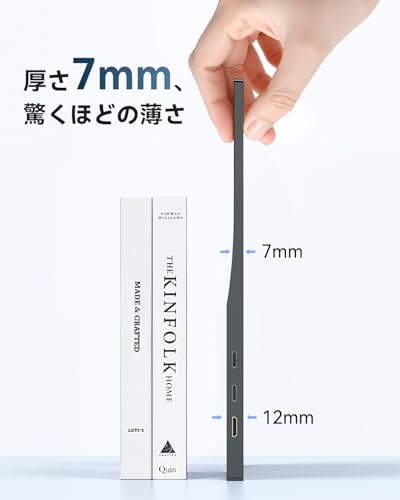
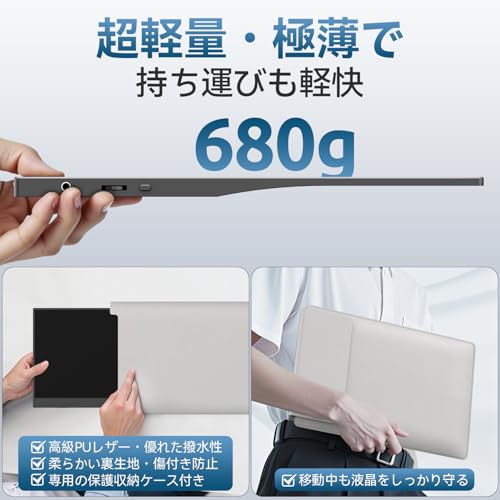
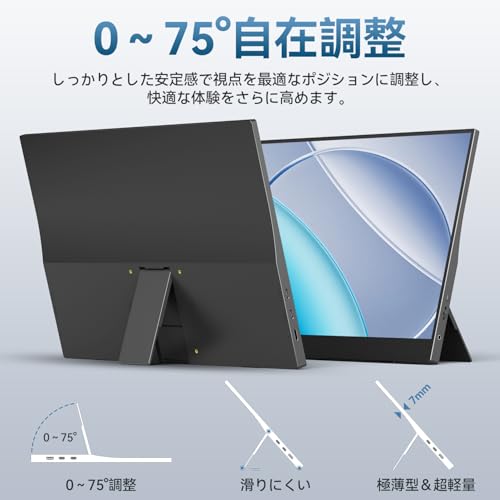
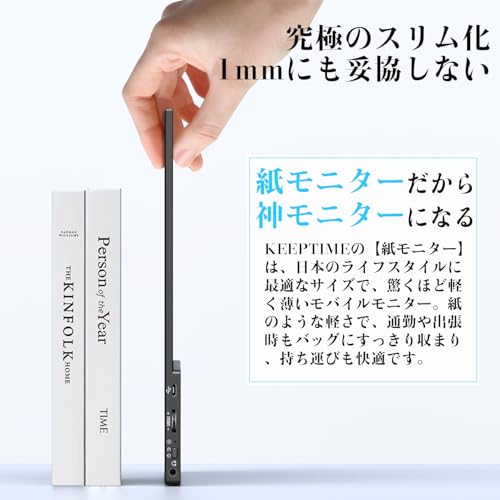
KEEPTIMEの「15.6インチ モバイルモニター」は、ノートPCの作業領域を手早く広げたい人や、出先でサブディスプレイを安く揃えたい人におすすめの一台です。価格を抑えつつもフルHDの見やすい画面とIPSパネルを備えているため、テレワークや資料確認、動画鑑賞に向いています。
一番の魅力は、USB-C一本で給電できる点と、超軽量570gの持ち運びやすさです。Mini HDMI端子も搭載しているのでゲーム機やHDMI出力のノートPCにも接続可能。FreeSync対応や1ms応答(カタログ値)によりライトなゲームにも使えます。付属の三つ折りマグネットケースがスタンドになるので、外出先ですぐに使える点も便利です。ただし電源アダプターは別売りの場合があり、機器側のUSB-Cが映像出力と給電に対応しているか事前確認が必要です。
特に、ノートPCの画面を安く手軽に拡張したい在宅ワーカーや出張が多い会社員、SwitchやPS4などのサブ画面を探している人におすすめです。
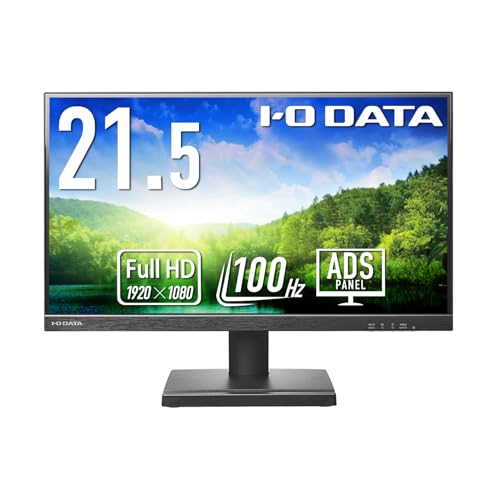
アイリスオーヤマの21.5インチディスプレイは、ノートPCの画面を広げたい30代の在宅ワーカーや、サブモニターを安く揃えたい人におすすめの一台です。HDMI入力でゲーム機や外部ディスプレイ接続ができ、限られたデスクスペースでも使いやすいサイズ感が魅力です。
一番のポイントは、フルHD&VAパネルによる見やすい映像と、HDMIケーブル付属です。100Hz対応で動画やライトなゲームも滑らかに表示でき、内蔵スピーカーで届いてすぐ音声を出せます。さらにVESA 75×75対応で後からアームや壁掛けに変更できるため、設置の自由度が高い点も嬉しい仕様です。
音質はやや薄め、色精度を重視する人やプロ用途には物足りない面もありますが、価格重視で「手軽にフルHDのHDMIディスプレイがほしい」人にはとてもおすすめです。
KOORUIの「15.6インチ モバイルモニター」は、ノートPCの画面を手軽に広げたい在宅ワーカーや出張でサブディスプレイが欲しい人におすすめの一台です。価格は手頃(¥8,200)で、デスク作業の効率アップや動画鑑賞、ライトなゲーム用途に向いています。
一番の魅力は、薄型軽量0.70kgでカバンに入れてもかさばらない点と、USB-C1本で給電・映像入力に対応する点です。さらにMini HDMI入力や内蔵スピーカー(1W×2)を備え、ノートPCだけでなくゲーム機やスマホと接続して使える汎用性もあります。VESA非対応などの制約はありますが、安くHDMI対応モニターを探す人には特におすすめです。
InnoViewの15.6インチモバイルモニター(価格:¥8,999)は、ノートPCの作業領域を手軽に広げたい人におすすめの一台です。薄型で持ち運びしやすく、外出先でサブディスプレイを使いたい人や自宅で手早くデュアルディスプレイ環境を作りたい在宅ワーカーに向いています。特に軽量679gという点が持ち運び重視のユーザーにうれしいポイントです。
一番の特徴は、HDMI入力に加えてUSB Type-C(DisplayPort Alt Mode対応)×2を備え、ノートPCやゲーム機をつなげやすい点です。パネルはIPSで視野角が広く、解像度はフルHDのため文字や動画が見やすくなっています。さらにHDRモードやブルーライト軽減機能もあり、動画鑑賞や長時間作業の目の負担を下げる工夫がされています。
注意点としては、色域はハイエンド機ほど広くなく、付属のType-Cケーブルの耐久性を指摘する声もあります。またUSB-Cで映像出力する場合は接続先がDisplayPort Alt Modeに対応している必要があり、輝度や音量を安定させるには15W以上の給電が推奨されています。価格を重視してHDMI対応の薄型モバイルモニターを探している人には特におすすめです。
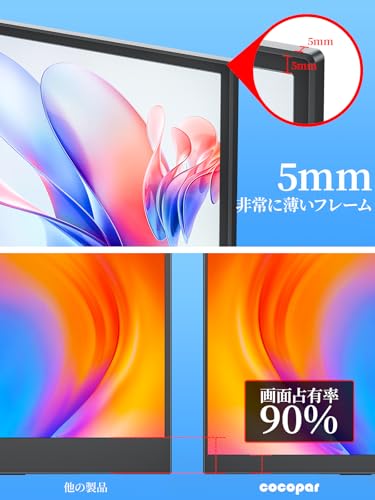
cocoparの15.6インチモバイルモニターは、ノートPCの画面を手軽に増やしたい在宅ワーカーや出張先で作業する人におすすめの一台です。価格は約1.2万円台と手頃で、HDMI接続に対応しているためPS5やNintendo Switchなどのゲーム機ともつなげやすい点が魅力です。
一番の強みは、軽量約650gで持ち運びやすい点と、USB-Cでのシンプル接続が可能なところです。非光沢のIPSパネルで視野角が広く、フルHD(1920×1080)表示により資料作成や動画視聴も見やすく使えます。付属のマグネット式カバーはスタンド代わりになり、スピーカー内蔵やブルーライト軽減機能も備えています。
気をつけたいのは、HDMI接続時は別途給電が必要な点と、付属のカバー式スタンドは角度や安定性で限界があることです。それでも「安くてHDMI対応、かつ持ち運べるサブディスプレイ」を探している人には非常に使いやすく、在宅ワークで画面を増やしたい人や出先で使うライトゲーマーにおすすめです。
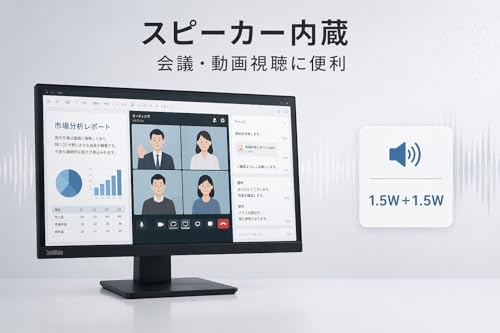
Lenovoの整備済みモニター「ThinkVision E22-20」は、ノートPCの画面を広げたい人や在宅ワークで手頃なサブモニターが欲しい人におすすめの一台です。価格が抑えられている点が魅力で、動画鑑賞やライトなゲームにも使える コスパ抜群 なモデル。21.5インチのフルHDとIPSパネルで文字や画像が見やすく、アンチグレア加工とTÜVのEye Comfort認証で目の負担も軽めです。
端子はHDMIのほかDisplayPortとVGAに対応しており、古い機器からゲーム機まで幅広くつなげます(HDMIケーブル付属)。高さ調整やピボット(縦回転)もできるので姿勢を変えたい人にも便利。整備済み品のため新品より安く買える反面、外観にわずかな使用感がある場合もある点は留意してください。手軽にデスク環境を整えたい人や、初めてモニターを買う人に特におすすめです。 HDMI/DisplayPort対応
I-O DATAの整備済みモニター「MF224EDW」は、ノートPCの作業画面を手軽に広げたい人や、PS5・Nintendo Switchをつなげて遊びたい人におすすめの一台です。価格は約¥6,500と手頃で、初めてのサブモニターや予算重視の買い替えに向いています。
一番の魅力は、フルHD表示の21.5インチパネルとHDMI対応で、映像がくっきり見えてゲームや動画視聴にも使いやすい点です。ADSパネル採用で視野角が広く、250cd/m²の明るさ・コントラスト1000:1で日常使いには十分な画質。スピーカー内蔵で外付けスピーカーが不要、電源ケーブルとHDMIケーブルも付属するため、届いてすぐに接続して使えます。
注意点は、スタンドは軽い角度調整(チルト)のみで高さ調整はできない点や、整備済み品のため個体差やケーブルの長さ(短め)にばらつきがあること。とはいえ「安くHDMI表示できるモニターがほしい」「省スペースでサブ画面が欲しい」という人にはコスパ良くおすすめです。
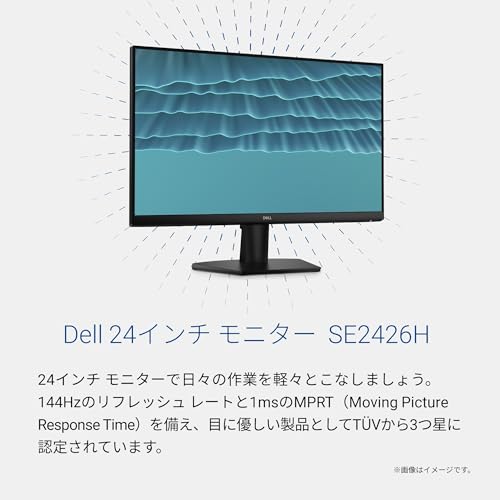
Dellの「SE2426H 23.8インチ モニター」は、ノートPCの画面を広げたい在宅ワーカーや、動画鑑賞・ライトなゲームを安く楽しみたい人におすすめの一台です。価格が約¥13,980と手ごろで、初めてのモニター買い替えやサブディスプレイ用途にぴったり。この記事の選び方基準(価格重視・HDMI対応・見やすさ重視)にも合致しています。
一番の魅力は、144Hzで滑らかな表示と、画面が見やすいIPSパネル。さらにHDMI×2搭載でノートPCとゲーム機をつないで切り替えが簡単です。TÜVの目に優しい認証(3つ星)やHDMIケーブル同梱、3年の良品先出し保証が付く点も安心ポイントです。
高さ調整はできず傾き(-5°〜21°)のみなので、より細かい姿勢調整が必要な人はモニターアームや台座の工夫が必要です。それでも「安くて使いやすいHDMI対応モニター」を探している人には特におすすめです。
AOCのゲーミングモニター「24G42E」は、予算を抑えてHDMI対応のサブディスプレイを探す人におすすめの1台です。23.8インチのフルHDで視野角の広いFast IPSパネルを採用し、ノートPCの画面を広げたい在宅ワーカーや動画・ライトゲーム用途にぴったり。価格が約¥13,500と手頃で、PS5やNintendo Switch、ノートPCとつなげて使いたい人にも向いています。
一番の魅力は、180Hz高速表示と応答速度0.5ms(MPRT)による滑らかな表示で、ライトな対戦ゲームでも違和感が少ない点。HDMI2.0とDisplayPort1.4を搭載し、DisplayPort/HDMIケーブルが同梱されているため届いてすぐ接続可能です。内蔵スピーカーはない点やスタンドに高さ調整がない点は注意が必要ですが、VESA100×100対応でアーム運用も可能。コスパ重視で高リフレッシュレートのHDMIモニターを探している人におすすめです。
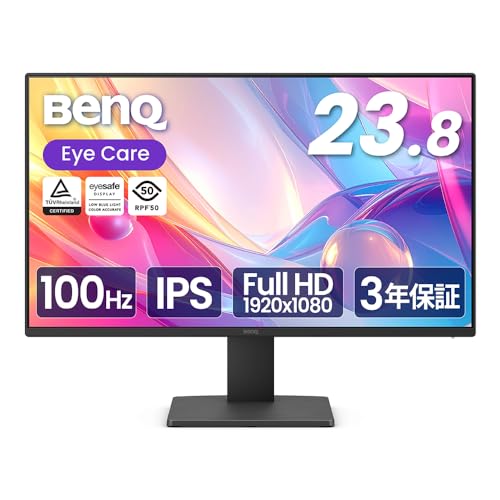
BenQの「GW2491」は、ノートPCの画面を広げたい30代の会社員や在宅ワーカーにおすすめのコスパ重視モニターです。23.8インチのフルHD画面とIPSパネルで文字も見やすく、作業効率を上げたい人に向いています。
一番の魅力は、目に優しい設計とコスパ抜群な点。ブルーライト軽減やフリッカーフリー技術を搭載して長時間作業の目の負担を抑えられます。HDMIとDisplayPortを備え、100Hzのリフレッシュレートで動画視聴やライトなゲームも滑らかに表示。内蔵スピーカーやHDMIケーブル(約1.5m)も同梱で購入後すぐ使いやすい仕様です。
高さ調整やVESA対応の明記がない点や、付属のHDMIケーブルで接続トラブルが報告されることがある点は注意点。ただし「安くて目に優しい、使いやすいHDMI対応モニター」を探している人には特におすすめです。
IODATAの「EX-A271DB」は、27インチで大きめ画面をできるだけ安く手に入れたい人におすすめのモニターです。ノートPCの作業領域を広げたい在宅ワーカーや、動画鑑賞・ライトなゲーム用途を想定した人に向いています。
一番の魅力は、27型フルHD大画面で作業や映像が見やすい点。広視野角のADSパネルを採用しているため、角度を変えても映像の色やコントラストが崩れにくく、複数人で画面を見る場面でも使いやすいです。またHDMIケーブル同梱なので、購入後すぐにPCやゲーム機と接続して使い始められます。
省電力機能や75Hzのリフレッシュレート(応答速度5ms)を備え、価格を抑えつつ実用的な性能を求める人に特におすすめ。内蔵スピーカーは音質が控えめとの声もあるため、音にこだわる場合は外部スピーカーの検討をおすすめします。
iiyamaの「ProLite XB2492HSU-B1J」は、ノートPC作業を広くしたい在宅ワーカーや、動画やライトなゲームを楽しみたい人におすすめのコスパ重視モニターです。予算を抑えつつも画面の見やすさや接続性を重視する人に向いており、初めて外部ディスプレイを買う人にも扱いやすい一台です。
一番の魅力は、フルHD IPS画質で視野角が広く文字や動画が見やすい点と、HDMIケーブル付属で届いてすぐ接続できる点。23.8インチの扱いやすいサイズに高さ調整やピボット機能があり、作業姿勢に合わせて画面位置を細かく調整できます。
リフレッシュ最大120Hz・応答3msとライトゲーミングにも対応する性能を備えつつ、価格は約¥17,360と手頃。ノートPCのサブ画面を安く揃えたい人、PSやSwitchをつなげて手軽に使いたい人におすすめです。
IODATA(アースドリームス)の23.8インチ整備済みディスプレイ「LCD-AH241EDB」は、ノートPCの作業領域を安く増やしたい人にぴったりの一台です。価格が約¥10,800と手頃で、格安でHDMI対応のため、まずは安くサブモニターを揃えたい30代の在宅ワーカーやテレワーク初心者におすすめです。
画面はフルHD(1920×1080)の23.8インチで、ADSパネル採用により目に優しい設計が施されています。非光沢で反射が気になりにくく、フリッカーフリーやブルーライト低減機能もあるので長時間の作業や動画視聴でも疲れにくい設計です。HDMI(1ポート)とアナログRGB(VGA)入力があり、ノートPCやゲーム機の接続も簡単。内蔵スピーカーやVESA対応といった実用的な機能も備えています。
整備済み品のため新品より安く買え、レビューでも「ほぼ新品の状態で届いた」という声が目立ちます。一方でスピーカー音量が控えめ、付属ケーブルの有無が分かりにくい点があるため、ケーブルの確認や音質にこだわる人は注意が必要です。コストを抑えて実用的なHDMIモニターを探す人にはおすすめの選択肢です。
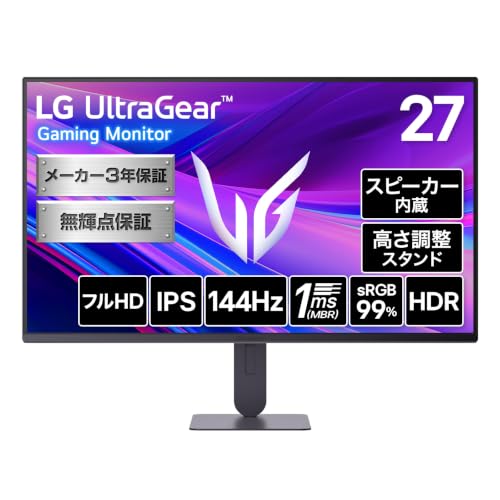
LGのゲーミングモニター「27G414B-B」は、予算を抑えて大きめの画面で作業や動画、ライトなゲームを楽しみたい人におすすめの1台です。27インチの大きさで画面が見やすく、HDMI入力があるためノートPCやゲーム機と手軽に接続できます。
一番の魅力は、144Hz対応による滑らかな表示と、IPSで色鮮やかな見え方。動画視聴や画像作業でも色が自然に見え、FPSなどの軽めのゲームでは動きの残像感が減って快適に遊べます。内蔵スピーカーやHDR10対応、sRGB 99%といった基本性能も充実しており、コスパの良いモデルです。
注意点は27インチで解像度がフルHD(1920×1080)なため、近距離で見るとドット感を感じる場合があることと、HDMIポートは1系統である点。ただしDisplayPort入力もあるので、PCメインや複数機器を使う場合は切替方法を用意すれば問題ありません。ノートPCのサブモニターや、Switch・ライトゲームを手頃に楽しみたい人におすすめです。
HPの「P22 G5」(整備済み品)は、ノートPCの画面を広げたい在宅ワーカーやサブモニターを安く揃えたい人におすすめの一台です。価格が約¥8,200と手頃で、資料作成やWeb閲覧、動画視聴など日常的な作業を安く快適にしたい30代の会社員に特に適する商品です。
一番の魅力は、安いHDMIモニターでありながらIPSで見やすい21.5インチのフルHD表示を備えている点。HDMIのほかDisplayPortとVGAの3系統入力に対応し、ノートPCやゲーム機の接続も簡単です。リフレッシュレートは75Hz、応答速度は5msでライトなゲームや動画再生も扱いやすい性能になっています。
整備済み品で180日間の保証が付くうえ、電源ケーブルとHDMIケーブルが同梱されているため届いてすぐ使えるのも利点です。一方で高さ調整はなくチルトのみのスタンド仕様、スピーカーの搭載は商品説明に記載がないため音は外部スピーカーが必要になる場合があります。予算重視で見やすさと接続性を重視したい人におすすめです。
IODATAの「EX-D222SD」は、ノートPCの画面を広げたい30代の在宅ワーカーや、サブモニターを安くそろえたい人におすすめの21.5インチディスプレイです。価格が抑えめで、フルHD表示が可能なため作業領域を確保したい人や、動画・ライトなゲームも楽しみたい人に向いています。
一番の魅力は、100Hz対応で画面の動きが滑らかになる点。またHDMIケーブル同梱で購入後すぐに接続できるのも助かります。DisplayPortも備え、スピーカー内蔵・広視野角パネル・ブルーライト低減機能があり、省スペースで軽量(約2.7kg)なのもポイントです。HDMIポートは1つのみなので、複数機器を常時接続したい人は切替方法を確認すると安心。ノートPCのサブ用途や動画鑑賞、Switchなどの接続を手軽に済ませたい人に特におすすめです。
Acerのモバイルモニター(15.6インチ、PM161QJbmiuux)は、ノートPCの画面を広げたい在宅ワーカーや外出先でサブモニターを使いたい人におすすめの一台です。価格は約¥12,680と手ごろで、「HDMIでつなげる」「できるだけ安く持ち運びしやすいモニターが欲しい」というニーズに合います。
一番の魅力は、約700gの軽さでカバンに入れても負担になりにくい点。また映像出力と給電をまとめられるため、USB-Cで1本接続すればケーブル周りがすっきりします。フルHDのIPSパネルで視野角が広く、HDR10やAdaptive-Sync対応で動画やライトなゲームも楽しめます。mini HDMI入力もあるのでカメラやゲーム機の接続にも対応します。
色のこだわりが強いクリエイティブ用途や本格的なゲーミング用途には上位機種が向きますが、ノートPCの作業領域を増やしたい人、出先でサブ画面が欲しい人、価格を抑えつつ実用的なHDMI入力を求める人には特におすすめです。
UPERFECTの18.5インチモバイルモニターは、ノートPCの画面を手軽に増やしたい人におすすめの一台です。値段は¥16,579と予算1〜2万円台を想定する方にちょうど良く、在宅ワークで作業領域を広げたい会社員や、出張先でサブモニターが欲しい人に向いています。HDMI入力に加えUSB-Cも使えるため、PCやゲーム機をつなげてすぐに使えます。
一番の魅力は120Hz駆動で動きが滑らかな点と、フルHD IPSパネルで視野角が良く見やすい点です。専用の保護ケースが付属して持ち運びしやすく、背面はVESA75×75mm対応でモニターアームにも付け替え可能。応答速度は2ms、内蔵スピーカーもあり、ライトなゲームや動画視聴、テレワークのサブ画面として幅広く使えます。一方で色の正確さが最重要の写真・デザイン作業には向かないため、その点が気になる人は注意してください。手頃な価格でHDMI対応の安いディスプレイを探している人におすすめです。
Newsoulのワイヤレスモバイルモニター(15.6インチ)は、ノートPCの画面を手軽に広げたい在宅ワーカーや出張が多い会社員におすすめの一台です。選定の基準である「HDMI接続の有無」「画面の見やすさ(IPS・フルHD)」「持ち運びやすさ」を満たし、価格が1万円台後半で手に入る点が魅力です。
一番の特徴は、ケーブルなしで使える点と薄さ。ワイヤレス接続(AirPlay / Miracast)でスマホやMacと簡単につながり、必要なときだけサッと広い画面を使えます。また内蔵の8000mAhバッテリーで、約4時間駆動できるため、電源のない会議室やカフェでも使いやすいです。
15.6インチのFHD IPSパネル(125% sRGB / 明るさ350cd/m2)は動画や資料表示で見やすく、Mini HDMIやUSB Type-C(Alt Mode)対応でPS5やNintendo Switch、ノートPCとも接続可能。軽量約0.7kgで持ち運びしやすく、スタンドは一体型で設置も簡単です。出張でデュアルディスプレイを作りたい人や、配線を減らして気軽に大画面で作業したい人に特におすすめです。
Acerの24.5インチモニター「EK251QGbi」は、ノートPCの画面を増やして作業効率を上げたい30代の会社員や在宅ワーカー、予算を重視する学生におすすめの一台です。HDMI入力を備え、フルHDのIPSパネルで見やすさを確保しているため、テレワークのサブモニターや動画鑑賞、ライトなゲーム用として使いやすい製品です。
一番の魅力は、コスパ抜群でありながら120Hz表示に対応している点。sRGB99%の広色域とIPSによる視野角の広さで色味や見やすさに優れ、1ms(VRB)の応答速度で残像も抑えられます。HDMIケーブルやACアダプターが同梱され、メーカー保証は3年とサポート面でも安心です。
注意点はスピーカーやヘッドフォン端子が非搭載なことと、電源が外付けACアダプタ式である点。音をモニター内蔵で済ませたい人には不向きですが、画面の見やすさと低価格を重視する人には特に適する製品で、おすすめです。
IODATAの「EX-GD251UH」は、安くて性能の良いHDMI対応ディスプレイを探している人におすすめの一台です。特にノートPCのサブモニターにして作業領域を広げたい会社員や、予算1〜2万円台でゲームも楽しみたい在宅ワーカーに向いています。
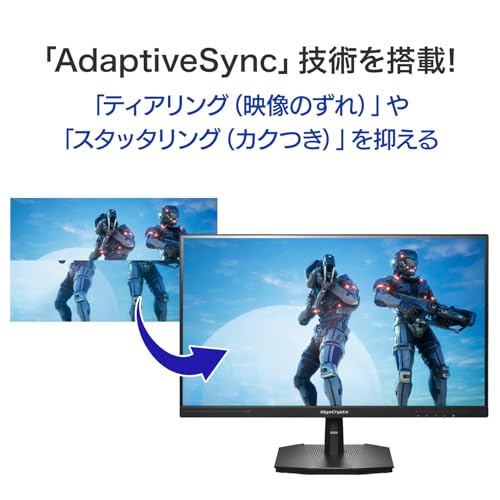
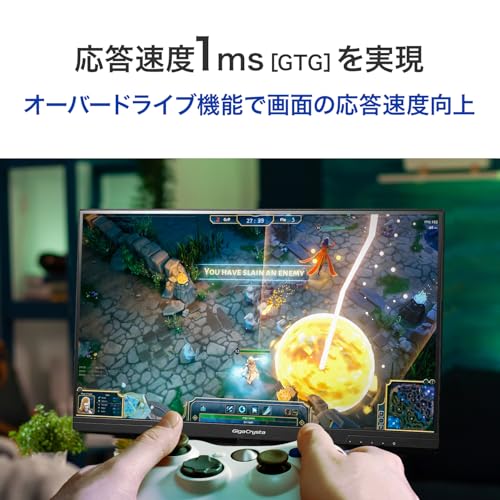
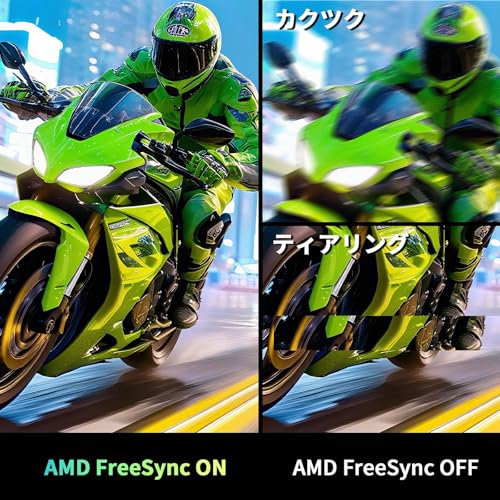
一番の魅力は、240Hz対応の高リフレッシュレートとHDMI入力搭載という点です。24.5インチのフルHD画面に、1ms(GTG)応答やAdaptiveSyncを備え、内部遅延が約0.03フレーム(約0.1ms)と非常に低いため、FPSなど動きの速いゲームでも表示が滑らかで操作感が良いです。HDMI(HDCP2.3)とDisplayPortの両方で高リフレッシュレートに対応している点も便利です。
注意点としては、HDMI端子が1つしかないため機器の同時接続には工夫が必要なこと、付属の台座がやや安っぽくぐらつくというレビューがあることです。それでも価格(¥17,980)を考えるとコストパフォーマンスが高く、コスパ重視でゲーミング寄りのモニターが欲しい人におすすめです。
Minifireの「24インチゲーミングモニター MFG24F4S」は、ノートPCの作業領域を広げたい人や、ライトなゲームも楽しみたいコスパ重視のユーザーにおすすめの一台です。価格帯は1万円台で、HDMI入力を備えており「できるだけ安くHDMI対応ディスプレイが欲しい」人のニーズに合います。
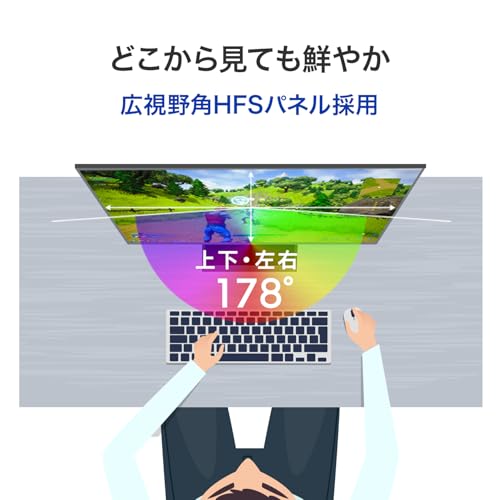
一番の特徴は、200Hz駆動に対応した滑らかな表示と、フルHD&IPSの見やすい画面。Fast IPSパネルで視野角が広く、178°からでも見やすいので作業や動画視聴に向いています。HDMI 2.0とDisplayPort 1.4に対応、内蔵スピーカーやHDMIケーブル同梱で届いてすぐ使える点も便利です。さらに5年間のメーカー保証が付いているため初めての購入でも安心感があります。
注意点としては、内蔵スピーカーは音質が据え置きレベルで期待しすぎないほうが良く、スタンドの作りがやや簡素という声もあります。またごくまれに初期不良の報告もあるため、到着後は早めに動作チェックすることをおすすめします。それでも「安くて画面が見やすく、HDMI接続で手軽に使える」モニターを探している人には特におすすめです。
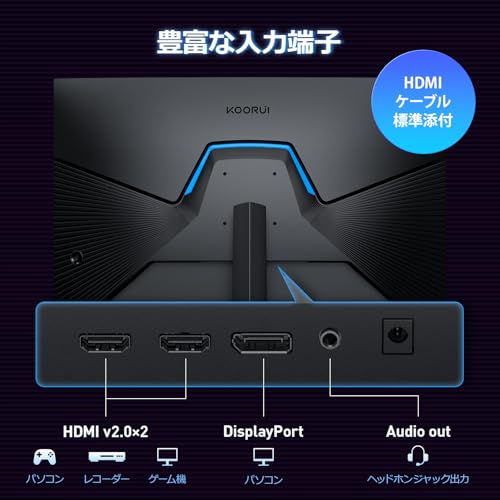
KOORUIの「G2511P」は、HDMI対応でできるだけ安くディスプレイを揃えたい人におすすめの24.5インチモニターです。ノートPCの作業領域を広げたい在宅ワーカーや、PS5やNintendo Switchをつないでライトに遊びたい人など、予算を抑えつつ実用的な画面を求める人に向いています。
一番の特徴は、200Hzの高リフレッシュにより動きの滑らかさを重視できる点と、HDMI×2+DP対応で複数機器をつなぎやすい点です。Fast IPSパネルで視野角や色の見え方も良く、ブルーライト低減やフリッカーフリーにも対応して目に優しい設計。価格は約¥11,980と手頃で、VESAマウント対応なのでモニターアームを使いたい人にもおすすめです。ただしスピーカーは非搭載のため、音が必要な場合は別途スピーカーやヘッドホンが必要になります。
整備済みのDell P2319H(出品ブランド名:YMER)は、ノートPCの画面を安く増やしたい人や、PS5やNintendo Switchを手軽に接続したい人におすすめの23インチモニターです。予算を抑えながらも作業領域を広げたい30代の在宅ワーカーや初めてモニターを買う人に向いています。
一番の魅力は、コスパ抜群な点と、フルHD IPSパネルによる見やすさです。1920×1080の解像度とIPSパネルで視野角が良く、動画や資料の表示が安定して見えます。入力はHDMI×1、DisplayPort×1、D-Sub(VGA)×1に対応しており、付属のHDMIケーブルですぐ接続できる点も手軽です。
整備済み品なので外観に小さなキズがある場合や個体差がある点は留意が必要ですが、レビューでは状態が良くコストを重視する人から好評です。高さ調整や画面回転ができるため、デスクワークで姿勢を調整したい人にもおすすめです。
安いHDMI対応ディスプレイを買うときは、価格だけでなく「何に使うか」をはっきりさせることが大切です。テレワークのサブモニター、動画鑑賞、Nintendo SwitchやPS5の接続など用途ごとに重視するポイントが変わります。ここでは中学生にもわかるようにやさしく、失敗しない選び方を具体的に解説します。
まずは置き場所と使い方を考えて、画面サイズ(インチ)と解像度を決めましょう。デスクで作業中心なら23.8インチ前後のフルHD(1920×1080)が扱いやすく、持ち運ぶなら15.6インチ前後のモバイルタイプが便利です。27インチ以上でフルHDを選ぶと文字が粗く感じることがあるので、その場合は設置距離や高解像度モデルを検討してください。
接続したい機器がそのままつながるかが一番大事です。HDMIポートの数と形(標準HDMI/mini/micro)や、ノートPCを1本でつなぎたいときのUSB Type-Cの映像出力対応を商品ページで確認しましょう。特にゲーム機を複数つなぐ場合はHDMIが2つあると切替が楽ですし、PS5で高解像度や高リフレッシュレートを活かしたいならHDMI規格(例:2.0/2.1)の確認も忘れずに。
長時間使うなら視野角や色味が安定しているIPSパネルがおすすめです。VAはコントラストが高めで動画映像に向きますが、角度によって見え方が変わることがあります。また、反射を抑えるノングレア(非光沢)やブルーライト軽減機能があると目が疲れにくくなりますので、テレワーク用途の方はチェックしてください。
ライトなゲームや動画なら60〜75Hz、もう少し動きが重要なら120〜144Hzや応答速度の短いモデルを選ぶと快適です。内蔵スピーカーがあると手軽ですが音質は限定的なので音を重視するなら外部スピーカーの用意も考えましょう。最後に、VESA対応の有無や付属ケーブル(HDMI同梱か)・メーカー保証やレビューを確認すると、購入後の安心感がぐっと高まります。
最後に、選び方の要点をやさしく振り返ります。まずサイズは設置スペースと用途で決め、作業重視なら23〜27インチ、持ち運びなら15.6インチ前後が目安です。解像度はフルHDが実用的で、ゲームや複数機器接続を考えるならHDMI端子の数やUSB Type‑C対応をチェック。映像の見え方はIPSやADSなどのパネル種類で差が出ますし、スピーカーやVESA対応、付属ケーブルの有無も総費用に影響します。
この記事で並べた安いHDMI対応ディスプレイは、テレワーク/動画鑑賞/ライトなゲーム用途で使いやすいモデルを中心に選んでいます。気になるモデルが見つかったら、商品ページの仕様や同梱品、レビューを確認してから購入すると安心です。まずは比較表や気になる一台をチェックして、快適なデスク環境づくりに一歩踏み出してみましょう。
掲載している各種情報は、MATOMER編集部が調査した情報をもとにしています。
出来るだけ正確な情報掲載に努めておりますが、内容を完全に保証するものではありません。
より正確な情報については各店舗の公式サイトを直接ご確認ください。