4Kの映像は細かくてきれい。ゲームをもっと滑らかに楽しみたい人や、動画編集で正しい色を求める人にとって、モニター選びは大切なポイントです。HDMI2.1でPS5やPS5 Proの4K120Hzを使いたいのか、27インチの高精細がいいのか32インチの見やすさを優先するのか――選び方で満足度が大きく変わります。
本記事では「モニター おすすめ 4k」をテーマに、ゲーミング向け、クリエイター向け、コスパ重視、モバイル用途まで用途別に分かりやすく紹介します。初心者からプロまで使える視点で、HDMI2.1・リフレッシュレート・パネル種類・HDR性能・接続端子といった失敗しない選び方のポイントをやさしく解説するので、きっと自分に合った一台が見つかるはずです。
CRUAの「CR270H」は、27インチの4K IPSパネルを手頃な価格で探している人におすすめのモニターです。映画や動画、写真編集を楽しみたい人や、ノートPCと画面を手軽につなぎたい人に向いています。
一番の魅力は、4K高精細な表示と、sRGB120%の広色域による色再現。3840×2160の高解像度とIPSの視野角で文字や画像がくっきり見え、写真編集や普段使いの作業領域が広がります。USB Type-C端子を備えており、ノートPCとの接続や給電を簡単に行える点も便利です。
注意点としては最大リフレッシュレートが60Hz(HDMI2.0 / DP1.2)であるため、4K/120Hzを求める本格的な対戦ゲーマーやPS5での120Hz運用を重視する人には向きません。それでも、画質重視のカジュアルゲーマー、映像視聴が多い人、色味を重視するクリエイター寄りユーザーには特におすすめです。
Dellの「S2725QC-A」は、PS5やPC、Macを両方使う人におすすめの27インチ4Kモニターです。画面は27インチの高精細な4Kで、色域はsRGB 99%と発色が良く、写真や動画の鑑賞・軽めの編集にも向いています。特に4K/120Hz対応でゲームの動きが滑らかになる点と、前面に出るポップアウト端子やUSBハブ機能で接続が楽な点が魅力です。
一番の強みは、USB-CでノートPCとケーブル1本でつなげて給電と映像を同時にできるところ。仕事でMacBookを使いながら、PS5や据え置き機も繋ぎたい人にUSB-C給電65W相当の利便性は嬉しいポイントです。無輝点の5年保証などサポート面も手厚く、初めて高解像度モニターを買う人や、コスパ良く4K環境を整えたいゲーマー兼クリエイターにもおすすめです。
CRUAの「CR280HDM」は、文書作業やプログラミングで縦方向の表示領域が欲しい人におすすめの28インチモニターです。画面比が3:2で標準的な16:9より縦に広く、Excelやコード、資料をたくさん表示したい人には特に使いやすい設計になっています。
一番の魅力は、縦長3:2表示による作業効率の向上と、USB Type-C対応でノートPCとケーブル1本でつなげる利便性です。解像度は3840×2560の高精細で文字がくっきり見え、270cd/m²の明るさと1200:1のコントラストで長時間作業でも疲れにくい表示を目指しています。一方でHDMIは2.0のためコンソールで4K/120Hzを狙う用途には向きませんが、DisplayPortやUSB-C(DP Alt)経由で高解像度表示が可能です。気軽に買える価格で縦長ワークスペースが欲しい人におすすめです。
ASUSの「VA27UCPS」は、27インチの4K解像度を搭載したオフィス兼クリエイター向けのモニターで、ノートPCやMacと一緒に使いたい人におすすめの一台です。色再現性や接続性を重視して選ぶ人、作業用と動画視聴を両立したい人に向いています。
一番の魅力は、27インチ4Kの高精細表示と、USB-C 65W給電でノートPCをケーブル1本で接続できる点。IPSパネルで視野角が広く、sRGBカバー率99%相当の色域を備えているため、文字や画像がはっきり見え、簡単な写真・動画編集にも使いやすい仕様です。高さ調整・ピボット・スウィーベルも備え、作業環境に合わせて画面位置を細かく変えられます。
注意点としてはHDMIがv2.0であるため、4Kでのリフレッシュレートは最大60Hzに制限されます。4K/120Hzでのゲームプレイを重視するPS5ユーザーにはおすすめできませんが、ノートPC作業や動画鑑賞、色味を重視するクリエイター兼用のディスプレイを探している人にはコスパの高い選択です。国内5年保証付きで長く使いたい人にもおすすめです。
LGの「27US500-W」は、27インチの4K(3840×2160)IPSパネルを搭載したモニターで、画質と色再現を重視する人におすすめの一台です。PS5の120Hz出力を求める本格的なゲーマー向けではありませんが、写真や動画の確認、映像鑑賞、普段使いの作業画面を高精細に表示したい人に向いています。
一番の魅力は、高精細4K表示と10.7億色表示により細かな階調や色合いまで描ける点。DCI-P3 90%の広色域とIPSの広視野角で写真編集や動画チェックがしやすく、HDR10対応で対応コンテンツの明暗差も表現できます。欠点としては最大リフレッシュレートが60Hzで、スピーカー非搭載・高さ調整ができない点もあるため、ゲーミングの応答性や音声一体型を重視する人は注意が必要です。
価格は手頃で3年の安心・無輝点保証も付いているため、コスパ良く高精細な4K表示を試したい人には特におすすめです。
Upperizonのモバイルモニター「G-16U」は、16インチの持ち運べるサブモニターを探している人におすすめの一台です。ノートPCで作業場を増やしたいリモートワーカーや、外出先で色味を重視するクリエイター、高精細な画面でゲームや動画を楽しみたい人に向いています。
一番の魅力は、4K高解像度と16:10の縦長比による広い表示領域。画素密度は約283ppiで文字や画像が非常に細かく表示され、さらに100%sRGB対応・最大400nitsの高輝度で色表現も鮮やかです。非光沢IPSパネルで映り込みが抑えられ、USB Type-C×2で映像と給電ができる点も使いやすさのポイントです。
注意点として、製品ページにHDMI 2.1や最大リフレッシュレートの明確な表記はありません。PS5での4K/120Hz運用を第一に考える人にはおすすめしませんが、高解像度で色の正確さや携帯性を重視する人には特におすすめの選択肢です。VESA対応や磁気吸着のカバー兼スタンドが付属し、デスク環境にも馴染みやすいモデルです。
IODATAのゲーミングモニター「EX-GDU271JAD」は、PS5やPCで高画質かつ高リフレッシュを両立したい人におすすめの1台です。FPSでは滑らかな動き、RPGや映像鑑賞では高解像度の細かさを活かせる「二刀流DFR」が特徴で、ゲームジャンルを問わず使いやすい設計になっています。
一番の売りは、4K/160Hz対応とFHD/320Hzの切替が可能な点。4Kの美しい映像と、高速リフレッシュのどちらも必要な人、特にPS5でできるだけ高いフレームレートや低遅延を狙いたいゲーマーにおすすめです。リモコン付属や無輝点保証、HDMI2.1・VRR対応など導入しやすい要素も揃っているため「初めて4Kに買い替えるけど失敗したくない」人にも向きます。
ただし、HDR周り(階調表現)や内蔵スピーカーの音質は上位モデルに一歩譲るという声もあります。色味や階調を最重要視するプロ用途の人は、店頭で色味を確認するか上位モデルも検討するのが安心です。それでも「コスパ良く4K環境を整えたいゲーマー」には非常におすすめできる製品です。
MSIの「PRO MP273U」は、27インチの4Kモニターを手ごろな価格で探している人におすすめの一台です。デスクで作業したり、写真・動画の簡易編集をしたり、普段はゲームも楽しみたいというバランス重視のユーザーに向いています。
一番の魅力は4K高精細な表示と、sRGB99%・AdobeRGB93%・DCI-P398%という広い色域。IPSパネルで視野角が広くノングレア仕上げなので長時間の作業でも見やすく、Eye-Q Checkやブルーライトカットなど目への配慮機能も備わっています。HDMIは2.0b(最大4K60Hz)仕様のため、4K/120Hzを求める競技志向のゲーマーにはおすすめできませんが、クリエイティブ作業や映像鑑賞、カジュアルなゲームプレイには非常に使いやすいモニターです。
色の再現性を重視するクリエイター志向の入門〜中級者、27インチで高精細に作業したい人に特におすすめの一台です。
JAPANNEXTの「JN-i283U」は、予算を抑えて大画面の高解像度環境を作りたい人におすすめの28インチ4Kモニターです。PS5やPCでの作業を両立したい、映像や写真の色味も気にするという20〜40代のユーザーに向いています。
一番の魅力は画面サイズと価格のバランスで、28インチ4Kの表示領域を実現しつつ手に取りやすい価格帯になっている点です。IPSパネルで視野角が広く、コスパ抜群な点が評価されています。sRGB:100%、DCI-P3:90%の色域を備えており、簡単な写真・動画編集や色を重視する作業にも対応します。
注意点としてHDMIは2.0×2(4K@60Hzまで)で、4K/120Hzをフルに使いたい場合は向きません。そのため、PS5での4K/120Hzやハイレートゲームを最優先するゲーマーよりは、4K画面で作業したい人や映像視聴・ライトな編集、コスト重視の人に特におすすめです。
CUNPUの「27インチ 4K モニター」は、手ごろな価格で高精細な画面が欲しい人におすすめの一台です。普段はPC作業や写真・動画の軽い編集を行い、コスパ重視で4K表示を試したい20〜40代のゲーマー兼クリエイター入門者に向きます。
一番の特徴は、4K高解像度と**広色域sRGB120%**による色再現の良さ。IPSパネルで視野角が広く、350cd/m²の輝度やDCI-P3/AdobeRGBの広めのカバー率があるため、映像や静止画の見栄えが良いです。一方でHDMIは2.0までのため、PS5で4K/120Hzを出したい方には不向き(HDMI経由は4K60Hzまで)。PCでDisplayPort接続して70Hz運用したい人や、色味を重視しつつ予算を抑えたい人に特におすすめです。
KOORUIの「27インチ 4K モニター (N07)」は、4K解像度で作業領域を広く使いたい人や、動画視聴・軽い写真・動画編集をしたい人におすすめのコスパ重視モデルです。IPSパネルの広視野角と非光沢画面で映り込みが少なく、長時間の事務作業やブラウジングにも向いています。
一番の魅力は、4K高精細表示と**DCI-P3 90%**の広色域による色再現力。HDR10対応で映像が明暗をはっきり見せ、10bit(約10億7000万色)表示に対応している点も良いです。接続端子はHDMI2.0×2・DP1.4を備えますが、HDMI2.1は非搭載のため「PS5で4K/120Hzを本格的に使いたい」人にはおすすめできません。反対に、「高精細で色が良い、でも予算は抑えたい」人や、初めてのメインモニター・高品質なサブモニターを探している人には特におすすめです。
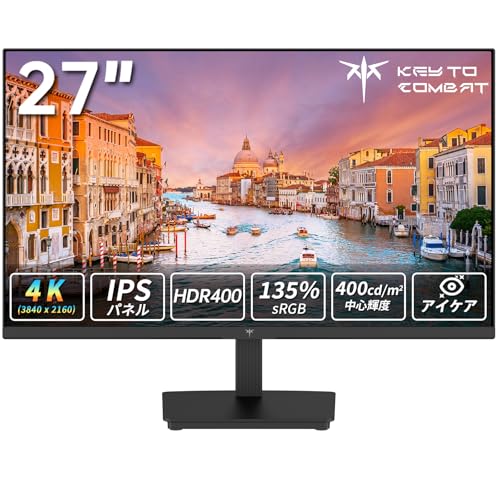
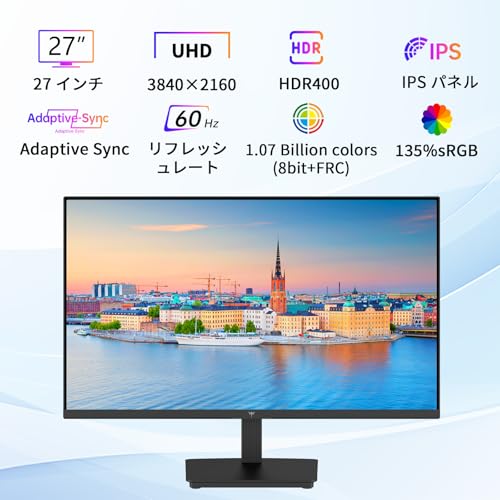
KEY TO COMBATの27インチ4Kモニターは、色の正確さと高精細表示を重視するゲーマーやクリエイター、動画視聴や作業用ディスプレイを探している人におすすめの一台です。27インチの4Kは文字や細部がくっきり見えるので、資料作成や動画編集、写真チェックにも向いています。
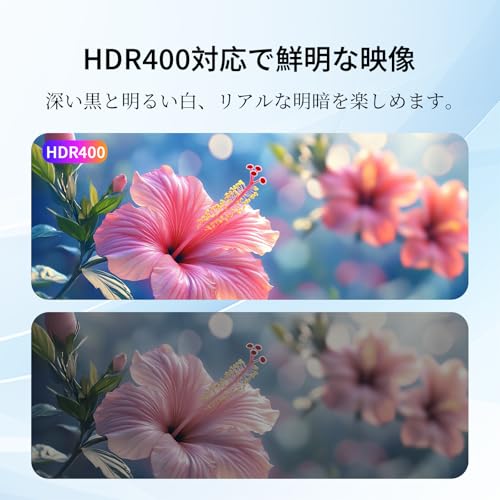
一番の魅力は、4K高精細表示と広色域カバー。IPSパネルでΔE<2の色再現性をうたっており、sRGB135%・Adobe RGB107%・DCI‑P3 100%といった広い色域で色が豊かに出ます。HDR400対応・最大輝度の高い仕様で明暗差も表現しやすく、HDMI2.0×2/DP1.4×1で4K@60Hzまで安定して表示できます。目に優しいフリッカーフリーやハードウェアブルーライトカットも搭載しており、長時間作業にも配慮されています。
注意点としてはHDMIが2.0のため、4K120Hz表示(PS5の120Hz出力など)は対応していません。120Hz重視の競技ゲーマーにはおすすめできませんが、色の正確さや高精細な表示を重視する動画編集者、写真編集をする人、あるいはPS5を使うが60Hzで問題ないカジュアルゲーマーには特におすすめです。スピーカーの音質に物足りなさを感じるレビューもあるので、音にこだわる場合は外部スピーカーの併用を検討してください。
KOORUIの31.5インチ4Kモニター「E3241A」は、大きな画面で映画や作業を快適にしたい人に向いた製品です。画面が大きく文字やウィンドウを同時に表示しやすいので、動画視聴や在宅ワーク、ブラウジング中心のユーザーに使いやすいモデルです。
一番の魅力は大画面4Kで、3840×2160の高解像度により細部までくっきり見えます。色域も広色域95%(DCI‑P3)とsRGB99%をうたっており、写真や動画の発色が豊かです。端子はHDMI2.0×2、DisplayPort1.4×1を備え、チルトやVESAマウント対応で設置の自由度もあります。
注意点としてはHDMIが2.0のため、コンソール(例:PS5)での4K/120Hz出力は基本的に対応しません。60Hzでの使用や映像・作業用途、コスパ重視の大画面を探している人におすすめです。
山善の「QRK-43TL4K」は、地上波チューナーを省いたチューナーレス設計で、NetflixやYouTubeなどの動画配信を大画面で楽しみたい人におすすめの43インチモデルです。アンテナ不要で使える点が便利で、4K HDR対応とGoogle TV搭載が大きな魅力。シンプルにストリーミングを楽しみたい人向けに作られています。
画面は4K(3840×2160)対応のIPSパネルで、視野角が広く色の見え方が安定しているため家族や友人と一緒に見る場面でも見やすいです。スピーカー出力は8W+8W、Bluetooth 5.1やWi‑Fi(2.4/5GHz)を搭載し、外部スピーカーやワイヤレス機器とも接続できます。また本体は約7.2〜7.3kgと軽めで、壁掛け(VESA 300×300)設置もしやすいのが特徴です。
注意点としてはリフレッシュレートが60Hz表記で、商品説明にHDMIのバージョン明記がないため、PS5で4K/120Hzを出したいゲーマーにはおすすめしません。リモコンの操作レスポンスに関するレビューも見られるため、リモコン操作の使用感を気にする人は要チェックです。ストリーミング中心で大画面を手軽に使いたい人におすすめの一台です。
UPERFECTの16インチモバイルモニターは、外出先でも高精細な画面で作業やゲームをしたい人におすすめの一台です。軽くて薄いのでカバンに入れて持ち運びやすく、ノートPCのサブディスプレイや出張先でのプレゼン、コンソールの大画面化にも向いています。
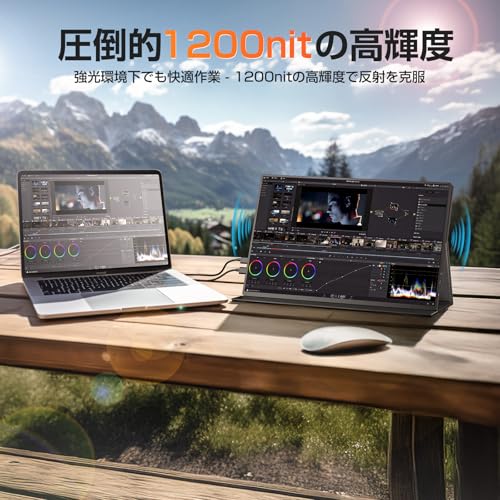
一番の魅力は、4K高解像度と1200nit高輝度による見やすさ。非光沢のIPSパネルで映り込みが少なく文字や写真もくっきり表示されます。Type-Cで映像と給電ができ(機器側の仕様により外部給電が必要な場合あり)、VESA75mm対応で設置の自由度も高いです。特にノートPCを持ち歩いて外出先で高精細なサブ画面が欲しい人や、映像品質を重視しつつ軽量なモニターを探している人におすすめです。接続時は「ドットバイドット非対応」による自動スケーリングでぼやける可能性がある点に注意してください。
Xiaomiの「A27Ui」は、27インチで細部まで表示できる4Kモニターを手頃な価格で探している人におすすめの一台です。オフィスでの作業や写真・動画のチェック、ノートPCとつないでデスクをすっきりさせたい人に向いています。
一番の特徴は、4K高解像度と工場出荷時の色校正で実現した高い色再現性(∆E<1)。さらに最大90W給電に対応するUSB-Cを備えており、ノートPCをケーブル一本で映像・データ・給電をまとめたい人に便利です。IPSパネル採用で視野角が広く、色のにじみも少ないのでクリエイティブ用途でも使いやすい設計です。
リフレッシュレートは60Hzのため、対戦ゲームでの高リフレッシュを重視する人向けではありませんが、映像視聴や編集、普段使いの作業用途を重視する人には特に適するモニターです。VESA対応や多機能スタンドもあるため、設置や運用の自由度も高く、ノート中心のワークスタイルにおすすめします。
Dellの「AW2725QF-A」は、PS5やPCで高画質と高リフレッシュレートを両立したい人におすすめの27インチモニターです。特にコンソールでの4K画質を重視しつつ、対戦ゲームでの高フレームレートも欲しいゲーマーに向いています。
一番の特徴は、デュアル解像度対応で4K(3840×2160)時は最大180Hz、フルHD時は最大360Hzまで切替えて使える点。HDMI2.1やDisplayHDR 600、DCI-P3 95%といった高画質機能に加え、0.5msの高速応答で残像も抑えられるため、映像鑑賞と競技プレイの両方で活躍します。また、無輝点5年保証(Amazon.co.jp限定)が付くため、長く安心して使いたい人にもおすすめです。
端子類やスタンド調整も充実しており、HDMI2.1×2やDisplayPort、USBハブを備えているのでPCとコンソールの併用に便利。画質・リフレッシュ・使い勝手を高い次元で両立したい人に特におすすめの一台です。
LGの「32UR500K-B」は、31.5インチの大画面で作業や映画鑑賞を快適にしたい人におすすめの4Kモニターです。画面が大きくウィンドウを並べて作業したい人や、映像を迫力あるサイズで楽しみたい人に向いています。
一番の魅力は、4K大画面と**DCI-P3 90%**の広い色域。HDR10対応で明るい部分と暗い部分のコントラストを出せるため、動画や写真の表示でメリハリが出ます。ただし最大リフレッシュレートは60Hzのため、競技向けの高リフレッシュを求めるゲーマーにはおすすめできません。
内蔵スピーカーやDisplayPort(Ver.1.4)を備え、設置もシンプル。コストを抑えて大画面の4K表示を使いたい人、映画やオフィス作業、入門レベルの映像編集やカジュアルなゲームプレイを楽しみたい人におすすめです。
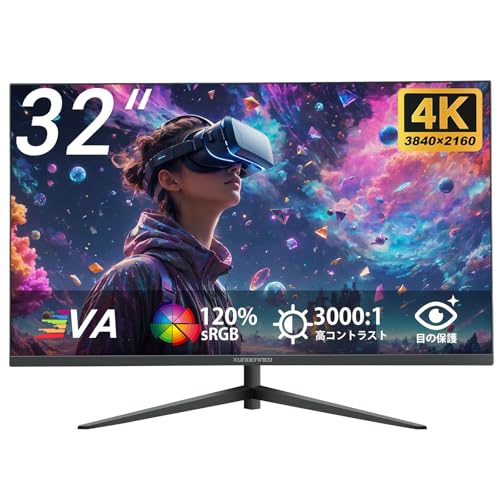
XUNDEFINEDの32インチ4Kモニターは、映画やゲーム、仕事を1台でこなしたい人におすすめのモデルです。大きめの画面で細部まで表示できるため、写真や動画の確認や映画鑑賞が快適です。特に、4K高精細を重視するユーザーに向いています。
色域が広く発色が豊かな点も魅力で、普段使いから趣味の写真・動画編集まで対応できます。接続端子はHDMI×2・DisplayPort×2を備え、VESA対応でアーム取り付けも可能。ただしリフレッシュレートは60Hzなので、4K/120Hzで本気の対戦をしたい人にはあまりおすすめできません。コスパ重視で映像美を楽しみたい人におすすめです。
KTCの27インチモニター「M27P6」は、PS5や高リフレッシュのPCゲームで高画質を求める人におすすめの一台です。画面は4K解像度で、状況に応じて4K/160HzとFHD/320Hzに切り替えられるデュアルモードを搭載しているため、映像の綺麗さと対戦系の滑らかさを両立できます。
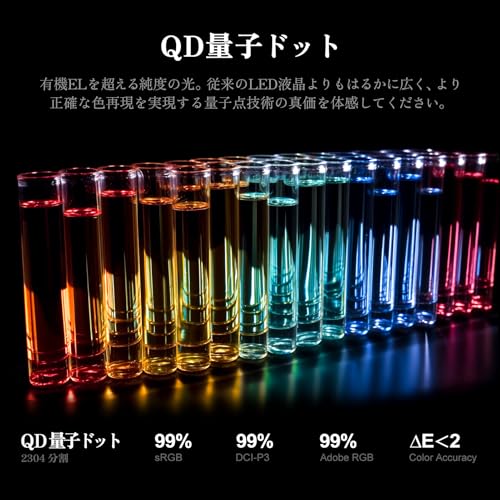
一番の魅力は、4K 160Hzでの高精細な描写と、HDR1400をうたう強いコントラスト表現。QD-MiniLED+1152ゾーンのローカルディミングやsRGB145%の広色域で色鮮やかな画面を楽しめます。Type-C(65W給電)やKVM機能、HDMI2.1×2といった接続性も充実しており、PS5とノートPCを切り替えて使いたい人にもおすすめです。注意点としては、DisplayPort接続での挙動やOSDの操作感に関する報告があるため、DPで常時運用する場合や安定性を最重視する人はレビューも確認してください。
EVICIVの16インチモバイルモニターは、外出先でも高画質を手軽に使いたい人におすすめの一台です。ノートPCのサブモニターやカフェ・出張先での作業、携帯して映画やゲームを楽しみたい人に向いています。選び方の基準として「持ち運びやすさ」「色再現」「明るさ」「接続の簡単さ」を重視する人に合うモデルです。
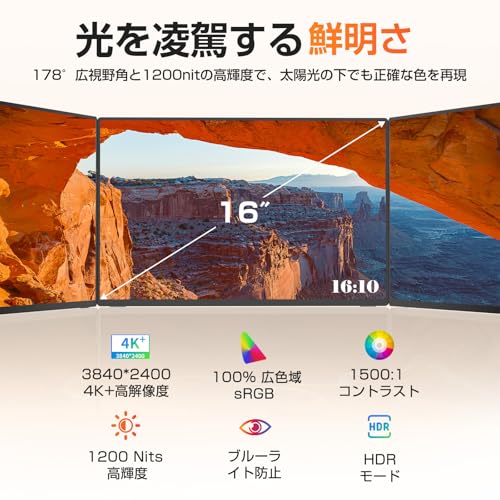
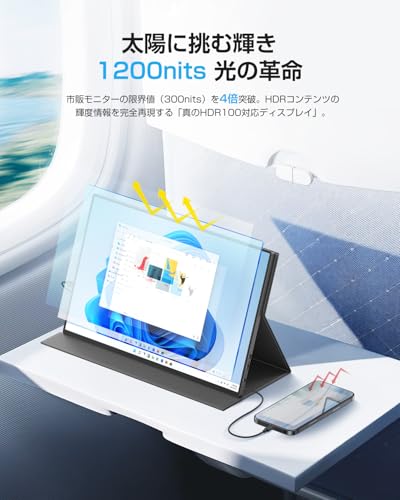
一番の魅力は、4K高精細と超高輝度1200nitの組み合わせです。3840×2400の高解像度と100% sRGBカバーで文字や写真がくっきり見え、1200nitの高輝度&ノングレアで窓辺や屋外でも視認性が高い点が際立ちます。さらに2.5msの高速応答とAMD FreeSync Premium対応で、軽いゲームや映像再生も快適です。
注意点としては、HDMIの詳細なバージョン表記や機器側の対応条件が明記されていない点。USB-Cでの1本接続は便利ですが、機器によってはThunderbolt/DP Alt Mode対応が必要な場合があります。それでも、携帯性と高画質を両立したモバイル4Kを求める方には特におすすめできるモデルです。
LGの「27U730A-B」は、27インチで4Kの高精細表示を手ごろな価格で実現したモニターです。写真や動画の編集をする人、ノートPCをスッキリ接続したい人におすすめできる一台で、特に4K高精細表示とUSB-C給電90Wが欲しい人に適しています。
IPSパネルで色再現は自然、**DCI-P3 90%**の広色域により写真や映像の色が豊かに見えます。USB Type-Cは映像入力と最大90Wの給電に対応しており、MacBookやノートPCをケーブル1本で使いたい人には便利です。HDR10や内蔵スピーカー(5W×2)も搭載しており、映画や配信を見る用途にも向きます。ただしリフレッシュレートは最大60Hz相当(垂直走査40–60Hz)なので、4K/120Hzを重視する対戦ゲーマーにはおすすめできません。
PHILIPSの「27E1N1900AE/11」は、27インチの4K解像度を手ごろな価格で手に入れたい人におすすめのモニターです。コンソールやPCで映画やゲームを楽しみたい、ノートPCを手軽に接続して作業したいといった用途に合います。
一番の魅力は、4K高精細表示とIPSパネルによる見やすい発色。さらにUSB-C給電65Wに対応しており、ケーブル1本でノートPCの映像出力と給電ができる点が便利です。HDR10やAdaptive Syncも備え、日常の映像視聴や軽めのゲームに向いています。
注意点としてリフレッシュレートは60Hzなので、4K/120Hzでの本格的な対戦ゲーミングを求める人には向きません。その代わり、4K画質での作業やPS5での4K/60Hz HDR視聴、ノートPCのドッキング代わりに使いたい人には特におすすめです。
JAPANNEXTの27インチ4Kモニター「JN-i2710U」は、画面を高解像度で見たい人や動画視聴・簡単な写真・動画編集をしたい人におすすめの一台です。27インチの4Kは文字や画像が細かく表示でき、作業スペースを広く使いたい方に向いています。
一番の魅力は、高精細4K表示と広色域カバーです。IPSパネルで視野角が広く、sRGB:100%・DCI-P3:95%に対応しているため色味が重要な作業でも使いやすい設計です。HDR対応(最大輝度350cd/m²)やPBP/PIP機能、内蔵スピーカーも備えています。
注意点としては、インターフェイスがHDMI2.0×2/DisplayPort1.4で最大60Hzまでの対応となる点です。PS5で4K・120Hzを狙うゲーマーには向きませんが、動画視聴や色再現を重視したコスパの良い4Kモニターを探している人にはおすすめです。
JAPANNEXTの27インチ4Kゲーミングモニターは、PS5やゲーミングPCで高画質を楽しみたい人におすすめのモデルです。画面はIPSパネルで色鮮やか、さらに4K/120Hz対応なので、対応ゲームを滑らかに表示できます。ゲームだけでなくデスクワークや動画編集も兼用したい人にも向いています。
特徴は高い色域(sRGB:100%、DCI-P3:95%)やHDR400相当の明るさ、そしてUSB Type-Cによる利便性です。USB-Cは映像出力だけでなくUSB-Cで65W給電に対応しており、ノートPCとケーブル1本でつなげば給電と表示が同時にできて机がすっきりします。KVMやVRR対応、HDMI2.1×2/DisplayPort1.4搭載など接続面も充実しています。一方で付属スタンドは高さ調整ができない点やスピーカーは控えめという声もあるため、モニターアームや外部スピーカーを使うとより快適に使えます。PS5/PS5 Proを最大限活かしたい人や、ノートPCと兼用して作業とゲームの両方を快適にしたい人におすすめです。
INNOCNの「GA27V1M」は、PS5やゲーミングPCで高画質と高リフレッシュを両立したい人におすすめの27インチ4Kモニターです。記事の選び方基準(HDMI 2.1対応か/リフレッシュレート/HDR性能/接続性)を重視する人に向けて作られており、コンソールとPCを1台の画面で使いたい“兼用ユーザー”に特におすすめです。
一番の魅力は、2304ゾーンMiniLEDと徹底したローカルディミングで黒の締まりが良く、HDR表現が非常に豊かな点です。さらに4K@160Hz/320Hz切替のデュアルモードを備え、画質重視の4Kモードと高フレーム重視のFHDモードをワンタッチで切り替えられます。HDMI 2.1×2やDisplayPort、Type-C(給電90W)やUSBハブも備えているので、PS5・Xbox・ノートPC・デスクトップを混在して使う人に便利です。
初期設定やメニュー操作、KVMの自動切替がない点など細かい癖はあるものの、画質と機能のバランスが良くコスパも高め。HDRや色再現を重視するゲーマー、コンソールとノートPCを一本化したい人、映像をキレイに楽しみたい人におすすめの一台です。
HAILESIの「15インチ 4K モバイルモニター」は、外出先で高精細な画面を使いたい人におすすめの一台です。ノートPCやスマホと組み合わせて作業したい、出張先でサブディスプレイが欲しいといったニーズに合います。
一番の魅力は、高精細4K表示と、薄くて軽い点で、持ち運びに便利なところ。解像度は3240×2160の3:2比で縦の情報量が多く、IPSパネルと100%sRGBにより文字や資料の表示がくっきり見えます。USB-C一本で映像と給電ができる点も、モバイル用途では大きなメリットです。
注意点としては、製品ページにリフレッシュレートやHDMIのバージョン(HDMI 2.1等)の明確な表記がないため、4K/120Hzを使ったいわゆる「PS5でのフル性能」を期待するゲーマーには向かない可能性があります。持ち運び重視で高解像度・色再現を優先したい人におすすめです。
Amzfastの「AMZG27F6U」は、PS5やゲーミングPCを両方使う人におすすめの27インチ4Kモニターです。解像度は4K(3840×2160)でありながら、モード切替でFHDの超高リフレッシュにも対応するため、映像重視の人と競技FPSを両立したい人に向いています。
一番の魅力は、4K/160Hz切替が可能なデュアルモード設計と、1ms(MPRT)応答の高速表示。PS5での高画質プレイ(4K/120Hz相当)や、PCでの超高リフレッシュ(FHDで最大320Hz)を使い分けたい人にとくにおすすめです。さらにFast IPSパネルとsRGB126%・HDR400で発色も良く、動画視聴や軽めの編集作業にも活躍します。
可動域の広いスタンド(高さ130mm、ピボット90°など)やVESA100×100対応、HDMI2.1/DisplayPortを備え、付属ケーブルと5年保証で導入後の安心感も高め。PS5でより良い画質と滑らかさを同時に求めるゲーマー、またゲーミングと作業を1台で済ませたいユーザーにおすすめのモデルです。
JAPANNEXTの「JN-i27G165U」は、PS5やゲーミングPCで高精細な画面と滑らかな動きを求める人におすすめの27インチ4Kゲーミングモニターです。27インチの4Kは作業領域が広く、ゲームだけでなく動画編集やデスクワークにも使いたい人向けに選定しました。
一番の魅力は、4K高精細表示とHDMI2.1対応によってPS5での4K/120Hz表示やPCでの高リフレッシュ運用が実現できる点です。DisplayPortで最大165Hz、1ms(GTG:OD時/MPRT)の応答速度、sRGB:100%・DCI-P3:98%の広色域、HDR400相当(最大輝度400cd/m2)といったスペックで映像が鮮やかに見えます。内蔵スピーカーは控えめで、稀に初期不良や画面の一瞬暗転が報告されているため、音を重視する人や品質にシビアな人は別途スピーカー確認や購入後の検品をおすすめします。
特に適する人は、PS5で高フレームレートの4K映像を楽しみたいゲーマーや、ゲームと作業を両立させたいPCユーザーです(27インチ4Kは画素密度が高く文字が小さく感じることがあるため、表示スケーリングの調整が必要な場合があります)。
cocoparの「HG-4K27」は、27インチの4Kモニターを手ごろな価格で探している人におすすめの一台です。ゲーミングから動画編集、普段使いまで幅広く使える仕様で、特にPS5やPCを両方使うライトなゲーマーや、色域を重視するデザイン作業を始めた人に向いています。
一番の特徴は、4K高精細な表示と広い色域(DCI-P3 95% / 120% sRGB)により映像が鮮やかに見える点。また、HDMI2.1対応ポートやDP1.4を備え、接続互換性が高いのも魅力です。高さ調整や画面回転に対応する多機能スタンド、VESAマウント、内蔵スピーカーや背面のRGBライトなど使い勝手の良さもあります。
注意点としては本モデルは製品表記で「60Hz」となっているため、4K/120Hzを絶対に使いたい人(ハイエンドな対戦ゲーム用途など)は仕様をよく確認することをおすすめします。コスパ重視で色再現や使い勝手を両立したい人に特におすすめです。
4Kモニターを選ぶときは、用途と接続環境を最初に決めると迷いにくくなります。この記事はPS5やPC、Macなどで使いたい人向けに、モニター おすすめ 4kを見つけるための実用的な基準をやさしく解説します。
PS5や最新のゲーム機で「滑らかな4K表示」を使いたいなら、まずHDMI 2.1対応かどうかを確認しましょう。4Kで120Hz(いわゆる4K/120Hz)が必要かどうかも用途で決め、対戦ゲームメインなら高Hzを優先します。製品ページに「4K@120Hz対応」と明記されているか、レビューで実動作が報告されているかもチェックすると安心です。
同じ4Kでも27インチは画素密度が高く文字が細かく見え、32インチは視認性が良く作業領域が広くなります。27インチは高精細で作業向き、32インチは視認性を優先したい人に向きますので、机の距離や用途(動画編集・ゲーム・事務作業)で選びましょう。購入前に画面の大きさと文字サイズのイメージがわくよう、実寸シミュレーションするのがおすすめです。
残像や操作のもたつきが気になるなら、応答速度(ms)と入力遅延を確認して、できれば1〜5ms台のスペックを目安にしましょう。メーカー公表値は条件が違うことがあるので、実際のゲームレビューやユーザー評価も参考にして、体感での遅延が少ないか確認すると安心です。対戦ゲームをよくする人は特にこの項目を重視してください。
発色や黒の深さはパネルで変わります。IPSは色再現・視野角に優れ、VAはコントラストが高い、OLEDは黒が深いが焼き付きに注意と覚えておくと選びやすいです。HDR表示もDisplayHDR規格や最大輝度(cd/m²)で実効性能が変わるので、規格だけでなくレビューでの見え方も確認しましょう。
ノートPCやMacとつなぐならUSB-C/Thunderbolt対応が便利で、PS5利用ならHDMIのバージョンを最重視します。付属ケーブルがHDMI 2.1かどうか、VESA対応やスタンドの可動域(高さ調節やピボット)があるかも確認すると設置で困りません。購入後すぐ使いたい場合は同梱品と保証期間をチェックして、安心して長く使えるモデルを選びましょう。
ここまでで、4Kモニターを選ぶときに見るべき大事なポイント(HDMI2.1の有無、リフレッシュレート、画面サイズ、パネル種類、HDR性能、接続端子など)はほぼカバーできました。ゲーミングなら120Hz以上や低遅延、クリエイターなら色域や工場校正、ノート連携ならThunderbolt/USB-Cを優先すると失敗が少ないです。
「モニター おすすめ 4k」の中から用途別に絞れば、選択肢はぐっと分かりやすくなります。本記事のおすすめリストや比較表を参考に、気になるモデルのAmazonページでスペック(HDMIのバージョンや同梱ケーブル、レビュー)を確認してみてください。安心して購入に踏み出せる一台が、きっと見つかります。
掲載している各種情報は、MATOMER編集部が調査した情報をもとにしています。
出来るだけ正確な情報掲載に努めておりますが、内容を完全に保証するものではありません。
より正確な情報については各店舗の公式サイトを直接ご確認ください。