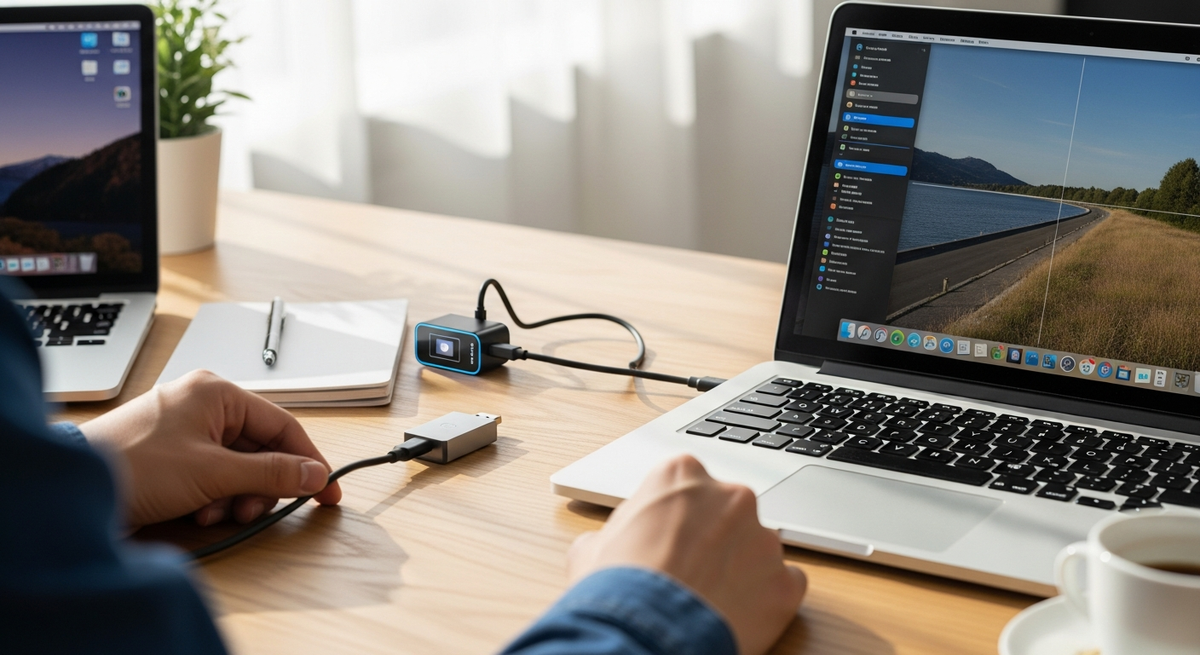
余っているノートパソコンをもう一台のディスプレイ代わりに使えたら、作業スペースがぐっと広がりますよね。けれど多くのノートPCにはHDMI入力がなく、「どう接続すればいいの?」と悩む人が多いです。
そこで役に立つのが、USB経由で映像を取り込めるUSBキャプチャーボード。この記事では「ノートパソコンをモニターとして使う usb」方法を中心に、低遅延で使えるキャプチャーボードの選び方をやさしく解説します。解像度やフレームレート、遅延(レイテンシ)、対応OS、USB規格(USB3.0/Type-C)といった重要ポイントを押さえつつ、初心者からプロまで使えるおすすめ機種も紹介します。
「失敗しない選び方」を意識して、実際に使う目的(ゲーム・配信・カメラ入力・単純なサブディスプレイなど)に合わせた選び方を具体的に示します。これを読めば、自分に合ったUSBキャプチャーボードが見つかるはずです。ぜひ読み進めてください。
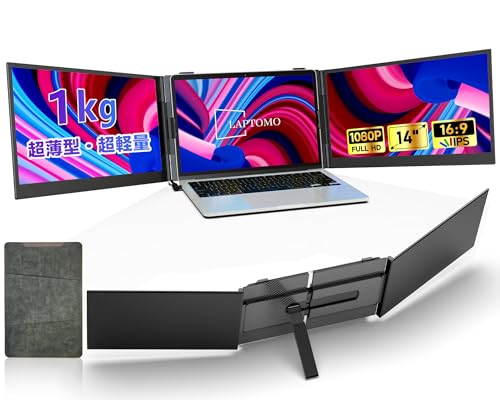
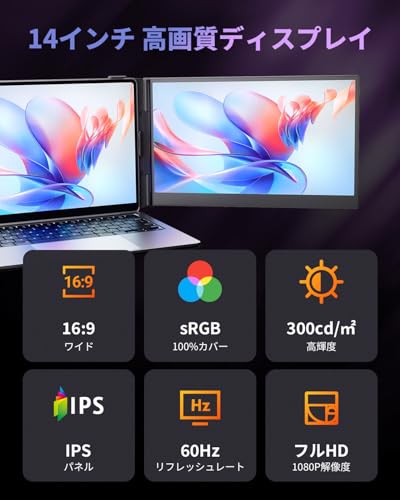
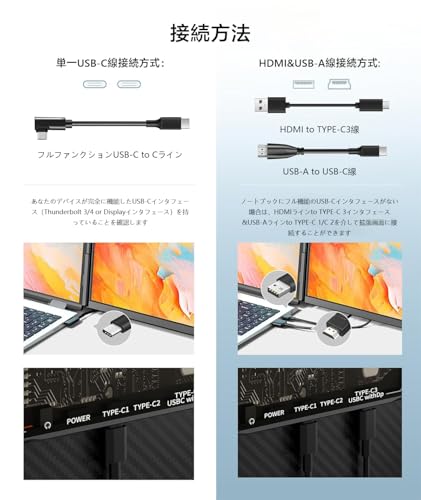
Laptomoの14インチトリプルモニター「S8 Ultra」は、ノートパソコンを手軽にサブディスプレイ化したい人におすすめのモバイルディスプレイです。自宅でのデスクワークや外出先での資料確認、動画編集などで画面スペースを増やしたい20〜40代のPCユーザーに向いています。ケーブル接続で簡単に拡張できる点が選定基準に合う方にぴったりです。
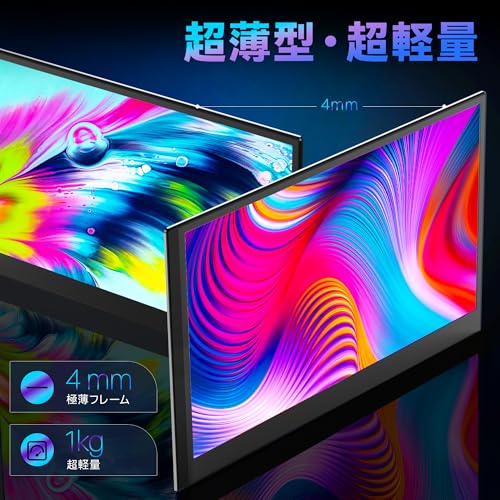
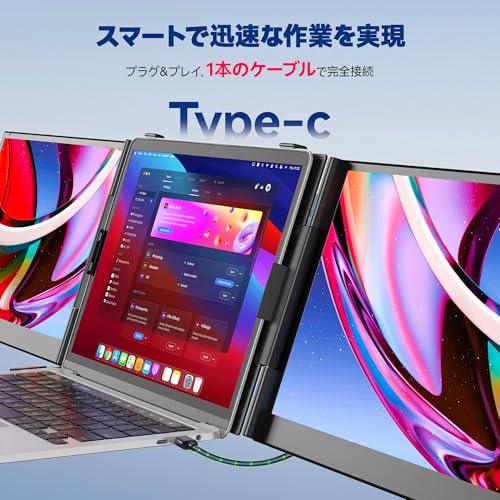
一番の魅力は、ケーブル1本で接続できる手軽さと、FHD 1080p表示の見やすさ。薄さ約4.5mm・軽量設計で持ち運びもしやすく、複数ウィンドウを同時に開いて作業したい人におすすめです。導入時は同梱のUSBメモリからドライバーを入れる必要があり、説明書が英語のみのため初期設定で少し手間取る場合があります(レビューでもドライバーでのトラブル報告あり)。給電が必要な点に注意できる人には総合的に使いやすい一台です。
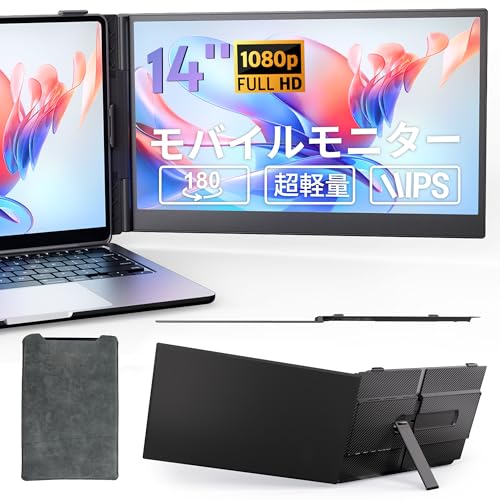
BottHealthの14インチモバイルモニターは、USBでノートパソコンのサブディスプレイを手軽に増やしたい人におすすめの一台です。プラグ&プレイ対応で接続が簡単な点、FHDのIPSパネルで文字や資料が見やすい点を重視して選びました。自宅でのデスクワークを効率化したい人、出張先でノートPCの画面を広げたい人に向いています。
一番の魅力は、FHD 1080pの見やすさと、プラグ&プレイで煩わしい設定が不要なところ。USB-CやHDMIで幅広い機器に接続でき、専用ケースやスタンド付きなので持ち運びや角度調整も簡単です。※HDMI接続時は付属のUSBケーブルで給電が必要な場合がある点は確認してください。おすすめは、手軽にUSBで ノートPCをモニター化したい方です。
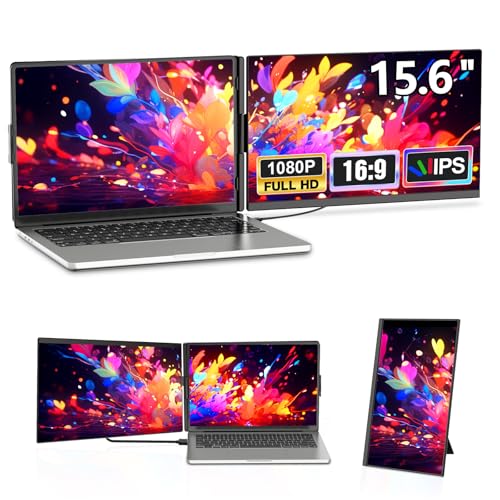
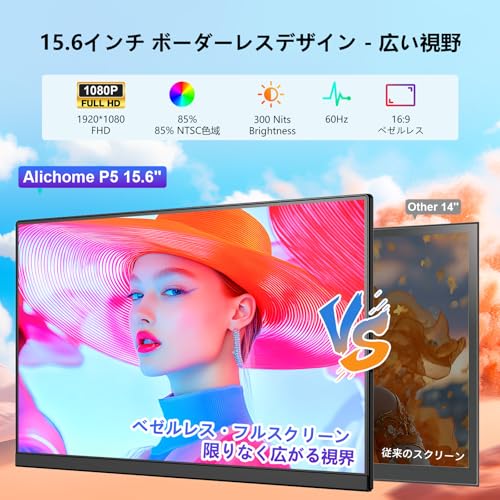
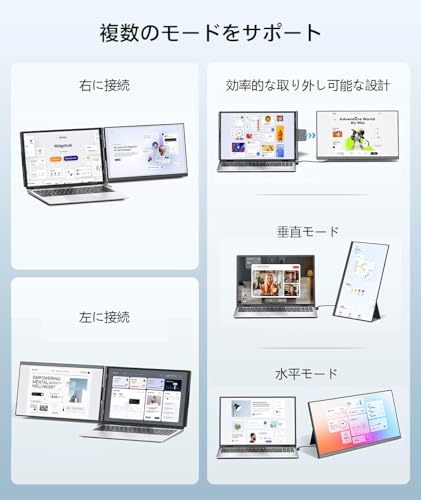
AlicHomeの「P5」15.6インチモバイルモニターは、ノートパソコンを手軽にサブディスプレイ化したい人におすすめの一台です。特にケーブルを減らしてすっきり使いたい人や、外出先でデュアルモニター環境を作りたいフリーランスやテレワーカーに向いています。操作は簡単で、USB一本接続で使える場面が多いのが魅力です。
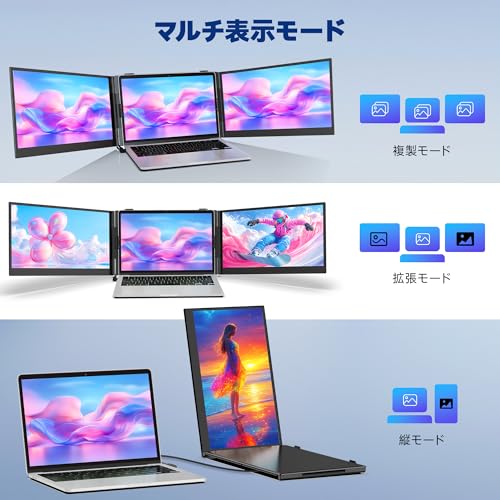
表示はフルHDのIPSパネルで見やすく、縦横どちらにも切り替えられるため文章作成やコード確認、ブラウザ表示など作業効率が上がります。付属ケーブルで届いてすぐ使える点も便利。ノートPCの画面だけでは作業領域が足りない人や、外出先でプレゼン・資料確認をすることが多い人に特におすすめです。フルHD表示で作業領域を増やしたい方に向きます。
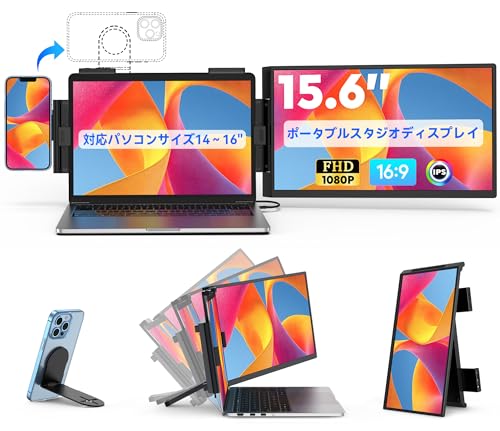
KEEPTIMEの「ポータブルスタジオディスプレイ」は、ノートPCをUSBで簡単に外部モニター化したい人におすすめの一台です。USB-C一本接続で給電と映像入力に対応しており、ケーブルを少なくして手軽に持ち運べます。
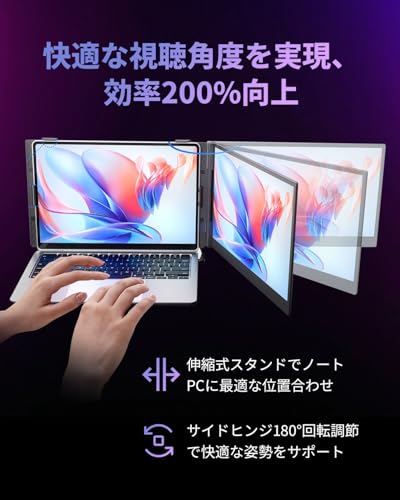
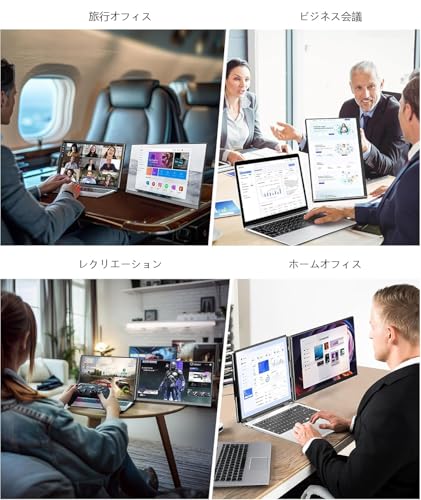
本体は15.6インチのIPSパネルで、15.6インチFHD(1920×1080)表示。スマホを上部のブラケットに取り付けてスマホのカメラをWebカメラ代わりに使えたり、サードパーティ製アプリを使ってキーボード&マウスを複数デバイスで切り替えられるなど、リモート会議や外出先での作業に便利な機能が揃っています。クランプ式で14〜16インチのノートPCにしっかり固定でき、折りたたんで保護ケースとして持ち運べる点も魅力です。
一方で、アプリ連携が必要な機能やフレームレートの詳細、OS依存の挙動は確認が必要です(設定メニューや詳細仕様は商品ページ・説明書を確認してください)。軽くて持ち運びやすいモバイルモニターを探しているリモートワーカーや出張が多い人、ノートPCの画面を手早く拡張したい人に特におすすめです。
Laptomoの「P5-LP」は、ノートPCをUSBで手軽にサブモニター化したい人におすすめの15.6インチポータブルディスプレイです。自宅でのデスクワークやテレワーク、外出先でのマルチウィンドウ作業を想定した作りで、プラグ&プレイで接続できる点が大きな魅力。ノート側にフル機能のUSB-C(映像出力対応)があればケーブル1本で使え、複雑なドライバインストールを避けたい人に向いています。
一番の特徴は、15.6インチFHDのIPSパネル(1920×1080)で色や文字が見やすく、360°回転できるリムーバブルスタンドで縦置きもできること。対応OSはWindows/Mac/Android/Chrome/Linuxなど広く互換性があります。注意点としては本体がやや重め(約2.09kg)で、付属ケーブルや接続方法によってはUSBハブや電源供給が必要になる場合があること。ノートPCに余っている画面をサッと有効活用したい人、複数ウィンドウで作業効率を上げたい人におすすめです。
Acoutoの「XC12」は、ノートパソコンをUSBで外部モニターとして手軽に使いたい人におすすめのモバイルモニターです。本体は12.2インチで解像度は1920×1200。ケーブル1本接続で映像と給電ができる点が特に便利で、外出先や狭いデスクでもサブディスプレイを増やしたい人に向いています。
画面は非光沢のIPSパネルで視野角が広く、公式にはブルーライト軽減やフリッカーフリー機能を備えているため長時間作業でも目への負担を抑えられます。Mini-HDMIも使えるのでゲーム機やカメラ接続にも対応。付属のスマートケースはスタンドにもなり、VESA取付けも可能なので据え置き運用にもおすすめです。なお、レビューでは一部のUSB電源で動作が不安定になる報告があるため、電力が足りない場合は付属のACアダプターを使うと安心です。
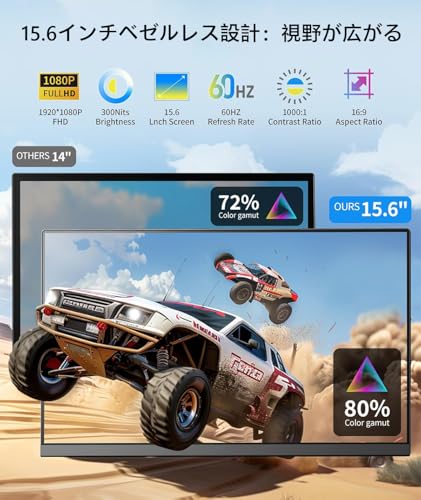
LivElectの「S8 Ultra」14インチデュアルモバイルモニターは、ノートパソコンをUSB経由でサブディスプレイにしたい人におすすめの一台です。外出先でも使えるモバイル性と、ノートPCと簡単につながる互換性を重視して選びたい方に向いています。
一番の魅力は、超薄・超軽量設計とアルミ製ボディで持ち運びやすく、ノートPCの横に取り付けて使える点です。1920×1080のFHD表示、IPSパネル、300ニト・NTSC72%の色域で作業画面が見やすく、付属ケーブルである程度そのまま接続できます。製品にはドライバ用のUSBメモリが同梱されており、必要に応じてインストールして使います。
接続はType-C一本接続に対応し、USB-Aポート+付属の電源アダプターでも動作するため、手持ちのノートPCと組み合わせやすいのが特徴です。レビューでは「軽くて扱いやすい」「Type-Cで簡単にデュアル化できる」といった評価がある一方で、画面がやや暗いと感じる声や稀に不良品に当たる報告もあります。そのため、外出先やカフェでサッと使えるサブモニターを探している人に特におすすめです。
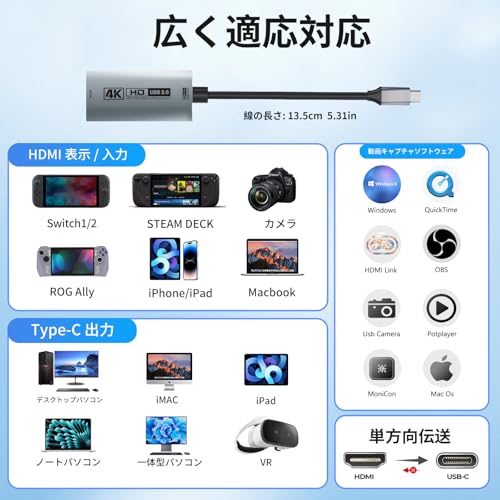
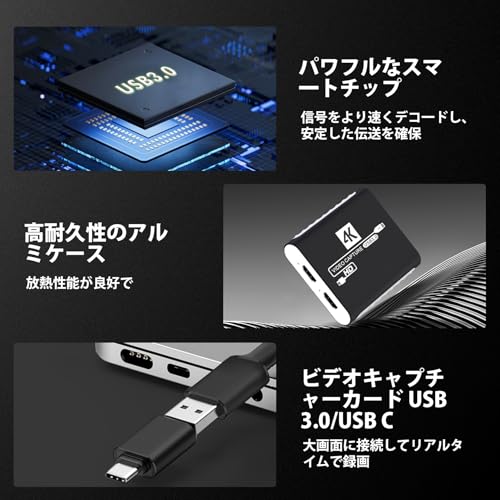
Guermokの「4K USB3.0 ビデオキャプチャカード(GM-4KC100-S)」は、余っているノートPCやタブレットをサブモニターとして手軽に使いたい人におすすめの機器です。USB接続でHDMI映像を取り込み、ソフト(例:OBSやVLC)で表示すれば、ノートPCをセカンドディスプレイとして活用できます。
一番の魅力は、4K@60FPS対応で高画質の映像を取り込める点と、さらにPD100W給電に対応しているため、タブレットやノートPCに給電しながら長時間の使用ができるところです。2K/144Hzや1080p/240Hz入力にも対応しており、ゲーム機やカメラ入力の受け口としても頼りになります。
プラグ&プレイでWindows・macOS・Linux・Androidなど幅広く動作し、USB-A用アダプターも付属しているため接続のハードルが低いのも特徴です。ただしレビューには「電源をつなぐと再起動する」「まれにブラックアウトする」といった報告もあるため、ケーブル類や接続順(メーカーの推奨順)を確認することをおすすめします。ノートPCを手軽にモニター化して作業スペースを増やしたい人、外付けでゲームやVR映像を表示したい人に特におすすめです。
NewluckのUSB3.0対応キャプチャーボードは、余っているノートPCをUSB経由でモニター化したい人におすすめの小型デバイスです。HDMI入力をUSBで取り込み、PC側で表示・録画・配信できるため、ノートPCにHDMI入力がない場合でもサブディスプレイ代わりに使えます。記事の選定基準で重視した「対応解像度・遅延・互換性」を満たす入門向けモデルとして、まず試してみたい人に向いています。
一番の魅力は、1080p/4K対応の映像処理と、ケーブル1本で動く点(電源不要)で、持ち運びやすく手軽にセットアップできます。OBSやYouTubeなど主要ソフトにも対応しコスパが高い一方で、レビューでは細かい設定やごくわずかな遅延を指摘する声もあるため、厳密な低遅延プレイを求めるハードコアゲーマーよりは、配信や録画、ノートPCをサブモニタ代わりに手軽に使いたい人に特におすすめです。
JastBangのUSB3.0 HDMIキャプチャーボード(型番: HA-04G)は、余っているノートパソコンを外部モニター代わりに使いたい人におすすめの製品です。ノートPCにHDMI入力が無くても、USB経由で映像を取り込み、画面表示や録画、配信に利用できます。主にWindowsユーザーや配信・ゲーム用途でのサブディスプレイ化を考えている20〜40代の方に向いています。
一番の魅力は、電源不要で手軽に接続できる点と、4Kパススルー対応で高画質を別ディスプレイに出力できる点です。録画は1080pに対応しており、OBSなどの配信ソフトとも相性が良いと評価されています。USB3.0接続なので帯域も十分で、遅延もレビューで問題になりにくいと報告されています。
注意点としては、本機の録画解像度は1080pまでと明記されている点や、製品ページでフレームレートの詳細が明示されていない点です。それでも「電源不要で手軽にノートPCをセカンドモニター化したい」「ゲームや配信の導入コストを抑えたい」人には非常におすすめできる一台です。
Hanx株式会社のHDMIキャプチャーボード「HDMI Capture 4K Basic」は、ノートPCをUSB経由で外部入力のディスプレイ代わりに使いたい人におすすめのコンパクトな機器です。セットアップが簡単な点を重視するユーザーに向いており、4K入力対応とドライバ不要で手軽に使えるのが特長です。
この製品はHDMIで最大3840×2160@60fpsの入力を受けられますが、PCへはUSB3.0経由で最大1920×1080@60fpsで出力します。選び方の基準で重要な「対応解像度」「USB3.0対応」「OS互換(Windows/Mac)」を満たしており、低遅延をうたっているためコンソールゲーム(Switch・PS4/PS5)をノートPCでプレイしたいゲーマーや、余っているノートPCをサブモニター化したい人に特におすすめです。
注意点として、HDMI入力は4Kまで対応しますが、ノートPC側で受け取れる映像は1080p/60fpsまでになるため、PC上での超高解像度表示を期待する人は仕様を確認してください。また小型軽量で持ち運びしやすい反面、製品ページで明確に書かれていない項目(パススルーの有無や電源仕様など)があるため、用途に応じてレビューやQ&Aも確認することをおすすめします。
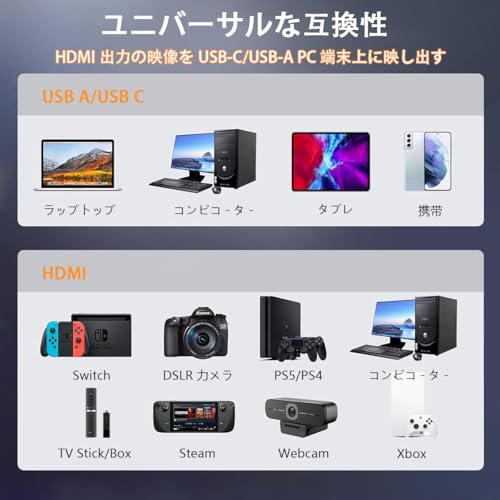
ZVZHMのHDMIキャプチャーボードは、USB経由でノートパソコンをサブモニターとして使いたい人におすすめの小型デバイスです。Type-CとUSB-Aのケーブルに対応しており、OBSや各種プレーヤーで映像を取り込めます。ノートPCにHDMI入力がない環境で、ゲーム機やカメラの映像を手軽に表示・録画したいときに便利です。
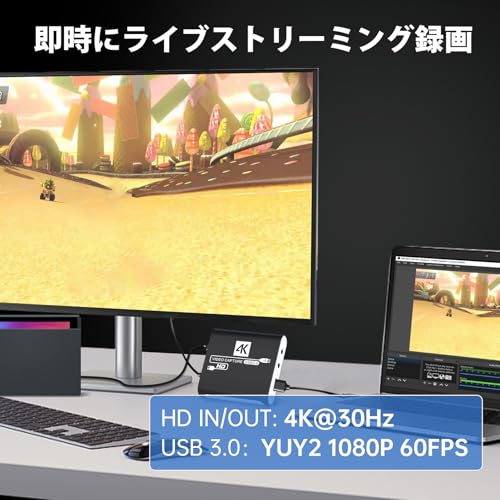
一番の魅力は、4K入力対応ながら普段使いに十分なプラグ&プレイ設計な点です。メーカー仕様では最大入力が4K@30Hz、キャプチャは1080P@60Hzに対応。バスパワー駆動で外部電源が不要なので持ち運びもしやすく、出先でノートPCをモニター代わりに使いたい人におすすめです。ただし、レビューには高負荷時や一部機種で遅延が出るという声もあるため、遅延にシビアな本格的ゲームプレイ用途には注意してください。PS4/PS5を使う場合はHDCPをオフにする必要がある点もご留意ください。
この商品が特に適する人は、余っているノートPCを手軽にセカンドディスプレイ化したい人、Switchや旧世代のゲーム機・カメラをノートPCで表示・録画したい人、外出先で簡単に映像取り込みをしたいモバイルユーザーです。設定は比較的簡単なので、入門用のキャプチャとしてもおすすめです。
UGREENのHDMIキャプチャーボードは、ノートPCやiPadをUSB経由でサブディスプレイ化したい人におすすめの手軽な一台です。接続はUSB Type‑C/USB‑Aに対応し、1080p/60fpsでの取り込みに対応しているため、ビジネス用途の画面共有や配信の入門機として使いやすい製品です。
本機の選び方基準(対応解像度・遅延・互換性・電源方式)を満たしつつ、セットアップは簡単でドライバー不要のプラグ&プレイ設計。軽量で持ち運びやすく、外出先でノートPCをサブモニター代わりに使いたい人や、低コストでOBS等に映像を取り込みたい配信初心者に特におすすめです。
注意点としては、レビューで「音声の遅延」や「長時間使用時の発熱」が指摘されています。ゲームの完全なリアルタイム操作やプロ向けの高品質録画を求める人には向かない場合がありますが、価格対性能は良く、手軽にノートPCをモニター化したい人には価値のある選択です。
SwudloeのHDMIキャプチャーボード(ASIN: B0DF77CD8P)は、HDMI入力をUSBでノートPCに取り込んで「ノートPCをセカンドモニターとして使う」用途に向いた機器です。接続はUSB 3.0で行い、パソコン側で映像を取り込んで表示・録画・配信できるため、外付けモニターが手元にないときや余っているノートPCを有効活用したい人に便利。特徴としては、1080p/60fps対応でゲームや動画の滑らかな表示に対応している点が挙げられます。
もう一つの強みは4Kパススルーを備え、ゲーム機などをテレビに接続してプレイしつつ、同時にノートPCで1080p録画や配信ができること。幅広いOSに対応しプラグ&プレイで使える点は導入のハードルが低く、コスパ重視で手軽にノートPCをモニター代わりに使いたい人におすすめです。なお、レビューにはほとんど問題なく使える報告が多い一方で、ごく稀に認識や映像の安定性でトラブルがあったという声もあるため、購入前に返品対応やサポート情報を確認することを推奨します。
GUERMOKのUSBビデオキャプチャカード(HDMI→USB変換)は、余っているノートPCやタブレットをサブディスプレイ代わりに使いたい人におすすめの手軽な一台です。コンソールやカメラの映像をパソコン側で表示・録画したい20〜40代のPCユーザー、OBSで簡単に配信を始めたい人に向いています。
主な特徴は、入力で4K入力対応(最大4K/30Hz)しつつ、実用的なキャプチャは1080p/60Hz対応で行える点。またUSB3.0接続でバスパワー駆動、追加電源不要のプラグ&プレイ設計です。付属のUSB3.0⇄Type-CアダプタでノートPCや最新デバイスへの接続もしやすく、Windows/Mac/Linux/Androidなど幅広く使えます。
注意点としては、機器や組み合わせによっては互換性トラブルや遅延報告がある点(レビューにSwitch2や一部カメラで問題が報告されています)。本格的な遅延ゼロの競技ゲーミングやプロ用途には上位モデルを検討したほうが良いですが、手軽にUSBでノートPCをモニター代わりにしたい人には非常にプラグ&プレイでおすすめです。
GUERMOKのUSBキャプチャーボードは、ノートパソコンを外部モニター代わりに使いたい人におすすめの手頃な一台です。余っているノートPCやタブレットにHDMI出力をUSB経由で取り込み、画面を表示したいときに役立ちます。対応OSがWindows/Mac/Linux/Androidと幅広く、OBSなどの配信ソフトとも相性が良い点が特徴です。
一番の魅力は、1080p/60fps対応で映像を滑らかに取り込めることと、プラグ&プレイで追加ドライバーや外部電源が不要な点です。価格が安く、持ち運びもしやすいので、サブディスプレイとして使いたい人や配信・カメラ入力を手軽に試したい人に特におすすめです。ただしレビューには遅延を指摘する声(場合によっては体感できるラグ)もあるため、リアルタイム操作を重視するゲーム用途では注意が必要です。
JastBangのUSB-C HDMIキャプチャーボードは、手元のノートパソコンをUSBでモニターとして使いたい人におすすめの小型デバイスです。HDMI入力をUSB経由で取り込み、ノートPC側で表示や録画ができるため、余っているノートPCをセカンドディスプレイや録画端末として活用したい方に向いています。
一番の魅力は、電源不要で簡単に使える点と、1080P高画質で録画できること。4Kパススルー対応なので別ディスプレイで高解像度表示をしつつ、録画は1080pで取り込めます。OBSやTwitchなど主要ソフトと互換性があり、USB3.0(Type-C)接続で手軽にセットアップできます。
録画は最大1080pまでの対応であることや、一部端末(例:HDMI入力非対応のタブレット)では使えない点には注意が必要です。遅延はレビューで問題ないとの報告が多いですが、ゲームのシビアな操作感を求める場合はパススルー出力をメイン画面に使うなど工夫すると安心です。余ったノートPCを手軽にサブモニタ化したい人、OBSで配信・録画を始めたい人に特におすすめです。
Laptomoの14インチデュアルディスプレイは、ノートパソコンの画面をUSB経由で手軽に増やしたい人におすすめの製品です。自宅でのテレワークや複数ウィンドウを並べて作業したい人、出先でサブディスプレイがほしい人に向いています。解像度はFHDでIPSパネルを採用しているため、文字や写真がはっきり見えます。
一番の魅力は、14インチFHDの見やすい画面と、プラグ&プレイで接続してすぐ使える手軽さです。Type-C/HDMI/USB-Aの接続に対応し、付属のケーブルで届いてからすぐに使い始められます。重さは約2.4kgとやや重めなので頻繁に持ち運ぶよりは据え置きでの利用におすすめです。ノートPCをUSBでサブモニター化して作業効率を上げたい人に特におすすめです。
PERESALのUSBキャプチャカード(型番C1-2)は、HDMI機器の映像をUSB経由でノートPCやタブレットに取り込みたい人におすすめの小型デバイスです。手元に余っているノートPCをサブモニター代わりに使いたい、コンソールやカメラの映像を手軽に表示・録画したい人に向いています。
一番のポイントは、4K入力対応とPD100W充電です。最大4K@60Hzの入力を受けられ、PC側へは1080p@60Hzで取り込めます。USB-C(PD給電)とUSB3.0(USB-A)ポートを備え、USB給電で本体や接続先機器への給電が可能。ドライバ不要でOBSなどのソフトですぐ使えるという手軽さも魅力です。
注意点としては、HDMIのパススルー(外部ディスプレイ同時出力)は無い点や、長時間使用で本体が高温になるというレビューがあること。軽くて携帯性が高く、外出先でiPadやノートPCをモバイルモニターにしたい人や、給電しながら映像を取り込みたい人におすすめです。
UGREENのHDMIキャプチャーボードは、余っているノートPCやiPadをUSB経由で外付けディスプレイとして使いたい人におすすめの小型デバイスです。選び方のポイント(解像度・遅延・接続方式・対応OS)を重視するユーザーに向け、手軽にセットアップできる点を優先して選びました。
一番の魅力は、iPadを外付けディスプレイ化できる点と、フルHD録画に対応していること。ドライバー不要でUSBに挿すだけで使えるため、出先で手早くノートPCやタブレットをサブ画面化したい人、Switchやカメラの映像を手軽に取り込みたい配信入門者に特におすすめです。なお、入力は4K@60Hzまで対応しますが、キャプチャ出力は1080p@30Hzの仕様で、超低遅延を求める格闘・FPS系のゲーム用途には注意が必要です。
SensaBlissのHDMIキャプチャーボードは、余っているノートパソコンをUSB経由でモニター代わりに使いたい人におすすめのコンパクトな機器です。Windows、MacOS、Androidに対応し、OBSやVLCなどのソフトで簡単に映像を取り込めます。ドライバ不要のプラグ&プレイ設計で、初めての導入でも手間が少ない点が魅力です。
一番の特徴は、4K入力対応で高解像度ソースを取り込みつつ、出力は1920×1080@30Hzに変換して表示する点と、低遅延をうたっている点。重さは50gと軽く持ち運びしやすいので、外出先での簡易入力や撮影現場でのサブモニター化にも向いています。一方で出力は1080p/30Hzまで、HDMIパススルーがないため、60fpsが必要な対戦ゲームのモニター代替には向きません。配信・会議用に手軽にノートPCをセカンドディスプレイ化したい人に特におすすめです。
HUIKKJPの小型HDMIキャプチャーは、余っているノートPCを手軽にサブディスプレイ化したい人におすすめの一台です。UVC(USB Video Class)準拠でWindowsやmacOSにそのまま認識されるため、ドライバ不要で接続してすぐ使えます。持ち運びしやすい軽量設計で、会議の画面共有や簡単な配信・録画用途に向いています。
一番の魅力は、1080p/HDR対応で映像が鮮明に取り込める点と、外部電源が不要なバスパワー動作。注意点としてはUSB2.0仕様のため帯域と遅延に限界があり、対戦ゲームなどの低遅延が必須の用途にはやや不向きです。手軽さとコスト重視でノートPCをモニター代替にしたい人や、初めてキャプチャー機器を試す人に特におすすめです。
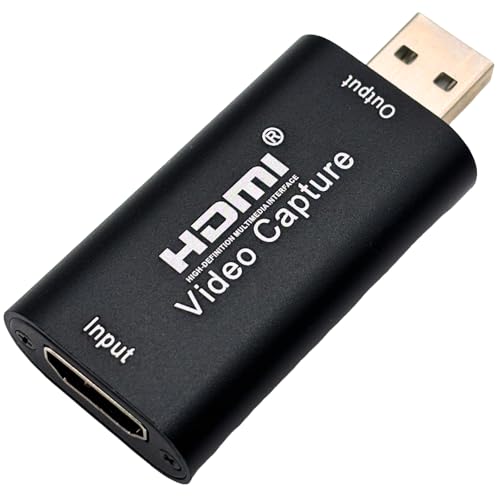
KitekorossoのHDMIキャプチャー(ASIN: B0FS4T19VW)は、余っているノートPCをUSB経由で“モニター化”したい人におすすめの手軽な一台です。ノートPCにHDMI入力がない場面でも、HDMI出力をUSBに変換して画面を取り込めます。
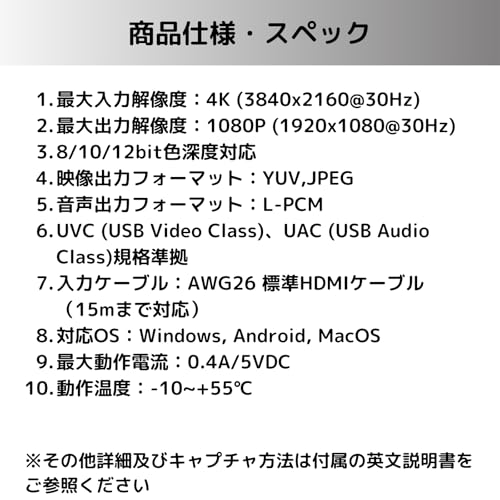
一番の魅力は、ドライバ不要でPCに差すだけで動く手軽さと、小型・軽量で持ち運びやすい点です。仕様上は最大入力が4K(3840×2160@30Hz)、出力は1080P(1920×1080@30Hz)まで対応しますが、本機はUSB2.0接続のため出力は30fps前後に制限され、ゲーム用途では遅延を感じることがあります。
配信ソフト(OBS等)での録画や、ゲーム機・カメラの映像をノートPCへ写したい人、外出先で手軽に画面取り込みをしたい人におすすめ。ただし、リアルタイム性が重要な対戦ゲーム用途には向かない点は注意が必要です。HDMIケーブルは別途用意してください。
ノートパソコンを余っているノートPCでサブモニターにするためには、目的に合ったUSBキャプチャーボード選びが大切です。ここでは「ノートパソコンをモニターとして使う usb」をキーワードに、初心者でも迷わない具体的なチェックポイントをわかりやすく解説します。
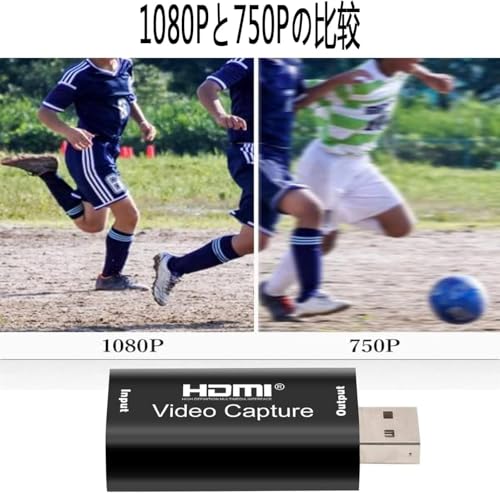
まずは製品が対応する入力解像度とフレームレート(例:1080p/60fps、4K/30fps)をチェックしましょう。動画再生や書類作業なら1080p/30fpsでも十分ですが、ゲームや滑らかな操作が必要なら1080p/60fps以上が目安です。Amazonの商品仕様欄で「対応解像度/対応fps」を確認し、スペック表で「入力」と「キャプチャ可能」の違いにも注意してください。
ノートパソコンをモニターとして使うときに一番気になるのが遅延です。配信や動画視聴なら多少の遅延は許容できますが、ゲームやリアルタイム操作なら**できるだけ低遅延(十数msが理想)**のモデルを選びましょう。メーカー公称値だけでなく、レビューや実測データを確認することもおすすめです。
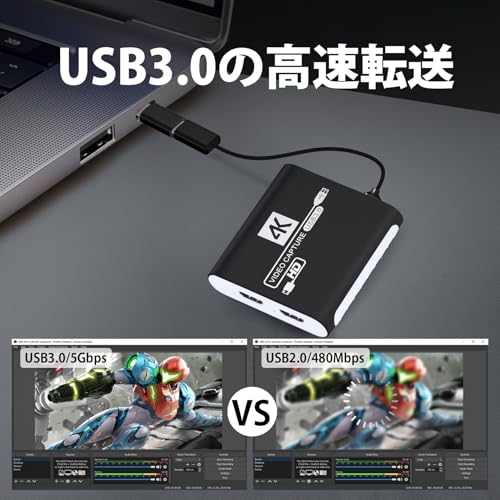
使うノートPC側のポートに合うかどうかを必ず確認してください。USB3.0/USB Type-C(USB-C)接続なら1080p/60fpsなど高画質を安定して扱えますし、古いUSB2.0だと性能が足りないことがあります。さらにWindowsやMacなどの対応OS表記と、OBSなど使いたいソフトとの相性もチェックしましょう。
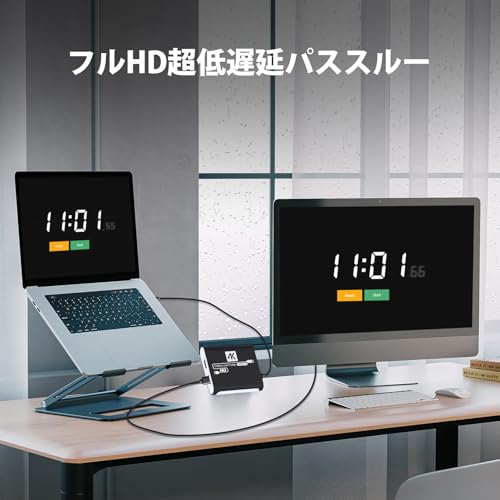
接続する機器がHDMI出力なら、HDMI入力のあるキャプチャーボードを選んでください。ゲームをしながら遅延の少ない画面で遊びたいときは、HDMIパススルー機能があるモデルを選ぶと便利です。パススルーがあってもキャプチャ側の解像度やfps制限がある場合があるので、仕様をよく確認しましょう。
外出先で使うならバスパワーで動く小型モデルが便利ですが、安定性を重視するなら外部電源が必要な製品も選択肢になります。購入前に付属ケーブル(USBケーブルや変換アダプタ)の有無を確認し、別途買わずに済むかをチェックしましょう。最後に、メーカーの保証や日本語サポートの有無を確認すると、初めて使うときも安心です。
ここまでで押さえておきたいポイントは次のとおりです。用途に合わせて「対応解像度/フレームレート」を最優先にし、ゲーム用途なら「低遅延(レイテンシ)」、持ち運び重視なら「バスパワーとサイズ」、複数環境で使うなら「対応OSとUSB規格」を確認してください。
本記事で紹介したUSBキャプチャーボードは、どれも「ノートパソコンをモニターとして使う usb」用途で実際に使いやすいものを基準に選んでいます。比較表や実機レビューを参考に、自分の使い方(ゲーム優先/配信重視/普段使いのサブ画面など)を決めたら、迷わず一歩踏み出してみましょう。必要なら具体的な候補を並べた比較表も用意していますので、次はそちらで実機スペックを比べてみてください。安心して選べるようサポートします。
掲載している各種情報は、MATOMER編集部が調査した情報をもとにしています。
出来るだけ正確な情報掲載に努めておりますが、内容を完全に保証するものではありません。
より正確な情報については各店舗の公式サイトを直接ご確認ください。