モニターは価格も性能もピンキリで、「どれが本当にコスパが良いの?」と迷ってしまいがちです。本記事では、仕事用や動画視聴、ゲーミングまで幅広く使える「モニター コスパ最強」なモデルを、24インチ・27インチ・4Kなどサイズ別にわかりやすく比べます。
初心者の方でも失敗しない選び方を意識して、重要なチェックポイント(画面サイズ、解像度、パネル種類、リフレッシュレート、接続端子=USB-C/HDMIなど)を丁寧に解説します。予算を抑えつつ満足できる一台を見つけられるよう、用途別のおすすめもそろえているので、きっと自分に合ったモデルが見つかるはずです。
PHILIPSの「271E1D/11」は、価格を抑えつつも色味や使い勝手を重視したい人におすすめの27インチモニターです。デスク作業や動画鑑賞、ゲーミング入門まで幅広く使え、特に在宅ワーカーや初めてモニターを買う人、コスパ重視で画面サイズを確保したい人に向いています。
一番の魅力は、27インチFHDの大きさとIPSパネルによる見やすさ、さらに5年保証が付いている点。ブルーライト軽減やフリッカーフリーで目に優しく、VGA/HDMI/DVI-Dの端子を備え同梱ケーブルも充実。スタンドはチルトのみですがVESA100x100対応なので、アームで高さ調整したい人にもおすすめです。リフレッシュレートの明記が製品ページにない点や内蔵スピーカーがない点は注意が必要です。
アイ・オー・データの27インチ液晶「EX-A271DB」は、価格を抑えつつ作業や動画視聴で不満が出にくいモニターを探している人におすすめの一台です。在宅ワークで画面を広く使いたい方や、初めて大きめモニターに買い替える人に向いています。
このモデルの魅力はコスパ最強クラスの価格帯でありながら、広視野角ADSパネルやHDMIケーブル同梱など使い勝手が整っている点。27インチのフルHD表示で文字や資料が見やすく、75Hz・5msの応答で一般的な作業や動画再生、カジュアルなゲームにも十分対応します。VESA対応でモニターアームにも取り付けられ、内蔵スピーカーや省電力設定も備えているため導入後すぐ使いやすいのもポイントです。
解像度はフルHDのため、4Kの高精細さを求める人やプロの色調整が必要な人には向きませんが、予算を重視して汎用性の高いモニターを探している人にはおすすめです。
Xiaomiの「A27i」は、予算を抑えつつ作業領域を広げたい人におすすめの27インチモニターです。フルHDでコストを抑えながら、高コスパ27インチとして大きめの画面を手に入れたい在宅ワーカーやサブモニターを探す人に向きます。
一番の魅力はIPSパネル搭載で色再現が良く、100Hzで滑らか表示ができる点。sRGB 99%やTÜV低ブルーライト、DC調光など目に優しい機能もあり、長時間のデスク作業や動画視聴が快適です。HDR10対応で映像のメリハリも期待できます。
端子数やスタンドの可動は割り切り設計(付属スタンドは昇降不可などの報告あり)なので、可動性重視の人はモニターアーム運用を想定すると良いでしょう。価格重視で画質と滑らかさを両立したい人におすすめの一台です。
Dellの「SE2725HG 27インチ」は、価格を抑えつつゲームや作業でも不満が出にくいモニターを探す人におすすめの1台です。在宅ワーカーやライトなゲーミング入門者、初めて27インチを買う人など、コスパ重視で選びたい30〜40代に特に向いています。選び方の基準(価格、画面サイズ、パネル、リフレッシュ、接続端子)を満たしやすいバランス型モデルです。
一番の魅力は、200Hz/1msという高リフレッシュと高速応答を備えながら手ごろな価格帯に収まっている点。IPSパネルで視野角や色再現も良く、27インチFHDの作業領域はリモートワークや動画視聴にも適しています。DisplayPortやHDMI×2を備え、家庭用ゲーム機やPCとの接続もスムーズです。
欠点としては内蔵スピーカーがなく、スタンドはチルト(傾き)のみで高さ調整がない点が挙げられます。また一部レビューで初期設定の色味(黄色より)や付属品の欠品報告が見られるため、到着後はすぐに動作と付属品を確認することをおすすめします。それでも「手頃な価格で滑らかに動くモニターがほしい」人には使いやすい選択肢です。
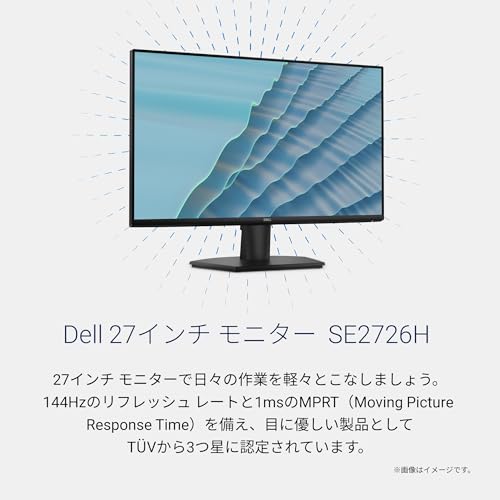
Dellの「SE2726H」は、予算を抑えつつ作業やゲームを快適にしたい人におすすめの27インチモニターです。コスパ抜群で価格は約¥16,999。27インチの表示領域はリモートワークや動画視聴、サブ作業画面として使いやすく、初めてのモニター買い替えや2台目にも向いています。
一番の特徴は144Hz&1msの高速表示とIPSパネルの組み合わせで、動きの滑らかさと広い視野角を両立している点。TÜVの目に優しい認証もあり長時間作業でも目の負担を抑えられます。HDMI×2(HDMI1.4)で接続切替が簡単、VESA対応でアーム取り付けも可能。価格を抑えつつ高リフレッシュを得たいカジュアルゲーマーや在宅ワーカーに特におすすめです。
MSIの「PRO MP273AW」は、予算を抑えつつ画面の見やすさと滑らかさを両立したい人におすすめの27インチモニターです。リモートワークや普段使い、ゲーミング入門まで幅広く使え、価格帯(1万円台〜2万円台)で性能を求める人に向いています。選定基準は「価格に対する画質とリフレッシュ性能」「接続のしやすさ」「長期保証」。これらを満たすモデルを重視しました。
一番の魅力は、コスパ抜群な点。IPSパネルで視野角が広くsRGB99%の色域を備え、フルHDでも文字や資料が見やすい設計です。また100Hz表示に対応しているため、スクロールやカジュアルゲームで動きが滑らかに感じられます。VESA75対応でモニターアームにも付けやすく、3年保証付きで安心して長く使いたい人に特におすすめです。
Minifireの「MF27X3A」は、予算を抑えつつ作業やゲームを快適にしたい人におすすめの27インチモニターです。価格は約1万円台で、在宅ワーカーがサブモニターとして使う場合や、ゲーミング入門者で高リフレッシュを安く確保したい人に向いています。
一番の魅力は120Hz駆動で、動画やゲームの動きが滑らかに見える点。IPSパネル採用で視野角や発色が良く、コスパ抜群といえる性能バランスです。内蔵スピーカーやUSB-Type C入力(映像伝送対応ケーブルが必要)もあり、軽量・薄型でVESA対応なので設置の自由度も高めです。
注意点としては、解像度がフルHD(1920×1080)なので27インチだとドット感を感じる場合があること、HDMIは1.4準拠でHDMIケーブルは同梱されていないこと、付属のType-Cケーブルは映像転送に対応していない場合があるというレビューがある点です。高解像度や高度な色校正を重視する人以外、コストを抑えて使い勝手重視の人におすすめです。
KTCの「H27T27」は、価格を抑えながら画質と使い勝手を両立したい人におすすめの27インチモニターです。在宅ワークやリモート会議、動画視聴、そしてゲーミング入門まで幅広く使える性能を持ち、初めてモニターを買う人やコスト重視のサブモニターを探す人に向いています。
一番の魅力はコスパ最強である点と、WQHD 2560×1440の高解像度。IPSパネルで視野角・発色が良く、sRGB116%の広色域や100Hzリフレッシュ、HDR10対応、輝度300cd/m²といった基本性能が揃っているため、作業領域を広く使いたい人や色味を重視する仕事用途にも対応します。VESA対応や3年保証がある点も安心材料です。
注意点としては内蔵スピーカーがなく、HDR設定の挙動や電源ランプの仕様で気になる声がある点。ただし「画質・表示面での満足度が高い」「この価格帯では十分に綺麗」といったレビューが多く、価格対性能を重視する人には非常におすすめの一台です。
【整備済み品】KBLKSGYの27型液晶モニターは、価格を抑えて大きめ画面を手に入れたい人におすすめの一台です。仕事用のサブモニターや初めての外部ディスプレイ、予算重視のゲーム入門者まで幅広く使えます。価格帯を考えると表示と機能のバランスが良く、コスパ抜群なのが最大の魅力です。
画面はフルHD(1920×1080)で、応答速度は5ms、HDMI入力を備えているためPCやゲーム機との接続が簡単です。整備済み品のため入荷時により外観やスピーカーの有無が異なる点、稀に表示に関する当たり外れがある点は注意が必要ですが、手頃な価格で大画面を求める人にはフルHD表示の実用性が高くおすすめです。特に「予算を抑えて作業領域を広げたい在宅ワーカー」や「まずは安く大きな画面で遊びたいゲーミング入門者」に向いています。
MAXZENの「MGM27IC03」は、予算を抑えつつ高い性能を求める人におすすめの27インチモニターです。27インチの大画面に加えて、180Hz&1msの高リフレッシュと高速応答でゲームの動きが滑らか。さらにsRGB99%対応の色域カバーで、動画視聴や軽めの色作業にも対応できる点が魅力です。
コスパ重視の選定基準(価格性能比、画面サイズ、パネル性能、接続性)で見ると、本機は1万円台前半という価格帯でこれらをバランス良く備えています。HDMI2.0とDisplayPort1.4を搭載し、PCやゲーム機との接続性も確保。省スペースで設置しやすい点も、在宅ワークやサブモニター用途で重宝します。
一方で、レビューには色ムラやスタンドの質感、操作ボタンの使いにくさを指摘する声もあります。そのため、色精度が厳密に必要なプロの写真・映像編集用途にはやや不向きです。コストパフォーマンスを最優先に、在宅ワーカー・ゲーミング入門者・サブモニターを探す人におすすめです。
PHILIPS EVNIA 27M2N3200L/11は、価格を抑えつつゲームも作業もそつなくこなしたい人におすすめの27インチモニターです。画面はフルHD(1920×1080)ながら27インチの大きさで作業領域が広く、コスパ最強クラスの機能を持ちながら手が届きやすい価格帯に収まっています。
特に注目なのは、ゲーミング向けの高リフレッシュと高速応答を両立している点。最大180Hz、応答速度0.5ms(MPRT)で、動きの速いゲームやスクロールが多い作業でも表示が滑らかです。接続はDisplayPort1.4とHDMI2.0を装備、ケーブル同梱で届いてすぐ使えますし、さらに180Hz&0.5msという性能に加えメーカーの5年保証が付くため、予算を抑えつつ安心して長く使いたい人におすすめです。特に在宅ワーカーやゲーミング入門者、まずは高リフレッシュレートを試したい人に向いています。
ASUSの「VY279HGR」は、27インチの大きめ画面を手ごろな価格で手に入れたい人におすすめのモニターです。在宅ワークで画面を広く使いたい方や、ゲーミング入門者で滑らかな動きを重視したい人に向いています。選定基準として「価格と性能のバランス」「視認性(パネル)」「リフレッシュ性能」「接続端子の実用性」を重視する人に特に合います。
一番の魅力は、27インチIPSの広い作業領域と視野角の良さに加え、高コスパである点。最大120Hz(OC)駆動と1ms(MPRT)の応答を備え、Adaptive‑Syncやブルーライト低減、フリッカーフリーなど目に優しい機能も搭載されています。動画鑑賞やカジュアルなゲーム、複数ウィンドウを並べた作業が快適に行えます。
注意点としては解像度がFHD(1920×1080)なので、27インチで近距離で使うとドット感を感じることがあります。また端子はHDMI(v1.4)×1とVGA×1が中心で、DisplayPortやUSB‑Cによる高帯域接続は搭載されていません。スタンドはチルトのみですが、VESA100×100対応でモニターアームを使えば柔軟に設置できます。コストを抑えつつ大きめ画面で快適に使いたい人におすすめです。
PHILIPSの「27E2N2100/11」は、27インチで画面が広く見やすい点が魅力のモニターです。在宅ワークやテレワークで作業領域を広げたい人、初めてモニターを買うけれど性能も欲しいというコスパ重視の人におすすめです。価格も1万円台(¥14,480)で手が届きやすいのがポイントです。
一番の特徴は、FHDのIPSパネルで視野角が広く色が自然に見えるうえに、120Hz対応でスクロールや軽めのゲームが滑らかに表示されることです。HDMIとD-subが使え、D-sub/HDMIケーブルが同梱されているので買ってすぐ接続できます。さらにメーカーの5年保証が付く点も安心材料です。
注意点としては解像度がフルHD(1920×1080)なので27インチだとドット感を気にする人もいること、スタンドはチルト中心(チルト角-5~20度)で高さ調整の可動幅は限られる点です。それでも「画面サイズ・リフレッシュ・価格・保証」のバランスを重視する人には非常におすすめの一台です。
MSIの「PRO MP273Q E7」は、予算を抑えつつ画面の見やすさを重視したい人におすすめの27インチモニターです。リモートワークや資料作業、動画鑑賞、ライトなゲームをバランス良くこなしたい30〜40代のユーザーに向いています。
一番の魅力はコスパ重視向けのスペック構成。WQHD(2560×1440)の大きな作業領域とIPSパネルによる見やすい発色、さらに27インチWQHDというサイズ感で、作業効率や動画の画質がぐっと上がります。目に優しいEye‑Q Checkやアンチフリッカー、ブルーライト低減機能も備わっているため長時間作業にも向きます。
接続はHDMI 2.0b×2、DisplayPort 1.2aを備え、VESA100に対応。75Hz/1ms(MPRT)で動きも比較的滑らかですが、240Hzなどのハイレートで競技プレイを求める人や4K解像度での高リフレッシュを期待する人にはおすすめできません。価格帯(約¥17,800)を考えると、ビジネス用途やコスパ重視の入門ゲーミングにぴったりの一台です。
Dellの「S2725DS-A」は、価格と性能のバランスを重視する人におすすめの27インチモニターです。作業領域を広げたい在宅ワーカーや、初めて高解像度モニターを買う人、カジュアルにゲームも楽しみたい人がターゲット。選び方の基準としては「画面サイズと解像度のバランス」「目に優しい表示」「接続端子の充実さ」を重視して選びました。
一番の魅力は27インチWQHDによる広い作業領域と見やすさ。sRGB99%の色再現とIPSパネルで色や視野角が安定し、さらに最大100Hz駆動でスクロールや画面切り替えが滑らかです。内蔵デュアル5Wスピーカーや高さ・回転調整、HDMI×2・DisplayPort搭載など、機能と価格のバランスが良く、コスパ重視で買いたい人におすすめです。
MAXZENの27インチモニター「MJM27IC01」は、予算を抑えて大きめの画面で作業やゲームを楽しみたい人におすすめの一台です。在宅ワークでサブモニターを探している人や、ゲーミング入門者、初めて144Hzを試したいPCユーザーに向いています。
一番の魅力はコスパ最強でありながら、144Hz駆動に対応している点。IPSパネルで視野角が広く色の再現性も良いため、作業や動画視聴でも見やすく、ゲーム時は動きが滑らかになります。さらにノングレア(非光沢)/フリッカーフリー/ブルーライトカットなど目に優しい設計も備えています。
HDMIケーブルが同梱されており届いてすぐ使える点やVESA対応でモニターアームにも付け替えやすい点も便利です。一方で解像度はフルHD(1920×1080)なので、27インチで近距離作業するとドット感を感じる場合があります。価格重視で144Hzや色の見やすさを重視する人には特におすすめです。
Acerの「KA272G0bmix」は、価格を抑えつつ画面サイズと性能のバランスを重視する人におすすめの27インチモニターです。フルHDの27インチIPSパネルを採用し、視野角が広く文字や図版も見やすいのが特徴です。さらにコスパ抜群で、ゲームや仕事、動画視聴を1台でこなしたい人に向いています。
主な特徴は、120Hzまで対応するリフレッシュ周波数と1ms(VRB)の応答速度、そしてsRGB99%の発色。動きのある映像も滑らかに表示でき、色再現性も良好なので在宅ワークの資料作成や動画視聴、カジュアルなゲームに幅広く使えます。一方で内蔵スピーカーの音質はあまり高くないとの声や、稀に初期不良(ドット抜けなど)の報告もあるため、音にこだわる人や高精細の作業(4Kや色校正重視)を求める人は注意してください。
予算を抑えて27インチで作業領域を確保したい在宅ワーカー、モニターを初めて買う人、カジュアルにゲームも楽しみたいゲーミング入門者におすすめの一台です。
ベンキュージャパンの「BenQ GW2791」は、価格を抑えて使える27インチのモニターを探している人におすすめの一台です。リモートワークでの書類作業やブラウジング、サブモニター用途、予算を重視するゲーミング入門者など幅広い利用シーンに合います。
一番の魅力は、コスパ最強である点と、IPSパネル+ブルーライト軽減などのアイケア機能により長時間作業でも負担が少ない点です。27インチのフルHD(1920×1080)表示により見やすい表示領域が確保され、目に優しいフリッカーフリー/ブルーライト軽減プラスや100Hzのリフレッシュレートで動画や軽めのゲームも快適です。HDMIとDisplayPortを備え、接続もシンプルです。
注意点としては、解像度がフルHDのため27インチではドット感を気にする人もいる点と、スピーカーは非搭載でVESA対応や付属ケーブルの詳細は記載なしのため確認が必要です。価格と機能のバランスを重視する人には特におすすめです。
IODATAの「EX-D272SA-F」は、予算を抑えつつ使いやすさも重視したい人におすすめの27インチモニターです。在宅ワークやサブモニター、ゲーミング入門者など、1~2万円台でコスパ抜群の一台を探している人に向いています。
主な特徴は、フルHDの27インチパネルにフリースタイルスタンドを採用している点。AHVAパネルで視野角が広く、100Hz対応でスクロールや動画の残像感が軽くなります。高さ調整・ピボット(縦回転)・チルト・スイベルが使えるので、長時間作業する人や姿勢を整えたい人にも便利です。さらにHDMI・DisplayPortケーブルが同梱されており、届いてすぐ使える点も嬉しいポイントです。
注意点としては、解像度がFHD(1920×1080)なので、近距離で使うとドット感を感じる場合があります。またHDMI端子は1つのため、複数機器を常時接続する場合は切替やハブの検討が必要です。それでも、画面サイズと可動性、100Hz対応をこの価格で手に入れたい人には特におすすめです。
Dellの「S2725DC」は、27インチのWQHD(2560×1440)画面を搭載したバランス重視のモニターで、仕事用とゲーム兼用で使いたい人におすすめの一台です。特にノートPCをUSB-Cでデスク周りをすっきりさせたい人や、作業領域を広く取りたい在宅ワーカーに向いています。
一番の魅力はUSB-Cで1本接続によるシンプルさと、144Hzの滑らかな描画性能。IPSパネルで視野角が広く、sRGB 99%の色域で写真や動画もきれいに見えます。さらに内蔵スピーカーや前面のポップアウト式クイックアクセスポートなど使い勝手の良い機能が揃っており、価格(¥32,800)に対して得られる機能が多い点が「コスパ最強」と言える理由です。
色精度を追求するプロ向け機種ほどの細かいチューニングはできない場合がありますが、仕事の効率化や映画・ゲームを快適に楽しみたい一般ユーザーには非常におすすめです。
アイ・オー・データのこの27インチワイド液晶は、価格を抑えて画面を広く使いたい人におすすめの1台です。ノートPCのサブモニターや在宅ワークで作業領域を増やしたい人、動画視聴や軽めのゲームを低予算で楽しみたい人に向いています。コスパ最強を重視する30〜40代の在宅ワーカーやPC入門者にぴったりです。
一番の魅力は、広視野角ADSパネルによる見やすさ。フルHD(1920×1080)で文字も動画も見やすく、画面が広いぶん作業効率が上がります。価格は約¥15,780と手頃で、内蔵スピーカー(2W+2W)やHDMI入力も備えており、必要最低限の機能が揃っています。リフレッシュレートや応答速度の明記がない点やスピーカー音質にやや物足りなさを感じる口コミもありますが、価格を重視して“見やすさ”を優先したい人にはおすすめです。
LGのゲーミングモニター「LG UltraGear 27G411A-B」は、価格を抑えつつ作業とゲームの両方で使いたい人におすすめの1台です。記事の選定基準(画面サイズ・画質・リフレッシュレート・接続性)に基づき、コスパ重視で27インチクラスを探す在宅ワーカーやゲーミング入門者を想定して選びました。
一番の魅力は、高発色IPSパネルによる見やすい画質と、フルHDで使いやすい画面サイズ。標準で120Hz(オーバークロックで最大144Hz)に対応し、VRR(FreeSync / G-SYNC Compatible)やHDR10も備えているため、作業効率を上げたい人やPS5・PCでのライトなゲームプレイにも向きます。スタンドはチルトのみで高さ調整はできませんが、100×100のVESA対応なのでアーム運用に切り替えれば設置の自由度が高まります。価格が約¥16,800と1万円台で買える点も含め、まずは1台で幅広く使いたい人におすすめです。
アイリスオーヤマの27インチモニター「DT-IF275S-B」は、価格と使い勝手のバランスを重視する人におすすめの一台です。仕事での作業領域を広く取りたい在宅ワーカーや、まずは手頃な価格で大きめのモニターを探している初心者向けに選びました。
一番の魅力は27インチ大画面で、フルHDでも画面が広く見やすい点です。さらに100Hzで滑らか表示に対応しているため、スクロールや動画の動きが60Hzよりなめらかに感じられます。HDMIケーブル同梱、非光沢パネルで映り込みを抑えるなど基本機能が揃っており、コスパ重視で一台にまとめたい人におすすめです。短所としては内蔵スピーカーの音質が控えめ、HDMI入力が1系統しかない点、レビューで明るさムラが報告されることがある点に注意してください。
TERRAの「2748W」は、価格を抑えつつ大きめの画面で作業したい人におすすめの27インチモニターです。フルHDのIPSパネルを搭載し、視野角や発色が安定しているためテレワークや資料作成、動画視聴が中心の人に向いています。しかも価格は1万円台と手頃で、コスパ最強と言える一台です。
特長は100Hz対応の表示と目に優しい設計。リフレッシュレートが高めなのでスクロールや軽めのゲームで動きが滑らかに見え、100Hzで滑らかな表示が得られます。USB Type-C(映像入力のみ・充電不可)、DisplayPort、HDMIを備え、AMD FreeSyncやフリッカーフリー、ハードウェアブルーライトカットなど長時間作業向けの配慮もあります。VESA 100×100対応でアーム取り付けも可能です。ただし高さ調整は非対応のチルト式スタンドで、同梱ケーブルの有無はページ記載が不明(レビューではDisplayPortケーブルが付属しない報告あり)なので購入前に確認してください。
価格を抑えつつ「大きめの画面で快適に作業したい」「初めて買うサブモニターや在宅ワーク用に手頃な一台が欲しい」人に特におすすめです。ゲーミングの最上位性能は求めないが、日常使いで滑らかな表示と見やすさを重視するユーザーにぴったりです。
PHILIPSの27インチ液晶モニター「27E1N2300AE/11」は、性能と価格のバランスを重視する人におすすめの一台です。27インチの画面にIPSパネルを搭載し、フルHDで文字や資料が見やすく、デスク作業や動画視聴を快適にこなせます。
一番の魅力は、USB-C給電対応でケーブル1本で映像・データ・最大65Wの給電が可能な点と、長期の安心を支える5年保証付きという点。加えて120Hzのリフレッシュレートと1ms(MPRT)の応答速度で、普段使いから軽めのゲームまで滑らかに表示できます。高さ調節やチルトにも対応し、同梱ケーブルが揃っているため届いてすぐ使えるのも嬉しいポイントです。
画質や操作性のバランスが良く、特にノートPCの配線を減らしたい在宅ワーカーや、初めてワイドな作業領域を求める人、予算を抑えつつゲームも楽しみたいエントリーゲーマーにおすすめです。
ASUSの「VA279QGZ [27インチ]」は、価格を抑えつつ作業や動画視聴を快適にしたい人におすすめの27型モニターです。特に在宅ワーカーやPC入門者、サブモニターを探している人に向いています。画面サイズが大きめなのでウィンドウを並べて作業したい人にも使いやすい一台です。
一番の魅力はコスパ最強クラスという点。販売価格が約¥14,979と手頃で、27インチの見やすさを求める人には嬉しい選択肢です。またASUSブランドで安心感があり、初めての買い替えや予算を抑えたい人におすすめです。
レビューでは内蔵スピーカーの音質が控えめと指摘されていますが、画面の見やすさや基本的な表示性能で満足している声が多め。外部スピーカーやヘッドホンを併用すればコスパ良く使えるモニターです。
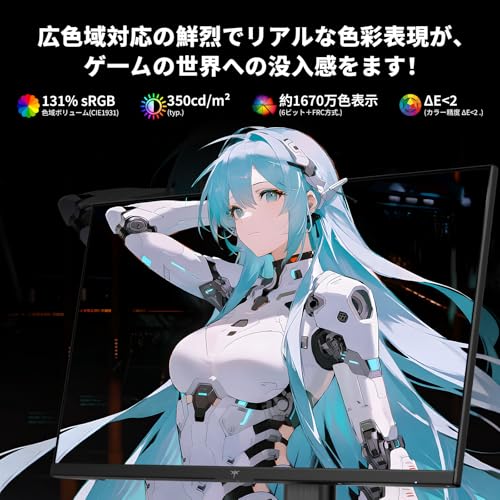
KTCの27インチゲーミングモニター「H27F7」は、価格を抑えつつ高い表示性能を求める人におすすめの一台です。普段は在宅ワークで作業領域を広げたい人や、ゲーム入門〜中級者でコスパ重視の人に向いています。価格は¥16,606で、機能に対して手頃な点が魅力です。
一番の売りは、240Hz 高速表示と1msの応答速度で、動きの速いゲームでも映像が滑らかに見えるところです。Fast IPSパネルで色再現性も高く、**幅広色域 sRGB131%**やHDR10、350cd/㎡の高輝度、4000:1の高コントラストにより映像が鮮やか。高さ調整・縦回転(ピボット)対応で作業姿勢を整えやすく、HDMI2.0×2+DP1.4を備え、メーカー保証は3年です。
注意点として、レビューにはDisplayPort接続で復帰や安定性に問題が出る報告や、初期設定で青寄りになる・スリープ復帰が遅いといった声があります。とはいえ、HDMIでの運用や初期調整を行えば価格を考えると非常にコスパが高く、予算を抑えてゲーム性能と作業性の両方を求める人におすすめです。
デルの「Dell Pro 24 E2425HM」は、価格を抑えつつ使い勝手の良い24インチクラスのモニターを探している人におすすめの一台。在宅ワークやリモート会議、動画視聴、軽めのゲームまで幅広くこなせるため、初めてのモニター買い替えやサブモニター導入を考えている30〜40代の男女に向いています。
一番の魅力は、100Hz対応によるスクロールや動きの滑らかさと、IPSパネルによる広い視野角。フルHD(1920×1080)で文字も見やすく、DisplayPort/HDMI/VGA端子を備えケーブルが同梱されているため届いてすぐ使えます。さらにTÜV認定の目に優しい設計で長時間作業にも配慮されています。
高さ調整ができない固定スタンド(チルトは-5〜21度)など、細かい姿勢調整を重視する人には向かない点はありますが、「性能と価格のバランスを重視してコスパ良く選びたい人」には特におすすめです。特に適する人:テレワーク用のメイン/サブどちらにも使いたい人や、初めて高リフレッシュで快適にしたいゲーミング入門者におすすめ。
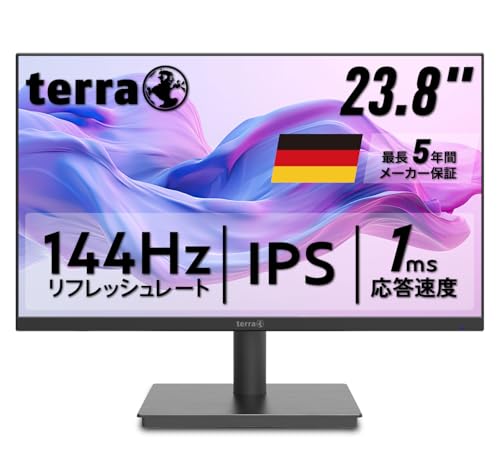
TERRAの「2441W」は、23.8インチのフルHDでコスパ最強クラスの23.8インチモニター。価格を抑えつつ、仕事用のサブディスプレイやゲーミング入門向けに求められる基本性能を押さえたい人におすすめです。初めてモニターを買う人や、予算重視で画質とリフレッシュを両立したい30〜40代の在宅ワーカーやカジュアルゲーマーに合います。
一番の魅力は、144Hzの高リフレッシュと1ms(MPRT)応答で、動きの速いゲームでも残像を抑えて滑らかに表示できる点。さらにIPSパネルでsRGB116%の広色域、1500:1のコントラスト比により色が鮮やかで視野角も広く、動画視聴や軽めの写真編集にも使えます。非光沢(ノングレア)やハードウェアのブルーライトカット、フリッカーフリーで長時間作業でも目の負担を軽くできます。
注意点としてはDisplayPortがなく接続はHDMI(付属のHDMIケーブル使用推奨)とVGAが中心で、プロ向けの高帯域接続を求める人には物足りないかもしれません。レビューにはまれに画面表示が一瞬途切れる報告もありますが、価格帯を考えれば総合的に満足度の高い一台。予算を抑えつつゲームも仕事もこなせるモニターを探している人におすすめです。
Dellの「Pro 24 E2425HSM」は、23.8インチのフルHDモニターで、価格が手ごろなことからコスパ抜群を重視する在宅ワーカーや初めてモニターを買う人、サブモニターを探す人におすすめの一台です。作業領域がほどよく確保でき、画面サイズと価格のバランスを重視するユーザーに向いています。
一番の魅力は、100Hz対応でスクロールやウィンドウ移動が滑らかな点。IPSパネル採用で視野角や色再現も安定しており、DisplayPort / HDMI / VGAを備えているため接続互換性が高いです。さらに高さ調整・縦横回転(ピボット)やVESA100対応、HDMIケーブルが同梱されている点も使いやすさにつながります。
ピボットは全ての端末で動作しない場合がある点や、頻繁に回転させるとケーブル差込口に負荷がかかるとの声もありますが、価格を抑えて実用性を重視したい人には総合的におすすめです。

初めてモニターを買う方でも迷わないように、初心者からプロまで使える実用的なポイントをやさしくまとめました。ここでは「価格と性能のバランス=モニター コスパ最強」を見つけるための具体的なチェック項目を順に解説します。
画面サイズは机の広さと使い方で決めると失敗が少ないです。24インチはデスクワーク向け、27インチは作業や動画視聴向け、34インチのウルトラワイドはマルチタスクに強いと覚えておくと選びやすいです。解像度は4KやWQHDとバランスを取るのが大切で、大きい画面には高解像度がおすすめです。実際の設置スペースと普段の作業内容で最適な組み合わせを選びましょう。
パネルは表示の仕方で見え方が変わります。IPSは色再現や視野角が良く、イラストや写真編集に向く一方、VAはコントラストが高く動画鑑賞や暗いシーンが映える特徴があります。安価なモデルだと同じパネル名でも個体差があるので、レビューで色ムラや黒浮きの評価を確認すると安心です。用途に合わせて重視する点を決めると、「コスパ最強」な一台が見つかります。
ゲーム中心ならリフレッシュレート(Hz)と応答速度(ms)を優先しましょう。60Hzは一般用途、120〜144Hzは快適なゲーム体験、240Hzは競技向けと覚えておくと選びやすいです。家庭用機(例:PS5)や高解像度で高Hzを使いたい場合は、HDMI 2.1など端子のバージョン対応も必ずチェックしてください。さらに高Hzを活かすにはパソコンや本体の性能も必要なので、手持ち機器との相性確認を忘れずに。
端子の種類でモニターが出せる性能が変わるため重要な確認ポイントです。DisplayPortは高リフレッシュや高解像度で安定し、HDMIはバージョン(2.0/2.1)で表示上限が変わるので仕様をよく確認してください。最近はUSB-Cで映像と給電を一緒にできるモデルも増えており、ノートPCとの接続が楽になります。製品ページで同梱ケーブルの種類(バージョン)や変換の必要性も確認して、買ってから慌てないようにしましょう。
長時間作業するならスタンドの高さ調整やチルト機能があると体への負担が減ります。VESA対応ならモニターアームで柔軟に配置でき、姿勢改善やデスクの有効活用に便利です。同梱品(DisplayPort/HDMIケーブルや電源ケーブル)が揃っているか、保証期間やメーカー評価も確認しておくと安心です。こうした小さな確認が、結果的に「モニター コスパ最強」の一台に出会う近道になります。
ここまでで紹介したポイントをもう一度かんたんに振り返ると、まず「用途に合った画面サイズと解像度」を選ぶこと、次に「パネル種類(IPS/VA)やリフレッシュレートで使い勝手を確認」すること、最後に「USB-C/HDMIなどの端子やスタンド調整・VESA対応をチェック」することが大切です。
今回の比較で紹介したコスパ最強モデルは、価格と性能のバランスを重視して選んであります。気になるサイズや用途(仕事用/ゲーミング)から候補を絞れば、自分にぴったりの1台にたどり着けます。まずは気になるモデルを詳しく見て、実際のレビューや接続端子を確認してみてください。購入の一歩を踏み出すお手伝いができれば嬉しいです。
掲載している各種情報は、MATOMER編集部が調査した情報をもとにしています。
出来るだけ正確な情報掲載に努めておりますが、内容を完全に保証するものではありません。
より正確な情報については各店舗の公式サイトを直接ご確認ください。

































![ASUS VA279QGZ [27インチ]](https://m.media-amazon.com/images/I/41zxC8HRn2L._SL500_.jpg)