ノートPCだけだとウィンドウの切り替えが多くて作業が遅くなったり、長時間の画面作業で目が疲れたりすることはありませんか。そんなときに頼りになるのが仕事用モニターです。検索で「モニターおすすめ 仕事」と調べる人は、サイズや解像度、接続方法(USB Type-C/HDMI)や目に優しい機能など、どれを優先すればいいか悩んでいることが多いです。
この記事では、在宅勤務やオフィスワークで本当に使いやすいモニターを、初心者の方でも失敗しない選び方を含めてわかりやすく紹介します。27インチやウルトラワイド、4K、USB Type-C対応のモデル、安いコスパ重視モデルやゲーム兼用できるタイプまで用途別に整理しているので、自分の作業スタイルに合った一台が見つかるはずです。
読み進めるポイントは簡単です。まず「何をするか(文書作成/表計算/画像編集)」と「机の広さ・予算」を決めてから、画面サイズ・解像度・接続端子・目に優しい設計をチェックするだけ。最後まで読めば、設置や配線のコツもわかり、安心して購入候補を絞れます。

Dell の「SE2425HG」は、在宅勤務やオフィスでの作業効率を上げたい人におすすめのコンパクトなモニターです。画面は23.8インチのフルHDで、隣にキーボードや書類を置いても机に収まりやすく、ノートPCからの拡張にも向いています。
一番の特徴は、IPSパネル採用で色むらが少なく文字が読みやすい点と、Dell独自のComfortView Plusを搭載しているため、目に優しい表示が期待できることです。また最大リフレッシュレートは200Hzで滑らか。仕事中心の人にはオーバースペックに見えるかもしれませんが、軽めのブラウジングや動画、たまのゲームも快適にこなせます。
注意点としてはスタンドは傾き調整のみで高さ調整ができない点や、スピーカーが内蔵されていないことです。机の高さや姿勢に合わせてモニターアームや外付けスピーカーを用意できる人、または省スペースで目の疲れを抑えたい在宅ワーカーにおすすめです。
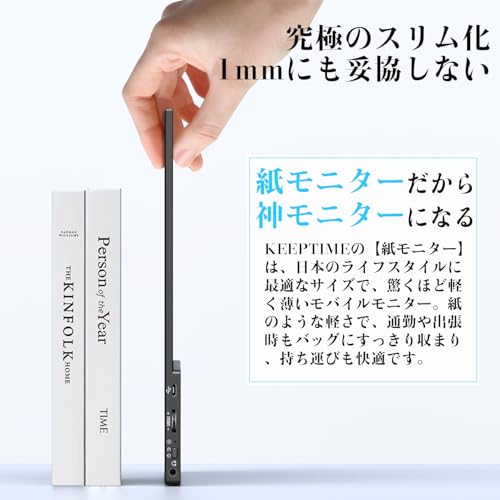
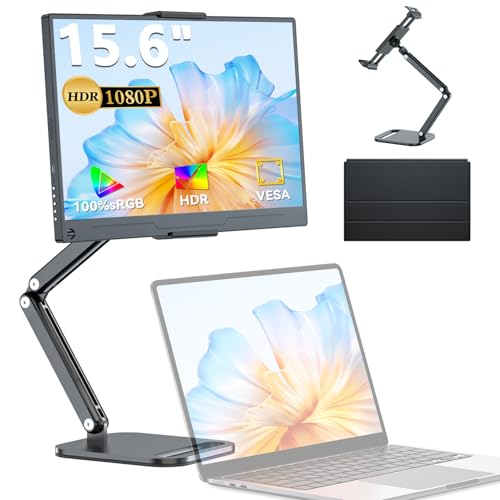
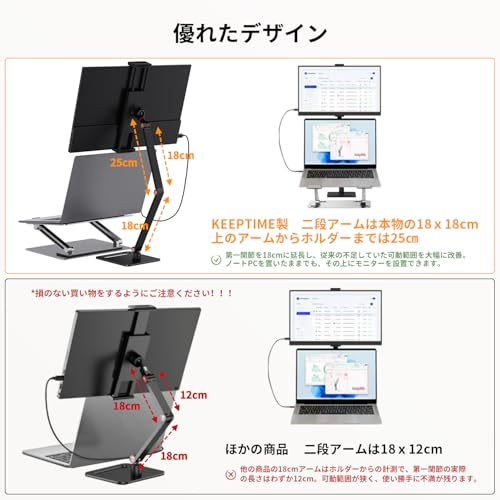
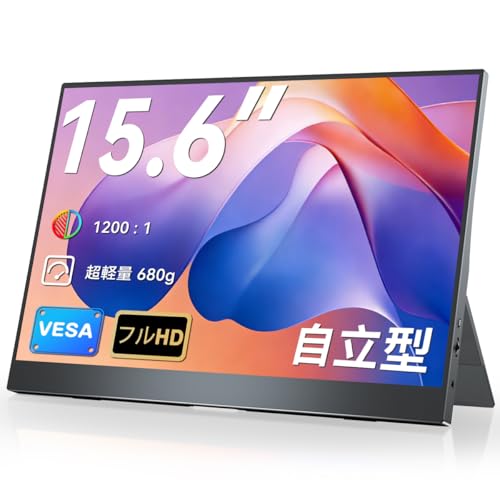
KEEPTIMEの「15.6インチ モバイルモニター」は、ノートPCの画面だけでは作業がしづらい在宅勤務のビジネスパーソンや、出張先でもサブ画面が欲しい人におすすめの一台です。画面は15.6インチのフルHDで見やすく、フルHD画質により文字や資料がくっきり表示されるため、資料作成やブラウザとエディタの併用など仕事用途で使いやすい設計になっています。
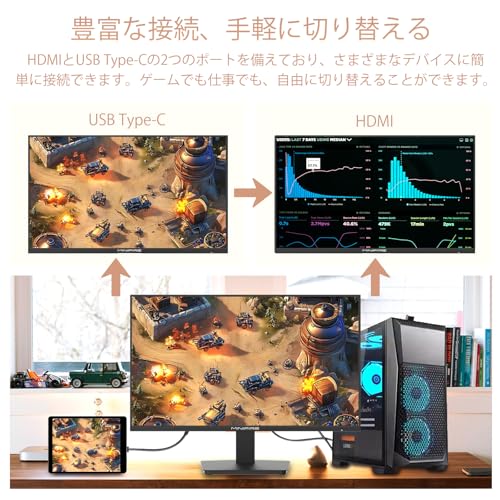
一番の魅力は、給電と映像をまとめられる点と携帯性の良さ。USB-C一本給電に対応しているためケーブルが少なく、Mini HDMIも備えていて接続の幅が広いです。薄型で持ち運びしやすく、スタンド代わりになる保護カバーも付属しているので、外出先での作業が多い人やノートPCの作業領域を簡単に広げたい人におすすめです。注意点としては、PC側のType-Cがフル機能(映像出力対応)である必要がある点と、電源が足りない場合は外部電源が必要になる点です。
Xiaomiの「モニター A24i(23.8インチ)」は、ノートPC1台で作業しているとウィンドウが足りない人や、予算を抑えてサブディスプレイを導入したい在宅ワーカーにおすすめの一台です。画面サイズは仕事で使いやすい23.8インチで、文字や表も見やすく作業効率を上げたい人に向いています。
一番の魅力はコスパ抜群な点と100Hz表示によるスクロールの滑らかさ。IPSパネルで視野角や発色が良く、工場出荷時に色調整がされているため長時間の資料確認や表計算にも使いやすいです。薄型で軽量なので狭いデスクにも置きやすく、VESA75対応でモニターアーム設置も可能。ただし端子数やスタンドの調整幅は機種仕様や付属品に差があるため、モニターアーム運用や接続端子(HDMI/DP)の確認をしてからの購入をおすすめします。
アイ・オー・データの23.8インチモニター「EX-A241DB」は、ノートPCから画面を広げて作業効率を上げたい在宅ワーカーやオフィスワーカーにおすすめの一台です。画面が大きくても置き場所を取らないので、狭い机でも使いやすい点が魅力です。
一番のポイントは、視野角が広く色ムラが少ない広視野角ADSパネル。非光沢で反射を抑えるため長時間作業でも目が疲れにくく、フレームが細い「3辺フレームレス」設計でマルチディスプレイにも向いています。さらにHDMIケーブル同梱で購入後すぐに接続できるのも導入のハードルが低いポイントです。
USB-C給電やDisplayPortは搭載していない点や、台座の調整仕様が詳しく記載されていない点には注意が必要ですが、VESA対応でモニターアームが使えるため設置の自由度は確保できます。手頃な価格で使いやすい仕事用モニターを探している人におすすめです。
ASUSの「VZ249HR(23.8インチ)」は、在宅勤務やオフィスワークで使いやすいコスパ重視のモニターです。ノートPCの画面だけではウィンドウ切替が多く作業効率が落ちる人や、机があまり広くない人におすすめ。設置しやすいサイズでデスク上のスペースを圧迫しにくい点が魅力です。
一番のポイントは、23.8インチのほどよい画面サイズと、IPSパネルによる見やすさ。またブルーライト軽減やフリッカーフリーなど目に配慮した機能を備えており、長時間のデスクワークでも疲れにくい設計です。HDMIやD-Sub入力、内蔵スピーカー、さらに3年保証が付いているため導入の安心感も高いモデルです。
解像度はフルHD(1920×1080)なので、複数ウィンドウを並べる作業には十分ですが、より広い作業領域や高解像度を求める人は27インチ以上や4Kモデルも検討してください。手頃な価格で「目に優しい」「置き場所に困らない」仕事用モニターを探している人におすすめです。
PHILIPSの「241E1D/11」は、在宅勤務やオフィス作業で作業効率を上げたい人におすすめの23.8インチモニターです。ノートPCの画面だけではウィンドウ切替が多くて困っている人や、机のスペースをあまり取れない人にも向いています。
特徴は視認性に優れるフルHDとIPSパネルと、実用的な接続端子の多さです。sRGB102%の色域やフリッカーフリー、ブルーライト軽減機能も備えており、長時間の資料作成やウェブ会議でも目に優しく使えます。さらに5年保証が付いている点は、長く安心して使いたい人に嬉しいポイントです。
一方でスタンドはチルトのみで高さ調整がないため、最適な姿勢で使いたい人はモニターアームや別売の高さ調整台を併用することをおすすめします。コスパ重視で色再現性も欲しいビジネスパーソンに特におすすめです。
InnoViewの15.6インチモバイルモニターは、ノートPCを使う在宅ワーカーや出先でサブ画面が欲しい人におすすめの一台です。ノートPCと組み合わせて作業領域を広げたい、カバンで持ち運んで外出先でもデスク環境を作りたい人に向いています。
一番の魅力は、USB-C一本で接続できる使いやすさと、軽量&薄型で持ち運びしやすい点です。フルHD(1920×1080)のIPSパネルを搭載し、視野角が広く文字や資料の表示が見やすいので、メール確認や資料作成、ブラウザでの調べものなど仕事用途で十分使えます。なお、機器によってはモニターの明るさや音量を十分に出すために15W以上のUSB給電(PD)アダプタが別途必要になる場合があるので注意してください。
価格を抑えつつ「持ち運べるサブモニター」が欲しい人、ノートPCの画面だけだと効率が落ちると感じている人に特におすすめです。
UPERFECTの15.6インチモバイルモニターは、ノートPCのサブ画面を手軽に増やしたい在宅ワーカーや出張の多いビジネスパーソンにおすすめの一台です。15.6インチのフルHD表示とIPSパネルで文字や表の見やすさが確保され、ノートPCだけでは手狭に感じる作業をスムーズにできます。
一番の魅力は、USB-C一本接続で映像と電源をまとめやすく、ケーブル周りをすっきりできる点。そして100% sRGB広色域で色の再現性が高く、資料作成や写真確認でも違和感が少ない点がポイントです。付属の卓上スタンドとマグネットカバーで設置も簡単なので、カフェや会議室での利用にも向いています。
気になる点としては、製品仕様の表記に一部ばらつきがあるため(重量表記など)、気になる人は購入前に最新の仕様を確認してください。ノートPCの作業領域を手早く増やしたい人や、ケーブルを減らして持ち運び中心で使いたい人に特におすすめです。
KOORUIの21.5インチモデル「E2212F」は、ノートPC作業の効率を上げたい在宅勤務やオフィスワーカーにおすすめのコンパクトモニターです。机が狭い人や、まずはサブディスプレイを安く導入したい人に向いています。
一番の特徴は、100Hz対応でスクロールや動画再生が滑らかな点。さらに映り込みを抑える非光沢VAパネルを採用しており、資料や文章が見やすく長時間作業でも目の負担を抑えやすい設計です。HDMIケーブル同梱で接続も簡単、VESAマウント対応でモニターアームにも取り付けられます。
サイズが21.5インチとコンパクトなため、複数ウィンドウを大きく並べたい人や色精度を最重視するクリエイター向けには物足りない場合がありますが、コスパ重視で仕事用のサブモニターを探している人には特におすすめです。
KOORUIの「E2412F」は、在宅勤務やオフィスのデスクワークでコストを抑えつつ作業領域を増やしたい人におすすめの24インチモニターです。設置スペースが限られる人やノートPCと組み合わせてサブ画面を増やしたい人にも向いているシンプルな一台です。
一番の魅力は、100Hzで滑らか表示によるスクロールやウィンドウ操作の快適さ。またsRGB99%の高発色をうたうVAパネル採用で、資料や写真も見やすく表示できます。ブルーライト低減やフリッカーフリー機能で長時間作業の目の負担を軽くする設計です。
注意点としては、入力がHDMI(1.4)とVGAのみでUSB-CやDisplayPortは非対応、スタンドはチルトのみで高さ調整ができない点。また内蔵スピーカーは無いため音声が必要なら外部スピーカーを用意するとよいでしょう。コスパ重視で「画面を増やして作業効率を上げたい」在宅ワーカーや一般的なオフィス作業をする人におすすめです。
Minifireの「24X3A」は、在宅勤務やオフィス作業でサブモニターを探している人におすすめの24インチモニターです。フルHD(1920×1080)表示に加え、100Hz表示やHDR10対応で、スクロールや動画再生が滑らかに見える点が特徴。ブルーライト軽減とフリッカーフリーで長時間作業の負担も抑えられます。
一番の魅力は何と言ってもコスパ抜群な点。USB Type-C端子を備えており(ケーブル同梱)、ノートPCとケーブル一本でつなげれば配線がすっきりします。VESA対応でアーム取り付けも可能ですが、本体にスピーカーはなくHDMIケーブルは同梱されていない点には注意が必要です。
画面サイズがちょうどよく価格を抑えたい人や、ノートPCの作業領域を広げて作業効率を上げたい人に特におすすめです。
KEEPTIMEの「15.6インチ モバイルモニター」は、外出先や在宅勤務でサッとサブ画面を増やしたい人におすすめの一台です。ノートPCと一緒に持ち運んで使いやすい設計で、特に荷物を増やしたくないビジネスパーソンや出張の多い営業職の方にぴったりです。
一番の魅力は軽量・薄型でカバンに入れてもかさばらない点と、USB-C給電対応でケーブル一本で映像と電力をまかなえる使いやすさ。IPSの非光沢パネルとブルーライト軽減モードを備え、長時間の資料確認やメール作業でも目に優しく使えます。Mini HDMIも搭載しており、PC以外にゲーム機やタブレットの接続にも対応します。
15.6インチのフルHDは持ち運び重視の作業向けで、画面を多く並べて作業したいデスク中心の人にはやや小さい点を除けば、ケーブルやスタンドが同梱されてすぐ使えるコストパフォーマンスの高いモニター。外出先でのサブ表示やリモートワークの効率化を図りたい人におすすめです。
iiyamaのProLite XUB2493HS-B6Aは、23.8インチで机の上に置きやすい仕事用モニターです。ノートPCの画面だけではウィンドウ切替が多く作業効率が落ちる人や、目の疲れを抑えて長時間作業したい人におすすめ。画面サイズ・解像度・接続のしやすさを重視して選びたい方向けの一台です。
一番の魅力は、フルHD×IPSによる見やすさと、高さ調整可能なスタンドです。ノングレアのIPSパネルで視野角が広く文字が読みやすいほか、HDMI/DisplayPortケーブルが付属して届いてすぐ接続できます。最大100Hz(応答0.5ms MPRT)なのでスクロールや画面移動が滑らかに感じられます。
欠点としては内蔵スピーカーの音質が控えめな点や、色域/HDRの詳細が明記されていない点があります。しかし、テレワークでノートPCと併用して作業領域を拡張したい人や、限られたデスクで姿勢を整えて長時間作業したいビジネスパーソンには特におすすめです。
XUNDEFINEDの21.5インチモニターは、ノートPCで作業していて画面が手狭に感じる人や、在宅ワークでコストを抑えつつ作業効率を上げたい人におすすめの一台です。デスクがあまり広くない人、またフルHDで文字が読みやすく滑らかな表示が欲しいビジネスパーソン(20〜50代)を想定して選びました。
一番の特徴は、フルHD+100Hzによる滑らかな画面表示と、99% sRGBに対応した発色の良さです。VAパネル採用でコントラストが高く、HDRやブルーライト軽減機能も備えているため、資料作成やブラウジング、ビデオ会議など仕事用途で見やすさを重視する人に向いています。HDMIとVGA端子を備え、VESA 75×75mm対応でモニターアームや壁掛けにも対応します。
軽量でフレームレスな薄型デザインなのでデスクの省スペース化に貢献します。音声出力や一部ユーザーレビューで報告されている表示の不安定さ(まれにチラつき・暗転が出るとの声)には注意が必要ですが、価格帯を考えるとコスパ良好。机のスペースを節約しつつ仕事用のサブモニターや初めての外部モニターとして使いたい人におすすめです。
KTCの「H24V27」は、机があまり広くない人や予算を抑えたいビジネスパーソンにおすすめの24インチモニターです。フルHD(1920×1080)の24インチ画面は文字が読みやすく、ノートPCと併用してウィンドウを並べたい在宅ワーカーや事務作業が中心の方に向いています。
一番の魅力は、100Hz表示に対応している点と、4000:1の高コントラストを実現するVAパネルによる見やすさ。Adaptive Sync対応やブルーライトカット、フリッカーフリー設計で長時間作業でも疲れにくく、目に優しい仕様が仕事用モニターとしてうれしいポイントです。HDMI(1.4)とVGA入力がありVESA対応で取り付けや設置もしやすく、付属のHDMIケーブルや電源アダプタですぐ使えます。
注意点としてはUSB-C給電やスピーカー非搭載など、最新機能や音声を内蔵したモデルを求める人には物足りない部分があります。それでも「画面の見やすさ」「滑らかな表示」「価格の手頃さ」を重視する人には特におすすめです。
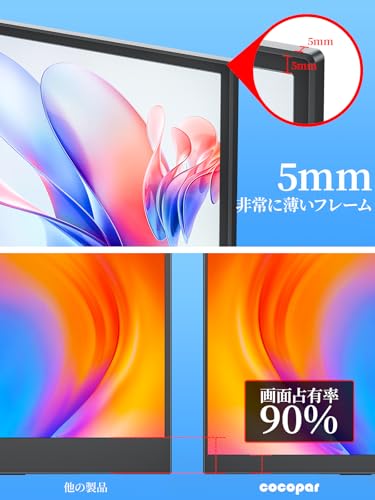
cocoparの「モバイルモニター 15.6インチ(ZS-156)」は、ノートPCだけで作業していて画面が手狭に感じる人におすすめの一台です。画面はフルHD(1920×1080)で文字や資料が見やすく、薄型で持ち運びしやすいため、デスクのスペースが限られる在宅ワークや出先での作業にも向いています。
一番の魅力はモバイル向け15.6型のバランスの良さと、非光沢IPSで目に優しい表示。USB Type-Cで映像と給電を一本化でき(接続先の対応が必要)、付属のマグネット式カバーはそのままスタンドになるので、届いてすぐ使える手軽さがポイントです。スピーカー内蔵で簡易的な音声出力も可能。特におすすめする人は、ノートPCのサブ画面が欲しいリモートワーカーや、頻繁に持ち運んで作業環境を整えたいビジネスパーソンです。
Amazonベーシックの「24インチ モニター」は、在宅勤務やオフィスで画面を増やして作業効率を上げたい人におすすめの1台です。ノートPCだけだとウィンドウ切替が多く手間になる人、限られた机スペースで扱いやすいモニターを探している人に向いています。
一番の魅力は、24インチのフルHD画面で書類やブラウザを並べやすい点と、価格に対する性能のバランスが良いところ。IPSパネルで視野角が広く見やすいほか、コスパ良好で導入しやすいのが特徴です。最大100Hzのリフレッシュレート、内蔵スピーカー、チルト調整、VESA対応と仕事用の基本要件を満たしています(価格:¥13,111)。
注意点としては、内蔵スピーカーは簡易的な音質であること、電源操作が背面寄りで押しづらいといったレビューがある点です。高度な色精度やUSB-C給電を重視する人は別モデルも検討してください。ノートPCのサブ画面やデュアルモニターでコスパ重視の仕事用モニターを探している人に特におすすめです。
EVICIVの15.6インチモバイルモニター「EVC-1506S」は、ノートPCの画面だけでは作業がしにくい在宅勤務や外出先でのサブディスプレイにおすすめの一台です。画面はフルHDのIPSパネルで文字や資料が見やすく、ノートと並べて作業すればウィンドウ切替が減って生産性が上がります。
一番の魅力は、軽量コンパクトで持ち運びやすく、さらにUSB-C一本接続に対応している点です。本体一体型の自立スタンドは0〜75°で角度調整でき、保護ケースや各種ケーブルが付属するため開封してすぐ使えます。出張先やカフェで作業することが多い人、ノートPCで手軽にデュアルディスプレイにしたい人に特におすすめです。
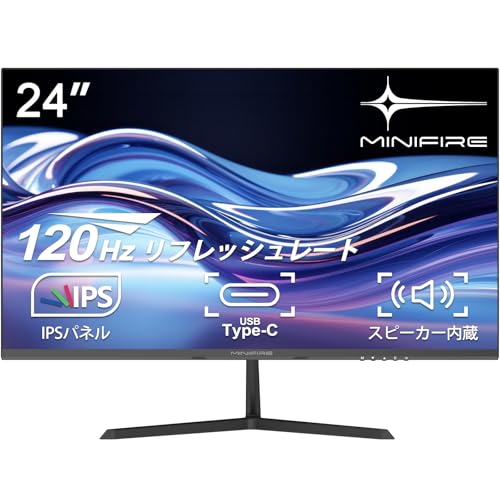
Minifireの24インチモニターは、在宅勤務やオフィスでの普段使いにおすすめの一台です。ノートPCのサブディスプレイやデスクでの作業領域を広げたい人、予算を抑えつつ目への負担を減らしたい人に向いています。軽量で設置しやすく、VESA対応なのでモニターアームにも取り付け可能です。
一番の魅力は、コスパ良好でありながら目に優しい設計を備えている点。100Hzのリフレッシュレートでスクロールや画面操作が滑らかに感じられ、ブルーライト軽減やフリッカーフリー機能で長時間作業でも疲れにくい作りです。注意点としてスピーカーは非搭載で、USB Type-Cは映像入力に対応しますが給電(PD)には対応しないため、給電が必要な場合は別ケーブルやアダプタが必要です。仕事で使うサブモニターやコスト重視のメイン機におすすめできるモデルです。
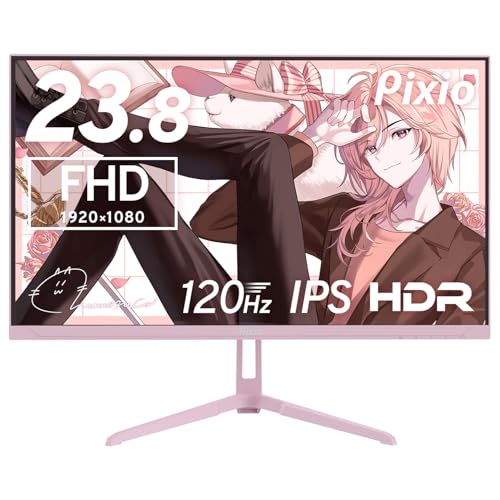
Pixioの「PX246 Wave Pastel Pink」は、在宅勤務やオフィスでサブディスプレイを探している人におすすめの23.8インチモニターです。ノートPCだけだとウィンドウ切替が多くて作業効率が落ちる、でも机はあまり広くない──そんな人でも使いやすいサイズ感と性能を備えています。
一番の魅力は、省スペース設計でデスクを圧迫しにくい点と、120Hz対応で動画再生や画面スクロールが滑らかなところです。IPSパネルで視野角や色再現性(sRGB 115.44%)が良く、FHD(1920×1080)で文字も見やすいので資料作成やブラウジング中心の仕事に適しています。VESA対応でモニターアームに取り付けられる点やスピーカー内蔵(2W×2)も便利ですが、USB Type-C(給電)には非対応のためノートPCとケーブルをまとめたい人は注意が必要です。ピンクのデザインで作業空間をかわいく整えたい人にもおすすめです。
HPの「524sh(94C20AA-AAAA)」は、ノートPCの画面だけでは作業効率が落ちる在宅ワークやオフィスワークの人におすすめの23.8インチモニターです。画面が広くて文字が見やすいため、メールや資料作成、複数ウィンドウを並べる作業に向いています。
一番の魅力は、100Hz表示によるスクロールやウィンドウ移動の滑らかさ。またIPSの非光沢パネルで視野角が広く、長時間作業でも目が疲れにくい設計です。明るさ300nits、**sRGB99%**の色域、ブルーライトカット機能も備えており、色味と見やすさのバランスが良好です。
接続はHDMI×1とVGA×1(USB-CやDisplayPortは記載なし)で、机が狭い人や低価格で使いやすい仕事用モニターを探している人におすすめ。高さ調整や3年保証があり、コスパ重視で長時間作業したいビジネスパーソンに向いています。
LGのゲーミング向けディスプレイ「LG UltraGear 24G411A-B」は、在宅勤務やオフィス作業でデスクがあまり広くない人におすすめの1台です。23.8インチのフルHDで文字が読みやすく、ノートPCの画面と並べて使うと作業効率がぐっと上がります。
一番の魅力は、自然な発色を実現するIPSパネルと、省スペース設計のコンパクトさ。sRGB 99%で色の再現性が高く、フリッカーセーフやブルーライト低減モードで長時間作業の目の負担を軽くしてくれます。さらにリフレッシュレートは120Hz(オーバークロックで144Hz)に対応し、スクロールやウィンドウ移動が滑らかに見えるのも仕事での操作感向上につながります。
高さ調整機能は非搭載でチルトのみという点は注意ですが、VESA100×100対応でモニターアームに取り付ければ目線を合わせやすくなります。スピーカーは非搭載なので音が必要な場合は外部スピーカーを用意する必要がありますが、付属ケーブルや3年保証が付く点は導入時の安心材料。デスクを有効活用しつつ色や見やすさを重視したい人におすすめです。
NANOKの「15.6インチ モバイルモニター」は、外出先や自宅でノートPCをサブ画面として使いたい人におすすめの一台です。フルHD(1920×1080)の表示と非光沢のIPSパネルで文字や資料が見やすく、持ち運びしやすい軽さなのでカフェや出張先でも手軽に使えます。
一番の魅力は、Type-C一本で給電・映像出力ができる点と、軽量約780gでバッグに入れても負担になりにくいこと。非光沢で反射が抑えられるため長時間の作業でも目が疲れにくく、100% sRGBやHDRモード対応で色味も比較的しっかり出ます。
画面は15.6インチと作業領域が限られるため、複数ウィンドウを常時並べたい人や据え置きで大画面が欲しい人には不向きです。ただ、ノートPCの画面を広げて効率を上げたいリモートワーカーや、外出先で手軽にデュアルディスプレイ環境を作りたい人には特におすすめです。
Minifireの24インチモニターは、在宅勤務やオフィス作業で手頃なサイズのディスプレイを探している人におすすめの一台です。フルHDの画面はデスクに置いても場所を取らず、ウィンドウを並べて作業したい人やノートPCと併用したい人に向いています。選定基準は「画面サイズ・接続のしやすさ(USB-C)・目に優しい機能・コスパ」です。
一番の魅力は、USB-C対応でケーブルを減らして接続できる点と、120Hz表示で動きが滑らかに見えること。IPSパネル採用で視野角が広く文字が読みやすいほか、ブルーライト軽減やフリッカーフリーといった目に優しい機能もあります。スピーカー内蔵で手軽ですが、音質は高級な外部スピーカーほど期待しないほうが無難です。
特におすすめなのは、ノートPCとシンプルに接続して作業環境をすっきりさせたい在宅ワーカーや、普段は仕事メインでときどきゲームや動画も楽しみたい兼用ユーザーです。五年の無料修理保証も付くので、初めてのサブモニター導入にも安心しておすすめできます。
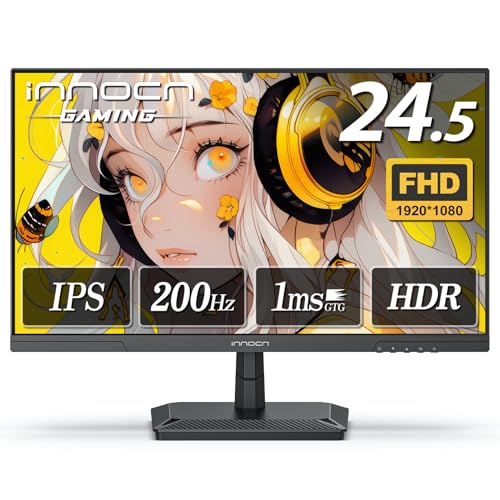
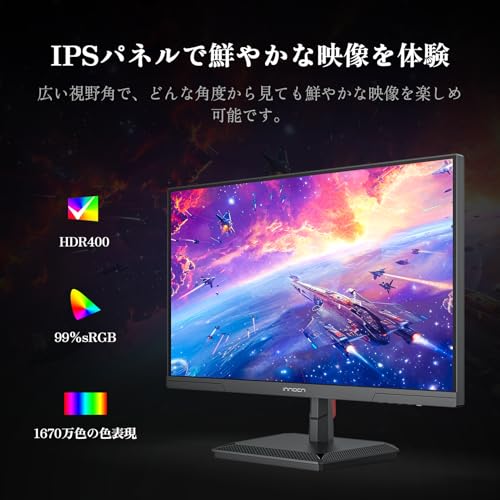
INNOCNの「25G2G」は、24.5インチのフルHDで場所を取らずに使えるモニターです。在宅勤務やオフィス作業でノートPCと並べて使いたい人、限られた机の上で複数ウィンドウを切り替えずに作業したい人におすすめの一台です。画面サイズ・解像度・パネル方式・目に優しい機能・接続端子といった選び方の基準を重視するユーザーに合いやすい設計になっています。
一番の特徴は、高速200Hz表示と低ブルーライト搭載の組み合わせ。IPSパネルで視野角が広く、1ms応答でスクロールや動画の動きが滑らかです。HDMI2.0/DP1.4を備え、ヘッドホン端子もあるため接続が簡単。スピーカーは内蔵していない点だけ注意してください。価格は手頃でコスパが高く、狭い机で仕事をする人や、仕事と軽いゲームを両立したい在宅ワーカーに特におすすめです。
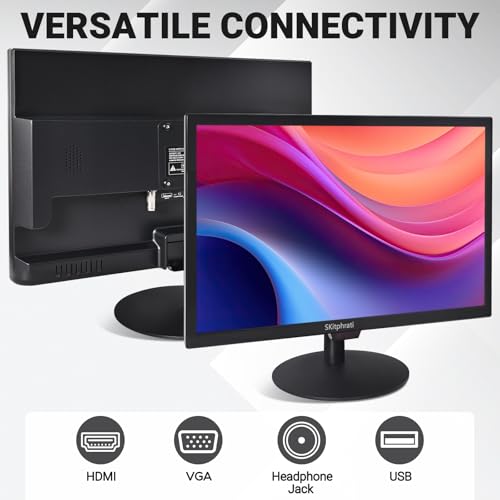
SKitphratiの19インチモニターは、ノートPCの画面だけだと作業効率が落ちる人や、デスクが狭く大型モニターを置けない在宅勤務の方におすすめの一台です。コンパクトなサイズで設置しやすく、サブディスプレイとして使うとウィンドウ分割がスムーズになります。
一番の魅力は、目に優しい設計と多入力対応。解像度は1440×900で文字が見やすく、250cd/m²の明るさと75% sRGBの色域で一般的な事務作業や資料確認に十分な表示品質を備えています。HDMI、VGA、USB、AV、BNCなど端子が豊富で、内蔵スピーカーやVESA75×75mm対応といった実用性も高い点がうれしいポイントです。
一方で画面は19インチで、複数ウィンドウを大きく並べたい人や高リフレッシュを求めるゲーミング用途には不向きです。とはいえ、低価格帯で目の負担を抑えつつ汎用性の高いモニターを探している人、特にノートPCのサブディスプレイとしてデスクが狭い在宅勤務の方におすすめです。
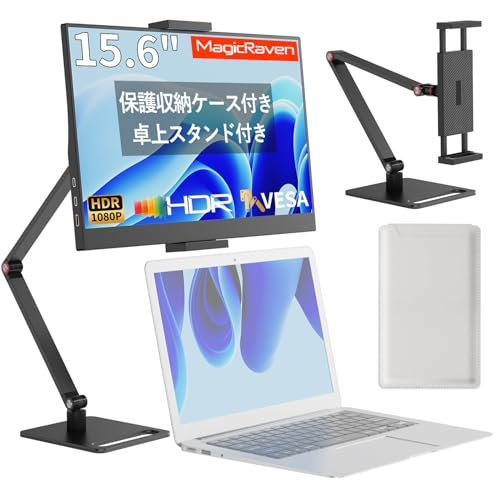
MAGICRAVENの15.6インチモバイルモニターは、ノートPCの作業領域を手軽に増やしたい在宅勤務や外回りのビジネスパーソンにおすすめの一台です。机が狭くて大きなデスクトップを置けない人、外出先でプレゼンや資料確認をする機会が多い人、配線をシンプルにしたいノートPCユーザーに向いています。
一番の魅力は 軽量・薄型 と USB-C給電対応。ノングレアのIPSパネルで視野角が広く、1920×1080のフルHD表示により文字や資料が見やすいです。100%sRGBやブルーライト軽減モードを搭載しており、長時間の事務作業にも配慮されています。卓上スタンドと保護ケースが付属し、VESA対応で据え置きや壁掛けにも対応可能。価格と機能のバランスが良く、持ち運びしながら仕事の効率を上げたい人に特におすすめです。色味や筐体の作りが「値段相応」と感じるレビューもあるため、色精度が最重要のクリエイティブ用途には注意が必要です。
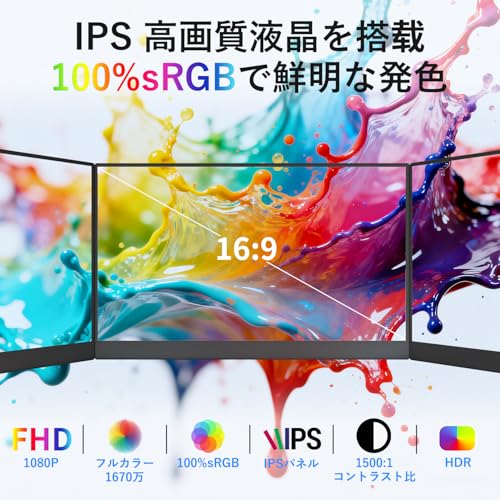
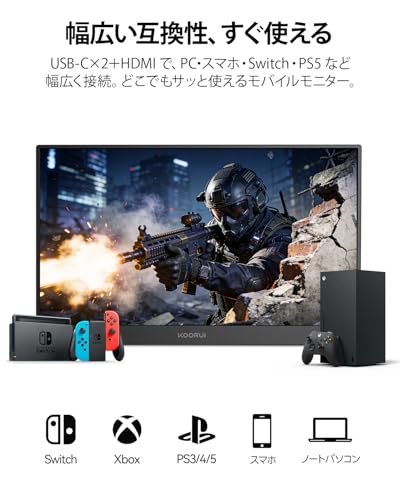
KOORUIの15.6インチモバイルモニターは、ノートPCのサブ画面を手軽に増やしたい在宅ワーカーや外出先で仕事をする人におすすめの一台です。FHD(1920x1080)解像度のFast IPSパネルで文字や資料が見やすく、作業ウィンドウを並べて効率よく作業できます。接続はUSB Type-C×2とHDMIに対応しており、機器に合わせて簡単に接続できる点も仕事向けに安心です。
一番の魅力は、持ち運び便利な薄型軽量設計と、Type-C給電対応によるケーブル1本での映像出力と給電(対応機器時)が可能な点。ブルーライトカット機能で長時間作業の目の疲れを抑えたい人にも向いています。価格が抑えられているため「まずは手頃にサブモニターを導入したい」「ノートPC中心で場所を取らないモニターが欲しい」人に特におすすめです。
Newsoulの15.6インチモバイルモニターは、ノートPCでの作業効率を手軽に上げたい人におすすめの一台です。在宅勤務や出先でのサブディスプレイ用途を想定し、画面サイズ・解像度・接続のしやすさを重視して選びました。ノートPCの画面だけではウィンドウ切替が多くて効率が落ちる、という人にぴったりです。
一番の魅力は、USB-C一本で接続できる点と、持ち運びに便利な薄型設計。フルHD(1920×1080)のIPSパネルで文字が見やすく、視野角も広いため複数人で画面を共有する場面でも使いやすいです。付属ケーブルがそろっているので買ってすぐ使え、VESA対応で机やアームにも取り付け可能です。
ゲームの超高速表示や色精度にこだわるプロ用途には向かない部分もありますが、外出先や在宅で手軽にデュアルディスプレイ環境を作りたいビジネスパーソンには特におすすめです。
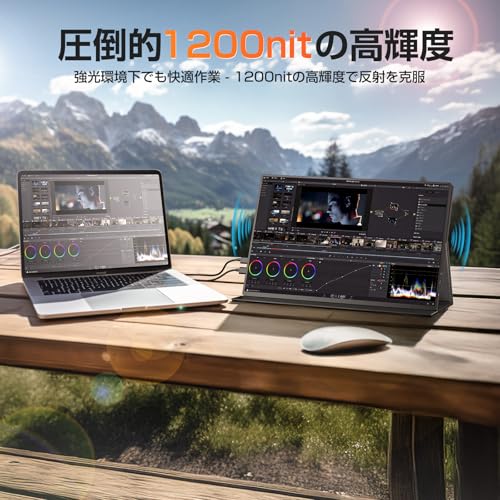
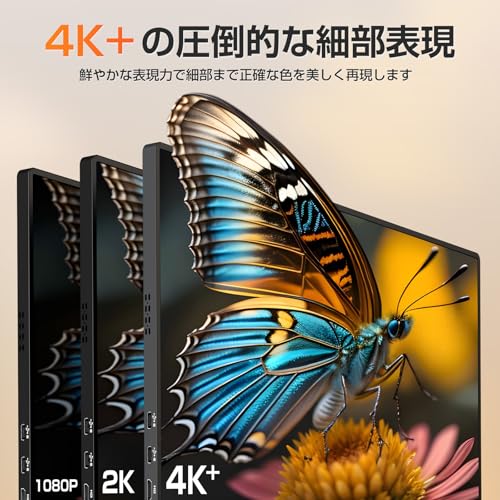
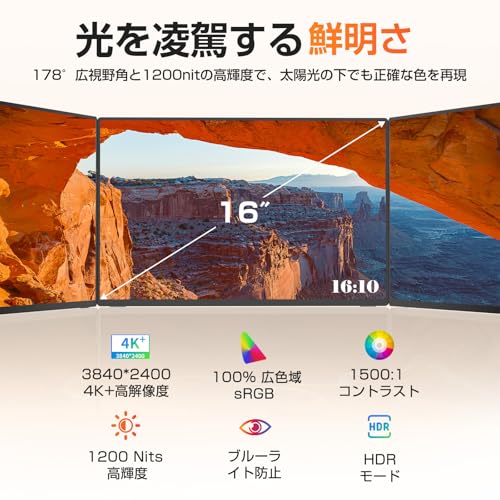
UPERFECTのモバイルモニターは、ノートPCで仕事をする人におすすめの持ち運べるサブディスプレイです。画面は16インチで、4K解像度(3840×2400)を搭載しており、資料やスプレッドシートを並べて表示したい人に向いています。
一番の魅力は、屋外でも見やすい高輝度1200nitと非光沢のIPSパネルです。USB Type-Cで映像と給電を1本でまとめられるので、出張先やカフェで手軽にセカンドディスプレイを使いたい在宅ワーカーや外回りのビジネスパーソンに特におすすめです。
仕事で使うモニターを選ぶときは、サイズや解像度、接続端子、目に優しい機能などを順番に確認すると迷いにくくなります。ここでは「モニターおすすめ 仕事」を探している人が、自分に合った一台を見つけられるよう、具体的で実用的なチェックポイントをやさしく説明します。
画面サイズと解像度は作業効率に直結する最重要項目です。目安として、デスクでの一般的なオフィス作業なら24〜27インチのフルHD〜WQHD(1920x1080〜2560x1440)が使いやすく、文字や複数ウィンドウをしっかり表示したいなら**27インチでWQHDや4K(3840x2160)**を検討しましょう。ウルトラワイド(34インチ前後)は横に広く作業スペースが増えますが、縦方向が狭くなることもあるので文書中心かどうかを考えて選んでください。
ノートPCとつなぐ場合は接続端子の互換性が肝心です。USB Type-C(映像出力+給電対応)があると配線がスッキリしやすく、DisplayPortは高解像度・高リフレッシュの安定接続に適しています。購入前に自分のPCの端子(USB-CがPD対応か、HDMIのみか)を確認し、必要なケーブルが付属しているかもチェックしましょう。
長時間の作業には視野角と色むらが少ないIPSパネルがおすすめです。VAはコントラストが良く動画映えしますが、斜めから見ると見え方が変わりやすいので文書作業中心ならIPSが安心です。色の正確さが必要な人はsRGBカバー率や色域の数値(例:100% sRGB)も確認しましょう。
毎日長時間使うなら、ブルーライト低減やフリッカーフリー機能があるモデルを選ぶと目の負担を減らせます。また高さ調整やチルト、ピボット、VESA対応などスタンドの調整幅があると正しい姿勢を保ちやすく、首や肩の疲れを防げます。モニターの設置位置(視距離や目線の高さ)も購入前に机のサイズと合わせてイメージしておくと失敗が少ないです。
予算を抑えたいなら24インチフルHDの**安いモデル(モニターおすすめ 仕事 安い)で十分なことが多いです。画像編集や色精度が必要なら27インチ以上で4Kや広色域対応を優先し、USB-C給電や高色域のモデルを選んでください。ゲームも少し楽しみたい場合はリフレッシュレートを上げたゲーム兼用モニター(モニターおすすめ 仕事 ゲーム)**を検討し、外出先で使うなら15.6インチ前後のモバイルモニターが便利です。用途をはっきりさせると「自分に合った商品が見つかりそう」という安心感につながります。
ここまでで大切なポイントをやさしく振り返ると、仕事用モニターを選ぶときは「用途に合った画面サイズと解像度」「ノートPCとの接続性(USB Type-Cなど)」「IPSなどのパネル方式と目に優しい機能」「予算に応じたコスパ」を順に確認することが近道です。
この記事で紹介したモデルには、27インチの使いやすい定番やウルトラワイドで作業領域を広げる選択、4Kで細かい表示が得意なもの、配線が楽になるUSB Type-C対応や安いコスパ重視モデルまで揃えています。まずは自分の作業内容と机の広さ、予算を決めて、気になる機種を2〜3台に絞って比較してみてください。きっと「自分に合ったモニター」が見つかり、仕事がもっとはかどるようになります。
掲載している各種情報は、MATOMER編集部が調査した情報をもとにしています。
出来るだけ正確な情報掲載に努めておりますが、内容を完全に保証するものではありません。
より正確な情報については各店舗の公式サイトを直接ご確認ください。