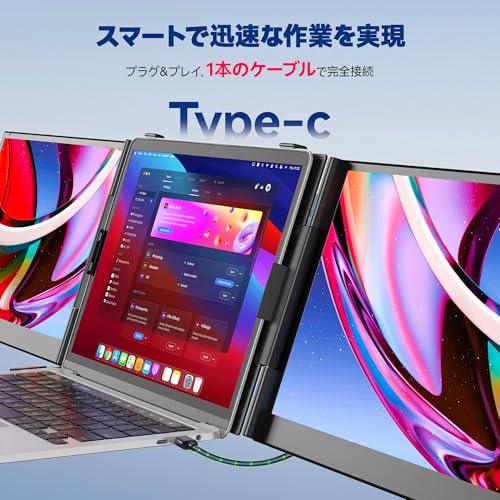
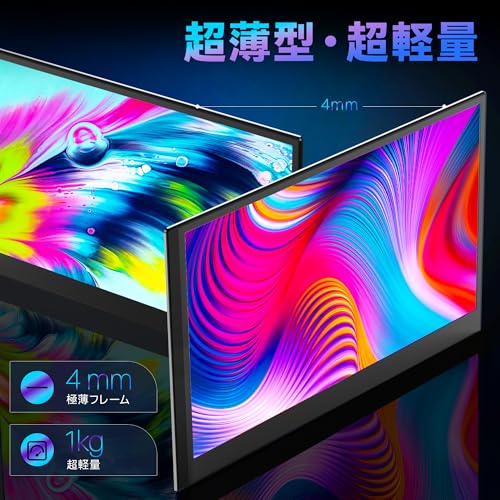
ノートパソコンの画面が小さくて、複数のウィンドウを並べられない、目が疲れる──そんな悩みを解決するのが外付けモニターです。本記事では「ノートパソコン 外付けモニター おすすめ」を、デスクに収まりやすい24〜27型を中心に、USB‑C給電(ケーブル1本運用)に注目してわかりやすく紹介します。
接続のしやすさ(USB‑Cでの給電・映像出力)、解像度(フルHD/WQHD/4K)、画面サイズやVESA対応など、失敗しない選び方を初心者にも丁寧に解説します。持ち運びを優先したい場合のモバイルモニターの選び方も触れるので、自分の使い方に合わせて安心して選べるはずです。まずは「どんな作業を快適にしたいか」を基準に読み進めてみてください。
UPERFECTの15.6インチモバイルモニターは、ノートパソコンの画面が手狭でサブディスプレイを探している人におすすめの一台です。在宅ワークや大学のレポート作成、出張先でのプレゼン、あるいは外でゲームを楽しみたい人まで幅広く使えます。フルHDのIPSパネルで視野角が広く、文字や資料の表示が見やすい点が魅力です。
特に嬉しいのは、ケーブル1本接続が可能な点と、軽量約658gという持ち運びやすさ。標準HDMIに加えフル機能のUSB Type-Cがあり、付属ケーブルで届いてすぐ使えます。内蔵スピーカーや保護ケース兼スタンド、VESA用のネジも付属しているため、外出先での作業やサブモニター運用に適しています。気をつけたい点は、製品説明にタッチ対応とある場合があるものの実際には非タッチというレビューが複数あることや、メニュー操作がややわかりにくいという声がある点です。それでも「持ち運べるセカンドディスプレイ」を求める人にはコスパ良くおすすめできます。
CUIUICの「156DM4」は、ノートパソコンのサブディスプレイがほしい人や、外出先でも大きめ画面で作業したい人におすすめの15.6インチモバイルモニターです。ノートPCと一緒に持ち運べるサイズで、カフェや出張先でもサッと広い表示領域が確保できます。
一番の魅力は軽量530gで持ち運びが楽な点と、USB Type-C経由で映像と電源をまとめられるところです。画面はIPSの非光沢パネルで1920×1080のフルHD、USB-C給電対応かつ100% sRGB相当の発色で、在宅ワークの資料表示や動画・軽い写真編集にも向きます。価格は約¥8,999とコスパが高く、初めてのサブモニターとしても手が出しやすいモデルです。
注意点としては、PD出力の具体的なワット数が商品ページに明記されておらず、環境によっては起動時の相性問題など報告がある点です(使う機器との相性確認をおすすめします)。それでも、軽さと色再現、1本ケーブル運用を重視する人には特におすすめです。
この「14インチ ポータブルモニター」は、外出先や狭いデスクでもノートパソコンの画面領域を増やしたい人におすすめの一台です。会議室でプレゼンをしたり、カフェや出張先でサブ画面を使いたい学生や在宅ワーカーに向いています。接続はUSB-C(フル機能対応)とmini HDMIに対応しており、汎用性が高い点も選ぶ基準に合います。
一番の魅力は、コンパクト軽量で持ち運びがしやすいことと、**sRGB99%**という色域の広さ。解像度は1920×1200(16:10)で文書や表計算の表示も見やすく、内蔵スピーカーや金属筐体の堅牢さも実用的です。ノートPCのサブディスプレイとして手軽に導入したい人に特におすすめです。
注意点としては画面サイズが14インチと小さめなので、デスクで長時間メイン作業をする人や大きな作業領域を求める人には向きません。また、USB-C経由での給電(PD出力)の具体値は商品ページに明記がないため、ノートPCの充電を期待する場合は事前確認をおすすめします。
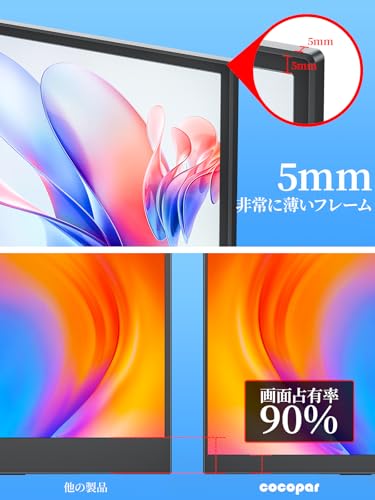
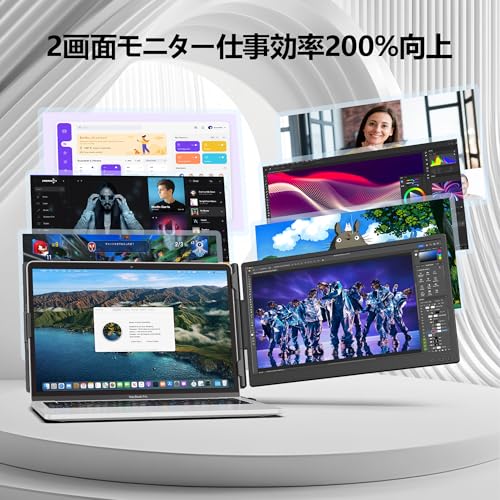
cocoparの15.6インチモバイルモニターは、ノートパソコンの作業領域を手軽に広げたい人におすすめの一台です。ノートPCでの資料作成やWeb会議中にウィンドウを並べたい、外出先でも使えるサブディスプレイが欲しいといったニーズにマッチします。
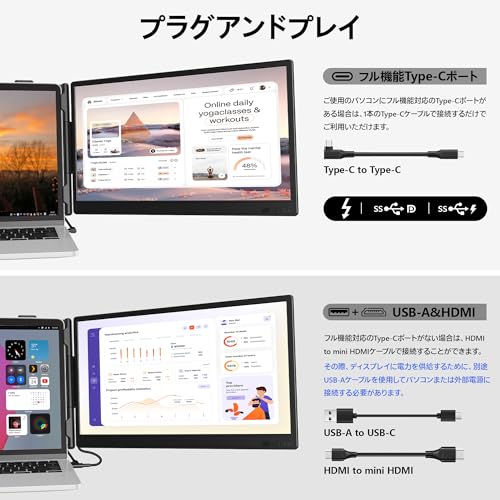
一番の魅力は、薄型軽量設計と、USB-C一本接続で手軽に映像と電源のやり取りができる点。非光沢のIPSパネルで視野角が広く反射が抑えられているため、長時間の作業でも目に優しく感じやすいです。フルHD(1920×1080)表示で文字や資料も見やすく、スピーカー内蔵やマグネット式カバー兼スタンドの付属で届いてすぐ使えます。
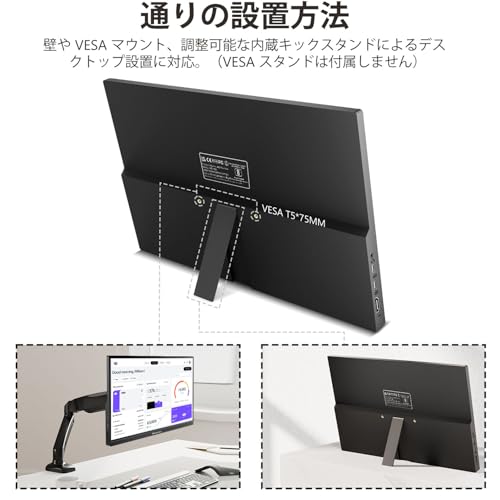
給電周り(PD出力の具体値)やVESA対応の記載が明確でない点は確認が必要ですが、軽さと価格のバランスを重視しつつ「持ち運べる外付けモニター」を探している人には特におすすめです。外出先でノートPCを拡張したい学生やリモートワーカー、Nintendo Switchを大きな画面で遊びたい人に向いています。
Newsoulの「15.6インチ モバイルモニター」は、ノートパソコンの画面が狭くて作業効率を上げたい在宅ワークや外出先で作業する20〜40代におすすめの一台です。持ち運びしやすいサイズ感で、デスク作業のサブモニターにも使えます。
一番の魅力はType-C一本接続で映像と給電が同時にできる点と、視野角の広いフルHD IPSパネルによる見やすさです。付属ケーブルはHDMIミニやUSB-Cケーブル類が入っており、届いてすぐに接続して使えます。VESA穴も備えており、アーム取り付けでより快適な姿勢にもできます。
注意点は専用ケースや保護カバーが付属しない点や、付属スタンドとVESAの併用が難しい点がレビューで指摘されています。それでも「ケーブル1本で手軽にデュアルディスプレイにしたい」「外出先でノートPCを拡張して作業したい」という人には特におすすめです。
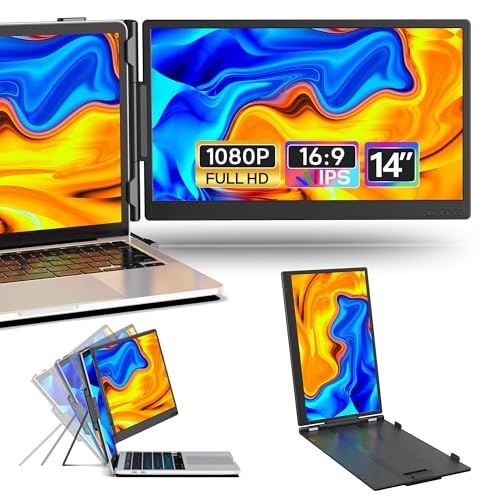
LivElectの14インチ携帯モニターは、ノートパソコンの画面不足を手軽に解消したい人におすすめの一台です。在宅ワークやオンライン授業、出張先でのサブ画面用途を想定し、USB-Cで1本接続できる手軽さとフルHDの見やすさを重視して選びたい人に向いています。13〜17.3インチのノートPCに挟んで使える設計なので、普段からノートPCを持ち運ぶことが多い方に特におすすめです。
このモニターはFHD(1920×1080)のIPSパネルを採用し、発色と視野角が良く文字も読みやすいのが特徴。付属のUSB-C/HDMIケーブルで接続でき、拡張・複製・縦型の3モードに対応します。薄型で折りたたみ式の保護ケースがスタンド代わりになるため、外出先でサッと使いたい学生や営業、在宅ワーカーに軽量1.4kgで使いやすいモデルです。ただし、HDMI接続時は外部電源が必要になる場合がある点は購入前に確認してください。
16インチのポータブルモニター「16インチ ポータブルモニター 2K QHD」は、ノートパソコンの画面を手軽に増やしたい人におすすめの一台です。外出先や自宅のデスクでサッと接続して作業領域を広げたい、持ち運び重視のユーザーに向いています。
一番の魅力は高解像度2K(2560×1600)と100% sRGB対応で、文字や資料がくっきり見える点。さらに軽量700gでバッグに入れて持ち運びやすく、HDMIとUSB-C両対応なのでノートPCやゲーム機と幅広く接続できます(USB-Cは機器側の対応状況を要確認)。価格も約¥9,990とコスパ重視の選択肢として魅力的です。
音量が小さい/立てかけスタンドが固いといったレビューもあるため、音質やスタンドの操作性を重視する人は注意が必要です。とはいえ、軽さと高精細表示を優先する携帯用のセカンドディスプレイを探している人には特におすすめです。
Dellの「SE2225HM-A」は、ノートパソコン作業で画面領域が足りない人におすすめの21.5インチ外付けモニターです。デスクに置いて作業効率を上げたい在宅ワークや学生に向いており、100Hz対応でスクロールや動画が滑らかに見える点が魅力。VAパネルの高いコントラストで文字や資料の視認性も良く、非光沢画面で反射が気になりにくい設計です。
一番の注目点は、Amazon.co.jp限定の5年交換保証が付く点で、長く安心して使いたい人に嬉しい仕様。接続はHDMIとVGAを備え、ほとんどのノートPCとそのまま接続できます(USB Type-C給電は非対応のため、ケーブル1本での給電運用を期待する場合は注意が必要です)。VESAマウント対応でモニターアームにも取り付け可能なので、姿勢や配置を自由に変えたい人にもおすすめです。
小型で価格を抑えたい人、HDMIで手軽にセカンドディスプレイを導入したい人、保証重視で安心して使いたい人に特に適するおすすめモデルです。
AlicHomeの14インチモバイルモニター(Alichome KX2)は、ノートパソコンで作業することが多い在宅ワークや学生、外出先でサブ画面を使いたい人におすすめの一台です。ノートPCの画面だけだとウィンドウが並べられず作業が非効率、という悩みを手軽に解決できます。
一番の魅力はケーブル1本で接続できる手軽さと、IPSパネルによる見やすい表示。フルHD(1920×1080)・300nit・1000:1のコントラストに加え、レビューでも報告のあるsRGB100%対応で色再現性が高く、資料作成や軽い画像編集にも使いやすいです。重量約1.38kgで持ち運びしやすく、13〜17.3インチのノートPCに挟んで使える汎用性もポイント。
接続はUSB-C(映像+給電可能)とHDMIに対応しますが、HDMI接続時は外部電源が必要になる場合がある点は注意。ノートPCの画面領域を増やして作業効率を上げたい人や、出先でもデュアルディスプレイ環境を手軽に作りたい人に特におすすめです。
UPERFECTの「18.5インチ モバイルモニター(M185T08)」は、ノートパソコンを普段使いしていてサブ画面が欲しい人や、出先で手軽に大画面を使いたい人におすすめの1台です。在宅ワークやオンライン授業でウィンドウを並べたい、あるいはノートPCの画面では物足りないと感じる20〜40代のユーザーに向いています。選び方の基準として「接続の簡単さ」「持ち運びやすさ」「作業に使える表示品質」を重視する人に合います。
一番の魅力は、USB-C一本で完結する接続性と、ゲームやスクロール時に有利な120Hz駆動。Type-Cポート×2とMini HDMIを備え、ケーブル1本で映像・音声・給電ができるためデスク回りがすっきりします。IPSパネルで色域は100% sRGBに対応しており、資料作成や動画視聴、軽い写真編集にも対応できる色再現性があります。
サイズは18.5インチと持ち運びしやすい小型クラスのため、デスクに常設して大画面にしたい人というよりは「ノートPCと一緒に持ち歩いてサブモニター化したい人」や「会議室やカフェで作業する機会が多い人」に特におすすめです。VESA対応で据え付けも可能ですが、PD出力のワット数など詳細は商品ページに記載がないため、ノートの給電要件が高い場合は事前確認をおすすめします。
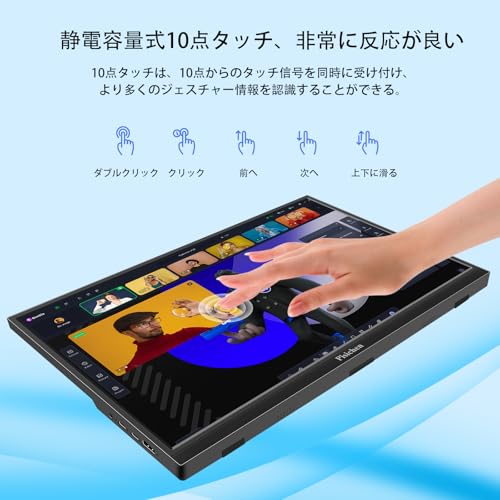
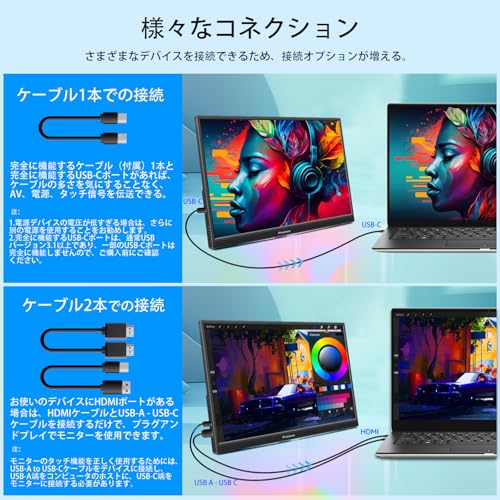
Pisichenの「16インチタッチパネルモバイルモニター(FHD 1920×1200)」は、ノートパソコンの画面を手軽に増やしたい人におすすめのサブ画面です。デスクが狭い自宅作業や、カフェ・出張先でノートPCにもう一枚画面をつなぎたい20〜40代の在宅ワーカーや学生に向いています。接続性や色再現を重視してサブ画面を選びたい人に合う設計です。
一番の魅力は、タッチパネルで直感的に操作できる点と、IPSパネルでの色再現性です。公式スペックでは100% sRGBをうたっており、表示の色が比較的正確なので資料確認や軽い画像確認にも使いやすいのがポイントです。
注意点としては、PD給電の出力(何Wまで対応か)は商品ページに明記がなく、明るさは300cd/㎡と屋外や明るいカフェではやや見づらい場合があります。レビューにはタッチの反応ムラや初期不良の報告もあるため、購入後の初期チェックをおすすめします。持ち運びやすい16インチのタッチ対応モニターを探している人には特におすすめです。
CUIUICの「15.6インチ モバイルモニター(156DM2)」は、ノートパソコンの画面不足を手軽に解消したい人におすすめのポータブルディスプレイです。外出先や出張先でノートPCを使って作業することが多い人や、家でサブディスプレイを増やして作業効率を上げたい人を想定して選びました。
一番の魅力は、Type-C一本接続によりケーブル1本で映像と電源供給ができる点です。1920×1080のフルHD解像度と非光沢のIPSパネルで視野角が広く見やすく、公式スペックでは100% sRGB・400nitsと発色と明るさがしっかりしているため、動画や資料確認にも向きます。さらに軽量780gで薄型なので、カバンに入れて持ち運びやすいのも嬉しいポイントです。
注意点としては画面サイズが15.6インチと小さめのため、常時デスク作業で24〜27インチを求める人には向きません。また一部レビューでちらつきや明るさが物足りないといった声もあります。出先で手軽にサブディスプレイを使いたい学生・在宅ワーカー・出張の多いビジネスパーソンには特におすすめです。
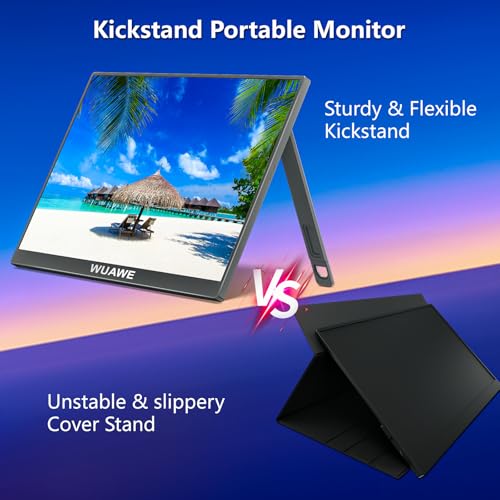
WUAWEの16インチポータブルモニターは、ノートパソコンで作業領域が足りないと感じる在宅ワークや大学生、出張の多いビジネスパーソンにおすすめの一台です。USB Type-CやMini-HDMIで接続でき、外出先でも手軽にセカンドディスプレイを増やせます。
一番の魅力は、16インチ軽量で持ち運びしやすい点と、1920×1200高精細の表示により文書作成や資料の同時表示がしやすいところ。IPSパネル・HDR・FreeSync対応で映像も綺麗に見え、約717gの軽さでカバンに入れても負担になりません。プラグアンドプレイ対応でドライバー不要、USB-C(DP Alt ModeまたはThunderbolt 3が必要)で映像と電源を受けられる点も選び方の基準に合う製品です。
注意点としては、製品ページにUSB-C給電(PC向けPD出力)のワット数やVESA対応の記載がない点です。持ち運び重視でノートPCとケーブル1本で運用したい人や、画面解像度を重視して作業効率を上げたい人に特におすすめです。
Dopesplayの15.6インチモバイルモニターは、ノートパソコンの画面が手狭で作業効率を上げたい人におすすめの一台です。外出先で使える薄型設計と、カフェや出張先でも手軽に使えることを重視する方に向いています。
一番の特徴は、Type-C一本で接続可能かつHDR対応のフルHD(1920×1080)IPSパネルを搭載している点です。付属のType-C/Mini HDMIケーブルと専用スタンドで届いてすぐ使え、Web会議や資料作成、動画視聴まで幅広く使えます。さらに薄型で軽量設計なので持ち運びがしやすく、ノートPCと一緒に外へ持ち出したい人に特におすすめです。
一部のレビューでは画面の反射や内蔵スピーカーの音質に言及がありますが、価格帯を考えるとコスパは高め。ノートPCのサブディスプレイを手軽に導入したい人、出張やカフェ作業で画面領域を増やしたい人におすすめです。
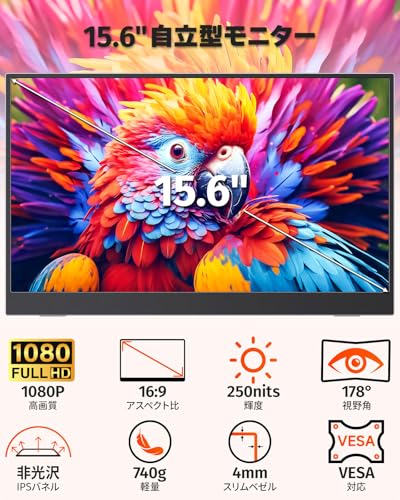
cocoparの15.6インチモバイルモニター「YC-156G」は、ノートパソコンの画面だけでは手狭に感じる人や、外出先でもサッとデュアルディスプレイ環境を作りたい人におすすめの一台です。非光沢のIPSパネルで文字や画像が見やすく、フルHD解像度で資料作成やブラウジングが快適。持ち運びやすい設計なので、在宅ワークや出先で作業する機会が多い人に向いています。
一番の魅力は、Type-C一本接続で映像・音声・給電(パススルー)をまとめられる点と、専用ケース込みで気軽に持ち運べる点です。付属の折りたたみスタンドで角度調整ができ、視線に合わせて使えるのでノートPCとの併用で作業効率が上がります。スピーカー内蔵で簡易的な音声再生も可能ですが、音質を重視するなら外部スピーカーやヘッドホンの併用がおすすめです。
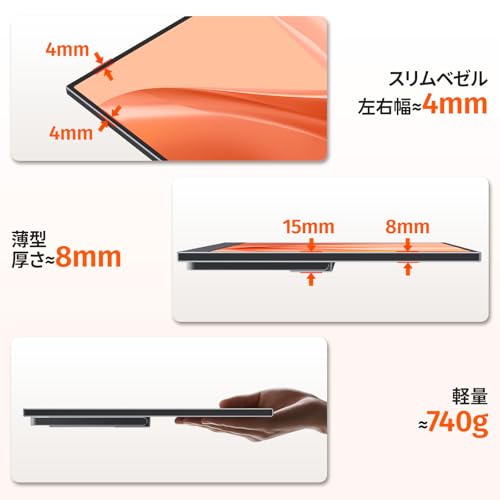
画面サイズは15.6インチと据え置き大型モニターほど広くはないため、デスクメインで大画面を求める人には向きませんが、持ち運び重視でノートPCの作業領域を手軽に増やしたい人には特におすすめ。購入前には、お使いのノートPCがDP Alt Modeや給電要件に対応しているかを確認してください。軽量740gなのでバッグに入れても負担になりにくい点も魅力です。
CUIUICの「18.5インチ モバイルモニター」は、ノートパソコンの画面を広げて作業効率を上げたい人におすすめの一台。デスクに置いてサブディスプレイとして使いたい在宅ワーカーや大学生、プレゼン時に大きめの表示が欲しい人に向いています。
一番の魅力は、大画面18.5インチとフルHD(1920×1080)で表示領域が広く見やすい点。IPSパネルの非光沢仕様で視野角が広く目の疲れも軽減しやすいです。さらにUSB-Cで1本接続(全機能Type-C ×2)で映像と給電を同時に行えるため、ケーブル周りをスッキリさせたい人に便利。120Hz対応で動画や軽めのゲームも滑らかに動きます。
付属の保護カバーはスタンド代わりになり、VESA75×75mm対応でアーム取り付けも可能。重さは約2.41kgと持ち運べないことはないですが、頻繁に持ち歩くことを第一に考える人にはやや重めかもしれません。コスパ重視でノートPCの作業領域を手軽に広げたい人におすすめです。
Dopesplayのデュアル・モバイルモニター(14インチ)は、ノートパソコンの画面が手狭で作業効率を上げたい在宅ワークや学生、出先でちょっと画面を増やしたい人におすすめの一台です。折りたたみ式で持ち運びしやすく、デスクでの作業スペースを広げたい人に向いています。
一番の特徴は、ケーブル1本接続で手軽にセットアップできる点と、デュアル・トリプル対応で最大3画面まで拡張できる柔軟性です。14インチのIPSパネル(商品説明では1920×1200表記、別箇所に1920×1080の併記あり)で視野角が広くテキスト作業や資料作成が見やすい設計。上下や回転の自由度も高く、縦表示や角度調整で作業スタイルに合わせやすい点も魅力です。付属ケーブル類やスタンドもそろっているので、届いてすぐ運用しやすいのも助かります。
注意点として、Macでデュアル機能を使う場合は専用ドライバのインストールが必要という案内があります(ドライバ未導入だと外部が1画面しか表示されないことがあります)。またHDMI接続時は別途電源が必要なので購入前に接続方法を確認してください。こうした点を許容できて、手軽に画面を増やして作業効率を上げたい人に特におすすめです。
アイ・オー・データの15.6インチモバイルモニター「EX-LDC161DBM」は、ノートパソコンの画面が狭く作業効率を上げたい人におすすめの一台です。在宅ワークや外出先でのプレゼン、カフェでの作業など、気軽にセカンドディスプレイを使いたい20〜40代のビジネスパーソンや学生に向いています。
一番の魅力は、USB-C一本接続で映像と給電をまとめられる点と、約730gの軽さ。1920×1080のフルHD解像度とADSパネルで文字や資料が見やすく、付属のHDMI/USB-Cケーブルやキャリングケースが揃っているため購入後すぐ使い始められます。スタンド一体型で設置も簡単です。
注意点としては、リフレッシュレートの詳細表記がない点や、音量や音質に不満のあるレビューも見られること。とはいえ、ノートPCを手軽にデュアルディスプレイ化して作業領域を広げたい人、出張や外出先で持ち運んで使いたい人に特におすすめです。
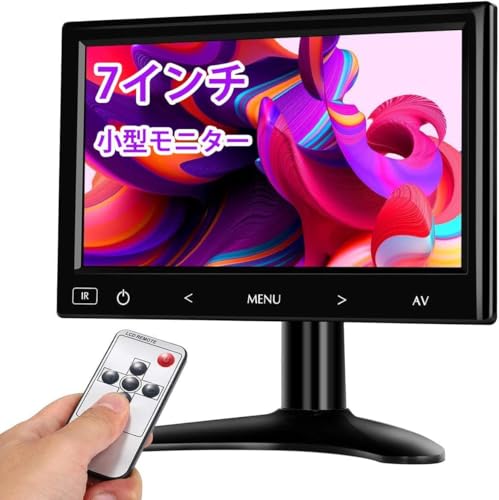
Eyoyoの「7インチディスプレイ」は、ノートパソコンのサブ画面や車載モニター、ゲーム機や監視カメラの表示用におすすめの小型モニターです。デスクでメイン画面として広く使いたい人というよりは、持ち運びや狭いスペースで手軽に映像を映したい人に向いています。
一番の魅力は、小型で軽量な点とマルチ入力対応による接続のしやすさです。1024×600の7インチ画面は視野角160°でどの角度からも見やすく、HDMI/VGA/AV入力を備えているため、ノートPC以外にゲーム機やカメラ、車載機器と簡単につなげます。シガー電源ケーブルやリモコン、ブラケットなど付属品が充実していて、買ってすぐ使えるのも便利です。
画面サイズと解像度が小さめなので、資料作成や長時間のオフィス作業をメインに考えている人には向きません。しかし、外出先でちょっとした表示が欲しい、車内や小型機器のモニターを探している人には特におすすめです。
KOORUIの「E2412F」は、ノートパソコンでの作業画面を手軽に広げたい人におすすめの23.8インチ外付けモニターです。デスクに置きやすいサイズで、価格が約1万円と手頃なので、初めて据え置きモニターを導入する人やコスパ重視の在宅ワーカーに向いています。
一番の魅力は、高コントラストで映像がくっきり見える点と、低価格で買いやすい点です。VAパネルの3000:1コントラストにより動画や資料の黒が深く見え、フルHD(1920×1080)・100Hz・応答速度5msで普段使いは快適。ブルーライト低減やフリッカーレス設計で目にも配慮されています。
接続はHDMI×1とVGA×1のみでUSB Type-C(給電)には対応していません。ノートPCをケーブル1本で給電しながら使いたい人には不向きですが、HDMI接続で文書作成・資料確認・動画視聴中心に使う人にはおすすめです。角度による色味の差を指摘するレビューもあるため、複数人で斜めから見る用途や色精度が必須の画像編集用途には注意してください。
Laptomoの16インチモバイルディスプレイ「S7」は、ノートパソコンの画面が手狭で作業効率を上げたい人におすすめの外付けモニターです。ノートPCの横に置いて資料を並べたり、Web会議しながらメモを取ったりする作業がぐっと楽になります。
一番のポイントは、16インチ大画面と16:10のアスペクト比で表示領域が広いこと。解像度は1920×1200(FHD相当)、IPSパネル、300nitの明るさ、120%sRGB相当の色域が謳われており、文字や資料が見やすく発色も良好です。また、USB-C接続で簡単に映像を出せる端子を備え、HDMIも使えるため幅広いPCと接続できます。画面は回転・取り外しが可能で、複数画面の配置を変えたい人にも便利です。
注意点としては本体重量が約4.45kgとやや重めで、説明書が英語のみのため接続設定で戸惑うことがある点、PD給電の出力(ノートPC充電対応のワット数)が明記されていない点です。ノートPCを据え置きでデュアルディスプレイ化して作業効率を上げたい人、資料を並べて作業したい在宅ワーカーや学生に特におすすめです。
Intehillのモバイルモニター U16ZAは、ノートパソコンの作業領域を広げたい在宅ワークや学生におすすめの一台です。16インチで縦に使いやすい16:10の画面比、ノートと並べても窮屈になりにくく、ウィンドウを複数並べて作業したい人に向いています。接続はフル機能のUSB Type-C×2とHDMIを備え、ケーブル周りをすっきりさせたい人にも使いやすい設計です。
一番の魅力は、3K高解像度(3072×1920)と400nitsの高輝度により細かい文字や画像が見やすいこと。さらに**sRGB100%**の広色域とAG(非光沢)パネルで色再現と視認性が両立されており、VESA75×75対応の金属ボディで据え置き運用やアーム取り付けも可能です。ノートPCのサブ画面として高精細で色再現を重視したい人、カフェや出張先でも反射を抑えて作業したい人に特におすすめです。
IODATAの「EX-D242SA」は、ノートパソコンで在宅ワークや学習をする20〜40代におすすめの23.8インチ外付けモニターです。デスクに収まりやすいサイズで、画面領域を増やして作業効率を上げたい人に向いています。
一番の魅力は、100Hz対応によるスクロールや動画の滑らかさと、ケーブル同梱で買ってすぐに接続できる手軽さです。AHVAパネルの広い視野角と非光沢画面で目に優しく、DisplayPort/HDMI入力を備えているため一般的なノートPCやゲーム機とも接続しやすい設計です。
USB-C給電(PD)は記載がないため、ケーブル1本でノートPCを充電したい人には不向きな点は注意が必要です。一方、安価に据え置きで画面増設したい人や、マルチディスプレイ化・VESAでアーム運用を考えている人には特におすすめです。
14.2インチのデュアルディスプレイ「S1-D 14.2 double monitor」は、ノートパソコンの画面不足を手軽に解消したい人におすすめの外付けモニターです。在宅ワークや資料作成でウィンドウを並べたい20〜40代のユーザー、出張先で一時的に作業領域を増やしたい人にも向きます。
一番の魅力は、デュアル画面拡張が簡単にできる点と、USB-C一本接続で手早くセットアップできること。14.2インチのFHD(1920×1080)IPSパネルを採用し、カラーレンジは製品名にある通り高め(タイトル表記で120%sRGB)なので、資料作成や動画視聴も見やすいです。ケーブル類(Type-C、USB-C→USB-A、HDMI)が同梱、ドライバ不要のプラグ&プレイで180°回転にも対応します。
重量は約2.98kgでサイズは36×25×5cmと持ち運べる範囲ですが、レビューでは「2画面同時使用時に電力が必要になる」「高さ調整は微妙」といった指摘もあります。ノートPCの画面を手軽に増やして作業効率を上げたいリモートワーカーや、出張先でサブ画面を使いたい人に特におすすめです。
ノートパソコンで作業する機会が多く、外出先やカフェで手軽に画面領域を増やしたい人におすすめのモバイルモニターです。接続は基本的にUSB-Cででき、ドライバーを使えばノートPCとType-C一本接続でデュアル表示が可能。出張の多いビジネスパーソンや在宅と外出先の両方で作業するフリーランス、大学で資料作成をする学生などに特に適する人におすすめです。
画面は14インチFHDのIPSパネル(1920×1080、178°視野角)で文書作成やブラウザ作業が見やすく、300ニト・NTSC72%と比較的鮮やかな表示を備えます。アルミ製ボディや携帯ケース、ケーブル類が同梱されているので持ち運びや接続の準備が楽ですが、商品ページの重量は約2.31kgと記載されており、超軽量モデルと比べるとやや重く感じる場合があります。画面がやや暗いと感じるレビューもあるため、屋外の直射日光下での使用や高輝度を重視する方は注意してください。
整備済みのDell E2216H(21.5インチ)は、ノートパソコンをデスクで使う機会が多く、画面領域を手早く増やしたい人におすすめのシンプルな外付けモニターです。コンパクトな机にも置けるサイズで、Web会議や資料作成、ブラウジングといった日常作業を想定しています。
一番の魅力は、フルHD表示で作業領域が広がる点と、壁掛けやアーム取り付けができるVESA対応。TNパネルの非光沢画面・フリッカーフリー設計で長時間の作業でも比較的目が疲れにくく、応答速度5ms・輝度250cd/㎡とオフィス用として必要十分なスペックです。DisplayPortとVGA端子を備え、HDMIは付属の変換ケーブルで接続できますが、USB-C給電(PD)は非対応なので、ケーブル1本でノートを給電したい場合は注意が必要です。
色精度を重視するクリエイティブ作業やUSB-Cドッキングを求める人には向きませんが、コストを抑えてシンプルにデスク環境を整えたい人や、VESAでアーム運用したい人にはおすすめです。付属ケーブルの初期不良報告が一部あるため、到着後は動作確認をすると安心です。
アイリスオーヤマのモバイルモニター「DP-FF164S-B」は、ノートパソコンでの作業領域を手軽に増やしたい人におすすめの一台です。USB-C/HDMI対応で接続が簡単、ケーブル1本で映像入力できる環境が多く、出張先やカフェなどでも手早くサブディスプレイを使いたい人に向いています。
一番の魅力は、15.6インチのフルHD表示と非光沢処理により文字が見やすく目に優しい点です。さらに軽量700gで薄型なので持ち運びやモニターアームへの取り付けがしやすく、テレワークでデスクをすっきりさせたい人に特におすすめです。内蔵スピーカーや必要なケーブルが同梱されているため、届いてすぐ使える点もメリット。ただし、ハイエンドの映像やゲーム用途では物足りないことがあるため、仕事や資料作成、ウェブ会議中心のユーザーに最適です。
JSHIXの「11.6インチ スタンド付きポータブルモニター」は、外出先やサブ画面を手軽に増やしたい人におすすめの一台です。ノートPCの画面だけではウィンドウを並べにくい、ちょっとした作業スペースが欲しいと感じる人に向いています。特にカフェ作業や出張先でのプレゼン、ゲーム機の携帯ディスプレイとして活躍します。
一番の魅力は軽量で持ち運びやすいところ。USB-C×2とHDMI入力を備え、プラグアンドプレイで接続しやすい設計です。画面は11.6インチ(解像度は1366×768の表記あり)で、デュアルスピーカーやPUレザー製のカバー兼スタンド、必要なケーブルが同梱されているため届いてすぐ使えます。とはいえ、画面サイズと解像度は据え置きの24〜27型ほど広くないため、デスクでメインの作業用に使うよりはサブモニターや持ち運び重視のユーザーにおすすめです。
KEEPTIMEの「デュアルディスプレイ 14インチ FHD」は、ノートパソコンの画面を手軽に増やしたい人におすすめのモバイルモニターです。在宅ワークや外出先での作業で、ウィンドウを並べたい・資料とメモを同時に表示したいといった悩みを持つ人に向いています。接続のしやすさや色再現を重視する人に特に向いています。
一番の魅力は、USB-C一本接続で映像と給電をまとめて扱える点と、100% sRGBをうたう広色域による自然な発色です。14インチのFHD(1920×1080)IPSパネルで文字も見やすく、付属ケーブルで届いてすぐ使える手軽さもポイント。Windows/Mac/Androidやゲーム機との互換性も広く、サブモニター用途に便利です。
画面が大きな据え置きモニターの代わりにはならない点は注意が必要ですが、ノートPCの作業領域を増やしたい在宅ワーカーや出張先でサブ画面を使いたい人にはおすすめです。スタンドやスピーカーの性能にこだわる人はレビューも確認すると安心です。
LivElectの15.6インチモバイルモニターは、ノートパソコンの画面が足りず作業効率を上げたい人におすすめのサブディスプレイです。左右どちらにも取り付けられる脱着式デザインでデスクがすっきりし、ノートPCと並べて使えばウィンドウの切り替えが減って作業がはかどります。
FHD(1920×1080)・IPSの非光沢パネルで目に優しく見やすい表示が特徴。120%sRGBの広めの色域と背面360°回転スタンドにより、縦置きや角度調整も自在です。接続はHDMIとUSB-Cに対応し、USB-C一本接続で簡単に映像出力できる場合があります(端子仕様はご自身のPCとご確認ください)。約2.12kgと持ち運べる重さのため、在宅ワークで画面を増やしたい方や、カフェや出張先でサブディスプレイを使いたい学生・フリーランスにもおすすめです。


ノートパソコンの画面不足を解消するために、24〜27型を中心とした外付けモニターの選び方をやさしく説明します。この記事ではUSB‑C給電(PD)や解像度、VESA対応など重要なポイントを絞って解説するので、初めて買う方でも自分に合ったモデルが見つかります。
まずはノートPCとモニターがちゃんとつながるかを確認しましょう。USB Type-C(映像+給電)が使えるとケーブル1本で簡単に接続できるので、在宅ワークでデスクをすっきりさせたい人には特におすすめです。HDMIやDisplayPortしかない場合は別途電源やアダプタが必要になることがあるので、購入前にノート側のポートと世代(例:HDMI2.0/2.1)をチェックしてください。
画面サイズは視認性と設置スペースのバランスが大事で、24〜27インチは資料作成や複数ウィンドウの並列にちょうど良いサイズです。解像度はフルHDで十分な場合もありますが、ウィンドウを多く並べたいならWQHD(1440p)が作業効率を上げてくれます。4Kは高精細ですが文字が小さく感じることがあるので、OSのスケーリング設定やノートPCのGPU性能も考慮しましょう。
パネルにはIPS・VA・TNなどがありますが、資料作成や長時間の作業ならIPSパネルが視野角と発色のバランスでおすすめです。映像を重視する人はコントラストの高いVA、応答速度を重視する軽いゲーム向けならTNや高速IPSを検討すると良いです。色域(sRGB表示率)や実際の見え方はレビューで確認すると失敗が少なくなります。
モニター経由でノートPCに給電する場合、モニターのPD出力が足りているかが重要です。軽いノートなら45Wでも動くことがありますが、65W以上ならほとんどのノートで安心、100W対応ならハイパワーPCもカバーできます。給電出力が不足すると充電が追いつかずバッテリーが減ることがあるので、自分のノートの必要電力を確認して選んでください。
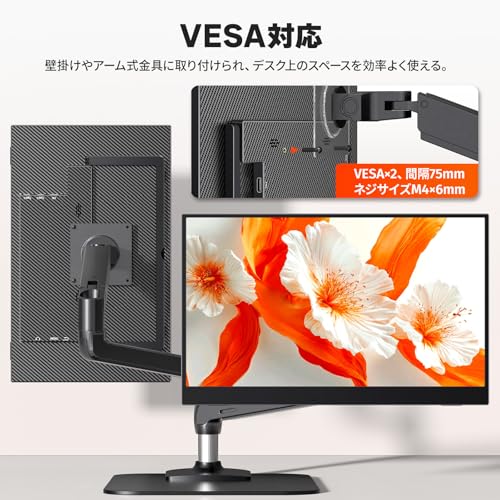
長時間作業するなら高さ調整やチルト、スイベルが可能なスタンドか、VESAマウント対応のモデルを選びましょう。VESA対応ならモニターアームで目線に合わせやすく、肩こりや首の疲れを減らせます。また、机の奥行きやベゼル幅、スタンドの設置寸法も忘れずに確認して、実際にデスクに収まるかイメージしておくことが大切です。
ここまでで大切なポイントは、接続方式(特にUSB‑Cの給電対応)、解像度と画面サイズ、そして設置スペースに合うか、という3点です。VESA対応やスタンドの可動域、PD出力のワット数も忘れずに確認すれば、後悔しにくい選び方になります。
本記事で紹介した「ノートパソコン 外付けモニター おすすめ」から、自分の用途(在宅ワーク・勉強・たまの動画視聴)に合うモデルを絞ってみてください。気になるモデルは仕様(端子・PD出力・寸法)やレビューをチェックして購入するだけで、作業効率がぐっと上がるはずです。さあ、一歩踏み出して快適なデスク環境を整えましょう。
掲載している各種情報は、MATOMER編集部が調査した情報をもとにしています。
出来るだけ正確な情報掲載に努めておりますが、内容を完全に保証するものではありません。
より正確な情報については各店舗の公式サイトを直接ご確認ください。