ノートパソコンを2台使って仕事や趣味を分けたいと感じたことはありませんか。画面が小さい、ウィンドウの切り替えが面倒、モニターやキーボードを2セット置きたくない――そんな悩みを解決するのが、ノートパソコン 2台 デュアルディスプレイ hdmiの環境です。
本記事では、HDMI対応のKVMスイッチやドッキングステーション、USB→デュアルHDMIアダプターといった実用的な製品をわかりやすく紹介します。初心者からプロまで使える「失敗しない選び方」を、解像度・リフレッシュレート、ポート数、Windows11などの対応、切替方法といったポイントごとに丁寧に解説するので、自分に合った一台が見つかるはずです。まずはどんな用途で使いたいかを考えてみましょう。
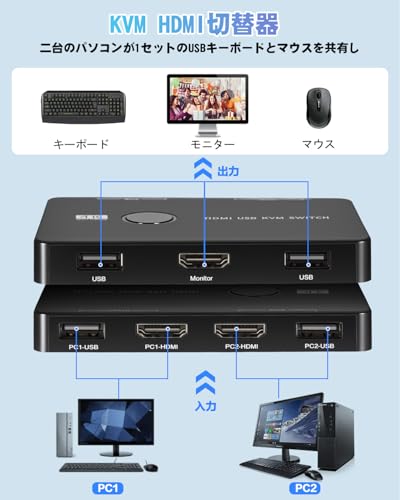
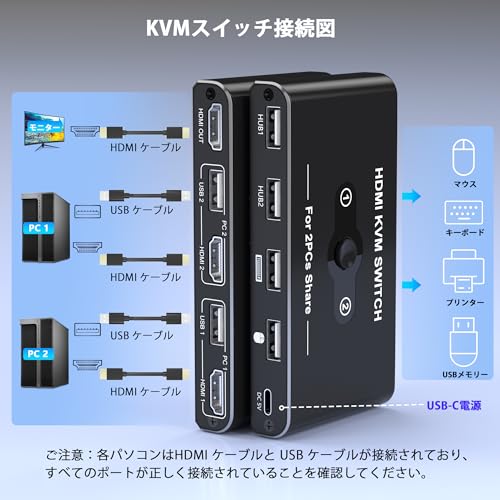
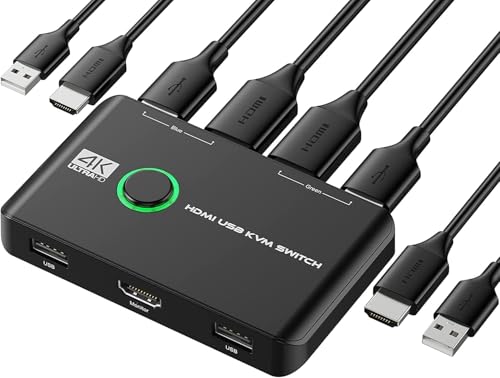
UGREENのHDMI KVM切替器(型番15166A)は、1台のHDMI対応モニターと1組のキーボード/マウスを使って、ノートパソコンやPCを2台切り替えたい人におすすめの機器です。接続はHDMIとUSBで行い、ドライバー不要のプラグ&プレイ設計なので、ITに詳しくない人でも比較的簡単に使えます。
一番の魅力は、4K60Hz対応で高画質の出力ができる点と、手元スイッチ付きで切替操作が楽なところ。USB2.0ポートが4つあるため、マウス・キーボードやプリンターなどを共有できます。注意点としてはUSB2.0のため大容量データ転送は遅く感じることや、稀に切替に数秒のタイムラグがある点です。それでも、ノートPC2台を1セットのモニター・周辺機器でスマートに使いたい在宅ワーカーやデスクをすっきりさせたい人には特におすすめです。
UGREENのHDMI KVM切替器(ASIN: B0DXF66SWR)は、ノートPC2台を1組のキーボード・マウス・ディスプレイで手軽に切り替えたい人におすすめの機器です。特に自宅や在宅勤務で仕事用とプライベート用のノートを使い分ける人に向いています。
一番の魅力はデュアル4K対応で、最大4K@60Hzのデュアルディスプレイをサポートする点です。USB3.0ポートを4基備え、キーボード・マウス・外付けドライブなどをまとめて共有できます。ドライバ不要のプラグ&プレイ設計で、HDMIケーブルやUSBケーブル、電源アダプタが同梱されているため、届いてすぐ使い始められるのも便利です。
レビューでは「切替が安定して配線がすっきりした」との声が多く、机まわりを整理したい人に配線スッキリで特におすすめです。ただし、まれに切替時のブラックアウトやUSB周辺機器の相性問題が報告されているため、重要な作業環境で使う場合は接続機器の相性確認を事前に行ってください。
AoyvsktvのKVMスイッチ(型番KM03)は、ノートPCを2台で1台のモニター・キーボード・マウスで使い分けたい人におすすめの低価格モデルです。リモートワーカーや在宅勤務で「仕事用ノートと個人用ノートを切り替えたい」「モニターや周辺機器を二重に揃えたくない」と考えている人に向いています。
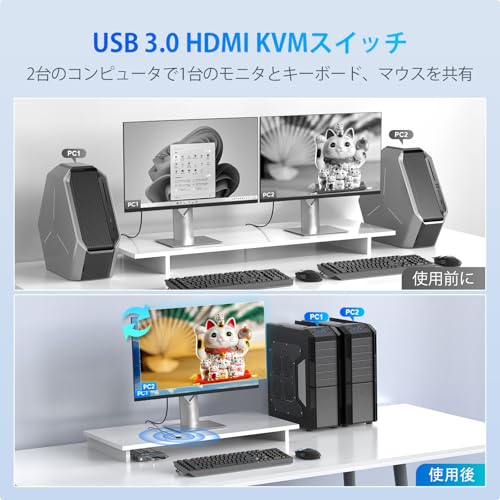
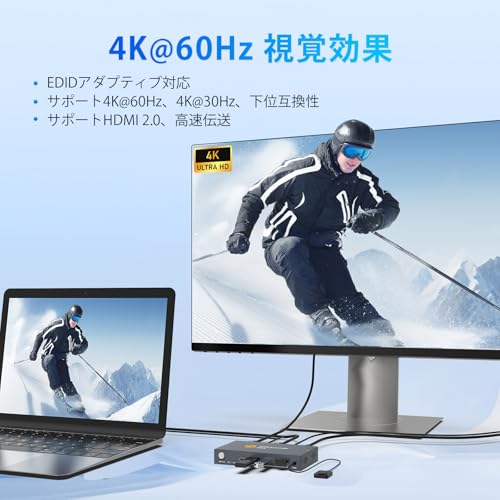
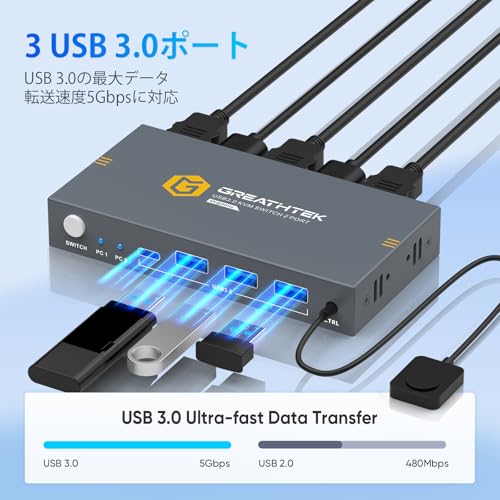
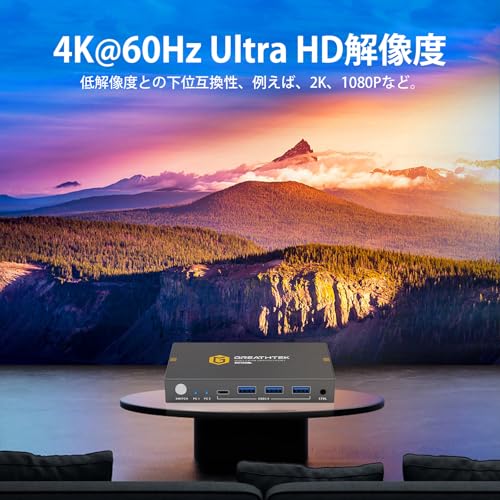
主な魅力は、4K@60Hz対応で高解像度モニターを活かせる点と、USB3.0(5Gbps)対応で外付けHDDなどの転送も速いこと。HDMI入力2系統→出力1系統の切替が可能で、HDMI/USBケーブルが同梱されているため買ってすぐ使い始められます。手元スイッチ(有線リモコン)で操作できるので、背面に隠した本体に手を伸ばす必要がありません。
注意点としては、レビューに切替時の認識不良や手元スイッチの個体差を指摘する声があるため、頻繁に切り替える環境や高い安定性を求める場合は上位機種も検討すると良いでしょう。手軽にコスパ良く2台運用を始めたい人におすすめです。
UGREENの2入力1出力KVM切替器(モデル15707)は、ノートパソコン2台を1台のモニターとキーボード・マウスで切り替えて使いたい人におすすめの一台です。会社支給PCと自分用ノートを切り替えるリモートワーカーや、デスクをすっきりさせたい人在宅ワーク向けに向いています。
一番の魅力は、4K60Hz対応で高精細な映像を出力でき、USB3.0やUSB-Cポートで周辺機器やUSBメディアを共有できる点です。接続はプラグ&プレイのためドライバー不要でかんたんに使い始められます。注意点としては出力が1台分(入力2/出力1)であること、ACアダプタは付属しないためUSB給電利用時に周辺機器が不安定になる場合があること、レビューでWindowsへの切替や一部動画サービスで音声のみになる報告がある点です。ノートPC2台を手軽に切り替えて1台の高解像度ディスプレイで作業したい人に特におすすめです。
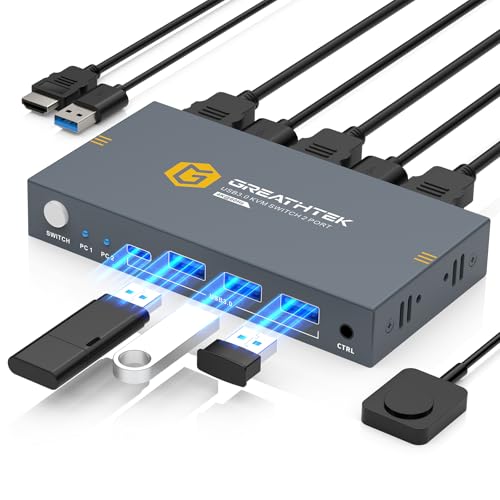
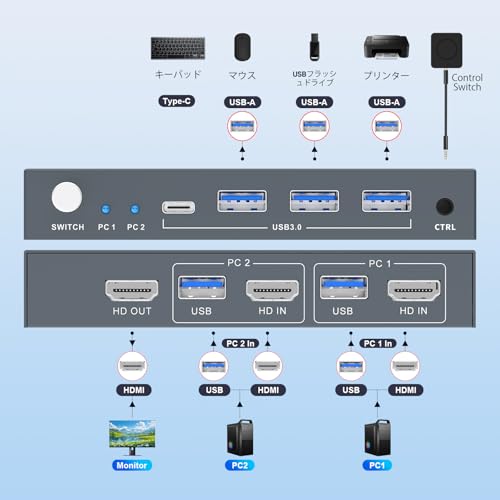
UGREENのHDMI KVM切り替え機(AK502)は、ノートパソコンを2台で1台のディスプレイとキーボード・マウスを共有したい人におすすめの製品です。自宅やオフィスで「仕事用PCと私用PCを切り替えて使いたい」「モニターや周辺機器を二つ用意したくない」というニーズに合います。なお、本機は1モニターを2台で共有するKVMで、完全な「デュアルディスプレイ(画面2枚を同時表示)」を切り替える用途とは異なる点に注意してください。
一番の特徴は、4K@60Hz対応で映像品質が高く、映像出力が必要な作業でも使いやすいところです。USB3.0ポート(USB-A×3)とUSB-Cポート×1を備え、外付けSSDやキーボード・マウス・プリンターなどを2台のPC間で共有できます。電源アダプタとHDMI/USBケーブルが同梱され、手元のデスクトップコントローラーで簡単に切り替えができるため、配線をすっきりさせたいリモートワーカーや在宅勤務の人に特におすすめです。
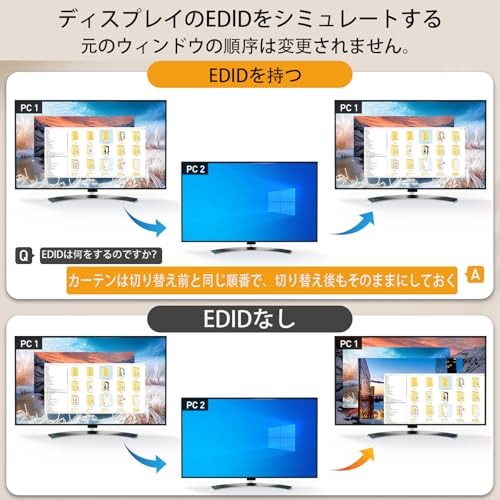
注意点としては、ライン出力(スピーカー)やホットキー切替、EDIDエミュレーションに対応していない点がレビューで指摘されています。外部電源の使用が推奨されるため、長時間での安定運用を重視する人や複数モニターを同時運用したい人は用途に合わせて別の製品も検討してください。
このKVMスイッチ(Buerlaseul)は、ノートパソコンを2台使い分けたいけどモニターやキーボードを2セット用意したくない人におすすめの機器です。接続はケーブルを差すだけで基本的にドライバー不要のプラグ&プレイなので、ITに詳しくない人でも比較的簡単に導入できます。
一番の魅力は、4K@60Hz対応で高解像度の表示が可能な点と、ケーブル同梱で購入後すぐに使える手軽さです。キーボード・マウス・USB機器を最大4台まで共有でき、USB Type-C給電ケーブルを付ければ映像転送が安定します。物理ボタンで切り替えるほか、片方だけ起動していると自動でそちらに切り替わる機能も搭載しています。
注意点としては、スリープ/スタンバイからの復帰や一部機器との相性で表示が復帰しにくい報告や、長期使用での耐久性に不安の声があることです。それでも「ノートPC2台を1台のモニターと1セットのキーボード・マウスで手早く切り替えたい」在宅ワーカーやフリーランス、サブ機を持つ人にはコスパの良い選択肢で、こうした人たちに特におすすめです。
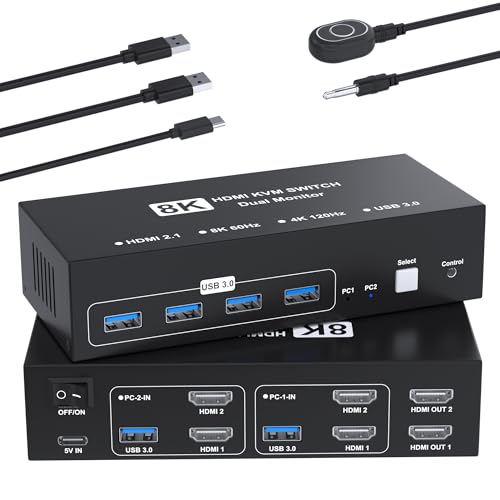
8K対応のHDMI KVMスイッチ「Aoyvsktv KVM-HD-01」は、ノートパソコンを2台使い分けるリモートワーカーや在宅勤務の人におすすめの一台です。2台のPCで2台のモニターとキーボード・マウス・プリンターなどをまとめて切り替えられるため、デスク周りをすっきりさせたい人に向いています。
一番の注目点は、8K@60Hz対応とUSB3.0×4ポートという高い拡張性。HDMI2.1/HDCP2.3をサポートし、最大8K@60Hz、4K@120Hzまで対応するため、映像品質を重視する動画編集やゲーム用途でも活躍します。切替は本体のプッシュボタンと付属の有線リモコンで行え、プラグ&プレイでWindows・macOS・Linuxに幅広く対応します。
注意点もあります。HDMIケーブルは付属しない点、各PC側にデュアルディスプレイ出力用のHDMI端子×2とUSB-A端子が必要な点、切替時にPC側が再認識(再接続処理)されるため短時間の待ちが発生する点は事前に確認してください。それでも、ノートPC2台を1セットのモニター+周辺機器で運用したい人には非常におすすめです。
EVATEKのHDMI KVMスイッチ(4入力1出力)は、ノートパソコンを複数台持ち、1台のモニターやキーボード・マウスで切り替えて使いたい人におすすめの周辺機器です。ノートPCを2台で運用するケースでも、4台切替可能なので将来台数を増やしたい人やデスクをすっきりさせたい人に向いています。
この製品の主な魅力は、4K@60Hz対応で映像品質が高く、USB3.0ポート(1×USB-C+3×USB-A)を備え高速なデータ共有ができる点です。ドライバ不要のプラグアンドプレイで、パネルボタンや付属の有線コントローラーで直感的に切替可能。ただし本機は「モニター1台共有(出力1)」の構成なので、ノートPC2台で『デュアルディスプレイ(モニター2台)を同時表示したい』という用途には向きません。ノートPCを交互に1台のHDMIモニターで使いたい人や、将来的に複数PCを1画面で管理したい人におすすめです。
AFFLICのHDMI KVM切替器(2入力1出力)は、ノートパソコンを2台切り替えて1台のモニター・キーボード・マウスで使いたい在宅ワーカーやオフィスワーカーにおすすめの一台です。設定は簡単でケーブルを接続するだけ。映像は4K@60Hz対応で、資料作成や動画確認など画質を重視する作業でも見やすいのが魅力です。
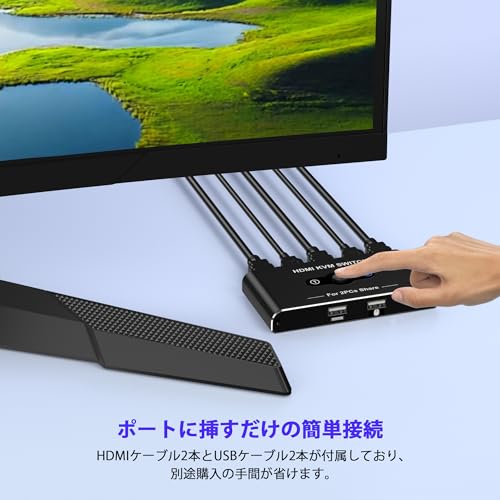
付属のHDMIケーブル×2・USBケーブル×2が入っており、接続してすぐ使えるプラグ&プレイ設計。トップのワンキーで物理的に切り替えられ、外部電源不要のバスパワーで手軽に導入できます。USBがType-A中心でケーブル長が短めというレビューもあるため、USB-Cしかないノートでは変換や延長が必要になる点に注意してください。特に、ノートPCを2台持ちでデスクをすっきりさせたい人におすすめです。
LemoreleのHDMI KVM切替器(型番G98)は、ノートパソコン2台で1台のモニターとキーボード/マウスを共有したい人におすすめの小型KVMです。接続はHDMIとUSB3.0に対応しており、ケーブルを差し替えずに前面ボタンで切り替えられるため、デスクをすっきりさせたいリモートワーカーや在宅勤務の方に向いています。
一番の魅力は4K出力対応(4K@30Hz)とUSB3.0高速転送により、映像と外付けストレージなどの共有ができる点です。注意点としては4Kが30Hzまでの対応であることや、HDMIケーブルは同梱されないことがレビューで指摘されています。ノートPC2台で手軽に画面と周辺機器を切り替えたい人に特におすすめです。
このKVMスイッチは、ノートパソコンを2台持ちで「モニター・キーボード・マウスを1セットで共有したい」在宅ワーカーやリモート勤務者におすすめの周辺機器です。ケーブルをつなぐだけで切り替えられるため、デスク周りをすっきりさせたい人に向いています。
一番の魅力は、4K@60Hz対応で高解像度の表示に対応している点と、USB3.0対応で高速な周辺機器共有ができる点です。パネルボタンと外部リモコンで切り替えでき、追加のドライバを入れずに使えるプラグ&プレイ設計なので導入が簡単です。
注意点としては本製品は「2入力1出力(モニター1台共有)」の設計のため、ノートPC2台で本格的なデュアルディスプレイ(モニター2台をそれぞれ拡張)を構成したい場合は別の製品を検討する必要があります。逆に「ノートPC2台を1台の高解像度モニターとUSB機器で素早く切り替えたい」人には特におすすめです。
KEBENESのUSB3.0対応KVMスイッチ(2入力1出力)は、ノートPCを2台使い分ける在宅ワーカーやテレワークでデスク周りをすっきりさせたい人におすすめの一台です。モニター・キーボード・マウスを1セットにまとめて、ケーブルの抜き差しを減らしたい人に向いています。
一番の魅力は、4K@60Hz対応で高精細な映像をそのまま切り替えられる点と、USB3.0高速転送に対応しているため外付けストレージやUSB機器も快適に共有できる点です。切替は本体ボタンか付属の有線リモコンで行え、切替時間は約2〜3秒。ケーブル類が同梱されていて設置も簡単です。
リモコンや一部USBポートに初期不具合が出るケースがレビューで報告されていますので、購入後は動作確認を行うことをおすすめします。それでも、ノートPC2台で1台の高解像度モニターと周辺機器を効率よく共有したい人にはぴったりの製品です。
AbhihのKVMスイッチ(型番: KVM USB-002)は、ノートパソコン2台を1台のモニターとキーボード/マウスで手軽に切り替えたい人におすすめの一台です。在宅ワークで会社支給PCと個人用ノートを切り替えたり、デスクスペースをスッキリさせたい人に向いています。設定はケーブルをつなぎ本体ボタンを押すだけで、ITに詳しくない人でも扱いやすい設計です。
一番の魅力は、4K@60Hz対応で高精細表示に対応している点と、USBポート4つでキーボード・マウス・プリンターなど複数機器を共有できる点です。アルミ筐体でコンパクト(11.6×6×1.7cm、131g)なので設置しやすく、HDMIケーブルやUSBケーブルが同梱されて届いてすぐ使えます。頻繁にPCを切り替えながら作業する人や、モニターを1台で共用してデスクを整理したい人に特におすすめです。
UGREENのKVM切替器(型番55397)は、ノートPCを複数台で1台のモニタとキーボード・マウスを共有したい人におすすめの製品です。特に自宅やオフィスで「仕事用ノート」と「個人用ノート」を交互に使いたい在宅ワーカーやリモートワーカーに向いています。簡単に言うと、4入力1出力で最大4台のPCを切り替えられ、机をすっきりさせたい人にぴったりです。
一番の魅力は、USB機器共有ができる点で、USB3.0ポート(前面にUSB-A×3・USB-C×1)で外付けHDDやキーボード・マウスをそのまま切り替えて使えます。さらに製品は8K@60Hzまで対応と表記があり、付属ケーブルがそろっているため購入後すぐ試せます。ただし本機は「1台のモニタを切り替える」タイプなので、ノートPC2台をそれぞれ別々のモニタで同時にデュアル表示したい人には別途デュアル出力対応のKVMまたはドッキングステーションをおすすめします。
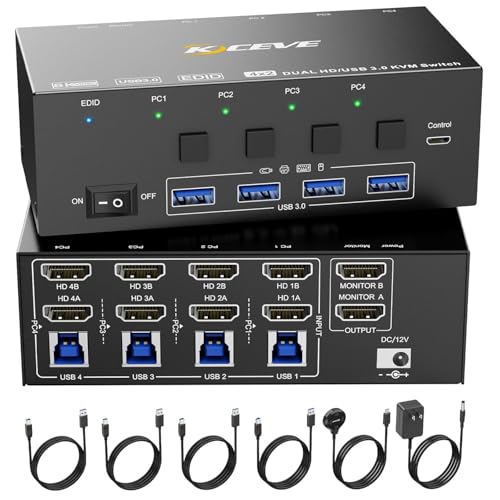
KCEVEのKVMスイッチ(型番: KC-KVM842)は、ノートパソコンを複数台使う人が2画面共有で省スペースに運用したいときにおすすめの一台です。ノートPC2台を2画面(デュアルディスプレイ)で切り替えつつ、キーボード・マウス・USB機器を1組で共有したい在宅ワーカーや複数環境を行き来する人に向いています。
最大の魅力は8K/4K対応の高画質出力とUSB3.0ポートによる高速データ共有です。4台のPC入力に対して2台のモニター出力を持ち、本体ボタンと手元スイッチ(1.5m)で直感的に切替できます。注意点としては付属ケーブルが短め、LEDが明るい、またメーカーがAMD Ryzen系でのUSB切断の可能性を注意喚起している点です。それらを踏まえ、デスクをすっきりさせてノートPCをデュアルディスプレイで使いたい人におすすめします。
BENFEIのUSB 3.0 HDMI KVM切替器は、ノートPCを2台使い分けたい在宅ワーカーやデスク周りをすっきりさせたい人におすすめの一台です。ノートPC2台でモニター・キーボード・マウスを共有して作業効率を上げたい場合に向いています。
この製品の特徴は、デスクの端に取り付けられるクランプ固定と、HDMI2.1準拠で最大8Kまで対応する点です。USB3.0ポートを4つ搭載し、外付けHDDやUSBメモリ、プリンターなどをPC間で共有できます。注意点としては、PC側の接続が基本的にUSB-A前提で、USB-Cのみの機種では付属の変換で完全に動作しないケースがあるため、購入前に自分のノートPCの端子形状を確認してください。
ケーブル類(HDMI)は同梱されていないため、別途用意する必要があります。ノートPCが2台あり、モニターと周辺機器を1組で切り替えて使いたい、机を広く使いたい人に特におすすめです。
ELEVIEWのKVM切替器「EHD-615N」は、仕事用ノートとサブノートを1セットのモニター・キーボード・マウスで使いたい在宅ワーカーやオフィスユーザーにおすすめの一台です。デスク周りをすっきりさせたい、人ごとにPCを切り替えて使う場面が多い人に向いています。
一番の特徴は4K@60Hz対応で高解像度モニターでも映像がきれいに表示できる点と、接続後そのまますぐ使えるドライバー不要の手軽さ。HDMI映像とUSB(周辺機器用)をまとめて切り替えられ、リモコンや本体ボタンで切替できるため、プリンターや外付けドライブも共有したい人に特におすすめです。
注意点としては本製品が“1セットのコンソールを複数PCで共有するKVM”であり、ノートPC2台でのデュアルディスプレイ(モニター2台を両方のPCで同時に使う)を直接実現するタイプではない点。デュアルディスプレイ運用を完全に切替したい場合は、デュアル出力対応KVMやドッキングステーションの検討をおすすめします。
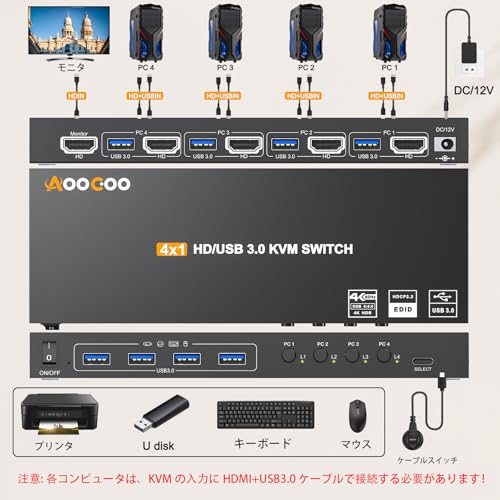
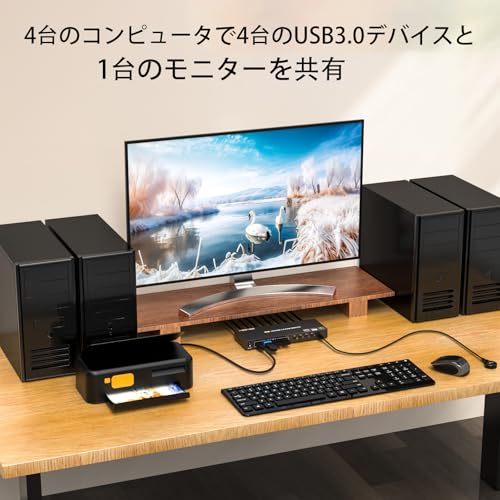
AOOCOOのUSB3.0 HDMI KVMスイッチ(4入力1出力)は、ノートPCを複数台使い分ける在宅ワーカーやテレワーク利用者におすすめの切替機です。一台のモニターとキーボード・マウスでPCをまとめて切り替えたい人、特に4K@60Hz対応のモニターで高画質を保ちつつ作業したい人に向いています。
本体はUSB3.0ポートを搭載し、キーボード・マウス・外付けHDDなどを共有できる点が便利です。付属のUSBケーブルやHDMIケーブル、USB3.0ポート4つや有線リモコンによる切替で導入がかんたん。注意点として本機は「出力1系統(モニター1台)」なので、ノートPC2台を同時にデュアルディスプレイで表示したい場合は、出力が2系統あるドッキングステーションやデュアルHDMI対応機器を選ぶのがおすすめです。
このKVM切替器は、ノートパソコンを2台使い分けたい在宅ワーカーやリモート勤務者におすすめです。仕事用とプライベート用のノートPCを1台のモニターとキーボード・マウスで切り替えたい人に向いており、ケーブルを増やさずデスクをすっきりさせたい方に便利です。
一番の魅力は、4K@60Hz対応で高解像度モニターを活かせる点。またUSBポートを4つ備え、キーボード・マウス共有やプリンター共有ができるため周辺機器の切替が手軽です。付属のHDMI/USBケーブルで購入後すぐ使える点も導入のハードルを下げています。
注意点としてはUSBがUSB2.0仕様のため外付けSSDなど高速転送を多用する用途には向きません。またレビューでは電源ON/OFFや再起動時に入力が初期状態に戻る報告があり、最後に使った入力を自動で記憶しない点が気になる場合があります。それでも2台のノートを手早く切り替えて作業効率を上げたい人にはおすすめのコスパ良好な一台です。
UGREENのHDMI KVM切替器(モデル:25961)は、ノートパソコンを2台持ちで1台のディスプレイ・キーボード・マウスを共有したい人におすすめです。在宅ワークで仕事用とプライベート用のノートを切り替えたい、デスク周りをすっきりさせたいというニーズに向いています。
一番の特徴は、簡単に切替できる点。HDMI2入力1出力の構成で、USB3.0×3とUSB-C×1を備えており、マウスやキーボード、USBメモリやプリンターなどもPC間で共有できます。さらにメーカー表記では8K/4K高画質に対応しており、高解像度モニターを使う人にも頼りになります(プラグ&プレイ、ドライバー不要)。手元スイッチと同梱ケーブル付きで買ってすぐ使えるため、ノートPCを2台で効率よく切り替えたい人におすすめです。
LecnvuoのHDMI対応KVMスイッチ(2入力1出力)は、ノートPCを2台切り替えて1台のモニターとキーボード・マウスを共有したい人におすすめの製品です。自宅で仕事用とプライベート用のノートPCを使い分けたいリモートワーカーや、デスクをすっきりさせたい在宅勤務者に向いています。
一番の特徴は、4K@60Hz対応で高画質の表示が可能な点と、USB3.0×4ポートでキーボードやマウス、外付けドライブなどをまとめて共有できる点です。切替は本体のボタンか付属の有線リモコンで行え、ソフト不要のプラグ&プレイで使い始められます。なおHDMIケーブルは同梱されておらず、機種やモニターによっては切替時に数秒のブラックアウト(EDID保持なし)を感じる場合がある点は注意が必要です。
特に適する人は、ノートPCを2台運用してモニターや周辺機器を共用したい人。手軽に切り替えて作業効率を上げたい人におすすめです。
このUSB切替器(KVMスイッチ)は、ノートパソコンを2台使い分ける人におすすめの手軽な切替ツールです。在宅ワークで「仕事用PCとプライベートPCを同じモニター・キーボードで使いたい」場合に、机の上をすっきりさせられます。設定は簡単で、ドライバー不要のプラグ&プレイ設計なので、ITに詳しくない人でも扱いやすい製品です。
一番の魅力は、1台のモニターで2台を切替でき、映像は4K@60Hz対応と高解像度表示に対応している点です。物理ボタンとホットキー(テンキーの*+1/2)で切替でき、付属のHDMIケーブルやUSBケーブルも揃っているため、購入後すぐ使い始められます。
注意点としては、レビューに「USBキーボード/マウスが認識されない」「4K環境でチラつく場合がある」といった報告がある点。安定した4K表示やUSB周辺機器の互換性が重要な人は、外部給電(USB-C給電)を使うか、相性情報を確認してからの購入をおすすめします。
Abhihの2入力1出力KVMスイッチは、ノートパソコンを2台使い分ける人におすすめのシンプルな切替器です。仕事用とプライベート用のノートを1台のモニター・キーボード・マウスで共有したい在宅ワーカーや、デスク周りをすっきりさせたい人に向いています。
一番のポイントは、4K@60Hz対応で高精細な表示が可能な点と、付属ケーブル充実で箱から出してすぐ接続できる点です。物理ボタンで切り替えられ、Windows/macOS/Linuxでのプラグ&プレイをうたっているため、特別なドライバ不要で手軽に導入できます。
注意点としては「同時に2画面を出す(デュアルディスプレイ運用)」には非対応で、あくまで1台のディスプレイを2台のPCで切り替えて使う用途向けの製品です。USB機器の相性やケーブル長により動作が変わることがあるので、接続予定の機器やモニターが4K/60Hz対応かどうか事前確認することをおすすめします。従って、ノートPCを2台切り替えて効率的に作業したい人に特におすすめです。
昭電の4ポートHDMI KVMスイッチは、ノートPCを複数台使い分ける人におすすめの小型スイッチャーです。自宅やオフィスで「仕事用ノート」と「プライベート用ノート」を1組のモニター・キーボード・マウスで共有したい人に向いています。操作は難しくなく、ケーブルをつなげてボタンを押すだけで切り替えられます。
一番の魅力は、4K@60Hz対応で高精細な映像を表示できる点と、USB給電で動くため外部電源不要で配線がシンプルになる点です。USB2.0ハブを内蔵しており、USBタイプのキーボードやマウス、プリンターなどを接続して各PCで共有できます。HDMIケーブルは同梱されていない点やホットキー切替非対応などの制約はありますが、机をすっきりさせつつ複数PCを切り替えたい人には特におすすめです。
ELEVIEWのKVMスイッチ「EHD-611N」は、ノートパソコンを複数台切り替えて1台のモニター・キーボード・マウスで使いたい人におすすめの製品です。在宅ワークで仕事用とプライベート用のノートを切り替えたい、机をスッキリさせたいといったニーズに合います。
一番の魅力は、4台切替対応で最大4台のPCを1組のコンソールで操作できる点と、電源不要でUSB給電(バスパワー)で動作する手軽さです。4K(3840×2160)@60Hz(HDMI2.0/HDCP2.2)に対応し、USB2.0ポートでキーボードやマウス、プリンターなども共有できます。同梱はUSB2.0(A to B)ケーブルなどで、HDMIケーブルは別途必要です。
注意点として、EDIDエミュレーション非対応のため、ディスプレイ情報の保持が必要な環境(マルチディスプレイでウィンドウ配置を固定したい人)や、一部周辺機器との相性問題がレビューで報告されています。簡単に複数台を切り替えたい人や、4K@60Hzで表示したい人には特におすすめの一台です。
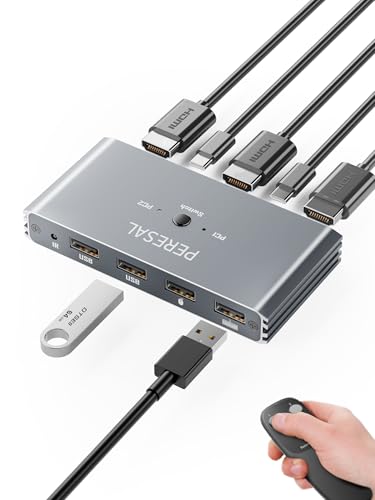
PERESALのUSB 3.0 KVMスイッチは、ノートパソコン2台を1台のモニターとキーボード・マウスで切り替えて使いたい人にぴったりの周辺機器です。自宅やオフィスで仕事用とプライベート用のノートを切り替えたい在宅ワーカーやリモートワーカーにおすすめします。
一番の魅力は、4K@60Hz対応で高解像度モニターでも鮮明に表示できる点と、USB3.0ポート×4でキーボード・マウス以外の周辺機器も共有できる点です。付属のUSB-Bケーブル×2とリモコンにより、短時間でセットアップでき、ボタンやリモコンでスムーズに切り替えられます。
注意点としては、仕様に「HDMIバージョン」の明記がない点と、ごくまれに切替時に動作しないというレビューもある点です。それでも「ケーブルをつなぐだけで使える」「デスクがすっきりした」という声が多く、ノートPCを2台で効率よく使いたい人におすすめの一台です。
MWINのKVM切替器(型番V806)は、ノートパソコン2台でモニターやキーボード・マウスを手早く共有したい人におすすめの小型スイッチです。自宅やオフィスで仕事用とプライベート用のノートPCを切り替えて使いたいリモートワーカーに向いています。
一番の魅力は、4K@60Hz対応で高画質モニターを活かせる点。HDMIとUSBをまとめて切り替えられるため、ディスプレイと入力機器を同時に切り替えて作業を続けられます。さらにケーブル同梱で購入後すぐ使えるのも手軽です。
注意点としては、外部電源不要のバスパワータイプのため、PCとの相性で画面が一時的にちらつく・再認識が必要になるケースがレビューで報告されています。予算を抑えて手軽に2台を共有したい人にはおすすめですが、安定性重視で長時間高負荷運用する人は外部電源対応モデルも検討してください。
エレコムのKVMスイッチ「KVM-HDHDU2」は、ノートパソコン2台を1台のHDMI対応ディスプレイとキーボード・マウスで共有したい人におすすめの切替器です。仕事用とプライベート用のノートをデスク上で切り替えて使いたいリモートワーカーや在宅勤務者に向いています。選び方の基準としては、対応解像度、接続端子の数、切替の操作性、電源方式(バスパワーか外部電源か)を重視しました。
一番の魅力は、HDMI切替対応でフルHD〜WUXGAクラスのディスプレイ表示に対応している点と、手元スイッチ付でボタンやホットキーですばやく切り替えられるところです。バスパワー駆動で配線がすっきりする反面、最大解像度は1920×1200までなので4K表示や高リフレッシュを求める用途には向きません。また一部レビューでUSB機器や特定マウスとの相性問題が報告されているため、USBハブや特殊デバイスを多用する場合は注意してください。
1台のモニタとキーボード・マウス・スピーカーを手軽に共有してデスクをコンパクトに保ちたい人におすすめです。特に、頻繁にPCを切り替える在宅ワーカーや会議室で複数PCを切り替えて使う場面に適します。
KCEVEのこのKVMスイッチは、ノートパソコン2台を1組のキーボード・マウスとデュアル出力のディスプレイで手軽に切り替えたい人におすすめの一台です。ミラー(複製)と拡張(デスクトップ拡張)両方の表示モードに対応しており、作業内容に応じて画面配置を切り替えられます。ケーブル類が付属している点やプラグ&プレイで使える点も、ITに詳しくない人にとって助かるポイントです。
特に適する人は、在宅ワークで「仕事用ノート」と「プライベート用ノート」を1セットの環境で使い分けたいリモートワーカーや、デスクをすっきりさせたい方におすすめです。4K@60Hz対応で高解像度モニターも使いやすく、本体と手元スイッチ(1.5m)で簡単に切替できます。注意点としては、MacのM1/M2チップ搭載機はサポート外なので、使用前に接続可否を確認してください。
この「デュアル モニター KVM スイッチ(AOOCOO AO-KVM8202DH)」は、ノートパソコン2台を1セットのキーボード・マウスと2台のモニターで使いたい人におすすめの周辺機器です。接続はHDMI+DisplayPortで行い、複数のUSB機器も共有できるため、デスク周りをすっきりさせたいリモートワーカーや在宅勤務者に向いています。
一番の魅力は最大8K対応など高解像度をサポートする点と、USB3.0ポート×4で周辺機器をまとめて接続できる点。切替は本体ボタンと付属の有線コントローラで行え、外部電源(DC12V)で安定して動作します。一方で、MacのM1/M2チップは外部画面が1台までしか使えない制限や、接続機器やケーブルの組合せによって設定が必要になる場合がある点は注意が必要です。
ノートPCを2台並べてデュアルディスプレイ運用したい人、仕事と私用のノートを切り替えて使いたい人に特におすすめです。
ノートパソコンを2台使ってデュアルディスプレイにしたいときは、目的に合った機器を選べば配線や切替の手間がぐっと減ります。ここでは「ノートパソコン 2台 デュアルディスプレイ hdmi」を実現するために、初心者の方でも迷わない失敗しない選び方をわかりやすく解説します。
モニターや用途(動画編集・ゲーム・資料作成)に合った表示ができるか、まずは最大解像度とリフレッシュレート(例:4K60Hz/4K120Hz)を必ず確認しましょう。HDMIのバージョン(HDMI2.0/HDMI2.1)によってサポートする最大性能が変わりますので、ノートPC側の出力能力とも合わせて見てください。高解像度を使うなら帯域の余裕がある製品を選ぶと後から買い替える手間が減ります。
KVMスイッチやドッキングステーションは入力2 / 出力2の構成が基本ですから、ノートパソコン2台とモニター2台を確実に接続できるかを確認しましょう。USB-C/ThunderboltやDisplayLink、USB3.0経由のデュアルHDMIアダプターなど接続方式は様々なので、手持ちのノートPCの端子に合うかをチェックすることが大切です。HDMI端子が1つしかないノートでも、ドックや変換アダプタで対応できる点も覚えておくと安心です。
特にDisplayLinkやUSB→映像変換を使う製品は**ドライバの対応状況(Windows11など)**が重要です。メーカーの製品ページやAmazonの仕様欄で対応OSを確認し、レビューで実際の動作報告がないかもチェックしてください。ドライバが必要な場合はOSアップデートでトラブルが出ることがあるため、サポート情報がしっかりしている商品を選ぶと安心です。
頻繁にパソコンを切り替えるならホットキーやリモコン、物理ボタンなど実際の操作方法を重視しましょう。ホットキーは作業効率が上がりますが、キーボード配列やOSとの相性があるため互換性を確認しておくと安心です。切替の速度や誤切替のしにくさも商品によって差があるので、レビューで実使用感を確認するのがおすすめです。
バスパワーで済む小型モデルは配線が少なく便利ですが、高解像度出力や長時間利用には外部電源を備えたモデルを推奨します。DisplayLink系やUSB変換はソフト処理のため遅延が出る場合があるので、動画編集やゲーム用途ならハードウェアベースのKVMや高帯域ドックが安心です。付属ケーブルやACアダプタの有無、サイズや価格も合わせて確認すれば、家でもオフィスでも使いやすい製品を見つけやすくなります。
ここまで読んでいただきありがとうございます。ノートパソコン 2台 デュアルディスプレイ hdmiを実現するには、使うモニターの解像度やリフレッシュレート(例:4K/60Hzや4K/120Hz)、接続端子(HDMI/USB-C/Thunderbolt)、そしてWindows11などの対応状況をまず確認することが大事でした。
迷ったら、頻繁に切り替えるならホットキー対応のKVM、持ち運びや端子不足が気になるならドッキングステーションやUSB変換アダプターを候補にしてください。この記事で紹介した基準と製品例を参考に、Amazonの仕様欄やレビューで動作確認をしてから選べば、安心して導入できます。さあ、一歩踏み出して作業効率の向上とデスクのすっきりを実現しましょう。
掲載している各種情報は、MATOMER編集部が調査した情報をもとにしています。
出来るだけ正確な情報掲載に努めておりますが、内容を完全に保証するものではありません。
より正確な情報については各店舗の公式サイトを直接ご確認ください。