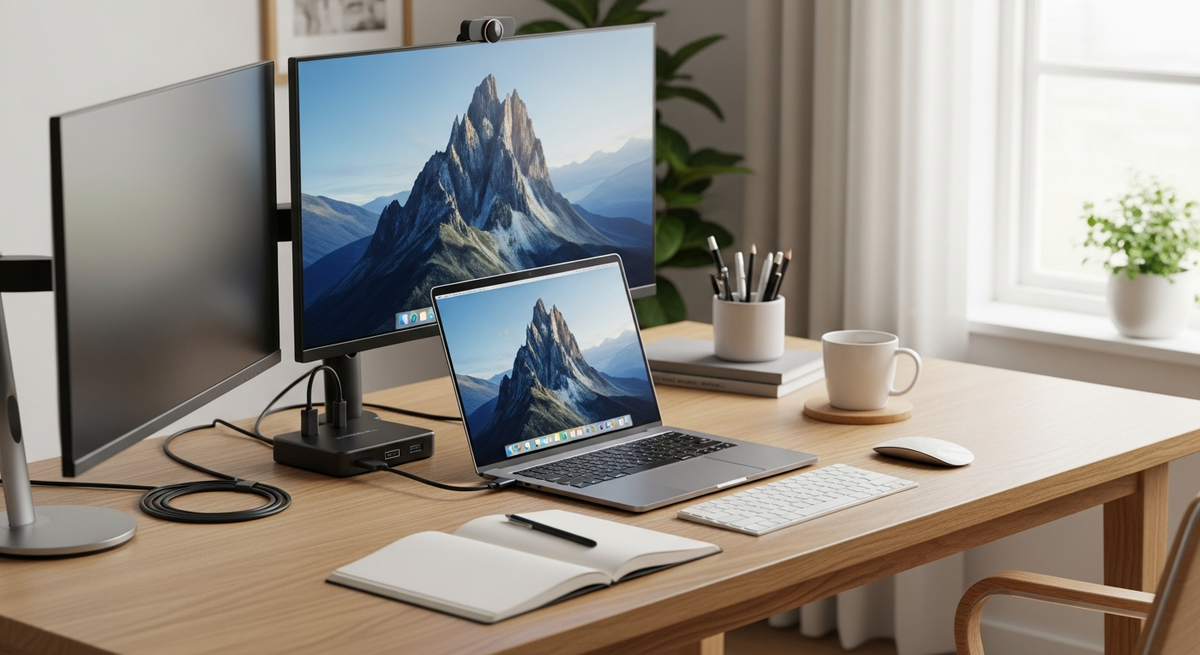
ノートパソコンだけで仕事をしていると、画面が小さくてウィンドウの切り替えが多くなりがちです。そんなときに役立つのが「デュアルモニター ノートパソコン」環境。画面を増やすだけで作業効率がぐっと上がり、書類作成や資料確認、ウェブ会議がずっと楽になります。
でも、「どのモニターを選べばいいのか」「USB‑CとHDMI、どれが便利?」「外でも使うから軽さも気になる」「クラムシェル(閉じたまま運用)で問題ない?」といった悩みが出てきますよね。本記事では、接続方式(USB‑C/Thunderbolt/HDMI)や解像度、サイズ、給電(PD)対応、ポータブル性、クラムシェル運用、そしてドックやKVMなどの切替周辺機器まで、初心者でもわかるようにやさしく解説します。
「失敗しない選び方」を軸に、ノートPC(13~15インチ)と相性の良い外付けモニターを用途別に紹介します。どんな作業で使いたいかを基準に選べば、きっと自分に合った一台が見つかるはずです。まずは接続と用途のポイントを押さえていきましょう。
CUIUICの「15.6インチ モバイルモニター(156DM4)」は、ノートパソコンの画面をもう一つ増やして作業効率を上げたい在宅ワーカーやフリーランスにおすすめのサブディスプレイです。ノートPC側にフル機能のUSB-C(Alt Mode)端子があれば、USB-C一本接続で映像出力と給電ができ、ケーブル周りをすっきりさせたい人に向いています。
画面はFHDのIPSパネルで100% sRGB対応、輝度も400nitsと明るめなのでテキスト作業や資料チェック、動画確認まで幅広く使えます。重量約530gと薄く軽いため、外出先やカフェでノートPCと一緒に持ち運びたい人には特に相性が良く、530gの軽量で持ち運び重視の方におすすめです。mini HDMI入力や内蔵スピーカー、保護カバー・ケーブル類の付属で、初めてのモバイルモニター導入にも向いています(VESA対応は記載なし、PD出力の最大値も記載なしのため、接続機器との相性は事前に確認してください)。
LivElectの14インチモバイルモニターは、在宅ワーカーや出張が多い20〜40代で、ノートPCの作業領域を手軽に広げたい人におすすめです。13〜15インチのノートPCと相性が良く、接続のしやすさと持ち運びやすさを重視して選びました。
一番の魅力は、14インチFHD IPSの見やすい画面と、Type-C/HDMI対応でケーブル1本接続が可能な点。FHD(1920×1080)のIPSパネルで文字や資料が読みやすく、拡張・複製・縦型の3モードに対応するため、資料を見ながらメールを書くなどのマルチタスクがしやすくなります。スピーカー内蔵でオンライン会議や動画再生にも便利です。
重量は約1.4kgで薄型の携帯性があり、保護ケースや各種ケーブル(USB-C、HDMI→Type-C、USB-A→USB-C)も同梱されています。給電(ノートPC充電)については機種依存で記載が明確でないため、ノート側のUSB-C仕様を確認してください。手軽にデュアルモニター環境を作りたい人に特におすすめの一台です。
cocoparの15.6インチモバイルモニターは、ノートパソコンの画面を増やして作業効率を上げたい在宅ワーカーやフリーランスの方におすすめの一台です。13〜15インチのノートPCと相性が良く、デスクでのデュアル運用や外出先でのサブ画面として使いやすいサイズになっています。
一番の魅力は、薄型約650gで持ち運びがしやすい点と、映像・音声・給電をまとめられるUSB-C一本接続に対応している点です。非光沢のIPSパネルで視野角が広く文字が見やすいFHD表示なので、長時間のテキスト作業や資料確認でも目に優しく使えます。
注意点としては、USB-Cでの給電は接続先の端末性能やケーブル種類に依存し、給電不足でちらつく可能性がある点です(付属の電源アダプターでの給電を推奨)。持ち運び重視でノートPCの作業領域を手軽に広げたい人や、SwitchやPS4などゲーム用のセカンド画面を探している人にもおすすめです。
Ulrhzarの14インチポータブルモニターは、ノートPCの作業領域を手軽に広げたい人におすすめの一台です。13〜15インチのノートパソコンと相性が良く、外出先にも持ち運べる軽さで、在宅ワーカーやフリーランスの作業効率アップに向いています。
一番の魅力は、14インチという扱いやすいサイズ感と、USB-C対応による幅広い接続互換性です。解像度は1920×1200(16:10)で作業領域が広く、sRGBカバー率99%、HDR対応、輝度300cd/m²で表示品質も良好。mini HDMIとUSB-C(映像入力対応)を備え、複製/拡張など複数モードで使えます。内蔵スピーカーや金属筐体、内蔵スタンド(VESA設計準拠)も実用的です。
注意点としては、HDMI出力で解像度設定が合わないと表示が縦に伸びるケースがレビューで報告されています。接続方法や出力解像度を確認できる人、または軽く持ち運べるサブモニターを探している人に特におすすめです。
Newsoulの「15.6インチ モバイルモニター」は、ノートパソコンで作業する在宅ワーカーやフリーランスの方におすすめのサブディスプレイです。13〜15インチのノートPCと組み合わせてデュアルモニターにすることで、ウィンドウ切替の手間を減らし作業効率を上げたい人に向いています。
一番の魅力は、Type-C一本で接続できる使いやすさと、フルHD IPS画質による視認性の良さです。Mini HDMIも搭載しているため、ノートPCやゲーム機など多様な機器と接続可能。薄型で持ち運びしやすく、ケーブル類や電源アダプタが同梱されている点も導入のハードルを下げます。
注意点としては、給電(PD)としての最大出力値が明記されておらず、ノートPCへの充電がフル対応かは機器依存になります。また、付属スタンドとVESAマウントを同時に使えないレビュー報告があるため、常設でモニターアーム運用を考えている人は配置方法を要検討です。それでも「手軽にデュアルモニター環境を作りたい」人や「外出先でもサブ画面を使いたい」人には特におすすめの一台です。
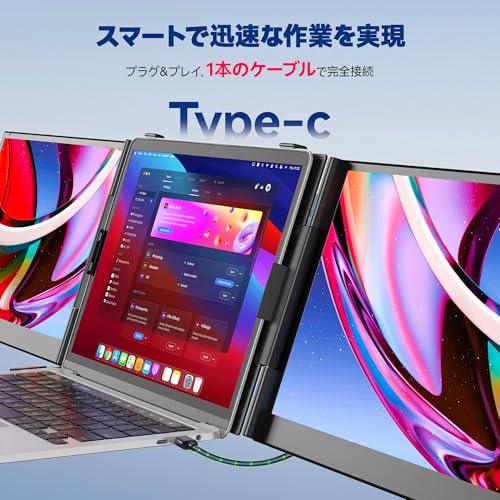
KOGODAの「Z80A」は、ノートパソコンに接続して画面を一気に増やしたい人におすすめのポータブルモニターです。15.6インチのパネルが左右に並び、ノートPCの画面と合わせて作業領域を広げられるので、資料を同時に見ながら仕事したい在宅ワーカーやフリーランスに向いています。
一番の特徴は、トリプル画面で一度に複数ウィンドウを開ける点と、ケーブル1本接続で比較的簡単に接続できる点です。FHD(1920×1080)のIPSパネル採用で視野角が広く文字も読みやすい一方、製品重量は約2.8kgと“持ち運びは軽い”とは言えない点に注意してください。ノートPC側がType-C映像出力に対応しているか確認し、長時間使う場合は付属アダプターで安定した電源を確保するのがおすすめです。
画面をたくさん並べて効率よく作業したいけれど、据え置きの大型ディスプレイを置くスペースがない人や、ノートPC中心で資料参照を多く行う人には特におすすめの一台です。
Dellの「SE2225HM-A」は、ノートパソコンで作業している人が画面を増やして効率を上げたいときにおすすめの21.5インチモニターです。13〜15インチのノートPCに外付けで1台追加してデュアルモニター環境を作りたい在宅ワーカーやフリーランスの20〜40代に向きます。選ぶときに重要な「接続端子」「サイズ」「画質」のバランスがとれている点が特徴です。
一番の魅力は、100Hz表示でスクロールやウィンドウ移動が滑らかなことと、さらに5年交換保証が付いている安心感です。VAパネルの高コントラストで文字や資料が読みやすく、ComfortView Plusでブルーライトを抑えつつ色精度をキープします。薄型ベゼルとVESA対応で、モニターアームを使ったデュアル配置にも向いています。
注意点としてはUSB-C入力やPD給電に対応していないため、ノートPCを1本のケーブルで給電しながら使いたい人には向きません。また21.5インチは広さ重視の人にはやや小さく感じることがあります。HDMI出力のあるノートPCや変換アダプタで接続する人に特におすすめです。
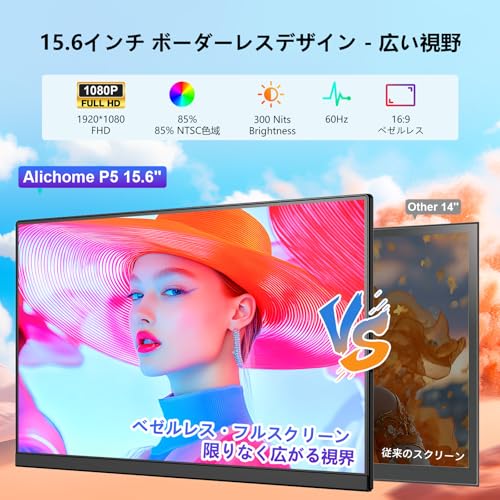
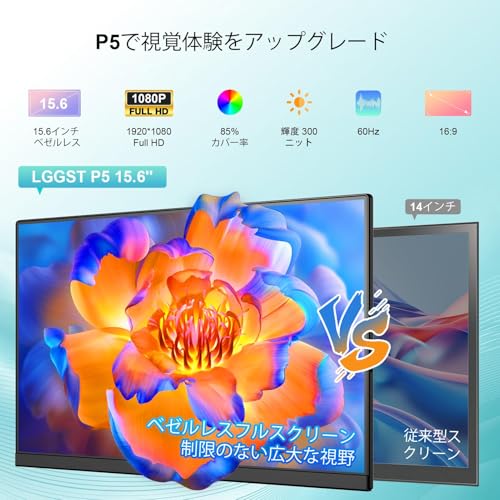
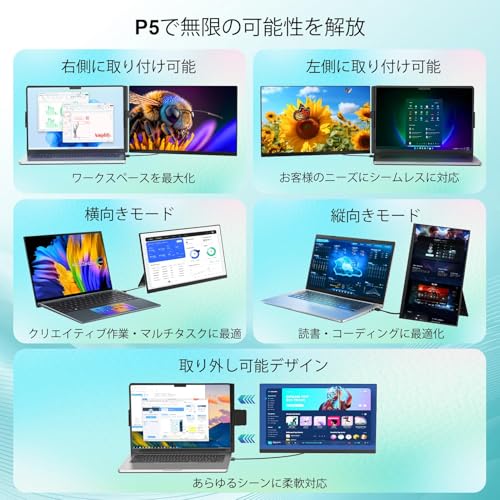
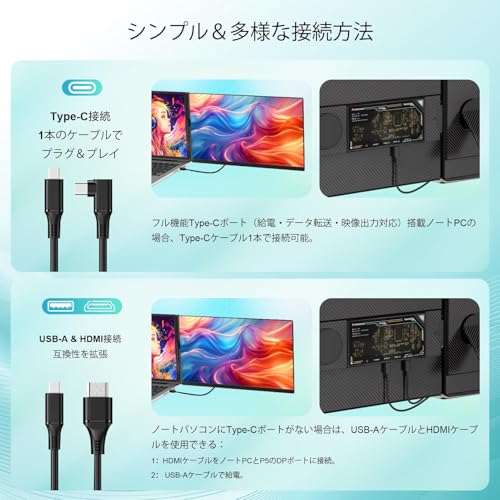
AlicHomeの「P5 15.6インチモバイルモニター」は、ノートPC(特に13〜15インチ)を使う在宅ワーカーやフリーランスにおすすめのサブディスプレイです。画面を増やして作業領域を広げたい人、外出先で手軽にデュアル環境を作りたい人に向いています。選ぶ際は「接続方式(USB-C/HDMI)」「サイズのバランス」「持ち運びやすさ」を重視するのがポイントです。
一番の魅力は、USB-C一本接続で手軽に画面拡張できる点と、FHD・IPS画質の見やすさ。15.6インチのフルHD・IPSパネルはテキスト作業や資料表示に十分な表示領域を確保し、縦表示(ポートレート)にも対応するのでコード確認や縦長資料の閲覧にも便利です。付属のケーブルや着脱式スタンドで箱から出してすぐ使える点も初心者に嬉しいポイントです。
注意点としては、機種やノートPCの筐体形状によっては左右どちらかの取り付けが安定しにくいという声や、重さ(約2.15kg)を気にするレビューもあります。それでも「手軽に持ち運べて作業効率が上がるモバイルでのデュアル運用を試したい人」には非常におすすめです。
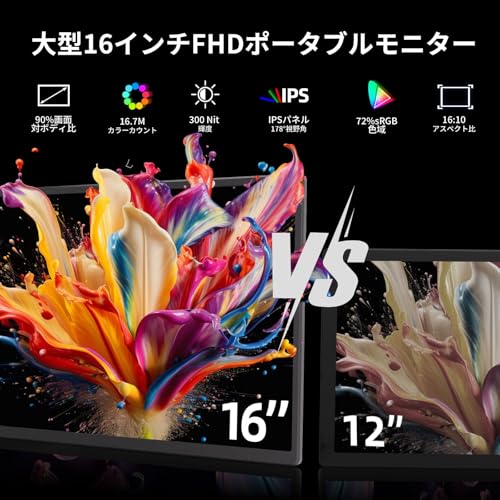
FUNSEDYの16インチモバイルモニター「N3」は、13〜15インチのノートPCを使う在宅ワーカーや出張の多いビジネスパーソンにおすすめのサブディスプレイです。ノートPCと並べて作業領域を広げたい人や、外出先でもデュアルモニター環境を素早く作りたい人に向いています。
一番の魅力は、16インチFHD表示で資料やウィンドウが見やすくなる点と、USB-C一本接続に対応する互換性の高さです。1920×1200の高解像度・IPSパネルで発色や視野角も良く、HDR・低ブルーライト・防眩処理で長時間作業でも目に優しい設計になっています。
薄型で収納スタンド付きのため持ち運びや設置が簡単。ただし給電(PD)の最大出力やVESA対応の記載はありません。外出先で手軽にデュアルモニターを構築したい人や、ノートPC作業の効率を上げたい人におすすめです。
UPERFECTの18.5インチモバイルモニターは、13〜15インチのノートパソコンを使う在宅ワーカーやフリーランスにおすすめの一台です。ノートPCの画面だけではウィンドウ切り替えが多くて作業が進まない人や、外出先で手軽にサブディスプレイを使いたい人に向いています。
一番の魅力は、120Hzで滑らかな表示によりスクロールやウィンドウ移動がとても見やすい点と、USB-C一本で完結できる接続性です。100% sRGB対応のIPSパネルで色がはっきり見え、非光沢処理で長時間の作業でも目が疲れにくい設計になっています。専用の保護ケースと一体型スタンドで持ち運びも簡単です。
注意点としては本体重量が約2.16kgと軽量モバイル機よりやや重めで、内蔵スピーカーは音量が控えめとの声があります。それでも、ノートPCと組み合わせてデュアルモニターにして作業効率を上げたい人には特におすすめです。
16インチのポータブルモニター「Showscren HD-160」は、ノートパソコンで作業する在宅ワーカーや外出先でサブ画面が欲しい人におすすめの一台です。画面はQHD 2560×1600の高解像度で、13〜15インチのノートPCと組み合わせると作業領域がぐっと広がります。
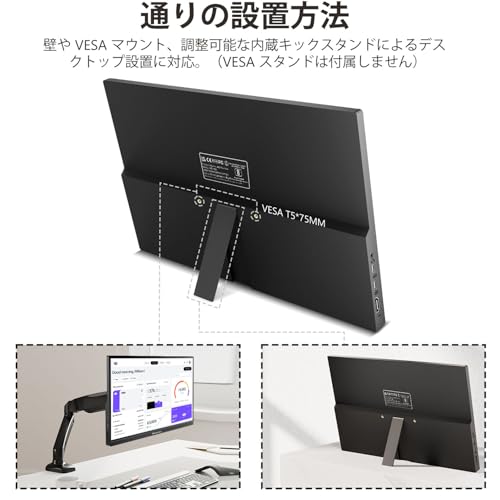
本体は約700gと軽く、内蔵の調整可能なキックスタンド(最大90度)やVESA 75×75対応で設置の自由度が高いのが特長です。ただし接続はHDMI×1とUSB-Cポートを備えますが、USB-Cは機器によって映像出力や給電の対応が異なるため、購入前にノートPC側の対応を確認することを推奨します。内蔵スピーカーは音量が控えめという声もありますが、軽量700gで持ち運びやすく、サブ画面としてコスパ重視の人におすすめです。
Laptomoの「16インチモバイルモニター S7」は、13〜15インチのノートPCを使う在宅ワーカーやフリーランスにおすすめの外付けディスプレイです。ノートPCの画面だけではウィンドウ切替が多く作業が遅くなる人に向いていて、接続方式や表示品質を重視するユーザーに適した一台です。
一番の魅力は、広い16:10画面により縦方向の作業領域が増える点と、回転・取り外し可でノートPC横や独立配置など設置の自由度が高い点です。IPSパネルで色が鮮やか、FHD(1920×1200)で文字も読みやすく、USB-C/HDMIで一般的なノートPCと接続できます。重さは約4.45kgとやや重めなので、持ち運びより自宅や固定のワークスペースで大画面化したい人に特におすすめです。
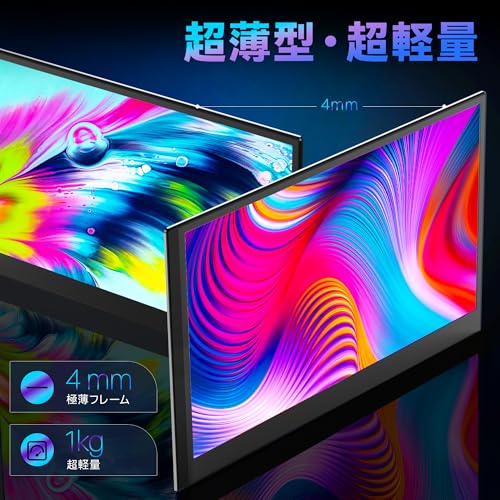
14インチのデュアルモバイルモニター「S8 Ultra」は、ノートPC(13〜15インチ)を使う在宅ワーカーや外出先で作業するフリーランスにおすすめの1台です。画面を増やして作業領域を広げたい人、持ち運びしやすいサブ画面を探している人に向いています。
一番の魅力は、Type-C一本接続で手軽にデュアル表示が作れる点と、超薄4mmの携帯性に優れた設計です。FHD(1920×1080)IPSパネル、300nit・NTSC72%の色域、アルミ合金ボディと付属ケースで外出先でも使いやすく、ケーブル類や電源アダプターが同梱されているため到着後すぐに利用できます。内蔵スピーカーや目に優しいフリッカーフリー設計も便利です。
注意点としては、レビューに「やや暗い」といった指摘やまれに初期不良の報告がある点。輝度や個体差が気になる場合は、購入後の動作確認をおすすめします。それでも、ノートPCで手軽にデュアル環境を作りたい人には総合的におすすめの選択肢です。
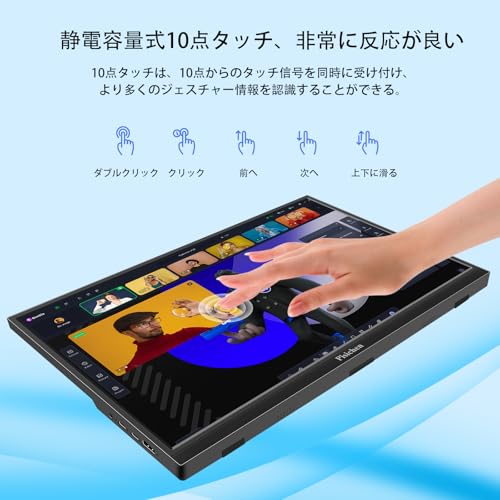
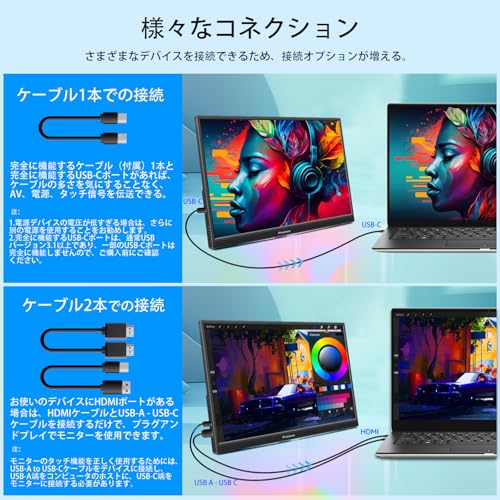
Pisichenの16インチタッチ対応モバイルモニターは、ノートパソコンの画面を増やして作業効率を上げたい人におすすめの一台です。画面は1920×1200のFHD(16:10)で、IPSパネル採用により文字が見やすく視野角も広いのが特長。さらに16インチの大画面とタッチ操作対応で、ノートPCと組み合わせて使うとウィンドウ管理が格段に楽になります。
接続はUSB-C(フル機能)×2とHDMI、USB-A(OTG)や3.5mm音声端子を備えており、ケーブル1本での接続を試したい在宅ワーカーやフリーランス、13〜15インチのノートPCをメインに使う人に特におすすめです。内蔵キックスタンドとVESA75対応で設置の自由度も高く、軽量で持ち運びしやすい反面、レビューには個体差やタッチの相性(Windows 11で動作しにくい例)を指摘する声もあるため、安さと機能のバランスを重視する人向けと言えます。
ARZOPAの15.6インチモバイルモニターは、在宅ワーカーやフリーランスの20〜40代で、13〜15インチのノートPCをメインに使っている人におすすめの一台です。画面が狭くウィンドウ切替が多いと感じる方が、外出先や自宅で手軽にデュアルモニター環境を作れるよう設計されています。
一番の魅力は、15.6インチFHDのIPS非光沢パネルと、USB-C1本接続で映像と給電ができる点。HDRモードや左右178°の広視野角で表示は見やすく、mini HDMIも備えているためノートPC以外(ゲーム機や別PC)との接続も簡単です。薄型で持ち運びやすく、スピーカー内蔵・縦表示対応・3年保証付きなのも嬉しいポイントです。
屋外の直射日光下ではやや見えにくく、機種によっては一部AndroidやmacOSでのサブディスプレイ制限(例:3枚目が認識されない)報告があります。音は内蔵スピーカーでは控えめなので音重視なら別途ヘッドホン推奨。とはいえ、ノートPC作業を効率化したいWindowsユーザーや、出先で軽くサブ画面を使いたい人には特におすすめです。
CUIUICの「15.6インチ モバイルモニター 156DM2」は、ノートパソコンで作業領域を増やしたい在宅ワーカーや出先でデュアルモニター運用をしたい人におすすめのサブディスプレイです。13〜15インチのノートPCと相性が良く、資料やチャットをサブ画面に出して作業効率を上げたいビジネス用途に向いています。
一番の魅力は、Type-C一本運用で映像と給電をまとめられる点と、見やすいフルHD IPSパネル。100% sRGB・400nitsの仕様で色再現や明るさにも配慮されており、約780gの軽さとマグネット式カバー兼スタンドで携帯性も高めです。HDMIやUSB-Aポートもあり接続先が多いのも実用的。価格を抑えつつ持ち運んで使いたい人に特におすすめですが、直射日光が強い屋外ではやや暗く感じる場合や、稀に表示のちらつき報告がある点は留意してください。
アイ・オー・データのモバイルモニター「EX-LDC161DBM」は、ノートパソコンで作業する在宅ワーカーや外出先でデュアルモニター環境を作りたい人におすすめの1台です。13〜15インチのノートPCと相性が良い15.6インチサイズで、ウィンドウを並べて作業領域を広げたい方に向いています。選ぶときは「接続方式」「持ち運びやすさ」「表示の見やすさ」を重視するのがポイントで、本機はそれらをバランスよく満たしています。
一番の魅力は、USB Type-C給電で映像と電源をケーブル1本で済ませやすい点と、730gの軽さで外出先への持ち運びが楽な点です。1920×1080のADSパネルで文字も見やすく、スタンド一体型とキャリングケースが付属しているためモバイルでのデュアルモニター運用にぴったり。スピーカーは内蔵ですが音量が控えめとの声もあるため、音声を重視する場合はヘッドフォンや外部スピーカーの併用をおすすめします。
特に「ノートPCと手軽に接続してデュアルディスプレイ化したい人」や「外出先で軽く使えるサブモニターを探している在宅ワーカー」におすすめの商品です。
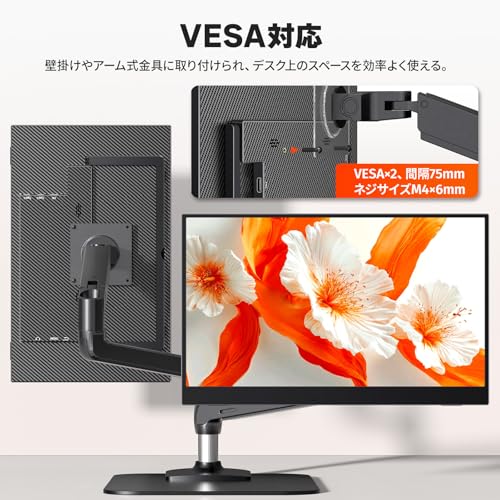
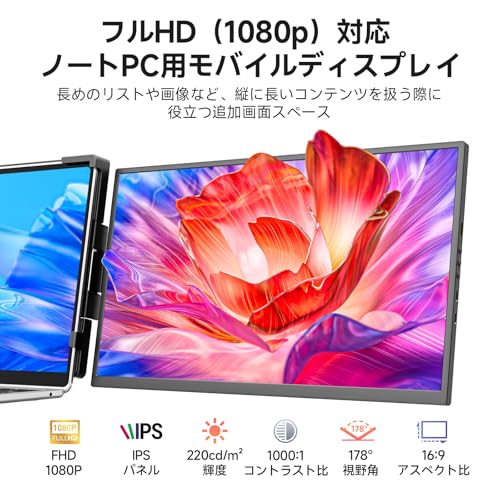
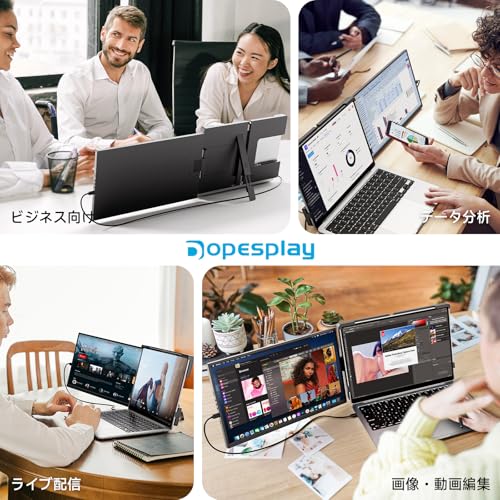
Dopesplayの15.6インチモバイルモニターは、ノートパソコンの画面を手軽に増やしたい在宅ワーカーや出張が多い人におすすめの一台です。13〜15インチのノートPCと相性が良い画面サイズで、ウィンドウを並べて作業したい人の効率アップに役立ちます。接続はUSB Type-CとMini HDMIに対応しているため、ノートPCやゲーム機、スマホまで幅広くつなげられます。
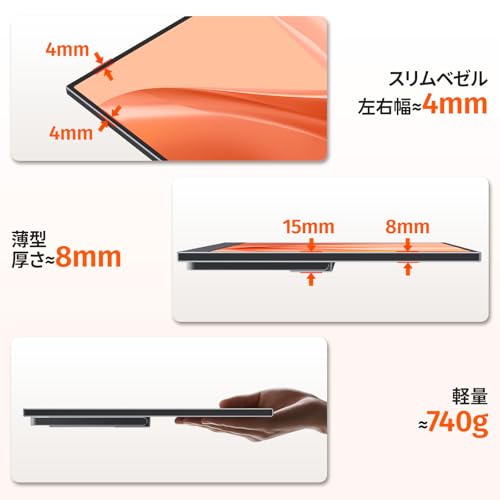
一番の魅力は、FHD+HDR対応のIPSパネルで色や文字が見やすい点と、USB-C PD対応で給電しながら1本で接続できる利便性です。付属の専用スタンドとケーブル類が入っているので届いてすぐ使えます。持ち運び用として薄型設計をうたっていますが、製品仕様の重量表記は1.78kgのため、外出先で頻繁に持ち歩く場合はバッグのサイズや重さを確認することをおすすめします。特にノートPCの作業領域を手軽に拡張したい在宅ワーカーや、出張先でサブ画面を使いたい人におすすめです。
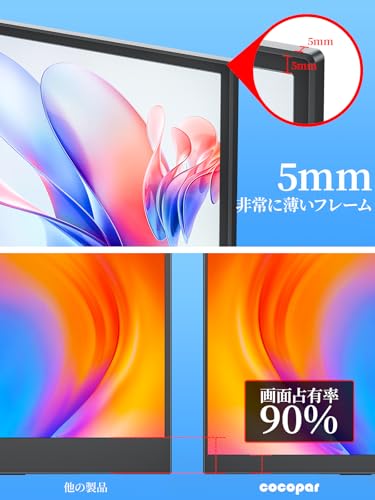
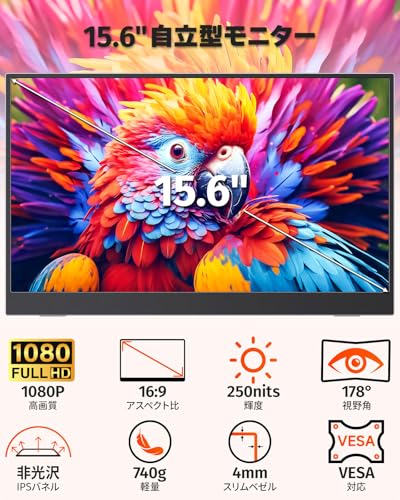
cocoparのモバイルモニター「YC-156G」は、ノートパソコンで作業することが多い在宅ワーカーや出先でデュアルディスプレイを使いたい人におすすめの一台です。画面は15.6インチのフルHD IPSパネルで文字や資料が見やすく、反射を抑える非光沢仕様。接続は簡単で、対応端末ならType-C一本接続で映像・音声・給電がまとまるため配線がスッキリします。
サイズは持ち運びしやすい15.6インチクラスで、約軽量740gと軽め。折り畳み式スタンドや収納ケースが付属しており、カフェや出張先でノートPCと組み合わせて使うのに向いています。注意点としては、USB-C接続で1本運用する場合は接続機器がDP Alt Modeに対応している必要がある点と、Mini HDMI接続時は別途給電が必要になる点。ノートPCを外でも手軽にデュアルモニター化したい人、ケーブルを減らして持ち運び重視で使いたい人におすすめです。
Dopesplayの15.6インチ外付けモニターは、ノートPCの画面だけでは手狭に感じる在宅ワーカーやフリーランスの20〜40代におすすめの一台です。13〜15インチのノートPCと組み合わせて使うことを想定しており、接続性(USB-C/HDMI)と持ち運びやすさを重視する人に向いています。選ぶときは「端子の互換性」「解像度・画面サイズ」「設置方法」の3点をまず確認しましょう。本製品はこれらのバランスが良く、外出先でもデスクでも使いたい人に使いやすい設計です。
一番の魅力は、15.6インチFHDのIPSパネルで文字や画像が見やすいことと、Type-C一本接続で手軽にデュアルディスプレイ環境を作れる点です。360°回転する折りたたみスタンドで縦表示や角度調整ができ、軽量設計で持ち運びもしやすいです。レビューには「画面が暗く感じる」「接続開始時に一時的な接続切れがある」「稀に耐久性にばらつきがある」といった声もあるため、明るさや初期不良対応を確認してからの購入をおすすめします。
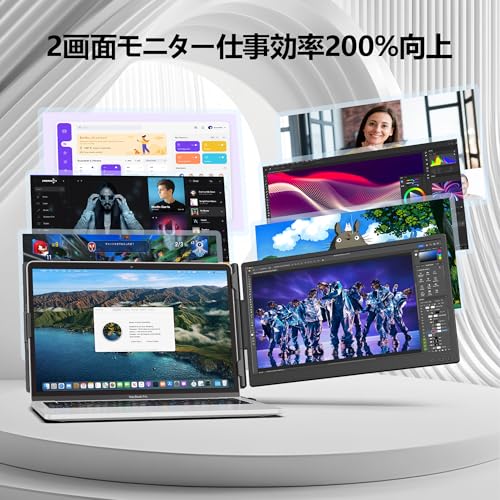
14.2インチのデュアルディスプレイ「S1-D」は、ノートパソコンの作業領域を手軽に増やしたい在宅ワーカーや出先で効率を上げたい人におすすめの外付けモニターです。縦横比16:9のFHD(1920×1080)表示とIPSパネルで文字や画像が見やすく、**作業効率最大200%**をうたうだけあって、ウィンドウを並べて作業したい人にぴったりです。
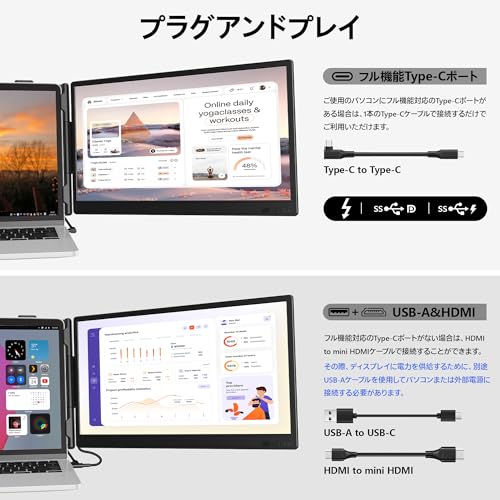
接続はType‑C、HDMI、USB‑Aに対応し、ドライバ不要のプラグ&プレイ設計なので導入が簡単。付属ケーブルで届いてすぐ使えますし、180°回転や複数表示モードで設置の自由度も高いです。反面、本体重量は約2.98kgとやや重めなので、持ち運びが多い人は注意が必要ですが、ノートPCのサブ画面として安定感ある運用をしたい人にはUSB-Cで簡単接続できる点も含めておすすめです。
KOORUIの「E2412F」は、ノートパソコンで作業している在宅ワーカーやフリーランスで、画面を増やして効率を上げたい人におすすめの外付けモニターです。13〜15インチのノートPCと組み合わせて、ウィンドウを並べたい人や資料を見ながら作業したい人に向いています。
一番の魅力は、23.8インチFHDの画面と高コスパな価格設定。VAパネル採用でコントラスト比が高く文字や写真が見やすい一方、100Hzのリフレッシュレートでスクロールや動画再生も滑らかです。HDMI×1・VGA×1を備え、HDMIケーブルが同梱されているため、ノートPCとの接続も手軽に行えます。
注意点としてはスピーカー非搭載でUSB-C/PD給電には対応していない点。モニター本体から給電や音を期待する場合は別途ドックやスピーカーが必要です。低価格で据え置きのデュアルモニター環境を始めたい人に特におすすめです。
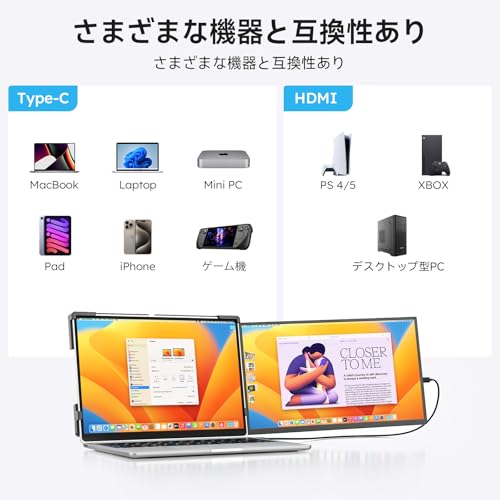
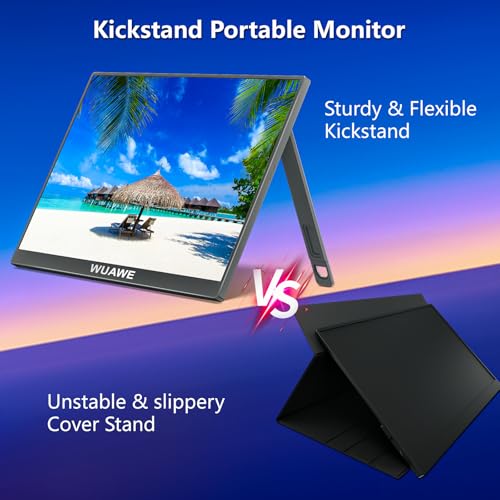
WUAWEの16インチポータブルモニターは、13〜15インチのノートPCを使う在宅ワーカーやフリーランスにおすすめの外付けモニターです。ノートPCと組み合わせてのデュアルモニター運用にも向いており、画面は16:10の縦長に近い比率で資料やブラウザを並べて表示しやすい設計。1920×1200高精細なので文字や表の視認性が高く、作業効率を上げたい人にぴったりです。
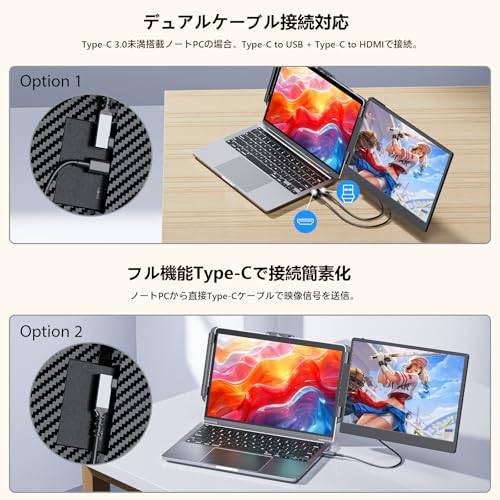
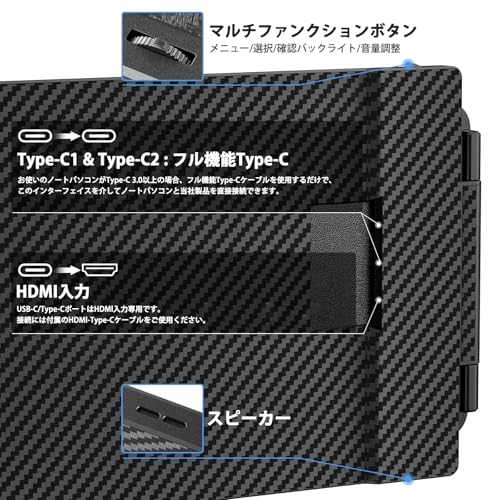
USB Type-C(※Thunderbolt 3またはUSB 3.1 Type-CのDP Alt Modeが必要)とMini‑HDMIを備え、プラグアンドプレイで接続しやすい点が魅力。背面の引き出し式キックスタンドで縦横どちらの表示もでき、HDRやFreeSync対応で動画や軽めのゲームも見やすくなっています。薄型で持ち運びやすく、軽量約717gなので外出先でサッと取り出してサブ画面にしたい人におすすめです。なお、ノートPCへの給電(PD出力)に関する記載は明確でないため、給電を1本で済ませたい場合は事前に確認してください。
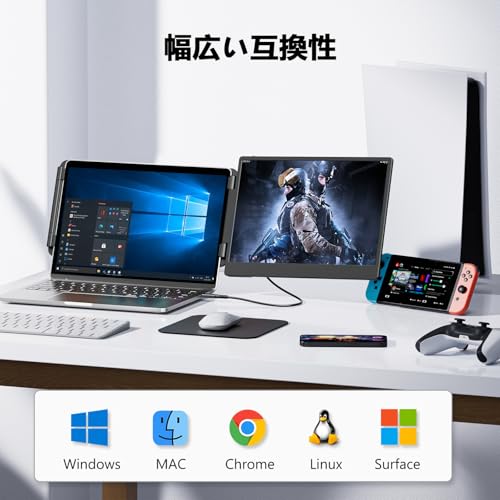
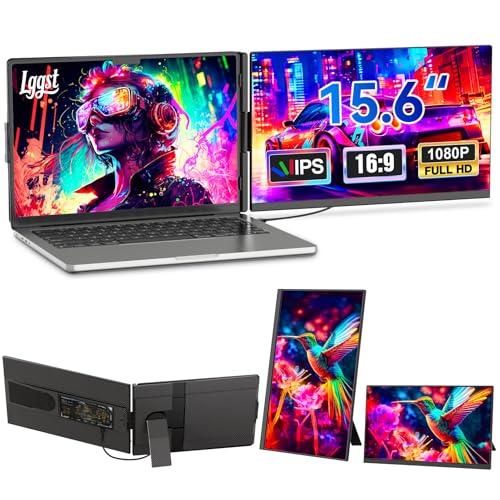
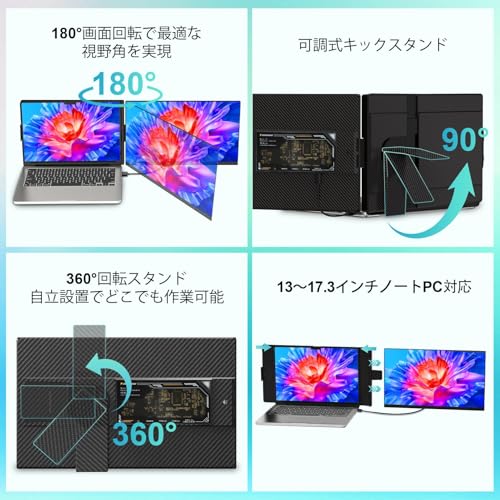
LGGSTの「S6」は、ノートパソコンの画面を手軽に広げたい人におすすめのポータブル外付けモニターセットです。ノートPC+外付け2枚で“トリプル画面”を作れる設計で、13〜15インチのノートを使う在宅ワーカーやフリーランスに特に向いています。
一番の魅力は、15.6インチ大画面のFHD IPSパネル(300ニット・72% NTSC)で見やすさと色再現が良い点。また、235°水平回転・90°縦回転に対応し、レイアウトを自由に変えられるうえ、取り外し可能なディスプレイは1枚だけ持ち出してモバイルモニターとしても使えます。ケーブル同梱で基本的に差すだけのプラグアンドプレイなのも導入が簡単です。
重量はセットで約4.1kgと“完全な軽量”とは言えない点、M1/M2/M3搭載の一部Macではデュアル出力に制約があり別途ケーブルやドライバーが必要になる場合がある点は注意が必要です。とはいえ、複数ウィンドウを同時に開いて効率的に作業したい人、出張先でも作業環境を整えたい人にはおすすめの一台です。
IODATAの「EX-D242SA」は、ノートパソコンで作業する人がデュアルモニターを導入するときにおすすめの23.8インチ外付けモニターです。ノートPC(13〜15インチ)をメインに使っている在宅ワーカーやフリーランスで、画面を増やして作業効率を上げたい人に向いています。
一番の魅力は、100Hz対応でスクロールやウィンドウ移動が滑らかな点。また、購入後すぐ使えるようにケーブル同梱(HDMI/DisplayPort)なのも助かります。AHVA(広視野角)パネル採用で視野角が広く、非光沢画面なので文字作業もしやすいです。さらに3辺フレームレス設計でマルチディスプレイにもなじみます。
注意点としてはUSB-C(PD)による給電には対応していないため、ノートPCをモニター経由で充電したい人には不便です。一方でVESA対応でアーム取り付けや高さ調整が可能、内蔵スピーカーやブルーライト低減機能もあり、コスパ重視でデュアルモニターを構築したい人に特におすすめです。
AlicHomeの「S1 14インチポータブルモニター」は、ノートパソコンの画面を手軽に拡張したい人におすすめの一台です。13〜15インチ前後のノートPCと相性が良く、在宅ワーカーや出張の多いフリーランスが作業効率を上げるために選びやすい設計になっています。
一番の魅力は画面の見やすさと接続の手軽さ。FHD高画質の14インチIPSパネル(非光沢)で文字や資料が読みやすく、300nitの明るさと1000:1のコントラストで見やすい表示を実現。USB-C(Type-C 3.0)やHDMIに対応しており、プラグアンドプレイでノートPCやSwitch、Android機器と簡単に接続できます。薄型でスタンド代わりになるカバーを使えば、外出先でもデュアルモニター環境をすぐ作れるのが便利です。
注意点として本体重量は約2.37kgと軽量モデルに比べるとやや重め、PD給電の出力やVESA対応の明記がない点は購入前に確認をおすすめします。とはいえ、手軽にサブ画面を増やして作業効率を上げたい人には特におすすめです。
iiyamaの「XU2390HS-B5」は、ノートパソコンと組み合わせてデュアルモニター運用をしたい在宅ワーカーやフリーランスの20〜40代におすすめの据え置きモニターです。13〜15インチのノートPCと相性が良く、作業ウィンドウを広げて効率を上げたい人に向いています。
一番の魅力は、23型フルHDの見やすい画面とAH-IPSパネルによる広い視野角で、テキスト作業や資料確認が快適な点です。さらにケーブル同梱で即接続のため、届いてすぐノートPCとつないでデュアル表示を始められる手軽さもポイント。ブルーライトカットや内蔵スピーカー、オーバードライブ機能など実用機能も充実しています。
一方でUSB-C(PD)給電やUSB-C映像入力には対応していない点は注意が必要です。ノートを1本のケーブルで給電+映像出力したい人には別途ドックやハブが必要となりますが、HDMI/DVI/アナログ端子を持つ機器と組み合わせるならコストパフォーマンスが高く、確実に画面領域を増やしたい人におすすめです。
LGGSTのポータブルモニター S1-Dは、ノートパソコン(13〜15インチ)を使う在宅ワーカーや出先での作業を増やしたい20〜40代におすすめです。画面を増やして作業効率を上げたい、接続の互換性や持ち運びやすさを重視する人に向いています。
特徴は14インチFHDのIPSパネル(300nit/1000:1)で資料や文字が見やすく、色味も自然な点。またUSB-C/HDMI対応で多くのノートPCやゲーム機と簡単に接続でき、プラグアンドプレイで届いてすぐ使えるのが魅力です。180°回転する磁気スタンドや同梱ケーブルが付属するため、縦表示や外出先でのセットアップもスムーズです。
重量は約3.03kgと軽量モバイル機としてはやや重めなので、頻繁に持ち歩く人は注意が必要です。一方、据え置きと外出先の両方で使いたい人、ノートPC作業を効率化してデュアルモニター運用を手軽に始めたい人には特におすすめです。
LGGSTの「デュアルモバイルモニター 15.6インチ」は、ノートPCの画面だけでは作業がしづらい在宅ワーカーや外出先でデュアルモニター化したい人におすすめの一台です。13〜15インチのノートPCと相性がよく、作業領域を拡張してウィンドウ切替を減らしたいビジネス作業重視のユーザーに向いています。
一番の魅力は、15.6インチFHDの見やすい画面で資料確認や複数ウィンドウの同時作業がしやすい点です。IPSパネル採用で視野角や発色が良く、サブモニターとして動画編集やライブ配信のコメント確認にも使えます。またUSB-C/HDMI対応で多くのノートPCやゲーム機と簡単に接続できるため、接続互換性を重視する人に便利です。
薄型で持ち運びしやすく、耐衝撃ケースや取り外し可能なスタンドが付属している点も外出先で使いたい人にはうれしいところです。一方で商品仕様にはPD給電の出力値やVESA対応の明記がないため、クラムシェル運用やモニターアームでの常設を重視する人は購入前に確認することをおすすめします。特に外出先やカフェでも安定してデュアルモニター運用したいノートPCユーザーにおすすめです。
KEEPTIMEの「デュアルディスプレイ 14インチ FHDポータブルモニター」は、ノートパソコンの画面だけでは作業がしづらい在宅ワーカーやフリーランスの方におすすめの一台です。ノート(13〜15インチ)と並べても違和感の少ないサイズで、ウィンドウを広げて効率よく作業したい人に向いています。
一番の魅力は、14インチFHDの見やすい画面と、USB-C接続対応による手軽さ。プラグ&プレイで拡張モードやミラーモードに切り替えられ、250°回転や縦表示にも対応するので、資料作成やサブウィンドウ表示、ゲーム機やスマホの画面拡張にも使えます。付属ケーブルがそろっているため届いてすぐ使える点も安心です。
重量は約1.78kgと“完全なモバイル最軽量”ほどではないため、持ち運び重視の人は注意が必要ですが、ノートPCと併用して定位置で使うならバランスの良い選択です。接続端子や給電方式は確認が必要ですが、手軽にデュアルモニター環境を作りたい人におすすめです。特に適する人は、ノートPC作業の効率を上げたい在宅ワーカーや資料を並べて作業する人です。


ノートパソコンでデュアルモニターを使うと作業効率がぐっと上がります。ここでは、初心者でも迷わないように接続方法・設置・クラムシェル運用など、実用的なチェックポイントをやさしく解説します。
まずはノートPC側の端子を調べてください。USB-C(Alt Mode/Thunderbolt)やHDMI、DisplayPortのどれに対応しているかを確認し、モニターやドッキングステーションがその端子に対応しているかを合わせましょう。ケーブルや変換アダプタが必要な場合もあるので、商品ページの「商品仕様」やQ&Aで実際の接続例をチェックすると安心です。
テキスト作業や資料作成が中心ならFHD(フルHD)で十分ですが、複数のウィンドウを並べたいならQHD以上が快適です。ノートPC(13〜15インチ)と組み合わせるなら14〜16インチの外付けモニターがバランス良くおすすめです。高解像度を選ぶときはノートPC側の出力能力(GPUや出力端子の仕様)も確認してください。
外出先やカフェで使うなら軽さと薄さが重要、在宅メインなら据え置きの大きめモニターが作業しやすいです。ポータブルモニターなら重量が約500g〜1kg、折りたたみ式ケースやスタンドの有無もチェックしておくと使い勝手が良くなります。購入前にサイズ寸法(幅×高さ)を見て、デスクやバッグに収まるか確認しましょう。
USB-Cで映像と給電ができれば、ケーブル一本で済むので机の上がすっきりします。モニターのPD出力(例:45W/65W/100W)が自分のノートPCの必要ワットに合っているかを必ず確認してください。PD非対応のモニターだと別途充電が必要なので、モバイル運用やクラムシェル運用を考えている人は特に注意が必要です。
設置の自由度は長時間作業の快適さに直結します。VESA対応かどうか、モニターアームや360°回転スタンドが使えるかを確認すれば、目線に合わせた配置ができます。複数台のノートパソコンを切り替えて使うなら、ドッキングステーションやKVM対応のモニターを選ぶとケーブル差し替えが減り、運用がラクになります。
ここまでで、デュアルモニター ノートパソコン環境を選ぶ上で大切なポイントが整理できました。接続方式(USB‑C/HDMI)、解像度とサイズ、給電(PD)対応、持ち運びの可否、クラムシェル運用の可否、そして複数PCの切替をどうするか——この順で優先順位をつけて選べば失敗しにくくなります。
この記事で紹介した基準をもとに、用途(テレワーク/外出先での作業/動画編集など)に合ったモニターやドックを比較してみてください。実際の商品ページやレビューも確認すれば、より安心して決められます。さあ、次は用途別おすすめ一覧から、自分にぴったりの一台を見つけましょう。きっと快適な作業環境が手に入ります。
掲載している各種情報は、MATOMER編集部が調査した情報をもとにしています。
出来るだけ正確な情報掲載に努めておりますが、内容を完全に保証するものではありません。
より正確な情報については各店舗の公式サイトを直接ご確認ください。