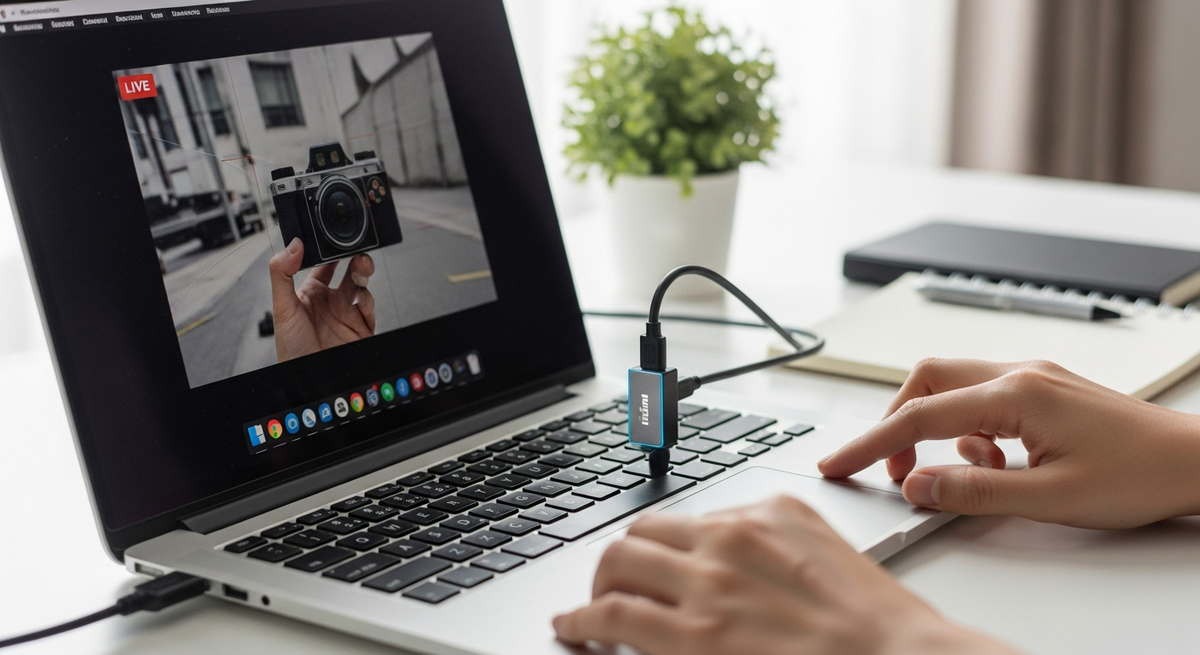
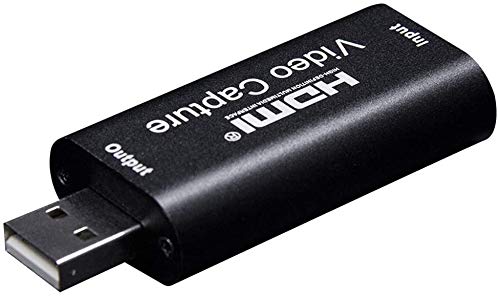
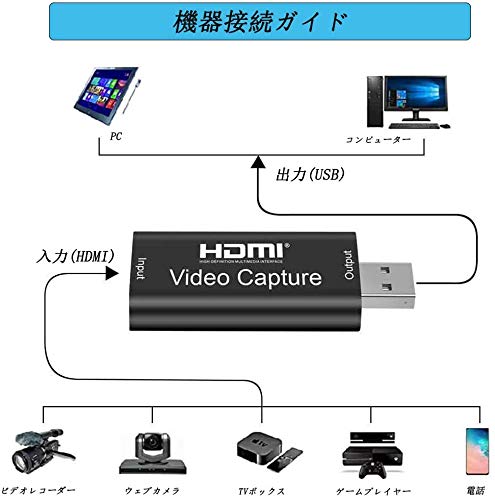
ノートパソコンをディスプレイ代わりにしたい場面は意外と多く、ゲーム機やデスクトップ、カメラの映像を手持ちのノートPCに映したいときに便利です。「ノートパソコン ディスプレイ代わり hdmi」で調べると、HDMI入力がないノートPCでも使える“HDMIキャプチャ”という周辺機器がよく出てきます。
本記事では、低遅延で使えるか、1080pや4Kに対応しているか、USB規格やOS互換性まで、初心者にもわかりやすく「失敗しない選び方」を丁寧に解説します。デスクトップとの接続やゲーム用途、外出先での一時的な利用など、用途別の注意点とおすすめ機種も紹介するので、自分にぴったりの一台が見つかるはずです。気になる点(遅延やHDCP、電源方法など)もチェックリスト形式でまとめるので、買ってから困らない選び方が身につきます。
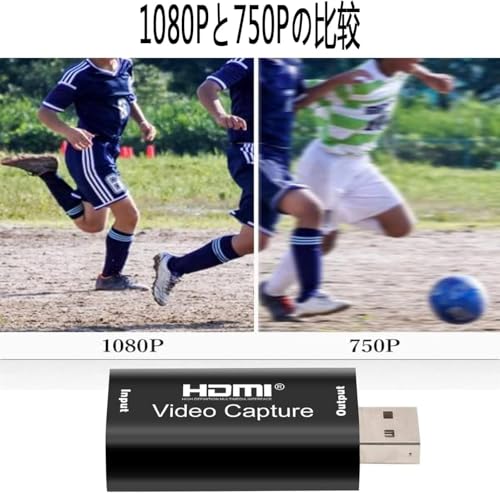
NewluckのHDMIキャプチャーボードは、ノートパソコンを外部機器のディスプレイ代わりに使いたい人におすすめの小型デバイスです。HDMI出力を持つゲーム機やカメラの映像をUSB経由でノートPCに取り込み、OBSなどで表示・録画できます。設定は難しくなく、初めての導入にも向いています。
一番の魅力は、1080p録画対応と電源不要の手軽さ。USB3.0接続で安定した転送を行い、4Kパススルーに対応しているためテレビや別モニターへの同時出力も可能です。コンパクトで軽量、さらに日本語取扱説明書と12か月保証が付いているので、外出先で一時的にノートPCをモニター代わりにしたい人や、コスパ重視で手早く試したい人に特におすすめです。
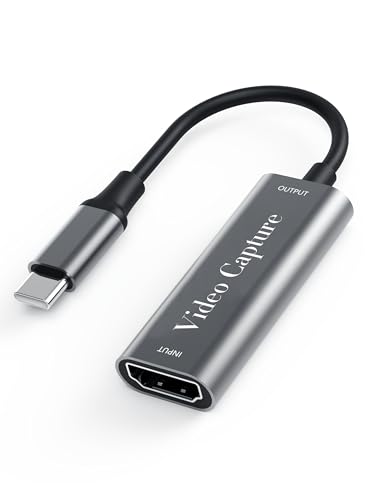
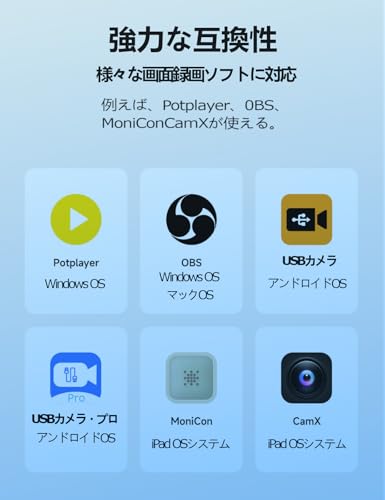
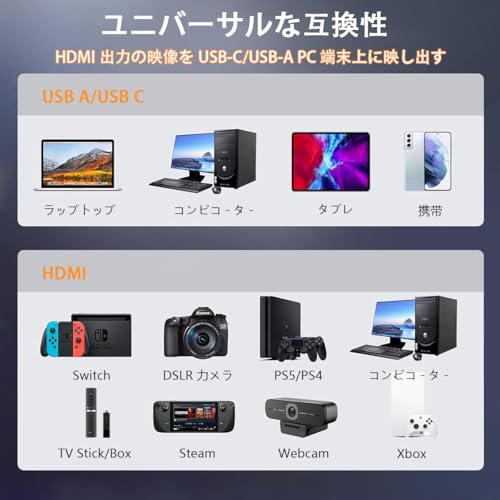
JastBangのUSB-C HDMIキャプチャーボード(型番HC-04G)は、ノートパソコンを外部機器のディスプレイ代わりに使いたい人におすすめの小型キャプチャーです。SwitchやPS5、カメラ、スマホなどのHDMI出力をUSB経由でノートPCに取り込み、OBSなどで録画・配信やサブディスプレイ表示ができます。選び方の基準で重要な「対応解像度」「USB規格(帯域)」「OS互換性」「携帯性」を満たしている点が評価ポイントです。
一番の魅力は、4Kパススルー対応で外部モニターへ高解像度で出力でき、録画は最大1080pに対応している点です。また、電源不要で小型軽量(約30g)なので外出先でノートPCと組み合わせて手軽に使えます。USB3.0/USB-C接続で高速伝送に対応し、OBS/Twitch/YouTubeなど主要な配信ソフトとの互換性も確保されています。
この商品が特に適する人は、「ノートPCを一時的にサブディスプレイ化したい在宅ワーカー」「外出先でゲーム機やカメラの映像をノートPCに表示したいゲーマー」「手頃な価格で配信や画面録画を始めたい初心者」です。HDCPの対応可否や厳密な遅延値は明記が少ないため、著作権保護された映像の取り込みや高フレームレートの競技ゲーム用途には注意が必要です。
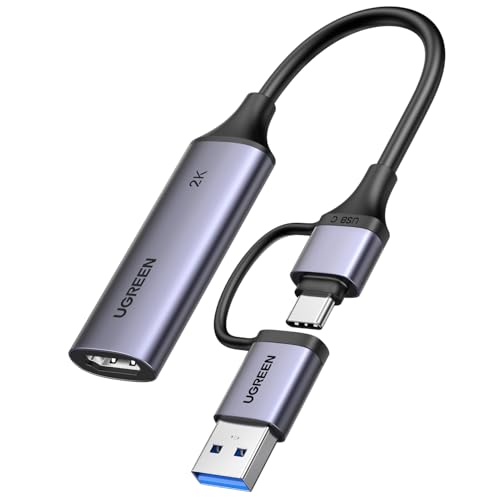
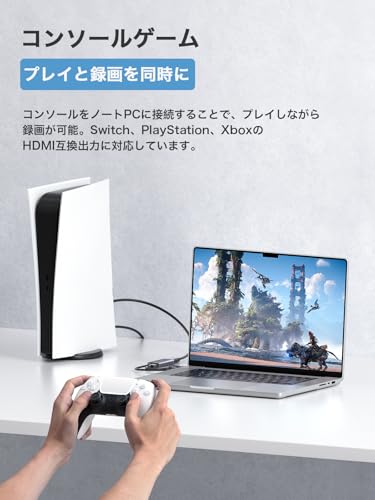
UGREENのHDMIキャプチャーボードは、ノートパソコンを外部機器のディスプレイ代わりに使いたい人におすすめの手軽な一台です。接続はUSBで行い、外部モニターがない環境でもゲーム機やカメラの映像をノートPCやiPadに表示できます。特に、1080P/60FPS録画に対応している点が魅力で、画質と滑らかさのバランスが良いです。
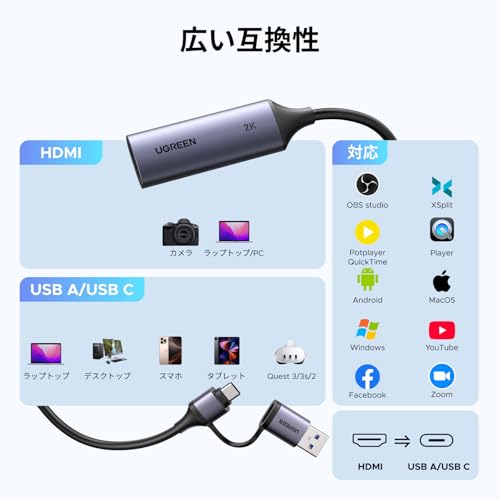
ドライバー不要で接続から利用開始まで簡単にでき、USB-C/USB-Aに対応した小型軽量モデルなので持ち運びにも向いています。一方でHDCP保護されたコンテンツはキャプチャできない点や、レビューでは稀に音声遅延や発熱の指摘があるため、ゲームの厳密な低遅延運用や長時間連続使用を重視する人には注意が必要です。気軽にノートPCをサブモニター化したい人や配信・録画の入門用として使いたい人におすすめです。
このHDMIキャプチャーボードは、ノートパソコンを外部機器のディスプレイ代わりに使いたい人におすすめの小型デバイスです。USBで接続するだけで映像を取り込めるため、外出先で一時的にモニターを増やしたい、会議やセミナーの録画を手早く行いたい、といった用途に向きます。選び方の基準としては「対応解像度(4K/1080p)」「遅延の少なさ」「USB規格(帯域)」を重視しました。
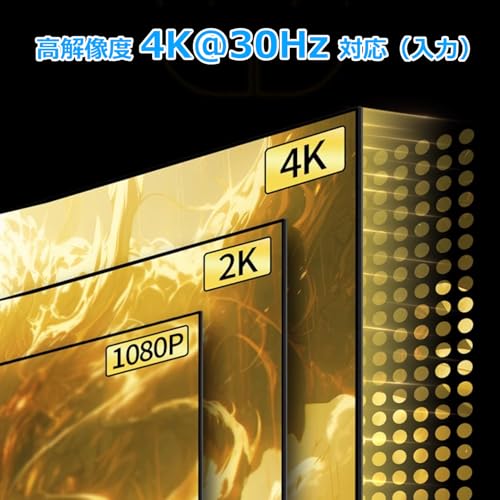
一番の魅力は、4K入力対応と接続の手軽さ。最大入力は4K@30Hz、出力は1080P@60Hzに対応しており、高解像度の映像を取り込めます。さらにメーカー説明ではドライバ不要で「挿すだけで使える」とあり、初めてキャプチャを使う人でも導入が簡単です。USB接続はType-C/USB-A両対応なので、ノートPC側のポートに合わせて使えます。
注意点としてはHDCP(著作権保護)付きの映像はキャプチャ不可である点と、製品説明に「超低遅延」とあるものの具体的な遅延値は記載がない点です。携帯性重視で手軽に外部機器の画面をノートPCに表示したい人、Switchやゲーム機の映像を手軽に取り込みたい人に特におすすめです。
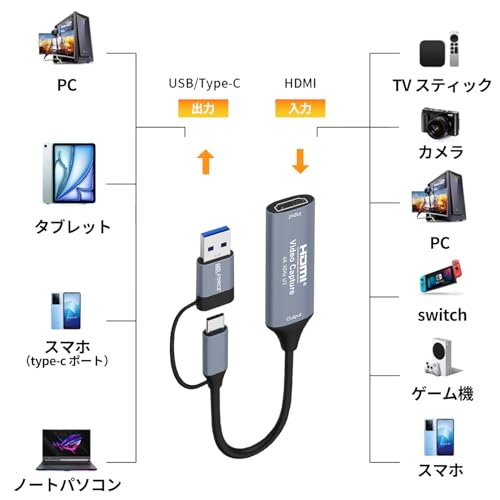
UGREENのHDMIキャプチャーボードは、ノートPCやタブレットをHDMI入力の外部ディスプレイ代わりに使いたい人におすすめの手軽な一台です。USB-Cまたは付属の変換アダプタでPCやAndroid端末に接続するだけで使え、ノートPCで表示したいときのハードルを下げてくれます。
本機は4K@60HzまでのHDMI入力に対応しつつ、PCへのキャプチャ出力は1080p@30Hzまでとなります(高解像度入力はスケールダウンされます)。ドライバ不要でバスパワー駆動、重さ約40gの小型モデルなので外出先での簡易モニター化や配信の入門機としてコスパが高い点が魅力です。一方でHDCP非対応やアクション系ゲームで気になる遅延が出る場合がある点は事前に押さえておきましょう。iPad(iPadOS17以降)やノートPCで手軽に画面を映したい人に特におすすめです。
SensaBlissのHDMIキャプチャーボードは、ノートPCを外部機器のディスプレイ代わりに使いたい人におすすめのUSB接続型キャプチャデバイスです。入力は最大で3840×2160@30Hz(4K30)に対応し、メーカー説明では低遅延設計をうたってリアルタイムプレビューや録画に使える点が魅力。小型で約50gと軽いため持ち運びもしやすく、会議や配信、カメラやゲーム機の映像取り込みに向いています。
特におすすめなのは、外出先で一時的にノートPCをモニター代わりに使いたい在宅ワーカーや学生、配信やビデオ会議で外部カメラを手軽に取り込みたい人、Raspberry Piやゲーム機の映像をPCに取り込んで録画・配信したいユーザーです。ただし製品名にUSB2.0表記がある点やHDCP対応の表記が見当たらない点は注意が必要。購入前に自分のノートPCのUSB規格(USB2.0/USB3.0/Type-C)や想定する用途(高フレームのゲーム表示など)を確認することをおすすめします。
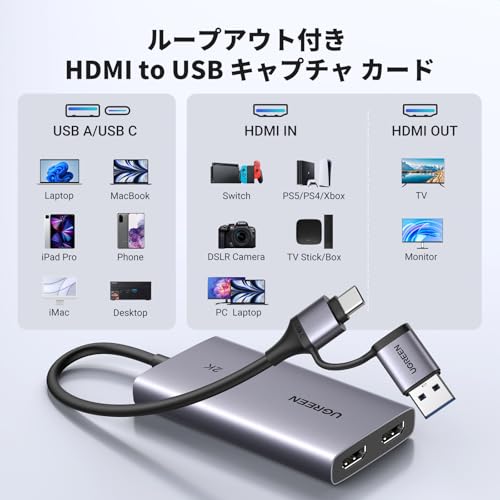
UGREENのこのキャプチャーボードは、ノートパソコンを外部機器の「ディスプレイ代わり」に使いたい人におすすめです。USB3.0接続でHDMI信号を取り込み、SwitchやPS5、カメラなどの映像をノートPC上で表示・録画できます。2K/4K対応で高解像度ソースの入力に対応しつつ、価格は手頃なので初めてのキャプチャ導入にも向いています。
一番の魅力は、HDMIの入力をそのまま出力できる低遅延パススルー機能とプラグ&プレイの手軽さ。ノートPCのUSBポートだけで動き、Windows/macOS/Linuxなど幅広い環境で使えるため、場所を選ばず一時的にディスプレイを増やしたい人や、予算を抑えてゲーム録画や簡易モニタ用途を始めたい人に特におすすめです。
JastBangのUSB3.0 HDMIキャプチャーボード(型番: HA-04G)は、ノートパソコンを外部機器のモニター代わりに使いたい人におすすめの小型デバイスです。接続はUSB3.0に差すだけで使える手軽さが魅力で、4Kパススルー対応により高画質での表示と、1080pでの録画が可能です。設定が簡単で、日本語の取扱説明書と1年保証が付く点も初めての導入に安心です。
使い方の目安としては、SwitchやPSなどのゲーム機をノートPCに映して配信・録画したいゲーマー、外出先やサブ用途でノートPCを一時的にモニター代わりに使いたい在宅ワーカーや学生に特におすすめ。小型で約30gの軽さ、そして電源不要で手軽に持ち運べる点から、出先での利用やサブPC向けにも向いています。ただしフレームレートやHDCPの対応詳細は商品説明に明記が少ないため、用途によっては事前に確認することをおすすめします。
このHDMIキャプチャーボードは、ノートパソコンを外部機器の「ディスプレイ代わり」に使いたい人におすすめの手軽な周辺機器です。解像度や遅延、接続端子の互換性といった選び方のポイントを押さえつつ、4K入力対応で高画質ソースの取り込みが可能なのが特徴。特に外出先でゲーム画面を映したり、一時的にノートPCをセカンドディスプレイ代わりに使いたい学生や在宅ワーカー、配信を始めたいゲーマーにおすすめです。
接続はType-CとUSB-Aの両対応で扱いやすく、メーカー説明ではドライバ不要のType-C/USB-A両対応(プラグアンドプレイ)とされています。軽量で持ち運びしやすい反面、HDCPで保護されたコンテンツはキャプチャできない点や、稀に初期不良の報告がある点、遅延はPC性能に依存する点には注意してください。
YasokuのUSB接続型キャプチャーボードは、ノートパソコンを外部機器のディスプレイ代わりに使いたい人におすすめの手軽な一台です。USB3.0接続でHDMI入力を取り込み、1080p/60Hz出力に対応。外出先でゲーム画面を大きく表示したいゲーマーや、ノートPCを一時的にサブモニターにしたい在宅ワーカー、学生に向いています。
本体はアルミ筐体と編組ナイロンケーブルで作られており、小型軽量で持ち運びがしやすいのが魅力。バスパワー(電源不要)で動作し、OBSなど主要な配信・録画ソフトにも対応と明記されています。ただしHDCPの対応表記はない点や、レビューでは長時間使用で発熱する・一部環境で反応しないといった声もあるため、購入前にノートPCのUSBポートがUSB3.0であるか、使用したい機器との相性を確認することをおすすめします。
MSL FORCEのUSB3.0/Type-C対応キャプチャーボードは、HDMI出力をノートパソコンに取り込んで“ノートPCをディスプレイ代わり”に使いたい人におすすめの手頃な周辺機器です。持ち運びしやすい小型設計で、外出先やサブモニターが一時的に欲しい場面、カメラの外部入力をPCで表示したい人にも向いています。
主な魅力は、4K入力対応(入力は3840×2160@30Hz)で高解像度の信号を受けられ、PC側へは1080p@60Hz出力として扱える点。さらにメーカー説明ではドライバー不要のプラグ&プレイをうたっており、USB3.0(またはType-C)ポートがあれば手軽に接続できます。ただしレビューでは「USB3.0必須」や「パススルー機能がない場合がある」との指摘もあるため、購入前に自分の用途(遅延やパススルーの要否)とノートPCのUSB規格を確認することをおすすめします。
UGREENのHDMIキャプチャーボード(型番15390A)は、ノートパソコンを外部機器の画面代わりに使いたい人におすすめの小型デバイスです。HDMI出力を持つゲーム機やカメラの映像をUSB経由でノートPCに取り込み、画面表示や録画、配信ができます。設置や設定がかんたんで、持ち運びもしやすいのが特徴です。
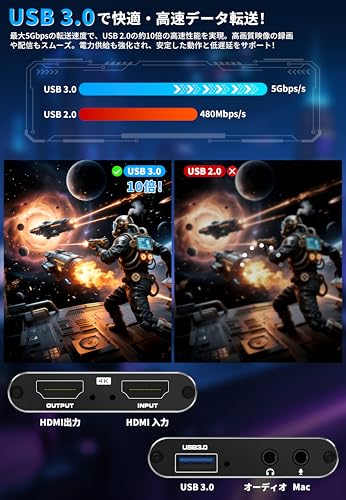
一番の魅力は、4Kパススルー対応で高画質のままモニター出力でき、録画は1080p/60Hz録画に対応している点です。加えてUSB3.0(5Gbps)接続で安定した転送が可能、低遅延がうたわれておりゲームプレイのモニタリングや配信にも使いやすいです。マイクジャックや3.5mmオーディオ入力を備え、実況音声を同時に取り込めるのも便利。ただしHDR非対応・HDCP保護されたコンテンツの録画はできない点は注意してください。
特におすすめなのは、外出先や自宅で「ノートPCを一時的な外部ディスプレイにしたい」「SwitchやPSをノートPCで表示・録画したい」初心者〜中級の配信者や在宅ワーカー、学生です。高価な機材をそろえずに手軽に使いたい人に向いています。
GUERMOKのUSB型HDMIキャプチャ(ASIN: B0963JG2X3)は、ノートパソコンを外部機器のモニター代わりに使いたい人におすすめの小型デバイスです。コンソールやカメラの映像をUSB経由でノートPCに取り込めるため、デスクを広く使いたい在宅ワーカーや、外出先で手軽に画面を増やしたい人に向いています。
一番の魅力は、高画質キャプチャに対応している点。入力は最大4K/30Hz、出力は1080p/60Hz(または2K/30Hz)が可能で、OBSなどの配信ソフトとも相性が良いです。さらにプラグアンドプレイで外部電源不要、USB3.0/USB-C接続なので持ち運びやすく価格も抑えめです。ただし、HDCPなどの著作権保護コンテンツは映らない場合や、一部機種(例:報告では一部のSwitch2や特定カメラ)で動作しないことがある点は注意してください。
手軽にノートPCをサブモニター化したいゲーマーや録画・配信を始めたい初心者、そして出張先で一時的に画面を増やしたい人に特におすすめです。
GUERMOKのHDMIキャプチャ「Guermok-VC-USB3.0-HDMI」は、ノートパソコンを外部機器のモニター代わりに使いたい人におすすめの小型キャプチャデバイスです。USB3.0接続でHDMI信号を取り込み、ノートPC上で表示・録画・配信ができます。持ち運びしやすい軽量設計なので、出先で一時的に画面を増やしたい人にも向いています。
一番の魅力は、4K入力対応しつつもドライバ不要で簡単に使える点。入力は最大4K/30Hz、キャプチャは1080p/60Hzまでサポートし、Windows/Mac/Linux/Androidに対応しています(USB給電のバスパワー動作)。ただしレビューには「約1秒の遅延が出る」との報告もあり、反応がシビアな対戦ゲーム用途にはやや注意が必要です。
手軽さと低価格でノートPCを一時的な外部モニターにしたい人、ゲーム機やカメラの画面を録画・配信したいライトユーザーには特におすすめです。
GUERMOKのHDMIキャプチャーボードは、ノートパソコンを外部機器のディスプレイ代わりに使いたい人におすすめの小型デバイスです。USB3.0/Type-Cで接続し、HDMI映像を取り込んでノートPC上のキャプチャーソフトやビューアで表示できます。選び方の観点では「対応解像度」「遅延」「接続方式」「OS互換性」を重視する人に合う製品です。
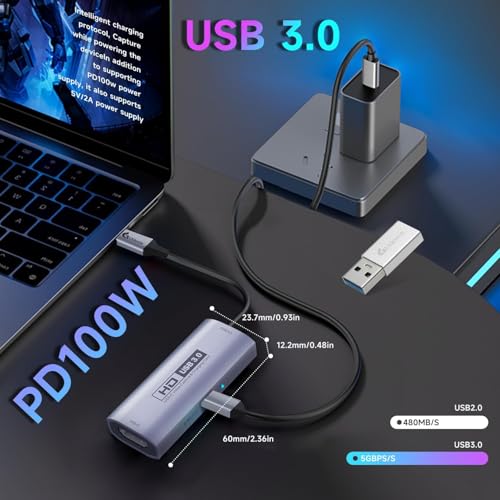
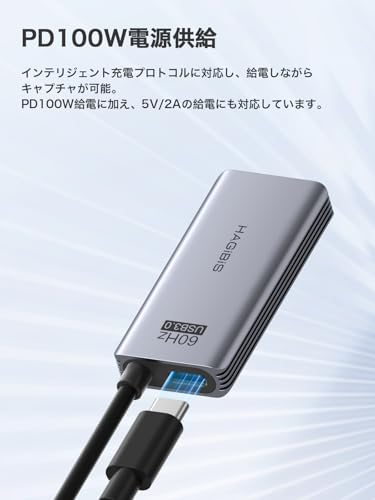
一番の魅力は、1080p/60fps出力に対応していて滑らかなフルHD表示ができる点と、PD100W対応で接続中に給電できる点。公式はプラグアンドプレイでドライバ不要とし、アルミ合金ケースで放熱性も確保しています。注意点としては、給電ケーブルの接続タイミングで再接続(リセット)が発生する報告や、稀にコマ落ちがあるというレビューもあります。ノートPCで一時的に外部モニターを増やしたい在宅ワーカー、配信や録画で1080p60を使いたい人、外出先で給電しながら使いたい人に特におすすめです。
GuermokのHDMIキャプチャカードは、ノートパソコンを外部機器のディスプレイ代わりに使いたい人におすすめの小型デバイスです。在宅ワークでサブ画面が欲しい方、学生でタブレットやゲーム機をノートPCに映したい方、カメラ映像を手軽に取り込みたい配信入門者など、20〜40代のガジェット利用者に向いています。
一番の魅力は、4K対応ながら小型で持ち運びしやすく、USB3.0経由で簡単に接続できる点です。メーカー説明では最大「4K@60FPS入力」や1080pで高フレームレートに対応とあり、ドライバ不要のプラグアンドプレイでWindows・macOS・Linux・iPadOSなど幅広く動作します。約32gの軽さと付属のUSB-A⇄USB-CアダプタでノートPCへの接続も手間がかかりません。
注意点としては、HDCP(著作権保護)の対応有無が明記されておらず、保護された動画配信サービスの再生は期待できない場合がある点と、より高機能な配信機材を求める人には上位モデルが向く点です。手軽にノートPCを“外部ディスプレイ代わり”に使いたい人には特におすすめです。
NewluckのUSB-C&HDMI変換アダプタ(キャプチャーボード)は、ノートパソコンを外部機器のモニター代わりに使いたい人におすすめの手軽なアクセサリです。ケーブルでHDMI入力を取り込み、ノートPC側で表示や録画ができるため、デスクスペースを節約したい人や外出先で臨時に画面を増やしたい人に向いています。
主な特徴は、4Kパススルー対応で高画質の映像をパススルー出力できる点と、小型軽量50gで持ち運びしやすい点です。製品ページでは1080p録画に対応し、Windows/Mac/Linux/Androidで使えると明記、OBSなどの配信ソフトにも対応しています。電源不要のバスパワーで動くためケーブル一本で接続しやすく、価格も約¥2,599と試しやすいのが魅力です。
一方、レビューには「USB規格表記(USB3.0と表示)と実際の伝送が異なる」「長時間の耐久性で問題があった」との声もあります。高フレームレートでの常用や、映像の遅延にシビアなゲーム用途で使う際は注意が必要ですが、SwitchやカメラをノートPCへ簡単に映したい人、配信・録画を手軽に始めたい初心者には特におすすめです。
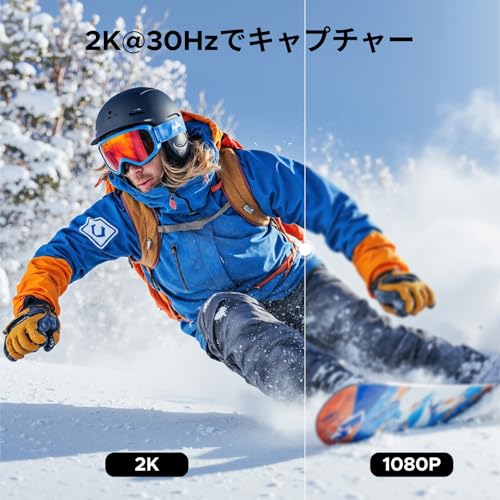
UGREENのHDMIキャプチャーボード(型番15389)は、ノートパソコンを外部機器のディスプレイ代わりに使いたい人におすすめのコンパクトな製品です。入力は4K@30Hzまで対応し、出力は2K対応で視認性の高い映像をノートPCに取り込めます。サイズが小さく重さも約50gなので、持ち運んで使う場面にも向いています。
接続はUSB3.0(USB-C/USB-A接続)で帯域が確保され、OBSなどの配信ソフトでそのまま使えるプラグ&プレイ設計。バスパワー駆動で外部電源が不要な点も手軽です。ただしHDCP保護された映像は表示できない点に注意してください。ノートPCをサブモニター化したい在宅ワーカー、外出先でゲーム映像を確認したいゲーマー、安く配信・録画を始めたい初心者に特におすすめです。
Hagibisの「UHC07P」は、ノートPCを外部機器のディスプレイ代わりに使いたい人におすすめのHDMIキャプチャです。USB-A・USB-Cどちらにも対応し、HDMI入力をPCに取り込んで表示・録画できるため、モバイル環境や一時的なサブモニター用途に向いています。
この製品の強みは、1080p/60fpsでの高画質キャプチャに対応している点と、100W PD給電により接続機器を充電しながら使える点です。4K@60Hz入力対応(キャプチャは最大1080p60)やUSB3.0(5Gbps)接続で帯域を確保しているため、画質と安定性のバランスが良いです。ただしHDCP保護されたコンテンツは録画・取り込みできない点は注意してください。
特に適する人は、ノートPCにHDMI入力を直接持たないが「Switchやゲーム機・VRヘッドセットをノートPCで映したい」「長時間の配信や録画で充電しながら使いたい」人です。セットアップは比較的簡単で、手軽にノートPCをモニター代わりにしたい人におすすめです。
このHDMIキャプチャーカード(ASIN: B08D9G9F1W)は、ノートパソコンを外部機器のディスプレイ代わりに使いたい人におすすめの手軽な選択肢です。USB接続で映像を取り込み、ソフト(OBSやVLCなど)から表示できるため、ケーブルをつなぐだけで「ノートPCにHDMI映像を表示したい」ニーズに応えます。特に一時的にモニターを増やしたい場合や、予算を抑えたい学生やテレワーク利用者におすすめです。
一番の魅力は、4K入力対応ながら本体は非常に小型で持ち運びやすい点と、ドライバ不要(UVC対応)で基本的に接続後すぐ使える点です。ただし最大出力は1080p@30Hz、720pは60Hzまでなので、60fpsを必要とする本格的なゲーム用途には向きません。購入前はノートPCのUSB規格がUSB2.0かUSB3.0かを確認し、遅延や音声がモノラルになる可能性がある点も留意してください。特に「手軽に映像を取り込みたい」「常設ではなく臨時で使いたい」人におすすめです。
Hanx株式会社のHDMIキャプチャー「HH-CP26BC」は、ノートPCを外部機器のモニター代わりに使いたい人向けの小型キャプチャーボードです。最大で4K入力対応(HDMI入力3840×2160@60fps)をサポートしつつ、USB3.0経由でPCに映像を取り込めます。ノートPCでゲームやBDレコーダーの映像を表示したい時に役立つ一台です。
一番の魅力は、UVC準拠でプラグアンドプレイに対応している点。ドライバ不要で簡単接続なので、WindowsやMacに繋いでOBSやQuickTimeなどでそのまま映像を表示・録画できます。USB Type-C/Type-A(変換コネクタ同梱)に対応し小型・軽量(約24g)なので、サブ機や外出先での一時的な利用におすすめです。なお、HDCP保護された一部コンテンツや特定環境での音声出力トラブルが報告されているため、購入前に用途(保護コンテンツの再生可否など)を確認することを推奨します。
特に適する人は、ノートPCを一時的にゲーム機や録画機のモニター代わりにしたいゲーマーや配信者、外出先で簡単に映像入力を取り込みたい学生や在宅ワーカーにおすすめです。
ArieskingのこのUSB接続型キャプチャボードは、ノートパソコンを外部機器のディスプレイ代わりに使いたい人におすすめの手軽な一台です。コンパクトで持ち運びしやすく、ゲーム機やカメラの映像をノートPCに取り込んで表示・録画したい場面で力を発揮します。
一番の魅力は、4Kパススルー対応で高画質出力を保持しつつ、コンパクト&軽量な点。公式仕様では1080p/60fpsでのキャプチャ対応とUSB3.0による高速転送をうたっており、配信や画面共有、外出先でのモニタ代替として使いやすい設計です。対応OSはWindows/macOS/Linuxとなっており、幅広い環境で利用できます。
注意点としては、HDCP(著作権保護)対応の明記がない点や、付属品情報が限定的である点。手軽にノートPCを「外部ディスプレイ代わり」に使いたい人、外出先で映像確認や簡易配信をしたい人には特におすすめです。
SUOFEIXIANGの「4K 30FPS HDMIキャプチャーボード」は、ノートPCを外部機器のディスプレイ代わりに使いたい人におすすめの手軽なキャプチャ機です。USB3.0/Type-C接続でドライバ不要の場合が多く、設定に詳しくない人でも比較的簡単に取り込みを始められます。特に配信や外出先でのモバイル録画を考えている20〜40代の在宅ワーカー・学生・ゲーマーに向いています。超低遅延をうたっている点もゲーム用途やライブ監視で安心感があります。
一番の特徴は、メーカー表記でHDMI入力が最大4K入力対応(4K@30Hz)とされ、PC側には1080p@60Hzで取り込める点です。アルミ合金ボディで放熱設計がされており、スマホ接続用の変換アダプタが付属するなどモバイル利用を想定した作り。バスパワー(USB給電)で外部電源不要のため、ノートPCと一緒に持ち運んでサブ用途や出先の簡易モニター代替として使うのにおすすめです。
注意点としてはパススルー出力がない点や、レビューで発熱が気になるという声があること。HDCP(著作権保護)対応の明記は見当たらないため、Netflixなど保護された映像の取り込みは期待できない可能性があります。短時間の取り込みやサブ機として手軽に使いたい人に特におすすめです。
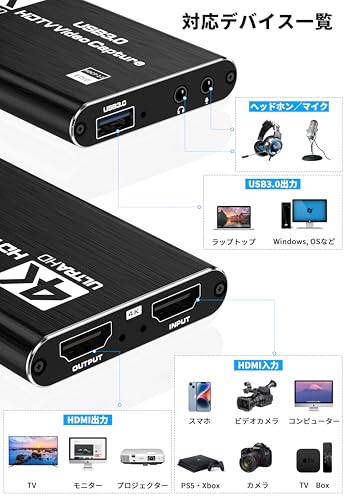
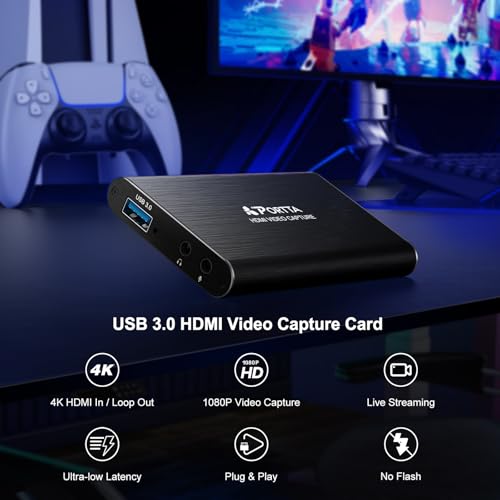
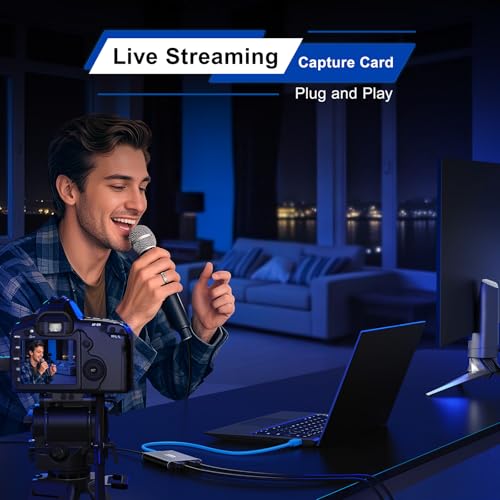
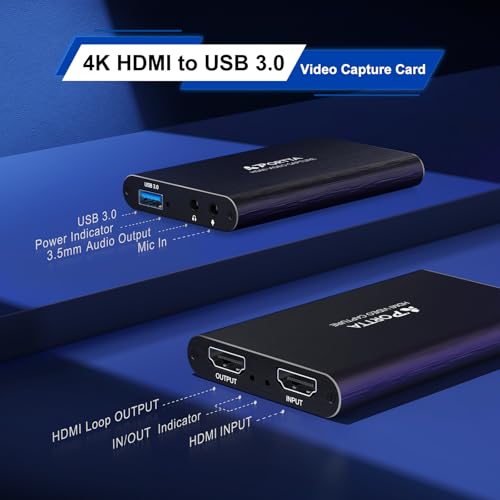
PORTTAの「HDMIビデオキャプチャー(HCC101-BK)」は、ノートパソコンを外部機器のディスプレイ代わりに使いたい人におすすめの小型キャプチャーボードです。接続はUSB3.0でPCに取り込むだけなので、配線や設定を手早く済ませたい在宅ワーカーや学生、ゲーム実況を始めたい初心者にも向いています。
一番の魅力は、1080p60対応でスムーズに録画・配信できる点と、4Kパススルーによりゲーム機をプレイしながらPCで録画できる点です。アルミ製の軽量ボディ(約68g)で持ち運びしやすく、HDMI・USBケーブル類が同梱されているため購入後すぐ使い始められます。説明書は英語中心でHDRやCEC非対応などの注意点もあるため、細かい機能を求める人は確認が必要です。
手軽にノートPCを「外部モニター代わり」にしてゲームやカメラ映像を表示・録画したい人に特におすすめです。
HUIKKJPの小型キャプチャーボードは、ノートPCを外部機器のディスプレイ代わりに使いたい人におすすめの手軽な一台です。HDMI出力をUSB経由でノートPCに取り込み、OBSなどの配信ソフトで映像ソースとして認識できます。持ち運びしやすく、電源が不要なので外出先での一時的な利用や簡単な画面共有に向いています。
一番の特徴は、1080p対応かつUVC(ドライバ不要)準拠である点と、手軽な接続です。HDR対応やWindows・macOS互換が謳われており、セットアップはHDMI→本機→PCの接続だけで済むことが多いです。ただし本機はUSB2.0接続のため、レビューでは遅延が感じられるケースも報告されています。ゲームの本格プレイや高フレーム重視の用途には向かない可能性がある点を理解したうえで、まずは簡単に試してみたい初心者や外出先で短時間利用したい人に特におすすめです。
UGREENのHDMIキャプチャーボードは、ノートパソコンを外部機器の画面代わりに使いたい人におすすめの一台です。本製品は4K60対応や1080Pで高リフレッシュレートに対応しており、画質や滑らかさを重視する人に向いています。記事の選定基準(解像度、遅延、USB規格、互換性)を満たすスペックで、接続方法もシンプルです。
USB3.1 Gen1(5Gbps)対応の高速転送で安定した表示ができ、HDRやVRR、さらにHDMIパススルー機能を備えています。特にゲームや配信で便利なのは低遅延パススルーにより、ラグを最小限にしてプレイしながら録画や配信ができる点です。
注意点としては、HDCPはサポートされていない点や、レビューで音声入力まわりや付属の変換コネクタの相性で不具合報告があること。ドライバは基本的に不要ですが、環境によっては英語サイトからドライバや情報を探す必要がある場合があります。
ノートPCを一時的な外部モニターにしたいゲーマー、配信者、外出先でコンソール画面を取り込みたい人には特におすすめです。
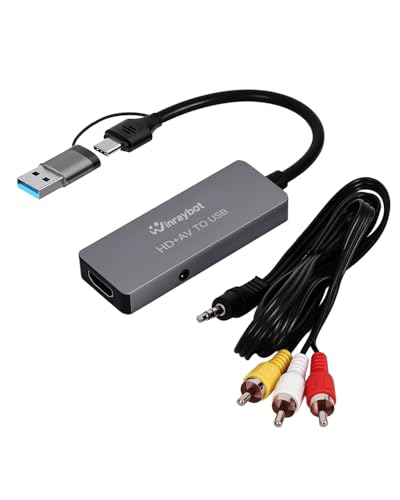
WinRaybotのUSBビデオキャプチャ「USB A/C Model 02」は、ノートパソコンを外部機器のモニター代わりに使いたい人におすすめの一台です。HDMIやRCA、S-Videoといった複数の入力をUSBで取り込み、ノートPC上に映像を表示できます。特に、HDMI入力対応でゲーム機やカメラを手軽に繋ぎたい人に向いています。
一番の魅力は、1080p録画対応と4K入力(30Hz)サポート。説明文ではOBSを使った自動アップスケール機能も案内されており、古いVHSのデジタル化や配信・録画のスタートにも使いやすい設計です。USB-Aアダプタやインストールガイドが付属するため、導入は比較的簡単です。
ただし、HDCP(著作権保護)対応や表示遅延に関する明確な記載は少ないため、Netflixなど保護されたコンテンツの再生や遅延にシビアなゲーム用途で使う場合は事前に確認することをおすすめします。ノートPCで一時的に外部画面を作りたい人、VHSをデータ化して思い出を残したい人、手軽に配信を始めたい人に特におすすめです。
サンワダイレクトのビデオキャプチャー(型番:400-MEDI040)は、ノートパソコンを外部機器のディスプレイ代わりに使いたい人におすすめのHDMI/RCA対応キャプチャーボックスです。HDMIやRCA出力をそのまま録画・取り込みでき、本体に小型の液晶が付いているためテレビやPCが無くても映像を確認できます。
一番の魅力は最大4K録画に対応している点と、本体で確認可なところ。HDMI入力に加えRCA入力、さらにHDMI出力(パススルー)も備えており、ゲーム機・ビデオデッキ・ビデオカメラなど幅広い機器をつないでノートPCへ取り込めます。マイク入力やmicroSD/USBへの保存機能もあり、会議録画やVHSのデジタル化、配信の下準備に便利です。ただし、HDCP保護された映像は録画できない点や、競技性の高いゲームでは遅延が気になる場合がある点には注意が必要です。
ノートPCを一時的にモニター代わりに使いたい在宅ワーカー、配信・録画を手軽に始めたい初心者、古い映像の保存をしたい人には特におすすめです。
「iPadをセカンドモニター化できる HDMI-USBキャプチャーカード XA-MS2130TC」は、ノートPCを外部機器のディスプレイ代わりに使いたい人におすすめの手頃な周辺機器です。ゲーム機やデジカメの映像をノートPCで確認したい、出先で一時的にサブ画面が欲しい、配信や録画を手軽に始めたいといった20〜40代の在宅ワーカー・学生・ゲーマーに向いています。
一番の魅力は、プラグアンドプレイでドライバ不要、接続してすぐ使える点です。付属のType-CでiPad対応アダプターにより、Type-C搭載のiPadでもアプリを通してHDMI機器の映像を表示できます。USB3.0対応のMS2130チップ採用でステレオ音声入力にも対応し、OBSやZoomなど多くの配信ソフトと相性が良く、手軽に導入できるのが特長です。
解像度や遅延の詳細は製品ページに明記がないため(使用環境やPC側ポートによって結果が変わることがある点に注意)、高フレームレートでのゲーム用途やHDCP保護された動画再生を重視する人は事前に確認するのがおすすめです。簡単にノートPCを外部入力モニターとして使いたい初心者や、低コストで配信入門したい人に特におすすめです。
COOLEADのHDMIキャプチャーカード(型番Z29C)は、ノートパソコンを外部ディスプレイ代わりに使いたい人におすすめの小型デバイスです。USBケーブルだけで給電と映像取り込みができるため、スペースを節約したい在宅ワーカーや外出先で一時的にモニターを増やしたい人にも向いています。
本機はUSB3.0対応で帯域を確保しやすく、入力は最大4K@60fps、出力/録画は1080p@60fpsに対応します。配信や録画、Zoomの画面共有など幅広く使えますが、レビューでは数十ミリ秒の遅延報告やUSBハブ経由で帯域不足になるケースがあるため、ノートPC本体のUSBポートに直挿しで使うのがおすすめです。HDCPの挙動は機器によって差があるので、映らないコンテンツがないか事前に確認すると安心です。
ノートパソコン ディスプレイ代わり hdmiで一番重要なのは対応解像度とフレームレートです。用途によって必要なスペックが変わり、一般的な動画や作業なら1080p60で十分ですが、4K映像や高フレームのゲームを映したいなら4K60対応のモデルを選びましょう。購入前に商品ページの「対応解像度・フレームレート」と、使うノートPCのUSBポート帯域(USB2.0は不可)を必ず確認してください。
ゲームやカメラのライブ監視では低遅延モデルが必要です。メーカーが遅延を明記していない場合も多いので、購入前にレビューやQ&Aで実使用の遅延感をチェックしましょう。遅延が気になる場合は、パススルー付きや専用の低レイテンシ機能を持つ製品を優先してください。
USB3.0やUSB-C(USB 3.1以上)の接続をサポートするキャプチャを選ぶと、高解像度や高フレームレートに対応しやすいです。ノートPC側がUSB2.0しかないと帯域不足で映らないことがあるので、ノートPCのポート規格を事前に確認しましょう。付属のケーブルや変換アダプタの有無も忘れずにチェックすると安心です。
WindowsやMacでの動作確認が取れているかは非常に重要です。初心者は**プラグアンドプレイ(ドライバ不要)**表記のある製品を選ぶと導入が簡単ですが、最新のOSバージョンまで対応しているかメーカー情報を確認してください。特定の機種で動作報告があるかは、レビューのQ&Aや商品ページのサポート情報を見ると確実です。
HDCP非対応だとNetflixなどの保護されたコンテンツは映らないことがあるので、HDCP対応の有無を確認しましょう。バスパワー(USB給電)なら携帯性が高く、外部電源タイプは高解像度や長時間使用で安定しやすいという違いがあります。実際に使うときに必要なHDMIケーブルやUSBケーブル、パススルー機能の有無も商品説明でチェックしておくと安心です.
ここまでで押さえておきたいポイントはシンプルです。まずは用途を決め、必要な対応解像度・フレームレート、表示遅延の目安、接続するノートPCのUSB規格や対応OS、HDCPの扱いを確認しましょう。携帯性や電源方式、パススルーの有無も用途によって大きく差が出ます。
紹介した選び方とおすすめリストを参考にすれば、使い方に合ったHDMIキャプチャが見つかります。まずはAmazonの製品ページで「対応解像度・USB規格・対応OS・付属ケーブル・レビュー」を確認してから決めると安心です。次は用途別のおすすめから、自分に合う一台を選んでみてください。
掲載している各種情報は、MATOMER編集部が調査した情報をもとにしています。
出来るだけ正確な情報掲載に努めておりますが、内容を完全に保証するものではありません。
より正確な情報については各店舗の公式サイトを直接ご確認ください。