モニターはサイズや解像度、パネルの種類、接続端子などを見るポイントが多く、どれを選べばよいか迷いやすい製品です。
特にテレワークで長時間使う場合は、24〜27インチの画面サイズやフルHD/4Kといった解像度、IPSなどのパネル、スタンドの高さ調整やVESA対応といった使い勝手が大切になります。本記事では、テレワーク・仕事向けからゲーム向けまで用途別に「モニター おすすめ」を厳選し、初心者の方にもわかりやすく失敗しない選び方を解説します。
難しそうな「リフレッシュレート」や「応答速度」「USB-C給電」などの用語もやさしく説明するので、スペックの見方がわからなくても大丈夫。自分のデスク環境や使い方に合う一台が見つかるよう、順を追ってポイントを整理していきます。
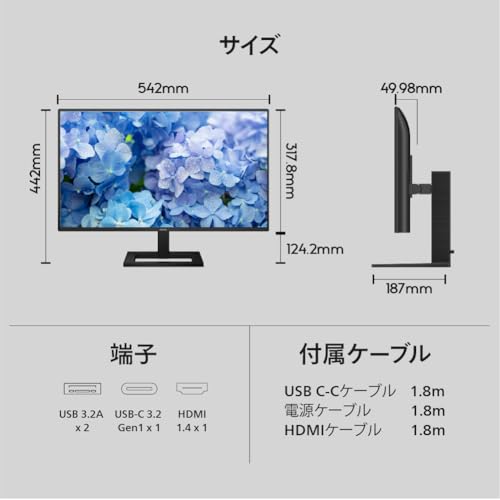
PHILIPSの「271E1D/11」は、テレワーク中心でノートPCと併用する30〜45歳の会社員やフリーランスにおすすめのモニターです。作業領域を広げて資料作成やWeb会議を快適にしたい人に向いており、27インチの大画面で表示が見やすく作業効率が上がります。
特徴はIPSパネルによる広い視野角と色再現性(sRGB 102%)で、文字や資料の表示がくっきり見える点。フルHD(1920×1080)、応答速度4ms、フリッカーフリーやブルーライト軽減など目に配慮した機能も備えています。ケーブル類(VGA 1.5m、HDMI 1.8m)や電源が同梱され、VESAマウント対応で設置の自由度も確保。さらに信頼できるサポートとして5年保証付きなのも安心ポイントです。
一方でスタンドに高さ調整機能はなくピボットも非対応、DisplayPortが無いため一部の高リフレッシュ環境では接続方法の確認が必要です。総合的には、色再現や視認性を重視しつつコスパ良く据え置きで使いたいテレワーク向けユーザーに特におすすめです。
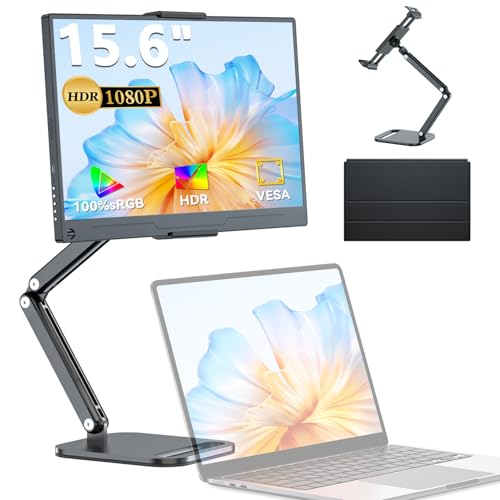
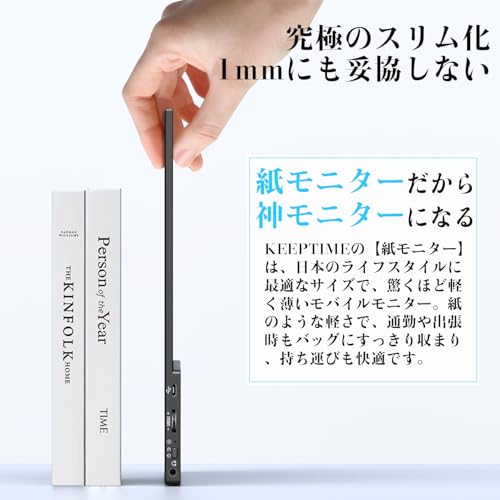
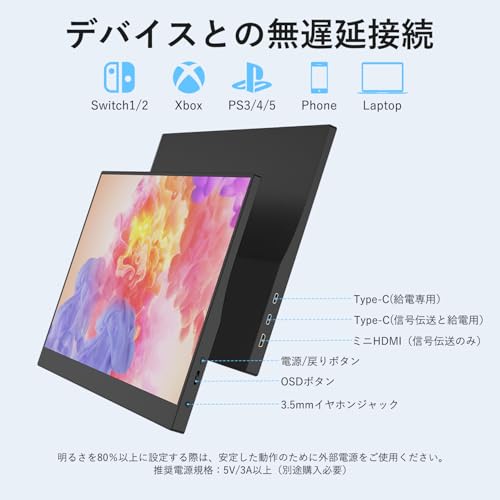
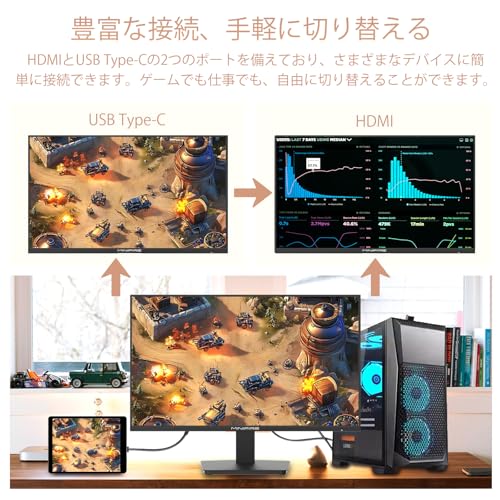
KEEPTIMEの「P156A06」は、ノートPCを使う在宅ワーカーや出張が多い仕事仲間におすすめのモバイルモニターです。15.6インチFHDの大きめ画面とIPSパネルで文字や資料が見やすく、画面をもう一つ増やして作業効率を上げたい人に向いています。
特に魅力なのは、USB-C一本接続に対応している点。映像と給電をまとめられるためケーブルが少なく済み、外出先やカフェ、サテライトオフィスでも手早くセッティングできます。薄型で保護カバー兼スタンドが付属するので持ち運びやすく、サブディスプレイを安く揃えたい人におすすめです。なおレビューでは「最大輝度がやや控えめ」との声もあるため、屋外の直射光下での使用は注意してください。
Dellの「SE2425HG」は、在宅ワーク中心でデスク周りをすっきりさせたい人や、仕事の合間に軽くゲームも楽しみたい人におすすめの23.8インチモニターです。24インチ前後で作業領域を確保したい人、フルHDで文字が読みやすい画面を求める人に向いています。
一番の魅力は、200Hz対応の高リフレッシュレートと高速IPSの組み合わせで、ゲームの動きが滑らかに見える点です。同時に**sRGB99%**の色再現で資料や写真の色味も比較的忠実に表示できます。応答速度1msやFreeSync Premium対応も備えており、カジュアルなゲーム用途にも十分応えます。
注意点としては、スタンドは「傾きのみ対応」で高さ調整が無い点や、初期設定ではやや黄色めの色味に感じるレビューがあることです。一方でHDMIケーブル同梱、VESA対応、そして3年の交換保証が付く点は安心材料。テレワーク中心で作業効率とコストのバランスを重視する人に特におすすめです。
MSIの【Amazon.co.jp限定】PRO MP2412は、ノートPCと併用して作業領域を広げたい在宅ワーカーやテレワーク中心の会社員におすすめの23.8インチモニターです。フルHDで文字が読みやすく、デスクに置きやすいサイズ感なので狭い机でも扱いやすいのが利点です。
一番の魅力は、100Hz駆動でスクロールや動画が滑らかに見える点。また**sRGB99%**の色域とVAパネルによる高コントラストで、資料や動画がメリハリよく表示されます。応答速度は1ms(MPRT)で残像も抑えられ、アンチフリッカーやブルーライトカットといった目に優しい機能も搭載されています。VESA75対応でモニターアームに付け替えも可能、メーカーの3年保証付きで安心して長く使えます。
注意点としてはVAパネル特有の視野角で色味が変わる可能性と、USB-C給電は搭載しておらず電源は30WのACアダプタであること。ノートPCをUSB一本で給電したい人以外で、コスパ良く作業効率を上げたい人やカジュアルなゲームを楽しみたい人に特におすすめです。
UPERFECTの15.6インチモバイルモニターは、外出先でも画面を広げたい在宅ワーカーやノートPC併用の会社員におすすめの一台。薄型で持ち運びやすく、出張やカフェ作業でサッと取り出して使いたい人に向いています。価格も約¥10,419と手頃で、コスパ重視の方にもおすすめです。
一番の魅力は、USB-C一本接続で映像と給電ができる点。ケーブルが少なく済むため作業環境をすっきりさせたい人に便利です。画質面では100% sRGBの広色域とIPSパネルで発色が自然。付属の卓上スタンドや保護カバー、標準HDMI端子もあるのでノートPCのセカンド画面やSwitchなどゲーム機の簡易モニターとしても使いやすい構成です。
注意点として、iPadなど一部デバイスではアスペクト比の関係で左右に黒帯が出ること、スタンドの組み立てや取り付けにややコツがいるとのレビューがある点は留意してください。それでも「持ち運べるセカンドディスプレイ」が欲しい人には特におすすめです。
Xiaomiの「モニター A24i(23.8インチ)」は、在宅ワークでノートPCと併用する人におすすめのコンパクトな外付けモニターです。画面サイズは24インチ前後でデスクに置きやすく、資料作成やWeb会議で文字を読みやすくしたい人に向いています。
一番の魅力は、100Hz対応でスクロールやウィンドウ移動が滑らかなことと、高画質IPSによる見やすい発色です。フルHD(1920×1080)表示で文字もクッキリ表示され、VESAマウント対応でモニターアームにも取り付けられます。薄型で軽量なので設置の自由度が高く、価格を抑えつつ作業環境を整えたい人におすすめです。
高さ調整など細かなスタンド可動は限られる可能性があるため、姿勢調整を重視する人はアーム利用を検討してください。ゲーミングの本格用途よりは、テレワークやサブモニター用途としてコスパ重視で選びたい人に特におすすめします。
MAGICRAVENの「P156A09C」は、ノートPCと一緒に使えるサブディスプレイを探している人におすすめのモバイルモニターです。テレワークで画面をもう1つ増やしたい、出先で資料を見せたい、Switchやゲーム機を手軽に映したいといった用途に向いています。
一番の魅力は、15.6インチ大画面のフルHD IPSパネルと、USB-C一本接続で映像と給電が同時に行える点。非光沢(ノングレア)で映り込みが少なく視野角が広いため、複数人での画面共有や長時間の資料作成でも見やすい画面を確保できます。重さ約678g・厚さ約7mmと軽量薄型なのでバッグに入れて持ち運びもしやすいです。
一方で筐体はやや簡素で色味や発色は「値段相応」との声もあります。画質に強いこだわりがある人や耐久性を最優先する人は注意が必要です。ただし、シンプルに画面を増やしたいノートPCユーザーや外出先でサッと使えるサブディスプレイを求める人には非常にコスパの良い選択肢で、おすすめできます。
DellのAmazon限定モデル「SE2425HM-A」は、ノートPC併用でテレワークをする30〜45歳の会社員やフリーランスにおすすめの23.8インチモニターです。デスクスペースを取りすぎず、資料作成やWeb会議で画面を広く使いたい人に向いています。
一番の魅力は、100Hzの高リフレッシュレートによりスクロールや動画の動きが滑らかな点です。IPSパネルと非光沢処理で視野角が広く見やすいため長時間の作業でも疲れにくく、ComfortView Plusで有害なブルーライトを抑えつつ色精度を維持します。また、5年保証(Amazon.co.jp限定)が付くためサポート重視の人にも安心です。
VESA対応でモニターアームにも取り付けやすく、接続はHDMIとVGAでほとんどのPCに対応します。USB-CやDisplayPortは非搭載ですが、コスパよく画質と安心感を重視したいテレワークユーザーに特におすすめです。
ASUSの23.8インチモニター「VZ249HR」は、在宅ワーク中心でノートPC併用の人におすすめの一台です。24インチ前後の使いやすいサイズで、資料作成やWeb会議の画面表示を手軽に改善したい方に向いています。
一番の魅力は、薄さ7mmのスリムな見た目と、ブルーライト軽減やフリッカーフリーといった目に優しい機能です。IPSパネル採用で視野角や発色が安定しており、内蔵スピーカー(1.5W+1.5W)やHDMI入力を備えているため、ケーブル接続だけですぐ使えます。
解像度はフルHD(1920×1080)でコスパが高く、メーカー保証が3年ある点も安心材料。ゲーミングの高リフレッシュや色精度を最重視する人より、テレワークや資料作成・動画視聴を快適にしたい人に特におすすめです。
KOORUIの「E2212F」は、ノートPCと併用したい在宅ワーカーやデスクが狭めの人におすすめのコンパクトモニターです。21.5インチのフルHD表示で作業領域を確保しつつ、設置スペースを取りにくい点が特徴。価格は約¥9,980と手ごろで、コスパ重視の方にも向きます。
一番の魅力は、100Hz駆動による表示の滑らかさ。さらにブルーライト軽減やフリッカーフリー設計、非光沢パネルで長時間作業でも目の負担を抑えやすく設計されています。VAパネルらしい高コントラストで文字や資料の見やすさも良好です。
一方で、スピーカーは非搭載で高さ調整ができないスタンド、電源や操作ボタンが背面にある点は注意点です。サブモニターやノートPCのサブ画面、限られたスペースで作業したい人におすすめ。VESA対応でアーム取り付けも可能なので、将来的にモニターアームを使いたい人にも向いています。
デルの「Dell Pro 24 E2425HM」は、在宅ワーク中心でノートPCを併用する30〜45歳の会社員やフリーランスにおすすめの24インチモニターです。資料作成やブラウザを並べて作業したい人、Web会議で画面の見やすさを重視する人に向いています。
一番の魅力は、フルHD IPSによる見やすさと、100Hz表示によるスクロールの滑らかさ。TÜV Rheinlandの目に優しい認定(3つ星)を取得しており、ちらつきを抑えた表示で長時間作業でも疲れにくい設計です。DisplayPort/HDMI/VGAを備え、VESA 100×100mmに対応しているためアーム取り付けも可能。DisplayPortケーブルとHDMIケーブルが同梱されていて、買ってすぐに使い始められるのも便利です。
高さ調整ができない固定スタンドなのが注意点で、目線を合わせたい場合はモニター台やアームの併用を検討してください。応答速度は5msのため本格的なゲーミング用途には向きませんが、テレワークや事務作業でコスパ良く使いたい人にはおすすめです。
Minifireの24インチモニター「MF24X3A(24X3A)」は、ノートPCと併用して作業領域を増やしたい在宅ワークの人におすすめの一台です。デスクを広く使え、資料作成やWeb会議で画面が見やすくなるため、30~45歳のテレワーク中心の会社員やフリーランスに特に適します。
一番の魅力は、コスパ抜群でありながら100Hzで滑らか表示に対応している点です。フルHD(1920×1080)・HDR10対応で発色も良く、リフレッシュレート100HzとOD5msにより動画や軽めのゲームも快適。ブルーライト軽減やフリッカーフリーなど目に優しい機能も備わっており、長時間作業でも疲れにくい設計です。
注意点として本体にスピーカーはなく、HDMIケーブルは同梱されていません(USB Type-Cケーブルは同梱)。付属のType-Cケーブルで動作しないといった報告もあるため、接続方法を重視する方は購入前に手持ちのケーブルや接続可能性を確認してください。価格を抑えてサブモニターやテレワーク用のメイン機にしたい人におすすめです。
InnoViewの15.6インチモバイルモニターは、ノートPCと併用して作業領域を増やしたい人におすすめの一台です。外出先やカフェ、在宅ワークのサブ画面として使いやすく、携帯性抜群な薄型ボディでカバンに入れて持ち歩けます。
画面はFHD(1920×1080)のIPSパネルで視野角が広く、資料作成やWeb会議、動画視聴が見やすいのが魅力です。USB Type-C(フル機能)を備え、対応機種ならケーブル1本で映像と電源をまとめられるためデスク周りがすっきりします。標準HDMI入力もあるのでゲーム機や据え置きPCとの接続も簡単です。
本体は薄く軽い設計でVESA 75×75にも対応するため、場所に応じて持ち運び・固定どちらでも使えます。給電が不足する機器では外部電源(15W以上)が必要になる場合がある点は注意ですが、ノートPCで手軽にデュアルモニター環境を作りたい人や、出先でサブディスプレイが欲しい人に特におすすめです。
Dellの「S2725QC-A」は、ノートPCと併用してテレワークで作業する人におすすめの27インチ4Kモニターです。作業領域が広く高解像度で文字や資料が見やすいほか、スタンドで高さや縦横回転ができるため姿勢を整えて長時間作業する際に便利です。
一番の特徴はUSB-C1本接続で映像・給電・周辺機器の拡張ができる点。ノートPCをケーブル1本でつなげてデスク周りをすっきりさせたい人や、給電しながら外部ディスプレイを使いたい人に特におすすめです。また目に優しい4つ星のTÜV認証を取得しており、ブルーライトを抑えて色の再現性を落とさずに表示するので、長時間の資料作成やWeb会議で目の負担を減らしたい人にも向いています。
sRGB99%・HDR10対応のIPSパネルで発色も良く、内蔵スピーカー(5W×2)や120Hz/FreeSync対応で動画視聴や軽いゲームも快適。色精度を極めるプロ向けのキャリブレーション機能はないため、本格的な色補正が必要なプロのクリエイターよりは、テレワーク中心で色味も重要にしたい一般の在宅ワーカーや写真を趣味で見る人におすすめの一台です。
LGの「UltraGear 24G411A-B」は、23.8インチのフルHDモニターで、ノートPC併用の在宅ワークや作業スペースが限られたデスクにおすすめの一台です。画面サイズがコンパクトなので資料作成やブラウザを並べた作業でも見やすく、机のスペースを有効に使えます。
一番の魅力は、最大144Hz表示による滑らかな画面描写と、IPSパネルならではの自然な色再現(sRGB 99%)。可変リフレッシュレート(VRR)対応で映像のカクつきが抑えられ、動画視聴やゲームも快適です。HDR10対応やフリッカーセーフ/ブルーライト低減など目に優しい機能も備わっています。
チルト調整はできるものの高さ調整やピボットは非対応で、内蔵スピーカーも非搭載です(ヘッドホン端子はあり)。そのため、長時間作業で目や姿勢を気にする人はモニターアームや外付けスピーカー併用がおすすめ。コスパ良く色再現と応答性を両立したいテレワーク中心の方や、入門〜中級のゲーミング用途を兼ねたい人に特におすすめです。
KOORUIの24インチモニター「E2412F」は、在宅ワーク中心でノートPCと併用する30〜45歳の会社員やフリーランスにおすすめの一台です。デスクを圧迫しにくい24インチで、フルHD(1920×1080)表示により資料作成やWeb会議で文字が見やすくなります。特に画面のスクロールや動画を滑らかに見たい人に向いています。
一番の魅力は、100Hzで滑らかな表示とsRGB99%の高発色。VAパネルの高コントラスト(3000:1)で映像のメリハリが出やすく、Adaptive Sync・ブルーライト低減・フリッカーフリーで長時間作業の目の負担を抑えます。接続はHDMI(1.4)×1とVGA×1のみ、スタンドはチルト(-5°〜15°)のみで高さ調整はできません。内蔵スピーカー非搭載のモデルなので、音声が必要な場合は外部スピーカーの用意をおすすめします。予算を抑えつつ仕事用の見やすさと色味の良さを重視する人におすすめです。
Dell E2216H(整備済み品)は、21.5インチのコンパクトな外付けモニターです。テレワークでデスクが狭い人や、ノートPCと併用してサブ画面を安く揃えたい人におすすめ。1920×1080のフルHD表示で文字や資料が見やすく、作業効率を上げたい方に向いています。
フリッカーフリー採用で目の疲れを抑え、VESA対応なのでモニターアームや壁掛けで設置の自由度が高いのが魅力です。パネルはTNの非光沢(反射が少ない)で、応答速度は5ms、最大輝度250cd/㎡、DisplayPortとVGA入力を備え、HDMI接続は付属の変換ケーブルで対応可能です。
一方で、パネルがTNのため視野角や色再現はIPSほど良くなく、高さ調節ができない点もあります(チルトは可)。色味に厳しい作業や長時間の色評価には向きませんが、スペースを節約したい在宅ワーカーや予算重視でサブモニターを探している人には特におすすめです。価格は約¥7,092(整備済み品)でコスパ重視の選択肢として検討しやすい一台です。
アイリスオーヤマのAmazon限定モデル、21.5インチのディスプレイは、デスクが狭い・サブモニターを探している人におすすめの一台です。ノートPCと併用して作業スペースを増やしたい在宅ワーカーや、限られた場所で気軽に使いたい方に向いています。画面はフルHD(1920×1080)で文字が読みやすく、幅広の作業領域を確保できます。
一番の魅力は、省スペース設置とフリッカーレス。HDMI×1・VGA×1の入力に加え1W+1Wのスピーカー内蔵、1.5mのHDMIケーブルやACアダプターが同梱されているため、届いてすぐに使い始められます。リフレッシュレートは最大100Hzで画面の動きが滑らか。色味の正確さや高精細な写真編集を重視する人には向きませんが、日々の資料作成やWeb会議、動画視聴のサブ用途には特におすすめです。
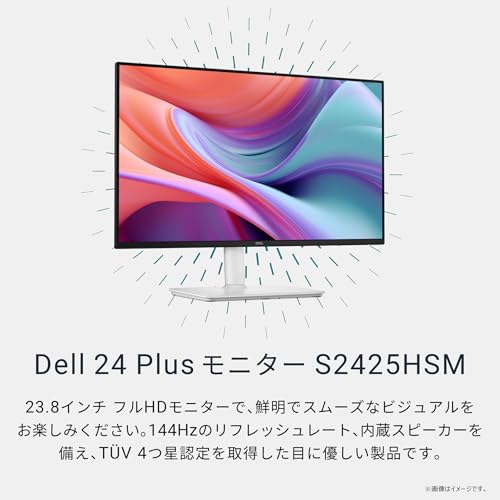
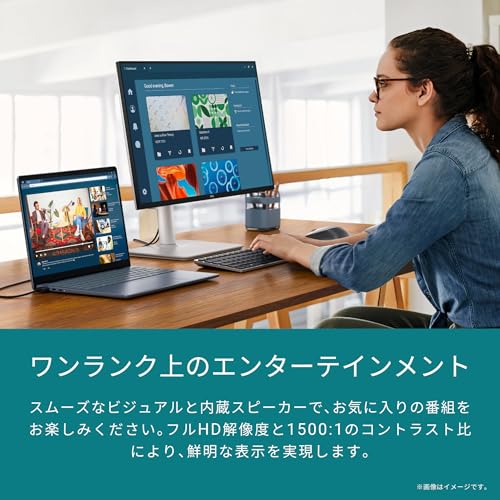
Dellの「S2425HSM-A」は、在宅ワークやノートPC併用で作業効率を上げたい人におすすめの23.8インチモニターです。フルHDのIPSパネルと広めの視野角で文字や資料が見やすく、スタンドは高さ調整やピボット(縦横回転)にも対応しているため、姿勢を変えて長時間作業したい人にも向いています。
一番の魅力は、無輝点5年保証と使い勝手の良さ。144Hz・1msのスペックにより動画やスクロールが滑らかで、内蔵スピーカー(3W×2)やHDMI×2を備えているためWeb会議や動画視聴も手軽にできます。高リフレッシュレートと色域(sRGB 99%)のバランスが良く、テレワーク中心で表示の安定性とサポートを重視する人に特におすすめです。
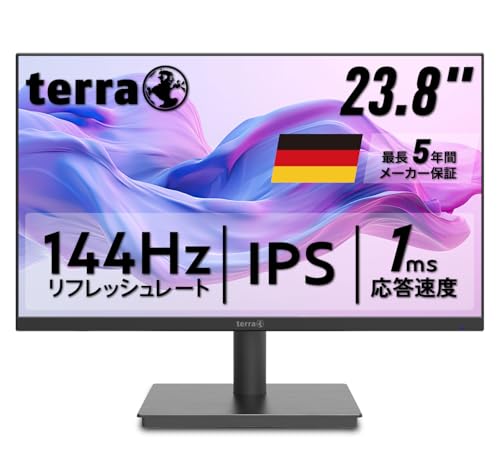
TERRAの「2441W」は、在宅ワーク中心でノートPCと併用する30〜45歳の会社員やフリーランスにおすすめの23.8インチモニターです。デスクに置きやすい24インチ前後のサイズで、作業領域を広げたい人や会議資料の表示を見やすくしたい人に向いています。
一番の特徴は144Hz対応による滑らかな動き表示。さらに広色域IPSパネルで色が自然に見え、Web会議や資料作成、動画視聴まで幅広く使えます。非光沢パネルやハードウェアブルーライトカット、フリッカーフリー機能もあるため長時間作業でも目の負担を抑えたい人に便利です。
価格は抑えめでコスパ重視のモデルですが、レビューに画面が一時的に映らなくなる報告があるため、安定性を最優先にするなら保証(3年、登録で最長5年)やサポート体制を確認してからの購入をおすすめします。
PHILIPSの23.8インチ液晶「24E1N2300AE/11」は、ノートPCと組み合わせて作業する在宅ワーカーやフリーランスにおすすめのモニターです。デスクが狭めでも使いやすい24インチ前後のサイズで、作業画面を広く取りたい人に向いています。
一番の魅力は、USB-C給電対応でケーブル1本で映像出力と最大65Wの給電ができる点です。また、120Hz駆動により動画や軽いゲームの動きが滑らかに表示されます。IPSパネルで視野角・発色も良く、高さ調節(100mm)やチルト機能で目線に合わせやすいのもポイント。メーカーの5年無償修理保証付きで長く使いたい人も安心です。
内蔵スピーカーの音質が控えめ、電源周りの操作が好みでないというレビューもありますが、ノートPCをスッキリ接続して作業効率を上げたい人、軽めのゲームや動画も楽しみたいテレワーカーには特におすすめです。
HPの「M22f」は21.5インチのフルHDモニターで、テレワーク中心でノートPC併用、デスクが狭めの30〜45歳の会社員やフリーランスにおすすめの一台です。非光沢のIPSパネルで目に優しく、長時間の資料作成やWeb会議でも使いやすい設計です。
一番の魅力は、薄型スリムベゼルで机上スペースを有効に使える点と、**sRGBカバー率99%**の高い色再現性。最大75Hz表示や約1677万色対応で、事務作業や動画視聴が快適に行えます。さらにHPの3年保証が付くのでサポート面でも安心です。
一方で画面は21.5インチとやや小さめで、入力端子はHDMIが1つのみ(他端子の記載なし)と接続数に制約があります。サイズを重視して複数ウィンドウで作業したい人や、スタンドで細かく高さ調整をしたい人には物足りないかもしれません。逆に省スペースでコスパ重視、ノートPCの外部ディスプレイとして手軽に導入したい人には特におすすめです。
アイ・オー・データ機器の整備済みモニター「LCD-MF211EDW」は、デスクが狭くても外部ディスプレイを増やして作業効率を上げたいテレワーク中心の会社員やフリーランス(ノートPC併用、30〜45歳)におすすめの一台です。20.7インチというコンパクトサイズは、狭いデスクやサブモニター用途にちょうどよく、画面領域を増やして資料作成やWeb会議を快適にします。
一番の特徴は、フルHDで見やすい表示と非光沢(霧面)パネルによる目の負担の少なさ。HDMI、DVI、VGAの端子を備え、HDCP対応でゲーム機やスティック端末とも接続しやすい点も便利です。さらにスピーカー(1W+1W)を内蔵しているため、音声確認が手軽に行えます。
整備済み品で価格が抑えられており、コスパ重視で「まずは外付けモニターが欲しい」という人に特におすすめです。外観や動作に気になる点が出た場合は購入前に返品・保証条件を確認してください。
MSIのゲーミングモニター「MAG 255F E20」は、24.5インチのコンパクトなサイズでデスクが狭い人やノートPC併用の在宅ワーカーにも扱いやすいモデルです。主にゲーム用に作られていますが、フルHDで文字も見やすく、作業用サブモニターとしても使いやすい点が魅力。競技性の高いタイトルをプレイする人や、滑らかな表示を求める人におすすめです。
一番の特徴は、200Hz表示による非常に滑らかな画面と、色の再現性に優れるRAPID IPSパネル。応答速度は0.5ms(GTG)と速く、残像が少ないためFPSやアクション系ゲームで視認性が高まります。sRGBカバー率96%で発色も自然です。
注意点としては高さ調整ができない点とスピーカー非搭載という点。HDMI端子は複数搭載していますが、多数機器を常時接続したい場合は切替器があると便利です。競技FPSを中心に高リフレッシュを重視するゲーマー、または在宅でたまにゲームも楽しみたい会社員におすすめの一台です。
【整備済み品】Dell モニター 21.5インチ E2218HN は、在宅ワーク中心でノートPCと併用する30〜45歳の会社員やフリーランスにおすすめのモニターです。狭いデスクでも置きやすい 21.5インチFHD の画面は、資料作成やWeb会議で文字や表が見やすく、作業効率を上げたい人に向いています。
特徴はHDMIとD-Subの標準入力に対応し、ブルーライト軽減とフリッカーフリーの目に優しい設計がある点。また整備済みで価格を抑えられ、コスパ良好・180日保証付きなので予算重視でサブモニターが欲しい人にもおすすめです。TNパネルのため視野角や黒の深さはIPSほどではない点は留意してくださいが、日常的な事務作業や動画視聴、ノートPCのサブ画面として使いたい人には扱いやすい一台です。
IODATAのゲーミングモニター「GigaCrysta EX-GD251UH」は、24.5インチのフルHD画面で動きの速いゲームを快適に楽しみたい人におすすめの一台です。デスクスペースが限られている環境でも設置しやすく、ゲーム用途はもちろんブラウザ作業や資料確認などテレワークのサブモニターとしても使いやすいサイズ感です。
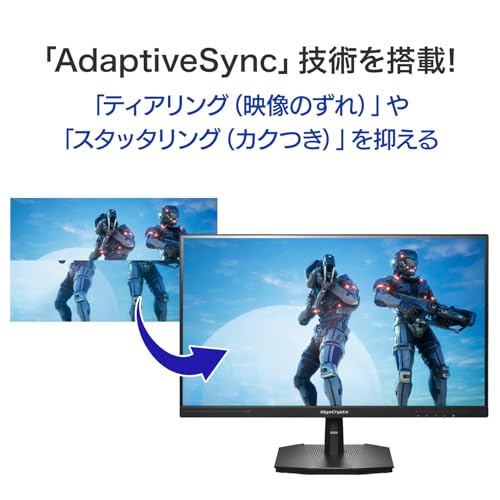
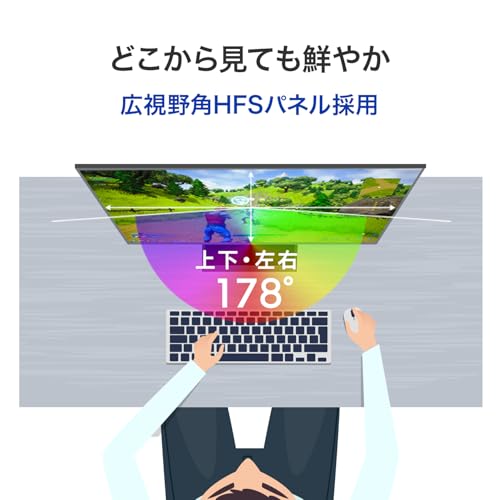
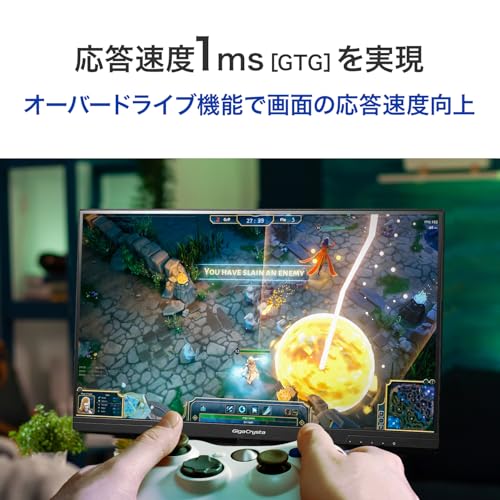
一番の魅力は、240Hzの高速表示と1msの応答速度を両立している点。AdaptiveSync対応でティアリングやカクつきを抑え、内部フレーム遅延も極めて小さいため、入力遅延にシビアな競技系ゲームで力を発揮します。画面は非光沢で目の負担も抑えられ、HFSパネル採用により視野角も広めです。
スピーカーは内蔵していない点や、高さ調整がない点を気にする声もありますが、軽量でコスパに優れたモデル。特に「競技FPSや対戦ゲームをよく遊ぶ人」におすすめで、滑らかな描画と低遅延を重視するゲーマーにはぴったりの選択です。
Pixioのゲーミングモニター「PX257 HAYABUSA」は、24.5インチのフルHD画面でデスクスペースを取りすぎないモデルです。FPSや競技ゲームで少しでも有利にプレイしたい人におすすめの一台で、動きの滑らかさや見やすさを重視するゲーマーに向いています。
一番の特徴は、300Hz表示とFast IPSの組み合わせで、画面の動きが非常に滑らかで視野角も広い点です。多機能スタンドは高さ・チルト・スイベル・ピボットに対応しており、自分に合った目線に合わせやすく長時間利用でも疲れにくい設計になっています。24.5インチはノートPC併用の作業机にも収まりが良く、サブモニター用途にも選びやすいサイズです。
解像度はFHD(1920×1080)なので、4Kの高精細表示を求めるクリエイター作業には向きません。接続端子や応答速度(ms)の詳細は商品ページに明記が少ないため、購入前に端子構成や付属ケーブルを確認することをおすすめします。
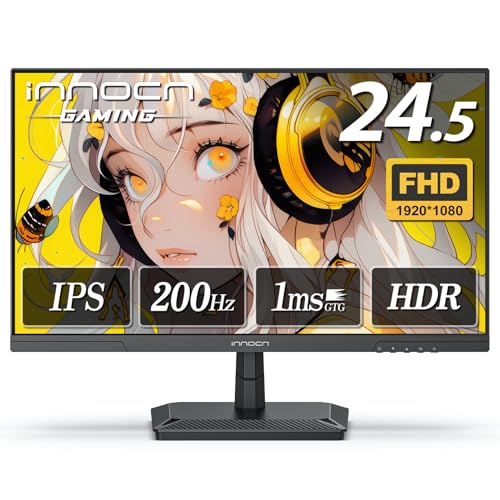
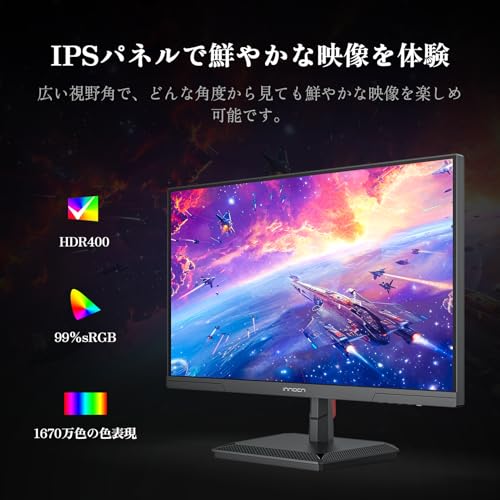
INNOCNの「25G2G」は、24.5インチのフルHD画面を求める人におすすめのゲーミングモニターです。在宅ワークでノートPCと併用しつつ、休日にゲームを楽しみたい人や、作業画面の表示を滑らかにしたい人に向いています。
一番の魅力は、200Hz対応とIPSパネルの組み合わせ。最大200Hz・1msの応答速度で動きが滑らかに表示され、Adaptive-SyncやHDR400対応で映像の破綻を抑えつつ、広い視野角と良好な発色で資料作成や動画視聴も快適です。HDMI2.0とDP1.4を備え、接続性も十分です。
注意点としてはスピーカー非搭載で音は別途用意する必要がある点、レビューではOSD操作が分かりにくい・個体差でドット抜けや故障報告が散見される点があります。とはいえ高リフレッシュ&IPSのコスパ重視で選ぶ人にはおすすめの一台です。
ASUSのTUF Gaming VG249QM1Aは、普段は在宅ワークで資料作成やWeb会議を行い、合間にゲームも楽しみたい人におすすめのモニターです。23.8インチのコンパクトなサイズでデスクに置きやすく、作業スペースを広く使いたい方に向いています。
一番の魅力は、270Hz(OC)対応の超高速リフレッシュと、23.8インチの設置しやすさ。Fast IPSパネルと最大1ms(GTG)の応答速度で動きの早い映像でも残像が少なく、FPSなどのゲームで高い滑らかさを実感できます。色域は99% sRGBに対応しており、資料の色味確認や動画視聴でも扱いやすい表示です。
注意点としては解像度がフルHD(1920×1080)であるため、より高解像度で作業領域を広くしたい人には物足りない可能性があります。またHDMIはv2.0のため、一部環境ではDisplayPort接続で高リフレッシュを利用する必要があります。ゲーミング性能と設置性を両立したい人、デスクを広く使いたいテレワーク兼用ユーザーに特に適する人におすすめです。
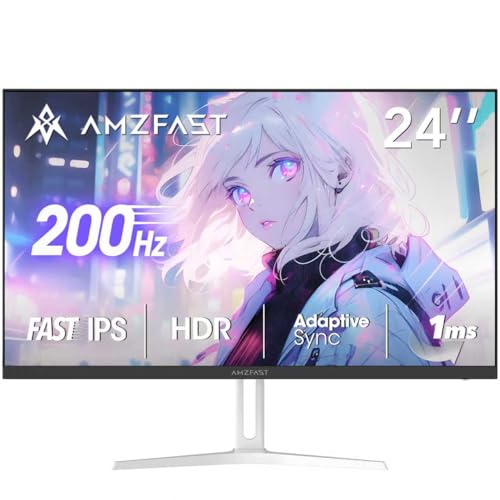
Amzfastの24インチゲーミングモニター「AMZG24X1W」は、24インチ前後でコスパ良く高リフレッシュを求める人におすすめの一台です。在宅ワークでの作業領域確保や、ノートPCと併用して効率よく作業したい会社員・フリーランスにも向いています。
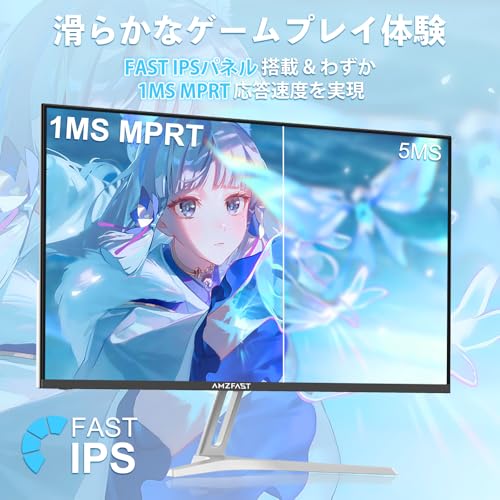
一番の魅力は、超高速200Hzと1ms MPRTの組み合わせで、動きの激しいゲームでも映像が滑らかに見える点です。Fast IPSパネル採用で視野角が広く発色も良好。さらに目に優しいフリッカーフリーとハードウェア低ブルーライト機能を備え、長時間作業でも疲れにくい工夫があります。
スタンドはチルト(-5°〜15°)対応で、VESA取り付けにも対応するためモニターアームで高さ調整すれば作業姿勢を改善できます。HDMI×2/DisplayPort 1.4を備え、同梱のHDMIケーブルですぐ接続可能。予算重視で高リフレッシュを求めるゲーマーや、長時間画面を見るテレワーカーに特におすすめです。


モニターを買うときは「何を重視するか」が一番大切です。ここでは、テレワークや仕事、ゲーム向けのモニター おすすめの選び方を中学生にもわかるようにやさしく解説します。ポイントを押さえれば、自分に合った1台が見つかりますよ。
画面サイズは作業効率や設置場所に直結するので、まず確認しましょう。24〜27インチはテレワークや仕事で最もおすすめで、デスク幅や視線距離に合うかを必ずチェックしてください。24インチはコンパクトで狭い机に向き、27インチはウィンドウを並べて作業したい人に向きます。購入前に机の奥行きや椅子との高さも測ると失敗が減ります。
解像度は文字の見やすさや作業領域に影響します。一般的な事務作業ならフルHDでも十分ですが、複数ウィンドウを同時に使うなら4KやWUXGAが便利です。また、色や視野角を重視するならIPSパネルが標準的におすすめで、動画や写真の色をよく見たい人に向いています。スペック表だけでわかりにくいときはレビューで表示の鮮明さや色むらを確認しましょう。
手持ちのノートPCや周辺機器とつなげる端子があるか必ず確認してください。USB-C(給電対応)ならケーブル一本で映像・電源・データが済むのでデスクがすっきりしますが、給電ワット数(例:65Wなど)も対応しているか見ておきましょう。ゲーミングPCや外部グラフィックを使うならHDMIやDisplayPortのバージョンも確認すると安心です。付属ケーブルの種類も要チェックです。
長時間使うときはスタンドの可動性が重要です。高さ調整やピボット(縦回転)ができると首や肩の負担が減りますし、VESA対応なら将来モニターアームに付け替えられて自由度が上がります。スタンドの可動域や実際の可動感はレビュー写真や動画で確認すると失敗が少ないです。組み立てや設置スペースも購入前に把握しておきましょう。
用途によって何を重視するかが変わります。テレワークや仕事向けは見やすさ優先で24〜27インチ・IPS・フルHD〜WUXGAを基本に、スタンドの使いやすさを重視しましょう。クリエイターや色精度が必要な仕事なら色域や色補正機能のあるモデルを選ぶと安心です。一方、ゲーム用途なら**高リフレッシュレート(例:144Hz以上)と低応答速度(1msなど)**を優先し、接続端子の対応やモード設定も確認してください。用途に合わせた優先順位を決めれば、あなたに合ったモニターがおすすめできるはずです。
まとめると、モニター選びで大切なのは「まずサイズと設置スペースを決めること」、つぎに「解像度とパネルタイプで見やすさを選ぶこと」、そして「接続方式やスタンドの可動域で使い勝手を確認すること」です。ゲーム用途ならリフレッシュレートや応答速度、持ち運び重視ならポータブルモデルやUSB-C給電も検討してください。
本記事で紹介した用途別のモニター おすすめから候補を絞り、Amazonの仕様やレビューで接続端子・付属品・保証を確認すれば安心です。ここで押さえたポイントを参考に、自分にぴったりの一台を見つけて、快適なテレワークやゲーム環境を始めてみましょう。
掲載している各種情報は、MATOMER編集部が調査した情報をもとにしています。
出来るだけ正確な情報掲載に努めておりますが、内容を完全に保証するものではありません。
より正確な情報については各店舗の公式サイトを直接ご確認ください。